Gli assistenti AI per prendere appunti ti risparmiano il lavoro di scrivere tutto a mano, ma a volte non vuoi che nella lista dei partecipanti compaia un ospite in più.
Un bot visibile può stonare durante una call con un cliente o essere bloccato dalle policy IT dell'azienda. E se la conversazione avviene di persona, i registratori basati su bot non possono funzionare.
E poi non tutte le riunioni nascono da un invito sul calendario. Microsoft ha rilevato che il 57% delle riunioni sono call improvvisate, mentre 1 riunione programmata su 10 viene fissata all'ultimo minuto. Per questo tipo di conversazioni, registrare direttamente dal tuo dispositivo può essere molto più semplice.
Puoi comunque ottenere una trascrizione con l'IA, gli appunti della riunione e un archivio in cui cercare, senza mandare un bot nella call. La registrazione arriva semplicemente dal tuo dispositivo, o da un file che hai già.
Ci sono tre modi per farlo:
- Registrare una riunione online direttamente dal browser
- Registrare una riunione in presenza con il telefono
- Registrare la call separatamente e trascrivere il file in un secondo momento
HappyScribe supporta tutti e tre i metodi, così puoi scegliere quello più adatto alla tua riunione. Non serve far passare ogni conversazione dallo stesso flusso di lavoro.
📚 Leggi anche:
Cosa significa registrare una riunione senza bot?
La registrazione basata su bot funziona aggiungendo un AI Notetaker alla call come partecipante. Entra su Zoom, Google Meet o Microsoft Teams con un suo nome, e tutti lo vedono nella riunione.
La registrazione senza bot registra la riunione dal tuo dispositivo. Nella lista dei partecipanti non compare nulla in più, perché a registrare sei tu.
📌 Importante:
Senza bot non significa di nascosto. Ti consigliamo di informare sempre i partecipanti e di chiedere il loro consenso prima di registrare, qualunque metodo tu usi. Il tutto oltre a rispettare la policy sulle registrazioni della tua organizzazione e le leggi sul consenso in vigore dove ti trovi tu e dove si trovano gli altri partecipanti.
Come registrare una riunione senza bot?
Ecco come si confrontano i tre metodi, prima di entrare nei passaggi.
| Metodo | Ideale per | Come viene registrata la riunione |
|---|---|---|
| Registratore browser di HappyScribe | Riunioni online | Direttamente dal tuo dispositivo |
| App mobile di HappyScribe | Riunioni in presenza | Tramite il microfono del telefono |
| Registra prima, carica dopo | Registrazioni già esistenti di Zoom, Teams, Meet o altri strumenti | Carica il file audio o video |
Metodo 1: registrare una riunione online con il registratore browser di HappyScribe
Ideale per:Zoom, Google Meet, Microsoft Teams — le call su queste piattaforme in cui non vuoi che un bot compaia tra i partecipanti
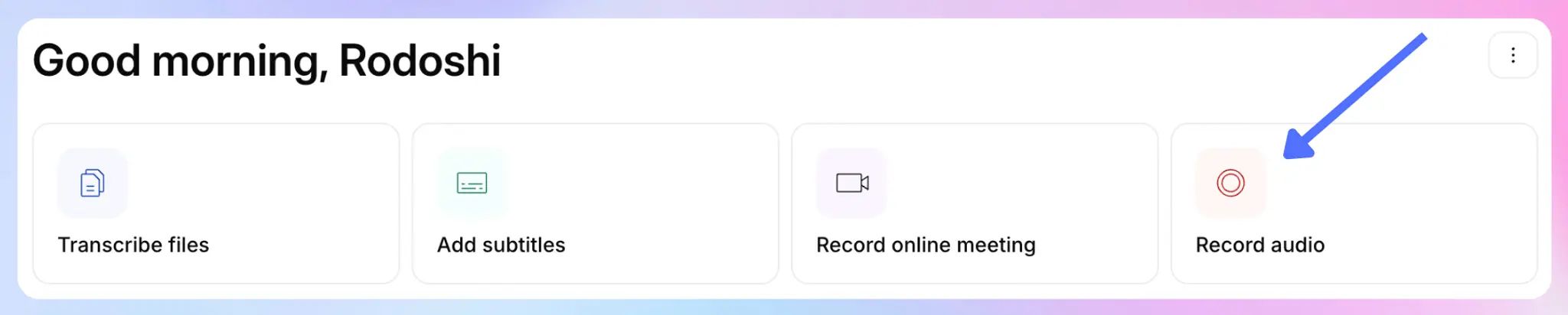
Il registratore browser di HappyScribe registra l'audio direttamente dal tuo dispositivo mentre sei in call. Nessun partecipante in più entra nella riunione.
Ecco come funziona:
- Apri la dashboard di HappyScribe e scegli Registra audio.
- Concedi i permessi audio che il browser ti chiede.
- Avvia la registrazione prima o proprio all'inizio della riunione.
- Interrompi la registrazione quando la call finisce,
- HappyScribe trasforma la registrazione in una trascrizione e negli appunti della riunione.
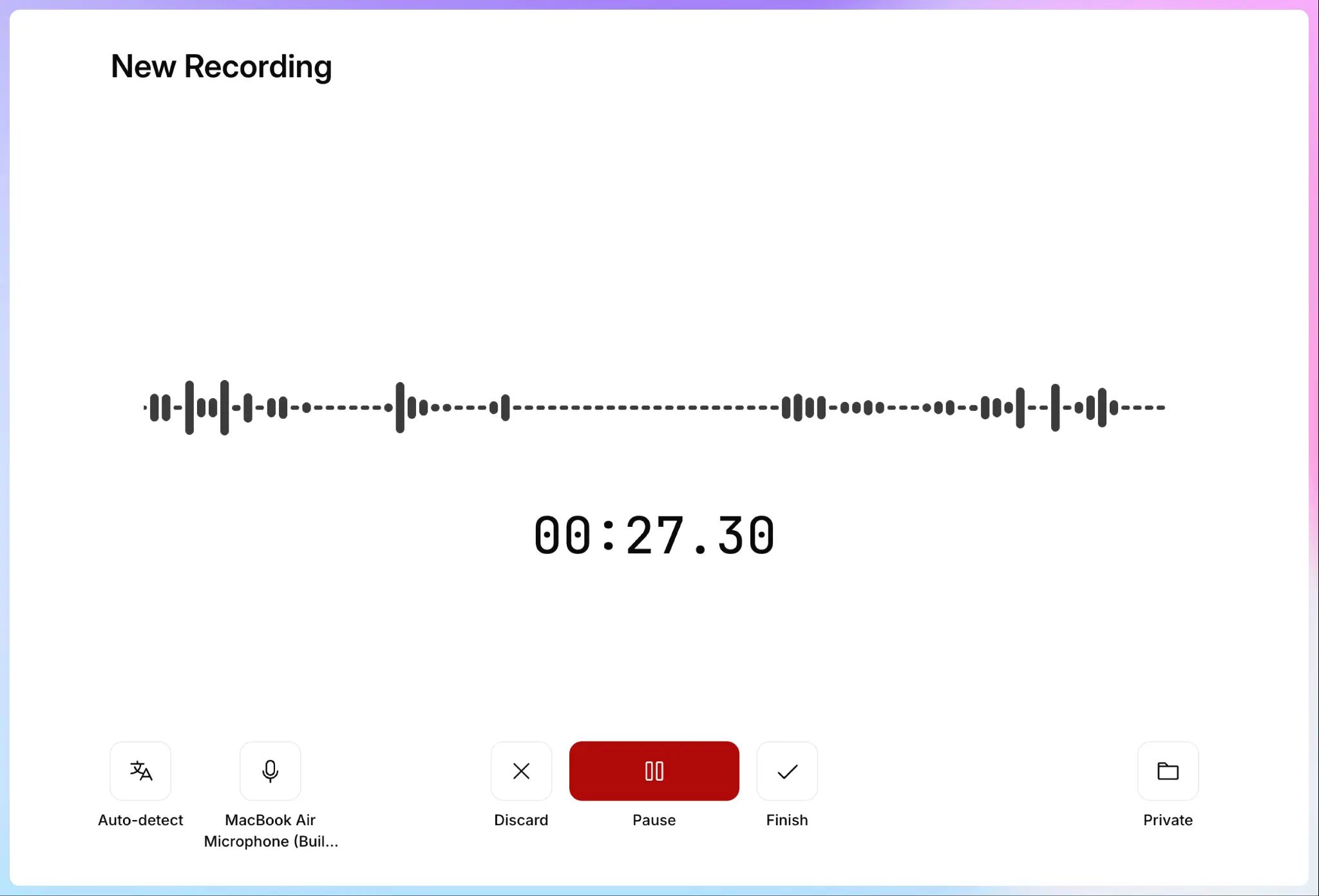
È l'equivalente senza bot più vicino a un AI Notetaker completo. Ottieni la trascrizione e il riassunto, senza che nulla di visibile entri nella call.
Usalo quando vuoi l'esperienza di un AI Notetaker in una call online ma preferisci che non compaia un bot. Call con i clienti, riunioni con il management e riunioni ospitate su account che bloccano i bot esterni sono tutti casi perfetti.
📚 Leggi anche:
Metodo 2: registrare le riunioni in presenza con l'app mobile di HappyScribe
Ideale per: riunioni con i clienti, interviste, workshop e conversazioni che avvengono lontano dal computer
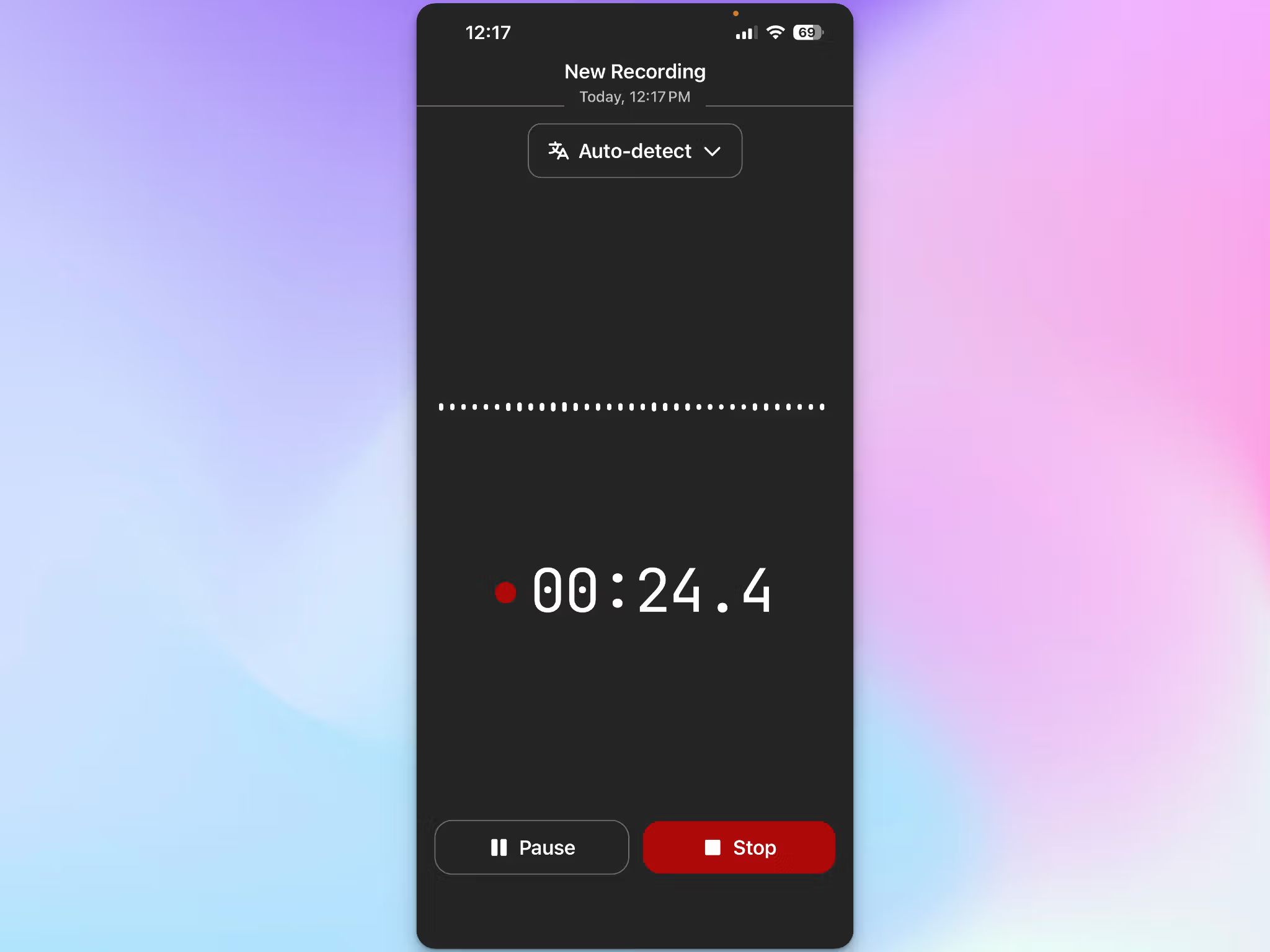
L'app HappyScribe per iOS e Android include un registratore vocale. Tocchi Registra, il microfono del telefono riprende tutta la stanza e, appena ti fermi, HappyScribe genera la trascrizione. Registrazioni e trascrizioni si sincronizzano poi con il tuo spazio di lavoro sul web.
I passaggi:
- Apri l'app mobile di HappyScribe.
- Tocca Registra.
- Posiziona il telefono dove può riprendere bene tutti.
- Interrompi la registrazione quando la conversazione finisce.
- Rivedi la trascrizione e il resoconto della riunione.
Questo metodo copre l'unica situazione che un bot per riunioni non può raggiungere. Un bot può entrare in una videocall, ma non ha modo di partecipare a una conversazione che avviene dal vivo attorno a un tavolo.
📚 Leggi anche:
Metodo 3: registrare la call e trascriverla con HappyScribe in un secondo momento
Ideale per: riunioni che registri già con un altro strumento, o quando non ti serve prendere appunti con l'IA in tempo reale
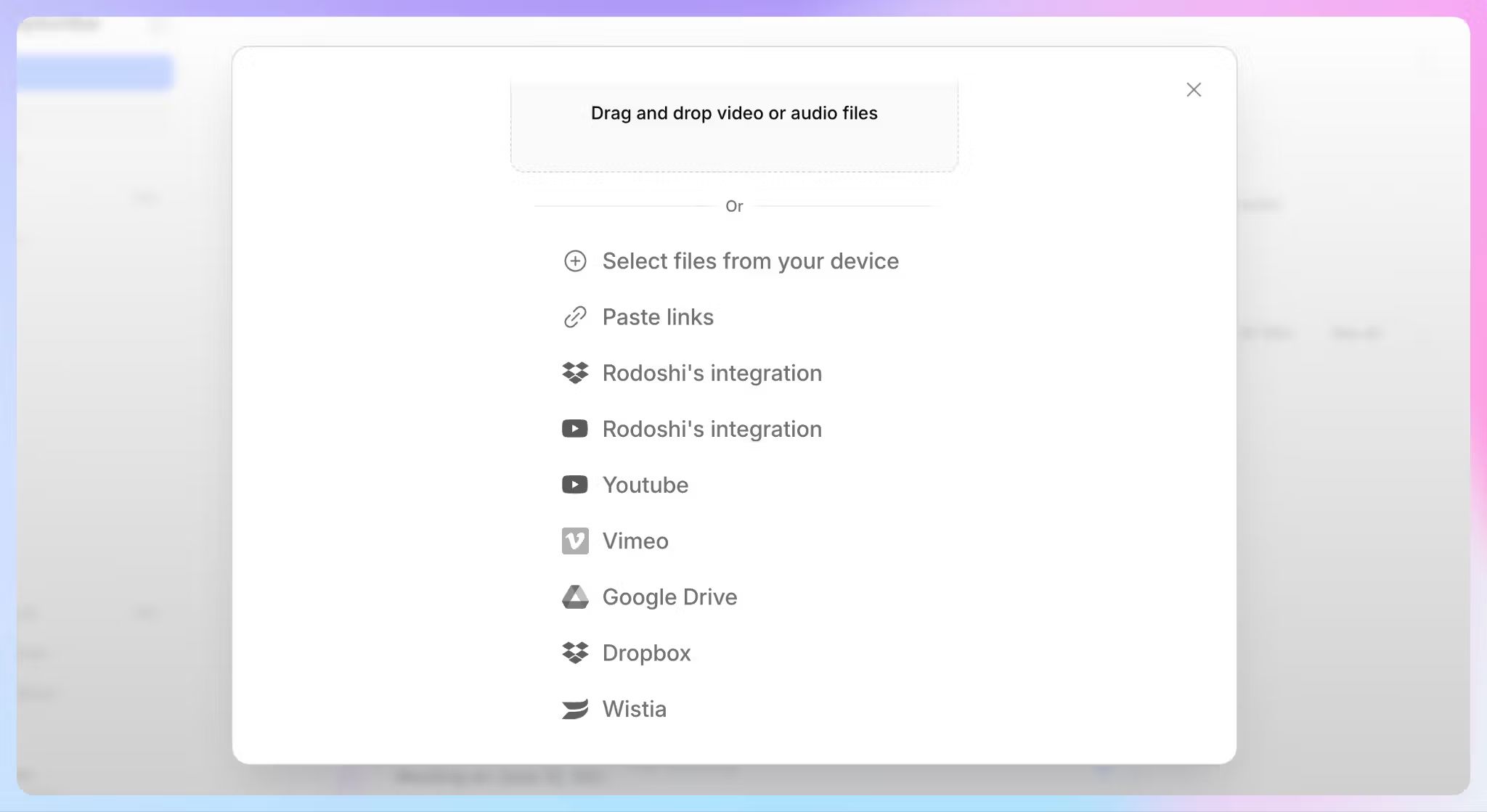
Questo metodo funziona in modo diverso dai primi due. Registri la riunione con lo strumento che usi già, salvi il file e lo carichi su HappyScribe in un secondo momento.
Il file può essere:
- una registrazione cloud di Zoom o Teams
- una registrazione dello schermo
- una registrazione audio fatta con un altro dispositivo
- una registrazione video
- un file di una riunione che ti ha mandato un collega
I passaggi:
- Registra la riunione.
- Salva o scarica la registrazione.
- Carica il file audio o video su HappyScribe per la trascrizione.
- Controlla, modifica ed esporta la trascrizione.
HappyScribe accetta diversi formati audio, tra cui MP3, WAV, M4A, AAC e FLAC: la maggior parte delle registrazioni si carica senza bisogno di conversioni.
Quale metodo di registrazione senza bot conviene usare?
Un modo rapido per decidere:
- Usa il registratore browser se sei in una call online e vuoi gli appunti con l'IA senza un altro partecipante nella riunione
- Usa l'app mobile se la conversazione avviene in movimento, o se sei lontano dal computer
- Registra e carica dopo se hai già un flusso di lavoro per le registrazioni, o se ti serve la trascrizione solo a riunione finita
Se ne vale più di uno, scegli il registratore browser per le call online e l'app mobile per gli incontri in presenza. Caricare il file dopo è la soluzione di riserva per tutto ciò che hai già registrato.
Cosa succede dopo aver registrato la riunione?
La registrazione è solo il primo passo. Una volta che HappyScribe ha l'audio, ottieni un resoconto della riunione con cui puoi lavorare davvero.
Ogni registrazione diventa una trascrizione in cui puoi cercare, con timestamp e identificazione automatica dei parlanti, così trovi chi ha detto cosa senza riascoltare tutto l'audio.
Da lì puoi:
- leggere un riassunto e gli appunti della riunione generati dall'IA
- fare domande su più riunioni passate con AI Chat
- modificare la trascrizione e condividerla dal tuo spazio di lavoro HappyScribe
- esportare in formati come DOCX, PDF, TXT, SRT e VTT
I glossari personalizzati aiutano HappyScribe a riportare correttamente nomi, acronimi e termini specialistici, così le trascrizioni sono pulite fin da subito.
Registrazione senza bot o bot AI per le riunioni?
Nessuno dei due approcci è quello giusto per ogni situazione. HappyScribe li supporta entrambi, e la domanda utile è come vuoi registrare ogni singola riunione.
| Elemento di differenza | Registrazione senza bot | Bot per riunioni |
|---|---|---|
| Si aggiunge un partecipante in più | No | Sì |
| Riunioni online | Sì | Sì |
| Riunioni in presenza | Sì, con la registrazione da mobile | No |
| Richiede l'integrazione con il calendario | No | Di solito sì (HappyScribe funziona anche senza integrazione con il calendario) |
| Registrazione automatica | Avvii tu la registrazione | Può partecipare in automatico alle call in programma |
| Ideale per | Avere il controllo su come viene registrata ogni riunione | Riunioni ricorrenti, senza pensarci |
Un bot è comodo quando hai call una dietro l'altra e vuoi che vengano registrate in automatico. La registrazione senza bot ti dà più controllo su quali riunioni registrare e come. Averli entrambi in un unico spazio di lavoro significa non dover scegliere un solo metodo.
Consigli per registrazioni senza bot di qualità migliore
Alcuni accorgimenti rendono le registrazioni senza bot più facili da usare in seguito:
- Di' sempre ai partecipanti che la riunione viene registrata e chiedi il loro consenso prima di iniziare
- Registra in un ambiente silenzioso quando usi un microfono
- Tieni il dispositivo di registrazione abbastanza vicino da raggiungere tutti quelli che parlano
- Prova i permessi del browser o del microfono prima di una call importante
- Per registrazioni vecchie o di qualità più bassa, ricontrolla nomi e termini specialistici nella trascrizione
Registra le riunioni come preferisci con HappyScribe
Non devi registrare tutte le riunioni allo stesso modo. Usa il registratore browser per le call online, apri l'app mobile quando la conversazione avviene di persona e carica un file già esistente quando hai già una registrazione.
E quando il bot è l'opzione più comoda, l'AI Notetaker di HappyScribe può comunque partecipare in automatico alle tue call su Zoom, Google Meet e Microsoft Teams.
Un unico spazio di lavoro, con la libertà di scegliere come registrare ogni conversazione.
FAQ su come registrare le riunioni senza bot
Posso usare un AI Notetaker senza bot?
Sì. Il registratore browser e l'app mobile di HappyScribe registrano entrambi le riunioni dal tuo dispositivo, così ottieni una trascrizione e gli appunti generati dall'IA senza che un bot entri nella call.
Posso registrare una riunione su Zoom senza aggiungere un bot?
Sì. Usa il registratore browser o l'app mobile di HappyScribe per registrare la call dal tuo dispositivo mentre partecipi, oppure carica la registrazione di Zoom in un secondo momento e HappyScribe la trascrive.
Posso caricare una riunione già registrata e ottenere appunti generati dall'IA?
Sì. Carica il file audio o video su HappyScribe e ottieni una trascrizione, l'identificazione dei parlanti e un riassunto.
HappyScribe è sicuro?
Sì. HappyScribe mantiene registrazioni e trascrizioni cifrate in transito (TLS) e a riposo (AES-256), all'interno di un data center Tier IV con sede nell'UE, certificato PCI DSS e ISO 27001.
È conforme al GDPR e certificato SOC 2 Type II, offre la residenza dei dati nell'UE e non usa mai i dati delle tue riunioni per addestrare modelli di IA, a meno che tu non lo scelga esplicitamente. Gli accessi basati sui ruoli e i controlli di privacy per singolo file ti permettono di decidere chi vede ogni trascrizione.
Gli altri partecipanti sapranno che sto registrando?
Un bot per riunioni entra tramite il tuo calendario o il link della riunione sulle piattaforme supportate come Zoom, Google Meet e Microsoft Teams, quindi compare come partecipante visibile e annuncia la registrazione al posto tuo. La registrazione senza bot non aggiunge nulla alla lista dei partecipanti, il che è utile per le conversazioni delicate, ma non è di nascosto.
Qualunque metodo tu usi con HappyScribe, avvisa i partecipanti all'inizio, condividi un breve messaggio di consenso e rispetta la legge locale in base a dove si trova ciascuna persona. Poiché HappyScribe registra dal tuo dispositivo, l'avviso di registrazione resta una tua responsabilità, non della piattaforma di videoconferenza.
Qual è la differenza tra la registrazione nativa e HappyScribe?
La registrazione nativa è il pulsante di registrazione integrato nella tua app di videoconferenza, come la registrazione nativa di Zoom in una call su Zoom o l'equivalente nelle riunioni su Teams. Salva un file grezzo nello spazio di archiviazione cloud o locale.
Usa HappyScribe quando devi trasformare le registrazioni delle tue riunioni in materiali condivisibili e davvero utili. Registra l'audio della riunione dal browser, oppure carica il file che la piattaforma della riunione ha già salvato, e ottieni la trascrizione, i riassunti generati dall'IA e l'identificazione dei parlanti, senza doverti rimettere a scrivere gli appunti a mano.
Qual è la migliore app per registrare riunioni online e in presenza?
HappyScribe funziona come un'unica app per registrare entrambe. Il registratore browser registra le call online dal tuo dispositivo e l'app mobile registra sale e conversazioni in presenza tramite il microfono del telefono, così non ti serve un software di registrazione diverso per ogni situazione.
Entrambi confluiscono nello stesso spazio di lavoro, dove HappyScribe trascrive le riunioni in più lingue e ti restituisce un riassunto con i punti chiave. Il registratore browser funziona su Google Chrome e altri browser, senza nessuna app desktop da installare.

Rodoshi Das
Rodoshi aiuta i brand SaaS a crescere con contenuti che convertono e scalano le SERP e gli LLM. Trascorre le sue giornate testando strumenti e trasforma la sua esperienza in narrazioni interessanti per aiutare gli utenti a prendere decisioni d'acquisto informate. Fuori dal lavoro, scambia le dashboard con romanzi gialli e terapia in giardino.