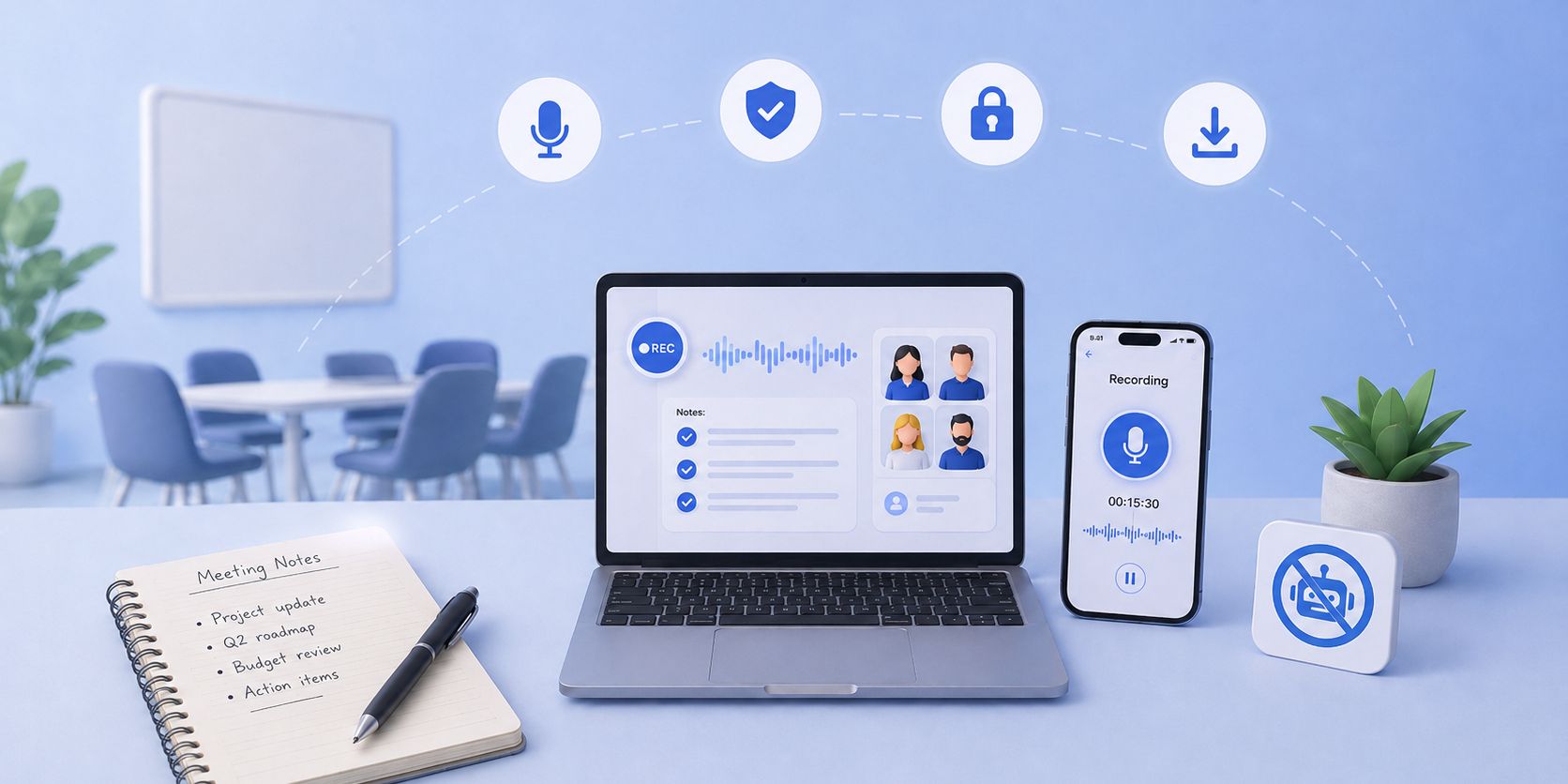
AI-notulisten besparen je het werk van alles uitschrijven, maar soms wil je gewoon geen extra deelnemer in de deelnemerslijst zien verschijnen.
Een zichtbare bot kan misstaan in een klantgesprek of geblokkeerd worden door het IT-beleid van een bedrijf. En als het gesprek fysiek plaatsvindt, werken bot-recorders sowieso niet.
Niet elke vergadering begint netjes met een agenda-uitnodiging. Microsoft ontdekte dat 57% van de vergaderingen ad-hocgesprekken zijn, en dat 1 op de 10 geplande vergaderingen op het laatste moment wordt ingepland. Voor dat soort gesprekken is rechtstreeks opnemen vanaf je eigen apparaat een veel simpelere workflow.
Je krijgt nog steeds een AI-transcriptie, notulen en een doorzoekbaar verslag zonder dat je een bot de vergadering in stuurt. De opname komt gewoon van je eigen apparaat, of uit een bestand dat je al hebt.
Dat kan op drie manieren:
- Neem een online vergadering rechtstreeks op vanuit je browser
- Neem een fysieke vergadering op met je telefoon
- Neem het gesprek apart op en transcribeer het bestand achteraf
HappyScribe ondersteunt alle drie, dus je kiest de methode die bij je vergadering past. Je hoeft niet elk gesprek door dezelfde workflow te duwen.
📚 Lees ook:
Wat betekent het om een vergadering zonder bot op te nemen?
Opnemen met een bot werkt door een AI-notulist als deelnemer aan het gesprek toe te voegen. De bot schuift aan bij Zoom, Google Meet of Microsoft Teams onder zijn eigen naam, en iedereen ziet hem in de vergadering zitten.
Bot-vrij opnemen legt de vergadering vast via je eigen apparaat. Er verschijnt niets extra's in de deelnemerslijst, want jij bent degene die opneemt.
📌 Belangrijk:
Bot-vrij is niet hetzelfde als stiekem. We raden je aan om deelnemers altijd te informeren en om hun toestemming te vragen voordat je opneemt, welke methode je ook gebruikt. Dat komt bovenop het opnamebeleid van je organisatie en de toestemmingswetgeving die geldt op de plek waar jij en de andere deelnemers zich bevinden.
Hoe neem je een vergadering op zonder bot?
Zo verhouden de drie methodes zich tot elkaar, voordat we de stappen doorlopen.
| Methode | Beste voor | Hoe de vergadering wordt vastgelegd |
|---|---|---|
| Browserrecorder van HappyScribe | Online vergaderingen | Rechtstreeks vanaf je eigen apparaat |
| Mobiele app van HappyScribe | Fysieke vergaderingen | Via de microfoon van je telefoon |
| Eerst opnemen, later uploaden | Bestaande opnames uit Zoom, Teams, Meet of andere tools | Upload het audio- of videobestand |
Methode 1: Neem een online vergadering op met de browserrecorder van HappyScribe
Beste voor:Zoom, Google Meet en Microsoft Teams-gesprekken waarbij je geen bot als deelnemer wilt hebben
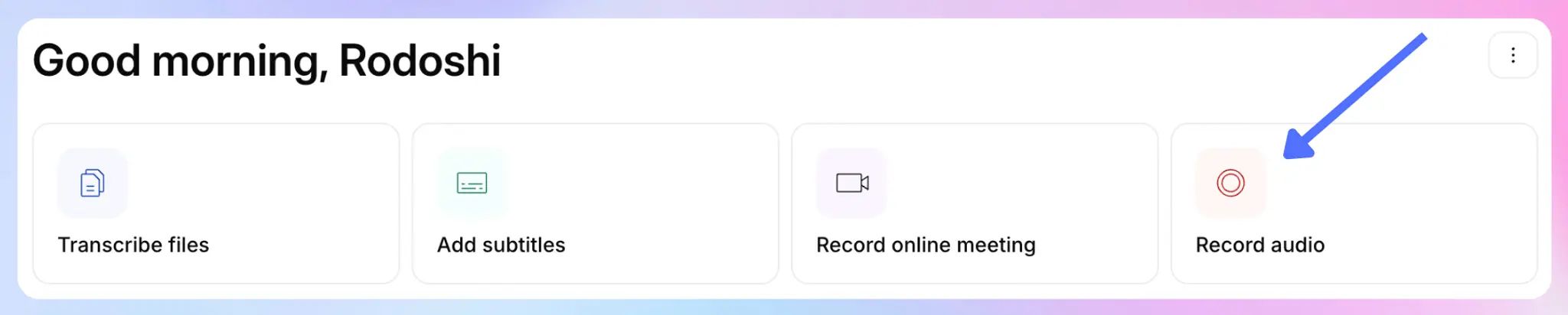
De browserrecorder van HappyScribe legt de audio rechtstreeks vast via je eigen apparaat terwijl je in gesprek bent. Er schuift geen extra deelnemer aan bij de vergadering.
Zo werkt het:
- Open je HappyScribe-dashboard en kies Audio opnemen.
- Geef de audiotoestemmingen die je browser vraagt.
- Start de opname vlak voor of precies bij het begin van de vergadering.
- Stop de opname zodra het gesprek is afgelopen,
- Laat HappyScribe de opname omzetten in een transcriptie en notulen.
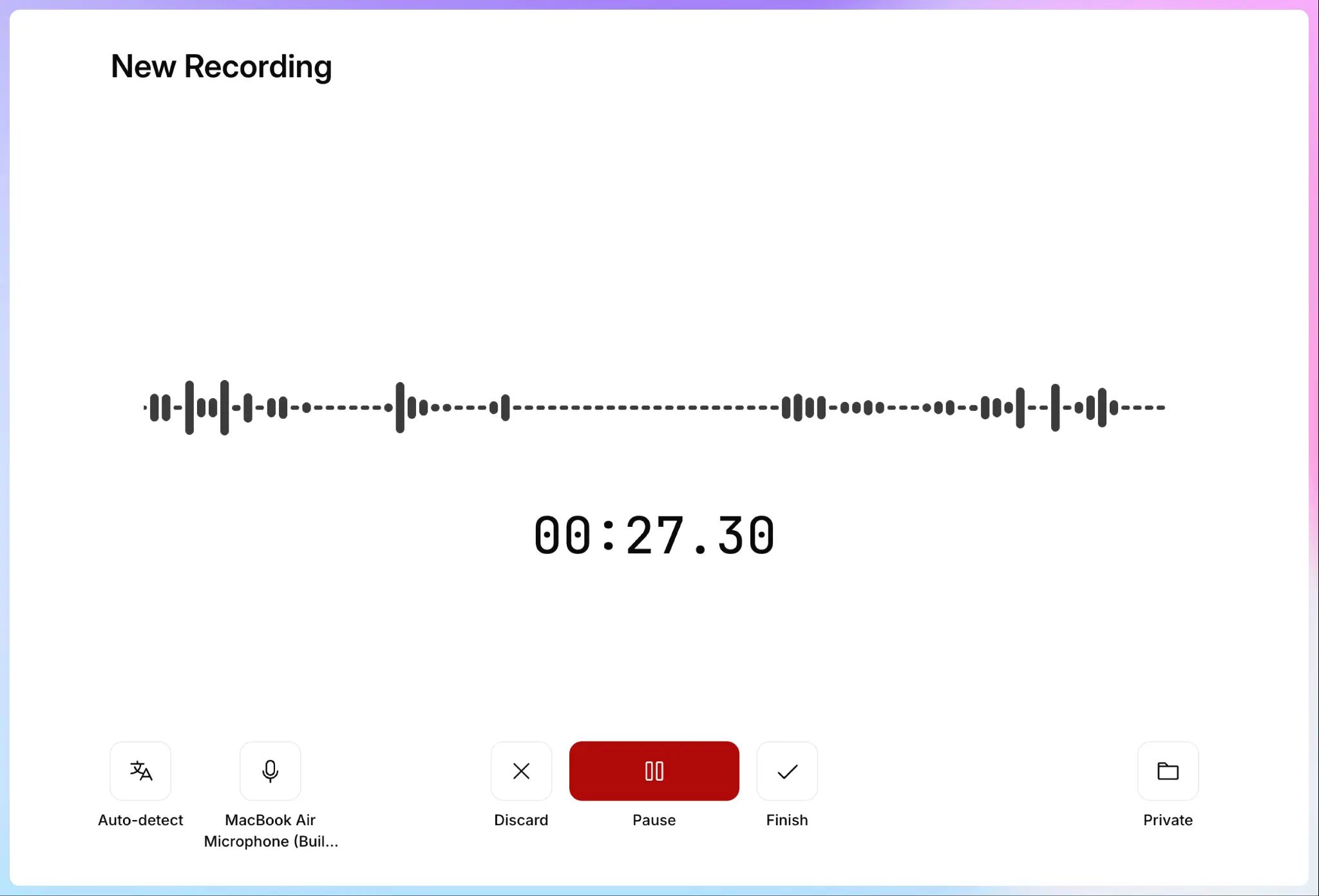
Dit is bot-vrij het dichtst bij een volwaardige AI-notulist. Je krijgt de transcriptie en de samenvatting, zonder dat er zichtbaar iets aanschuift bij het gesprek.
Gebruik het wanneer je de ervaring van een AI-notulist wilt bij een online gesprek, maar liever geen bot ziet opduiken. Klantgesprekken, directieoverleggen en vergaderingen op accounts die externe bots blokkeren zijn allemaal goede voorbeelden.
📚 Lees ook:
Methode 2: Neem fysieke vergaderingen op met de mobiele app van HappyScribe
Beste voor: Klantgesprekken, interviews, workshops en gesprekken die plaatsvinden buiten je computer om
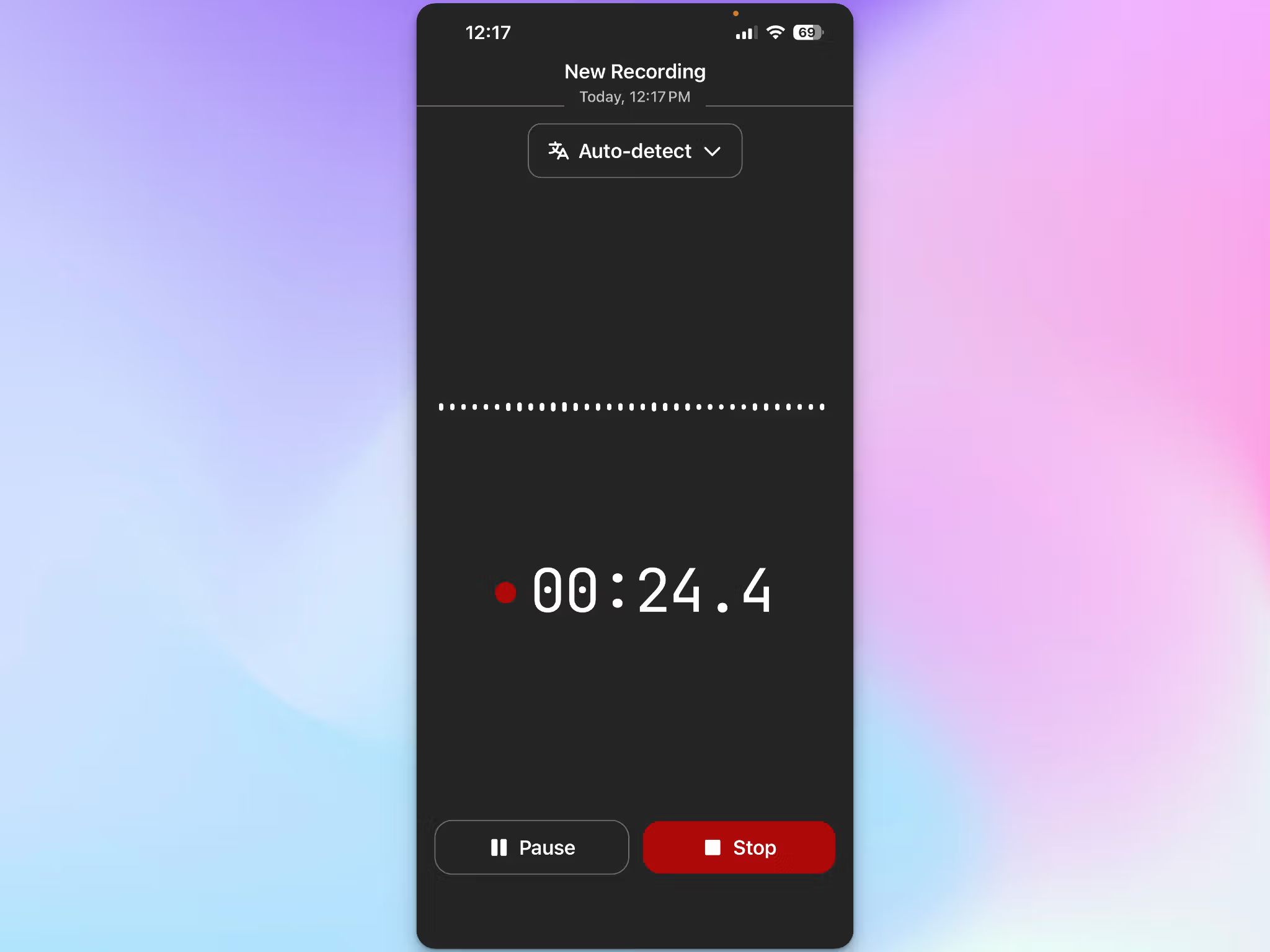
De iOS- en Android-app van HappyScribe heeft een spraakrecorder ingebouwd. Je tikt op opnemen, de microfoon van je telefoon vangt de ruimte op en HappyScribe maakt de transcriptie zodra je stopt. Opnames en transcripties synchroniseren daarna met je webworkspace.
De stappen:
- Open de mobiele app van HappyScribe.
- Tik op Opnemen.
- Leg je telefoon zo neer dat iedereen goed hoorbaar is.
- Stop zodra het gesprek is afgelopen.
- Bekijk de transcriptie en het vergaderverslag.
Deze methode dekt de ene situatie die een vergaderbot nooit bereikt. Een bot kan aanschuiven bij een videogesprek, maar komt niet binnen bij een gesprek dat gewoon aan tafel plaatsvindt.
📚 Lees ook:
Methode 3: Neem het gesprek eerst op en transcribeer het later met HappyScribe
Beste voor: Vergaderingen die je al met een andere tool opneemt, of momenten waarop je niet live hoeft te notuleren met AI
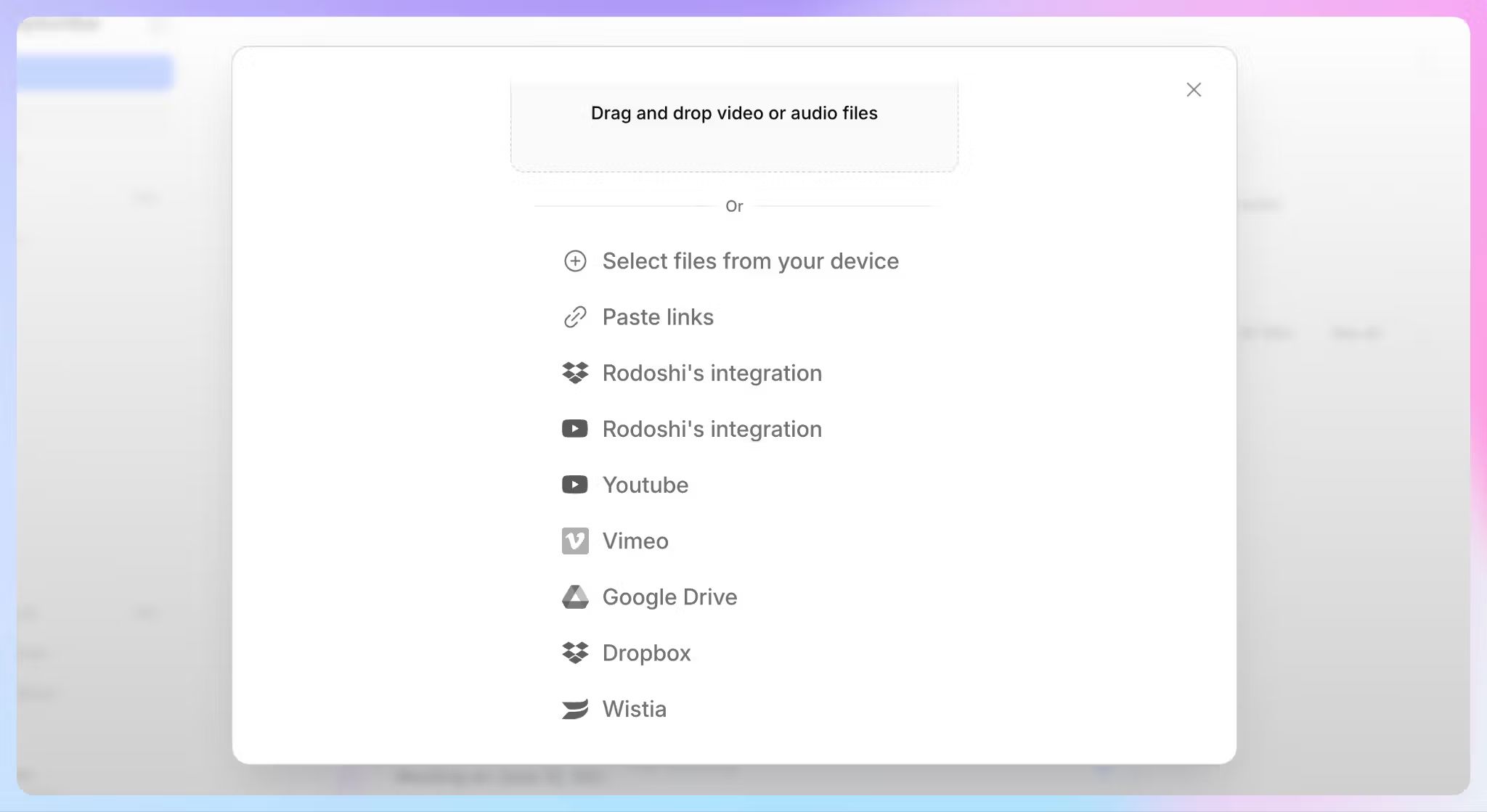
Deze werkt anders dan de eerste twee. Je neemt de vergadering op met de tool die je toch al gebruikt, slaat het bestand op en uploadt het daarna naar HappyScribe.
Dat bestand kan zijn:
- Een cloudopname uit Zoom of Teams
- Een schermopname
- Een audio-opname van een ander apparaat
- Een video-opname
- Een vergaderbestand dat een collega je heeft gestuurd
De stappen:
- Neem de vergadering op.
- Sla de opname op of download hem.
- Upload het audio- of videobestand naar HappyScribe voor transcriptie.
- Bekijk, bewerk en exporteer de transcriptie.
HappyScribe accepteert meerdere audioformaten, waaronder MP3, WAV, M4A, AAC en FLAC, dus de meeste bestaande opnames upload je zonder ze eerst te converteren.
Welke bot-vrije opnamemethode kun je het beste gebruiken?
Zo kies je snel:
- Gebruik de browserrecorder als je in een online gesprek zit en AI-notulen wilt zonder een extra deelnemer in de vergadering
- Gebruik de mobiele app als het gesprek onderweg plaatsvindt of je niet achter je computer zit
- Neem op en upload later als je al een opnameworkflow hebt, of je de transcriptie pas na de vergadering nodig hebt
Passen er meerdere? Kies dan standaard de browserrecorder voor online gesprekken en de mobiele app voor fysieke vergaderingen. Later uploaden is de terugvaloptie voor alles wat je al hebt vastgelegd.
Wat gebeurt er nadat je de vergadering hebt opgenomen?
Opnemen is pas de eerste stap. Zodra HappyScribe de audio heeft, krijg je een vergaderverslag waar je echt iets mee kunt.
Elke opname wordt een doorzoekbare transcriptie met tijdstempels en automatische sprekerherkenning, zodat je terugvindt wie wat zei zonder door de audio te scrollen.
Vanaf daar kun je:
- Een AI-samenvatting en notulen lezen
- Vragen stellen over meerdere eerdere vergaderingen met AI Chat
- De transcriptie bewerken en delen vanuit je HappyScribe-workspace
- Exporteren naar formaten als DOCX, PDF, TXT, SRT en VTT
Eigen woordenlijsten helpen HappyScribe om namen, afkortingen en vaktermen meteen goed te krijgen, waardoor je transcripties vanaf het begin schoon zijn.
Bot-vrij opnemen vs. een AI-vergaderbot gebruiken
Geen van beide aanpakken is in elke situatie de juiste. HappyScribe ondersteunt allebei, en de nuttige vraag is hoe je elke vergadering wilt vastleggen.
| Verschilpunt | Bot-vrij opnemen | Vergaderbot |
|---|---|---|
| Extra deelnemer schuift aan | Nee | Ja |
| Online vergaderingen | Ja | Ja |
| Fysieke vergaderingen | Ja, met mobiele opname | Nee |
| Agenda-integratie nodig | Nee | Meestal wel (HappyScribe werkt ook zonder agenda-integratie) |
| Automatisch vastleggen | Jij start de opname | Kan automatisch aanschuiven bij geplande gesprekken |
| Beste voor | Controle over hoe elke vergadering wordt vastgelegd | Terugkerende vergaderingen zonder omkijken |
Een bot is handig als je gesprekken achter elkaar hebt en ze automatisch vastgelegd wilt hebben. Bot-vrij opnemen geeft je meer controle over welke vergaderingen worden opgenomen en hoe. Doordat je allebei in één workspace hebt, hoef je niet voor één methode te kiezen.
Tips voor betere bot-vrije vergaderopnames
Een paar dingen maken bot-vrije opnames achteraf een stuk prettiger om mee te werken:
- Vertel deelnemers altijd dat de vergadering wordt opgenomen en vraag hun toestemming voordat je begint
- Neem op in een rustige ruimte als je via een microfoon opneemt
- Houd je opnameapparaat dicht genoeg bij om elke spreker te bereiken
- Test je browser- of microfoontoestemmingen vóór een belangrijk gesprek
- Controleer bij oudere opnames of opnames van mindere kwaliteit achteraf de namen en vaktermen in de transcriptie
Neem vergaderingen op zoals jij dat wilt met HappyScribe
Je hoeft niet elke vergadering op dezelfde manier vast te leggen. Gebruik de browserrecorder voor online gesprekken, open de mobiele app als het gesprek fysiek plaatsvindt en upload een bestaand bestand als je de opname al hebt.
En als een bot juist de handigste optie is, kan de AI-notulist van HappyScribe nog steeds automatisch aanschuiven bij je Zoom-, Google Meet- en Microsoft Teams-gesprekken.
Eén workspace, met de keuze hoe elk gesprek wordt vastgelegd.
Veelgestelde vragen over bot-vrij vergaderingen opnemen
Kan ik een AI-notulist gebruiken zonder bot?
Ja. De browserrecorder en de mobiele app van HappyScribe leggen vergaderingen allebei vast via je eigen apparaat, dus je krijgt een AI-transcriptie en notulen zonder dat er een bot aanschuift bij het gesprek.
Kan ik een Zoom-vergadering opnemen zonder een bot toe te voegen?
Ja. Gebruik de browserrecorder of de mobiele app van HappyScribe om het gesprek via je eigen apparaat vast te leggen terwijl je meedoet, of upload achteraf een Zoom-opname en laat HappyScribe die transcriberen.
Kan ik een opgenomen vergadering uploaden en er AI-notulen van krijgen?
Ja. Upload het audio- of videobestand naar HappyScribe en je krijgt een transcriptie, sprekerherkenning en een samenvatting terug.
Is HappyScribe veilig?
Ja. HappyScribe houdt opnames en transcripties versleuteld tijdens verzending (TLS) en bij opslag (AES-256), in een Tier IV-datacenter in de EU dat PCI DSS- en ISO 27001-gecertificeerd is.
HappyScribe is AVG-conform en SOC 2 Type II-gecertificeerd, je data wordt opgeslagen én verwerkt in de EU, en je vergadergegevens worden nooit gebruikt om AI-modellen te trainen tenzij je daar zelf voor kiest. Met rolgebaseerde toegang en privacy-instellingen per bestand bepaal jij wie welke transcriptie ziet.
Weten de andere deelnemers dat ik opneem?
Een vergaderbot schuift aan via je agenda of een vergaderlink op ondersteunde platforms zoals Zoom, Google Meet en Microsoft Teams, dus hij verschijnt als zichtbare deelnemer en kondigt de opname voor je aan. Bot-vrij opnemen voegt niets toe aan de deelnemerslijst, wat prettig is bij gevoelige gesprekken, maar het is niet stiekem.
Welke methode je ook gebruikt in HappyScribe: vertel het de deelnemers aan het begin, deel een korte toestemmingsmelding en volg de lokale wetgeving op basis van waar iedereen zich bevindt. Omdat HappyScribe opneemt via je eigen apparaat, blijft die opnamemelding jouw verantwoordelijkheid en niet die van het vergaderplatform.
Wat is het verschil tussen native opnemen en HappyScribe?
Native opnemen is de opnameknop die in je vergaderapp zit, zoals de native opnamefunctie in Zoom of het equivalent in Teams-vergaderingen. Die slaat een kaal bestand op in de cloud of lokaal.
Gebruik HappyScribe wanneer je je vergaderopnames wilt omzetten in materiaal dat je echt kunt delen en gebruiken. Neem de vergaderaudio op vanuit je browser of upload het bestand dat het vergaderplatform al heeft opgeslagen, en je krijgt de transcriptie, AI-samenvattingen en sprekerherkenning terug, zodat je niet alsnog handmatig zit te notuleren.
Wat is de beste app om online en fysieke vergaderingen op te nemen?
HappyScribe werkt als één opname-app voor allebei. De browserrecorder legt online gesprekken vast via je apparaat en de mobiele app neemt fysieke vergaderingen en gesprekken op via de microfoon van je telefoon, dus je hebt geen aparte opnamesoftware per situatie nodig.
Allebei komen ze samen in dezelfde workspace, waar HappyScribe je vergaderingen in meerdere talen transcribeert en een samenvatting met de belangrijkste punten teruggeeft. De browserrecorder draait in Google Chrome en andere browsers, zonder dat je een desktop-app installeert.

Rodoshi Das
Rodoshi helpt SaaS-merken te groeien met content die converteert en stijgt in SERP's en LLM's. Ze brengt haar dagen door met het testen van tools en vertaalt haar ervaringen in boeiende verhalen om gebruikers te helpen weloverwogen aankoopbeslissingen te nemen. Na werktijd verruilt ze dashboards voor detectiveromans en tuintherapie.