Les outils de prise de notes IA vous évitent de tout noter à la main, mais vous ne souhaitez pas toujours voir un invité supplémentaire s'afficher dans la liste des participants.
Un bot visible peut détonner lors d'un rendez-vous client, ou se faire bloquer par la politique informatique de l'entreprise. Et si la conversation se déroule en présentiel, aucun enregistreur à base de bot ne peut fonctionner.
Toutes les réunions ne commencent pas non plus par une invitation dans l'agenda. Microsoft a constaté que 57 % des réunions sont des appels impromptus, et qu'une réunion planifiée sur dix est programmée à la dernière minute. Pour ces échanges-là, enregistrer directement depuis votre appareil est souvent bien plus simple.
Vous pouvez tout de même obtenir une transcription IA, un compte rendu de réunion et un historique consultable sans envoyer de bot dans l'appel. L'enregistrement vient simplement de votre propre appareil, ou d'un fichier que vous avez déjà.
Il y a trois façons de procéder :
- Enregistrer une réunion en ligne directement depuis votre navigateur
- Enregistrer une réunion en présentiel avec votre téléphone
- Enregistrer l'appel de votre côté et transcrire le fichier ensuite
HappyScribe prend en charge les trois : à vous de choisir la méthode adaptée à votre réunion. Inutile de faire passer chaque échange par le même workflow.
Que signifie enregistrer une réunion sans bot ?
L'enregistrement par bot consiste à ajouter un outil de prise de notes IA à l'appel en tant que participant. Il rejoint vos réunions Zoom, Google Meet ou Microsoft Teams sous son propre nom, et tout le monde le voit dans la réunion.
L'enregistrement sans bot se fait depuis votre propre appareil. Rien de plus n'apparaît dans la liste des participants, puisque c'est vous qui enregistrez.
📌 Important :
Sans bot ne veut pas dire à l'insu de tous. Nous vous recommandons de toujours informer les participants et de recueillir leur consentement avant d'enregistrer, quelle que soit la méthode choisie. Cela s'ajoute au respect de la politique d'enregistrement de votre organisation et des lois sur le consentement en vigueur là où vous et les autres participants vous trouvez.
Comment enregistrer une réunion sans bot ?
Voici comment se comparent les trois méthodes, avant d'entrer dans le détail des étapes.
| Méthode | Idéal pour | Comment la réunion est enregistrée |
|---|---|---|
| Enregistreur navigateur de HappyScribe | Réunions en ligne | Directement depuis votre appareil |
| Appli mobile de HappyScribe | Réunions en présentiel | Via le micro de votre téléphone |
| Enregistrer d'abord, importer ensuite | Enregistrements Zoom, Microsoft Teams, Google Meet ou autres déjà réalisés | Importez le fichier audio ou vidéo |
Méthode 1 : enregistrer une réunion en ligne avec l'enregistreur navigateur de HappyScribe
Idéal pour :Zoom, Google Meet, Microsoft Teams — vos appels sur lesquels vous ne voulez pas qu'un bot apparaisse dans la liste des participants
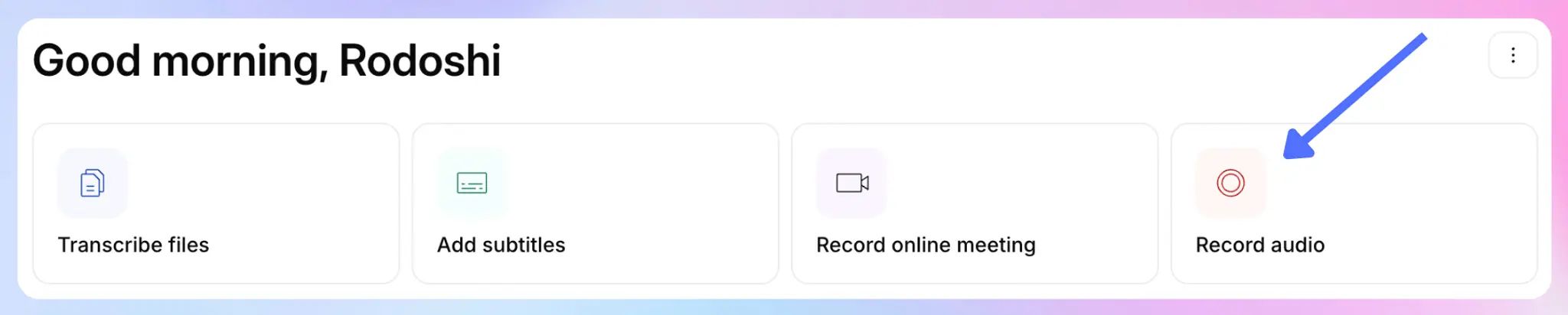
L'enregistreur navigateur de HappyScribe enregistre l'audio directement depuis votre appareil pendant que vous êtes en appel. Aucun participant supplémentaire ne rejoint la réunion.
Voici la marche à suivre :
- Ouvrez votre dashboard HappyScribe et choisissez Enregistrer un audio.
- Autorisez les accès audio demandés par votre navigateur.
- Lancez l'enregistrement juste avant ou au moment où la réunion commence.
- Arrêtez l'enregistrement à la fin de l'appel,
- Laissez HappyScribe transformer l'enregistrement en transcription et en compte rendu de réunion.
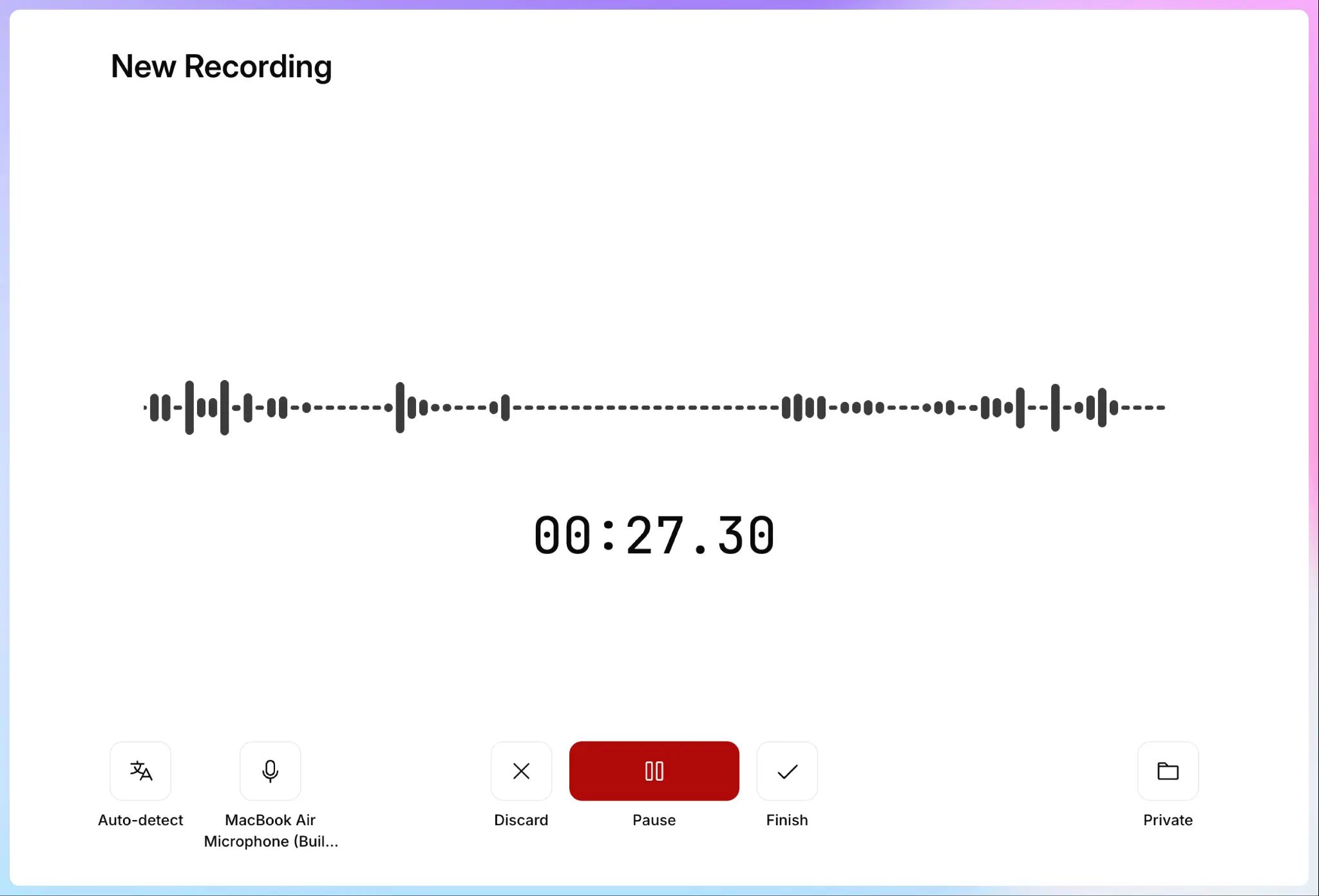
C'est l'équivalent sans bot le plus proche d'un véritable outil de prise de notes IA. Vous obtenez la transcription et le résumé, sans que rien de visible ne rejoigne l'appel.
Utilisez-le quand vous voulez l'expérience d'un assistant IA de réunion sur un appel en ligne, mais sans qu'un bot vienne s'afficher. Rendez-vous clients, comités de direction, réunions hébergées sur des comptes qui bloquent les bots externes : autant de cas parfaits.
📚 À lire aussi :
Méthode 2 : enregistrer vos réunions en présentiel avec l'appli mobile HappyScribe
Idéal pour : les rendez-vous clients, entretiens, ateliers et toutes les conversations qui se déroulent loin de votre ordinateur
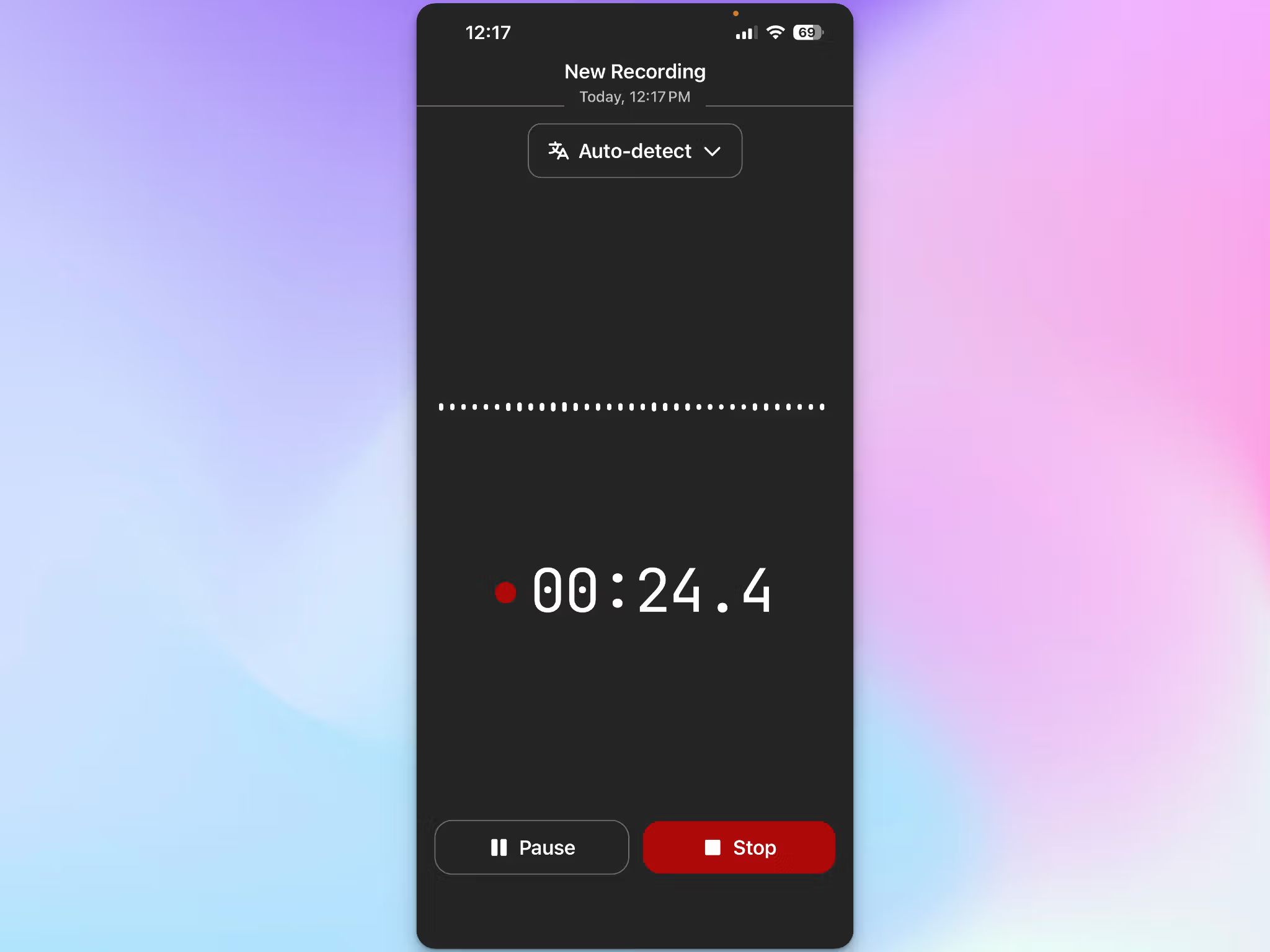
L'appli iOS et Android de HappyScribe intègre un enregistreur vocal. Vous appuyez sur Enregistrer, le micro de votre téléphone capte la pièce, et HappyScribe génère la transcription dès que vous arrêtez. Enregistrements et transcriptions se synchronisent ensuite avec votre espace de travail web.
Les étapes :
- Ouvrez l'appli mobile HappyScribe.
- Appuyez sur Enregistrer.
- Placez le téléphone de façon à capter tout le monde clairement.
- Arrêtez l'enregistrement à la fin de la conversation.
- Relisez la transcription et le compte rendu de la réunion.
Cette méthode couvre la seule situation qu'un bot de réunion ne peut pas atteindre. Un bot peut rejoindre un appel vidéo, mais il n'a aucun moyen d'assister à une conversation qui se tient bel et bien autour d'une table.
📚 À lire aussi :
Méthode 3 : enregistrer l'appel d'abord, le transcrire avec HappyScribe ensuite
Idéal pour : les réunions que vous enregistrez déjà avec un autre outil, ou les cas où vous n'avez pas besoin d'une prise de notes IA en direct
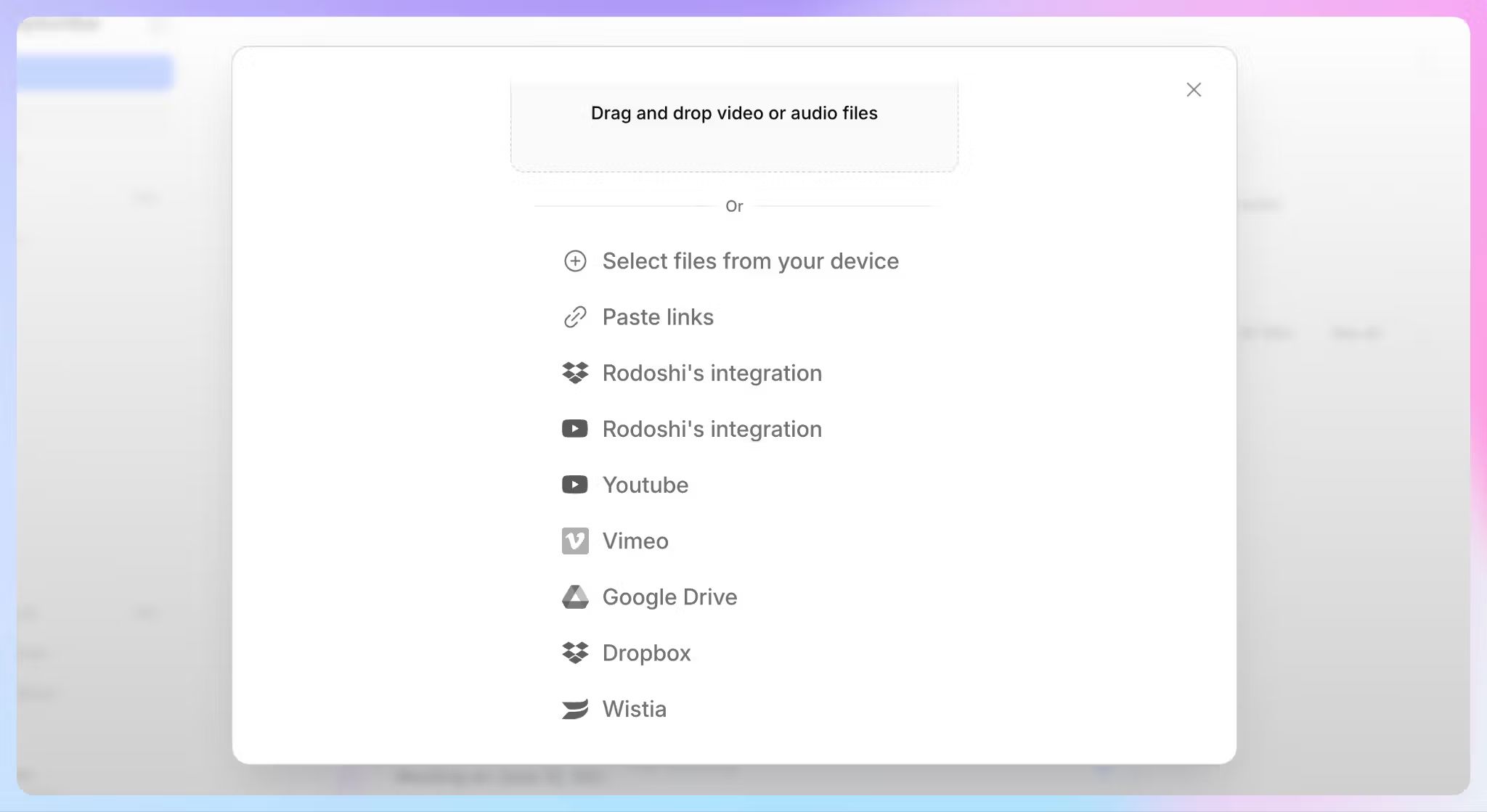
Celle-ci fonctionne différemment des deux premières. Vous enregistrez la réunion avec l'outil dont vous disposez déjà, vous sauvegardez le fichier, puis vous l'importez dans HappyScribe.
Ce fichier peut être :
- un enregistrement cloud Zoom ou Microsoft Teams
- un enregistrement d'écran
- un enregistrement audio réalisé sur un autre appareil
- un enregistrement vidéo
- un fichier de réunion qu'un collègue vous a transmis
Les étapes :
- Enregistrez la réunion.
- Sauvegardez ou téléchargez l'enregistrement.
- Importez le fichier audio ou vidéo dans HappyScribe pour le faire transcrire.
- Relisez, modifiez et exportez la transcription.
HappyScribe accepte de nombreux formats audio, dont MP3, WAV, M4A, AAC et FLAC : la plupart des enregistrements existants s'importent sans aucune conversion.
Quelle méthode d'enregistrement de réunion sans bot choisir ?
Pour trancher rapidement :
- Utilisez l'enregistreur navigateur si vous êtes en appel en ligne et souhaitez un compte rendu IA sans participant supplémentaire dans la réunion
- Utilisez l'appli mobile si la conversation se déroule en déplacement, ou loin de votre ordinateur
- Enregistrez puis importez ensuite si vous avez déjà un workflow d'enregistrement, ou si la transcription vous suffit après coup
Si plusieurs cas s'appliquent, optez par défaut pour l'enregistreur navigateur sur les appels en ligne et pour l'appli mobile en présentiel. L'import a posteriori reste la solution de repli pour tout ce que vous avez déjà enregistré.
Que se passe-t-il après l'enregistrement de la réunion ?
L'enregistrement n'est que la première étape. Une fois l'audio dans HappyScribe, vous disposez d'un compte rendu de réunion exploitable.
Chaque enregistrement devient une transcription consultable, avec horodatage et identification automatique des intervenants, vous retrouvez donc qui a dit quoi sans réécouter tout l'audio.
À partir de là, vous pouvez :
- lire un résumé généré par l'IA et le compte rendu de réunion
- poser des questions portant sur plusieurs réunions passées grâce au Chat IA
- modifier la transcription et la partager depuis votre espace de travail HappyScribe
- exporter dans des formats comme DOCX, PDF, TXT, SRT et VTT
Les glossaires personnalisés aident HappyScribe à orthographier correctement noms, acronymes et termes métier : vos transcriptions restent propres dès le départ.
Enregistrement sans bot ou bot de réunion IA : que choisir ?
Aucune des deux approches ne convient à toutes les situations. HappyScribe prend en charge les deux, et la vraie question est de savoir comment vous voulez enregistrer chaque réunion.
| Point de différenciation | Enregistrement sans bot | Bot de réunion |
|---|---|---|
| Un participant supplémentaire rejoint la réunion | Non | Oui |
| Réunions en ligne | Oui | Oui |
| Réunions en présentiel | Oui, avec l'enregistrement mobile | Non |
| Nécessite une intégration à l'agenda | Non | Généralement oui (HappyScribe fonctionne aussi sans intégration à l'agenda) |
| Enregistrement automatique | C'est vous qui lancez l'enregistrement | Peut rejoindre automatiquement vos réunions planifiées |
| Idéal pour | Garder la main sur la façon dont chaque réunion est enregistrée | Les réunions récurrentes en mode automatique |
Un bot est pratique quand vous enchaînez les appels et voulez qu'ils soient enregistrés automatiquement. L'enregistrement sans bot vous donne plus de contrôle sur les réunions enregistrées et sur la manière de le faire. Avoir les deux dans un même espace de travail vous évite de vous enfermer dans une seule méthode.
Nos conseils pour réussir vos enregistrements de réunion sans bot
Quelques réflexes rendent les enregistrements sans bot bien plus faciles à exploiter ensuite :
- prévenez toujours les participants que la réunion est enregistrée et recueillez leur consentement avant de commencer
- enregistrez dans un endroit calme lorsque vous passez par un micro
- gardez l'appareil d'enregistrement assez près pour capter chaque intervenant
- testez les autorisations de votre navigateur ou de votre micro avant un appel important
- pour les enregistrements anciens ou de moindre qualité, vérifiez ensuite les noms propres et les termes métier dans la transcription
Enregistrez vos réunions comme vous le voulez avec HappyScribe
Rien ne vous oblige à enregistrer toutes vos réunions de la même façon. Utilisez l'enregistreur navigateur pour les appels en ligne, ouvrez l'appli mobile quand la conversation se tient en présentiel, et importez un fichier existant quand l'enregistrement est déjà fait.
Et quand le bot est l'option la plus pratique, l'AI note taker de HappyScribe peut toujours rejoindre automatiquement vos réunions Zoom, Google Meet et Microsoft Teams.
Un seul espace de travail, et le choix de la façon dont chaque conversation est enregistrée.
FAQ : enregistrer vos réunions sans bot
Peut-on utiliser un outil de prise de notes IA sans bot ?
Oui — l'enregistreur navigateur et l'appli mobile de HappyScribe enregistrent tous deux la réunion depuis votre propre appareil : vous obtenez une transcription IA et un compte rendu de réunion sans qu'un bot rejoigne l'appel.
Peut-on enregistrer une réunion Zoom sans ajouter de bot ?
Oui — utilisez l'enregistreur navigateur ou l'appli mobile de HappyScribe pour enregistrer l'appel depuis votre appareil pendant que vous y participez, ou importez ensuite un enregistrement Zoom et laissez HappyScribe le transcrire.
Peut-on importer une réunion déjà enregistrée et obtenir un compte rendu IA ?
Oui — importez le fichier audio ou vidéo dans HappyScribe, qui génère la transcription, l'identification des intervenants et un résumé.
HappyScribe est-il sécurisé ?
Oui — HappyScribe conserve les enregistrements et les transcriptions chiffrés en transit (TLS) et au repos (AES-256), dans un centre de données Tier IV basé dans l'UE, certifié PCI DSS et ISO 27001.
HappyScribe est conforme au RGPD, certifié SOC 2 Type II, propose l'hébergement des données dans l'UE et n'utilise jamais les données de vos réunions pour entraîner des modèles d'IA sans votre accord explicite. Les accès par rôle et les réglages de confidentialité fichier par fichier vous laissent décider qui voit chaque transcription.
Les autres participants sauront-ils que j'enregistre ?
Un bot de réunion rejoint vos réunions via votre agenda ou un lien de réunion, sur les plateformes prises en charge comme Zoom, Google Meet et Microsoft Teams : il apparaît comme participant visible et annonce l'enregistrement à votre place. L'enregistrement sans bot n'ajoute rien à la liste des participants, ce qui convient aux échanges sensibles, mais il ne se fait pas pour autant à l'insu de tous.
Quelle que soit la méthode utilisée avec HappyScribe, prévenez les participants dès le début, partagez un court message de consentement et respectez la loi locale applicable à chacun d'eux. Comme HappyScribe enregistre depuis votre propre appareil, cette notification d'enregistrement reste votre responsabilité, et non celle de la plateforme de visioconférence.
Quelle est la différence entre l'enregistrement natif et HappyScribe ?
L'enregistrement natif, c'est le bouton d'enregistrement intégré à votre outil de visioconférence : l'enregistrement natif de Zoom sur un appel Zoom, ou son équivalent dans les réunions Microsoft Teams. L'enregistrement natif sauvegarde un fichier brut dans le cloud ou en local.
Utilisez HappyScribe lorsque vous voulez transformer vos enregistrements de réunion en documents partageables et exploitables. Enregistrez l'audio de la réunion depuis votre navigateur, ou importez le fichier déjà sauvegardé par la plateforme de visioconférence, et vous récupérez la transcription, des résumés IA et l'identification des intervenants — sans avoir à reconstituer des notes à la main.
Quelle est la meilleure application d'enregistrement de réunion, en ligne comme en présentiel ?
HappyScribe fait office d'application unique d'enregistrement de réunion pour les deux. L'enregistreur navigateur de HappyScribe enregistre les appels en ligne depuis votre appareil, et l'appli mobile de HappyScribe enregistre les réunions et conversations en présentiel via le micro de votre téléphone : inutile d'avoir un logiciel d'enregistrement différent pour chaque situation.
Les deux alimentent le même espace de travail, où HappyScribe transcrit vos réunions dans de nombreuses langues et renvoie un résumé avec les points clés. L'enregistreur navigateur de HappyScribe fonctionne dans Google Chrome et dans les autres navigateurs, sans application de bureau à installer.

R Das
Rodoshi aide les marques SaaS à se développer grâce à un contenu performant qui génère des clics, convertit et grimpe dans les SERP et les moteurs de recherche. Elle passe ses journées à tester des outils, à décrypter les technologies et à transformer les données en récits captivants. En dehors du travail, elle troque les tableaux de bord contre des romans policiers et le jardinage pour se ressourcer.