AI Notetaker – Ihr KI-Meeting-Assistent – nehmen Ihnen das Mitschreiben ab. Manchmal soll aber kein zusätzlicher Gast in der Teilnehmerliste auftauchen.
Ein sichtbarer Bot wirkt im Kundenmeeting schnell deplatziert oder wird von der IT-Richtlinie des Unternehmens blockiert. Und wenn das Gespräch vor Ort stattfindet, kommen Bot-Recorder ohnehin nicht hinein.
Außerdem beginnt nicht jedes Meeting sauber mit einer Kalendereinladung. Microsoft hat herausgefunden, dass 57 % der Meetings spontane Gespräche sind, während jedes zehnte geplante Meeting erst kurzfristig angesetzt wird. Für solche Gespräche ist die Aufnahme direkt vom eigenen Gerät oft der deutlich einfachere Weg.
Sie bekommen trotzdem ein KI-Transkript, ein Meeting-Protokoll und einen durchsuchbaren Mitschnitt – ganz ohne Bot im Meeting. Die Aufnahme kommt einfach von Ihrem eigenen Gerät oder aus einer Datei, die Sie bereits haben.
Dafür gibt es drei Wege:
- Ein Online-Meeting direkt im Browser aufnehmen
- Ein Meeting vor Ort aufnehmen – mit dem Smartphone
- Das Meeting separat aufnehmen und die Datei anschließend transkribieren
HappyScribe unterstützt alle drei Wege – Sie wählen die Methode, die zum jeweiligen Meeting passt. Kein Zwang, jedes Gespräch durch denselben Workflow zu schleusen.
📚 Lesen Sie auch:
Was heißt es, ein Meeting ohne Bot aufzunehmen?
Bei der bot-basierten Aufnahme nimmt ein AI Notetaker als Teilnehmer am Meeting teil. Er tritt Zoom, Google Meet oder Microsoft Teams unter eigenem Namen bei, und alle sehen ihn in der Teilnehmerliste sitzen.
Die bot-freie Aufnahme erfasst das Meeting über Ihr eigenes Gerät. In der Teilnehmerliste taucht nichts Zusätzliches auf, denn Sie selbst nehmen auf.
📌 Wichtig:
Bot-frei bedeutet nicht heimlich. Informieren Sie die Teilnehmenden immer und holen Sie vor der Aufnahme deren Einwilligung ein – unabhängig davon, welche Methode Sie nutzen. Dazu kommt: Halten Sie sich an die Aufnahmerichtlinie Ihres Unternehmens und an die Einwilligungsvorschriften, die dort gelten, wo Sie und die anderen Teilnehmenden sich befinden.
Wie nehme ich ein Meeting ohne Bot auf?
Hier ein Vergleich der drei Methoden, bevor wir zu den einzelnen Schritten kommen.
| Methode | Am besten für | So wird das Meeting erfasst |
|---|---|---|
| HappyScribe Browser-Recorder | Online-Meetings | Direkt über Ihr Gerät |
| HappyScribe Mobile-App | Präsenzmeetings | Über das Mikrofon Ihres Smartphones |
| Erst aufnehmen, später hochladen | Vorhandene Aufnahmen aus Zoom, Teams, Meet oder anderen Tools | Audio- oder Videodatei hochladen |
Methode 1: Online-Meeting mit dem Browser-Recorder von HappyScribe aufnehmen
Am besten für:Zoom, Google Meet, Microsoft Teams – Meetings, in denen kein Bot als Teilnehmer auftauchen soll
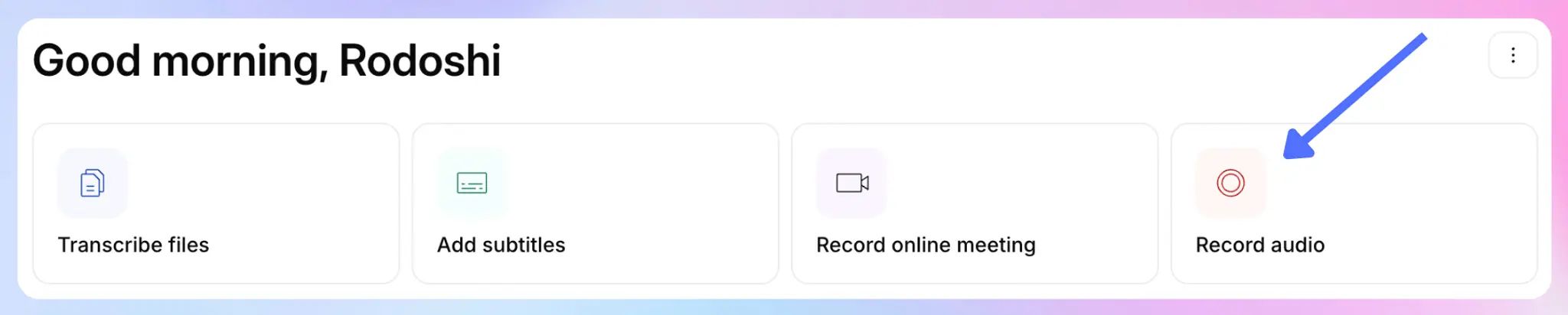
Der Browser-Recorder von HappyScribe nimmt den Ton direkt über Ihr Gerät auf, während Sie im Meeting sind. Es tritt kein zusätzlicher Teilnehmer bei.
So läuft es ab:
- Öffnen Sie Ihr HappyScribe-Dashboard und wählen Sie Audio aufnehmen.
- Erlauben Sie die Audio-Berechtigungen, die Ihr Browser anfragt.
- Starten Sie die Aufnahme kurz vor oder direkt zu Beginn des Meetings.
- Beenden Sie die Aufnahme, wenn das Meeting vorbei ist,
- Lassen Sie HappyScribe aus der Aufnahme ein Transkript und ein Meeting-Protokoll erstellen.
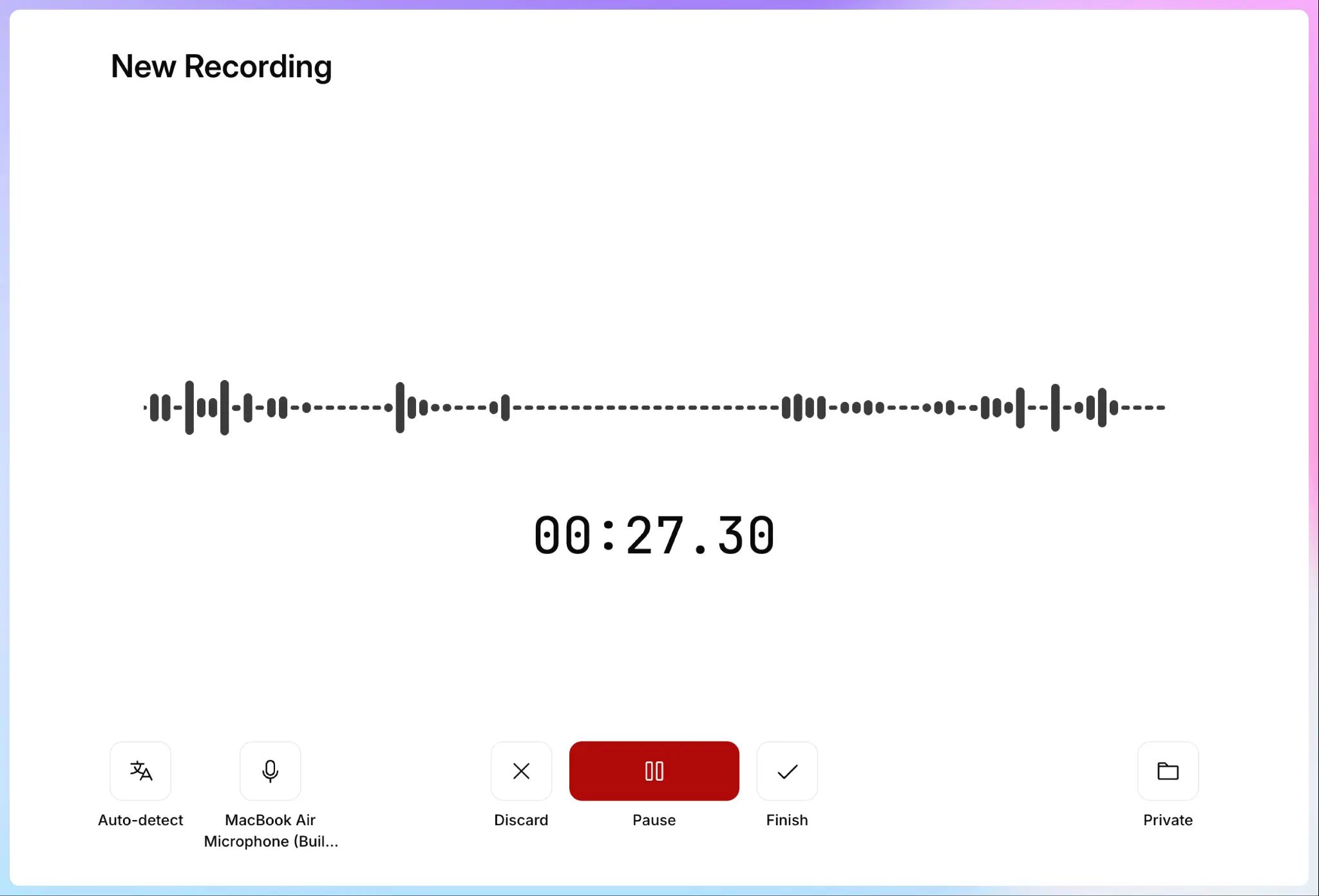
Das ist die bot-freie Variante, die einem vollwertigen AI Notetaker am nächsten kommt. Sie erhalten Transkript und Zusammenfassung, ohne dass etwas Sichtbares dem Meeting beitritt.
Nutzen Sie ihn, wenn Sie im Online-Meeting die volle KI-Unterstützung wollen, aber lieber ohne Bot. Kundenmeetings, Reviews mit der Geschäftsführung und Meetings über Konten, die externe Bots blockieren, passen genau dazu.
📚 Lesen Sie auch:
Methode 2: Präsenzmeetings mit der HappyScribe-App aufnehmen
Am besten für: Kundenmeetings, Interviews, Workshops und Gespräche, die fernab vom Rechner stattfinden
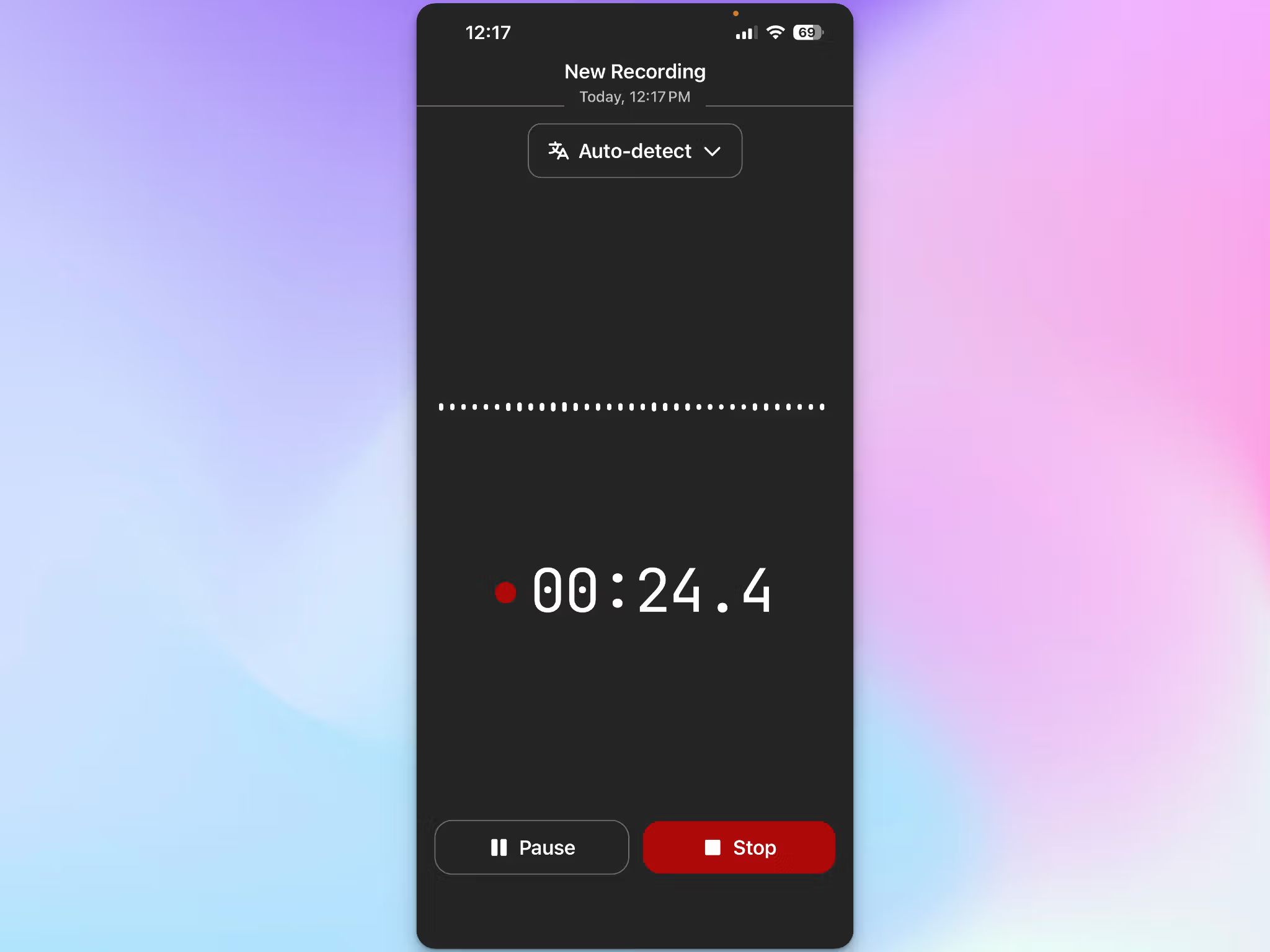
Die iOS- und Android-App von HappyScribe enthält einen Sprachrekorder. Sie tippen auf Aufnehmen, das Mikrofon Ihres Smartphones erfasst den Raum, und sobald Sie stoppen, erstellt HappyScribe das Transkript. Aufnahmen und Transkripte werden anschließend mit Ihrem Web-Workspace synchronisiert.
Die Schritte:
- Öffnen Sie die HappyScribe-App.
- Tippen Sie auf Aufnehmen.
- Legen Sie das Smartphone so hin, dass es alle Anwesenden klar erfasst.
- Stoppen Sie, sobald das Gespräch endet.
- Prüfen Sie das Transkript und das Protokoll.
Diese Methode deckt genau die Situation ab, an die ein Meeting-Bot nicht herankommt. Ein Bot kann einem Videomeeting beitreten, aber nicht einem Gespräch, das real am Tisch stattfindet.
📚 Lesen Sie auch:
Methode 3: Meeting zuerst aufnehmen, später mit HappyScribe transkribieren
Am besten für: Meetings, die Sie ohnehin mit einem anderen Tool aufzeichnen, oder Situationen, in denen die KI nicht live mitschreiben muss
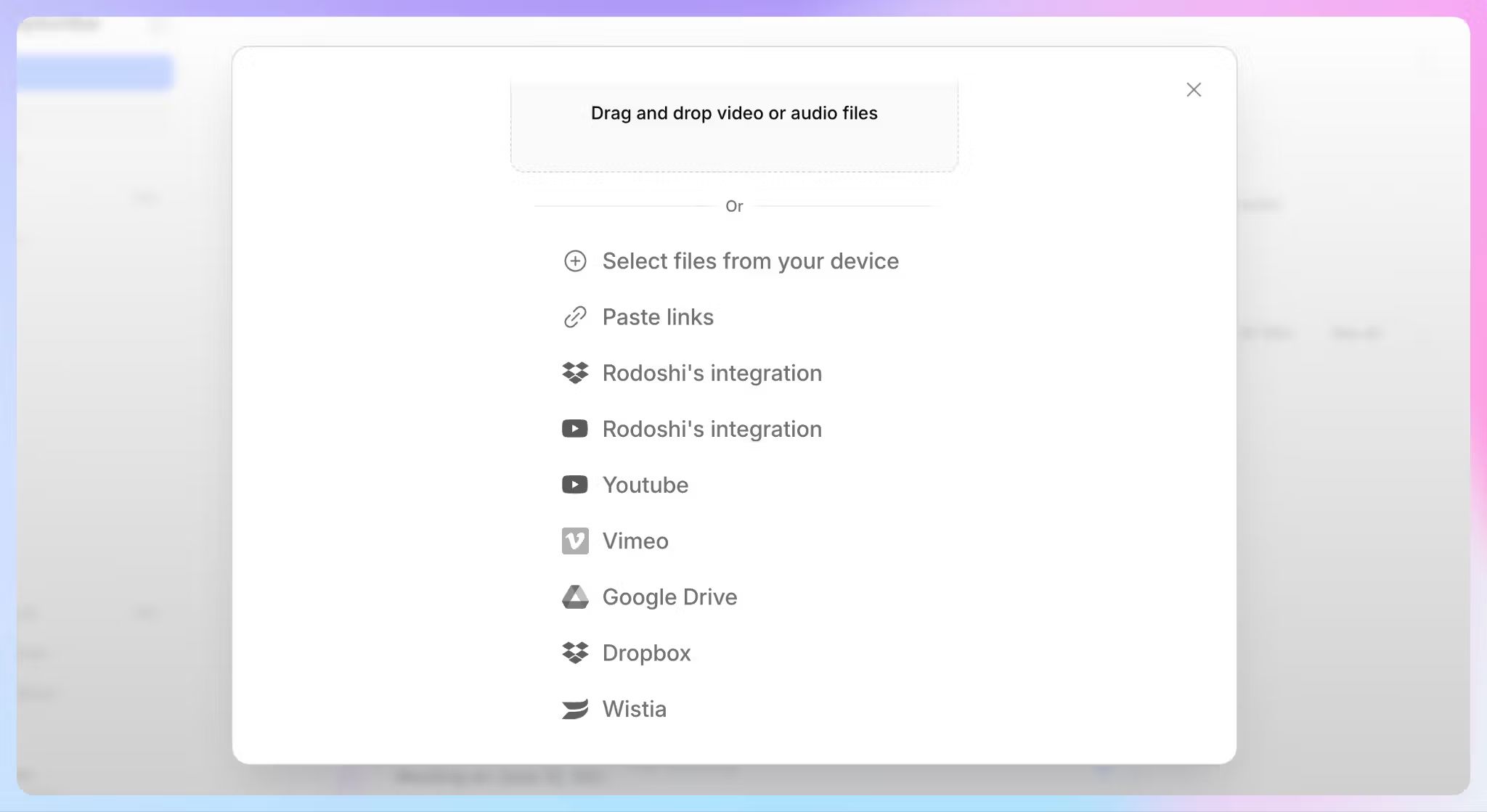
Diese Variante funktioniert anders als die ersten beiden. Sie nehmen das Meeting mit dem Tool auf, das Sie ohnehin nutzen, speichern die Datei und laden sie anschließend bei HappyScribe hoch.
Das kann sein:
- Eine Cloud-Aufnahme aus Zoom oder Microsoft Teams
- Eine Bildschirmaufnahme
- Eine Audioaufnahme von einem anderen Gerät
- Eine Videoaufnahme
- Eine Meeting-Datei, die Ihnen ein Kollege geschickt hat
Die Schritte:
- Nehmen Sie das Meeting auf.
- Speichern oder laden Sie die Aufnahme herunter.
- Laden Sie die Audio- oder Videodatei zur Transkription bei HappyScribe hoch.
- Prüfen, bearbeiten und exportieren Sie das Transkript.
HappyScribe akzeptiert zahlreiche Audioformate, darunter MP3, WAV, M4A, AAC und FLAC – die meisten vorhandenen Aufnahmen lassen sich also ohne Umwandlung hochladen.
Welche bot-freie Aufnahmemethode passt zu Ihnen?
Die schnelle Entscheidungshilfe:
- Nutzen Sie den Browser-Recorder, wenn Sie in einem Online-Meeting sind und ein KI-Protokoll ohne zusätzlichen Teilnehmer wollen
- Nutzen Sie die Mobile-App, wenn das Gespräch unterwegs stattfindet oder Sie nicht am Rechner sitzen
- Nehmen Sie auf und laden Sie später hoch, wenn Sie bereits einen Aufnahme-Workflow haben oder das Transkript erst nach dem Meeting brauchen
Wenn mehr als ein Punkt zutrifft: Browser-Recorder für Online-Meetings, Mobile-App für Präsenztermine. Das spätere Hochladen ist die Rückfalloption für alles, was Sie bereits aufgenommen haben.
Was passiert nach der Aufnahme?
Die Aufnahme ist nur der erste Schritt. Sobald HappyScribe den Ton hat, erhalten Sie ein Protokoll, mit dem Sie wirklich arbeiten können.
Jede Aufnahme wird zu einem durchsuchbaren Transkript mit Zeitstempeln und automatischer Sprechererkennung – so finden Sie, wer was gesagt hat, ohne die Audiodatei durchzuspulen.
Von dort aus können Sie:
- Eine KI-Zusammenfassung und das Meeting-Protokoll lesen
- Fragen zu mehreren vergangenen Meetings stellen – mit KI-Chat
- Das Transkript bearbeiten und direkt aus Ihrem HappyScribe-Workspace teilen
- In Formate wie DOCX, PDF, TXT, SRT und VTT exportieren
Eigene Glossare helfen HappyScribe dabei, Namen, Abkürzungen und Fachbegriffe korrekt zu erfassen – so sind Ihre Transkripte von Anfang an sauber.
Aufnahme ohne Bot oder mit KI-Meeting-Bot?
Keiner der beiden Wege passt zu jeder Situation. HappyScribe unterstützt beide – die eigentliche Frage ist, wie Sie welches Meeting erfassen wollen.
| Unterscheidungsmerkmal | Aufnahme ohne Bot | Meeting-Bot |
|---|---|---|
| Zusätzlicher Teilnehmer tritt bei | Nein | Ja |
| Online-Meetings | Ja | Ja |
| Präsenzmeetings | Ja, mit der Mobile-App | Nein |
| Kalenderintegration erforderlich | Nein | Meist ja (HappyScribe funktioniert auch ohne Kalenderintegration) |
| Automatische Erfassung | Sie starten die Aufnahme | Kann geplanten Meetings automatisch beitreten |
| Am besten für | Kontrolle darüber, wie jedes Meeting erfasst wird | Wiederkehrende Meetings ohne eigenes Zutun |
Ein Bot ist praktisch, wenn ein Meeting auf das nächste folgt und alles automatisch erfasst werden soll. Die Aufnahme ohne Bot gibt Ihnen mehr Kontrolle darüber, welche Meetings wie aufgezeichnet werden. Und weil beides in einem Workspace steckt, müssen Sie sich nicht auf eine Methode festlegen.
Tipps für bessere Aufnahmen ohne Bot
Ein paar Dinge machen die spätere Arbeit mit bot-freien Aufnahmen leichter:
- Sagen Sie den Teilnehmenden immer, dass aufgezeichnet wird, und holen Sie vor dem Start die Einwilligung ein
- Nehmen Sie in ruhiger Umgebung auf, wenn Sie über ein Mikrofon aufzeichnen
- Platzieren Sie das Aufnahmegerät nah genug an allen Sprechenden
- Testen Sie Browser- und Mikrofonberechtigungen vor einem wichtigen Meeting
- Prüfen Sie bei älteren oder qualitativ schwächeren Aufnahmen hinterher Namen und Fachbegriffe im Transkript
Meetings aufnehmen, wie es Ihnen passt – mit HappyScribe
Sie müssen nicht jedes Meeting auf dieselbe Weise erfassen. Nutzen Sie den Browser-Recorder für Online-Meetings, öffnen Sie die Mobile-App, wenn das Gespräch vor Ort stattfindet, und laden Sie eine vorhandene Datei hoch, wenn die Aufnahme schon existiert.
Und wenn der Bot der bequemere Weg ist: Der AI Notetaker von HappyScribe tritt Ihren Zoom-, Google-Meet- und Microsoft-Teams-Meetings weiterhin automatisch bei.
Ein Workspace – und die freie Wahl, wie jedes Gespräch erfasst wird.
FAQ: Meetings ohne Bot aufnehmen
AI Note Taker ohne Bot im Meeting – geht das?
Ja. Der Browser-Recorder und die Mobile-App von HappyScribe erfassen das Meeting über Ihr eigenes Gerät – Sie erhalten Transkript und Protokoll, ohne dass ein Bot dem Meeting beitritt.
Wie kann ich ein Zoom-Meeting ohne Bot aufnehmen?
Ja. Nehmen Sie das Meeting mit dem Browser-Recorder oder der Mobile-App von HappyScribe direkt über Ihr Gerät auf, während Sie teilnehmen – oder laden Sie die Zoom-Aufnahme hinterher hoch und lassen Sie sie von HappyScribe transkribieren.
Kann ich ein aufgezeichnetes Meeting hochladen und daraus ein KI-Protokoll bekommen?
Ja. Laden Sie die Audio- oder Videodatei bei HappyScribe hoch – Sie erhalten Transkript, Sprechererkennung und Zusammenfassung.
Ist HappyScribe sicher und DSGVO-konform?
Ja. Aufnahmen und Transkripte sind bei der Übertragung (TLS) und bei der Speicherung (AES-256) verschlüsselt – in einem Tier-IV-Rechenzentrum in der EU, das nach PCI DSS und ISO 27001 zertifiziert ist.
HappyScribe ist DSGVO-konform und SOC 2 Type II-zertifiziert, bietet Datenspeicherung in der EU und nutzt Ihre Meeting-Daten niemals zum Training von KI-Modellen, sofern Sie dem nicht ausdrücklich zustimmen. Rollenbasierte Zugriffsrechte und Datenschutzeinstellungen pro Datei bestimmen, wer welches Transkript sieht.
Merken die anderen Teilnehmenden, dass ich aufzeichne?
Ein Meeting-Bot tritt über Ihren Kalender oder einen Meeting-Link auf unterstützten Plattformen wie Zoom, Google Meet und Microsoft Teams bei – er ist als Teilnehmer sichtbar und kündigt die Aufnahme für Sie an. Die Aufnahme ohne Bot ergänzt die Teilnehmerliste um nichts, was bei sensiblen Gesprächen passt – heimlich ist sie deshalb aber nicht.
Welche Methode Sie mit HappyScribe auch wählen: Sagen Sie es den Teilnehmenden zu Beginn, holen Sie kurz die Einwilligung ein und richten Sie sich nach dem Recht am jeweiligen Aufenthaltsort der Beteiligten. Da HappyScribe über Ihr eigenes Gerät aufnimmt, liegt der Hinweis auf die Aufnahme bei Ihnen – nicht bei der Konferenzplattform.
Was ist der Unterschied zwischen der nativen Aufnahmefunktion und HappyScribe?
Die native Aufnahme ist die Aufnahmeschaltfläche, die in Ihrer Konferenz-App eingebaut ist – etwa die native Aufnahmefunktion in Zoom-Meetings oder das Pendant in Microsoft-Teams-Meetings. Sie legt eine Rohdatei in der Cloud oder lokal ab.
HappyScribe brauchen Sie dann, wenn aus Meeting-Aufnahmen teilbare, nutzbare Inhalte werden sollen. Nehmen Sie den Ton im Browser auf oder laden Sie die Datei hoch, die die Meeting-Plattform ohnehin gespeichert hat – zurück bekommen Sie Transkript, KI-Zusammenfassungen und Sprechererkennung, statt das Protokoll mühsam von Hand nachzubauen.
Welche App eignet sich am besten für Online- und Präsenzmeetings?
HappyScribe deckt beides mit einer einzigen App ab. Der Browser-Recorder erfasst Online-Meetings über Ihr Gerät, die Mobile-App nimmt Räume und Gespräche vor Ort über das Mikrofon Ihres Smartphones auf – Sie brauchen also keine getrennte Aufnahmesoftware für jede Situation.
Beide laufen im selben Workspace zusammen: Dort transkribiert HappyScribe Meetings in mehreren Sprachen und liefert einen Überblick über die wichtigsten Erkenntnisse. Der Browser-Recorder läuft in Google Chrome und anderen Browsern – ganz ohne Desktop-App.

Rodoshi Das
Rodoshi hilft SaaS-Marken mit Inhalten zu wachsen, die konvertieren und in SERPs und LLMs aufsteigen. Sie verbringt ihre Tage damit, Tools zu testen, und verwandelt ihre Erfahrungen in spannende Geschichten, die Nutzern helfen, fundierte Kaufentscheidungen zu treffen. Nach Feierabend tauscht sie Dashboards gegen Kriminalromane und Gartentherapie.