![Video-Transkript erstellen: Schritt-für-Schritt-Anleitung [2026]](/sanity-images/ejgwz1gl/redesign/862c03ea763a2947a2bd5dd7b7493d02faa9a7a3-1280x720.jpg?auto=format&w=1280.0&rect=111,69,1054,527&h=640)
Videos halten Informationen gefangen. Die Erkenntnisse sind da – in Interviews, Meetings und Vorträgen –, aber ohne die Möglichkeit, sie zu durchsuchen oder darauf zu verweisen, geraten sie in den Hintergrund.
Sie können in einem Video kein Ctrl+F verwenden. Sie können nicht 45 Minuten nach einem bestimmten Datenpunkt durchsuchen oder ein präzises Zitat herausgreifen, ohne dieselbe Stelle immer wieder abzuspielen.
Hier verändert die Transkription alles, indem sie Sprache in durchsuchbaren Text verwandelt.
Von Interviews und Videoinhalten bis hin zur Meetingdokumentation – das Erstellen von Transkripten erfordert echte Entscheidungen. In diesem Artikel zeigen wir Ihnen, wie Sie ein Transkript aus einem Video erstellen und wie Sie es richtig machen.
Zusammenfassung
- Wählen Sie Ihren Ansatz: Manuell (zeitaufwendig), automatisiert (schnell) oder hybrid (bestes Gleichgewicht)
- Bereiten Sie Ihr Werkzeug vor: Nutzen Sie eine Plattform wie HappyScribe, die Ihre Sprache unterstützt und Bearbeitung, Zusammenarbeit sowie sichere Exporte ermöglicht
- Transkribieren Sie in drei Schritten: Laden Sie Ihr Video bei HappyScribe hoch und erhalten Sie ein Transkript -> Bearbeiten Sie das Transkript bei Bedarf -> Exportieren Sie im gewünschten Format
- Ergebnis: Ein durchsuchbares, zitierfähiges Transkript, das Ihnen stundenlange Videodurchsicht erspart
Was „ein Transkript erstellen“ tatsächlich bedeutet
Die meisten Menschen denken, Transkription sei einfach die Umwandlung von Audio in Text. Das ist technisch korrekt, aber funktional unvollständig.
Ein Transkript wird nützlich, wenn es festhält, wer was gesagt hat, den logischen Gesprächsfluss beibehält und Nuancen wie Fragen im Vergleich zu Aussagen erfasst.
Das macht ein Transkript nützlich:
- Sprecheridentifikation: Zu wissen, wer spricht, ist entscheidend bei Interviews, Podiumsdiskussionen und Meetings mit mehreren Teilnehmern
- Kontextbezogene Formatierung: Den Text in logische Abschnitte aufteilen statt in einen fortlaufenden Strom
- Zeitstempel-Ausrichtung: Text mit Videomomenten für Untertitel oder Referenzpunkte synchronisieren
- Genauigkeitsprüfung: Falsch verstandene Wörter erkennen, insbesondere Fachbegriffe oder Eigennamen
- Zweckbezogene Bereinigung: Füllwörter für die Lesbarkeit entfernen oder sie für die Authentizität beibehalten
Jetzt, da wir wissen, was ein Transkript wertvoll macht, schauen wir uns die praktischen Methoden an, um eines aus einem Video zu erstellen.
Methoden zur Erstellung eines Transkripts aus einem Video
Sie haben drei realistische Optionen: es selbst manuell tun, eine Video-zu-Text-Software wie HappyScribe zur Automatisierung nutzen oder beide Ansätze kombinieren.
1. Manuelle Transkription
Sie spielen das Video ab und tippen, was Sie hören. Das gibt Ihnen volle Kontrolle über Genauigkeit und Formatierungsentscheidungen.
Es ist mühsam und zeitaufwendig (ungefähr 4–6 Stunden pro Videostunde), aber kostenlos und liefert die zuverlässigsten Ergebnisse, wenn Genauigkeit nicht verhandelbar ist.
2. Automatisierte Transkription
KI-basierte Tools verarbeiten Ihr Video und generieren den Text automatisch. Sie müssen dennoch Fehler überprüfen und korrigieren, aber der Zeitaufwand wird drastisch reduziert.
Das funktioniert gut für Podcasts, YouTube-Videos, Webinare und interne Meetings, bei denen kleinere Fehler kein Problem darstellen.
3. Hybrider Ansatz
Die Software erstellt das erste Transkript, dann überprüfen und korrigieren Sie (oder ein professioneller Transkriptionist) es. Das ist der optimale Mittelweg für die meisten geschäftlichen Anwendungsfälle, in denen Sie sowohl Effizienz als auch Zuverlässigkeit benötigen. Die gute Nachricht: Wenn Sie ein Tool wie HappyScribe verwenden, erhalten Sie sowohl KI-Transkription als auch die Möglichkeit, den Inhalt von professionellen Transkriptionisten prüfen zu lassen.
Sobald Sie sich für die passende Transkriptionsmethode entschieden haben, besteht der nächste Schritt darin, das richtige Tool für die effektive Umsetzung zu wählen.
Wie wählt man das richtige Tool für die Videotranskription?
Transkriptionstools unterscheiden sich auf Weisen, die erst im praktischen Einsatz deutlich werden. Geschwindigkeit und Genauigkeit sind heute Grundvoraussetzungen.
Was Plattformen unterscheidet, ist, wie sie mit Bearbeitung, Sprachunterstützung, Zusammenarbeit, Exportoptionen und Inhaltssicherheit umgehen. Diese Details bestimmen, wie nützlich ein Transkript wirklich ist.
Darauf sollten Sie genau achten:
- Sprachunterstützung: „Mehrsprachig“ kann 10 Sprachen oder über 100 bedeuten. Wenn Sie international arbeiten, prüfen Sie die tatsächliche Genauigkeit in den Sprachen, die Sie wirklich verwenden – nicht nur die nominelle Unterstützung
- Bearbeitungs-Workflow: Ein guter Editor ermöglicht es Ihnen, vom Text zum Audio zu springen, Wörter mit geringer Konfidenz zu markieren, Sprecher zu kennzeichnen und Fehler schnell zu korrigieren. Ein schlechter Editor macht die Transkription wieder zur Handarbeit
- Exportformate: Reiner Text ist einschränkend. Achten Sie auf SRT, VTT, JSON, XML und Formate mit Zeitstempeln, wenn Sie Transkripte für Untertitel, Inhalte oder Dokumentation wiederverwenden möchten
- Sicherheit: Für sensibles Material sind DSGVO-Konformität, SOC 2-Zertifizierung und klare Aufbewahrungskontrollen nicht verhandelbar. Viele kostenlose Tools speichern oder verwerten Ihre Daten weiter
- Zusammenarbeit: Gemeinsamer Zugriff, Kommentare, Zuweisungen und linkbasiertes Teilen sind hilfreich, wenn die Transkription Teil eines Team-Workflows ist
Mit diesen Kriterien wird deutlich, warum bestimmte Tools für den professionellen Einsatz besser geeignet sind. HappyScribe gehört dazu.
Warum HappyScribe in professionelle Workflows passt
Die Kriterien, die wir gerade behandelt haben, sind nicht theoretisch. Es sind tägliche Realitäten, die bestimmen, ob die Transkription Ihre Arbeit unterstützt oder bremst. Der Video-zu-Text-Konverter von HappyScribe adressiert jeden dieser Punkte, weshalb wir ihn für diese Anleitung verwenden.
Grundsätzlich liefert er zuverlässige Transkription im großen Maßstab: Unterstützung für über 140 Sprachen und Dialekte mit echter Akzenterkennung, Zeitstempel auf Wortebene, präzise Sprecherkennzeichnung und Bearbeitungsfunktionen.
Darüber hinaus unterscheidet sich HappyScribe funktional durch:
- Integrierte Workflow-Tools: Transkription, Untertitel, Übersetzung und Meeting-Notizen an einem Ort, anstatt zwischen mehreren Plattformen wechseln zu müssen
- Echte Kollaborationsfunktionen: Fügen Sie Teammitglieder zu Arbeitsbereichen hinzu, teilen Sie bearbeitbare Links, hinterlassen Sie Kommentare zu bestimmten Abschnitten
- Flexible Genauigkeitsoptionen: KI-Transkription, wenn Sie Geschwindigkeit priorisieren, und menschliche Transkription (99 % Genauigkeit, 24-Stunden-Lieferung), wenn Präzision nicht verhandelbar ist
- Professionelle Exportformate: TXT, DOCX, PDF, SRT, VTT, JSON, XML sowie direkt eingebrannte Untertitel
- Sicherheit auf Unternehmensniveau: DSGVO-konform, SOC 2 Type II-zertifiziert, europäisches Datenhosting für sensible Inhalte
- Direkte Integrationen: Dateien aus Google Drive, Dropbox, YouTube, Vimeo importieren – ohne Herunterladen und erneutes Hochladen
Für Arbeiten, bei denen höchste Genauigkeit gefragt ist, setzt die menschliche Transkription auf praxiserfahrene Linguisten mit Unterstützung für individuelle Glossare und Stilrichtlinien.
Schritt-für-Schritt-Anleitung: So transkribieren Sie ein Video mit HappyScribe
Der Prozess ist bewusst einfach gehalten. Drei Schritte, keine technische Komplexität.
Schritt 1: Laden Sie Ihre Datei hoch
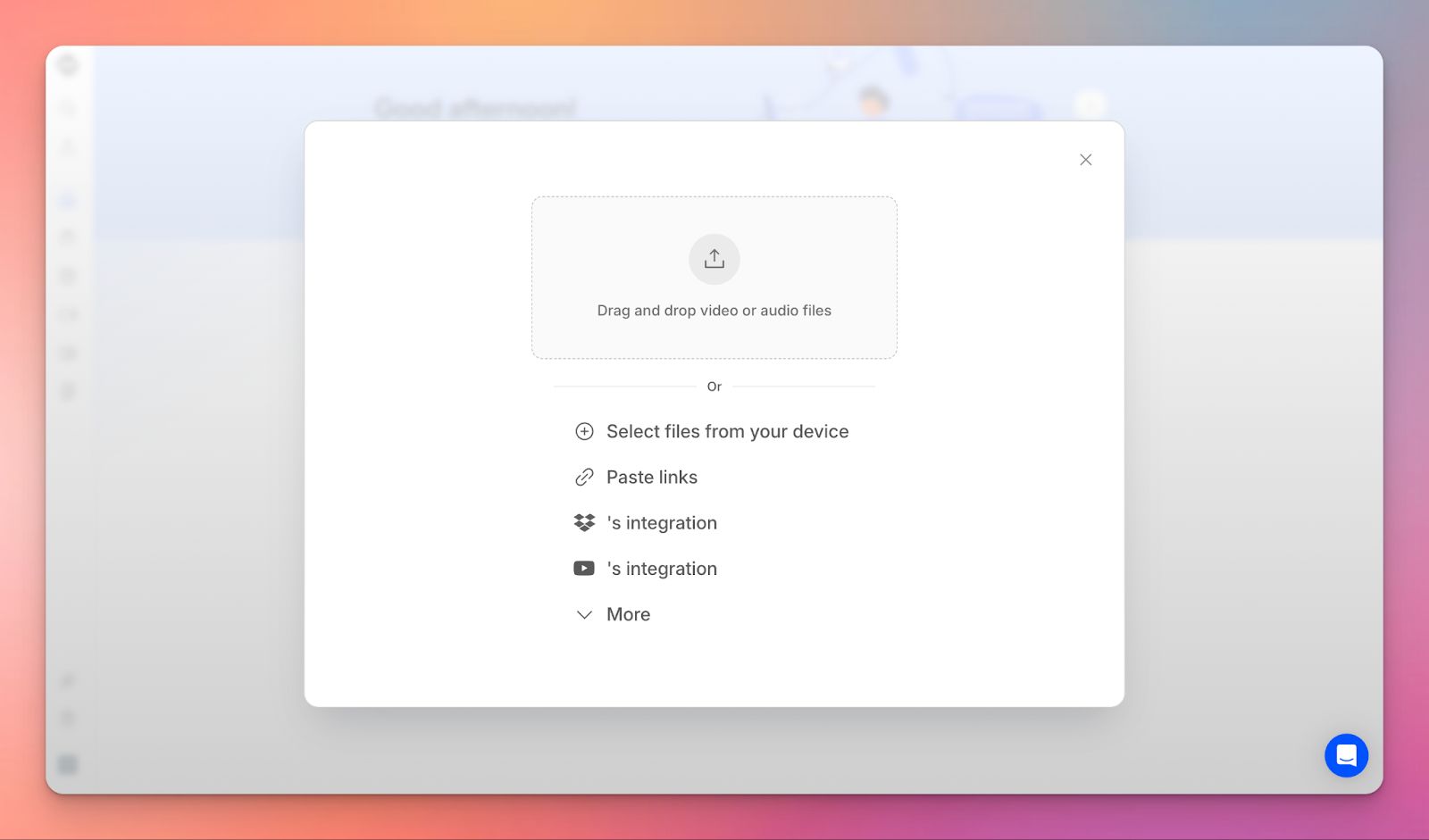
Starten Sie eine neue Transkription in HappyScribe, indem Sie eine Datei hochladen oder über einen Link oder Cloud-Dienst importieren.
In diesem Schritt können Sie:
- Gängige Audio- oder Videoformate hochladen
- Einen YouTube- oder Vimeo-Link einfügen
- Aus Google Drive oder Dropbox importieren
- Die gesprochene Sprache auswählen
- Die KI-Transkription für Geschwindigkeit oder die menschliche Transkription für höhere Genauigkeit wählen
Klicken Sie auf Erstellen, um zu beginnen. KI-Transkriptionen sind in der Regel innerhalb weniger Minuten fertig.
Schritt 2: Bearbeiten Sie im interaktiven Editor
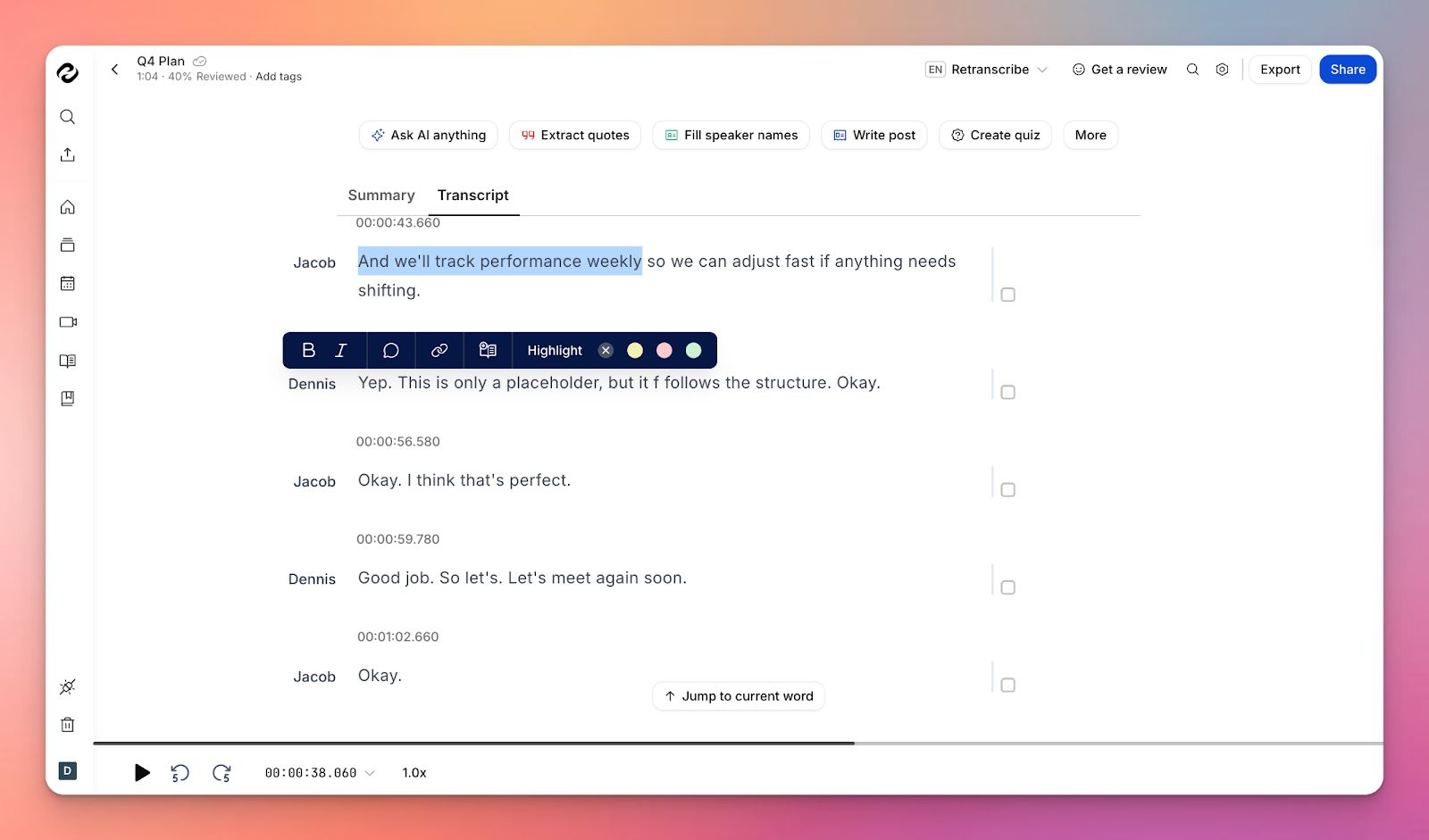
Sobald die Transkription fertig ist, öffnen Sie die Datei über Ihr Dashboard. Der Editor verknüpft Text und Audio eng miteinander, damit die Überprüfung schnell und gezielt bleibt.
Während der Bearbeitung können Sie:
- Auf jedes Wort klicken, um zu diesem Moment im Audio zu springen
- Der Wiedergabe mit Echtzeit-Worthervorhebung folgen
- Sprecher umbenennen oder Sprecherwechsel anpassen
- Wiederholte Fehler mit der Suchen-und-Ersetzen-Funktion korrigieren
Für Teamarbeit können Sie bearbeitbare Links teilen, Kommentare hinzufügen oder Mitarbeiter einladen. Wenn Sie eine andere Sprache benötigen, übersetzen Sie das Transkript direkt im Editor – mit menschlicher Übersetzung für professionelle Zwecke.
Schritt 3: Exportieren Sie Ihr Transkript
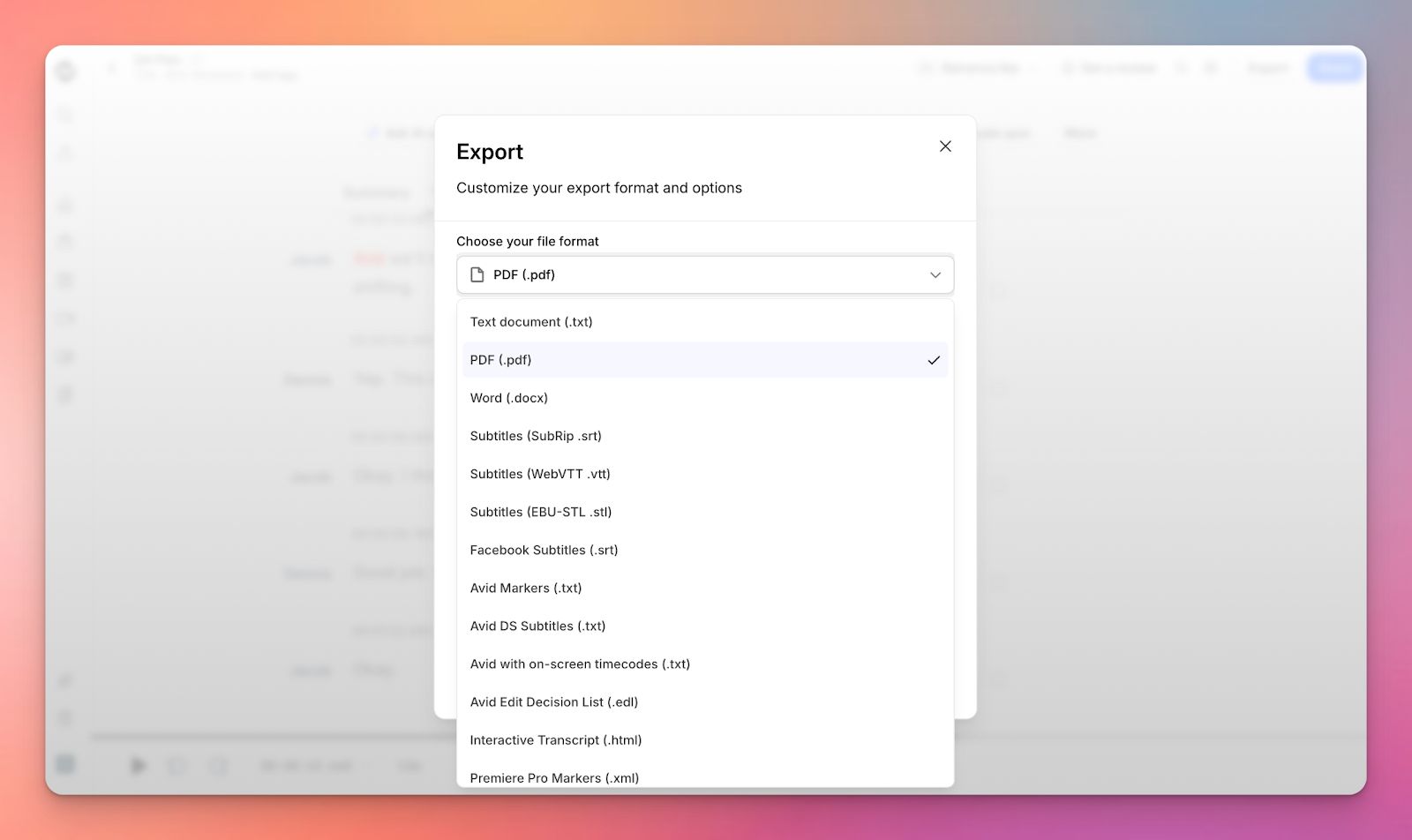
Wenn das Transkript finalisiert ist, exportieren Sie es im Format, das zu Ihrem Workflow passt.
Verfügbare Formate sind unter anderem:
- TXT, DOCX oder PDF für Dokumente
- SRT oder VTT für Untertitel
- JSON, XML oder CSV für technische und analytische Zwecke
Hinweis: Die verfügbaren Formate hängen von Ihrem Tarif ab. Basic-Tarife beinhalten TXT, DOCX, PDF und SRT, während Pro- und Business-Tarife zusätzlich VTT, STL, HTML, XML, FCPXML, JSON, EDL und CSV bieten.
Sie können Sprechernamen und Zeitstempel vor dem Export hinzufügen. Dateien werden sofort heruntergeladen, mit zusätzlichen Formaten in höheren Tarifstufen.
Fazit
Am Ende des Prozesses ist die eigentliche Veränderung einfach: Sie hören auf, zum Video zurückzukehren.
Statt abzuspielen und zu scrollen, arbeiten Sie mit etwas, das Sie durchsuchen, zitieren und dem Sie vertrauen können – egal, ob Sie eine Aussage aus einem Interview extrahieren oder überprüfen, was vor Wochen entschieden wurde.
Das ist der Unterschied, den ein Tool wie HappyScribe im richtigen Kontext macht. Nicht, indem es verändert, was Transkription ist, sondern indem es die Reibungsverluste beseitigt, die verhindern, dass Video von vornherein nutzbar ist.
Häufig gestellte Fragen
Wie erstelle ich ein Transkript aus einem Video?
Laden Sie Ihr Video auf eine Transkriptionsplattform wie HappyScribe hoch, wählen Sie die Audiosprache und entscheiden Sie sich für automatisierte oder menschliche Transkription. Nach der Verarbeitung überprüfen Sie das Transkript im Editor und exportieren es im gewünschten Format (TXT, DOCX, PDF oder SRT).
Kann ChatGPT ein Transkript aus einem Video erstellen?
ChatGPT kann Video- oder Audiodateien nicht direkt transkribieren, da es nur mit Text arbeitet. Sie müssen zunächst ein Transkriptionstool verwenden und dann das Transkript in ChatGPT einfügen, um es zusammenzufassen, zu analysieren oder umzustrukturieren.
Kann Google ein Transkript aus einem Video erstellen?
Google kann Transkripte aus hochgeladenen Videos mithilfe der automatischen Untertitel von YouTube erstellen. Die Genauigkeit variiert, und die Bearbeitungsmöglichkeiten sind begrenzt. Andere Google-Tools wie die Spracheingabe in Docs funktionieren in Echtzeit und sind nicht für voraufgezeichnete Videos konzipiert.
Kann KI ein Video kostenlos transkribieren?
Einige Plattformen bieten begrenzte kostenlose Transkription an, in der Regel mit Einschränkungen bei Zeit oder Funktionen. Kostenlose Optionen eignen sich für einfache Bedürfnisse, aber kostenpflichtige Tarife sind in der Regel für bessere Genauigkeit, längere Dateien und professionelle Exporte erforderlich.

Akshay Kumar
Akshay builds pieces meant to reach people and stay visible where it matters. For him, it’s less about the name and more about whether the words did what they were meant to.