



TL;DR ⏩
Aus meiner Erfahrung mit diesen Tools – das ist die beste Video-zu-Text-Software für Sie:
- HappyScribe: Am besten für schnelle, präzise Videotranskription in über 150 Sprachen – mit Prüfung durch Sprachexperten, Untertitel-Export und Sicherheit auf EU-Niveau
- Otter AI: Am besten für Teams, die aufgezeichnete und laufende Meeting-Videos auf Englisch transkribieren
- VEED: Am besten für Creator, die Videos in einem einzigen Browser-Tab transkribieren, untertiteln und schneiden wollen
- Notta: Am besten, um mehrsprachige Videos in Zusammenfassungen, Dateien und Aufgaben zu verwandeln
- Tactiq: Am besten für die Echtzeit-Transkription laufender Meetings direkt im Chrome-Browser
In Videos steckt unglaublich viel wertvoller Inhalt – ob Interviews, Webinare, Tutorials oder Meetings.
Ohne Transkript bleibt er dort einfach liegen.
Video-zu-Text-Software ändert das: Sie wandelt Ihre Aufnahmen in sauberen, präzisen Text um, den Sie bearbeiten, teilen oder weiterverwenden können.
Ob Sie geschriebene Inhalte aus Ihren Gesprächen, Untertitel für YouTube oder Notizen für Ihre Forschung brauchen – diese Tools machen es mühelos.
Hier sind die besten Video-zu-Text-Tools 2026, mit denen Sie aus jeder Minute Video mehr herausholen.
Worauf sollten Sie bei Video-zu-Text-Software achten?
Genauigkeit und Sprachunterstützung
Achten Sie auf Software, die unterschiedliche Akzente, Audioqualitäten und Sprachen mit möglichst wenigen Fehlern verarbeitet. Die besten Tools kombinieren KI-Präzision mit der Option auf professionelle Prüfung – für maximale Genauigkeit.
Geschwindigkeit und Automatisierung
Wenn ein Stapel langer Aufnahmen abzuarbeiten ist, zählt die Bearbeitungszeit. Ich habe auf nahezu sofortige KI-Transkripte und Batch-Uploads geachtet, damit ein ganzer Ordner mit Webinar-Aufnahmen in einem Durchgang zurückkommt und nicht Datei für Datei.
Bearbeitung und Exportoptionen
Bei Video ist das Exportformat der eigentliche Punkt, denn die meisten, die Video transkribieren, wollen Untertitel und nicht nur eine Textdatei. Ein integrierter Editor, in dem Sie Untertitel vor dem Export korrigieren, spart viel Zeit – und mit SRT- oder VTT-Ausgabe landen die Untertitel direkt auf YouTube oder Vimeo.
Integrationen und Kompatibilität
Wählen Sie eine Software, die direkt aus YouTube, Vimeo, Wistia oder Google Drive importiert und fertige Transkripte dorthin schickt, wo der Rest Ihrer Arbeit liegt. Ein Tool, bei dem Sie in jeder Phase exportieren und neu hochladen müssen, kostet Sie schon mehr, als es einspart.
Sicherheit und Compliance
Wenn Ihr Material Kundengespräche oder Inhalte unter NDA enthält, ist Compliance keine Option. Ich prüfe mindestens DSGVO und SOC 2 – und bei regulierten Projekten, wo der Anbieter Ihre Daten tatsächlich speichert. Ein Tool, das alles in einer Region hostet, für die Sie nicht bürgen können, ist ein Problem, bevor Sie eine einzige Datei transkribiert haben.
Welches sind die besten Video-zu-Text-Tools? Alle auf einen Blick
| Kategorie | HappyScribe | Otter AI | VEED | Notta | Tactiq |
|---|---|---|---|---|---|
| Am besten für | Schnelle, präzise Videotranskription für Dateien und Meetings | Aufgezeichnete und laufende Meeting-Videos auf Englisch | Videotranskription mit integrierter Bearbeitung | Mehrsprachige Video-Zusammenfassungen und Notizen | Echtzeit-Transkription im Browser |
| Wichtigste Funktionen | KI- und professionelle Transkription, Notetaker ohne Bot im Meeting, Untertitel-Editor, Erkenntnisse per AI Chat und 45+ Exportformate | Live-Transkription, Sprechererkennung, AI Chat und viele Integrationen | KI-Transkription, Untertitel-Styling und ein vollwertiger Video-Editor | Transkription in 58 Sprachen, Zusammenfassungen mit Notta Brain und zweisprachige Erfassung | Live-Transkription ohne Bot, automatische Zusammenfassungen und wiederverwendbare KI-Prompts |
| Unterstützte Sprachen | 150+ | 6 | 125+ | 58 | 30+ |
| Sicherheit | SOC 2 Type II, DSGVO und ISO-27001-konforme Datenspeicherung in der EU | SOC 2 Type II, DSGVO, HIPAA | SOC 2 Type II, DSGVO | SOC 2 Type II, ISO 27001, AWS-Hosting | SOC 2 Type II, SSO im Business-Tarif |
| Einstiegspreis | Kostenloser Tarif. Kostenpflichtig ab 8,50 $/Monat bei jährlicher oder 17 $/Monat bei monatlicher Zahlung | Kostenloser Tarif. Kostenpflichtig ab 16,99 $/Monat | Kostenloser Tarif. Kostenpflichtig ab 25 $/Monat | Kostenloser Tarif. Kostenpflichtig ab 13,49 $/Monat | Kostenloser Tarif. Kostenpflichtig ab 12 $/Monat |
1. HappyScribe
Am besten für: Schnelle, präzise Videotranskription in über 150 Sprachen, breite Formatunterstützung, Untertitel-Editor und Sicherheit auf EU-Niveau für globale Teams
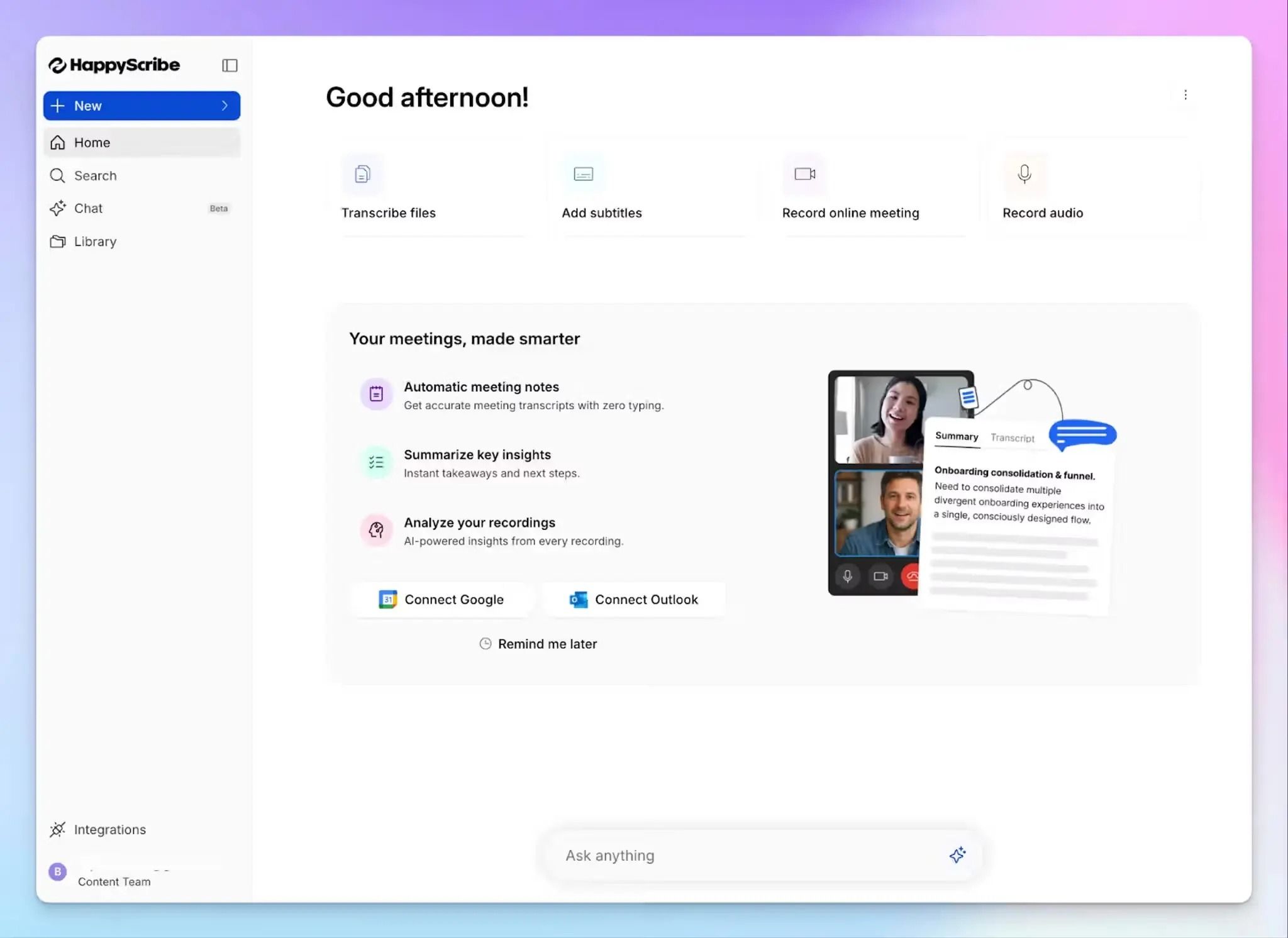
In jedem Video stecken Erkenntnisse, die es wert sind, gelesen zu werden – und HappyScribe holt sie in wenigen Minuten als sauberen Text heraus. Das geht auf zwei Wegen: Video hochladen oder einen Link einfügen und ein präzises Transkript erhalten – oder, wenn Sie ein laufendes Meeting aufzeichnen, den AI Notetaker – Ihren KI-Meeting-Assistenten – mitschreiben lassen.
HappyScribe eignet sich für wichtige Forschungsinterviews, Vorlesungen, Webinare, Kundengespräche und alles, was Sie später untertiteln oder zitieren müssen.
Die wichtigsten Funktionen von HappyScribe
1. Jedes Video in Text umwandeln – mit bis zu 99 % Genauigkeit in über 150 Sprachen
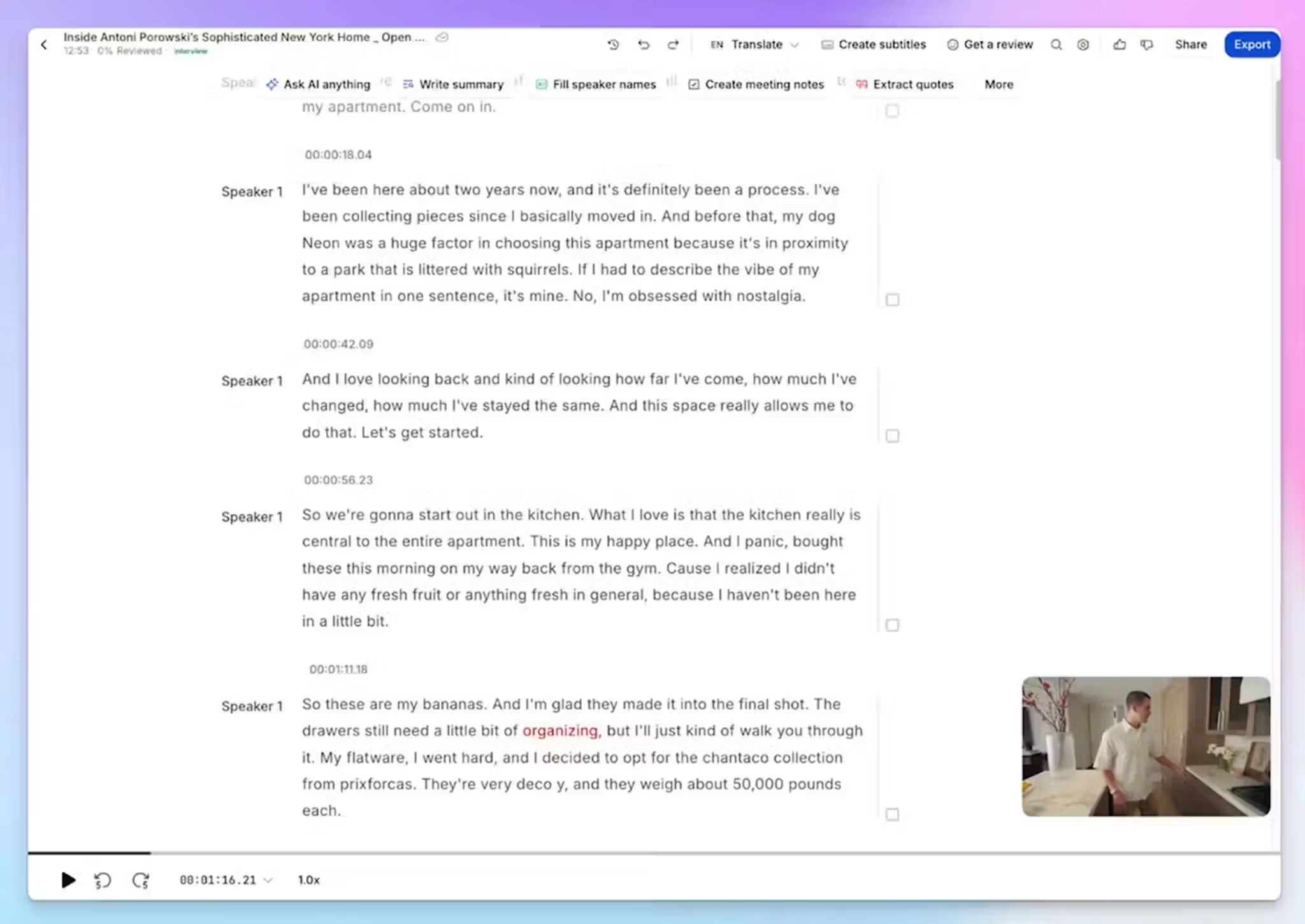
Die KI von HappyScribe transkribiert Video mit über 95 % Genauigkeit in mehr als 150 Sprachen und Dialekten. Von Schwedisch und Schweizerdeutsch bis Swahili und Singhalesisch erkennt sie Sprache, Akzente und regionale Varianten automatisch, ohne dass Sie etwas einstellen.
Bei Forschungsinterviews oder juristischen Aufzeichnungen können Sie auf professionelle Transkription upgraden, bei der Sprachexperten das Ergebnis prüfen und es auf 99 % bringen.
2. Direkt aus YouTube, Vimeo und Cloud-Speichern importieren
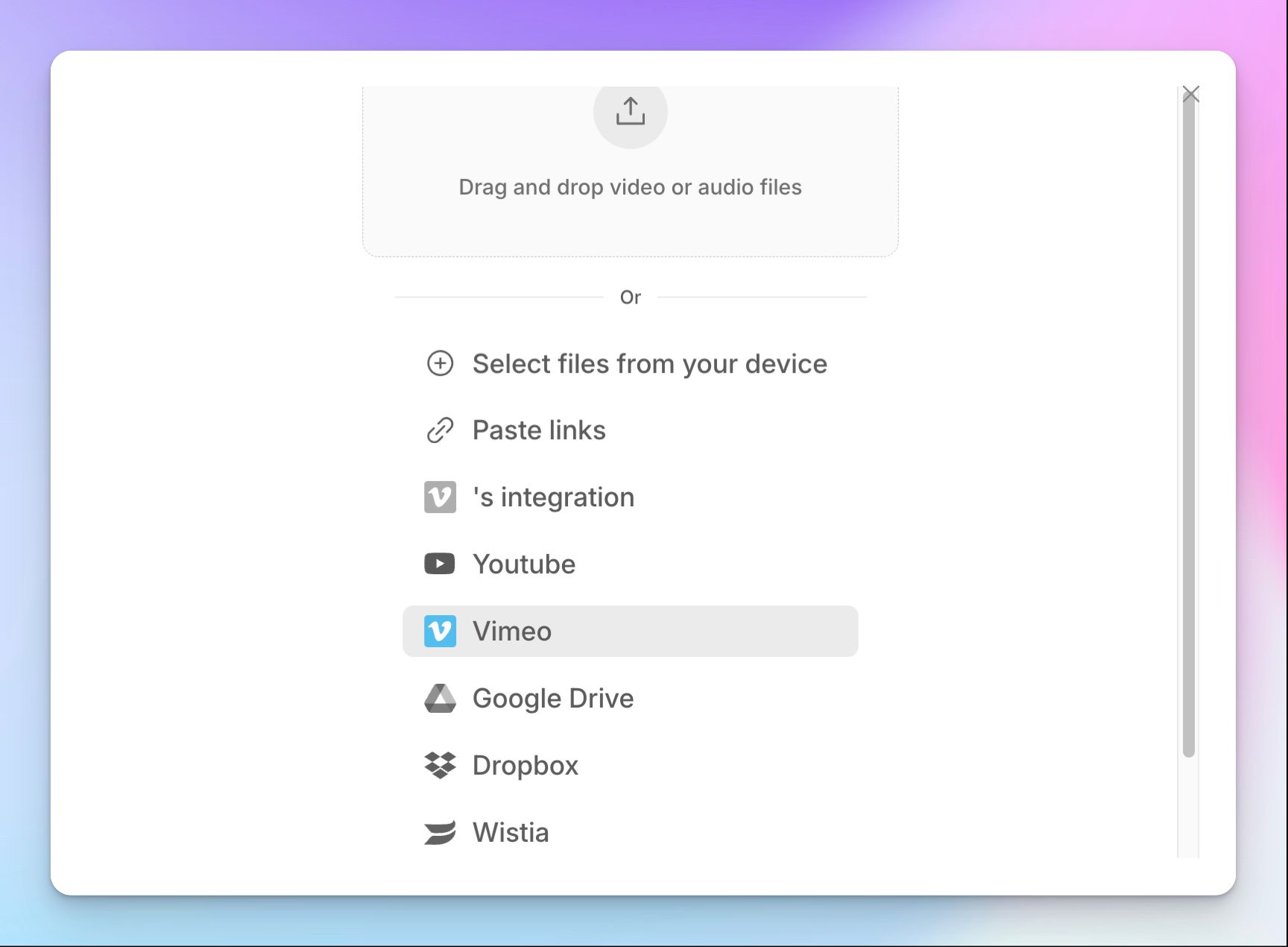
Sie haben das Video nicht auf Ihrem Gerät? Kein Problem. Importieren Sie direkt aus YouTube, Wistia, Vimeo, Dropbox, Google Drive oder Box – oder ziehen Sie eine Datei in einem von über 10 Videoformaten hinein.
Wer einen Berg alten Filmmaterials transkribiert, spart mit den nativen Speicher-Integrationen und der API-Unterstützung Stunden an Dokumentationsarbeit.
3. Untertitel und Dokumente in über 45 Formaten exportieren
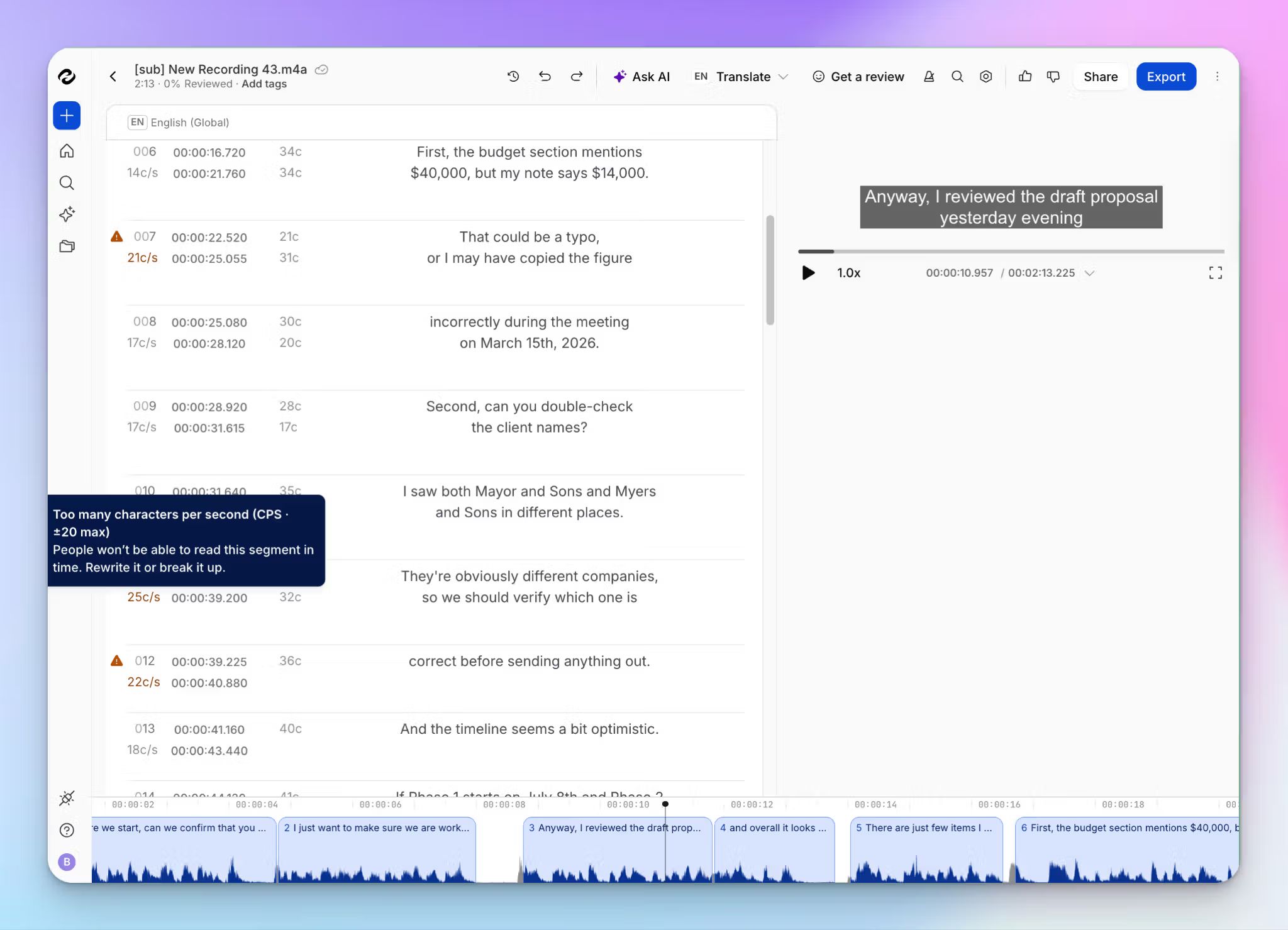
Die meisten transkribieren Video wegen der Untertitel – deshalb entscheiden die Exportformate darüber, wie nützlich ein Video-zu-Text-Tool wirklich ist. HappyScribe bringt einen integrierten Untertitel-Generator und -Editor mit, in dem Sie Stile, Texte und Timing anpassen, während Sie mitschauen.
Sie können Videos nicht nur als MP4, MOV, AVI, MPEG, FLV usw. hochladen, sondern das Transkript auch als SRT oder VTT ausgeben – für Untertitel, die direkt auf YouTube, Wistia und Vimeo landen.
Wenn Sie stattdessen ein Dokument brauchen, laden Sie das Transkript einfach als DOCX, TXT, HTML oder PDF herunter.
4. Videos mit AI Chat zusammenfassen und Erkenntnisse herausziehen
Statt sich durch eine zweistündige Aufnahme zurückzuspulen, fragen Sie AI Chat nach einer Zusammenfassung, einem bestimmten Zitat oder den wichtigsten Entscheidungen.
Der Zugriff reicht über Ihre gesamte Bibliothek: Eine Frage wie „Was hat der Kunde letzte Woche über den Zeitplan gesagt?“ liefert die Antwort mit Quellenangaben, ohne dass Sie die Datei öffnen.
Dank des MCP-Servers verbinden Sie diese Transkripte mit Claude, ChatGPT, Copilot und Co.
5. Im Team in gemeinsamen Workspaces arbeiten
In Teams können alle Beteiligten Transkripte in sicheren, gemeinsamen Workspaces prüfen, bearbeiten und verwalten – so verstopfen Untertitel-Jobs und Interview-Bibliotheken nicht das Dashboard einer einzigen Person.
Die Oberfläche von HappyScribe ist im Web und mobil aufgeräumt und einheitlich, was Übergaben schnell und einfach hält.
Preise von HappyScribe
Tarife für KI-Transkription
- Kostenlos: Unbegrenzt viele Aufnahmen mit je 45 Minuten, plus 10 Minuten zum Testen von KI-Transkription, Untertitelung und Übersetzung
- Basic: 8,50 $/Monat bei jährlicher Zahlung oder 17 $/Monat bei monatlicher Zahlung
- Pro: 19 $/Monat bei jährlicher Zahlung oder 29 $/Monat bei monatlicher Zahlung
- Business: 59 $/Monat bei jährlicher Zahlung oder 89 $/Monat bei monatlicher Zahlung
- Enterprise:Vertrieb kontaktieren für individuelle Lösungen
Professionelle Transkription: ab 2,00 $/Min., mit zusätzlichem Rabatt für Business-Nutzer
Vorteile von HappyScribe
- Die Genauigkeit der KI-Transkription ist selbst bei meinem lauteren Interviewmaterial zuverlässig, und die Prüfung durch Sprachexperten bringt sie auf 99 %, wenn ein Video fehlerfreien Text braucht
- SOC 2 Type II, DSGVO-Konformität, Datenspeicherung in der EU und granulare Zugriffskontrolle machen HappyScribe zu einem der sichersten Transkriptions-Tools auf dem Markt
- Unterstützung für über 20 Video- und Audioformate, Export als SRT, VTT, PDF, TXT, DOCX, XLS und HTML sowie Untertitel-Sync mit YouTube, Wistia und Vimeo halten die Arbeit im Fluss
- Der direkte Import aus YouTube, Box, Dropbox und Vimeo erspart Ihnen das zeitraubende Herunterladen und erneute Hochladen
- iOS- und Android-Apps lassen Sie auch abseits des Schreibtischs aufnehmen und transkribieren
Nachteile von HappyScribe
- Für Live-Untertitel in Echtzeit ist es nicht das richtige Tool
Was sagen Nutzer über HappyScribe?
Ich habe HappyScribe genutzt, um ein hochwertiges Transkript für ein englischsprachiges Video zu bekommen. Das Transkript war schnell fertig und ich konnte es direkt in mein Dokument einfügen. Für mich war das extrem praktisch, weil es mir viel Zeit gespart hat.
Einfach zu bedienen, hervorragende und präzise Ergebnisse beim Erstellen eines Video-Transkripts – vielen Dank!
Video mit HappyScribe in Text umwandeln: die Anleitung Schritt für Schritt
- Melden Sie sich an und klicken Sie oben im Dashboard auf Dateien transkribieren, laden Sie dann Ihr Video hoch oder importieren Sie es aus YouTube, Vimeo, Wistia, Dropbox, Google Drive oder Box
- Wählen Sie Ihre Sprache aus über 150 Optionen oder lassen Sie die automatische Spracherkennung das übernehmen, dann entscheiden Sie sich für KI- oder professionelle Transkription
- Sobald es fertig ist, öffnen Sie das Transkript im interaktiven Editor und korrigieren Namen oder Fachbegriffe, während Sie mitschauen
- Exportieren Sie als SRT oder VTT für Untertitel oder als DOCX, TXT, HTML oder PDF für Dokumente
2. Otter
Am besten für: Aufgezeichnete und laufende Meeting-Videos auf Englisch transkribieren
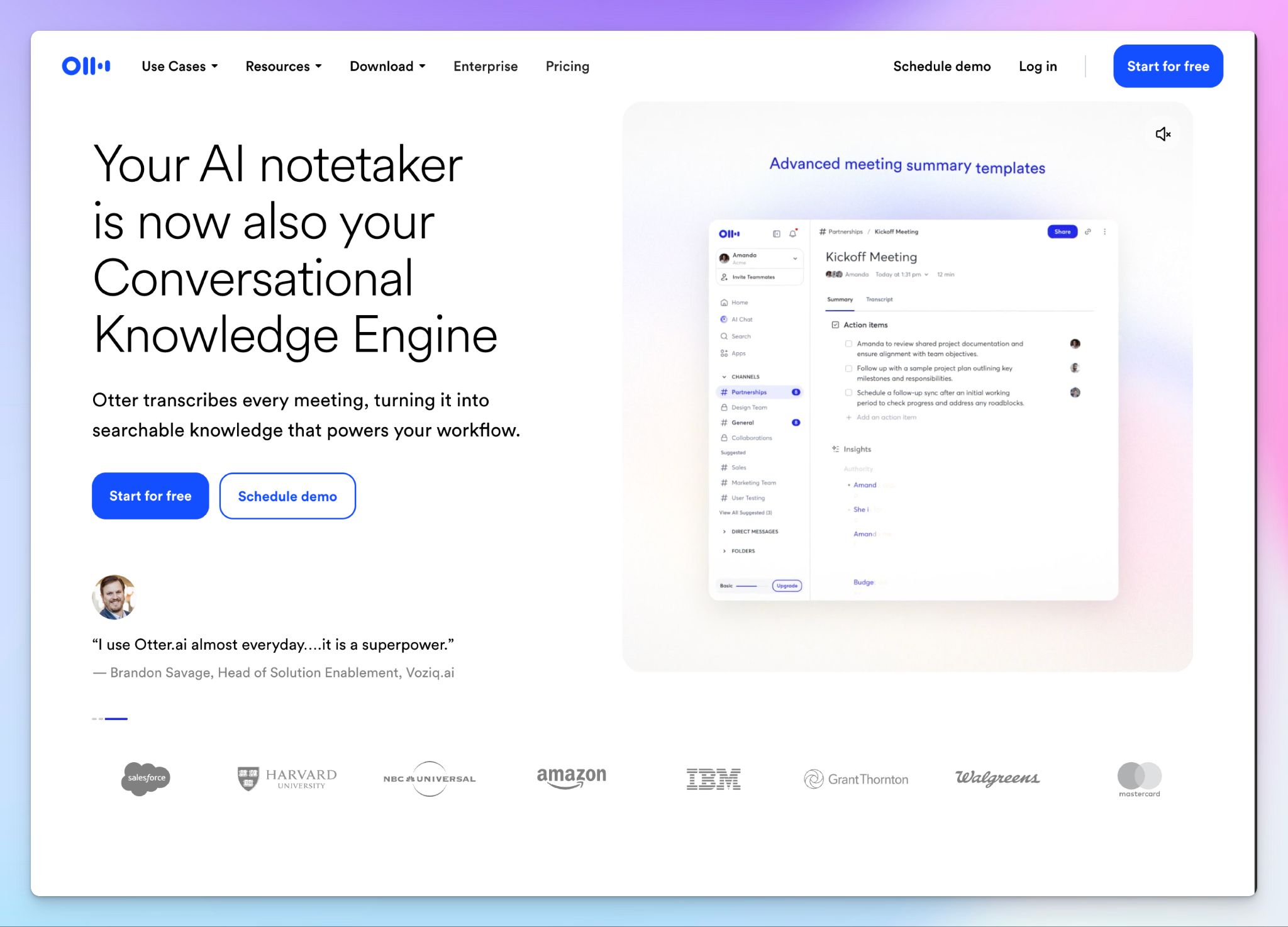
Otter AI ist einer der ersten Namen, die bei Meeting-Transkription fallen – und es kommt auch mit Video zurecht. Verbinden Sie Ihren Kalender, und der Bot nimmt an Ihren Zoom-, Google-Meet- oder Microsoft-Teams-Meetings teil, um sie aufzuzeichnen und zu transkribieren. Alternativ laden Sie eine Videodatei direkt hoch und bekommen sie zurück mit Sprechererkennung und Zusammenfassung.
Knifflig wird es bei dateibasierter Arbeit: Import-Limits und die kurze Sprachliste zeigen, dass Otter eher zum Mitschneiden von Meetings gebaut ist als zum Umwandeln einer ganzen Video-Bibliothek.
Die wichtigsten Funktionen von Otter AI
- Video als MP4, MOV oder M4A hochladen – oder Otter automatisch Zoom-, Google-Meet- und Microsoft-Teams-Meetings beitreten lassen, um sie direkt mitzuschneiden und zu transkribieren
- Echtzeit-Transkription mit Live-Untertiteln und automatischer Sprechererkennung, während das Video läuft
- Dem AI Chat von Otter Fragen zu Ihren Transkripten stellen und Zusammenfassungen, To-dos oder einen fertigen Entwurf für die Nachbereitung erhalten, ohne noch einmal zuzuschauen
- Transkripte über Integrationen wie Salesforce, Slack oder HubSpot in Ihren Stack schieben, plus eigene KI-Agenten für Sales-, HR- und Bildungs-Workflows
Preise von Otter AI
- Basic: Kostenlos
- Pro: 16,99 $/Monat
- Business: 30 $/Monat
- Enterprise: Preis auf Anfrage
Vorteile von Otter AI
- Die Live-Untertitelung ist bei klarem englischem Audio schnell und zuverlässig – ein aufgezeichnetes Meeting kommt fast ohne Nacharbeit nutzbar zurück
- Sprechererkennung und ein durchsuchbares Transkript machen es leicht, in einer langen Aufnahme direkt zur richtigen Stelle zu springen
- Die Desktop-App von Otter zeichnet inzwischen ohne sichtbaren Bot auf, was bei Meetings hilft, in denen ein Bot störend wirken würde
- Der AI Chat macht aus einem rohen Transkript in Sekunden Zusammenfassungen und zugewiesene Aufgaben
Nachteile von Otter AI
- Otter transkribiert nur sechs Sprachen und passt damit schlecht zu mehrsprachigem Video – internationale Teams greifen deshalb zu besseren Otter-AI-Alternativen
- Datei-Importe sind im Pro-Tarif auf 10 pro Monat begrenzt, und Meeting-Videos lassen sich nur im Enterprise-Tarif erneut ansehen – beides bremst Videotranskription in großen Mengen
- Der Meeting-Bot bleibt im Web und mobil sichtbar, und gegen Otter läuft eine Sammelklage zum Datenschutz – ein echtes Problem bei sensiblem Material
Otter ist zuverlässig – aber reicht es an HappyScribe heran? Mehr dazu in unserem Vergleich HappyScribe vs. Otter AI.
3. VEED
Am besten für: Video-zu-Text-Transkription mit integrierter Videobearbeitung
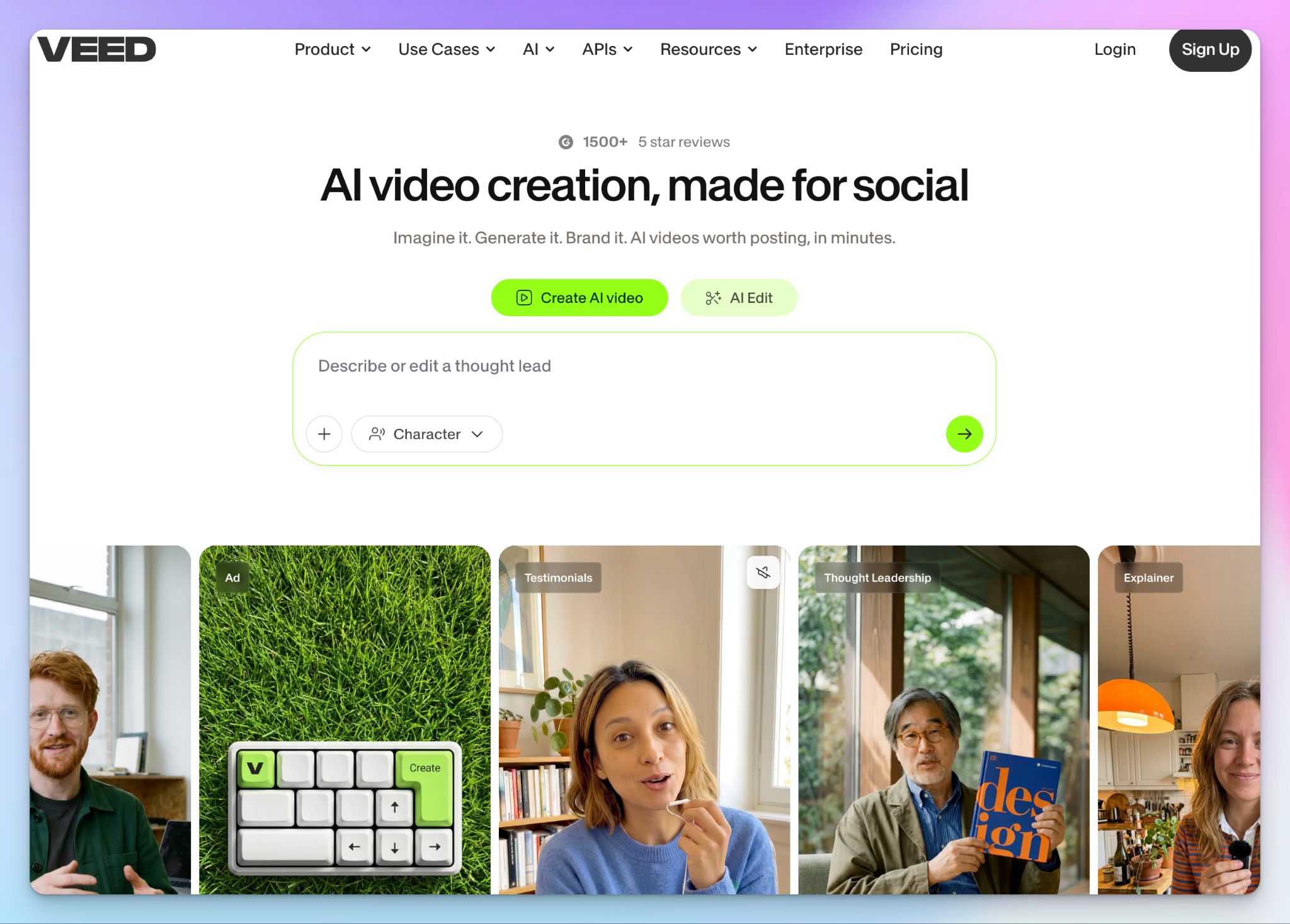
VEED ist ein Web-Videoeditor mit eingebauter Transkription. Er verwandelt Gesprochenes in ein bearbeitbares Transkript und erstellt Untertitel direkt im Editor – so schneiden Sie Clips, räumen Untertitel auf und verwerten Material neu, ohne zwischen Apps zu wechseln.
Genau dieses Alles-in-einem-Setup ist der eigentliche Reiz für Creator und Marketing-Teams, die nicht zwischen einem Transkriptions-Tool und einem separaten Editor hin- und herspringen wollen. Transkription ist hier eine Funktion innerhalb einer Editing-Suite – mit Vor- und Nachteilen, je nachdem, wie Sie arbeiten.
Die wichtigsten Funktionen von VEED
- Hochgeladenes Video automatisch in über 125 Sprachen transkribieren und in getimte, bearbeitbare Segmente aufteilen, die Sie Zeile für Zeile korrigieren, während das Video läuft
- VEED hebt Wörter mit niedriger Erkennungssicherheit zur schnellen Prüfung hervor, und ein eigenes Wörterbuch hilft Ihnen beim Aufbau von Markennamen und Fachjargon, damit wiederkehrende Begriffe richtig ankommen
- Untertitel mit eigenen Schriften und Farben an Ihre Marke anpassen – oder dynamische Stile nutzen, die Schlüsselwörter beim Sprechen hervorheben, für TikTok, Reels und Shorts
- Datei hochladen oder Video-URL einfügen, um Online-Material zu transkribieren und zu übersetzen, ohne es vorher herunterzuladen
Preise von VEED
- Kostenlos
- Creator: 25 $/Monat (500 Credits)
- Pro: 45 $/Monat (2.500 Credits)
- Studio: 79 $/Monat (15.000 Credits)
- Enterprise: Individuelles Angebot
Vorteile von VEED
- Untertitel als SRT, VTT oder TXT exportieren – oder sie für Social-Plattformen direkt ins Video einbrennen
- Sie schneiden Material, passen Untertitel an und feilen am Transkript, alles im selben Editor
- Zusätzliche KI-Tools wie Rauschentfernung und Audio-Extraktion helfen Ihnen, aus einem Video Clips oder einen Podcast zu machen
- Die automatischen Untertitel von VEED sind bei klarem Audio schnell und präzise, was die Untertitelung von Social-Content beschleunigt
Nachteile von VEED
- Der Browser-Editor wird bei längeren oder hochauflösenden Projekten träge, wodurch Transkription in großen Mengen ins Stocken kommt
- Die Transkriptionsgenauigkeit von VEED lässt bei starken Akzenten oder lauten Hintergründen nach – dann korrigieren Sie den Text von Hand
- Die kostenlose Version versieht Exporte mit Wasserzeichen und begrenzt die Untertitel-Minuten; für veröffentlichungsreife oder umfangreiche Arbeit braucht es einen bezahlten Tarif
📚 Lesen Sie auch:
4. Notta
Am besten für: Videoaufnahmen sprachübergreifend in Zusammenfassungen und Notizen verwandeln
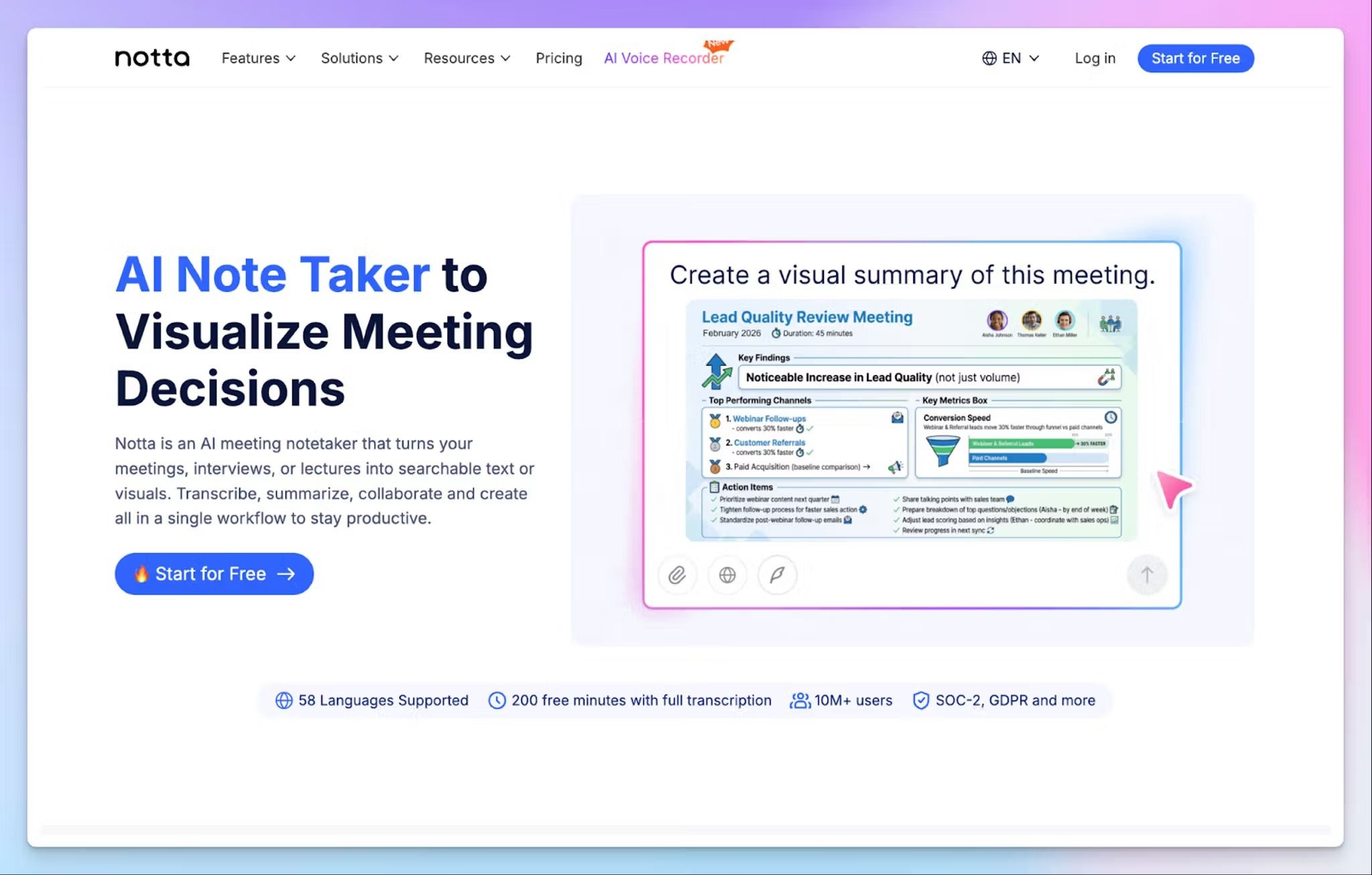
Notta geht über reine Transkription hinaus. Laden Sie ein Video hoch, und Sie erhalten ein Transkript plus KI-generierte Notizen, die Kernpunkte, Entscheidungen und Aufgaben herausfiltern – und das in 58 Sprachen. Von dort aus können Sie bearbeiten, übersetzen oder das Transkript an andere Tools schicken, die Sie schon nutzen.
Notta verdient sich seinen Platz durch die Dateien und KI-Artefakte, die es aus Ihrem Video erzeugen kann.
Die wichtigsten Funktionen von Notta
- Hochgeladenes Video in 58 Sprachen transkribieren und mit zweisprachiger Transkription zwei Sprachen erfassen, die in derselben Aufnahme gesprochen werden
- Notta Brain hilft Ihnen, aus einer Aufnahme Forschungsberichte und Aufgaben zu erzeugen, damit Sie mit den Ergebnissen arbeiten können, ohne das ganze Video anzusehen
- Viele Formate importieren (MP4, MOV, AVI, FLV, WMV, MP3, WAV, M4A) und als DOCX, PDF, TXT oder SRT exportieren
- Transkripte direkt an Notion, Google Docs oder Slack senden – oder der KI von Notta Fragen zu einer Aufnahme stellen, um Entscheidungen schnell zu finden
Preise von Notta
- Kostenlos
- Pro: 13,49 $/Monat
- Business: 27,99 $/Monat
- Enterprise: Preis auf Anfrage (ab 51 Lizenzen)
- Einsprachige Übersetzung (Add-on): 10 $/Monat
- Zweisprachige Transkription & Übersetzung (Add-on): 15 $/Monat
- Notta Brain (Add-on): 12,99 $/Monat
Vorteile von Notta
- Sie können den Meeting-Notetaker, die Dateitranskription und die zweisprachige Echtzeit-Transkription auf derselben Plattform nutzen
- Die breite Sprachunterstützung macht es zu einer starken Wahl für mehrsprachige Videoprojekte globaler Teams
- SOC 2 Type II und die ISO-27001-Zertifizierung mit AWS-Hosting sind bei sensiblen Aufnahmen nützlich
- Aufnahme und Transkription funktionieren mobil und im Web, sodass Sie überall mitschneiden und nachlesen können
Nachteile von Notta
- Der kostenlose Tarif begrenzt Aufnahmen auf 3 Minuten und blockiert den Transkript-Download – damit taugt er nur zum Testen, nicht für echte Videodateien
- Zusammenfassungen lassen bei dichten Diskussionen wichtige Details aus – Nutzer greifen deshalb zu besseren Notta-Alternativen
- Echtzeit-Übersetzung und zweisprachige Transkription sind bezahlte Add-ons zum Abo – mehrsprachig wird es also schnell teuer
5. Tactiq
Am besten für: Echtzeit-Transkription von Meetings im Chrome-Browser
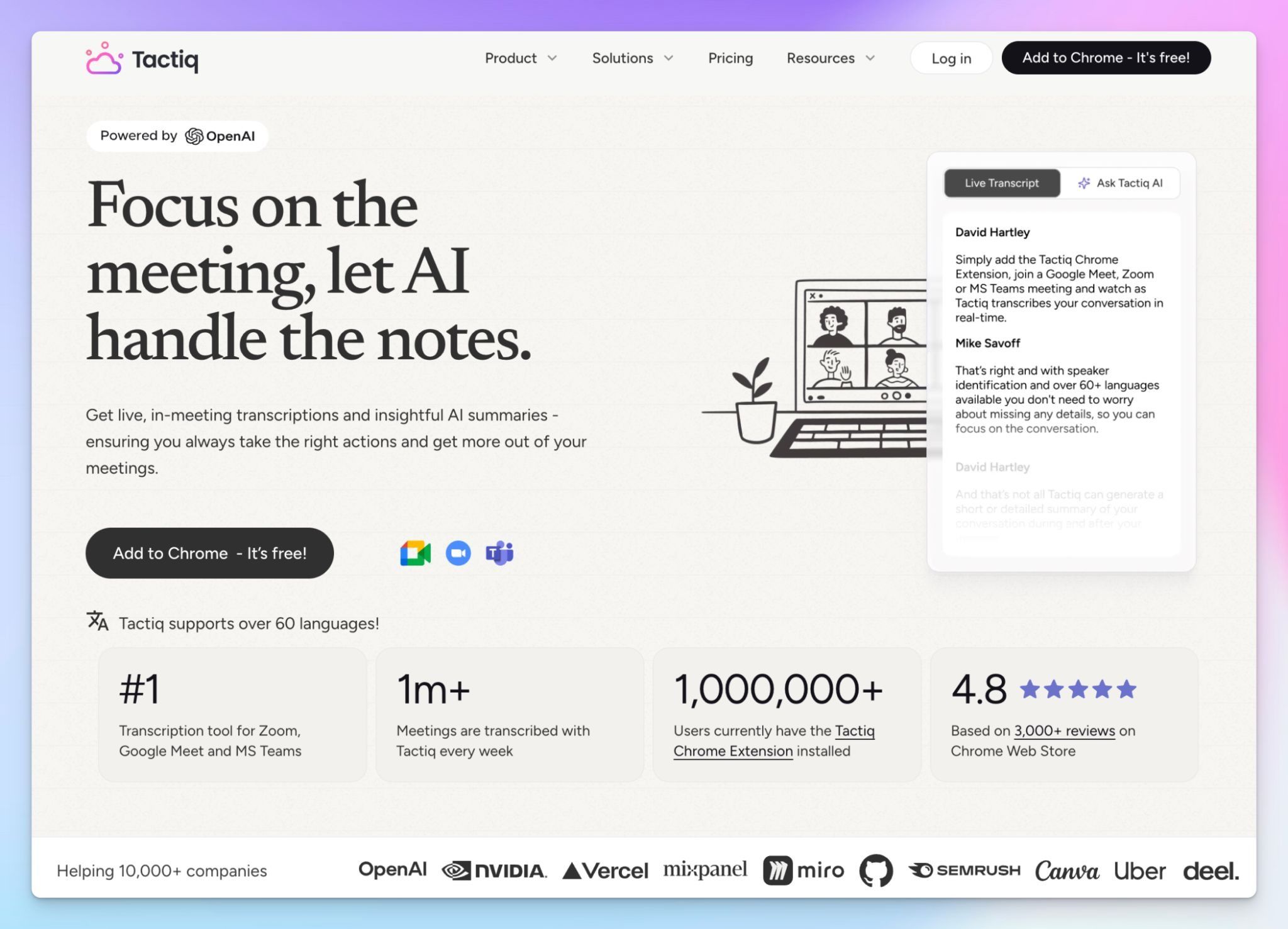
Tactiq verfolgt einen anderen Ansatz als alles andere in dieser Liste. Es ist eine Chrome-Erweiterung, die laufende Video-Meetings in Google Meet, Zoom oder Microsoft Teams transkribiert und den Text in einem schwebenden Fenster anzeigt.
Der Haken für einen Video-zu-Text-Workflow: Tactiq ist für die Live-Erfassung gebaut, nicht für die Umwandlung von Dateien. Ein aufgezeichnetes Video können Sie nicht hochladen und transkribieren lassen – das Tool passt also zu Menschen, die Meetings in Echtzeit festhalten wollen.
Die wichtigsten Funktionen von Tactiq
- Laufende Meetings in Google Meet, Zoom und Microsoft Teams direkt im Browser transkribieren – und zwar ohne Bot im Meeting
- Dem Transkript während des Meetings in einem Seitenfenster folgen und danach eine automatische Zusammenfassung, Highlights und Aufgaben erhalten
- In über 30 Sprachen transkribieren und die Transkriptionssprache mitten im Meeting wechseln
- Wiederverwendbare KI-Prompts speichern und Transkripte an Notion, Slack, Google Docs oder HubSpot weiterleiten
Preise von Tactiq
- Kostenlos
- Pro: 12 $/Monat
- Team: 20 $/Monat
- Business: 40 $/Monat
- Enterprise: Preis auf Anfrage
Vorteile von Tactiq
- Die Erfassung ohne Bot ist sauber und diskret – im Meeting erscheinen keine zusätzlichen Teilnehmer
- Die Installation läuft als Chrome-Erweiterung, und nach wenigen Minuten wird schon transkribiert – mehr ist nicht einzurichten
- Die Zusammenfassungen nach dem Meeting und die Sprecher-Statistiken von Tactiq geben Ihnen schnell ein Bild davon, was entschieden wurde und wer die Diskussion getragen hat
Nachteile von Tactiq
- Tactiq transkribiert nur laufende Meetings – eine aufgezeichnete Videodatei können Sie nicht hochladen und in Text umwandeln
- Die KI-Funktionen laufen über monatliche Credits, nur 5 im kostenlosen und 10 im Pro-Tarif; Zusammenfassungen und Nachbereitung sind damit schnell aufgebraucht, und Nutzer greifen zu Tactiq-Alternativen
- Tactiq funktioniert nur in Chromium-Browsern – in Firefox oder Safari können Sie es nicht nutzen
Welche Video-zu-Text-Software ist die beste?
Das richtige Video-zu-Text-Tool hängt davon ab, ob Sie aufgezeichnete Dateien umwandeln oder laufende Meetings mitschneiden.
👉 Wählen Sie Otter – ideal, wenn es bei Ihren Videos überwiegend um englischsprachige Meetings geht und Sie schnelle Live-Untertitel wollen, solange Sie mit den Datei-Limits leben können.
👉 Wählen Sie VEED – perfekt für Creator, die im selben Browser-Tab transkribieren, untertiteln und schneiden wollen.
👉 Wählen Sie Notta – wenn Sie in mehreren Sprachen arbeiten und Zusammenfassungen, Notizen und Aufgaben wichtiger sind als ein wortgenaues Transkript.
👉 Wählen Sie Tactiq – wenn Sie nur Live-Transkription von Meetings im Browser brauchen und keine aufgezeichneten Videos hochladen.
👉 Wählen Sie HappyScribe – wenn Sie die genaueste und flexibelste Lösung für echte Videodateien wollen.
Es ist das einzige Tool hier, das KI-Transkription mit über 95 % Genauigkeit in mehr als 150 Sprachen samt Korrektur durch Sprachexperten bietet. Außerdem importiert es direkt aus YouTube und aus Cloud-Speichern und unterstützt mehr als 40 Dateiformate.
HappyScribe deckt den kompletten Weg vom rohen Video bis zum veröffentlichungsreifen Text ab – mit Sicherheit auf EU-Niveau.
Häufige Fragen zu Video-zu-Text-Software
Was ist eine Video-zu-Text-Software und wie funktioniert sie?
Video-zu-Text-Software wandelt das Gesprochene in Ihren Videodateien mit moderner Spracherkennung in lesbaren Text um. Sie analysiert den Ton Ihrer Videoclips, erkennt Wörter und macht daraus bearbeitbaren Text, den Sie prüfen oder exportieren können.
Viele Tools zur Erstellung von Video-Transkripten lassen Sie diese außerdem bearbeiten, übersetzen und für verschiedene Dateiformate wie TXT, SRT oder DOCX formatieren. Damit eignen sie sich ideal für Content-Creator, Marketing-Teams und alle, die Videoinhalte durchsuchbar und zugänglich machen wollen.
Welches kostenlose Tool wandelt YouTube-Videos in Text um?
Mit HappyScribe wandeln Sie YouTube-Videos einfach und kostenlos in Text um. Fügen Sie den Video-Link ein oder laden Sie die Datei hoch – die Software erstellt automatisch ein präzises Transkript, das Sie bearbeiten oder herunterladen können.
Gibt es kostenlose Tools, die Videos in Text umwandeln?
Ja. Tools wie Otter, Tactiq und Notta bieten kostenlose Tarife mit begrenzten Transkriptionsminuten. Diese Optionen sind perfekt, wenn Sie nur gelegentlich kurze Videoclips in Text umwandeln oder einen Spracherkennungs-Workflow testen wollen, bevor Sie auf einen bezahlten Tarif wechseln. Wenn Sie ein Tool mit kostenlosem Test, flexiblen Preisen und hochwertigen Transkripten suchen, sollten Sie HappyScribe unbedingt ausprobieren.
Wie gehen Video-zu-Text-Tools mit Hintergrundgeräuschen und mehreren Sprechern um?
Die meisten Tools nutzen KI-gestützte Spracherkennung, um Hintergrundgeräusche zu filtern und verschiedene Sprecher zu unterscheiden. Fortgeschrittene Plattformen wie HappyScribe und Otter bieten Sprechererkennung, Zeitstempel und eigene Wörterbücher für mehr Klarheit – so bleibt Ihr Transkript auch in Gruppendiskussionen oder lauten Umgebungen präzise.

Rodoshi Das
Rodoshi hilft SaaS-Marken mit Inhalten zu wachsen, die konvertieren und in SERPs und LLMs aufsteigen. Sie verbringt ihre Tage damit, Tools zu testen, und verwandelt ihre Erfahrungen in spannende Geschichten, die Nutzern helfen, fundierte Kaufentscheidungen zu treffen. Nach Feierabend tauscht sie Dashboards gegen Kriminalromane und Gartentherapie.