
TL;DR ⏩
Op basis van mijn ervaring met deze tools is dit de beste software om video naar tekst om te zetten:
- HappyScribe: Het beste voor snelle, nauwkeurige videotranscriptie in 150+ talen, met controle door mensen, ondertitelexport en beveiliging op EU-niveau
- Otter AI: Het beste voor teams die opgenomen en live vergadervideo's in het Engels transcriberen
- VEED: Het beste voor creators die video in één browsertabblad willen transcriberen, ondertitelen en monteren
- Notta: Het beste om meertalige video om te zetten in samenvattingen, bestanden en actiepunten
- Tactiq: Het beste voor realtime transcriptie van live gesprekken direct vanuit de Chrome-browser
Er zit zoveel waardevolle content in video's: interviews, webinars, tutorials of vergaderingen.
Maar zonder transcripties blijft die content ongebruikt liggen.
Software om video naar tekst om te zetten verandert dat: je opnames worden nette, nauwkeurige tekst die je kunt bewerken, delen of hergebruiken.
Of je nu geschreven content uit je gesprekken wilt halen, ondertitels voor YouTube nodig hebt of notities voor onderzoek: met deze tools kost het je geen moeite.
Dit zijn de beste tools om video naar tekst om te zetten in 2026, waarmee je meer haalt uit elke minuut video die je maakt.
Waar moet je op letten bij software om video naar tekst om te zetten?
Nauwkeurigheid en taalondersteuning
Zoek software die verschillende accenten, audiokwaliteit en talen met zo weinig mogelijk fouten aankan. De beste tools combineren de precisie van AI met de mogelijkheid om het resultaat door mensen te laten nakijken voor maximale nauwkeurigheid.
Snelheid en automatisering
Doorlooptijd telt als je een achterstand aan lange opnames wegwerkt. Ik keek naar vrijwel directe AI-transcripties en batch-uploads, zodat een map met webinaropnames in één keer terugkomt in plaats van bestand voor bestand.
Bewerkings- en exportmogelijkheden
Bij video is het exportformaat waar het om gaat: wie video transcribeert, wil meestal ondertitels en niet alleen een tekstbestand. Een ingebouwde editor waarin je de ondertitels nog kunt corrigeren voordat je exporteert, scheelt veel tijd, en met export naar SRT of VTT zet je de ondertitels direct op YouTube of Vimeo.
Integraties en compatibiliteit
Kies software die rechtstreeks importeert vanuit YouTube, Vimeo, Wistia of Google Drive en die afgeronde transcripties doorstuurt naar de plek waar de rest van je werk staat. Een tool die je bij elke stap laat exporteren en opnieuw uploaden, kost je al meer dan hij oplevert.
Beveiliging en compliance
Als je beeldmateriaal klantgesprekken of NDA-materiaal bevat, is compliance geen keuze. Ik kijk minimaal naar AVG en SOC 2, en bij gereguleerd werk ook naar waar de aanbieder je data daadwerkelijk opslaat. Een tool die alles host in een regio waarvoor je niet kunt instaan, is al een probleem voordat je één bestand hebt getranscribeerd.
Wat zijn de beste tools om video naar tekst om te zetten? In één oogopslag
| Categorie | HappyScribe | Otter AI | VEED | Notta | Tactiq |
|---|---|---|---|---|---|
| Het beste voor | Snelle, nauwkeurige videotranscriptie van bestanden en vergaderingen | Opgenomen en live vergadervideo's in het Engels | Videotranscriptie met ingebouwde montage | Meertalige videosamenvattingen en notulen | Realtime transcriptie in de browser |
| Belangrijkste functies | AI-transcriptie en professionele transcriptie, bot-vrij notuleren van vergaderingen, ondertiteleditor, inzichten via AI Chat en 45+ exportformaten | Live transcriptie, sprekerherkenning, AI Chat en veel integraties | AI-transcriptie, ondertitels vormgeven en een volledige video-editor | Transcriptie in 58 talen, samenvattingen met Notta Brain en tweetalige opname | Bot-vrije live transcriptie, automatische samenvattingen en herbruikbare AI-prompts |
| Ondersteunde talen | 150+ | 6 | 125+ | 58 | 30+ |
| Beveiliging | SOC 2 Type II, AVG en ISO 27001-conforme dataopslag in de EU | SOC 2 Type II, AVG, HIPAA | SOC 2 Type II, AVG | SOC 2 Type II, ISO 27001, AWS-hosting | SOC 2 Type II, SSO op Business |
| Vanafprijs | Gratis plan. Betaald vanaf $8,50/maand bij jaarlijkse facturering of $17/maand bij maandelijkse facturering | Gratis plan. Betaald vanaf $16,99/maand | Gratis plan. Betaald vanaf $25/maand | Gratis plan. Betaald vanaf $13,49/maand | Gratis plan. Betaald vanaf $12/maand |
1. HappyScribe
Het beste voor: Snelle en nauwkeurige videotranscriptie in 150+ talen, brede formaatondersteuning, een ondertiteleditor en beveiliging op EU-niveau voor internationale teams
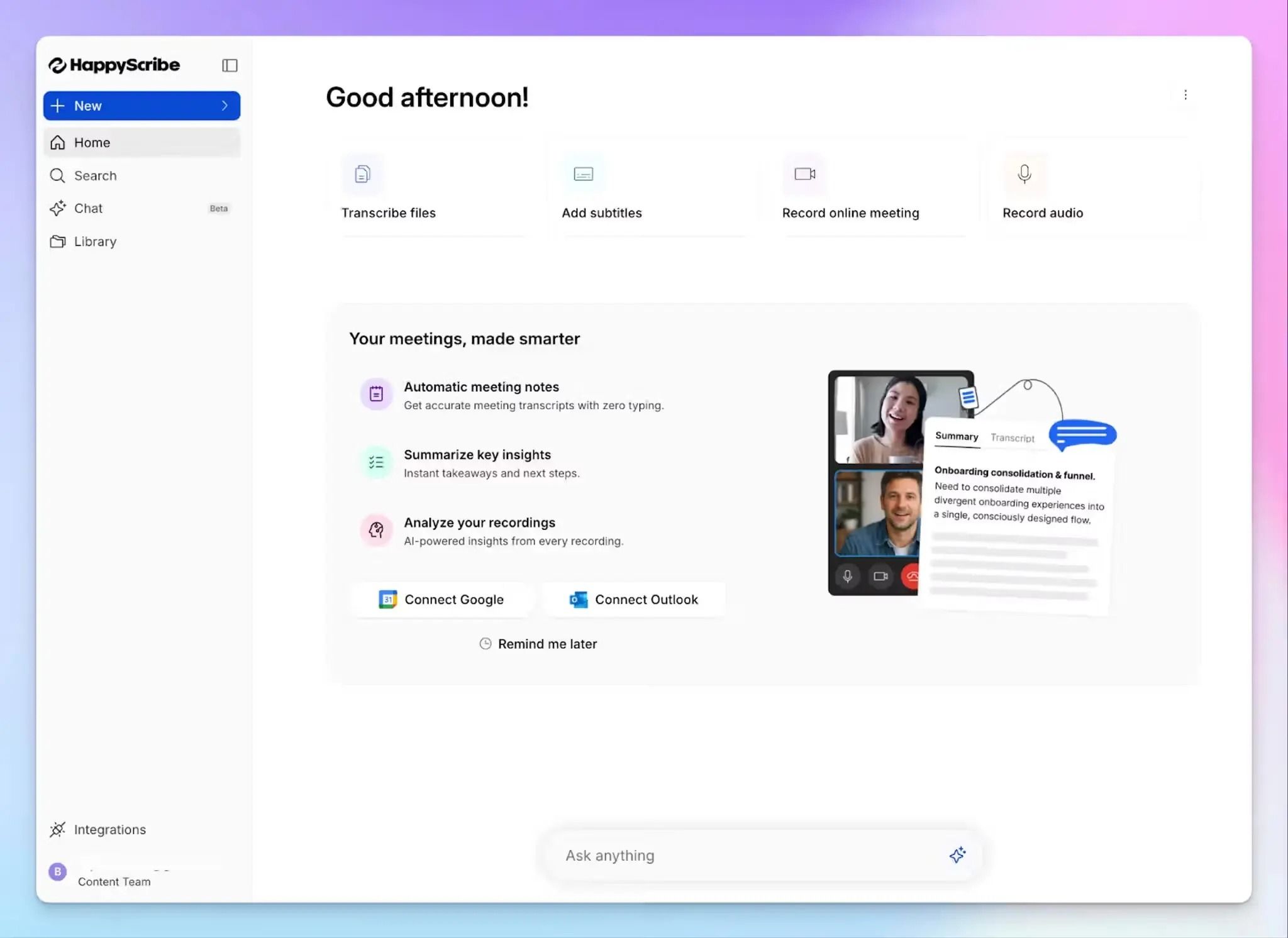
Elke video bevat inzichten die het lezen waard zijn, en HappyScribe haalt ze er binnen enkele minuten uit als nette tekst. Dat gaat op twee manieren: upload een video of plak een link voor een nauwkeurige transcriptie, en als je een live gesprek opneemt, laat je de AI-notulist aanschuiven om ook dat vast te leggen.
HappyScribe is handig voor onderzoeksinterviews waar veel van afhangt, hoorcolleges, webinars, klantgesprekken en alles wat je later wilt ondertitelen of citeren.
De belangrijkste functies van HappyScribe
1. Zet elke video om naar tekst met een nauwkeurigheid tot 99% in 150+ talen
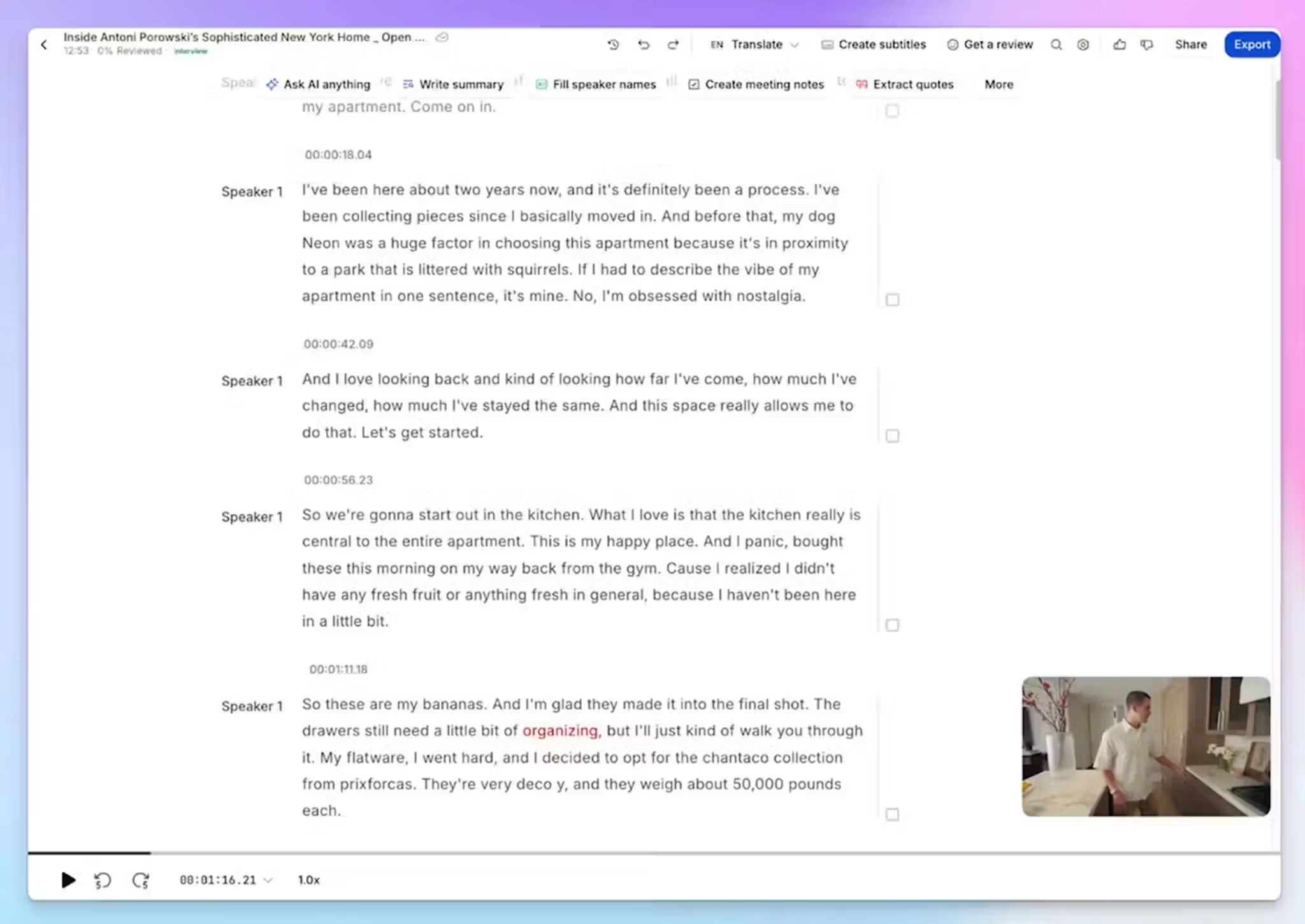
De AI van HappyScribe transcribeert video met een nauwkeurigheid van 95%+ in 150+ talen en dialecten. Van Zweeds en Zwitserduits tot Swahili en Singalees: de tool herkent automatisch de taal, accenten en regionale varianten zonder dat je iets instelt.
Gaat het om onderzoeksinterviews of juridische dossiers? Dan kun je upgraden naar professionele transcriptie, waarbij taalkundigen de output nakijken en naar 99% brengen.
2. Importeer rechtstreeks vanuit YouTube, Vimeo en cloudopslag
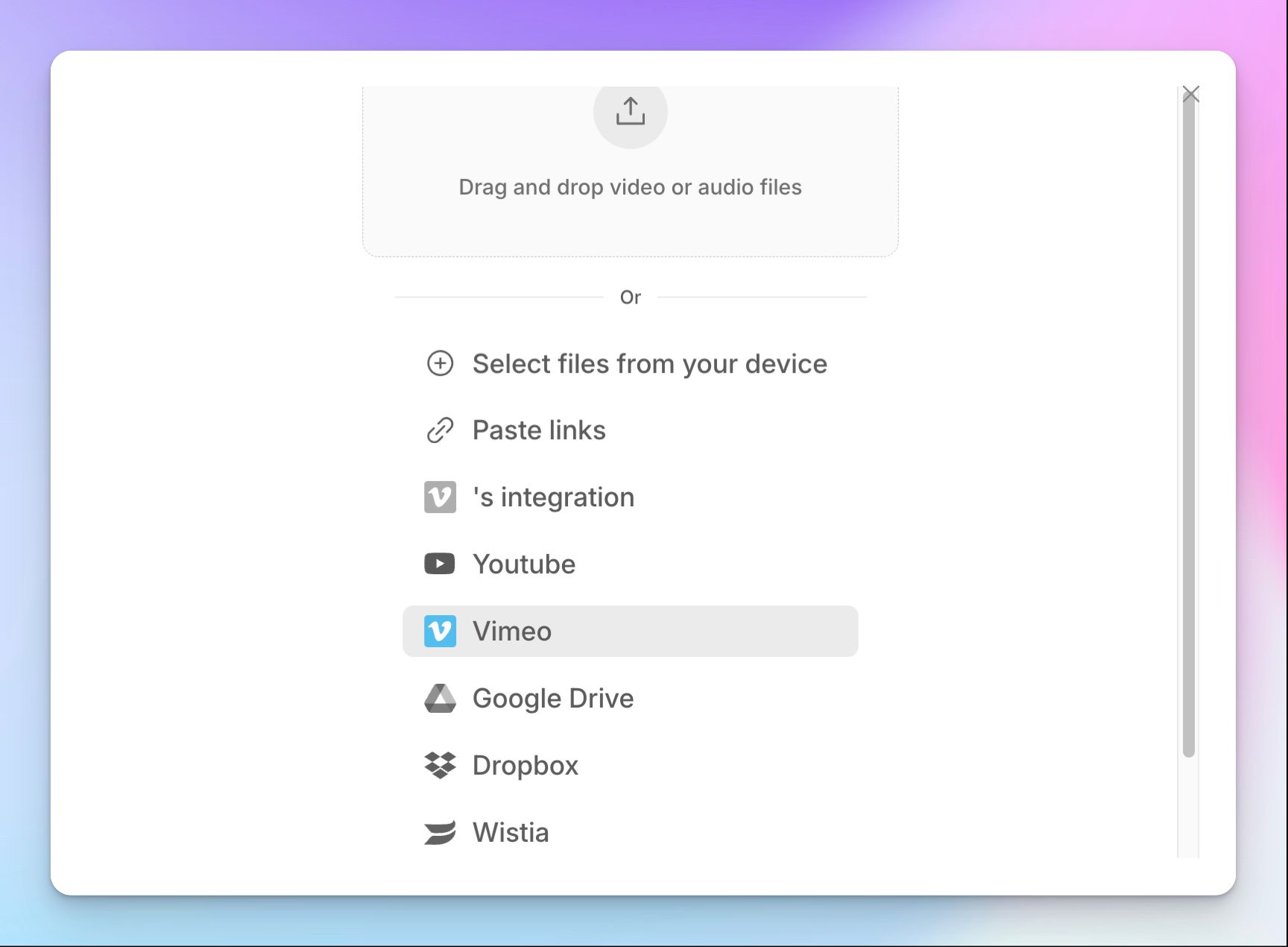
Staat de video niet op je apparaat? Geen probleem. Importeer rechtstreeks vanuit YouTube, Wistia, Vimeo, Dropbox, Google Drive of Box, of sleep een bestand in een van de 10+ videoformaten naar binnen.
Wie een achterstand aan oud beeldmateriaal transcribeert, bespaart met de native opslagintegraties en API-ondersteuning uren aan documentatiewerk.
3. Exporteer ondertitels en documenten in 45+ formaten
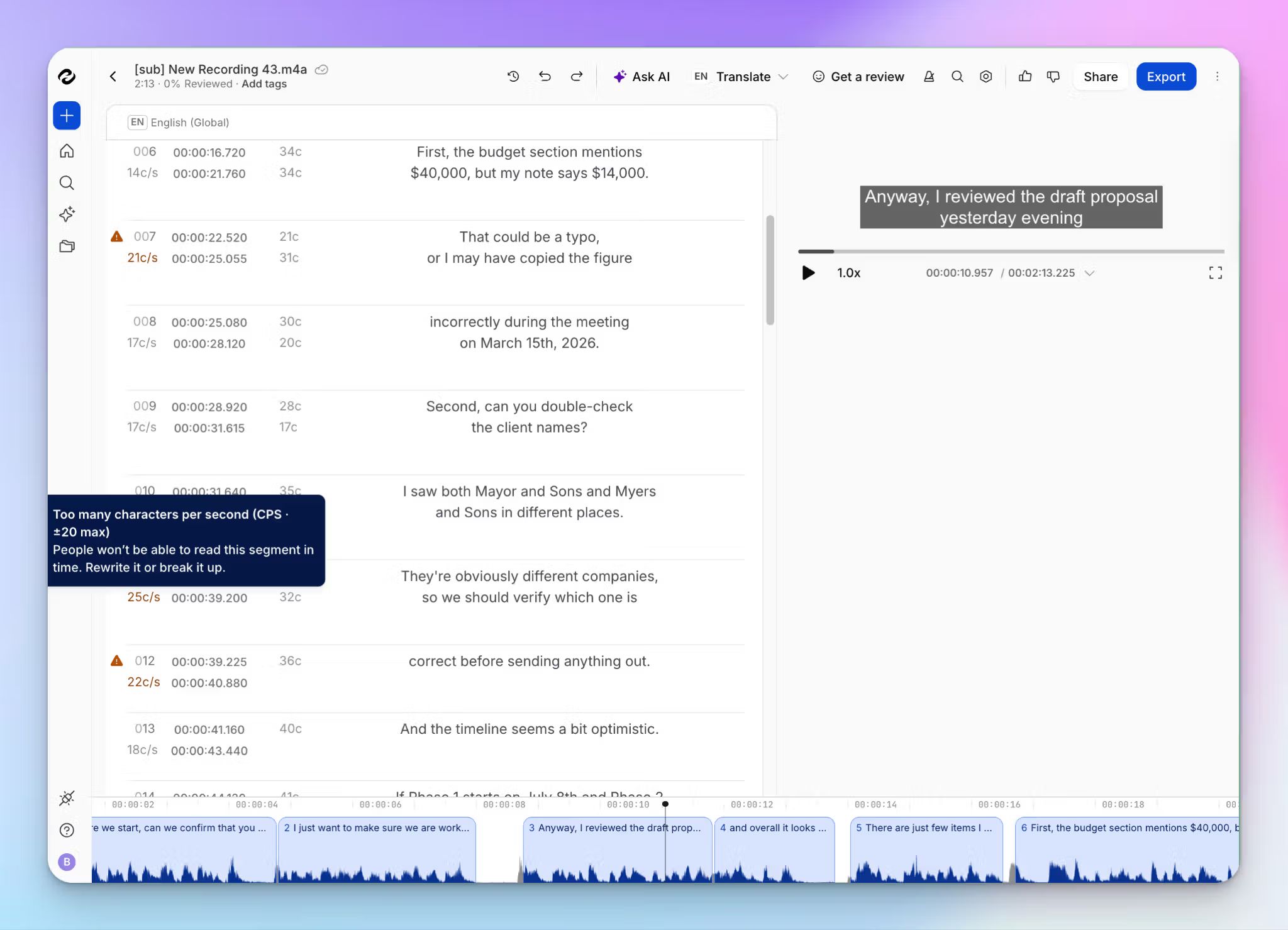
De meeste mensen transcriberen video vanwege de ondertitels, dus de exportformaten bepalen hoe nuttig een tool om video naar tekst om te zetten kan zijn. HappyScribe heeft een ingebouwde ondertitelgenerator en -editor waarin je stijlen, teksten en timing kunt aanpassen terwijl je meekijkt.
Je kunt niet alleen video's uploaden in MP4, MOV, AVI, MPEG, FLV enzovoort, je kunt de transcriptie ook exporteren als SRT of VTT voor ondertitels die direct op YouTube, Wistia en Vimeo terechtkomen.
Wil je liever een document? Dan download je de transcriptie gewoon als DOCX, TXT, HTML of PDF.
4. Vat video's samen en haal inzichten eruit met AI Chat
In plaats van door een opname van twee uur terug te spoelen, vraag je AI Chat om een samenvatting, een specifiek citaat of de belangrijkste besluiten.
AI Chat heeft toegang tot je hele bibliotheek, dus een vraag als "wat zei de klant vorige week over de planning?" levert direct het antwoord met bronvermelding op, zonder dat je het bestand opent.
Dankzij de MCP-server kun je die transcripties koppelen aan Claude, ChatGPT, Copilot enzovoort.
5. Werk samen in gedeelde werkruimtes
Voor teams zijn er beveiligde gedeelde werkruimtes waarin betrokkenen samen transcripties nakijken, bewerken en beheren, zodat ondertitelklussen en interviewbibliotheken niet op het dashboard van één persoon blijven liggen.
De interface van HappyScribe is overzichtelijk en consistent op web en mobiel, waardoor overdrachten snel en simpel blijven.
De prijzen van HappyScribe
Abonnementen voor AI-transcriptie
- Gratis: Onbeperkt opnemen in sessies van 45 minuten, plus 10 minuten om AI-transcriptie, ondertiteling en vertaling te proberen
- Basic: $8,50/maand bij jaarlijkse facturering of $17/maand bij maandelijkse facturering
- Pro: $19/maand bij jaarlijkse facturering of $29/maand bij maandelijkse facturering
- Business: $59/maand bij jaarlijkse facturering of $89/maand bij maandelijkse facturering
- Enterprise:Neem contact op met sales voor oplossingen op maat
Professionele transcriptieservice: Vanaf $2,00/min, met extra korting voor Business-gebruikers
De voordelen van HappyScribe
- De nauwkeurigheid van de AI-transcriptie is ook betrouwbaar bij mijn rommeligere interviewopnames, en met controle door mensen loopt die op tot 99% als een video foutloze tekst nodig heeft
- SOC 2 Type II, AVG-conformiteit, dataopslag in de EU en gedetailleerde toegangsrechten maken HappyScribe een van de meest veilige transcriptietools op de markt
- Ondersteuning voor 20+ video- en audiobestanden, export naar SRT, VTT, PDF, TXT, DOCX, XLS en HTML en ondertitelsynchronisatie met YouTube, Wistia en Vimeo houden je werk lopend
- Bestanden rechtstreeks importeren vanuit YouTube, Box, Dropbox en Vimeo slaat het tijdrovende downloaden en opnieuw uploaden over
- iOS- en Android-apps laten je opnemen en transcriberen als je niet achter je bureau zit
De nadelen van HappyScribe
- Het is niet de tool voor live ondertiteling in realtime
Wat zeggen gebruikers over HappyScribe?
Ik heb HappyScribe gebruikt om een transcriptie van hoge kwaliteit te krijgen van een Engelse video. De transcriptie was snel klaar en ik kon hem gewoon in mijn document plakken. Ik vond het extreem handig, want het heeft me veel tijd bespaard.
Makkelijk in gebruik en uitstekende, nauwkeurige resultaten bij het genereren van een videotranscriptie - bedankt!
Hoe zet je video om naar tekst met HappyScribe: een stappenplan
- Log in en klik op Bestanden transcriberen boven aan je dashboard en upload daarna je video of importeer hem vanuit YouTube, Vimeo, Wistia, Dropbox, Google Drive of Box
- Kies je taal uit 150+ opties of laat de automatische taalherkenning het werk doen, en kies dan AI- of professionele transcriptie
- Zodra hij klaar is, open je de transcriptie in de interactieve editor om namen of termen te corrigeren terwijl je meekijkt
- Exporteer als SRT of VTT voor ondertitels, of als DOCX, TXT, HTML of PDF voor documenten
2. Otter
Het beste voor: Opgenomen en live vergadervideo's in het Engels transcriberen
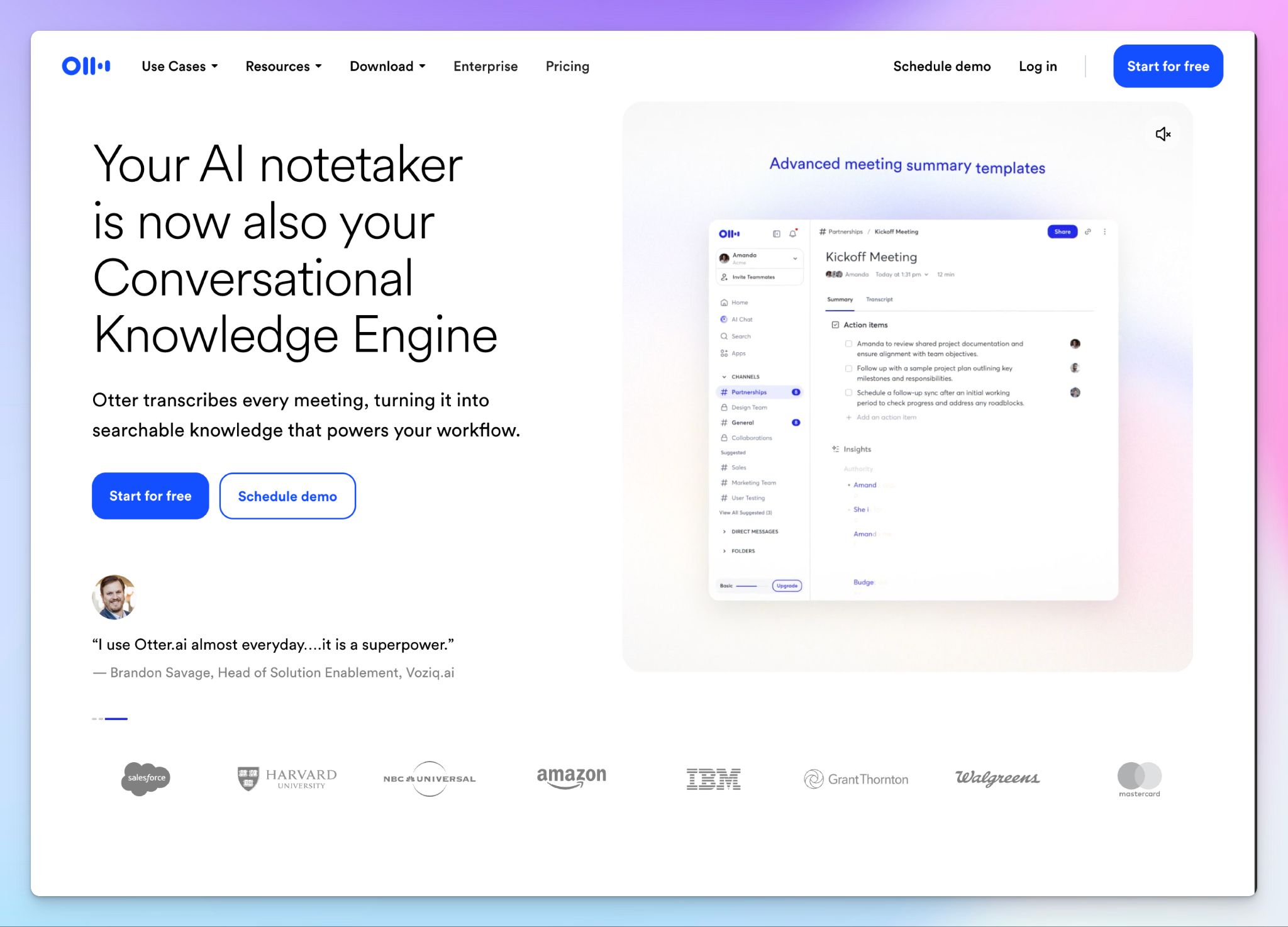
Otter AI is een van de eerste namen die vallen als het over het transcriberen van vergaderingen gaat, en video kan het ook. Koppel je agenda en de bot schuift aan bij je Zoom-, Google Meet- of Teams-gesprekken om ze op te nemen en te transcriberen, of je uploadt rechtstreeks een videobestand en krijgt het terug met sprekerherkenning en een samenvatting.
Lastiger wordt het bij werken met bestanden: door de importlimieten en de korte talenlijst is Otter meer gebouwd voor het vastleggen van gesprekken dan voor het omzetten van een bibliotheek met videobestanden.
De belangrijkste functies van Otter AI
- Upload video in MP4, MOV of M4A, of laat Otter automatisch aanschuiven bij Zoom, Google Meet en Teams om vergaderingen live op te nemen en te transcriberen
- Krijg realtime transcriptie met live ondertitels en automatische sprekerherkenning terwijl de video speelt
- Stel Otter AI Chat vragen over al je transcripties om samenvattingen, actiepunten of een concept voor een follow-up te krijgen zonder de video opnieuw te bekijken
- Je kunt transcripties naar je eigen stack sturen via integraties als Salesforce, Slack en HubSpot, plus eigen AI-agents voor workflows in sales, HR en onderwijs
De prijzen van Otter AI
- Basic: Gratis
- Pro: $16,99/maand
- Business: $30/maand
- Enterprise: Prijs op aanvraag
De voordelen van Otter AI
- Live ondertiteling is snel en betrouwbaar bij schone Engelse audio, dus een opgenomen vergadering komt bruikbaar terug met bijna geen opschoonwerk
- Sprekerherkenning en een doorzoekbare transcriptie laten je snel naar een moment in een lange opname springen
- De desktop-app van Otter neemt nu op zonder zichtbare bot, wat helpt bij gesprekken waar een bot storend zou zijn
- De AI Chat maakt in seconden samenvattingen en toegewezen actiepunten van een ruwe transcriptie
De nadelen van Otter AI
- Otter transcribeert maar zes talen, waardoor het slecht past bij meertalige video en internationale teams op zoek gaan naar betere Otter AI-alternatieven
- Bestandsimport is op Pro beperkt tot 10 per maand en het terugkijken van vergadervideo's kan alleen op Enterprise, wat allebei het transcriberen van grote hoeveelheden video afremt
- De vergaderbot blijft zichtbaar op web en mobiel, en Otter heeft te maken met een lopende collectieve privacyrechtszaak, een reële zorg bij gevoelig beeldmateriaal
Otter is betrouwbaar, maar is het net zo goed als HappyScribe? Lees meer in onze vergelijking van HappyScribe en Otter AI.
3. VEED
Het beste voor: Video naar tekst transcriberen met ingebouwde videomontage
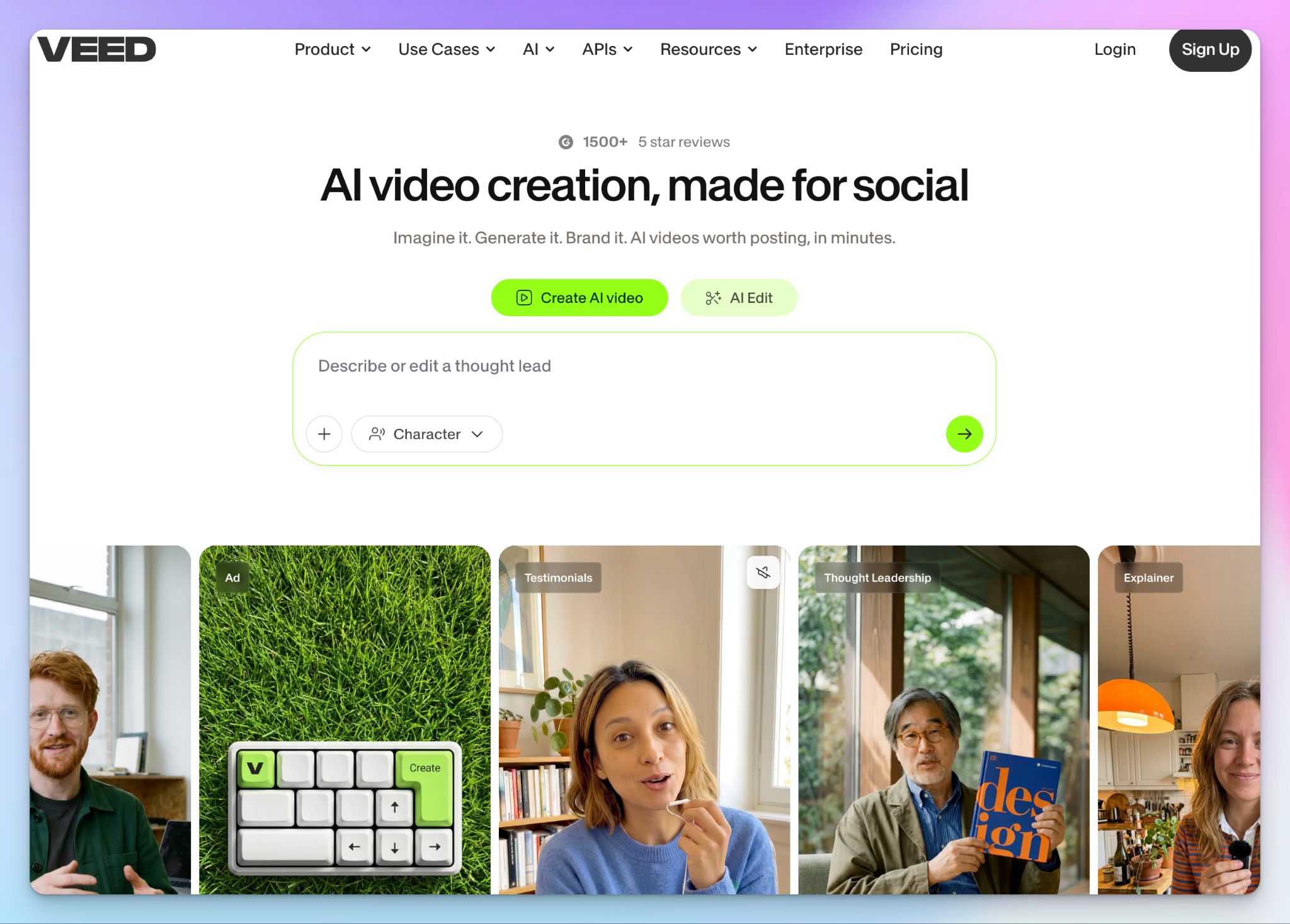
VEED is een video-editor in de browser met ingebouwde transcriptie. Het zet spraak om in een bewerkbare transcriptie en genereert ondertitels direct in de editor, zodat je clips kunt inkorten, ondertitels kunt opschonen en beeldmateriaal kunt hergebruiken zonder tussen apps te wisselen.
Die alles-in-één-opzet is de echte troef voor creators en marketingteams die niet willen pendelen tussen een transcriptietool en een aparte editor. Transcriptie is hier één functie binnen een montagepakket, wat voor- en nadelen heeft, afhankelijk van hoe je werkt.
De belangrijkste functies van VEED
- Transcribeer geüploade video's automatisch in 125+ talen en splits ze in getimede, bewerkbare segmenten die je regel voor regel kunt corrigeren terwijl de video speelt
- VEED markeert woorden waarover het onzeker is, zodat je die snel nakijkt, en met een eigen woordenboek leg je merknamen en jargon vast, zodat terugkerende termen goed uit de bus komen
- Geef ondertitels je eigen huisstijl met eigen fonts en kleuren, of gebruik dynamische stijlen die kernwoorden oplichten zodra ze worden gezegd, voor TikTok, Reels en Shorts
- Upload een bestand of plak een video-URL om online beeldmateriaal te transcriberen en te vertalen zonder het eerst te downloaden
De prijzen van VEED
- Gratis
- Creator: $25/maand (500 credits)
- Pro: $45/maand (2.500 credits)
- Studio: $79/maand (15.000 credits)
- Enterprise: Prijs op aanvraag
De voordelen van VEED
- Exporteer ondertitels als SRT, VTT of TXT, of bak ze direct in de video in voor sociale platforms
- Je kunt beeldmateriaal knippen, ondertitels aanpassen en de transcriptie bijschaven in dezelfde editor
- Extra AI-tools zoals het verwijderen van achtergrondgeluid en het losmaken van de audio helpen je om een video om te zetten in clips of een podcast
- De automatische ondertiteling van VEED is snel en nauwkeurig bij schone audio, wat het ondertitelen van social content versnelt
De nadelen van VEED
- De editor in de browser wordt traag bij langere projecten of een hogere resolutie, waardoor grote transcriptieklussen vertragen
- De transcriptienauwkeurigheid van VEED zakt bij zware accenten of veel achtergrondgeluid, waardoor je tijd kwijt bent aan het corrigeren van de tekst
- De gratis versie zet een watermerk op exports en beperkt het aantal ondertitelminuten, dus voor publicatieklaar of omvangrijk werk heb je een betaald plan nodig
📚 Lees ook:
4. Notta
Het beste voor: Video-opnames in verschillende talen omzetten in samenvattingen en notulen
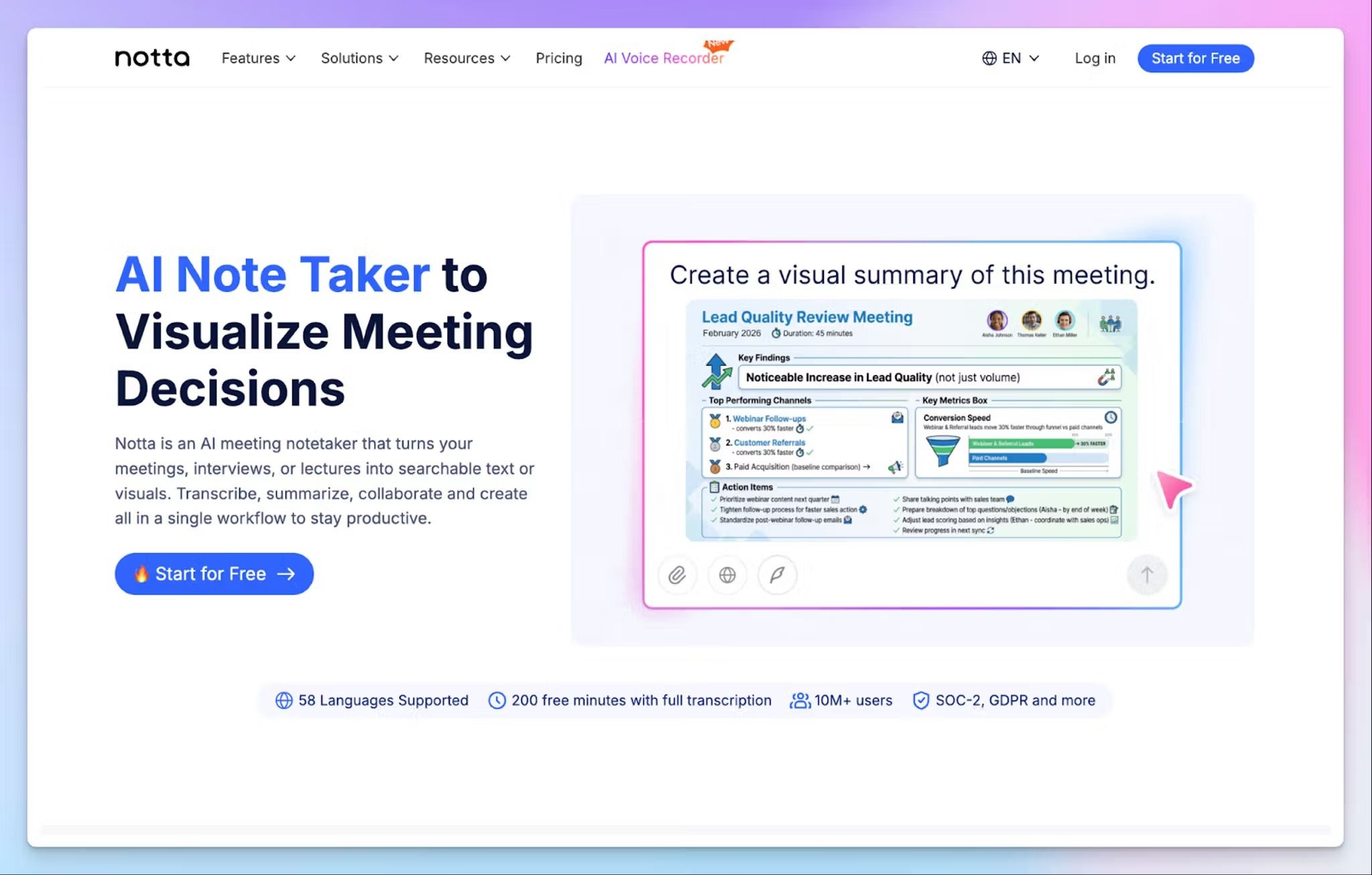
Notta gaat verder dan ruwe transcriptie. Upload een video en je krijgt een transcriptie plus door AI gegenereerde notulen met de belangrijkste punten, besluiten en actiepunten, en dat in 58 talen. Daarna kun je de transcriptie bewerken, vertalen of doorsturen naar andere tools die je al gebruikt.
Notta verdient zijn plek door de bestanden en AI-output die het op basis van je video kan maken.
De belangrijkste functies van Notta
- Transcribeer geüploade video's in 58 talen en leg met tweetalige transcriptie twee talen uit dezelfde opname vast
- Notta Brain helpt je onderzoeksrapporten en actiepunten uit een opname te genereren, zodat je met de conclusies aan de slag kunt zonder de hele video te bekijken
- Importeer een breed scala aan formaten (MP4, MOV, AVI, FLV, WMV, MP3, WAV, M4A) en exporteer als DOCX, PDF, TXT of SRT
- Stuur transcripties rechtstreeks naar Notion, Google Docs of Slack, of stel de AI van Notta vragen over een opname om snel besluiten terug te vinden
De prijzen van Notta
- Gratis
- Pro: $13,49/maand
- Business: $27,99/maand
- Enterprise: Prijs op aanvraag (51+ gebruikers)
- Eentalige vertaling (add-on): $10/maand
- Tweetalige transcriptie en vertaling (add-on): $15/maand
- Notta Brain (add-on): $12,99/maand
De voordelen van Notta
- Je kunt de AI-notulist voor vergaderingen, bestandstranscriptie en realtime tweetalige transcriptie op hetzelfde platform gebruiken
- De brede taalondersteuning maakt het sterk voor meertalige videoprojecten van internationale teams
- SOC 2 Type II- en ISO 27001-certificering met AWS-hosting is nuttig bij gevoelige opnames
- Neemt op en transcribeert op zowel mobiel als web, zodat je overal kunt vastleggen en nakijken
De nadelen van Notta
- Het gratis plan beperkt opnames tot 3 minuten en blokkeert het downloaden van transcripties, dus het is echt alleen om te testen en niet voor echte videobestanden
- Samenvattingen kunnen belangrijke details uit inhoudelijk dichte discussies weglaten, waardoor gebruikers op zoek gaan naar betere Notta-alternatieven
- Realtime vertaling en tweetalige transcriptie zijn betaalde add-ons boven op het abonnement, dus meertalig werken loopt in de kosten
5. Tactiq
Het beste voor: Realtime transcriptie van vergaderingen in de Chrome-browser
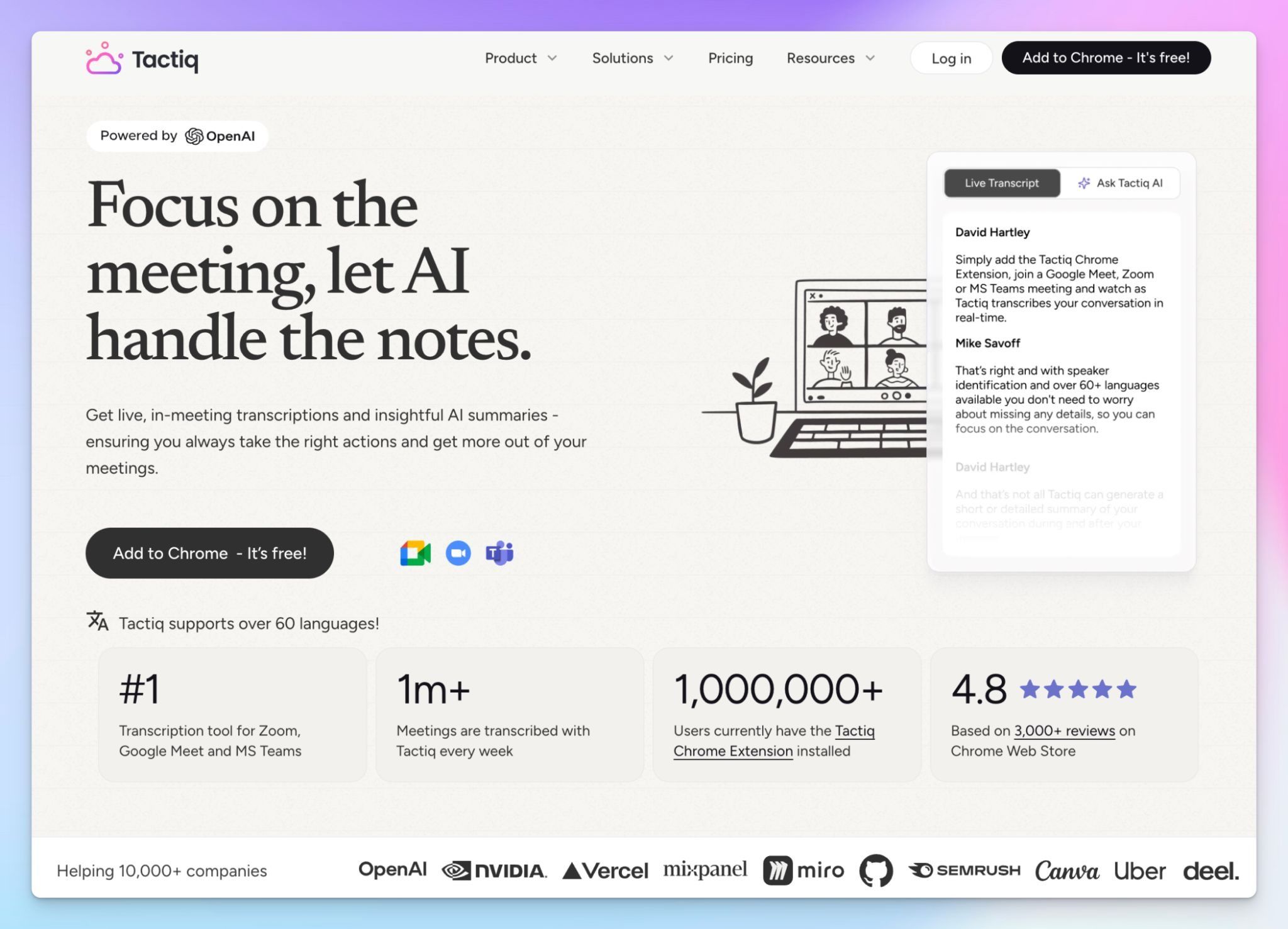
Tactiq pakt het anders aan dan al het andere in deze lijst. Het is een Chrome-extensie die live videogesprekken in Google Meet, Zoom of Microsoft Teams transcribeert en de tekst in een zwevend venster laat zien.
De keerzijde voor een workflow van video naar tekst: Tactiq is gebouwd voor live vastleggen, niet voor het omzetten van bestanden. Je kunt geen opgenomen video uploaden om te laten transcriberen, dus het past bij mensen die vergaderingen in realtime willen vastleggen.
De belangrijkste functies van Tactiq
- Transcribeer live gesprekken in Google Meet, Zoom en Microsoft Teams direct vanuit de browser, zonder dat er een bot aanschuift bij de vergadering
- Volg de transcriptie tijdens het gesprek in een zijvenster en krijg na afloop een automatische samenvatting, highlights en actiepunten
- Je kunt in 30+ talen transcriberen en de transcriptietaal midden in een vergadering wisselen
- Bewaar herbruikbare AI-prompts en stuur transcripties door naar Notion, Slack, Google Docs of HubSpot
De prijzen van Tactiq
- Gratis
- Pro: $12/maand
- Team: $20/maand
- Business: $40/maand
- Enterprise: Prijs op aanvraag
De voordelen van Tactiq
- Het bot-vrij vastleggen is netjes en discreet, zonder extra deelnemers in de vergadering
- Je installeert het als Chrome-extensie en binnen een paar minuten transcribeert het al, verder hoef je niets in te stellen
- De samenvattingen na de vergadering en de sprekerstatistieken van Tactiq geven je snel inzicht in de besluiten en in wie de discussie stuurde
De nadelen van Tactiq
- Tactiq transcribeert alleen live gesprekken, dus je kunt geen opgenomen videobestand uploaden om naar tekst om te zetten
- AI-functies werken op maandelijkse credits, slechts 5 op Gratis en 10 op Pro, dus samenvattingen en follow-ups zijn snel op, waardoor gebruikers op zoek gaan naar Tactiq-alternatieven
- Tactiq werkt alleen in Chromium-browsers, dus in Firefox of Safari kun je het niet gebruiken
Welke software om video naar tekst om te zetten is de beste?
De juiste tool om video naar tekst om te zetten hangt ervan af of je opgenomen bestanden omzet of live gesprekken vastlegt.
👉 Kies Otter als je video vooral uit Engelstalige vergaderingen bestaat en je snelle live ondertitels wilt, zolang je met de bestandslimieten kunt leven.
👉 Kies VEED als je creator bent en video in hetzelfde browsertabblad wilt transcriberen, ondertitelen en monteren.
👉 Kies Notta als je in meerdere talen werkt en samenvattingen, notulen en actiepunten belangrijker vindt dan een woordperfecte transcriptie.
👉 Kies Tactiq als je alleen live vergaderingen in de browser hoeft te transcriberen en geen opgenomen beeldmateriaal gaat uploaden.
👉 Kies HappyScribe als je de meest nauwkeurige en flexibele optie voor echte videobestanden wilt.
Het is de enige tool in deze lijst die AI-transcriptie met 95%+ nauwkeurigheid in 150+ talen combineert met nalezen door mensen. Bovendien importeert het rechtstreeks vanuit YouTube en cloudopslag en ondersteunt het 40+ bestandsformaten.
HappyScribe dekt het hele traject van ruwe video tot publicatieklare tekst, met beveiliging op EU-niveau.
Veelgestelde vragen over software om video naar tekst om te zetten
Wat is software om video naar tekst om te zetten en hoe werkt het?
Software om video naar tekst om te zetten zet de gesproken audio in je videobestanden om in leesbare tekst met geavanceerde spraakherkenningstechnologie. De software analyseert het geluid in je videoclips, herkent woorden en maakt daar bewerkbare tekst van die je kunt nakijken of exporteren.
Veel generators voor videotranscripties laten je transcripties ook bewerken, vertalen en opmaken voor verschillende bestandsformaten zoals TXT, SRT of DOCX. Deze tools zijn ideaal voor contentmakers, marketeers en professionals die hun videocontent doorzoekbaar en toegankelijk willen maken.
Welke gratis software zet een YouTube-video om naar tekst?
Met HappyScribe zet je YouTube-video's eenvoudig en gratis om naar tekst. Plak gewoon je videolink of upload het bestand, en de software genereert automatisch een nauwkeurige transcriptie die je kunt bewerken of downloaden.
Welke tools zetten video gratis om naar tekst?
Ja. Tools zoals Otter, Tactiq en Notta bieden gratis plannen met een beperkt aantal transcriptieminuten. Die zijn perfect als je af en toe korte videoclips naar tekst wilt omzetten of een workflow voor spraak naar tekst wilt testen voordat je overstapt op een betaald plan. Zoek je een tool met een gratis proefperiode, flexibele prijzen en transcripties van hoge kwaliteit, dan is HappyScribe een must-try.
Hoe gaat videotranscriptiesoftware om met achtergrondgeluid en meerdere sprekers?
De meeste tools gebruiken spraakherkenning op basis van AI om achtergrondgeluid weg te filteren en verschillende sprekers van elkaar te onderscheiden. Geavanceerde platforms zoals HappyScribe en Otter bieden sprekerherkenning, tijdcodes en eigen woordenboeken voor meer duidelijkheid, zodat je transcriptie ook bij groepsgesprekken of in een lawaaiige omgeving nauwkeurig blijft.

Rodoshi Das
Rodoshi helpt SaaS-merken te groeien met content die converteert en stijgt in SERP's en LLM's. Ze brengt haar dagen door met het testen van tools en vertaalt haar ervaringen in boeiende verhalen om gebruikers te helpen weloverwogen aankoopbeslissingen te nemen. Na werktijd verruilt ze dashboards voor detectiveromans en tuintherapie.