Als u de eigenaar van de video bent met een betaald Vimeo-abonnement, kunt u het transcript rechtstreeks downloaden. Ga naar uw Bibliotheek, open de instellingen van de video, selecteer Talen in de linkerzijbalk en klik op het menu met drie puntjes (⋮) naast het ondertitelspoor om het als tekstbestand te downloaden.
Als kijker biedt Vimeo geen downloadoptie. U hebt een tool nodig om ondertitels op te halen, zoals DownSub, of een transcriptiedienst zoals HappyScribe om een nieuwe transcriptie uit de video te genereren. Welke weg u kiest, hangt ervan af of de video al ondertitels heeft en of u schone, bewerkbare tekst nodig hebt of alleen een ruw ondertitelbestand.
Waarom zou u een Vimeo-transcriptie downloaden?
Een transcriptie verandert een video in een tekstdocument waarmee u echt aan de slag kunt. Maar de redenen om er een te downloaden gaan verder dan alleen gemak.
- Hergebruik content sneller. Als u blogartikelen of klantopleveringen maakt, bespaart het omzetten van gesproken content naar tekst u het opnieuw bekijken en het handmatig uittypen van alles.
- Verbeter uw vindbaarheid in zoekmachines. Google en AI-tools kunnen audio niet indexeren, maar ze kunnen wel een goed gestructureerde pagina ranken die op een transcriptie is gebouwd. Door uw Vimeo-video's naar tekst om te zetten, geeft u zoekmachines iets om te crawlen en te tonen.
- Voldoe aan toegankelijkheidsnormen.De WCAG 2.1 AA-richtlijnen vereisen ondertitels of transcripties voor vooraf opgenomen video. Organisaties die content zonder deze publiceren, lopen het risico kijkers uit te sluiten en niet aan de nalevingseisen te voldoen.
- Leg een basis voor vertaling. Een transcriptie in de oorspronkelijke taal is het snelste startpunt voor meertalige content, of u de lokalisatie nu zelf doet of naar een vertaalteam stuurt.
Methode 1: download uw transcriptie van Vimeo als video-eigenaar
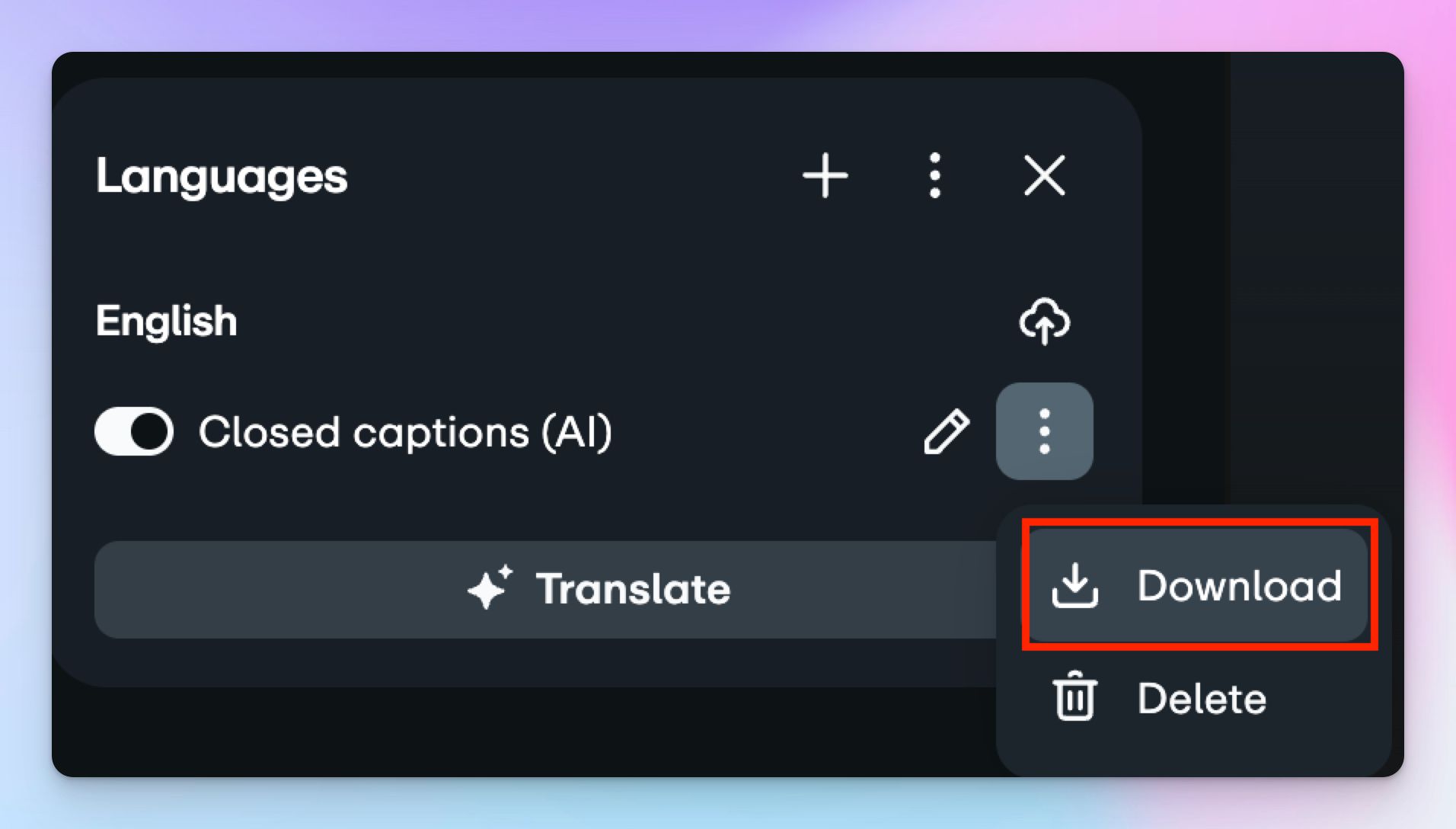
U hebt een betaald Vimeo-abonnement en bewerkingstoegang tot de video nodig. Als beide aanwezig zijn, gaat u als volgt te werk om de transcriptie te bemachtigen:
- Open uw Bibliotheek en selecteer de video.
- Selecteer in de navigatie aan de linkerkant van de pagina met video-instellingen Talen.
- Klik op de drie verticale stippen (⋮) naast het ondertitelspoor.
- Selecteer Downloaden.
Het bestand wordt opgeslagen als een tekstbestand met tijdcodes en ondertitelopmaak. Het is geen schoon document, dus u moet de timinggegevens verwijderen als u leesbare tekst wilt. We leggen verderop in het gedeelte over opschonen uit hoe u dat doet.
Eén ding om op te letten: als uw video vóór mei 2022 is geüpload, heeft Vimeo er geen automatisch gegenereerde ondertitels voor. U zou de video opnieuw moeten uploaden of de ondertitels handmatig moeten toevoegen voordat er iets te downloaden valt.
Methode 2: ondertitels downloaden als kijker
Vimeo geeft kijkers geen ingebouwde manier om transcripties te downloaden. Als u de video van iemand anders bekijkt, hangen uw opties ervan af of de eigenaar ondertitels heeft ingeschakeld.
1. Als de video ondertitels heeft ingeschakeld, kan een gratis tool zoals DownSub deze eruit halen.
Plak de Vimeo-URL en DownSub haalt alle beschikbare ondertitelsporen op om te downloaden in SRT-, VTT- of TXT-formaat. Het gaat snel en vereist geen account, al staat de site vol advertenties. Houd er rekening mee dat DownSub alleen ondertitels eruit haalt die al op de video staan. Het genereert niets nieuws.
2. Als de video geen ondertitels heeft, kunt u alleen het videobestand zelf downloaden en door een transcriptietool halen.
Dat werkt alleen als de eigenaar downloads heeft ingeschakeld. Als hij dat niet heeft gedaan, is er geen native oplossing aan de kant van Vimeo. Uw beste optie op dat moment is een dienst zoals HappyScribe, die rechtstreeks vanaf een openbare Vimeo-URL kan transcriberen, zodat u de video niet eerst hoeft te downloaden.
Waarom zoeken gebruikers naar betere manieren om transcripties van Vimeo-video's te downloaden?
De ingebouwde transcriptietools van Vimeo werken in specifieke situaties, maar ze hebben grote beperkingen die gebruikers naar betere oplossingen drijven.
1. Automatische ondertitels vereisen een betaald abonnement en leveren niet altijd
Vimeo genereert alleen automatische ondertitels voor gebruikers met het basis betaalde abonnement en hoger, dus gebruikers van het gratis abonnement kunnen niets downloaden, tenzij ze hun eigen ondertitelbestand hebben geüpload. Zelfs bij betaalde abonnementen is de nauwkeurigheid van de transcriptie niet gegarandeerd bij achtergrondgeluid, overlappende sprekers, sterke accenten of technisch jargon. U kunt de transcriptie in het paneel Talen bewerken, maar een video van volledige lengte woord voor woord corrigeren is vermoeiend.
2. Kijkers hebben vrijwel geen toegang
Vimeo biedt kijkers geen knop om de transcriptie te downloaden. U kunt op de website van Vimeo meelezen met de ondertitels als de eigenaar deze heeft ingeschakeld. Maar die tekst kopiëren vereist omwegen zoals DownSub of de ontwikkelaarstools van de browser. Als de video helemaal geen ondertitels heeft, hebt u zonder een tool van derden geen opties.
3. Gedownloade bestanden moeten worden bewerkt
Zelfs als u een transcriptie kunt downloaden, komt het bestand met tijdcodes en opmaaktags erbij. U krijgt niet meteen schone, leesbare tekst.
Als u een transcriptie downloadt om te hergebruiken in een blogartikel, naar een vertaalteam te sturen of in een klantoplevering te plaatsen, moet u de timinggegevens handmatig in een teksteditor verwijderen voordat de content bruikbaar is. Dit vertraagt uw werk elke keer dat u exporteert.
4. Abonnementswijzigingen kunnen invloed hebben op uw toegang
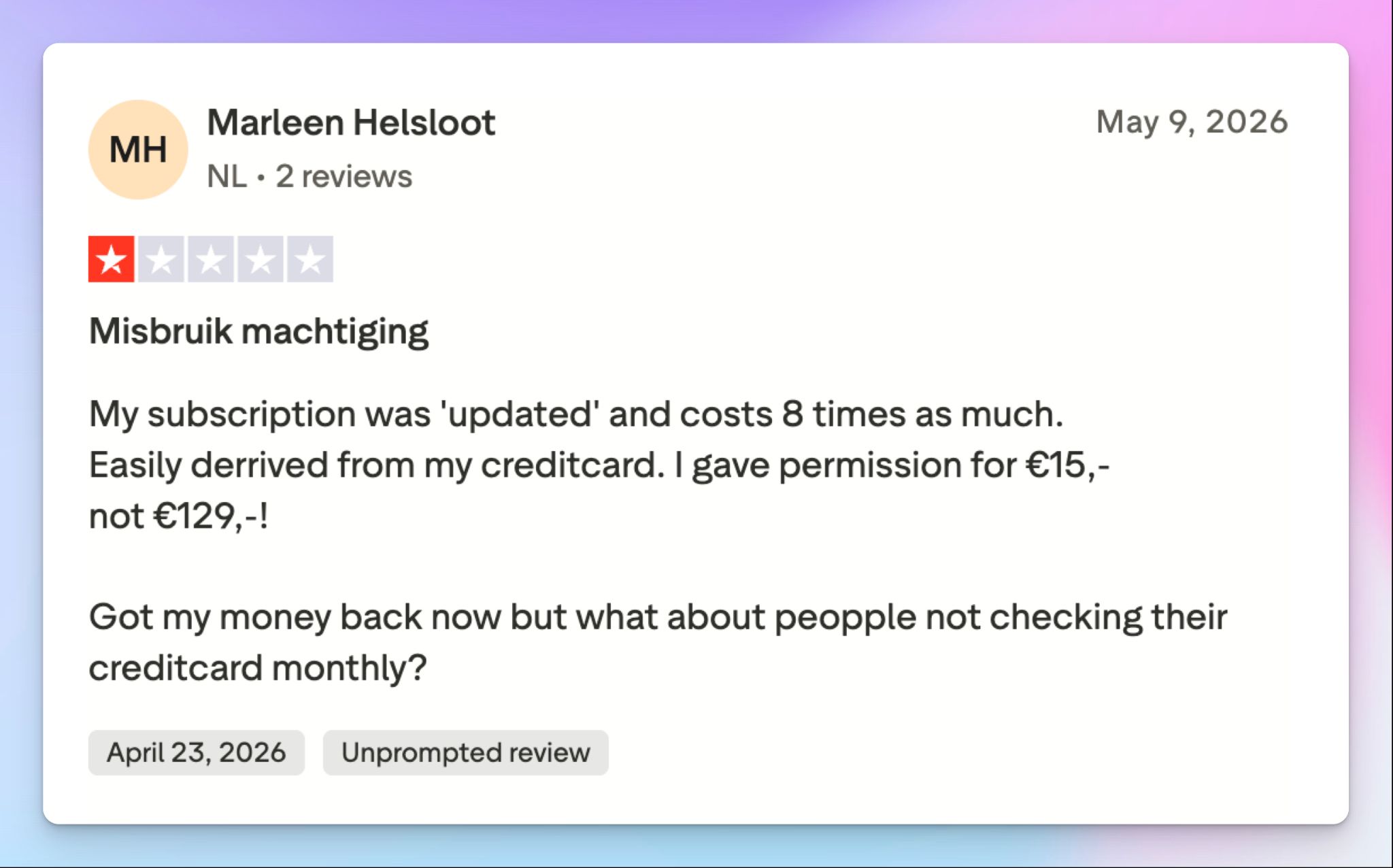
Vimeo introduceerde begin 2026 nieuwe niveaus, Creator (10 $/maand) en Professional (70 $/maand), ter vervanging van de oude abonnementen Starter, Standard en Advanced. Bestaande gebruikers stappen bij verlenging automatisch over, en sommige functies die op lagere niveaus beschikbaar waren, kunnen naar hogere verschuiven, afhankelijk van hoe Vimeo uw account indeelt. Als u afhankelijk bent van automatische ondertitels, is het de moeite waard om te bevestigen dat uw nieuwe abonnement deze nog steeds bevat.
Hoe download ik een Vimeo-transcriptie met HappyScribe?
Wanneer de ingebouwde ondertitels van Vimeo niet bestaan, niet nauwkeurig genoeg zijn of vol tijdcodes zitten, kan een gespecialiseerde transcriptietool u helpen.
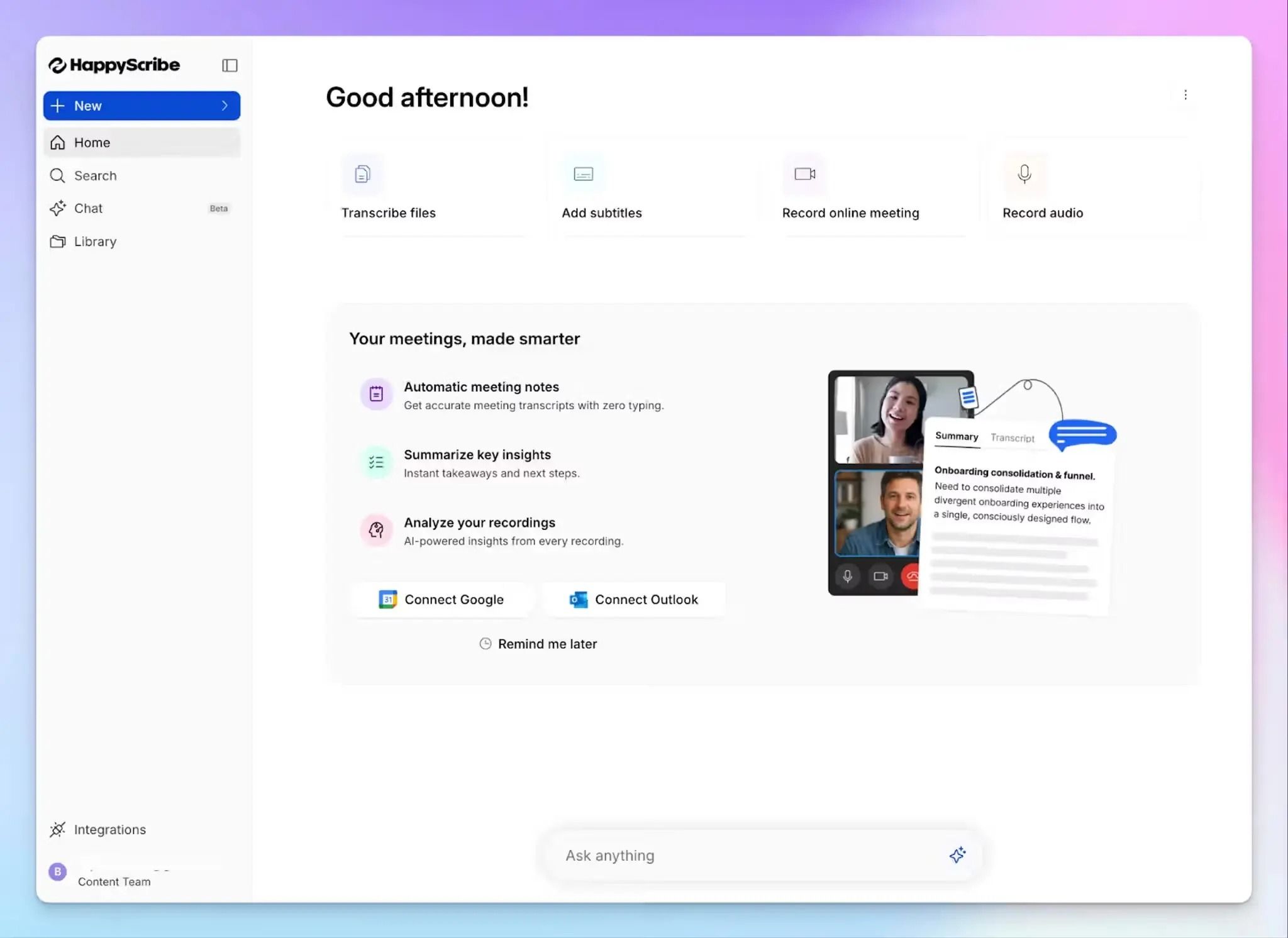
HappyScribe maakt rechtstreeks verbinding met Vimeo, dus u hoeft het videobestand niet eerst te downloaden. Zo krijgt u een transcriptie:
- Log in bij HappyScribe en klik op Bestanden transcriberen
- Selecteer Vimeo uit de opties om verbinding te maken met HappyScribe of plak de link rechtstreeks
- Selecteer een taal in het menu Taal van de sprekers . Pas stijlgidsen of woordenlijsten aan en kies tussen AI- of professionele transcriptie
- Klik op Transcriptie maken en wacht tot de transcriptie is verwerkt
- Binnen enkele minuten staat uw transcriptie klaar om te downloaden. Zo eenvoudig is het!
Zodra de transcriptie klaar is, opent u deze in de editor van HappyScribe om de tekst te controleren, sprekers te labelen en eventuele fouten te corrigeren terwijl de audio meeloopt. Wanneer u tevreden bent, exporteert u in het formaat dat bij uw workflow past: TXT, PDF of DOCX als u schone, leesbare tekst wilt, SRT of VTT als u ondertitels terug naar Vimeo uploadt, en JSON, XLSX of HTML voor workflows.
Waarom HappyScribe de betere manier is om Vimeo-video's te transcriberen
Als u de video bezit met een betaald Vimeo-abonnement, kunt u de transcriptie rechtstreeks downloaden. Ga naar uw Bibliotheek, open de instellingen van de video, selecteer Talen in de linkerzijbalk en klik op het menu met drie stippen (⋮) naast het ondertitelspoor om deze als tekstbestand te downloaden.
1. De eenvoudigste weg van Vimeo-video's naar transcripties
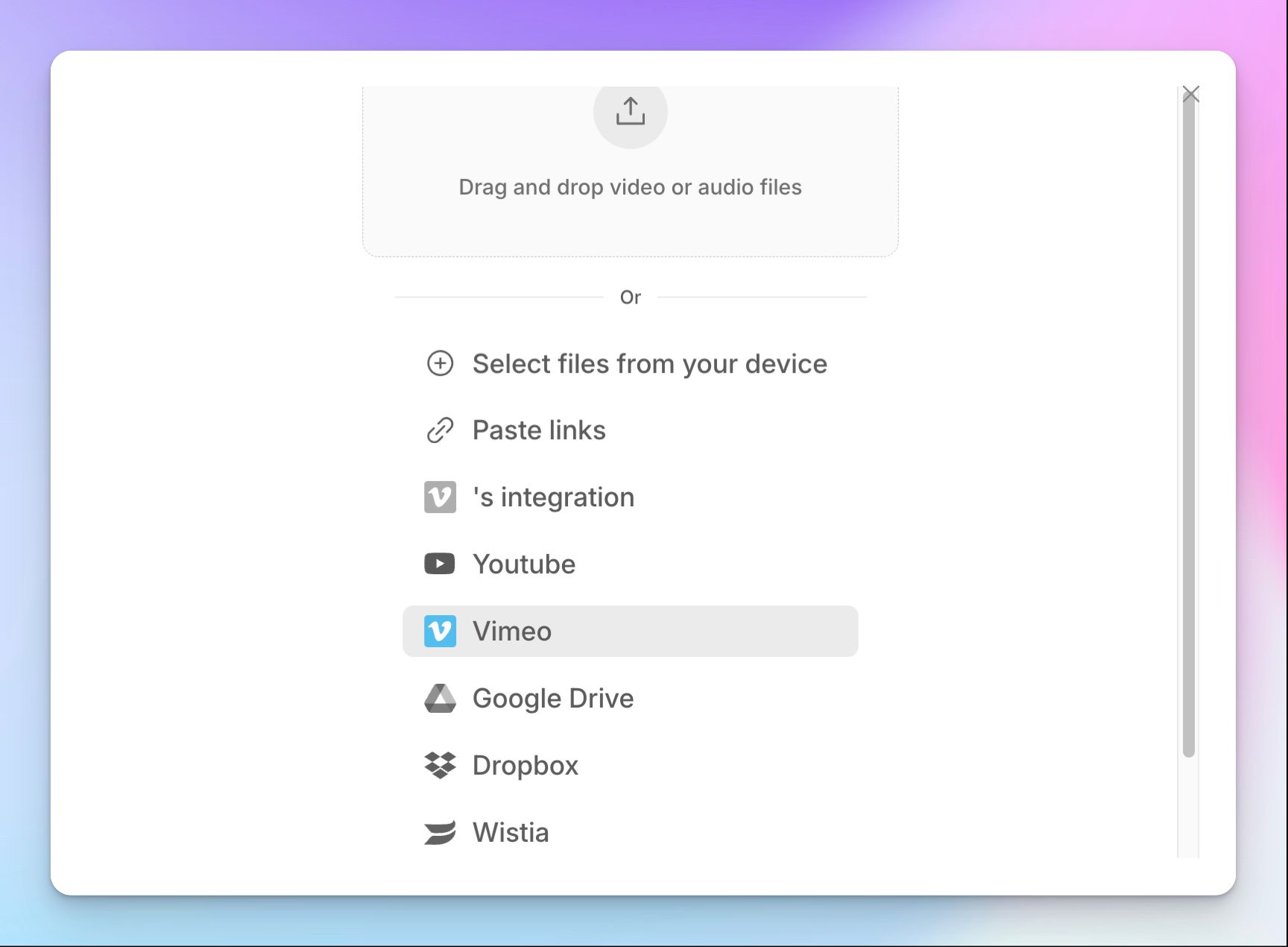
Koppel uw Vimeo-account en u kunt video's rechtstreeks vanuit uw bibliotheek importeren zonder iets te downloaden of opnieuw te uploaden. Voor openbare video's die niet van u zijn, plakt u de URL en haalt HappyScribe de audio automatisch op. Hoe dan ook gaat u in enkele minuten van een Vimeo-link naar een bewerkbare transcriptie, in plaats van tussen platforms te schakelen.
2. Een editor gemaakt voor echt werk
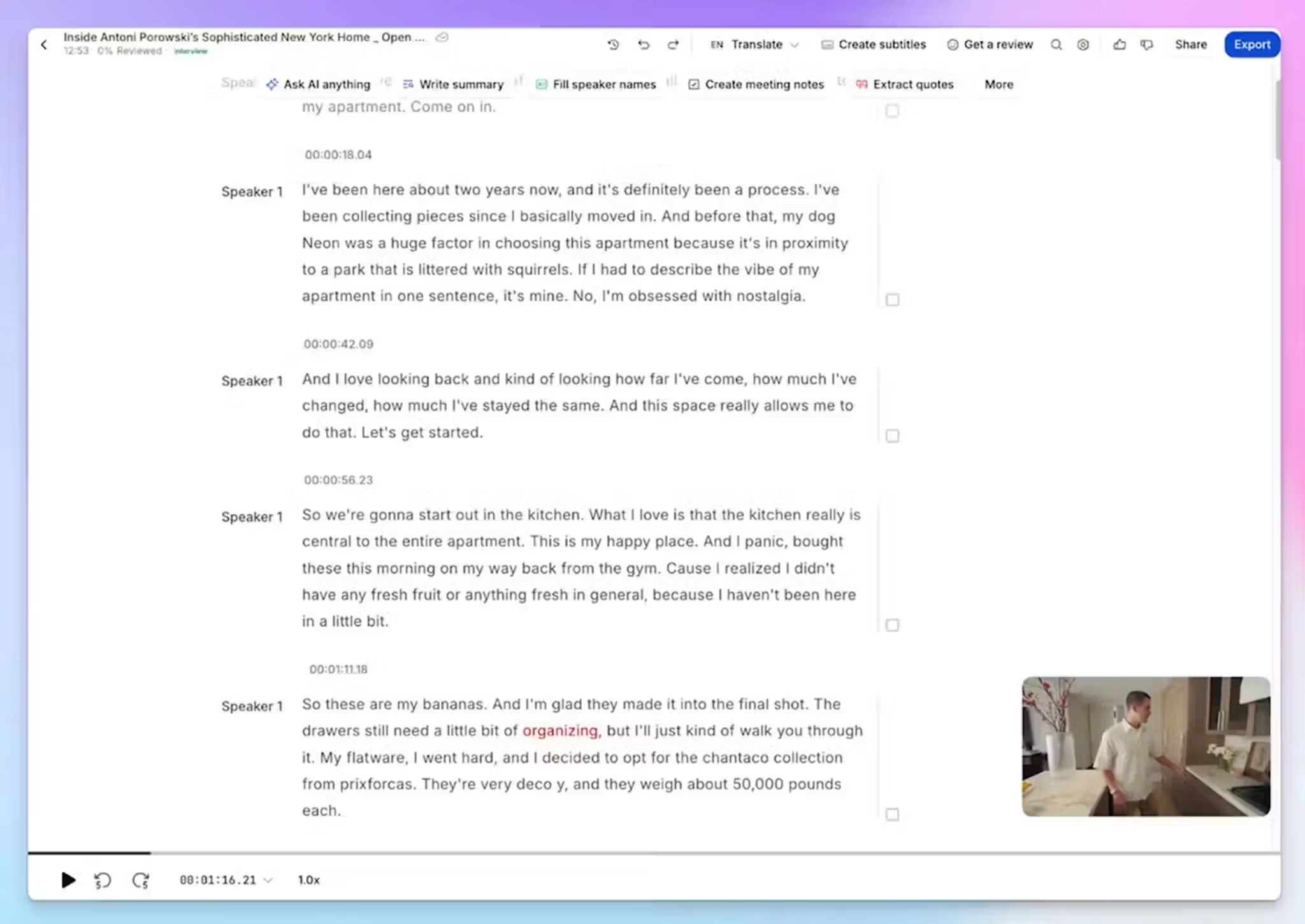
De interactieve transcriptie-editor van HappyScribe synchroniseert de audioweergave met de tekst, zodat u op elk woord kunt klikken om naar dat exacte moment in de opname te springen. Tijdcodes en sprekerlabels worden automatisch toegewezen en kunnen worden hernoemd of samengevoegd als de AI een stem verkeerd herkent. U kunt zelfs opmerkingen achterlaten voor teamgenoten als u samen aan de transcriptie werkt.
3. Ondertitels, vertalingen en exports op één plek
Zodra uw transcriptie klaar is, kunt u getimede ondertitels uit hetzelfde bestand genereren en deze exporteren in SRT-, VTT- of STL-formaat om terug naar Vimeo te uploaden. Als u de content in een andere taal nodig hebt, kan HappyScribe ook transcripties naar meer dan 80 talen vertalen. Van PDF, SRT en TXT tot CSV, EDL, XML of FCPXML ondersteunt HappyScribe een breed scala aan exportopties om uw workflows uit te breiden.
4. Zet transcripties om in bruikbare content met AI Chat
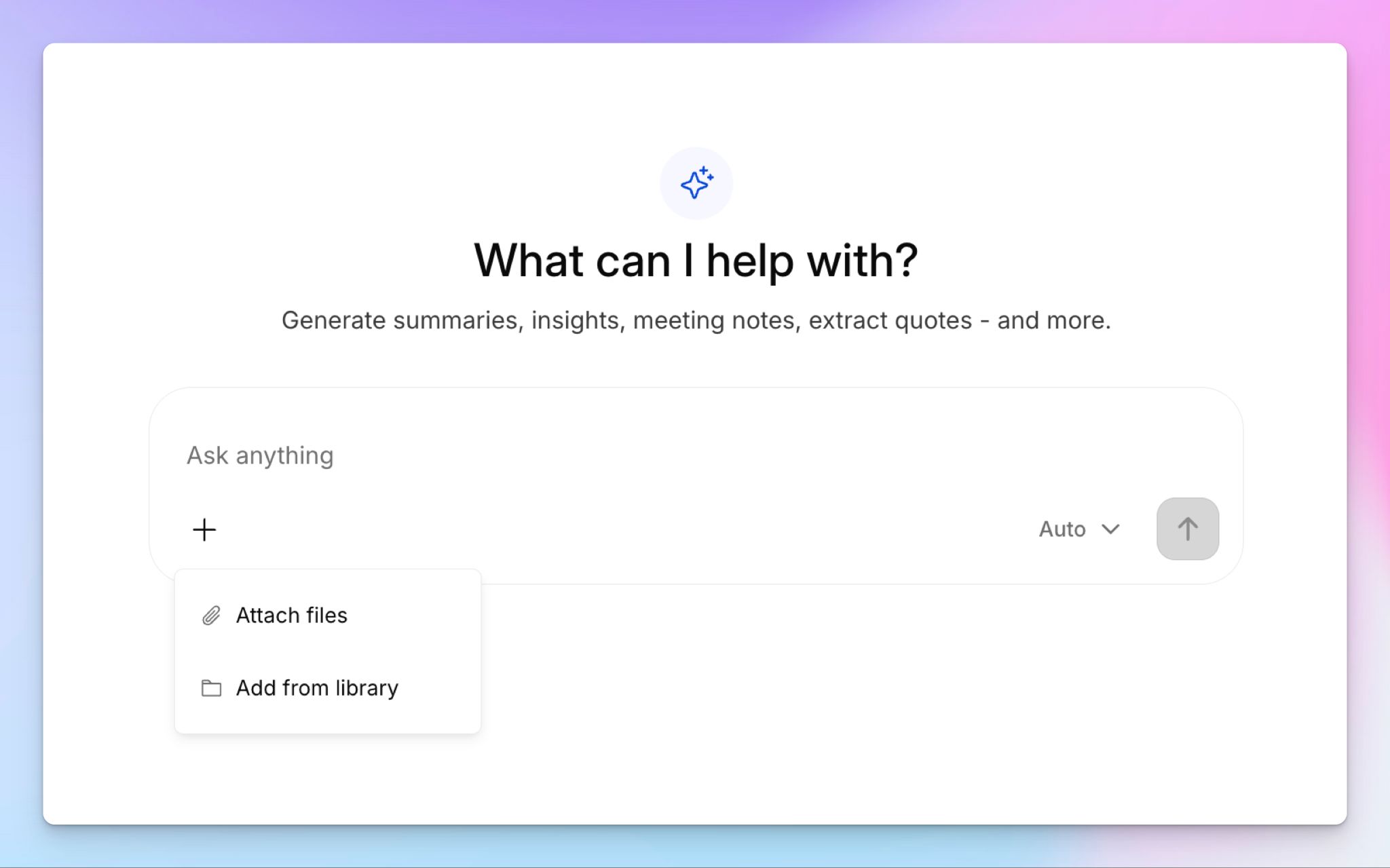
Met de AI Chat van HappyScribe kunt u elke transcriptie conversationeel doorzoeken en er belangrijke inzichten uit halen. Haal kerncitaten eruit, genereer een samenvatting, destilleer actiepunten of stel rechtstreeks vanuit het Vimeo-bestand een blogschets op. Dat betekent dat een opgenomen webinar een gepubliceerd artikel kan worden, en een klantinterview een gestructureerde briefing, allemaal zonder tekst tussen apps te kopiëren.
Hoe schoont u een gedownloade Vimeo-transcriptie op
Ondertitelbestanden die u van Vimeo downloadt, komen in VTT- of SRT-formaat, wat betekent dat de tekst is opgedeeld in korte blokken met tijdcodes en positioneringstags aan elke regel. Dat is handig om ondertitels te synchroniseren met de videoweergave, maar het is niet leesbaar als document en kan niet zonder opschonen in een blogartikel of rapport worden geplaatst.
Zo herleidt u een VTT- of SRT-bestand tot schone tekst:
- Open het bestand in een willekeurige teksteditor (Notepad, TextEdit, VS Code).
- Verwijder de kopregel "WEBVTT" boven aan het bestand als die aanwezig is.
- Verwijder alle regels met tijdcodes. Ze volgen een vast patroon zoals 00:00:01.000 --> 00:00:04.500, dus een zoek-en-vervangactie met een reguliere expressie wist ze in één keer.
- Verwijder positioneringstags zoals align:start of position:10% die sommige Vimeo-exports bevatten.
- Verwijder de overgebleven lege regels en voeg vervolgens de gefragmenteerde ondertitelblokken samen tot volledige zinnen en alinea's.
Als u dit proces liever helemaal overslaat: de video via HappyScribe transcriberen in plaats van het ondertitelbestand van Vimeo downloaden is sneller. De TXT- en DOCX-exports leveren vanaf het begin schone tekst zonder tijdcodes, zonder opmaaktags en met een correcte zinsbouw.
Ingebouwde Vimeo-optie vs HappyScribe: wat is de beste manier om video's te transcriberen?
Zo verhoudt de native transcriptie van Vimeo zich tot HappyScribe op de functies die het meest uitmaken:
| Functie | Vimeo | HappyScribe |
|---|---|---|
| Schone tekstexport (zonder tijdcodes) | ❌ | ✅ |
| Werkt zonder een betaald Vimeo-abonnement | ❌ | ✅ |
| Toegang voor kijkers (niet alleen video-eigenaren) | ❌ | ✅ |
| Automatische sprekerlabels | ❌ | ✅ |
| Interactieve editor met gesynchroniseerde weergave | ❌ | ✅ |
| Optie voor professionele transcriptie | ❌ | ✅ |
| Ondertitels genereren (SRT, VTT) | ✅ | ✅ |
| Ingebouwde vertaling | ❌ | ✅ |
| AI Chat voor samenvattingen en citaten | ❌ | ✅ |
| Directe Vimeo-integratie | ✅ | ✅ |
| Taalondersteuning | meer dan 80 (automatische ondertitels) | meer dan 150 talen |
| Kosten | Inbegrepen bij betaald abonnement | Gratis proefversie, daarna betaald |
Veelgestelde vragen over het downloaden van Vimeo-transcripties
Kan ik van elke Vimeo-video een transcriptie downloaden?
Niet altijd. Als u de maker van de video bent, kunt u uw transcriptiebestand downloaden vanuit het paneel Talen in uw video-instellingen, maar alleen met een betaald Vimeo-abonnement. Als u kijker bent, biedt Vimeo geen downloadoptie. U kunt een tool zoals DownSub gebruiken om ondertitels te downloaden vanaf de link van een Vimeo-video die al ondertitels heeft, maar als de video geen ondertitels heeft, hebt u een transcriptietool van derden nodig om er een te genereren.
Kan ik een Vimeo-transcriptie krijgen in een andere taal dan het Engels?
De automatische ondertitels van Vimeo ondersteunen meerdere talen, maar de nauwkeurigheid varieert buiten het Engels. Als u een zeer nauwkeurige transcriptie in een andere taal nodig hebt om een breder publiek te bereiken of de toegankelijkheid te verbeteren, biedt HappyScribe AI-transcriptie in meer dan 150 talen, met een optie voor professionele revisie voor uitzonderlijke nauwkeurigheid wanneer het erop aankomt.
Hoe kom ik aan de transcriptie van een video op Vimeo?
Open de video op vimeo.com en zoek naar de knop Transcriptie onder de speler. Als die er is, kunt u meelezen en de tekst doorzoeken. Maar dit transcriptiepaneel is voor kijkers alleen-lezen, dus u kunt er niets vanaf downloaden. Volg de stapsgewijze methoden in deze gids om te leren hoe u een Vimeo-transcriptie downloadt als eigenaar of kijker.
Kan ik een SRT-bestand downloaden van Vimeo?
Ja, als u de video bezit. Ga naar uw video-instellingen, selecteer Talen, klik op het menu met drie stippen naast het ondertitelspoor en download het. Het bestand wordt opgeslagen als een tekstgebaseerd ondertitelbestand. Als u specifiek SRT nodig hebt en de download in VTT-formaat komt, regelt een gratis online converter de omzetting. U kunt ook HappyScribe gebruiken om de URL van de Vimeo-video rechtstreeks te transcriberen en te exporteren als SRT, VTT, TXT of DOCX.
Hoe download ik de transcriptie van een video?
Het proces hangt af van het platform. Op Vimeo kunnen eigenaren downloaden vanaf de instellingenpagina Talen. Op YouTube kunt u tekst kopiëren uit het ingebouwde transcriptiepaneel. Voor videocontent op beide platforms kunt u met een gespecialiseerde AI-transcriptietool zoals HappyScribe een videolink plakken, in enkele minuten een transcriptie genereren en deze exporteren als een schoon, toegankelijk document. Dit werkt of u nu transcripties van Vimeo-video's wilt downloaden of YouTube-video's wilt transcriberen, en het is de snelste route als u de toegankelijkheid wilt verbeteren of videocontent in verschillende formaten wilt hergebruiken.

André Bastié
Hallo! Ik ben André Bastié, de gepassioneerde CEO van HappyScribe, een toonaangevende transcriptiedienstverlener die de manier heeft veranderd waarop mensen toegang hebben tot en omgaan met audio- en videocontent. Mijn toewijding aan het ontwikkelen van innovatieve technologie en gebruiksvriendelijke oplossingen heeft HappyScribe tot een betrouwbare partner gemaakt voor transcriptie- en ondertitelingsbehoeften.
Met uitgebreide ervaring in het vakgebied heb ik me gewijd aan het creëren van een platform dat nauwkeurig, efficiënt en toegankelijk is voor een breed scala aan gebruikers. Door kunstmatige intelligentie en natuurlijke taalverwerking te integreren, heb ik een platform ontwikkeld dat uitzonderlijke transcriptienauwkeurigheid levert en tegelijkertijd kosteneffectief en tijdbesparend blijft.





