Se for o proprietário do vídeo num plano Vimeo pago, pode transferir a transcrição diretamente. Aceda à sua Biblioteca, abra as definições do vídeo, selecione Idiomas na barra lateral esquerda e clique no menu de três pontos (⋮) junto à faixa de legendas para a transferir como ficheiro de texto.
Se for espetador, o Vimeo não oferece uma opção de descarga. Vai precisar de uma ferramenta para extrair legendas, como o DownSub, ou de um serviço de transcrição como o HappyScribe para gerar uma nova transcrição a partir do vídeo. O caminho a seguir depende de o vídeo já ter legendas e de precisar de texto limpo e editável ou apenas de um ficheiro de legendas em bruto.
Porquê descarregar uma transcrição do Vimeo?
Uma transcrição transforma um vídeo num documento de texto com o qual pode realmente trabalhar. Mas as razões para descarregar uma vão além da simples conveniência.
- Reutilize conteúdos mais depressa. Se produz artigos de blogue ou entregáveis para clientes, converter o conteúdo falado em texto poupa-lhe ter de rever tudo e escrever cada palavra manualmente.
- Melhore a visibilidade nas pesquisas. O Google e as ferramentas de IA não conseguem indexar áudio, mas conseguem posicionar uma página bem estruturada construída a partir de uma transcrição. Converter os seus vídeos do Vimeo em texto dá aos motores de pesquisa algo para rastrear e apresentar.
- Cumpra as normas de acessibilidade.As diretrizes WCAG 2.1 AA exigem legendas ou transcrições para vídeos pré-gravados. As organizações que publicam conteúdos sem elas correm o risco de excluir espetadores e de não cumprir os requisitos de conformidade.
- Crie uma base para a tradução. Uma transcrição no idioma original é o ponto de partida mais rápido para conteúdos multilingues, quer faça a localização por conta própria, quer a envie para uma equipa de tradução.
Método 1: descarregar a sua transcrição do Vimeo enquanto proprietário do vídeo
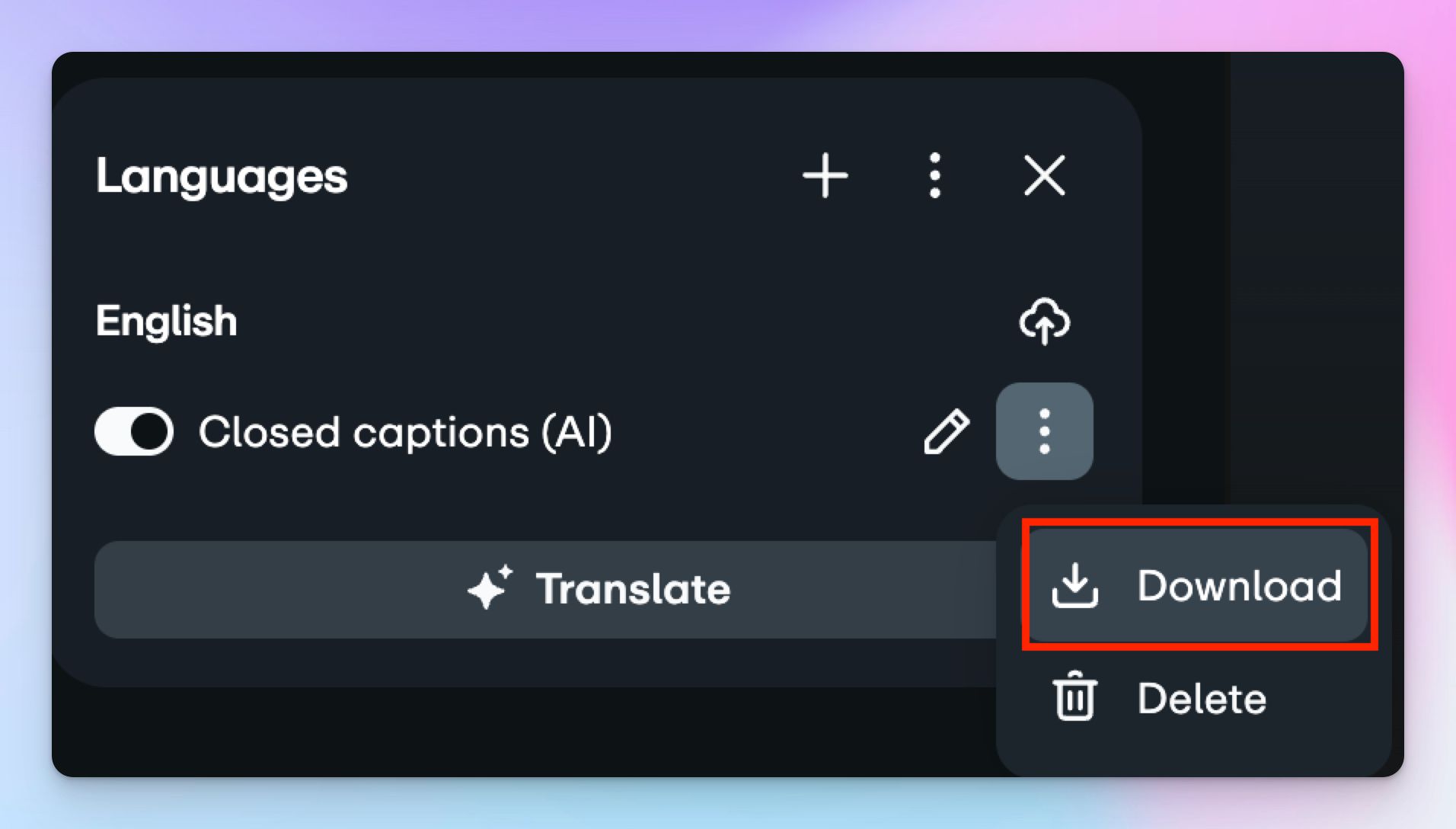
Vai precisar de um plano pago do Vimeo e de acesso de edição ao vídeo. Se tiver ambos, eis como obter a transcrição:
- Abra a sua Biblioteca e selecione o vídeo.
- Na navegação à esquerda da página de definições do vídeo, selecione Idiomas.
- Clique nos três pontos verticais (⋮) junto à faixa de legendas.
- Selecione Descarregar.
O ficheiro é guardado como um ficheiro de texto que inclui marcas temporais e a formatação das legendas. Não é um documento limpo, por isso terá de remover os dados de temporização se quiser um texto legível. Explicamos como o fazer na secção de limpeza abaixo.
Um aspeto a ter em atenção: se o seu vídeo foi carregado antes de maio de 2022, o Vimeo não terá legendas geradas automaticamente para ele. Teria de voltar a carregar o vídeo ou de adicionar legendas manualmente antes de haver algo para descarregar.
Método 2: descarregar legendas enquanto espetador
O Vimeo não oferece aos espetadores uma forma integrada de descarregar transcrições. Se estiver a ver o vídeo de outra pessoa, as suas opções dependem de o proprietário ter ativado as legendas.
1. Se o vídeo tiver legendas ativadas, uma ferramenta gratuita como o DownSub pode extraí-las.
Cole o URL do Vimeo e o DownSub obtém todas as faixas de legendas disponíveis para descarregar nos formatos SRT, VTT ou TXT. É rápido e não requer conta, embora o site esteja cheio de publicidade. Tenha em conta que o DownSub apenas extrai legendas que já existem no vídeo. Não gera nada de novo.
2. Se o vídeo não tiver legendas, resta-lhe descarregar o próprio ficheiro de vídeo e processá-lo numa ferramenta de transcrição.
Isso só funciona se o proprietário tiver ativado as descargas. Quando não o fez, não existe qualquer solução nativa do lado do Vimeo. A sua melhor opção, nesse caso, é um serviço como o HappyScribe, que pode transcrever diretamente a partir de um URL público do Vimeo, dispensando a necessidade de descarregar primeiro o vídeo.
Porque procuram os utilizadores melhores formas de descarregar transcrições de vídeos do Vimeo?
As ferramentas de transcrição integradas do Vimeo funcionam em situações específicas, mas têm grandes limitações que levam os utilizadores a procurar soluções melhores.
1. As legendas automáticas exigem um plano pago e nem sempre cumprem
O Vimeo só gera legendas automáticas para utilizadores no plano pago básico e superiores, pelo que os utilizadores do plano gratuito não têm forma de descarregar, a menos que tenham carregado o seu próprio ficheiro de legendas. Mesmo nos planos pagos, a precisão da transcrição não é garantida com ruído de fundo, oradores sobrepostos, sotaques fortes ou jargão técnico. Pode editar a transcrição no painel Idiomas, mas corrigir um vídeo completo palavra a palavra é fastidioso.
2. Os espetadores quase não têm acesso
O Vimeo não oferece aos espetadores um botão para descarregar a transcrição. Pode acompanhar o texto com as legendas no site do Vimeo se o proprietário as tiver ativado. Mas copiar esse texto exige soluções alternativas, como o DownSub ou as ferramentas de programação do navegador. Se o vídeo não tiver legendas nenhumas, fica sem opções sem uma ferramenta de terceiros.
3. Os ficheiros descarregados precisam de edições
Mesmo quando consegue descarregar uma transcrição, o ficheiro vem com marcas temporais e etiquetas de formatação incluídas. Não obtém texto limpo e legível à partida.
Se está a descarregar uma transcrição para reaproveitar num artigo de blogue, enviar a uma equipa de tradução ou inserir num entregável para um cliente, terá de remover os dados de temporização manualmente num editor de texto antes de o conteúdo poder ser utilizado. Isto irá atrasar o seu trabalho sempre que exportar.
4. As alterações de plano podem afetar o seu acesso
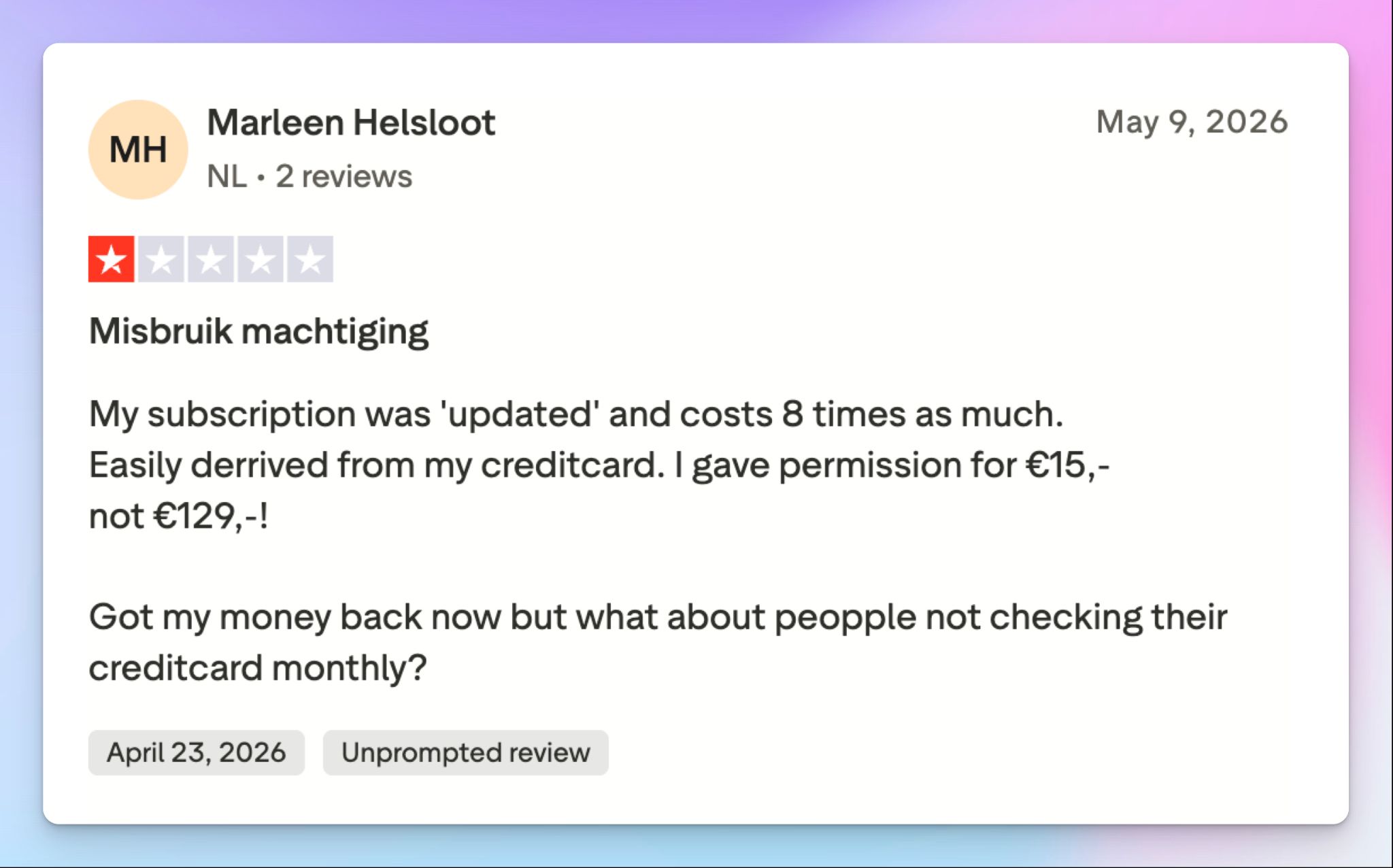
O Vimeo introduziu novos níveis Creator (10 $/mês) e Professional (70 $/mês) no início de 2026, substituindo os antigos planos Starter, Standard e Advanced. Os utilizadores existentes transitam automaticamente na renovação, e algumas funcionalidades disponíveis nos níveis inferiores poderão passar para os superiores, consoante a forma como o Vimeo classifica a sua conta. Se depende das legendas automáticas, vale a pena confirmar que o seu novo plano ainda as inclui.
Como descarregar uma transcrição do Vimeo com HappyScribe?
Quando as legendas integradas do Vimeo não existem, não são suficientemente precisas ou vêm cheias de marcas temporais, uma ferramenta de transcrição dedicada pode ajudá-lo.
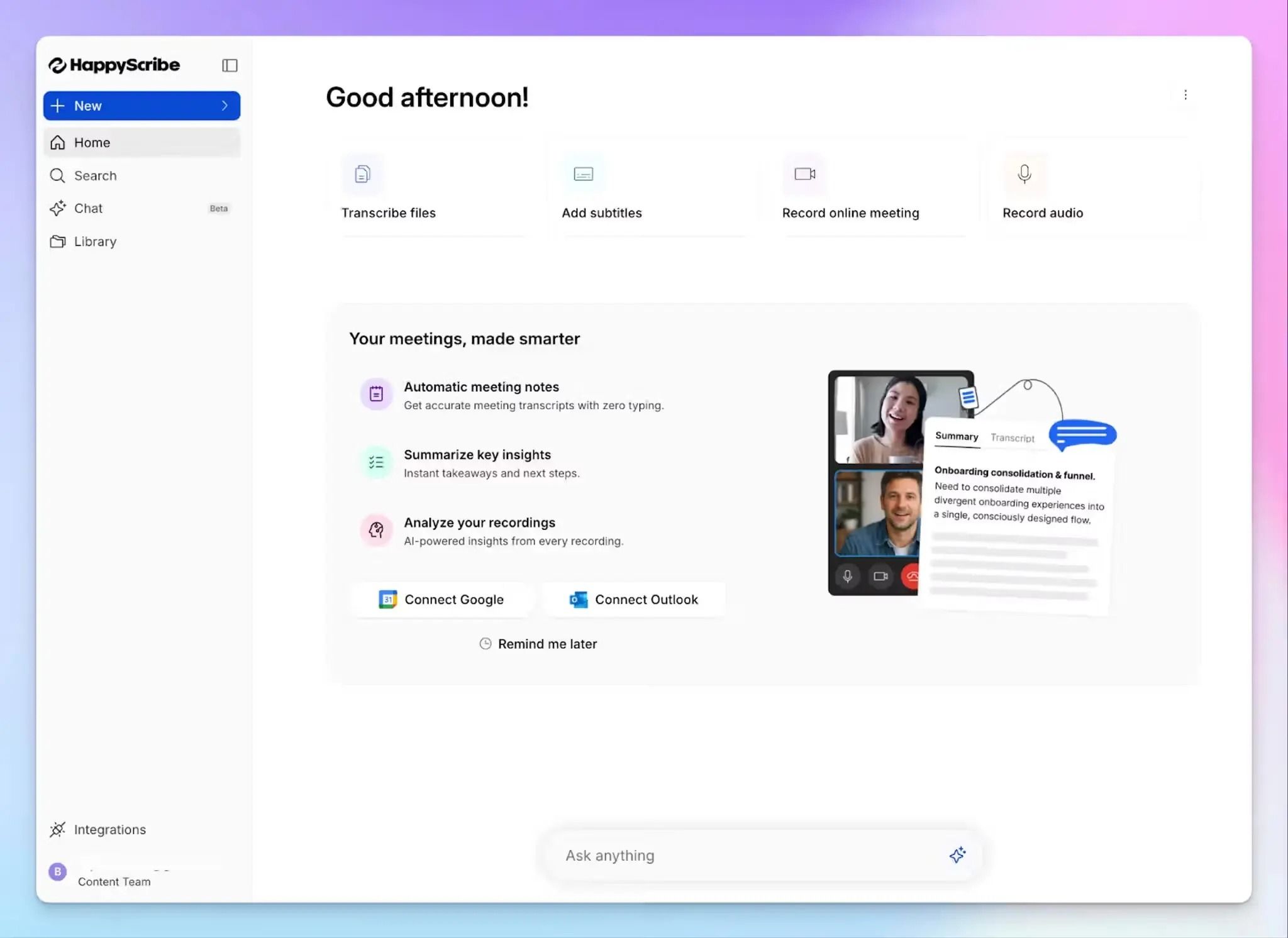
O HappyScribe liga-se diretamente ao Vimeo, por isso não tem de descarregar primeiro o ficheiro de vídeo. Eis como obter uma transcrição:
- Inicie sessão no HappyScribe e clique em Transcrever ficheiros
- Selecione o Vimeo entre as opções para ligar ao HappyScribe ou cole o link diretamente
- Selecione um idioma no menu Idioma dos oradores . Personalize guias de estilo ou glossários e escolha entre transcrição com IA ou profissional
- Clique em Criar transcrição e aguarde que a transcrição seja processada
- Em poucos minutos terá a sua transcrição pronta a descarregar. É assim tão simples!
Assim que a transcrição estiver pronta, abra-a no editor do HappyScribe para rever o texto, identificar os oradores e corrigir eventuais erros enquanto o áudio é reproduzido em paralelo. Quando estiver satisfeito, exporte no formato que se adequa ao seu fluxo de trabalho: TXT, PDF ou DOCX se quiser texto limpo e legível, SRT ou VTT se estiver a carregar legendas de volta para o Vimeo, e JSON, XLSX ou HTML para fluxos de trabalho.
Porque é que o HappyScribe é a melhor forma de transcrever vídeos do Vimeo
Se for proprietário do vídeo num plano pago do Vimeo, pode descarregar a transcrição diretamente. Vá à sua Biblioteca, abra as definições do vídeo, selecione Idiomas na barra lateral esquerda e clique no menu de três pontos (⋮) junto à faixa de legendas para a descarregar como ficheiro de texto.
1. O caminho mais simples dos vídeos do Vimeo às transcrições
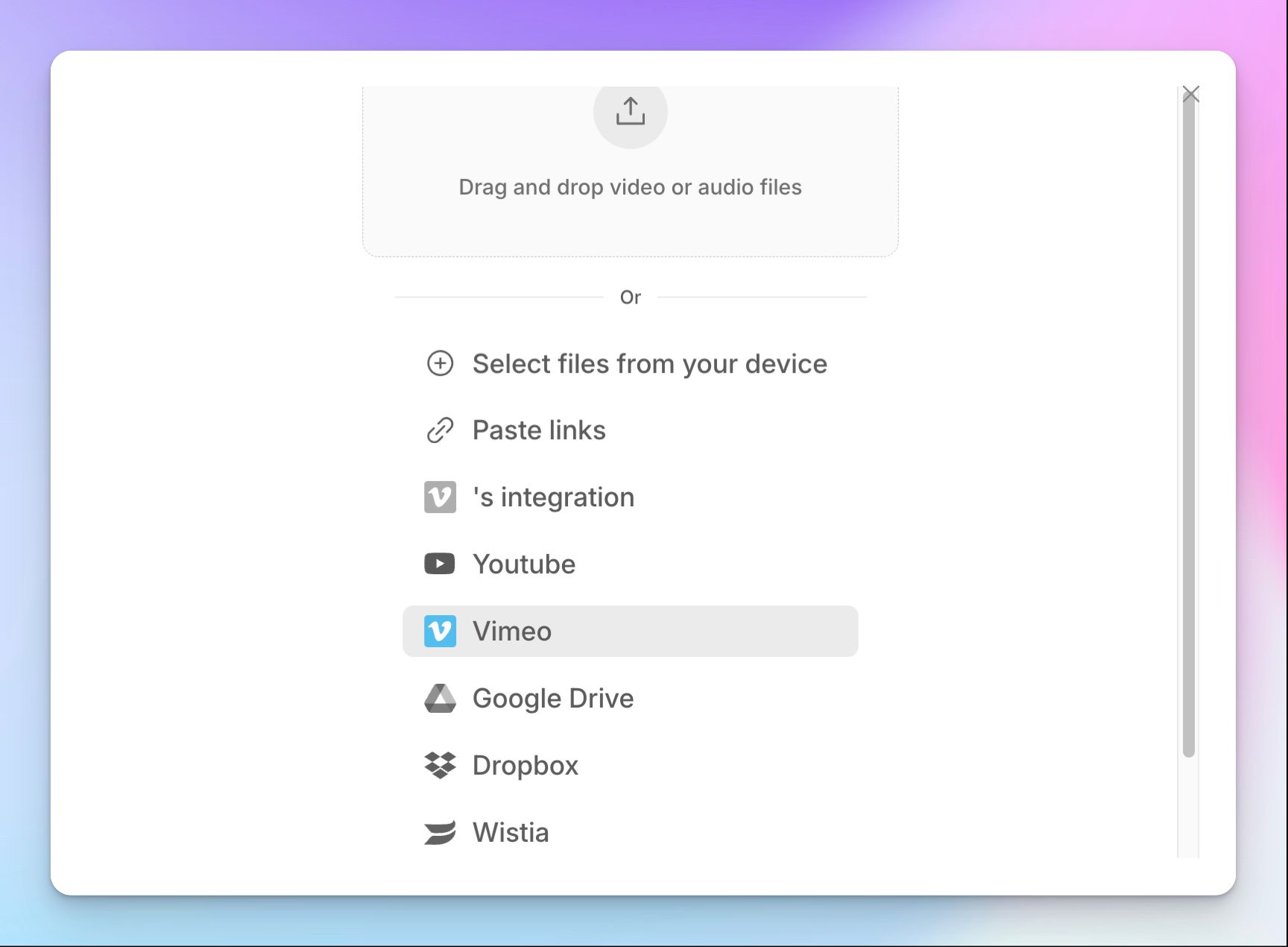
Ligue a sua conta do Vimeo e poderá importar vídeos diretamente da sua biblioteca sem descarregar nem voltar a carregar nada. Para vídeos públicos que não sejam seus, cole o URL e o HappyScribe obtém o áudio automaticamente. Em qualquer dos casos, passa de um link do Vimeo a uma transcrição editável em poucos minutos, em vez de alternar entre plataformas.
2. Um editor concebido para trabalho a sério
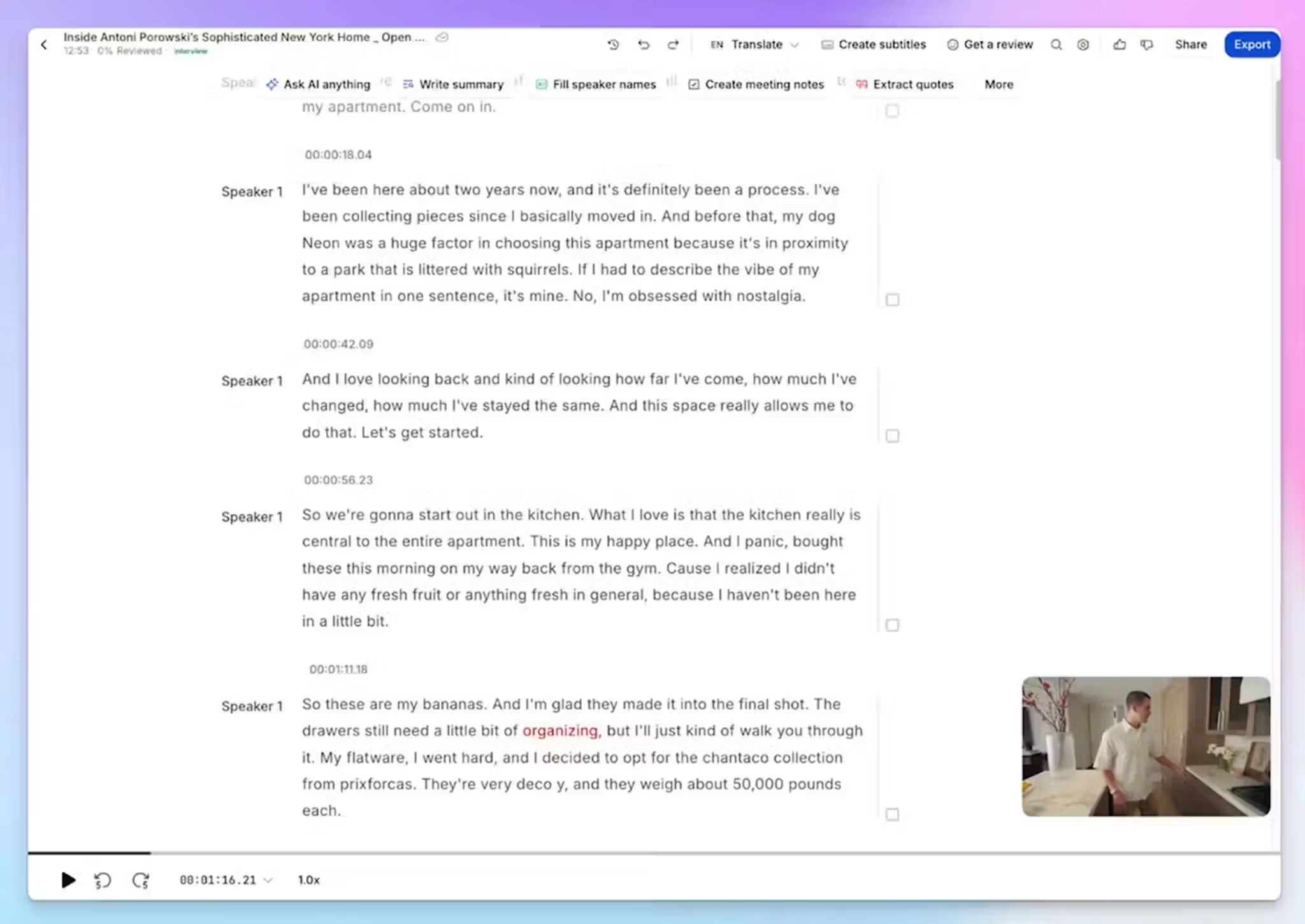
O editor de transcrição interativo do HappyScribe sincroniza a reprodução do áudio com o texto, para que possa clicar em qualquer palavra e saltar para esse exato momento da gravação. As marcas temporais e a identificação dos oradores são atribuídas automaticamente e podem ser renomeadas ou fundidas se a IA identificar uma voz incorretamente. Pode até deixar comentários para os colegas de equipa se estiver a colaborar na transcrição.
3. Legendas, traduções e exportações num só lugar
Assim que a sua transcrição estiver pronta, pode gerar legendas temporizadas a partir do mesmo ficheiro e exportá-las nos formatos SRT, VTT ou STL para carregar de volta para o Vimeo. Se precisar do conteúdo noutro idioma, o HappyScribe também pode traduzir transcrições para mais de 80 idiomas. De PDF, SRT e TXT a CSV, EDL, XML ou FCPXML, o HappyScribe suporta uma vasta gama de opções de exportação para alargar os seus fluxos de trabalho.
4. Transforme transcrições em conteúdo útil com o AI Chat
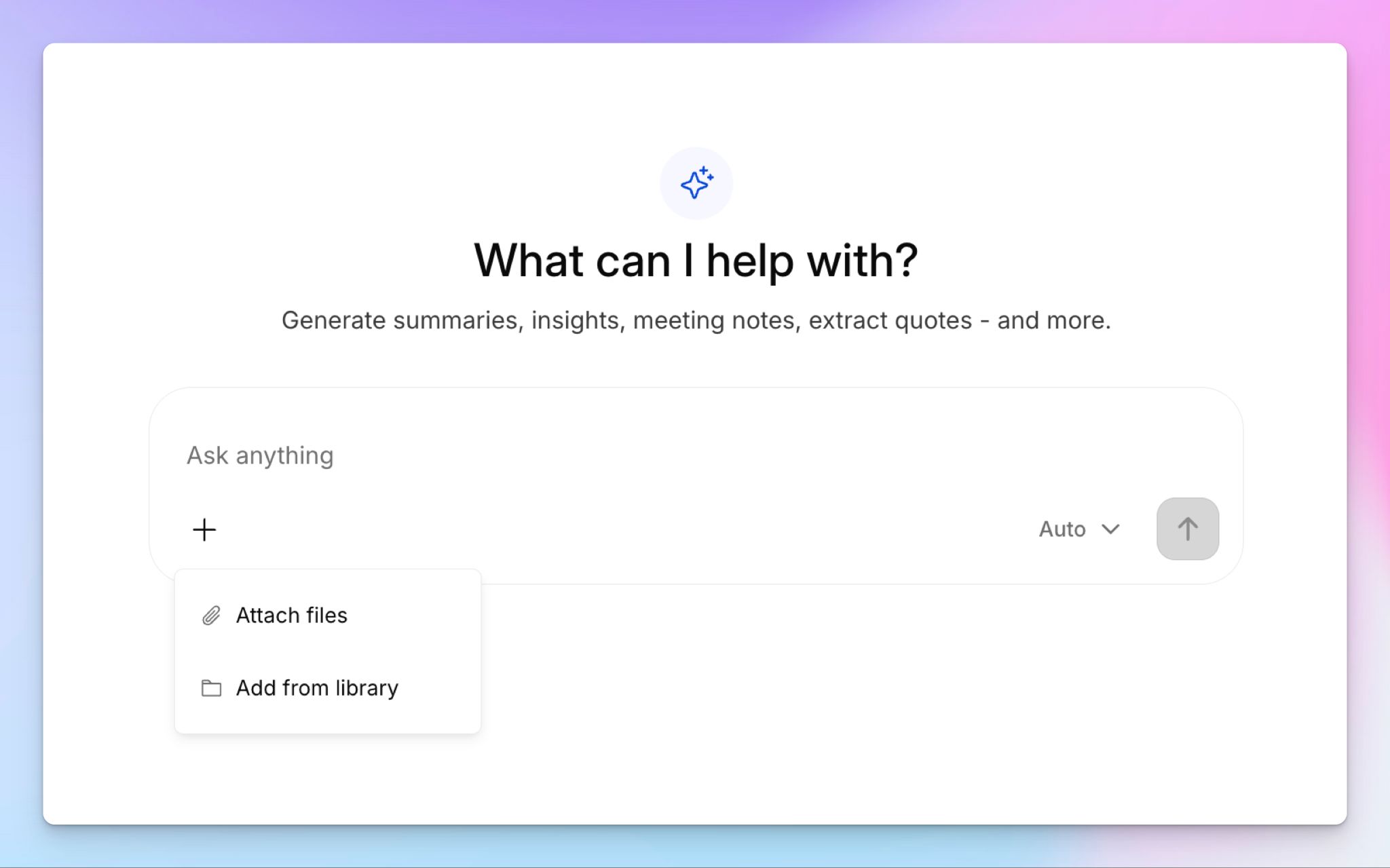
O AI Chat do HappyScribe permite-lhe pesquisar qualquer transcrição de forma conversacional e extrair dela as informações principais. Retire citações importantes, gere um resumo, identifique as ações a realizar ou esboce a estrutura de um artigo diretamente a partir do ficheiro do Vimeo. Isto significa que um webinar gravado pode tornar-se um artigo publicado, e uma entrevista a um cliente pode tornar-se um briefing estruturado, tudo sem copiar texto entre aplicações.
Como limpar uma transcrição do Vimeo descarregada
Os ficheiros de legendas descarregados do Vimeo vêm nos formatos VTT ou SRT, o que significa que o texto está dividido em pequenos blocos com marcas temporais e etiquetas de posicionamento associadas a cada linha. Isso é útil para sincronizar legendas com a reprodução do vídeo, mas não é legível enquanto documento e não pode ser inserido num artigo de blogue ou relatório sem limpeza.
Eis como reduzir um ficheiro VTT ou SRT a texto limpo:
- Abra o ficheiro em qualquer editor de texto (Notepad, TextEdit, VS Code).
- Elimine o cabeçalho "WEBVTT" no topo do ficheiro, se estiver presente.
- Remova todas as linhas de marcas temporais. Seguem um padrão consistente, como 00:00:01.000 --> 00:00:04.500, por isso uma operação de localizar e substituir com uma expressão regular elimina-as todas de uma só vez.
- Retire as etiquetas de posicionamento, como align:start ou position:10%, que algumas exportações do Vimeo incluem.
- Elimine as linhas em branco que sobraram e, depois, junte os blocos de legendas fragmentados em frases e parágrafos completos.
Se preferir saltar este processo por completo, transcrever o vídeo através do HappyScribe em vez de descarregar o ficheiro de legendas do Vimeo é mais rápido. As exportações em TXT e DOCX entregam texto limpo, sem marcas temporais, sem etiquetas de formatação e com uma estrutura de frases correta desde o início.
Opção integrada do Vimeo vs HappyScribe: qual é a melhor forma de transcrever vídeos?
Eis como a transcrição nativa do Vimeo se compara com o HappyScribe nas funcionalidades que mais importam:
| Funcionalidade | Vimeo | HappyScribe |
|---|---|---|
| Exportação de texto limpo (sem marcas temporais) | ❌ | ✅ |
| Funciona sem um plano pago do Vimeo | ❌ | ✅ |
| Acesso para espetadores (não apenas proprietários de vídeos) | ❌ | ✅ |
| Identificação automática de oradores | ❌ | ✅ |
| Editor interativo com reprodução sincronizada | ❌ | ✅ |
| Opção de transcrição profissional | ❌ | ✅ |
| Geração de legendas (SRT, VTT) | ✅ | ✅ |
| Tradução integrada | ❌ | ✅ |
| AI Chat para resumos e citações | ❌ | ✅ |
| Integração direta com o Vimeo | ✅ | ✅ |
| Suporte de idiomas | mais de 80 (legendas automáticas) | mais de 150 idiomas |
| Custo | Incluído no plano pago | Teste gratuito, depois pago |
Perguntas frequentes sobre como descarregar transcrições do Vimeo
Posso descarregar a transcrição de qualquer vídeo do Vimeo?
Nem sempre. Se for o criador do vídeo, pode descarregar o ficheiro da transcrição a partir do painel Idiomas nas definições do vídeo, mas apenas num plano pago do Vimeo. Se for espetador, o Vimeo não oferece uma opção de descarga. Pode usar uma ferramenta como o DownSub para descarregar legendas a partir do link de um vídeo do Vimeo que já tenha legendas, mas se o vídeo não tiver legendas, precisará de uma ferramenta de transcrição de terceiros para gerar uma.
Posso obter uma transcrição do Vimeo num idioma diferente do inglês?
As legendas automáticas do Vimeo suportam vários idiomas, mas a precisão varia fora do inglês. Se precisar de uma transcrição muito precisa noutro idioma para alcançar um público mais alargado ou melhorar a acessibilidade, o HappyScribe oferece transcrição com IA em mais de 150 idiomas, com uma opção de revisão profissional para uma precisão excecional quando isso é importante.
Como obtenho a transcrição de um vídeo no Vimeo?
Abra o vídeo em vimeo.com e procure o botão Transcrição por baixo do leitor. Se estiver lá, pode acompanhar e pesquisar o texto. Mas este painel de transcrição é apenas de leitura para os espetadores, pelo que não pode descarregar a partir dele. Para saber como descarregar uma transcrição do Vimeo enquanto proprietário ou espetador, siga os métodos passo a passo deste guia.
Posso descarregar um ficheiro SRT do Vimeo?
Sim, se for proprietário do vídeo. Vá às definições do vídeo, selecione Idiomas, clique no menu de três pontos junto à faixa de legendas e descarregue-a. O ficheiro é guardado como um ficheiro de legendas baseado em texto. Se precisar especificamente de SRT e a descarga vier no formato VTT, um conversor online gratuito trata da mudança. Pode também usar o HappyScribe para transcrever o URL do vídeo do Vimeo diretamente e exportar como SRT, VTT, TXT ou DOCX.
Como descarrego a transcrição de um vídeo?
O processo depende da plataforma. No Vimeo, os proprietários podem descarregar a partir da página de definições Idiomas. No YouTube, pode copiar o texto a partir do painel de transcrição integrado. Para conteúdos de vídeo em qualquer das plataformas, uma ferramenta de transcrição com IA dedicada como o HappyScribe permite-lhe colar um link de vídeo, gerar uma transcrição em poucos minutos e exportá-la como um documento limpo e acessível. Isto funciona quer queira descarregar transcrições de vídeos do Vimeo, quer queira transcrever vídeos do YouTube, e é a via mais rápida se precisar de melhorar a acessibilidade ou reutilizar conteúdos de vídeo em vários formatos.

André Bastié
Olá! Sou o André Bastié, o apaixonado CEO da HappyScribe, um fornecedor líder de serviços de transcrição que revolucionou a forma como as pessoas acedem e interagem com conteúdos áudio e vídeo. O meu compromisso com o desenvolvimento de tecnologia inovadora e soluções intuitivas fez da HappyScribe um parceiro de confiança para necessidades de transcrição e legendagem.
Com vasta experiência na área, dediquei-me a criar uma plataforma precisa, eficiente e acessível a uma ampla gama de utilizadores. Ao incorporar inteligência artificial e processamento de linguagem natural, desenvolvi uma plataforma que oferece uma precisão de transcrição excecional, mantendo-se económica e eficiente em termos de tempo.





