Se sei il proprietario del video con un piano Vimeo a pagamento, puoi scaricare la trascrizione direttamente. Vai nella tua Libreria, apri le impostazioni del video, seleziona Lingue dalla barra laterale sinistra e fai clic sul menu a tre puntini (⋮) accanto alla traccia dei sottotitoli per scaricarla come file di testo.
Se sei uno spettatore, Vimeo non offre alcuna opzione di download. Avrai bisogno di uno strumento per estrarre i sottotitoli come DownSub, oppure di un servizio di trascrizione come HappyScribe per generare una nuova trascrizione dal video. La strada da seguire dipende dal fatto che il video abbia già i sottotitoli e dal fatto che tu abbia bisogno di un testo pulito e modificabile o solo di un file di sottotitoli grezzo.
Perché scaricare la trascrizione di un video Vimeo?
Una trascrizione trasforma un video in un documento di testo su cui puoi davvero lavorare. Ma i motivi per scaricarne una vanno oltre la semplice comodità.
- Riutilizza i contenuti più velocemente. Se produci articoli per il blog o materiali per i clienti, trasformare il contenuto parlato in testo ti evita di riguardare tutto e di trascrivere ogni parola a mano.
- Migliora la visibilità sui motori di ricerca. Google e gli strumenti di IA non possono indicizzare l'audio, ma possono posizionare una pagina ben strutturata costruita a partire da una trascrizione. Convertire i tuoi video Vimeo in testo offre ai motori di ricerca qualcosa da scansionare e mostrare.
- Rispetta gli standard di accessibilità.Le linee guida WCAG 2.1 AA richiedono sottotitoli o trascrizioni per i video preregistrati. Le organizzazioni che pubblicano contenuti senza di essi rischiano di escludere alcuni spettatori e di non rispettare i requisiti di conformità.
- Crea una base per la traduzione. Una trascrizione nella lingua originale è il punto di partenza più rapido per i contenuti multilingue, sia che tu gestisca la localizzazione in autonomia, sia che la invii a un team di traduzione.
Metodo 1: scaricare la trascrizione da Vimeo come proprietario del video
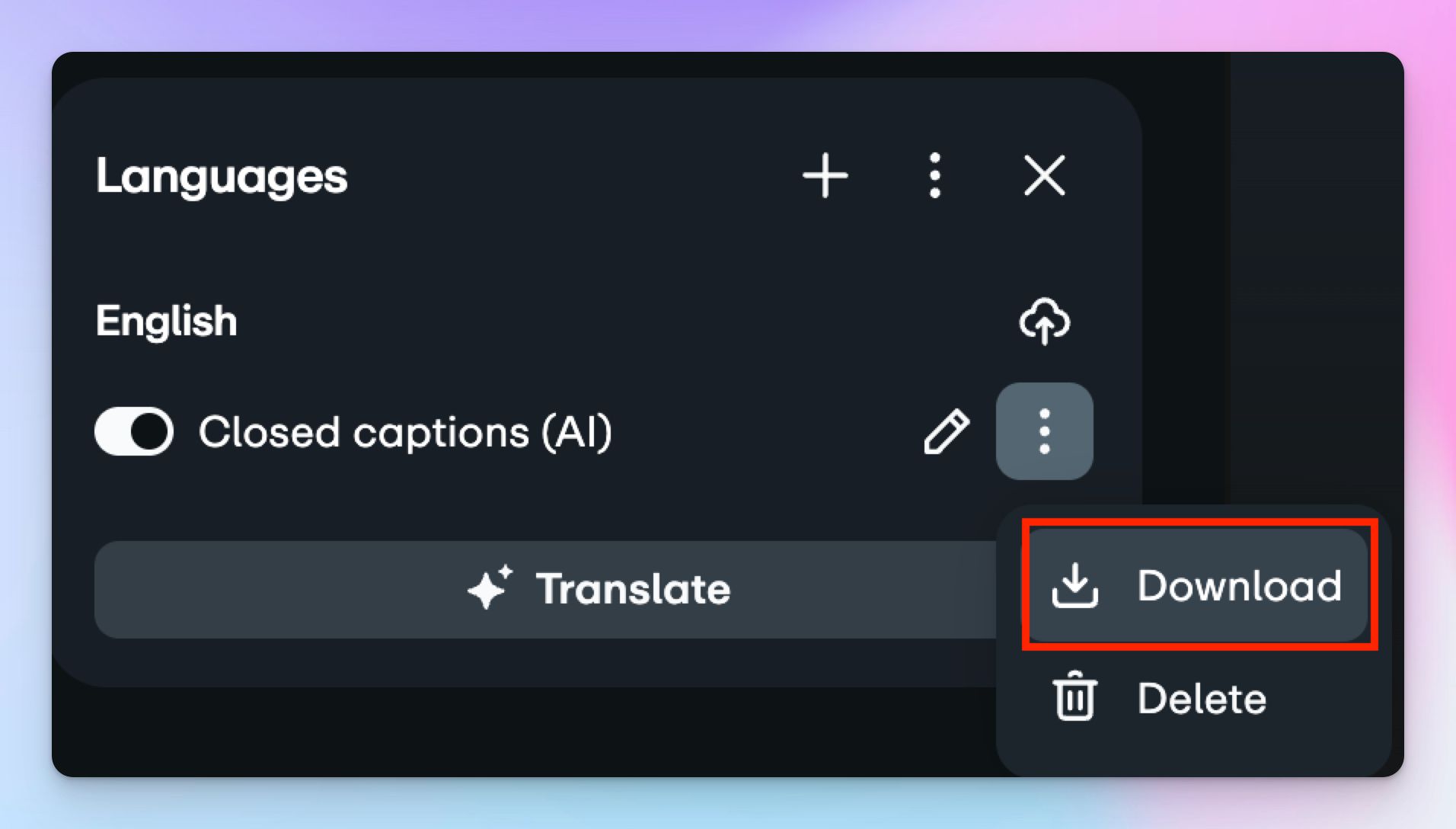
Avrai bisogno di un piano Vimeo a pagamento e dell'accesso in modifica al video. Se hai entrambi, ecco come ottenere la trascrizione:
- Apri la tua Libreria e seleziona il video.
- Nella barra di navigazione a sinistra della pagina delle impostazioni del video, seleziona Lingue.
- Fai clic sui tre puntini verticali (⋮) accanto alla traccia dei sottotitoli.
- Seleziona Scarica.
Il file viene salvato come file di testo che include i timestamp e la formattazione dei sottotitoli. Non è un documento pulito, quindi dovrai eliminare i dati temporali se vuoi un testo leggibile. Spieghiamo come farlo nella sezione di pulizia qui sotto.
Un aspetto a cui prestare attenzione: se il tuo video è stato caricato prima di maggio 2022, Vimeo non avrà sottotitoli generati automaticamente per esso. Dovrai ricaricare il video oppure aggiungere i sottotitoli manualmente prima di avere qualcosa da scaricare.
Metodo 2: scaricare i sottotitoli come spettatore
Vimeo non offre agli spettatori un modo integrato per scaricare le trascrizioni. Se stai guardando il video di qualcun altro, le tue opzioni dipendono dal fatto che il proprietario abbia attivato i sottotitoli.
1. Se il video ha i sottotitoli attivati, uno strumento gratuito come DownSub può estrarli.
Incolla l'URL di Vimeo e DownSub estrae tutte le tracce di sottotitoli disponibili per il download in formato SRT, VTT o TXT. È veloce e non richiede alcun account, anche se il sito è pieno di pubblicità. Tieni presente che DownSub estrae solo i sottotitoli che esistono già nel video. Non genera nulla di nuovo.
2. Se il video non ha sottotitoli, puoi solo scaricare il file video stesso ed elaborarlo con uno strumento di trascrizione.
Funziona solo se il proprietario ha attivato i download. Quando non l'ha fatto, non esiste alcuna soluzione nativa lato Vimeo. La tua opzione migliore a quel punto è un servizio come HappyScribe che può trascrivere direttamente da un URL pubblico di Vimeo, eliminando la necessità di scaricare prima il video.
Perché gli utenti cercano modi migliori per scaricare le trascrizioni dei video Vimeo?
Gli strumenti di trascrizione integrati di Vimeo funzionano in situazioni specifiche, ma presentano limiti importanti che spingono gli utenti verso soluzioni migliori.
1. I sottotitoli automatici richiedono un piano a pagamento e non sempre mantengono le promesse
Vimeo genera sottotitoli automatici solo per gli utenti con il piano base a pagamento e superiori, quindi gli utenti del piano gratuito non hanno modo di scaricarli a meno che non abbiano caricato un proprio file di sottotitoli. Anche con i piani a pagamento, l'accuratezza della trascrizione non è garantita in presenza di rumori di fondo, voci sovrapposte, accenti marcati o gergo tecnico. Puoi modificare la trascrizione nel pannello Lingue, ma correggere un video intero parola per parola è un lavoro noioso.
2. Gli spettatori non hanno quasi nessun accesso
Vimeo non offre agli spettatori un pulsante per scaricare la trascrizione. Puoi seguire il testo con i sottotitoli sul sito di Vimeo se il proprietario li ha attivati. Ma copiare quel testo richiede soluzioni alternative come DownSub o gli strumenti per sviluppatori del browser. Se il video non ha alcun sottotitolo, non hai opzioni senza uno strumento di terze parti.
3. I file scaricati richiedono modifiche
Anche quando puoi scaricare una trascrizione, il file arriva con i timestamp e i tag di formattazione inclusi. Non ottieni un testo pulito e leggibile fin da subito.
Se stai scaricando una trascrizione per riutilizzarla in un articolo di blog, inviarla a un team di traduzione o inserirla in un materiale destinato a un cliente, dovrai eliminare manualmente i dati temporali in un editor di testo prima che il contenuto sia utilizzabile. Questo rallenterà il tuo lavoro ogni volta che esporti.
4. Le modifiche ai piani possono influire sul tuo accesso
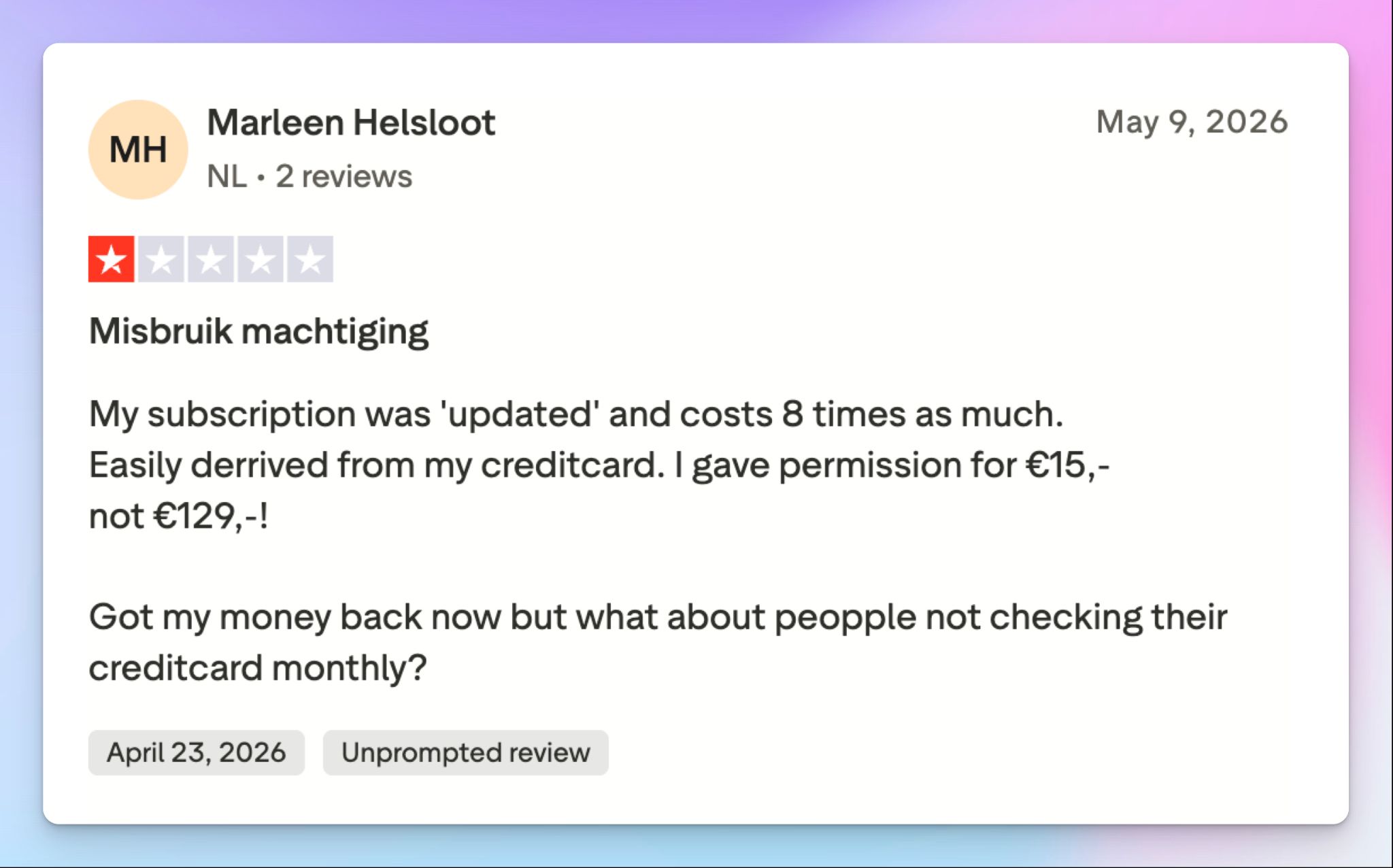
Vimeo ha introdotto i nuovi piani Creator (10 $/mese) e Professional (70 $/mese) all'inizio del 2026, sostituendo i vecchi piani Starter, Standard e Advanced. Gli utenti esistenti effettuano automaticamente il passaggio al rinnovo, e alcune funzionalità disponibili sui piani inferiori potrebbero spostarsi su quelli superiori, a seconda di come Vimeo classifica il tuo account. Se ti affidi ai sottotitoli automatici, vale la pena verificare che il tuo nuovo piano li includa ancora.
Come scaricare una trascrizione di Vimeo con HappyScribe?
Quando i sottotitoli integrati di Vimeo non esistono, non sono abbastanza accurati o arrivano pieni di timestamp, uno strumento di trascrizione dedicato può aiutarti.
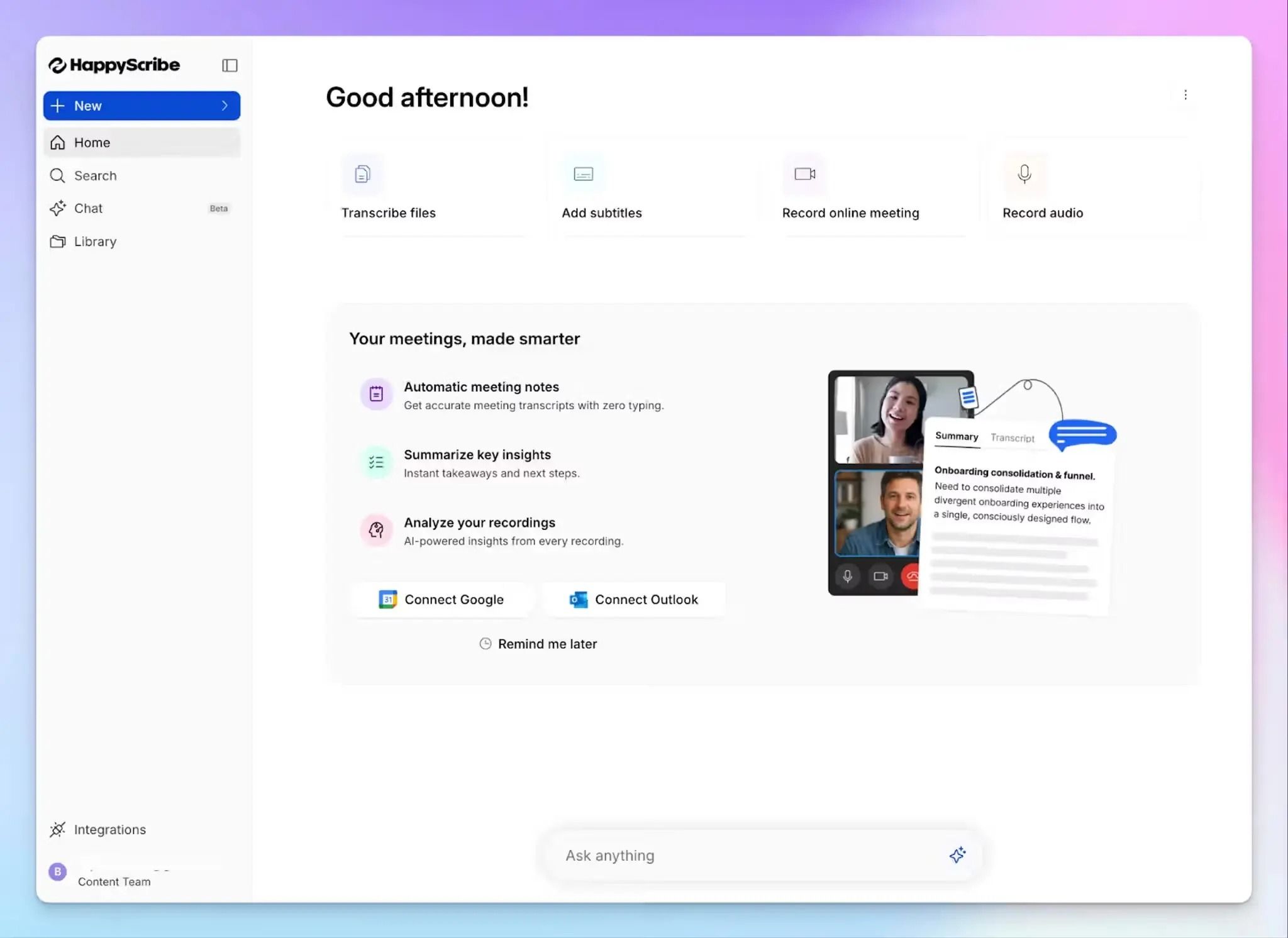
HappyScribe si collega direttamente a Vimeo, così non devi scaricare prima il file video. Ecco come ottenere una trascrizione:
- Accedi a HappyScribe e fai clic su Trascrivi i file
- Seleziona Vimeo tra le opzioni per collegarti a HappyScribe oppure incolla direttamente il link
- Seleziona una lingua dal menu Lingua dei parlanti . Personalizza guide di stile o glossari e scegli tra la trascrizione con IA o quella professionale
- Fai clic su Crea trascrizione e attendi che la trascrizione venga elaborata
- In pochi minuti avrai la tua trascrizione pronta per essere scaricata. È così semplice!
Una volta che la trascrizione è pronta, aprila nell'editor di HappyScribe per rivedere il testo, identificare i parlanti e correggere eventuali errori mentre l'audio viene riprodotto in parallelo. Quando sei soddisfatto, esporta nel formato più adatto al tuo flusso di lavoro: TXT, PDF o DOCX se vuoi un testo pulito e leggibile, SRT o VTT se stai ricaricando i sottotitoli su Vimeo, e JSON, XLSX o HTML per i tuoi flussi di lavoro.
Perché HappyScribe è il modo migliore per trascrivere i video Vimeo
Se possiedi il video con un piano Vimeo a pagamento, puoi scaricare la trascrizione direttamente. Vai nella tua Libreria, apri le impostazioni del video, seleziona Lingue nella barra laterale sinistra e fai clic sul menu a tre puntini (⋮) accanto alla traccia dei sottotitoli per scaricarla come file di testo.
1. Il percorso più semplice dai video Vimeo alle trascrizioni
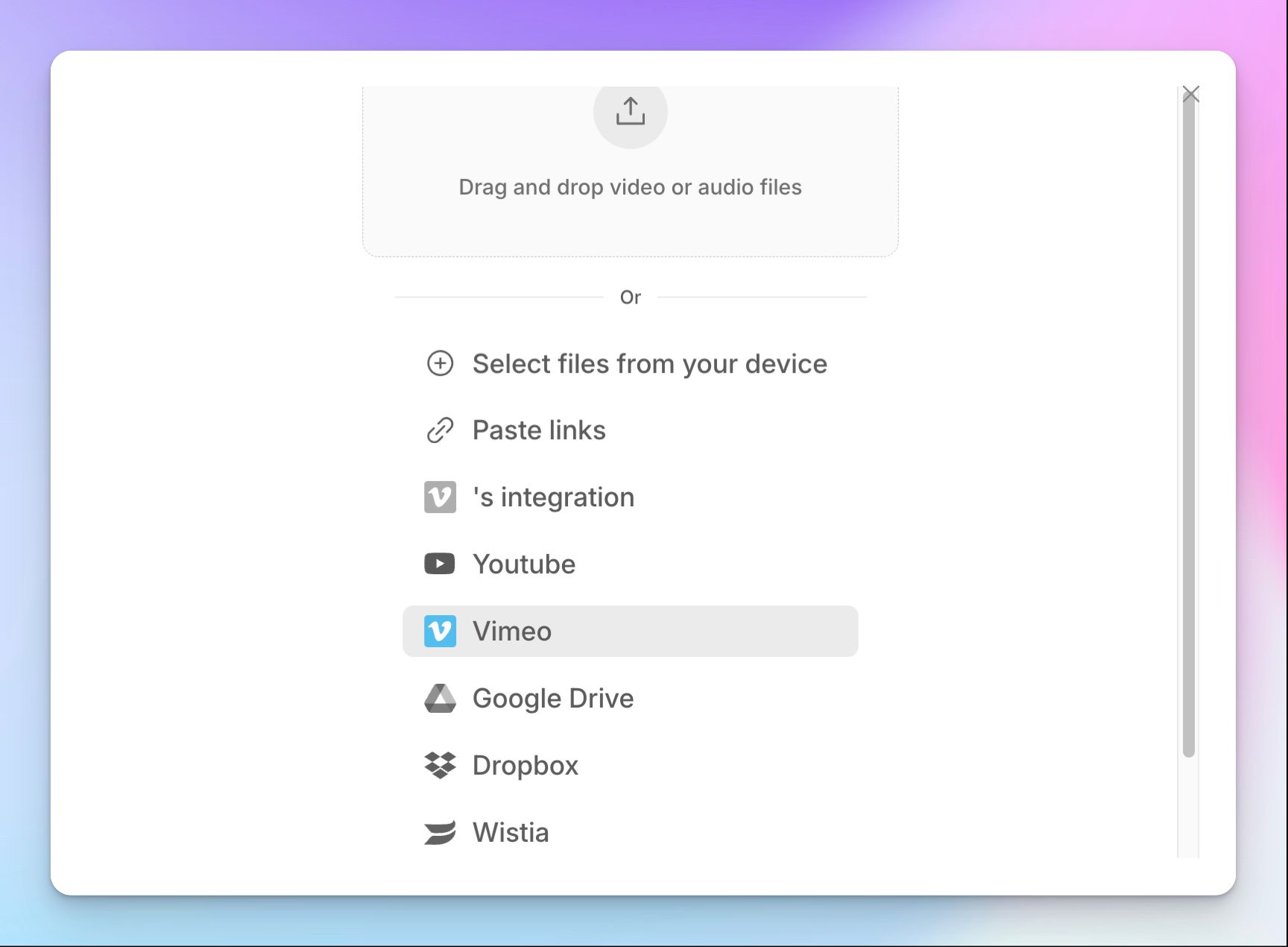
Collega il tuo account Vimeo e potrai importare i video direttamente dalla tua libreria senza scaricare o ricaricare nulla. Per i video pubblici che non sono tuoi, incolla l'URL e HappyScribe estrae l'audio automaticamente. In entrambi i casi, passi da un link Vimeo a una trascrizione modificabile in pochi minuti, invece di passare da una piattaforma all'altra.
2. Un editor pensato per il lavoro reale
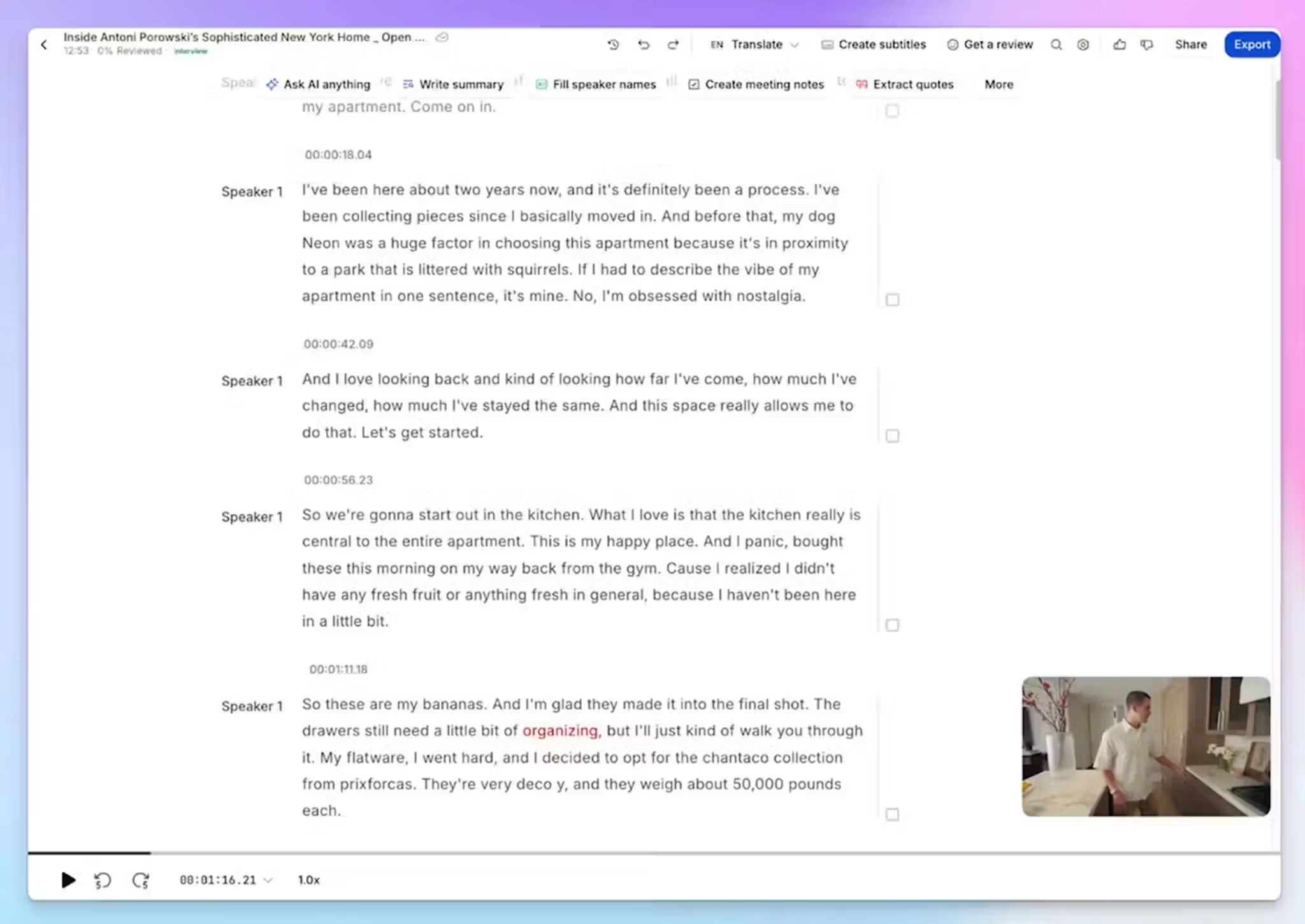
L'editor di trascrizione interattivo di HappyScribe sincronizza la riproduzione dell'audio con il testo, così puoi fare clic su qualsiasi parola per saltare a quel preciso istante della registrazione. Timestamp ed etichette dei parlanti vengono assegnati automaticamente e possono essere rinominati o uniti se l'IA identifica una voce in modo errato. Puoi persino lasciare commenti per i tuoi colleghi se stai collaborando alla trascrizione.
3. Sottotitoli, traduzioni ed esportazioni in un unico posto
Una volta che la tua trascrizione è pronta, puoi generare sottotitoli temporizzati dallo stesso file ed esportarli in formato SRT, VTT o STL per ricaricarli su Vimeo. Se ti serve il contenuto in un'altra lingua, HappyScribe può anche tradurre le trascrizioni in oltre 80 lingue. Da PDF, SRT e TXT fino a CSV, EDL, XML o FCPXML, HappyScribe supporta un'ampia gamma di opzioni di esportazione per ampliare i tuoi flussi di lavoro.
4. Trasforma le trascrizioni in contenuti utili con AI Chat
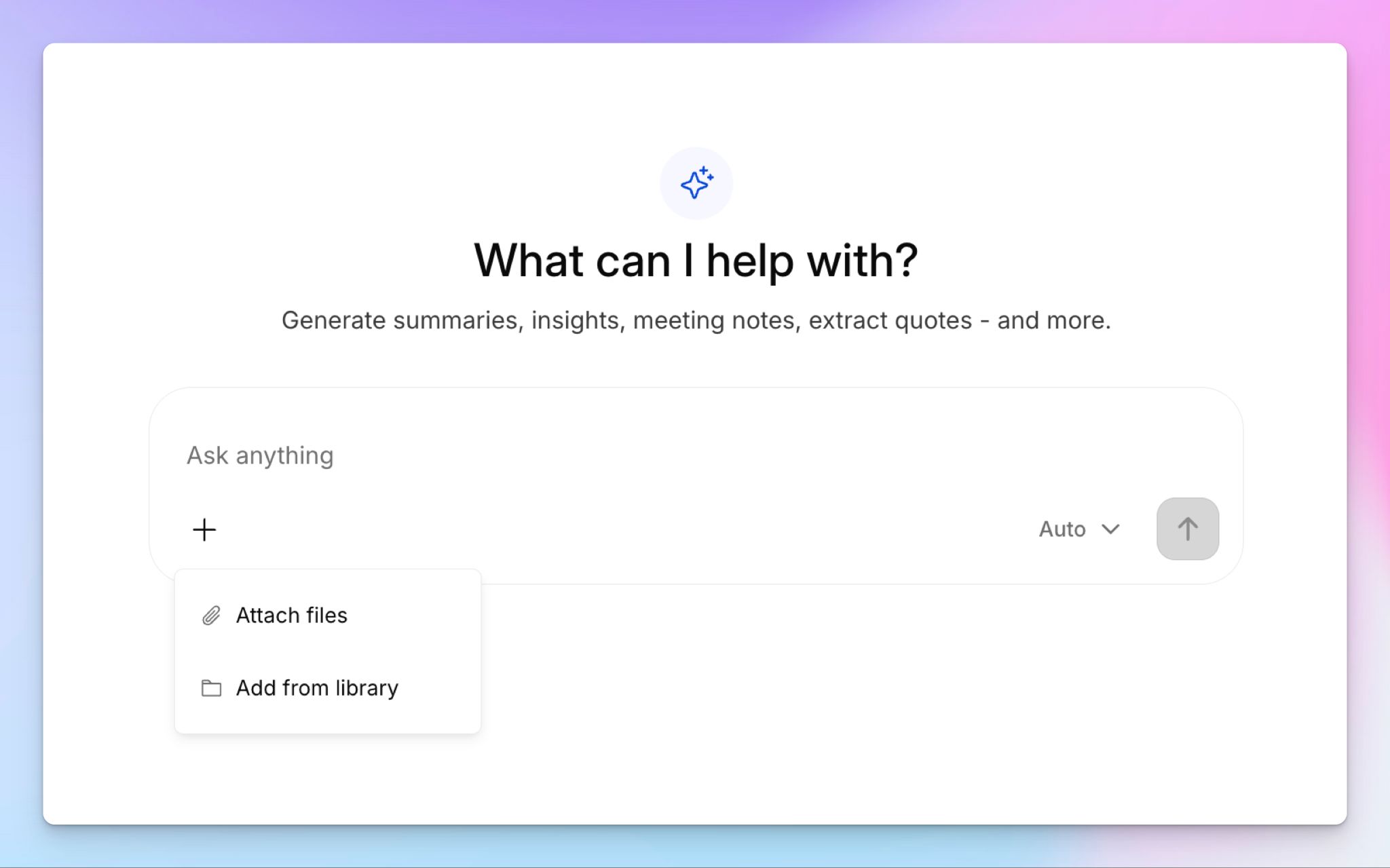
L'AI Chat di HappyScribe ti permette di esplorare qualsiasi trascrizione in modo conversazionale ed estrarne le informazioni chiave. Estrai le citazioni principali, genera un riassunto, individua le azioni da intraprendere o crea la bozza di un articolo direttamente dal file Vimeo. Questo significa che un webinar registrato può diventare un articolo pubblicato, e l'intervista a un cliente può diventare un brief strutturato, il tutto senza copiare il testo tra un'app e l'altra.
Come ripulire una trascrizione di Vimeo scaricata
I file di sottotitoli scaricati da Vimeo arrivano in formato VTT o SRT, il che significa che il testo è suddiviso in brevi blocchi con timestamp e tag di posizionamento allegati a ogni riga. Questo è utile per sincronizzare i sottotitoli con la riproduzione del video, ma non è leggibile come documento e non può essere inserito in un articolo di blog o in un report senza prima essere ripulito.
Ecco come ridurre un file VTT o SRT a un testo pulito:
- Apri il file in un qualsiasi editor di testo (Notepad, TextEdit, VS Code).
- Elimina l'intestazione "WEBVTT" all'inizio del file, se presente.
- Rimuovi tutte le righe dei timestamp. Seguono uno schema costante come 00:00:01.000 --> 00:00:04.500, quindi una funzione trova e sostituisci con un'espressione regolare le elimina tutte in un solo passaggio.
- Elimina i tag di posizionamento come align:start o position:10% che alcune esportazioni di Vimeo includono.
- Cancella le righe vuote rimaste, poi unisci i blocchi di sottotitoli frammentati in frasi e paragrafi completi.
Se preferisci saltare del tutto questo processo, trascrivere il video con HappyScribe invece di scaricare il file di sottotitoli di Vimeo è più veloce. Le esportazioni in TXT e DOCX offrono un testo pulito senza timestamp, senza tag di formattazione e con una struttura delle frasi corretta fin dall'inizio.
Opzione integrata di Vimeo vs HappyScribe: qual è il modo migliore per trascrivere i video?
Ecco come la trascrizione nativa di Vimeo si confronta con HappyScribe sulle funzionalità che contano di più:
| Funzionalità | Vimeo | HappyScribe |
|---|---|---|
| Esportazione di testo pulito (senza timestamp) | ❌ | ✅ |
| Funziona senza un piano Vimeo a pagamento | ❌ | ✅ |
| Accesso per gli spettatori (non solo per i proprietari dei video) | ❌ | ✅ |
| Etichette automatiche dei parlanti | ❌ | ✅ |
| Editor interattivo con riproduzione sincronizzata | ❌ | ✅ |
| Opzione di trascrizione professionale | ❌ | ✅ |
| Generazione di sottotitoli (SRT, VTT) | ✅ | ✅ |
| Traduzione integrata | ❌ | ✅ |
| AI Chat per riassunti e citazioni | ❌ | ✅ |
| Integrazione diretta con Vimeo | ✅ | ✅ |
| Lingue supportate | oltre 80 (sottotitoli automatici) | oltre 150 lingue |
| Costo | Incluso nel piano a pagamento | Prova gratuita, poi a pagamento |
Domande frequenti su come scaricare le trascrizioni di Vimeo
Posso scaricare la trascrizione di qualsiasi video Vimeo?
Non sempre. Se sei il creatore del video, puoi scaricare il file della trascrizione dal pannello Lingue nelle impostazioni del video, ma solo con un piano Vimeo a pagamento. Se sei uno spettatore, Vimeo non offre alcuna opzione di download. Puoi usare uno strumento come DownSub per scaricare i sottotitoli dal link di un video Vimeo che ha già i sottotitoli, ma se il video non ne ha, ti servirà uno strumento di trascrizione di terze parti per generarne uno.
Posso ottenere una trascrizione Vimeo in una lingua diversa dall'inglese?
I sottotitoli automatici di Vimeo supportano più lingue, ma l'accuratezza varia al di fuori dell'inglese. Se ti serve una trascrizione molto accurata in un'altra lingua per raggiungere un pubblico più ampio o migliorare l'accessibilità, HappyScribe offre la trascrizione con IA in oltre 150 lingue, con un'opzione di revisione professionale per un'accuratezza eccezionale quando conta davvero.
Come ottengo la trascrizione di un video su Vimeo?
Apri il video su vimeo.com e cerca il pulsante Trascrizione sotto il player. Se è presente, puoi seguire il testo e cercarvi al suo interno. Ma questo pannello della trascrizione è di sola lettura per gli spettatori, quindi non puoi scaricarlo. Per scoprire come scaricare una trascrizione di Vimeo come proprietario o come spettatore, segui i metodi passo passo di questa guida.
Posso scaricare un file SRT da Vimeo?
Sì, se possiedi il video. Vai nelle impostazioni del video, seleziona Lingue, fai clic sul menu a tre puntini accanto alla traccia dei sottotitoli e scaricalo. Il file viene salvato come file di sottotitoli basato su testo. Se ti serve specificamente il formato SRT e il download arriva in formato VTT, un convertitore online gratuito si occupa del passaggio. Puoi anche usare HappyScribe per trascrivere direttamente l'URL del video Vimeo ed esportare in SRT, VTT, TXT o DOCX.
Come scarico la trascrizione di un video?
Il procedimento dipende dalla piattaforma. Su Vimeo, i proprietari possono scaricarla dalla pagina delle impostazioni Lingue. Su YouTube, puoi copiare il testo dal pannello della trascrizione integrato. Per i contenuti video di entrambe le piattaforme, uno strumento di trascrizione con IA dedicato come HappyScribe ti permette di incollare il link di un video, generare una trascrizione in pochi minuti ed esportarla come documento pulito e accessibile. Funziona sia che tu voglia scaricare le trascrizioni dei video Vimeo, sia che tu voglia trascrivere i video di YouTube, ed è la via più rapida se devi migliorare l'accessibilità o riutilizzare i contenuti video in più formati.

André Bastié
Ciao! Sono André Bastié, il CEO appassionato di HappyScribe, un fornitore leader di servizi di trascrizione che ha rivoluzionato il modo in cui le persone accedono e interagiscono con i contenuti audio e video. Il mio impegno nello sviluppo di tecnologie innovative e soluzioni intuitive ha reso HappyScribe un partner affidabile per le esigenze di trascrizione e sottotitolazione.
Con una vasta esperienza nel settore, mi sono dedicato alla creazione di una piattaforma precisa, efficiente e accessibile a un'ampia gamma di utenti. Integrando intelligenza artificiale ed elaborazione del linguaggio naturale, ho sviluppato una piattaforma che offre un'accuratezza di trascrizione eccezionale, rimanendo al contempo economica e veloce.





