![Come creare una trascrizione da un video: guida passo passo [2026]](/sanity-images/ejgwz1gl/redesign/862c03ea763a2947a2bd5dd7b7493d02faa9a7a3-1280x720.jpg?auto=format&w=1280.0&rect=111,69,1054,527&h=640)
Il video tiene le informazioni in ostaggio. Le idee sono lì, nelle interviste, nelle riunioni e nelle conferenze, ma senza un modo per cercarle o consultarle, finiscono in secondo piano.
Non potete fare Ctrl+F su un video. Non potete scorrere 45 minuti alla ricerca di un dato preciso né estrarre una citazione esatta senza riascoltare la stessa sezione più e più volte.
È qui che la trascrizione cambia tutto, trasformando il parlato in testo ricercabile.
Dalle interviste ai contenuti video, passando per la documentazione delle riunioni, creare trascrizioni comporta decisioni reali. In questo articolo vi mostriamo come creare una trascrizione da un video e come farlo nel modo giusto.
In sintesi
- Scegliete il vostro approccio: Manuale (richiede molto tempo), automatizzato (veloce) o ibrido (miglior equilibrio)
- Preparate il vostro strumento: Utilizzate una piattaforma come HappyScribe che supporti la vostra lingua, consenta la modifica, la collaborazione e le esportazioni sicure
- Trascrivete in tre passaggi: Caricate il vostro video su HappyScribe e ottenete una trascrizione -> Modificate la trascrizione se necessario -> Esportate nel formato preferito
- Risultato: Una trascrizione ricercabile, pronta per essere citata, che vi fa risparmiare ore di scorrimento di un video
Cosa comporta realmente «creare una trascrizione»
La maggior parte delle persone pensa che la trascrizione sia semplicemente convertire l'audio in testo. È tecnicamente corretto, ma funzionalmente incompleto.
Una trascrizione diventa utile quando identifica chi ha detto cosa, mantiene il flusso logico della conversazione e coglie le sfumature come domande rispetto ad affermazioni.
Ecco cosa rende utile una trascrizione:
- Identificazione dei parlanti: Sapere chi sta parlando è fondamentale per interviste, tavole rotonde e riunioni con più partecipanti
- Formattazione contestuale: Suddividere il testo in segmenti logici anziché in un flusso continuo
- Allineamento dei timestamp: Sincronizzare il testo con i momenti del video per sottotitoli o punti di riferimento
- Verifica della precisione: Individuare parole fraintese, in particolare termini tecnici o nomi propri
- Pulizia in base allo scopo: Rimuovere le parole riempitive per la leggibilità o mantenerle per l'autenticità
Ora che sappiamo cosa rende preziosa una trascrizione, vediamo i metodi pratici per crearne una da un video.
Metodi per creare una trascrizione da un video
Avete tre opzioni realistiche: farlo voi stessi manualmente, utilizzare un software di conversione video in testo come HappyScribe per automatizzarlo, oppure combinare entrambi gli approcci.
1. Trascrizione manuale
Riproducete il video e digitate ciò che sentite. Questo vi dà il controllo completo sulla precisione e sulle decisioni di formattazione man mano che procedete.
È noioso e richiede molto tempo (circa 4-6 ore per ora di video), ma è gratuito e produce i risultati più affidabili quando la precisione non è negoziabile.
2. Trascrizione automatizzata
Gli strumenti basati sull'IA elaborano il vostro video e generano il testo automaticamente. Dovrete comunque rivedere e correggere gli errori, ma il tempo investito si riduce drasticamente.
Funziona bene per podcast, video YouTube, webinar e riunioni interne dove errori minori non rappresentano un problema.
3. Approccio ibrido
Il software genera la trascrizione iniziale, poi voi (o un trascrittore professionista) la rivedete e la correggete. È il punto di equilibrio ideale per la maggior parte dei casi d'uso aziendali in cui servono sia efficienza che affidabilità. La buona notizia è che, usando uno strumento come HappyScribe, potete ottenere la trascrizione IA e far revisionare il contenuto da trascrittori professionisti.
Una volta scelta la modalità di trascrizione più adatta alle vostre esigenze, il passo successivo è scegliere lo strumento giusto per realizzarla in modo efficace.
Come scegliere lo strumento giusto per la trascrizione video?
Gli strumenti di trascrizione differiscono in modi che diventano evidenti solo nell'uso reale. Velocità e precisione sono ormai aspettative di base.
Ciò che distingue le piattaforme è il modo in cui gestiscono la modifica, il supporto linguistico, la collaborazione, le opzioni di esportazione e la sicurezza dei contenuti. Questi dettagli determinano quanto una trascrizione sia realmente utilizzabile.
Ecco cosa esaminare da vicino:
- Supporto linguistico: «Multilingue» può significare 10 lingue o più di 100. Se lavorate a livello internazionale, verificate la precisione reale nelle lingue che utilizzate effettivamente, non solo il supporto nominale
- Flusso di lavoro di modifica: Un buon editor vi consente di passare dal testo all'audio, segnalare parole con basso livello di confidenza, identificare i parlanti e correggere rapidamente gli errori. Un editor scadente trasforma la trascrizione in lavoro manuale
- Formati di esportazione: Il testo semplice è limitante. Cercate formati SRT, VTT, JSON, XML e con timestamp se prevedete di riutilizzare le trascrizioni per sottotitoli, contenuti o documentazione
- Sicurezza: Per materiale sensibile, la conformità GDPR, la certificazione SOC 2 e controlli chiari sulla conservazione sono imprescindibili. Molti strumenti gratuiti archiviano o riutilizzano i vostri dati
- Collaborazione: Accesso condiviso, commenti, assegnazioni e condivisione tramite link sono utili se la trascrizione fa parte di un flusso di lavoro di squadra
Tenendo presenti questi fattori, è più facile capire perché certi strumenti sono più adatti all'uso professionale. HappyScribe è uno di questi.
Perché HappyScribe si adatta ai flussi di lavoro professionali
I criteri che abbiamo appena esaminato non sono teorici. Sono realtà quotidiane che determinano se la trascrizione supporta il vostro lavoro o lo rallenta. Il convertitore video-in-testo di HappyScribe affronta ciascuno di questi punti, ed è per questo che lo utilizziamo per questa guida.
Di base, fornisce una trascrizione affidabile su larga scala: supporto per oltre 140 lingue e dialetti con riconoscimento reale degli accenti, timestamp a livello di parola, etichettatura precisa dei parlanti e funzionalità di modifica.
Oltre a questo, ecco cosa distingue funzionalmente HappyScribe:
- Strumenti di flusso di lavoro integrati: Trascrizione, sottotitoli, traduzione e note delle riunioni in un unico posto, senza dovervi destreggiare tra più piattaforme
- Funzionalità di collaborazione reali: Aggiungete membri del team agli spazi di lavoro, condividete link modificabili, lasciate commenti su sezioni specifiche
- Opzioni di precisione flessibili: Trascrizione IA quando privilegiate la velocità e trascrizione umana (99% di precisione, consegna in 24 ore) quando la precisione non è negoziabile
- Formati di esportazione professionali: TXT, DOCX, PDF, SRT, VTT, JSON, XML, più sottotitoli incorporati direttamente
- Sicurezza di livello aziendale: Conforme al GDPR, certificazione SOC 2 Type II, hosting europeo dei dati per contenuti sensibili
- Integrazioni dirette: Importate file da Google Drive, Dropbox, YouTube, Vimeo senza scaricare e ricaricare
Per lavori che richiedono la massima precisione, la trascrizione umana si avvale di linguisti formati sul campo con supporto per glossari personalizzati e guide di stile.
Guida passo passo: come trascrivere un video con HappyScribe
Il processo è volutamente semplice. Tre passaggi, nessuna complessità tecnica.
Passaggio 1: Caricate il vostro file
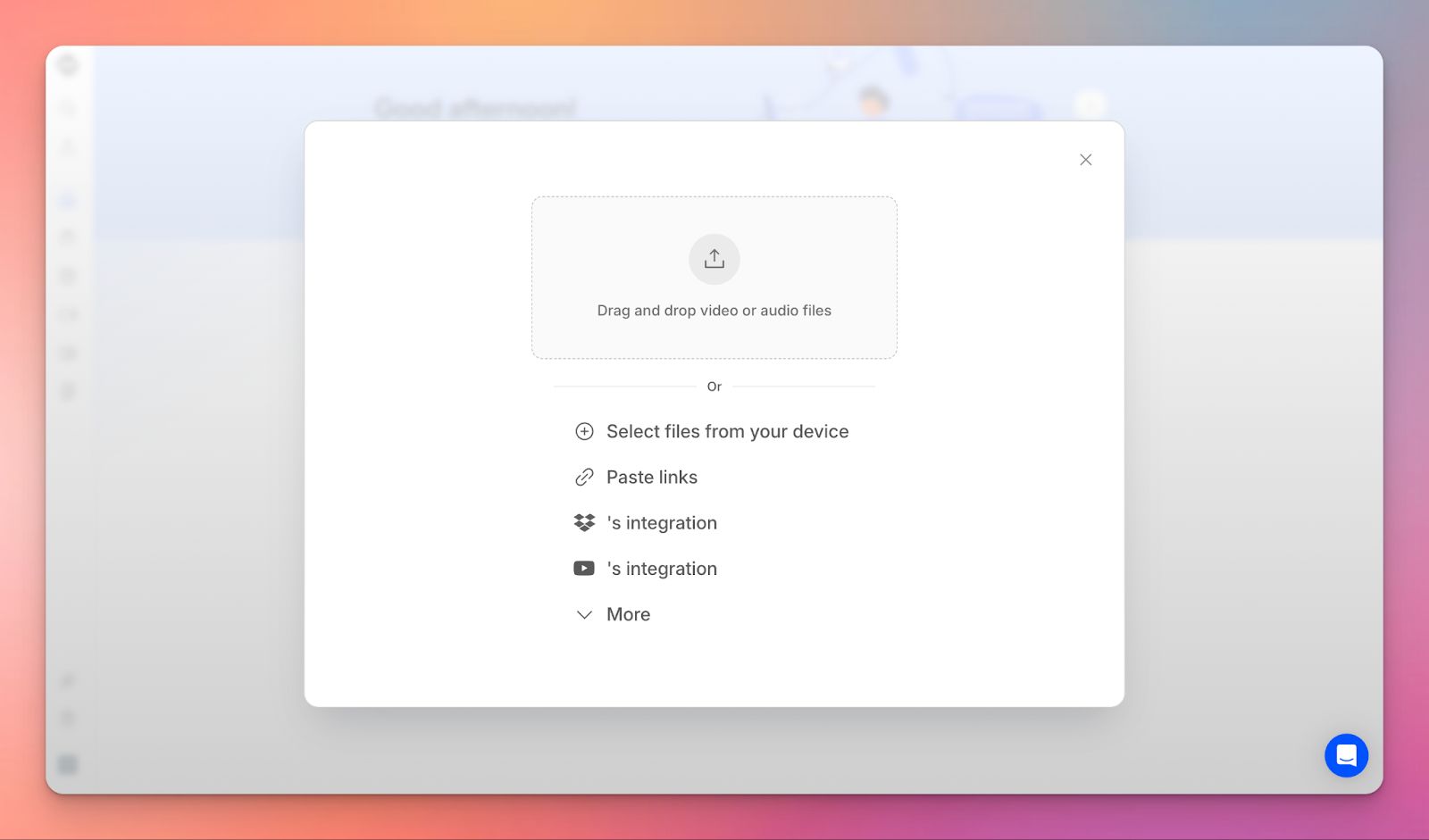
Avviate una nuova trascrizione in HappyScribe caricando un file o importandolo da un link o servizio cloud.
A questo punto, potete:
- Caricare formati audio o video comuni
- Incollare un link YouTube o Vimeo
- Importare da Google Drive o Dropbox
- Selezionare la lingua parlata
- Scegliere la trascrizione IA per la velocità o la trascrizione umana per una maggiore precisione
Fate clic su Crea per iniziare. Le trascrizioni IA si completano generalmente in pochi minuti.
Passaggio 2: Modificate nell'editor interattivo
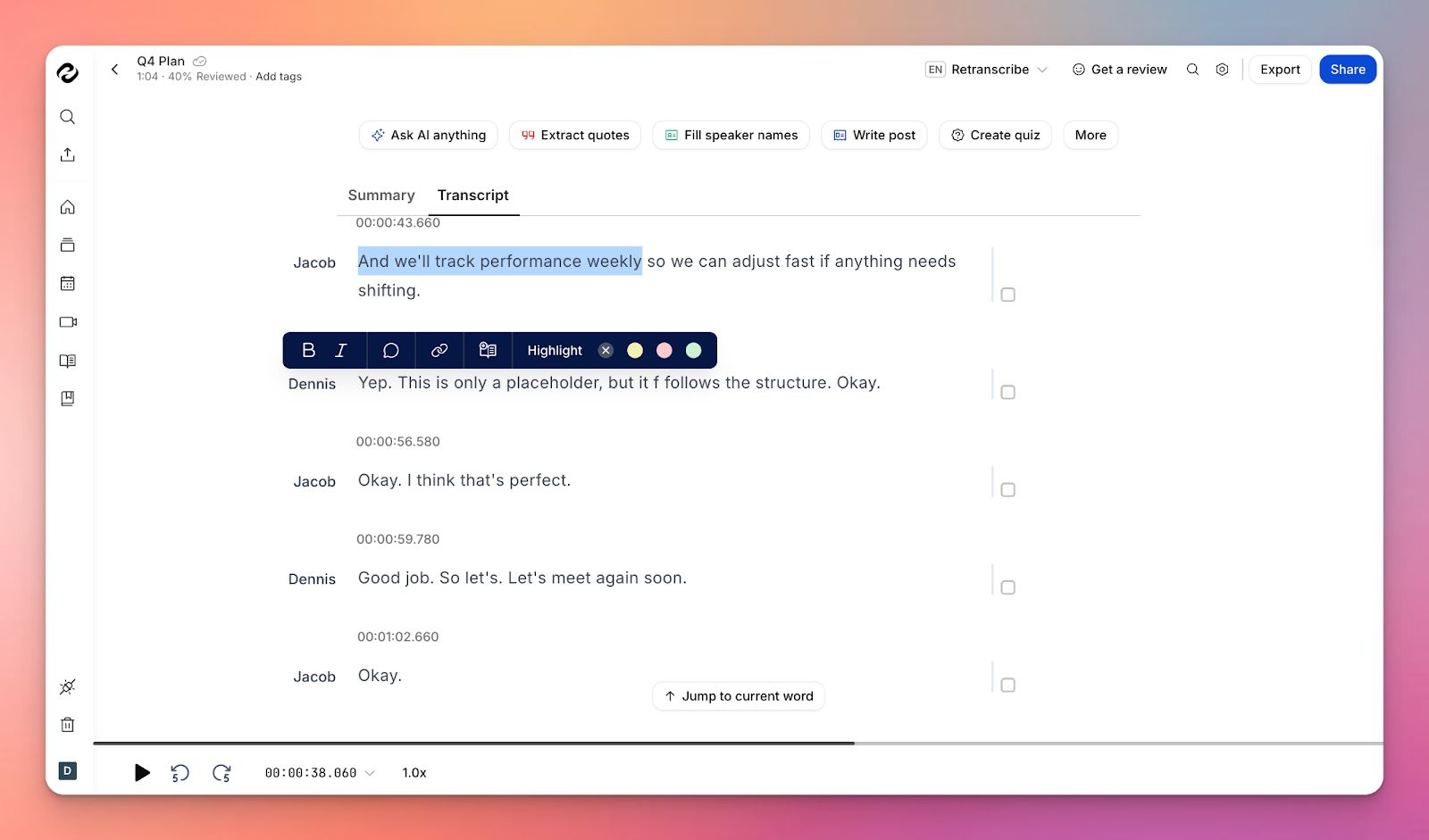
Una volta pronta, aprite il file dalla vostra dashboard. L'editor mantiene testo e audio strettamente collegati affinché la revisione resti rapida e mirata.
Durante la modifica, potete:
- Fare clic su qualsiasi parola per saltare a quel momento nell'audio
- Seguire la riproduzione con l'evidenziazione delle parole in tempo reale
- Rinominare i parlanti o regolare le interruzioni tra parlanti
- Correggere errori ripetuti con la funzione cerca e sostituisci
Per il lavoro di squadra, potete condividere link modificabili, aggiungere commenti o invitare collaboratori. Se avete bisogno di un'altra lingua, traducete la trascrizione direttamente dall'editor, con traduzione umana disponibile per uso professionale.
Passaggio 3: Esportate la vostra trascrizione
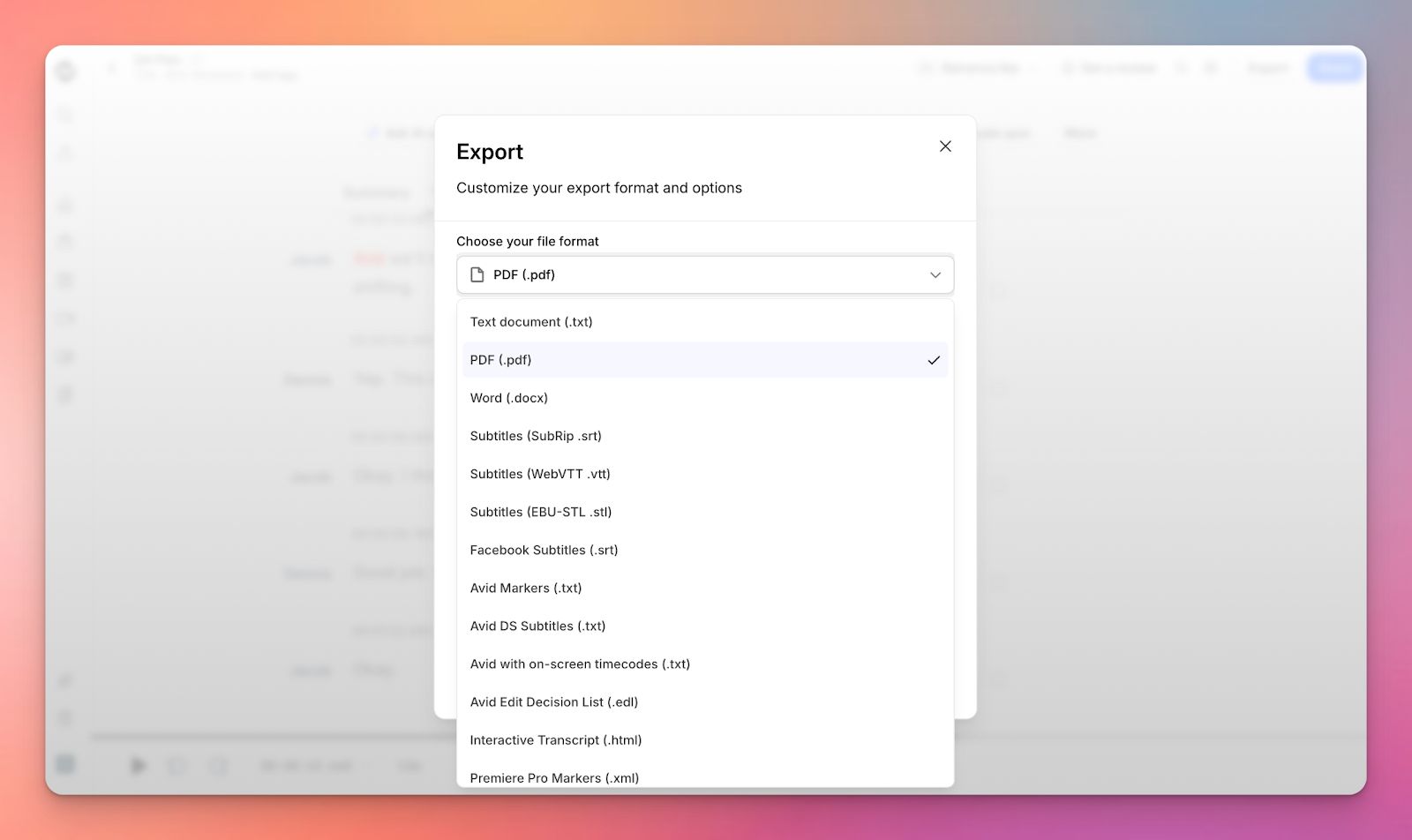
Quando la trascrizione è finalizzata, esportatela nel formato adatto al vostro flusso di lavoro.
I formati disponibili includono:
- TXT, DOCX o PDF per i documenti
- SRT o VTT per i sottotitoli
- JSON, XML o CSV per uso tecnico e analitico
Nota: I formati disponibili dipendono dal vostro piano. I piani Basic includono TXT, DOCX, PDF e SRT, mentre i piani Pro e Business aggiungono VTT, STL, HTML, XML, FCPXML, JSON, EDL e CSV.
Potete includere i nomi dei parlanti e i timestamp prima dell'esportazione. I file si scaricano istantaneamente, con formati aggiuntivi disponibili nei piani superiori.
Conclusione
Alla fine del processo, il vero cambiamento è semplice: smettete di tornare al video.
Invece di riprodurre e scorrere, lavorate con qualcosa che potete cercare, citare e di cui vi potete fidare, sia che stiate estraendo una frase da un'intervista sia che stiate verificando cosa è stato deciso settimane prima.
Questa è la differenza che fa uno strumento come HappyScribe quando viene utilizzato nel contesto giusto. Non cambiando cos'è la trascrizione, ma eliminando l'attrito che impedisce al video di essere sfruttabile in primo luogo.
Domande frequenti
Come si genera una trascrizione da un video?
Caricate il vostro video su una piattaforma di trascrizione come HappyScribe, selezionate la lingua dell'audio e scegliete la trascrizione automatizzata o umana. Una volta completata l'elaborazione, rivedete la trascrizione nell'editor ed esportatela nel formato desiderato (TXT, DOCX, PDF o SRT).
ChatGPT può generare una trascrizione da un video?
ChatGPT non può trascrivere direttamente file video o audio perché funziona solo con il testo. Dovrete prima utilizzare uno strumento di trascrizione, poi incollare la trascrizione in ChatGPT per riassumerla, analizzarla o ristrutturarla.
Google può creare una trascrizione da un video?
Google può generare trascrizioni da video caricati tramite i sottotitoli automatici di YouTube. La precisione varia e le opzioni di modifica sono limitate. Gli altri strumenti di Google, come la dettatura in Docs, funzionano in tempo reale e non sono progettati per video preregistrati.
L'IA può trascrivere un video gratuitamente?
Alcune piattaforme offrono trascrizione gratuita limitata, generalmente con limiti di durata o funzionalità. Le opzioni gratuite vanno bene per esigenze basilari, ma i piani a pagamento sono in genere necessari per una migliore precisione, file più lunghi ed esportazioni professionali.

Akshay Kumar
Akshay builds pieces meant to reach people and stay visible where it matters. For him, it’s less about the name and more about whether the words did what they were meant to.