![Hoe u een transcriptie maakt van een video: stap-voor-stapgids [2026]](/sanity-images/ejgwz1gl/redesign/862c03ea763a2947a2bd5dd7b7493d02faa9a7a3-1280x720.jpg?auto=format&w=1280.0&rect=111,69,1054,527&h=640)
Video houdt informatie gegijzeld. De inzichten zijn er – in interviews, vergaderingen en lezingen – maar zonder een manier om ze te doorzoeken of ernaar te verwijzen, verdwijnen ze naar de achtergrond.
U kunt geen Ctrl+F gebruiken in een video. U kunt niet 45 minuten doorzoeken voor één datapunt of een precies citaat terughalen zonder dezelfde sectie keer op keer af te spelen.
Dit is waar transcriptie alles verandert, door spraak om te zetten in doorzoekbare tekst.
Van interviews en videocontent tot vergaderdocumentatie – het maken van transcripties brengt echte beslissingen met zich mee. In dit artikel laten we u zien hoe u een transcriptie maakt van een video en hoe u het goed doet.
Samenvatting
- Kies uw aanpak: Handmatig (tijdrovend), geautomatiseerd (snel) of hybride (beste balans)
- Bereid uw tool voor: Gebruik een platform zoals HappyScribe dat uw taal ondersteunt, bewerking, samenwerking en veilige exports mogelijk maakt
- Transcribeer in drie stappen: Upload uw video naar HappyScribe en ontvang een transcriptie -> Bewerk de transcriptie indien nodig -> Exporteer in uw gewenste formaat
- Resultaat: Een doorzoekbare, citeerbare transcriptie die u uren scrubbend door een video bespaart
Wat «een transcriptie maken» werkelijk inhoudt
De meeste mensen denken dat transcriptie simpelweg het omzetten van audio naar tekst is. Dat is technisch correct, maar functioneel onvolledig.
Een transcriptie wordt nuttig wanneer het vastlegt wie wat zei, de logische gespreksgang behoudt en nuances vastlegt zoals vragen versus uitspraken.
Dit maakt een transcriptie nuttig:
- Sprekeridentificatie: Weten wie er spreekt is cruciaal bij interviews, panels en vergaderingen met meerdere personen
- Contextuele opmaak: Tekst opdelen in logische segmenten in plaats van één doorlopende stroom
- Timestamp-uitlijning: Tekst synchroniseren met videomomenten voor ondertitels of referentiepunten
- Nauwkeurigheidscontrole: Verkeerd gehoorde woorden opsporen, vooral vaktermen of eigennamen
- Doelgerichte opschoning: Opvulwoorden verwijderen voor leesbaarheid of ze behouden voor authenticiteit
Nu we weten wat een transcriptie waardevol maakt, bekijken we de praktische manieren om er een te maken vanuit een video.
Methoden om een transcriptie van een video te maken
U hebt drie realistische opties: het zelf handmatig doen, video-naar-tekst-software zoals HappyScribe gebruiken om het te automatiseren, of beide benaderingen combineren.
1. Handmatige transcriptie
U speelt de video af en typt wat u hoort. Dit geeft u volledige controle over nauwkeurigheid en opmaakbeslissingen.
Het is vervelend en tijdrovend (ongeveer 4-6 uur per uur video), maar het is gratis en levert de meest betrouwbare resultaten wanneer nauwkeurigheid niet onderhandelbaar is.
2. Geautomatiseerde transcriptie
AI-gestuurde tools verwerken uw video en genereren automatisch tekst. U moet nog steeds fouten controleren en corrigeren, maar het vermindert de tijdsinvestering aanzienlijk.
Het werkt goed voor podcasts, YouTube-video's, webinars en interne vergaderingen waar kleine fouten geen probleem vormen.
3. Hybride aanpak
Software genereert de eerste transcriptie, waarna u (of een professionele transcriptionist) deze beoordeelt en opschoont. Het is de ideale balans voor de meeste zakelijke toepassingen waar u zowel efficiëntie als betrouwbaarheid nodig hebt. Het goede nieuws is dat u met een tool als HappyScribe zowel AI-transcriptie kunt krijgen als de inhoud kunt laten beoordelen door professionele transcriptionisten.
Zodra u hebt besloten welke transcriptiemethode bij uw behoeften past, is de volgende stap het kiezen van de juiste tool om het effectief uit te voeren.
Hoe kiest u de juiste tool voor videotranscriptie?
Transcriptietools verschillen op manieren die pas duidelijk worden in de praktijk. Snelheid en nauwkeurigheid zijn tegenwoordig basisverwachtingen.
Wat platforms onderscheidt is hoe ze omgaan met bewerking, taalondersteuning, samenwerking, exportopties en contentbeveiliging. Deze details bepalen hoe bruikbaar een transcriptie werkelijk is.
Hier moet u goed op letten:
- Taalondersteuning: «Meertalig» kan 10 talen of meer dan 100 betekenen. Als u internationaal werkt, controleer dan de werkelijke nauwkeurigheid in de talen die u daadwerkelijk gebruikt, niet alleen de nominale ondersteuning
- Bewerkingsworkflow: Een goede editor laat u van tekst naar audio springen, woorden met lage betrouwbaarheid markeren, sprekers labelen en fouten snel herstellen. Een slechte editor maakt transcriptie weer handwerk
- Exportformaten: Platte tekst is beperkend. Zoek naar SRT, VTT, JSON, XML en formaten met timestamps als u transcripties wilt hergebruiken voor ondertitels, content of documentatie
- Beveiliging: Voor gevoelig materiaal zijn AVG-naleving, SOC 2-certificering en duidelijke bewaarcontroles niet onderhandelbaar. Veel gratis tools slaan uw gegevens op of hergebruiken ze
- Samenwerking: Gedeelde toegang, opmerkingen, toewijzingen en delen via links zijn handig als transcriptie deel uitmaakt van een teamworkflow
Met deze criteria in gedachten wordt het duidelijker waarom bepaalde tools beter geschikt zijn voor professioneel gebruik. HappyScribe is er één van.
Waarom HappyScribe past in professionele workflows
De criteria die we zojuist hebben besproken zijn niet theoretisch. Het zijn dagelijkse realiteiten die bepalen of transcriptie uw werk ondersteunt of vertraagt. De video-naar-tekst-converter van HappyScribe behandelt elk van deze punten, daarom gebruiken we het voor deze handleiding.
Als basis levert het betrouwbare transcriptie op schaal: ondersteuning voor meer dan 140 talen en dialecten met echte accentherkenning, timestamps op woordniveau, nauwkeurige sprekerlabeling en bewerkingsfuncties.
Daarnaast onderscheidt HappyScribe zich functioneel door:
- Geïntegreerde workflowtools: Transcriptie, ondertitels, vertaling en vergadernotities op één plek in plaats van te moeten jongleren met meerdere platforms
- Echte samenwerkingsfuncties: Voeg teamleden toe aan werkruimtes, deel bewerkbare links, laat opmerkingen achter bij specifieke secties
- Flexibele nauwkeurigheidsopties: AI-transcriptie wanneer u snelheid prioriteert en menselijke transcriptie (99% nauwkeurigheid, levering binnen 24 uur) wanneer precisie niet onderhandelbaar is
- Professionele exportformaten: TXT, DOCX, PDF, SRT, VTT, JSON, XML, plus direct ingebrande ondertitels
- Beveiliging op ondernemingsniveau: AVG-conform, SOC 2 Type II-gecertificeerd, Europese datahosting voor gevoelige content
- Directe integraties: Haal bestanden op uit Google Drive, Dropbox, YouTube, Vimeo zonder downloaden en opnieuw uploaden
Voor werk dat maximale nauwkeurigheid vereist, maakt menselijke transcriptie gebruik van in de praktijk getrainde linguisten met ondersteuning voor aangepaste woordenlijsten en stijlgidsen.
Stap-voor-stapgids: hoe u een video transcribeert met HappyScribe
Het proces is bewust eenvoudig gehouden. Drie stappen, geen technische complexiteit.
Stap 1: Upload uw bestand
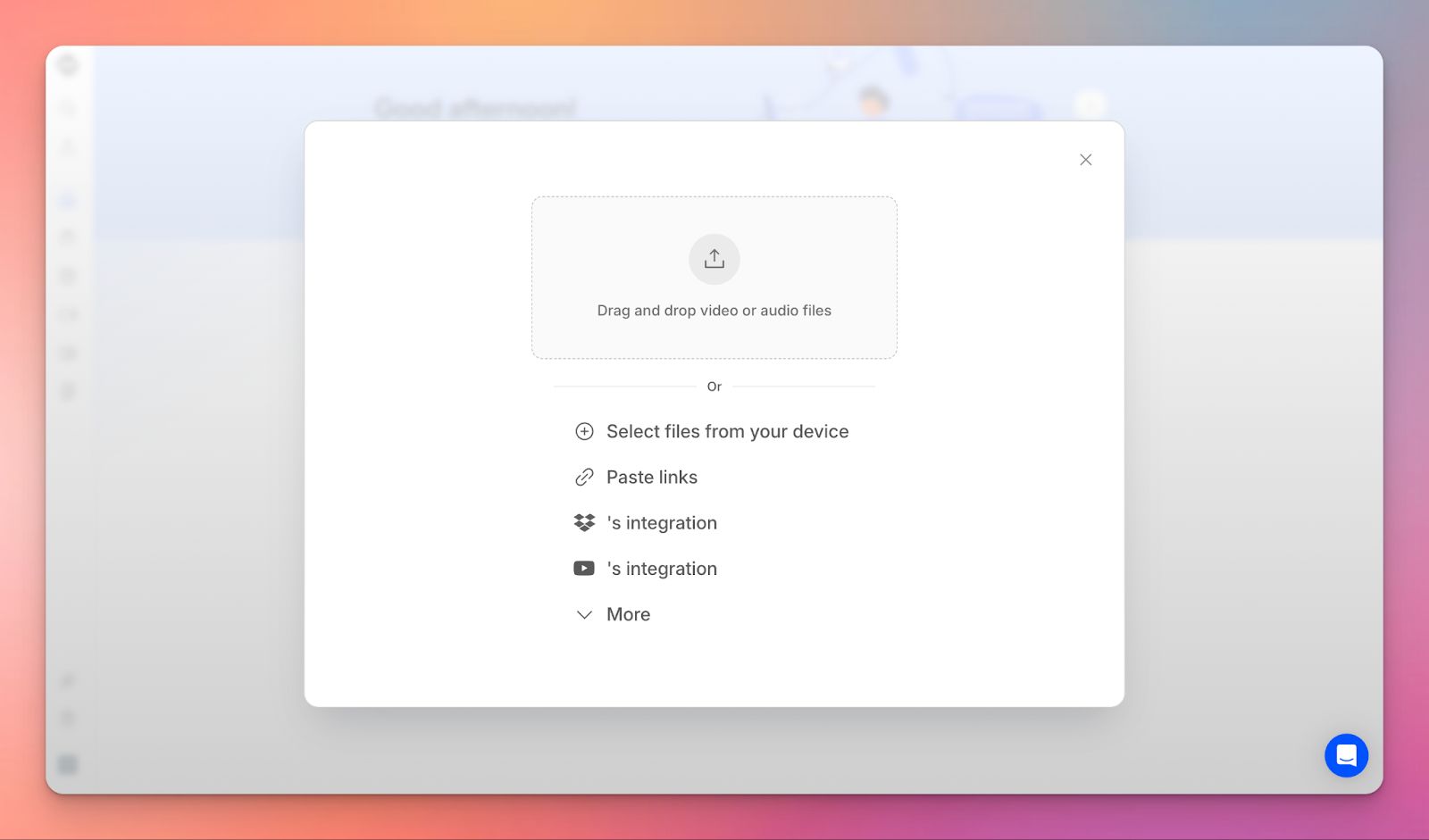
Start een nieuwe transcriptie in HappyScribe door een bestand te uploaden of te importeren via een link of cloudservice.
In deze stap kunt u:
- Gangbare audio- of videoformaten uploaden
- Een YouTube- of Vimeo-link plakken
- Importeren vanuit Google Drive of Dropbox
- De gesproken taal selecteren
- Kiezen voor AI-transcriptie voor snelheid of menselijke transcriptie voor hogere nauwkeurigheid
Klik op Aanmaken om te beginnen. AI-transcripties zijn doorgaans binnen enkele minuten klaar.
Stap 2: Bewerk in de interactieve editor
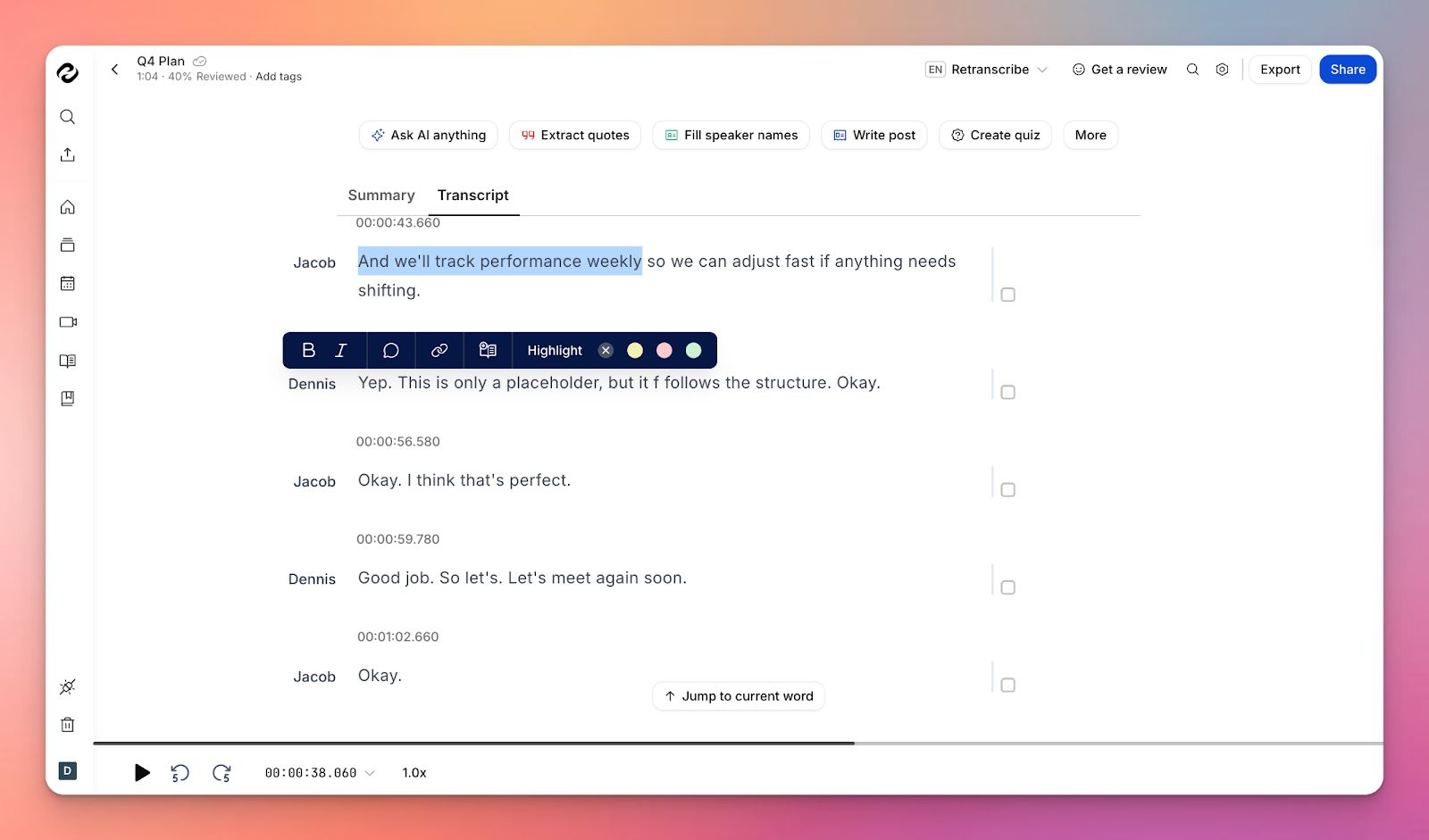
Zodra de transcriptie klaar is, opent u het bestand vanuit uw dashboard. De editor houdt tekst en audio nauw verbonden zodat de beoordeling snel en gericht blijft.
Tijdens het bewerken kunt u:
- Op elk woord klikken om naar dat moment in de audio te springen
- Het afspelen volgen met real-time woordmarkering
- Sprekers hernoemen of sprekerswisselingen aanpassen
- Herhaalde fouten corrigeren met zoeken en vervangen
Voor teamwerk kunt u bewerkbare links delen, opmerkingen toevoegen of medewerkers uitnodigen. Als u een andere taal nodig hebt, vertaalt u de transcriptie rechtstreeks vanuit de editor, met menselijke vertaling beschikbaar voor professioneel gebruik.
Stap 3: Exporteer uw transcriptie
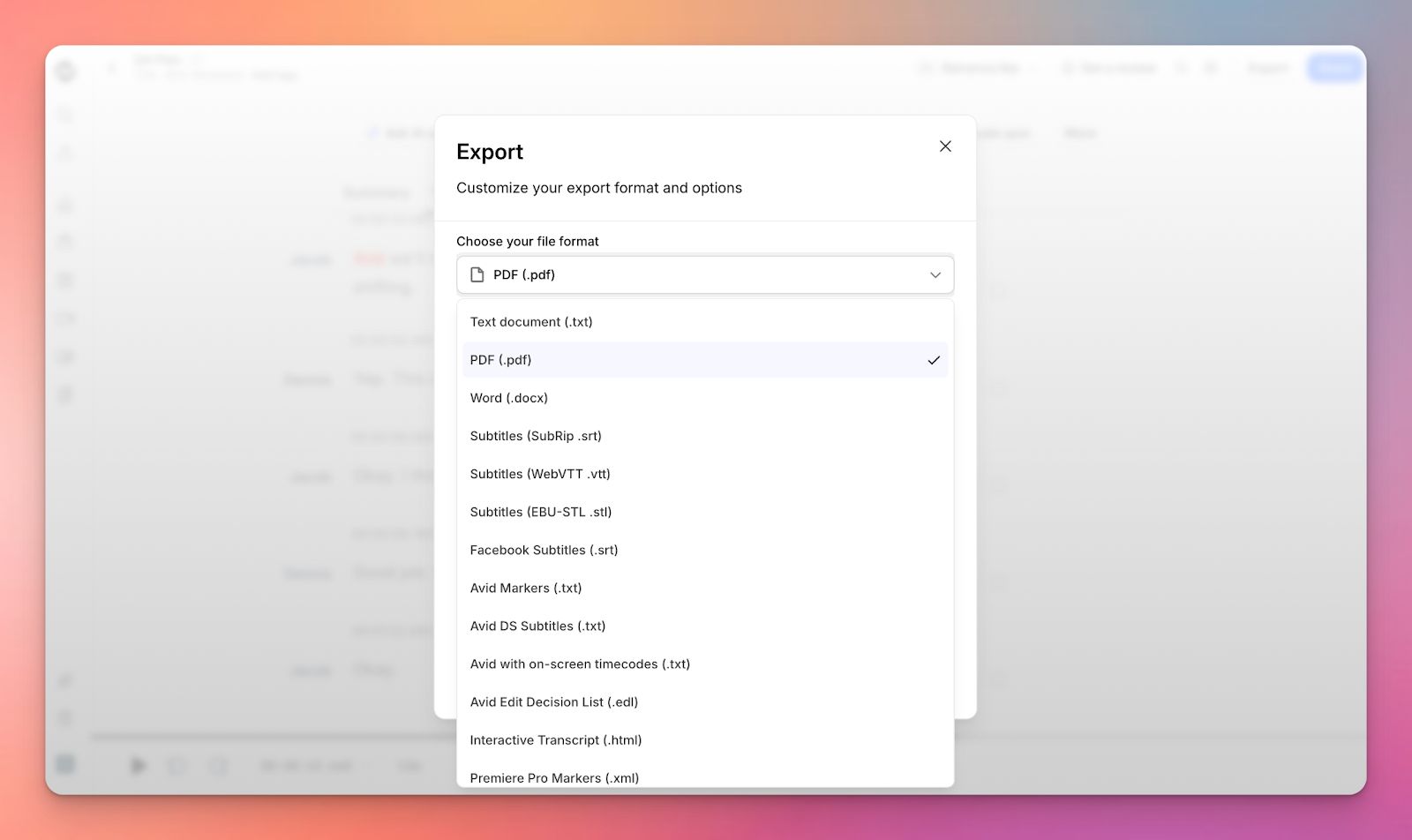
Wanneer de transcriptie is afgerond, exporteert u deze in het formaat dat bij uw workflow past.
Beschikbare formaten zijn onder meer:
- TXT, DOCX of PDF voor documenten
- SRT of VTT voor ondertitels
- JSON, XML of CSV voor technisch en analytisch gebruik
Opmerking: Beschikbare formaten zijn afhankelijk van uw abonnement. Basic-abonnementen omvatten TXT, DOCX, PDF en SRT, terwijl Pro- en Business-abonnementen VTT, STL, HTML, XML, FCPXML, JSON, EDL en CSV toevoegen.
U kunt sprekernamen en timestamps toevoegen vóór het exporteren. Bestanden worden direct gedownload, met extra formaten beschikbaar bij hogere abonnementen.
Afsluiting
Aan het einde van het proces is de echte verandering eenvoudig: u stopt met teruggaan naar de video.
In plaats van afspelen en scrollen werkt u met iets dat u kunt doorzoeken, citeren en vertrouwen – of u nu een citaat uit een interview haalt of controleert wat er weken geleden is besloten.
Dat is het verschil dat een tool als HappyScribe maakt wanneer het in de juiste context wordt gebruikt. Niet door te veranderen wat transcriptie is, maar door de wrijving weg te nemen die voorkomt dat video in de eerste plaats bruikbaar is.
Veelgestelde vragen
Hoe genereer ik een transcriptie van een video?
Upload uw video naar een transcriptieplatform zoals HappyScribe, selecteer de audiotaal en kies geautomatiseerde of menselijke transcriptie. Zodra de verwerking is voltooid, beoordeelt u de transcriptie in de editor en exporteert u deze in het gewenste formaat (TXT, DOCX, PDF of SRT).
Kan ChatGPT een transcriptie genereren van een video?
ChatGPT kan video- of audiobestanden niet direct transcriberen omdat het alleen met tekst werkt. U moet eerst een transcriptietool gebruiken en vervolgens de transcriptie in ChatGPT plakken om deze samen te vatten, te analyseren of te herstructureren.
Kan Google een transcriptie maken van een video?
Google kan transcripties genereren van geüploade video's met behulp van de automatische ondertitels van YouTube. De nauwkeurigheid varieert en de bewerkingsmogelijkheden zijn beperkt. Andere Google-tools, zoals spraakgestuurd typen in Docs, werken in real-time en zijn niet ontworpen voor vooraf opgenomen video's.
Kan AI een video gratis transcriberen?
Sommige platforms bieden beperkte gratis transcriptie aan, meestal met limieten op tijd of functies. Gratis opties werken voor basale behoeften, maar betaalde abonnementen zijn doorgaans nodig voor betere nauwkeurigheid, langere bestanden en professionele exports.

Akshay Kumar
Akshay builds pieces meant to reach people and stay visible where it matters. For him, it’s less about the name and more about whether the words did what they were meant to.