![Cómo crear una transcripción a partir de un vídeo: guía paso a paso [2026]](/sanity-images/ejgwz1gl/redesign/862c03ea763a2947a2bd5dd7b7493d02faa9a7a3-1280x720.jpg?auto=format&w=1280.0&rect=111,69,1054,527&h=640)
El vídeo retiene la información como rehén. Las ideas están ahí, en entrevistas, reuniónes y conferencias, pero sin una forma de buscarlas o consultarlas, pasan a un segundo plano.
No puede hacer Ctrl+F en un vídeo. No puede recorrer 45 minutos en busca de un dato concreto ni extraer una cita precisa sin reproducir la misma sección una y otra vez.
Aquí es donde la transcripción lo cambia todo, al convertir el habla en texto buscable.
Desde entrevistas y contenido en vídeo hasta documentación de reuniónes, crear transcripciónes implica decisiones reales. En este artículo, le mostramos cómo crear una transcripción a partir de un vídeo y cómo hacerlo bien.
Resumen
- Elija su enfoque: Manual (consume mucho tiempo), automatizado (rápido) o híbrido (mejor equilibrio)
- Prepare su herramienta: Utilice una plataforma como HappyScribe que sea compatible con su idioma, permita la edición, la colaboración y las exportaciones seguras
- Transcriba en tres pasos: Suba su vídeo a HappyScribe y obtenga una transcripción -> Edite la transcripción si es necesario -> Exporte en el formato que prefiera
- Resultado: Una transcripción buscable, lista para citar, que le ahorra horas de recorrer un vídeo
Lo que realmente implica «crear una transcripción»
La mayoría de las personas piensa que la transcripción consiste simplemente en convertir audio en texto. Es técnicamente correcto, pero funciónalmente incompleto.
Una transcripción se vuelve útil cuando identifica quién dijo qué, mantiene el flujo lógico de la conversación y captura matices como preguntas frente a afirmaciones.
Esto es lo que hace útil una transcripción:
- Identificación de los hablantes: Saber quién habla es fundamental en entrevistas, paneles y reuniónes con varios participantes
- Formato contextual: Dividir el texto en segmentos lógicos en lugar de un flujo continuo
- Alineación de marcas de tiempo: Sincronizar el texto con los momentos del vídeo para subtítulos o puntos de referencia
- Verificación de precisión: Detectar palabras mal entendidas, especialmente términos técnicos o nombres propios
- Limpieza según el propósito: Eliminar muletillas para mejorar la legibilidad o conservarlas para mantener la autenticidad
Ahora que sabemos qué hace valiosa una transcripción, veamos las formas prácticas de crear una a partir de un vídeo.
Métodos para crear una transcripción a partir de un vídeo
Tiene tres opciones realistas: hacerlo usted mismo manualmente, utilizar un software de conversión de vídeo a texto como HappyScribe para automatizarlo, o combinar ambos enfoques.
1. Transcripción manual
Reproduce el vídeo y escribe lo que escucha. Esto le da control total sobre la precisión y las decisiones de formato sobre la marcha.
Es tedioso y consume mucho tiempo (aproximadamente de 4 a 6 horas por hora de vídeo), pero es gratuito y produce los resultados más fiables cuando la precisión es innegociable.
2. Transcripción automatizada
Las herramientas basadas en IA procesan su vídeo y generan el texto automáticamente. Aún necesitará revisar y corregir errores, pero reduce drásticamente la inversión de tiempo.
Funciona bien para podcasts, vídeos de YouTube, seminarios web y reuniónes internas donde los errores menores no suponen un problema.
3. Enfoque híbrido
El software genera la transcripción inicial y luego usted (o un transcriptor profesional) la revisa y la corrige. Es el punto intermedio ideal para la mayoría de los casos de uso empresarial donde necesita eficiencia y fiabilidad. La buena noticia es que, si utiliza una herramienta como HappyScribe, puede obtener transcripción por IA y que el contenido sea revisado por transcriptores profesionales.
Una vez que haya elegido el método de transcripción adecuado a sus necesidades, el siguiente paso es escoger la herramienta correcta para llevarlo a cabo de forma eficaz.
¿Cómo elegir la herramienta adecuada para la transcripción de vídeo?
Las herramientas de transcripción difieren de maneras que solo se hacen evidentes en el uso real. La velocidad y la precisión son expectativas básicas hoy en día.
Lo que diferencia a las plataformas es cómo gestionan la edición, el soporte de idiomas, la colaboración, las opciones de exportación y la seguridad del contenido. Estos detalles determinan la utilidad real de una transcripción.
Estos son los aspectos que debe examinar de cerca:
- Soporte de idiomas: «Multilingüe» puede significar 10 idiomas o más de 100. Si trabaja a nivel global, verifique la precisión real en los idiomas que realmente utiliza, no solo el soporte nominal
- Flujo de trabajo de edición: Un buen editor le permite saltar del texto al audio, señalar palabras con baja confianza, identificar hablantes y corregir errores rápidamente. Un mal editor convierte la transcripción en trabajo manual
- Formatos de exportación: El texto plano es limitante. Busque formatos SRT, VTT, JSON, XML y con marcas de tiempo si planea reutilizar las transcripciónes en subtítulos, contenido o documentación
- Seguridad: Para material sensible, el cumplimiento del RGPD, la certificación SOC 2 y controles claros de retención son innegociables. Muchas herramientas gratuitas almacenan o reutilizan sus datos
- Colaboración: El acceso compartido, los comentarios, las asignaciones y el uso compartido mediante enlaces son útiles si la transcripción forma parte de un flujo de trabajo en equipo
Con estos criterios en mente, resulta más fácil entender por qué ciertas herramientas son más adecuadas para uso profesional. HappyScribe es una de ellas.
Por qué HappyScribe encaja en los flujos de trabajo profesionales
Los criterios que acabamos de cubrir no son teóricos. Son realidades cotidianas que determinan si la transcripción apoya su trabajo o lo ralentiza. El convertidor de vídeo a texto de HappyScribe aborda cada uno de estos puntos, por eso lo utilizamos para esta demostración.
De base, ofrece una transcripción fiable a gran escala: compatibilidad con más de 140 idiomas y dialectos con reconocimiento real de acentos, marcas de tiempo a nivel de palabra, etiquetado preciso de hablantes y funciónes de edición.
Más allá de eso, esto es lo que distingue funciónalmente a HappyScribe:
- Herramientas de flujo de trabajo integradas: Transcripción, subtítulos, traducción y notas de reunión en un solo lugar, en vez de obligarle a alternar entre múltiples plataformas
- Funciones reales de colaboración: Añada miembros del equipo a los espacios de trabajo, comparta enlaces editables, deje comentarios en secciones específicas
- Opciones de precisión flexibles: Transcripción por IA cuando prioriza la velocidad y transcripción humana (99 % de precisión, entrega en 24 horas) cuando la precisión es innegociable
- Formatos de exportación profesionales: TXT, DOCX, PDF, SRT, VTT, JSON, XML, además de subtítulos incrustados directamente
- Seguridad de nivel empresarial: Cumple con el RGPD, certificación SOC 2 Type II, alojamiento europeo de datos para contenido sensible
- Integraciones directas: Importe archivos desde Google Drive, Dropbox, YouTube, Vimeo sin descargar ni volver a subir
Para trabajos que exigen máxima precisión, la transcripción humana emplea lingüistas formados en campo con soporte para glosarios personalizados y guías de estilo.
Guía paso a paso: cómo transcribir un vídeo con HappyScribe
El proceso es deliberadamente sencillo. Tres pasos, sin complejidad técnica.
Paso 1: Suba su archivo
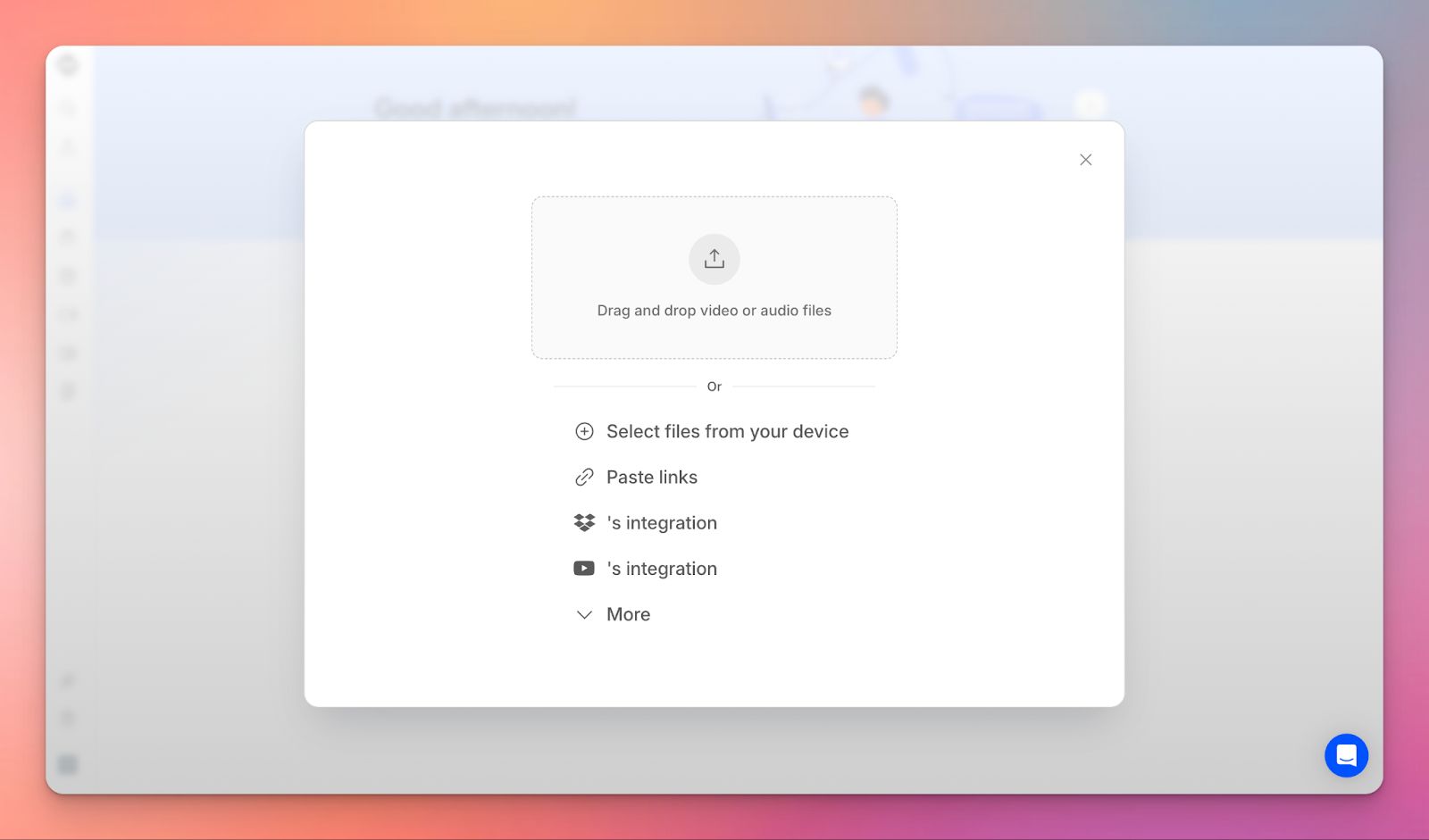
Inicie una nueva transcripción en HappyScribe subiendo un archivo o importándolo desde un enlace o servicio en la nube.
En este paso, puede:
- Subir formatos de audio o vídeo comunes
- Pegar un enlace de YouTube o Vimeo
- Importar desde Google Drive o Dropbox
- Seleccionar el idioma hablado
- Elegir la transcripción por IA para velocidad o la transcripción humana para mayor precisión
Haga clic en Crear para comenzar. Las transcripciónes por IA generalmente se completan en pocos minutos.
Paso 2: Edite en el editor interactivo
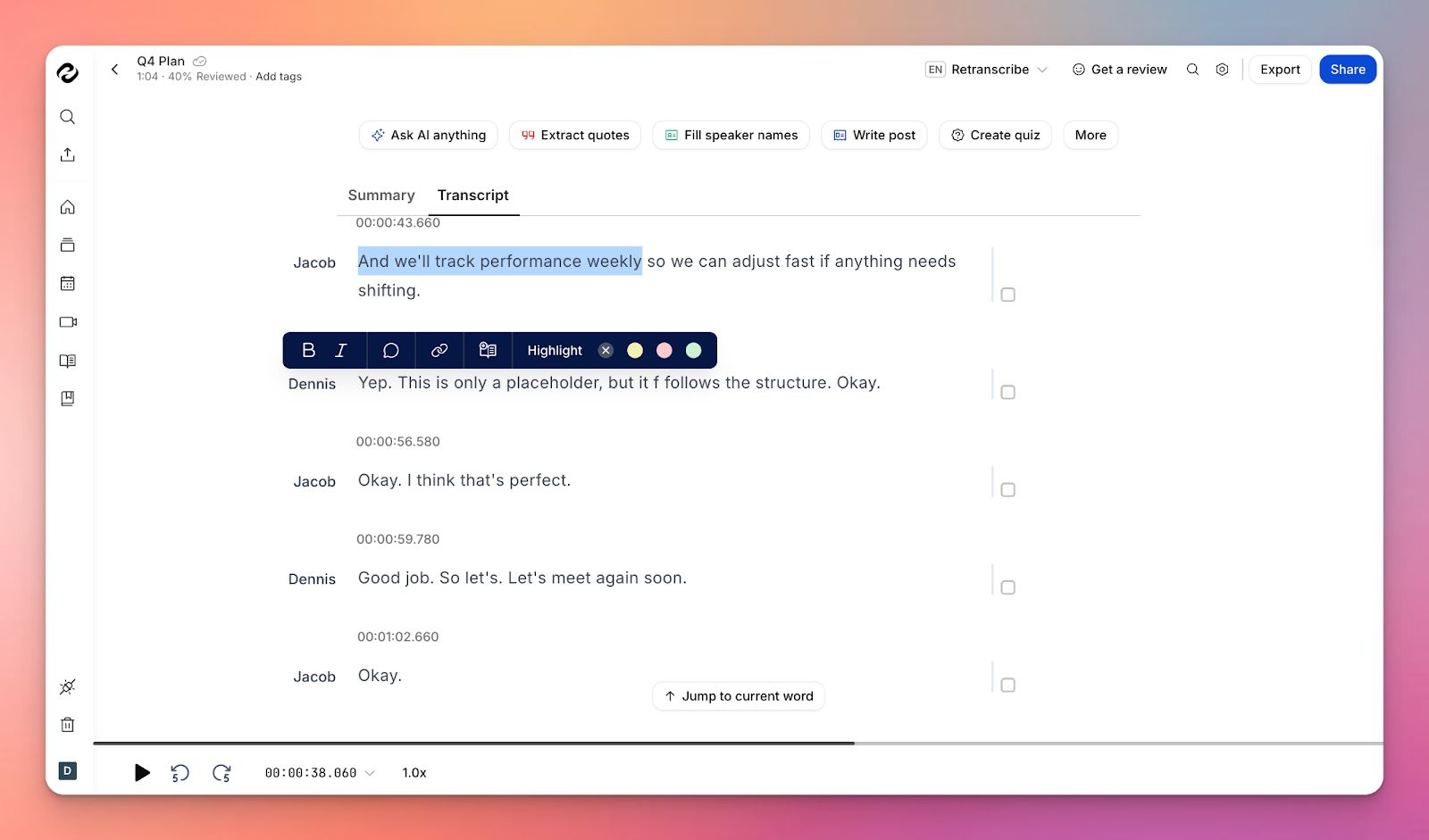
Una vez lista, abra el archivo desde su panel de control. El editor mantiene el texto y el audio estrechamente vinculados para que la revisión sea rápida y enfocada.
Durante la edición, puede:
- Hacer clic en cualquier palabra para ir a ese momento del audio
- Seguir la reproducción con el resaltado de palabras en tiempo real
- Cambiar el nombre de los hablantes o ajustar las separaciones entre hablantes
- Corregir errores repetidos con la función de buscar y reemplazar
Para el trabajo en equipo, puede compartir enlaces editables, añadir comentarios o invitar a colaboradores. Si necesita otro idioma, traduzca la transcripción directamente desde el editor, con traducción humana disponible para uso profesional.
Paso 3: Exporte su transcripción
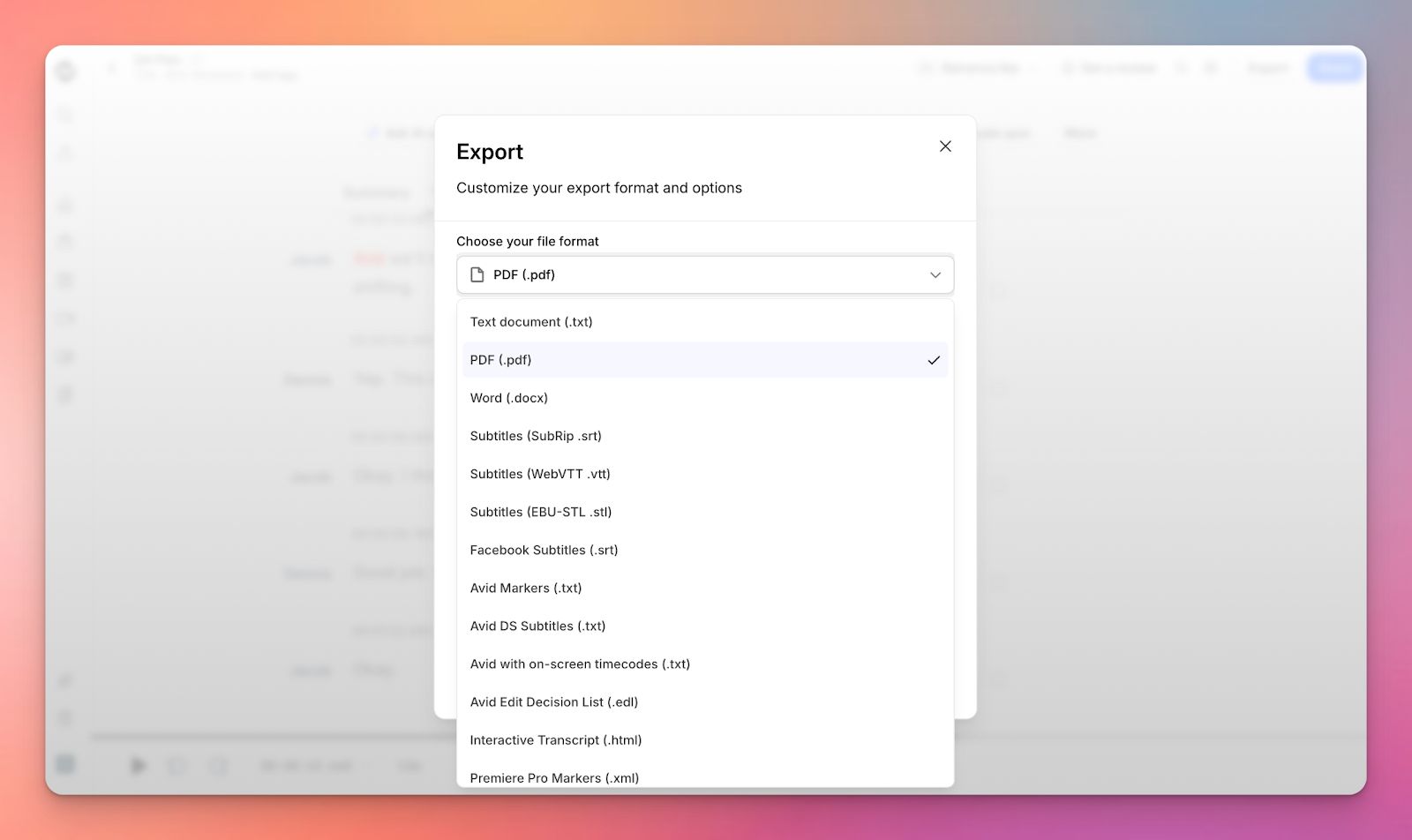
Cuando la transcripción esté finalizada, expórtela en el formato que se adapte a su flujo de trabajo.
Los formatos disponibles incluyen:
- TXT, DOCX o PDF para documentos
- SRT o VTT para subtítulos
- JSON, XML o CSV para uso técnico y analítico
Nota: Los formatos disponibles dependen de su plan. Los planes Basic incluyen TXT, DOCX, PDF y SRT, mientras que los planes Pro y Business añaden VTT, STL, HTML, XML, FCPXML, JSON, EDL y CSV.
Puede incluir los nombres de los hablantes y las marcas de tiempo antes de exportar. Los archivos se descargan al instante, con formatos adicionales disponibles en planes superiores.
Conclusión
Al final del proceso, el cambio real es simple: deja de volver al vídeo.
En lugar de reproducir y recorrer, trabaja con algo que puede buscar, citar y en lo que puede confiar, ya sea para extraer una frase de una entrevista o para verificar lo que se decidió semanas después.
Esa es la diferencia que marca una herramienta como HappyScribe cuando se usa en el contexto adecuado. No cambiando lo que es la transcripción, sino eliminando la fricción que impide que el vídeo sea aprovechable.
Preguntas frecuentes
¿Cómo genero una transcripción a partir de un vídeo?
Suba su vídeo a una plataforma de transcripción como HappyScribe, seleccione el idioma del audio y elija transcripción automatizada o humana. Una vez completado el procesamiento, revise la transcripción en el editor y expórtela en el formato que necesite (TXT, DOCX, PDF o SRT).
¿Puede ChatGPT generar una transcripción a partir de un vídeo?
ChatGPT no puede transcribir archivos de vídeo o audio directamente porque solo funciona con texto. Primero deberá usar una herramienta de transcripción y luego pegar la transcripción en ChatGPT para resumirla, analizarla o reestructurarla.
¿Puede Google crear una transcripción a partir de un vídeo?
Google puede generar transcripciones a partir de vídeos subidos mediante los subtítulos automáticos de YouTube. La precisión varía y las opciones de edición son limitadas. Las demás herramientas de Google, como la escritura por voz en Docs, funcionan en tiempo real y no están diseñadas para vídeos pregrabados.
¿Puede la IA transcribir un vídeo gratis?
Algunas plataformas ofrecen transcripción gratuita limitada, generalmente con límites de tiempo o funcionalidades. Las opciones gratuitas sirven para necesidades básicas, pero los planes de pago suelen ser necesarios para mayor precisión, archivos más largos y exportaciones profesionales.

Akshay Kumar
Akshay builds pieces meant to reach people and stay visible where it matters. For him, it’s less about the name and more about whether the words did what they were meant to.