TL;DR ⏩
- Zeichnen Sie den Discovery-Call mit HappyScribe auf und fügen Sie dann den HappyScribe-Connector in Claude hinzu, damit Claude das Transkript direkt lesen kann.
- Lassen Sie sich zuerst ein Briefing zum Gespräch erstellen: Prioritäten des Käufers, Zusagen beider Seiten, genannte Stakeholder, vereinbarter nächster Schritt.
- Aus diesem Briefing entstehen 3 Ergebnisse: eine Nachfass-E-Mail in der Sprache des Käufers, CRM-Notizen passend zu Ihren Feldern und eine Aufgabenliste, aufgeteilt zwischen Ihnen und dem Interessenten.
- Bauen Sie in jeden Prompt dieselbe Leitplanke ein: nur verwenden, was gesagt wurde, Unbekanntes als „Nicht besprochen“ kennzeichnen und Zusagen mit Zeitstempel belegen.
- Vor dem nächsten Gespräch erstellen Sie aus demselben Transkript ein Vorbereitungs-Briefing. Bei längeren Deals liest Claude bis zu 50 Transkripte aus HappyScribe auf einmal.
Der Discovery-Call ist vorbei. Sie haben ein Transkript, ein paar Notizen, mehrere Zusagen, die Sie einhalten müssen – und das nächste Meeting beginnt gleich.
Die Nachfass-E-Mail quetscht sich meist irgendwo dazwischen.
Ich habe oft erlebt, wie schnell die wirklich nützlichen Details eines Verkaufsgesprächs zu so etwas zusammenschrumpfen: „Schön, dass wir heute sprechen konnten. Anbei die Unterlagen, die wir besprochen haben.“
Formal ist das ein Nachfassen – aber die Sprache des Käufers und die Details hinter seinen Prioritäten gehen dabei verloren.
Claude nimmt Ihnen die Arbeit nach dem Discovery-Call ab. Verbinden Sie Claude mit HappyScribe, und Claude arbeitet direkt mit den Transkripten Ihrer Verkaufsgespräche: Es entwirft Nachfass-E-Mails, bereitet CRM-Notizen vor, legt offene Zusagen frei und hilft Ihnen bei der Vorbereitung des nächsten Gesprächs.
📚 Lesen Sie auch:
Warum das Nachfassen nach dem Discovery-Call einen eigenen Workflow verdient
Ein Discovery-Call dauert vielleicht 30 Minuten. Die Arbeit, die daraus entsteht, zieht sich deutlich länger hin.
Jemand muss das Gespräch zusammenfassen, zugesagte Unterlagen verschicken, den nächsten Schritt festhalten, CRM-Felder aktualisieren ... das ist eine Menge.
Vertriebsteams haben für diese Verwaltungsarbeit ohnehin wenig Luft. Die Studie „State of Sales 2026“ von Salesforce zeigt: Ein durchschnittlicher Vertriebsmitarbeiter verbringt nur 40 % seiner Zeit mit dem Verkaufen.
KI übernimmt zunehmend Teile der unterstützenden Arbeit. Eine HubSpot-Umfrage unter Vertriebsprofis weltweit ergab, dass 84 % der Vertriebsmitarbeiter sagen, dass KI Zeit spart und Prozesse optimiert; 83 % sagen, dass sie dabei hilft, den Kontakt mit Interessenten zu personalisieren.
Bei Discovery-Calls ist die Chance einfach: weniger Zeit damit verbringen, im Nachhinein zu rekonstruieren, was passiert ist – und mehr Zeit damit, auf das zu reagieren, was der Käufer gesagt hat.
Beginnen Sie mit einem präzisen Protokoll des Discovery-Calls
Ein brauchbares Nachfassen hängt von der Qualität der Quelle dahinter ab.
Angenommen, in Ihrer CRM-Notiz steht:
Interesse an Reporting. Preise schicken. Nächste Woche nachfassen.
Damit hat Claude kaum Kontext.
Das tatsächliche Gespräch zeigt vielleicht, dass der Interessent Reporting ausdrücklich nach Regionen braucht, einen manuellen Prozess ablösen will, den Einkauf einbinden muss, bevor es beim Preis weitergeht, und die Verfügbarkeit seines VP prüfen will.
Diese Details verändern das Nachfassen.
Deshalb würde ich mit einem verlässlichen Transkript des Discovery-Calls starten und nicht mit ein paar handschriftlichen Notizen.
Der AI Notetaker von HappyScribe – Ihr KI-Meeting-Assistent – erreicht über 95 % Genauigkeit bei der KI-Transkription, dazu kommen automatische Sprechererkennung und Zeitstempel.
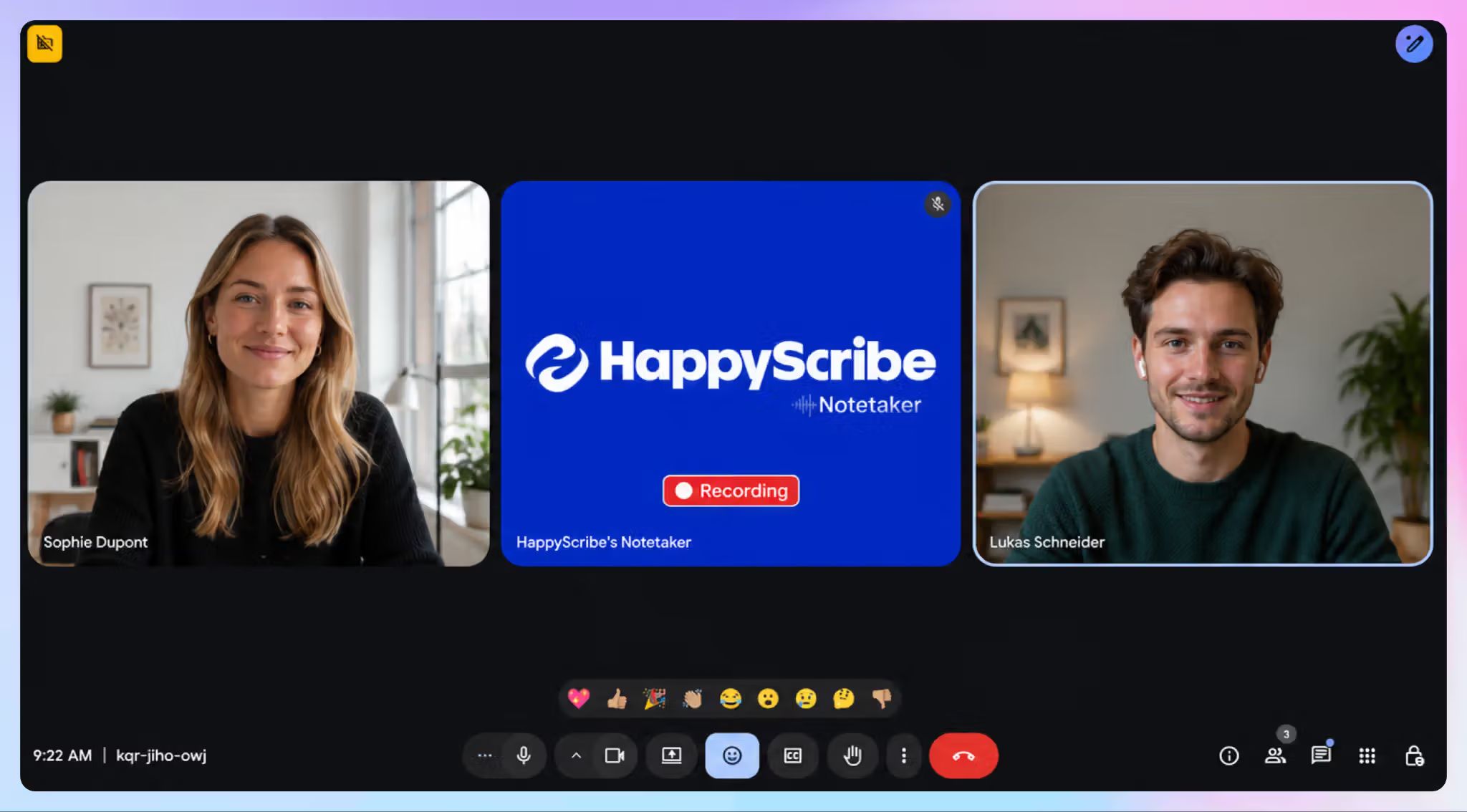
Vertriebsteams können außerdem eigene Glossare für Begriffe anlegen, die in Gesprächen immer wieder auftauchen – Eigennamen, Abkürzungen sowie unternehmens- oder branchenspezifische Fachbegriffe.
Ein SaaS-Vertriebsteam könnte zum Beispiel ergänzen:
- Produkt- und Modulnamen
- Namen von Integrationen
- Technische Abkürzungen
- Namen von Wettbewerbern
- Kundenspezifische Fachbegriffe
Das zahlt sich später besonders aus. Wenn Claude eine Nachfass-E-Mail entwirft, in der ein Produktmodul oder eine Integration vorkommt, nach der der Interessent gefragt hat, sollte das zugrunde liegende Transkript die Begriffe so exakt wie möglich wiedergeben.
Sobald das Gespräch transkribiert ist, haben Sie zwei Möglichkeiten, weiterzuarbeiten.
Option 1: Nachfassen mit HappyScribe AI Chat
Sie müssen ein Transkript nicht jedes Mal in ein anderes KI-Tool übertragen, wenn Sie etwas daraus brauchen.
HappyScribe AI Chat beantwortet Ihre Fragen direkt zu einem Transkript oder Meeting. Sie können den Chat auch auf einen bestimmten Ordner oder Ihre gesamte Meeting-Bibliothek richten, wenn Sie mit mehreren Gesprächen gleichzeitig arbeiten wollen.
Nach einem Discovery-Call könnten Sie zum Beispiel fragen:
Was sollte ich dem Interessenten nach diesem Meeting zusenden?
Oder:
Welche Wettbewerber hat der Interessent in all unseren Meetings diesen Monat erwähnt?
Oder:
Finde jede Zusage, die unser Team in diesem Gespräch gemacht hat, und gib jeweils den Zeitstempel an.
Sie können die Nachfass-E-Mail auch direkt in HappyScribe erstellen lassen.
Option 2: HappyScribe mit Claude verbinden
Claude wird für die Nachbereitung von Discovery-Calls dann besonders nützlich, wenn ohnehin schon ein Großteil Ihres Workflows dort läuft.
Vielleicht nutzen Sie Claude bereits für Account-Recherche, Vertriebstexte, interne Deal-Briefings, Angebotsentwürfe oder Pipeline-Reporting. Dann bedeutet jeder Wechsel in ein anderes Tool, nur um den Meeting-Kontext zu holen, unnötiges Hin und Her.
Mit der Integration von HappyScribe + Claude verbinden Sie Ihre Transkriptionsbibliothek über das Model Context Protocol (MCP) mit Claude.
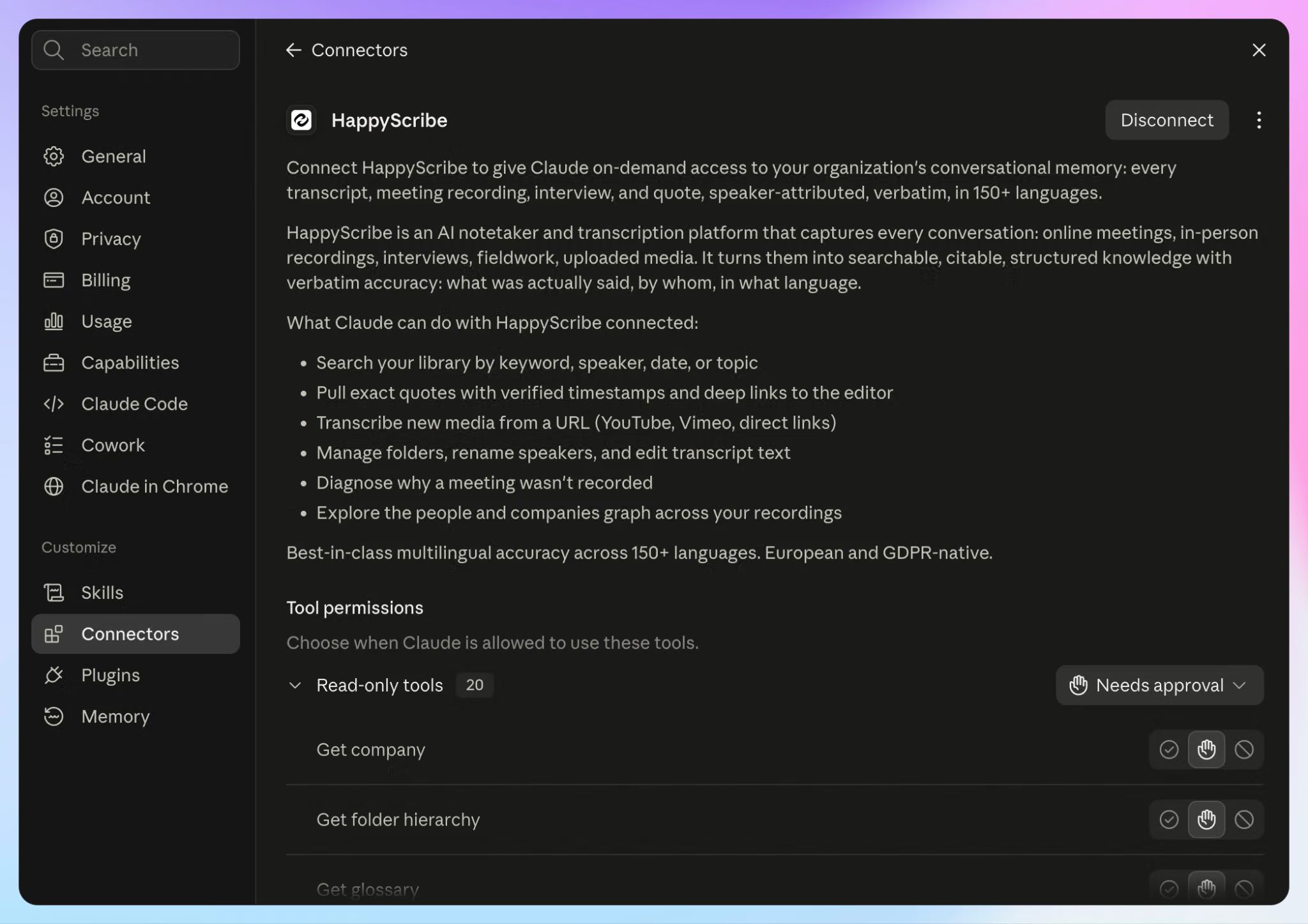
Nach der Verbindung kann Claude HappyScribe-Transkripte durchsuchen, exakte Zitate mit Zeitstempel herausziehen, Fragen über ausgewählte Ordner hinweg beantworten und kontextbezogene Nachfass-E-Mails erstellen.
Der Connector authentifiziert sich über Ihr HappyScribe-Konto. Claude erreicht also nur Workspaces und Ordner, für die Ihr Konto ohnehin bereits berechtigt ist. Sie entscheiden, welche Ordner freigegeben werden – und wenn Sie den Connector trennen, bleiben die Transkripte selbst unberührt.
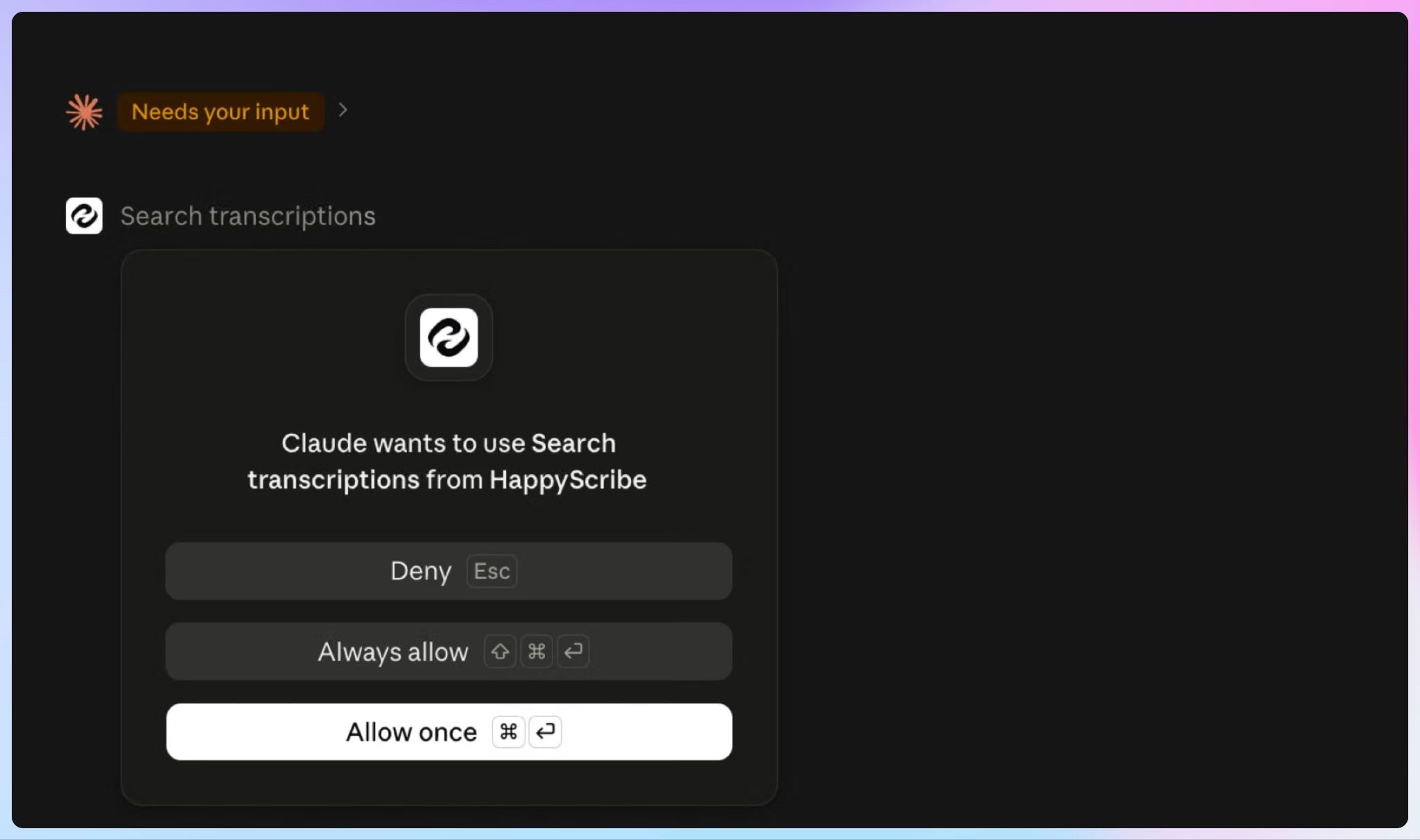
Nutzer lieben den Workflow aus HappyScribe + Claude. Das hat Laura Z., Inhaberin eines kleinen Unternehmens, auf G2 geteilt:
Als Solo-Selbstständige ist HappyScribe für mich wie eine Mitarbeiterin. Der Return on Investment besteht nicht nur aus Geld, sondern vor allem aus Zeit. HappyScribe spart mir Zeit, und die neue Integration mit Claude hat meinen Workflow noch einmal um 20 Minuten verkürzt! Ich könnte mit diesem Produkt nicht zufriedener sein.
Wie verbinde ich HappyScribe mit Claude?
In Claude:
- Öffnen Sie Claude und klicken Sie auf ‚+‘ in Ihrem Chatfenster. Gehen Sie zu Connector > Add connector > Browse Connectors.
- Suchen Sie HappyScribe im Connector-Verzeichnis von Claude und fügen Sie es hinzu.
- Melden Sie sich in Ihrem HappyScribe-Konto an und erteilen Sie den Zugriff.
Ist die Verbindung hergestellt, können Sie Claude zu Gesprächen befragen, die in HappyScribe liegen – ohne Transkripte immer wieder zu exportieren und in neue Chats einzufügen.
Worauf hat Claude nach der Verbindung Zugriff?
Der Connector gibt Claude Zugriff auf 40 HappyScribe-Tools. Sie rufen sie nie namentlich auf, aber wer den Umfang kennt, schreibt präzisere Prompts.
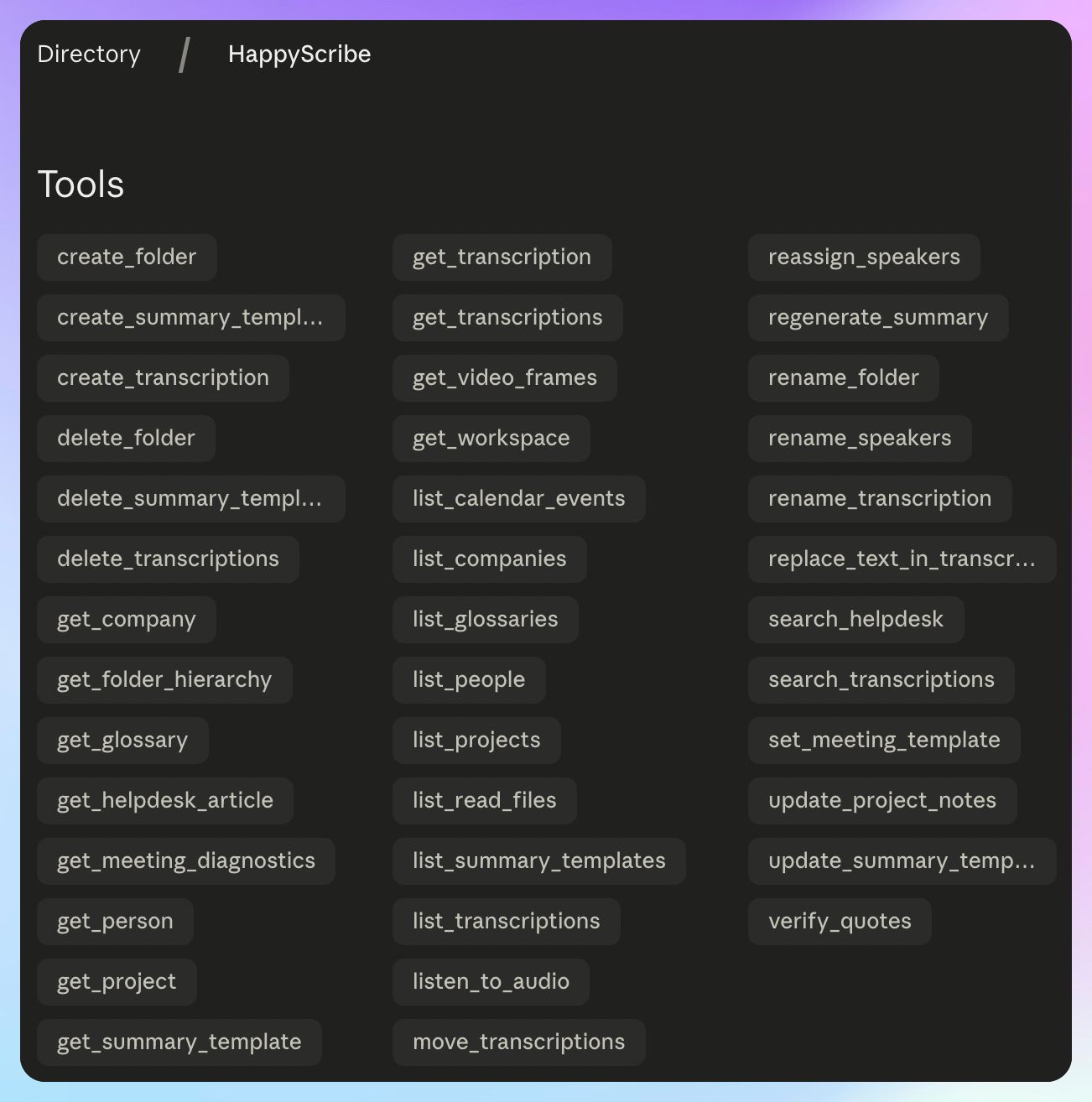
Claude durchsucht Ihre Bibliothek nach Stichwort, Sprecher oder Datum und beantwortet eine einzelne Frage mit bis zu 50 Transkriptionen auf einmal.
Claude prüft auch nach. Fragen Sie nach einem Zitat, gleicht Claude den Wortlaut mit dem Transkript ab und nennt Ihnen den Zeitstempel. Auf Wunsch spielt es den Audioausschnitt ab oder holt ein Standbild aus einer Bildschirmfreigabe, damit Sie den Moment selbst sehen können.
Ein Knowledge Graph verfolgt die Personen und Unternehmen, die in Ihren Aufnahmen genannt werden. So lässt sich ein einzelner Käufer vom Erstgespräch bis zum Einkauf nachverfolgen.
Die übrigen Tools erledigen die Fleißarbeit: Zusammenfassungsvorlagen auf künftige Meetings anwenden, Sprecher umbenennen, Begriffe im Transkript korrigieren oder neue Medien von einer URL transkribieren.
Steht der Connector, sieht der Workflow nach einem Discovery-Call so aus.
Schritt 1: Erst ein Briefing zum Gespräch, dann der Entwurf
Mein erster Prompt wäre nicht „Schreib eine Nachfass-E-Mail.“
Klären Sie zuerst, was tatsächlich besprochen wurde.
Versuchen Sie es damit:
Finde in HappyScribe meinen letzten Discovery-Call mit Lumos Retail. Erstelle allein auf Basis des Transkripts ein kompaktes Briefing zum Gespräch mit folgenden Punkten:
- Die vom Käufer genannten Prioritäten
- Fragen, deren Beantwortung wir zugesagt haben
- Unterlagen oder Informationen, die wir schicken wollten
- Zusagen des Käufers
- Unsere Zusagen
- Ausdrücklich genannte Stakeholder
- Der vereinbarte nächste Schritt
Nimm nichts an, was nicht besprochen wurde. Kennzeichne Unklarheiten. Gib bei wichtigen Zusagen den Zeitstempel an.
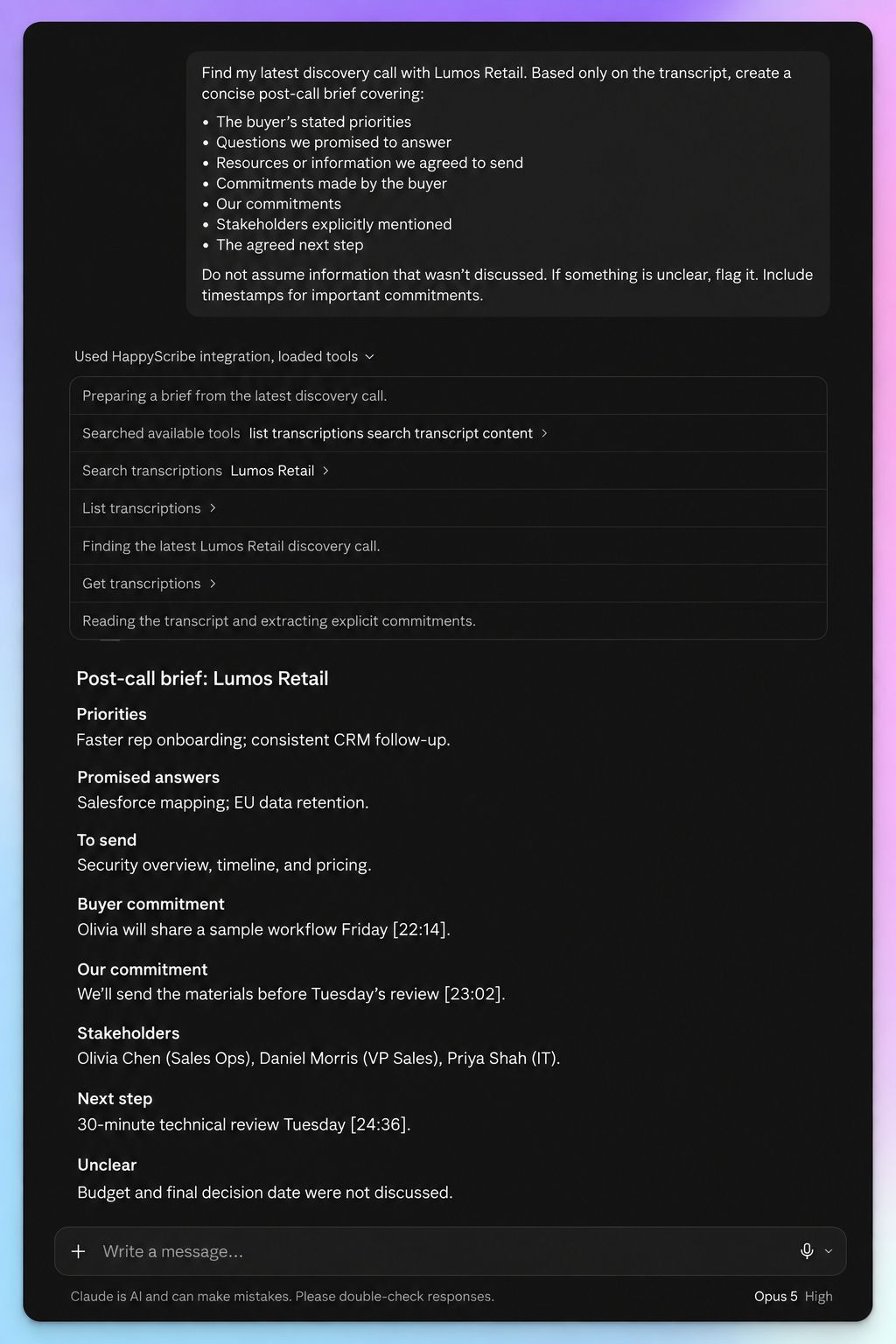
Diese letzte Anweisung ist im Vertrieb entscheidend.
Wenn das Budget nie zur Sprache kam, soll Claude auch keine Budgetspanne erfinden. Und wenn der Käufer erwähnt hat, „jemanden aus der Finanzabteilung dazuzuholen“, ohne einen Namen zu nennen, darf im Briefing nicht plötzlich ein erfundener Economic Buyer auftauchen.
Prüfen Sie das Briefing einmal, bevor Sie damit weiterarbeiten.
Damit haben Sie eine saubere Grundlage dafür, was beim Nachfassen abgedeckt sein muss.
Schritt 2: Eine Nachfass-E-Mail entwerfen, die nach dem Gespräch klingt
Machen Sie aus diesem Kontext nun eine E-Mail an den Interessenten.
Versuchen Sie es damit:
Entwirf auf Basis des Transkripts und des Gesprächs-Briefings zu Lumos Retail in HappyScribe eine kompakte Nachfass-E-Mail an den Interessenten. Verwende die Begriffe des Käufers. Nenne alles, was wir zu schicken zugesagt haben, und bestätige den nächsten Schritt. Füge keine Produktaussagen, Fristen, Stakeholder oder Zusagen hinzu, die im Gespräch nicht besprochen wurden.
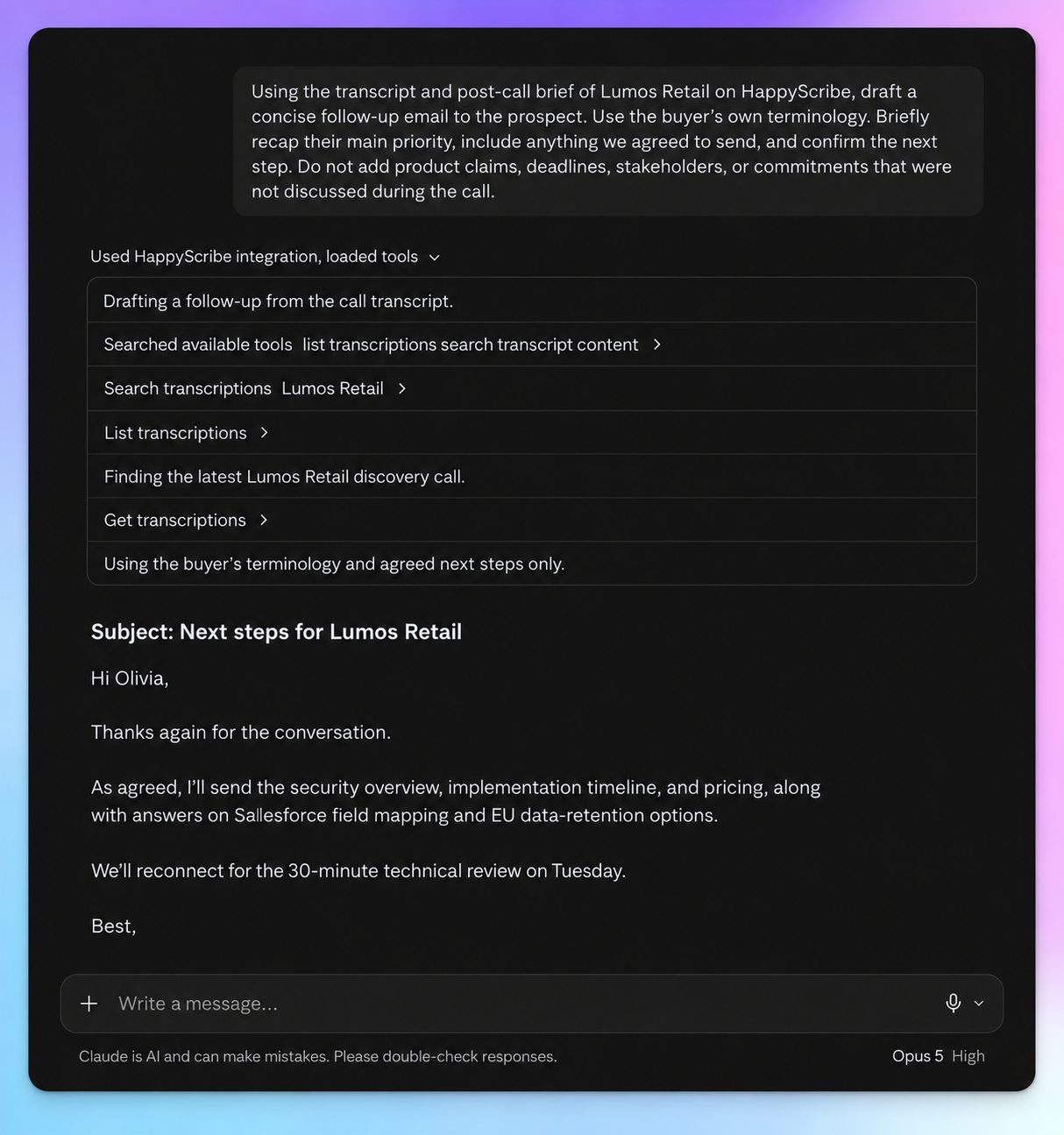
Das Ziel ist keine Meeting-Zusammenfassung. Ihr Interessent war schließlich dabei.
Ein gutes Nachfassen im Vertrieb bringt den Interessenten weiter. Das heißt meist: die besprochene Priorität wieder aufgreifen, alle offenen Punkte schließen, die Ihr Team zugesagt hat, und den nächsten Schritt unmissverständlich machen.
Vergleichen Sie zum Beispiel:
Danke für das heutige Gespräch über Ihre Herausforderungen beim Reporting.
mit:
Danke, dass Sie mir gezeigt haben, wie Ihre Regionalteams das Reporting derzeit manuell zusammenführen. Anbei finden Sie die besprochenen Preisinformationen sowie den Reporting-Überblick, den Sie intern teilen wollten.
Die zweite Variante trägt den Kontext des Gesprächs weiter, ohne die E-Mail in eine Nacherzählung des Transkripts zu verwandeln.
Was gehört in ein gutes Nachfassen nach dem Discovery-Call?
Prüfen Sie vor dem Senden, ob die E-Mail ein paar praktische Fragen beantwortet.
- Spiegelt sie wider, was dem Käufer wichtig war? Steigen Sie mit seiner Priorität ein, nicht mit einer allgemeinen Produktzusammenfassung.
- Haben Sie die offenen Punkte geschlossen? Wenn Sie ein Sicherheitsdokument, Preisinformationen oder eine Antwort aus dem Produktteam zugesagt haben, legen Sie es bei oder nennen Sie einen Termin dafür.
- Ist klar, wer was übernimmt? Der Empfänger sollte nicht rätseln müssen, wer als Nächstes was tun soll.
- Ist der nächste Schritt im Gespräch verankert? Bestätigen Sie das Vereinbarte, statt künstliche Dringlichkeit zu erzeugen.
Claude liefert den ersten Entwurf. Das Transkript liefert die Belege.
Schritt 3: Aus demselben Gespräch CRM-fertige Notizen machen
Ist das Nachfassen erledigt, nutzen Sie dasselbe Transkript für die CRM-Aktualisierung.
Versuchen Sie es damit:
Mach aus diesem Discovery-Call kompakte CRM-Notizen.
Enthalten sein sollen:
- Das vom Käufer geschilderte Problem
- Der aktuelle Prozess
- Ausdrücklich genannte Stakeholder
- Besprochene Anforderungen
- Zusagen des Käufers
- Unsere Zusagen
- Offene Fragen
- Vereinbarter nächster Schritt
Wurde etwas nicht besprochen, schreibe „Nicht besprochen“, statt eine Antwort abzuleiten.
Wenn Ihr Team feste CRM-Felder hat, geben Sie Claude stattdessen genau diese Felder vor.
Das Gleiche gilt, wenn Sie mit einem Framework wie MEDDICC oder BANT oder einem eigenen Qualifizierungsprozess arbeiten. Verlangen Sie von Claude keinen vollständigen Qualifizierungsdatensatz, nur weil das Framework ein Feld dafür vorsieht.
Besser so:
Ordne das Gespräch diesen MEDDICC-Feldern zu. Verwende ausschließlich Informationen, die im Transkript ausdrücklich besprochen wurden. Lass ein Feld leer, wenn die Belege nicht ausreichen.
Ein leeres Feld ist ebenfalls eine nützliche Information. Es zeigt dem Vertriebsmitarbeiter, was er noch herausfinden muss.
Schritt 4: Die Aufgabenliste nach dem Gespräch erstellen
Mit der Nachfass-E-Mail allein ist es nicht getan.
Vielleicht müssen Sie auch mit dem Produktteam sprechen, Dokumentation verschicken, eine Demo vorbereiten, einen weiteren Stakeholder einladen oder eine technische Frage klären.
Fragen Sie Claude:
Sieh dir das Gespräch an und liste alles auf, was vor dem nächsten Meeting passieren muss.
Trenne dabei:
- Aufgaben für mich
- Aufgaben, die der Interessent übernommen hat
Nenne Termine nur, wenn sie ausdrücklich besprochen wurden. Erfinde keine Fristen.
Das Ergebnis könnte etwa so aussehen:
- Enterprise-Preisübersicht verschicken
- Von Alex angefragte Sicherheitsdokumentation bereitstellen
- Klären, ob das Reporting-Dashboard Filter auf Regionsebene unterstützt
- Interessent prüft die Verfügbarkeit des VP of Operations, bevor der nächste Termin vereinbart wird
Aus dem Transkript ist damit eine Umsetzungs-Checkliste geworden – und nicht bloß ein weiteres Dokument im Meeting-Archiv.
Schritt 5: Das nächste Gespräch vorbereiten
Ihr vorangegangenes Discovery-Gespräch sollte auch das nächste prägen.
Fragen Sie vor dem Folgetermin:
Sieh dir meinen vorherigen Discovery-Call mit Lumos Retail an. Erstelle ein kurzes Vorbereitungs-Briefing mit:
- Ungeklärten Fragen aus dem vorherigen Gespräch
- Zusagen, die ich bis dahin erfüllt haben muss
- Zusagen des Käufers
- Themen, die er als Nächstes besprechen wollte
- Allem, was ich zu bestätigen versprochen habe
Nenne zu jedem Punkt den Zeitstempel im Transkript.
So entsteht Kontinuität, ohne dass Sie das komplette Transkript noch einmal lesen oder sich darauf verlassen müssen, was im CRM gelandet ist.
Und weil das Briefing am Transkript verankert bleibt, lässt sich leichter unterscheiden, was der Käufer tatsächlich gesagt hat – und welche Annahmen sich seit dem Meeting intern angesammelt haben.
📚 Lesen Sie auch:
Was, wenn zu einer Opportunity mehrere Gespräche gehören?
Die meisten Opportunities bleiben nicht bei einem einzigen Discovery-Gespräch.
Aus dem Erstgespräch wird eine technische Diskussion. Später kommt ein weiterer Stakeholder dazu. Der Einkauf betritt die Bühne. Und etwas, das der Käufer vor drei Wochen erwähnt hat, wird plötzlich wieder wichtig.
Mit dem Claude-Connector von HappyScribe durchsucht Claude ausgewählte Ordner und beantwortet Fragen über Ihre gesamte Meeting-Historie hinweg.
Das eröffnet nützliche Rückfragen wie:
Sieh dir meine Gespräche mit Lumos Retail aus dem vergangenen Monat an. Welche Zusagen unseres Teams wurden in einem späteren Gespräch noch nicht eingelöst?
Oder:
Welche Fragen hat der Käufer in diesen Gesprächen gestellt, die wir bis heute nicht beantwortet haben?
Und:
Was haben wir vereinbart, das vor dem nächsten Meeting passieren soll? Wenn ein späteres Gespräch eine frühere Zusage geändert hat, nimm die aktuellste Fassung und nenne beide Gespräche.
Diese letzte Anweisung hilft besonders bei längeren Vertriebszyklen.
Deals entwickeln sich. Ihr KI-Workflow sollte erkennen, wann das jüngste Gespräch etwas Früheres überschreibt.
Ein wiederverwendbarer Claude-Prompt fürs Nachfassen nach Discovery-Calls
Wenn ein einziger Prompt den größten Teil des Workflows abdecken soll, starten Sie hiermit:
Finde meinen letzten Discovery-Call mit [Unternehmen]. Arbeite ausschließlich mit Informationen, die ausdrücklich im Transkript stehen.
Gib mir zuerst ein kompaktes Briefing zum Gespräch: Prioritäten des Käufers, offene Fragen, Zusagen beider Seiten, genannte Stakeholder und den vereinbarten nächsten Schritt.
Danach:
- Entwirf eine kompakte Nachfass-E-Mail.
- Erstelle CRM-fertige Notizen, ausschließlich aus dem, was besprochen wurde.
- Liste die Aufgaben auf, die ich vor dem nächsten Gespräch erledigen muss.
- Liste die Schritte auf, die der Käufer zugesagt hat.
- Markiere wichtige Qualifizierungsinformationen, die weiterhin offen sind.
Behalte die Begriffe des Käufers bei, wo es hilfreich ist. Erfinde keine Termine, Anforderungen, Stakeholder, Produktfunktionen, Preise oder Zusagen. Gib bei wichtigen Aussagen die Zeitstempel aus dem Transkript an.
Sie passen CRM-Felder, E-Mail-Stil oder Ausgabeformat einmal an und verwenden den Prompt danach nach jedem weiteren Discovery-Call wieder.
HappyScribe AI Chat oder HappyScribe + Claude?
Beide Workflows sind sinnvoll. Welcher besser passt, hängt davon ab, wo Ihr Vertriebsteam ohnehin arbeitet.
Wenn es vor allem um das Meeting selbst geht, ist HappyScribe AI Chat ein starker Einstieg. Sie befragen Transkripte, durchsuchen einen Ordner mit zusammengehörigen Gesprächen, holen Zitate samt Zeitstempel, ziehen Aufgaben heraus und entwerfen eine Nachfass-E-Mail – alles ohne HappyScribe zu verlassen.
Der Workflow aus HappyScribe + Claude ergibt mehr Sinn, wenn Claude bereits Teil Ihrer übrigen Arbeit ist.
Vielleicht möchten Sie das Gesprächstranskript zur Hand haben, während Sie an einem Account-Briefing arbeiten, Vertriebsbotschaften vorbereiten, ein internes Update schreiben oder anderes Material durchgehen, das ohnehin schon in Claude liegt.
Über die Verbindung mit HappyScribe erhält Claude genau dann Zugriff auf den Meeting-Kontext, wenn Sie ihn brauchen. Sie müssen das Transkript nicht exportieren, keine Textblöcke in Prompts kopieren und den Kontext nicht bei jeder neuen Aufgabe neu aufbauen.
Nutzen Sie den Workflow, der zur Arbeitsweise Ihres Teams passt.
Prüfen Sie am Ende selbst – vor dem Klick auf Senden
Auch ein Workflow, der auf dem Transkript fußt, verdient eine letzte Kontrolle.
Achten Sie besonders auf:
- Namen und Rollen
- Preise und kommerzielle Konditionen
- Termine und Fristen
- Zusagen, die einer der beiden Seiten zugeschrieben werden
- Produktfunktionen
- Die Formulierung des vereinbarten nächsten Schritts
Ein kleiner Zusatz der KI kann die Bedeutung einer Nachfass-E-Mail verändern.
Prompts, die Claude auf die Belege im Transkript festlegen, senken dieses Risiko. Und wenn Sie zu wichtigen Zusagen Zeitstempel verlangen, können Sie alles Folgenreiche schnell überprüfen.
Lesen Sie die fertige E-Mail danach so, wie Sie jede andere Nachricht an einen Interessenten lesen würden.
Machen Sie aus jedem Discovery-Call den nächsten Vertriebsschritt
Ein Discovery-Call sollte nicht als Transkript enden, das nie wieder jemand öffnet.
HappyScribe liefert Vertriebsteams ein präzises, durchsuchbares Protokoll des Gesprächs – dazu AI Chat, um direkt mit diesem Meeting-Kontext zu arbeiten. Die Claude-Integration bringt denselben Kontext zu Claude, für Teams, deren übrige Workflows ohnehin dort stattfinden.
Aus einem einzigen Gespräch kommen Sie so direkt zur Nachfass-E-Mail, zur CRM-Aktualisierung, zu den Aufgaben und zur Vorbereitung des nächsten Meetings – ohne alles aus dem Gedächtnis zu rekonstruieren.

Rodoshi Das
Rodoshi hilft SaaS-Marken mit Inhalten zu wachsen, die konvertieren und in SERPs und LLMs aufsteigen. Sie verbringt ihre Tage damit, Tools zu testen, und verwandelt ihre Erfahrungen in spannende Geschichten, die Nutzern helfen, fundierte Kaufentscheidungen zu treffen. Nach Feierabend tauscht sie Dashboards gegen Kriminalromane und Gartentherapie.