TL;DR ⏩
- Claude arbeitet mit Meeting-Transkripten, aufzeichnen kann es Ihr Meeting aber nicht. Geben Sie ihm ein Transkript, und Sie erhalten Zusammenfassungen, zentrale Entscheidungen, To-dos und Entwürfe für die Nachbereitung
- HappyScribe übernimmt die Aufnahme des Meetings. Der AI Notetaker – Ihr KI-Meeting-Assistent – nimmt an Zoom-, Google-Meet- und Microsoft-Teams-Meetings teil und transkribiert das Gespräch mit Sprechererkennung und Zeitstempeln
- In drei Schritten verbinden Sie HappyScribe mit Claude. Der MCP-Server von HappyScribe gibt Claude 40 Tools und direkten Zugriff auf Ihre Transkript-Bibliothek
- Der eigentliche Gewinn liegt in der Auswertung mehrerer Meetings. Claude antwortet auf Basis von bis zu 50 Transkripten gleichzeitig – so erkennen Sie wiederkehrende Einwände oder verfolgen Entscheidungen über die Zeit
- Erst prüfen, dann handeln. Claude gleicht jedes Zitat in Sekunden mit dem Original-Transkript ab
Claude hat als KI-Chatbot angefangen, doch das ist längst Vergangenheit. Gefühlt jeden zweiten Tag kommen neue Tools und Funktionen dazu, mit denen wir schlauer arbeiten.
Meetings und Vorlesungen fressen einen großen Teil des Tages, und wichtige Punkte gehen dabei schnell unter. Da liegt die Frage nahe: Kann Claude uns beim Protokoll helfen? Die Antwort lautet ja – aber Claude braucht seinerseits etwas Unterstützung.
Kann man Claude für Meetings nutzen?
Sie können Claude für Meetings nutzen, solange ein Transkript vorliegt. Geben Sie Claude den Text eines Gesprächs, und es wird:
- eine Meeting-Zusammenfassung schreiben
- die wichtigsten Entscheidungen herausziehen
- To-dos mit Verantwortlichen und Fristen auflisten
- die Stelle finden, an der jemand einen Einwand erhoben hat
- Nachfass-Mails entwerfen
Es liest PDFs, Word-Dokumente, HTML, Markdown und reinen Text – die meisten Exporte funktionieren also ohne Probleme. Auch ein 90-minütiges Marathon-Meeting ist kein Hindernis, denn Claudes großes Kontextfenster ist für lange Transkripte gemacht.
Was Claude nicht tut: am Meeting teilnehmen. Es unterstützt keine Audioaufnahme in Echtzeit und kann deshalb nicht mitschreiben, während Sie sprechen. Es kann auch keine Meeting-Protokolle für ein Gespräch schreiben, ohne dass Sie ihm den Text liefern.
Betrachten Sie Claude also eher als Meeting-Copilot denn als Notetaker. Es ist stark darin, das Gesagte zu durchdenken – die Aufnahme übernimmt am besten ein eigenes Tool.
Claude vor dem Meeting nutzen
Am besten bereitet Claude Sie auf Ihr nächstes Meeting vor, wenn es die vorherigen Gespräche kennt.
Füttern Sie es mit der Agenda und den Notizen aus dem letzten Gespräch – der Vorkontext hält die Ergebnisse relevant. Formulieren Sie präzise Prompts, dann bleiben die Gesprächspunkte konkret statt vage.
Für wiederkehrende Meetings können Sie in Claude ein eigenes Projekt anlegen. Legen Sie Ihre Kundennotizen, früheren Meeting-Zusammenfassungen und Produktdokumente einmal ab, und jedes weitere Gespräch startet mit dem vollständigen Kontext.
Fragen Sie dann gezielt nach:
Hier ist die Agenda für das morgige Verlängerungsgespräch mit Acme und meine Notizen aus den letzten beiden Gesprächen. Gib mir fünf Fragen, die ich stellen sollte, und markiere alles, was wir letztes Mal versprochen und bis heute nicht geliefert haben.
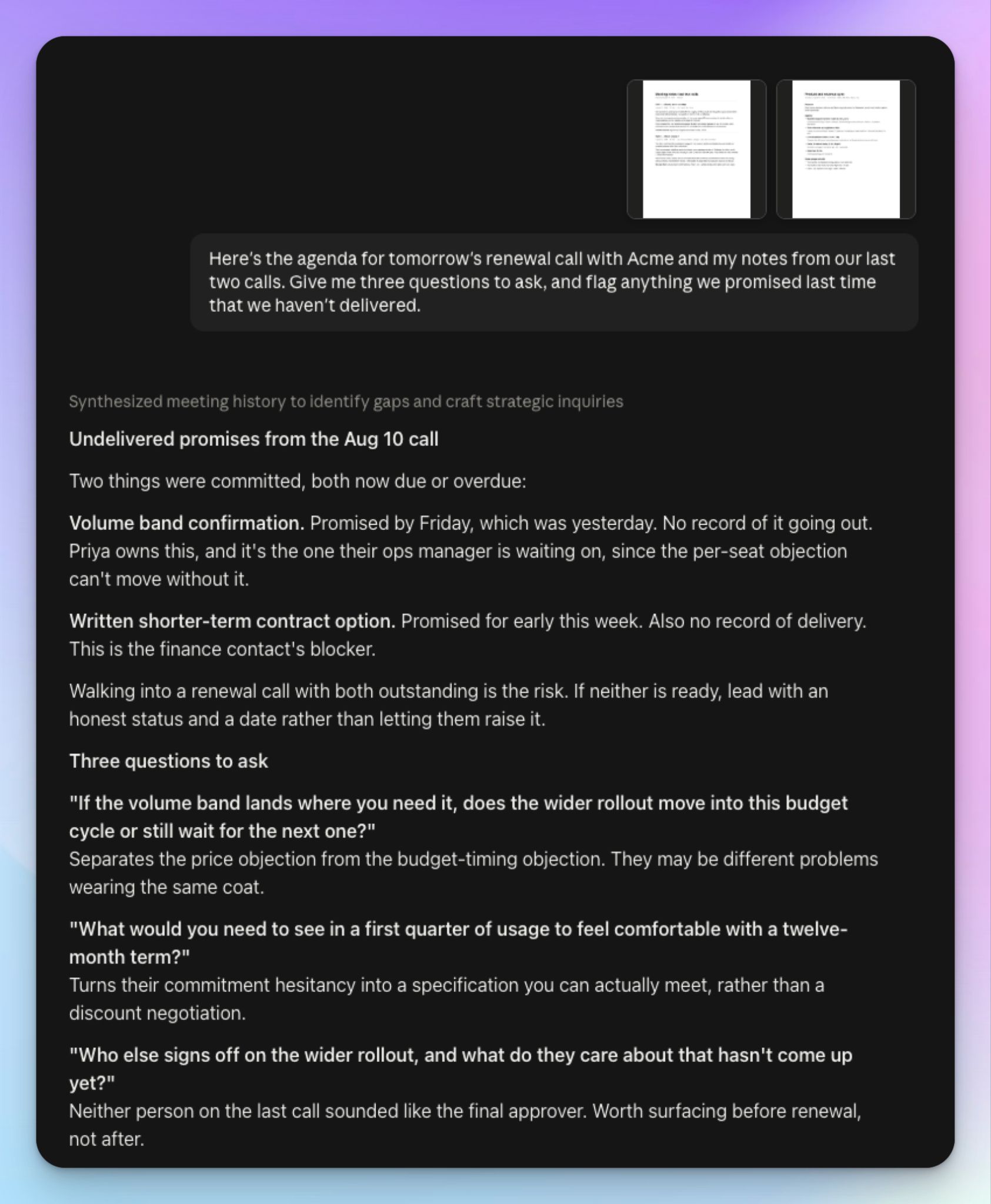
Bleiben Sie strukturiert. Wenn Claude mehrere Tagesordnungspunkte auf einmal abarbeiten soll, ohne dass Sie sie trennen, verschwimmen die Themen ineinander.
Claude während des Meetings nutzen
Claude kann nicht an Ihrem Meeting teilnehmen – während des Gesprächs brauchen Sie also ein Tool, das mitschneidet. Der AI Note Taker von HappyScribe nimmt an Zoom-, Google-Meet- und Microsoft-Teams-Meetings teil, zeichnet das Gespräch auf und transkribiert es.
Automatische Transkription schlägt das manuelle Mitschreiben aus zwei Gründen:
- Claude bekommt das tatsächliche Gespräch statt einer gekürzten Fassung, gefiltert durch die Aufmerksamkeit eines Menschen
- Die Sprechererkennung hält fest, wer was gesagt hat – so können Sie später nach einzelnen Teilnehmenden fragen
Claude nach dem Meeting nutzen
Sobald das Transkript vorliegt, können Sie Claude um mehrere Dinge bitten:
1. In Ihrer Wunschstruktur zusammenfassen
Teams wollen Meeting-Notizen in der Struktur lesen, die zu ihrer Arbeit passt: Executive Summary für die Führung, Stichpunkte für den Team-Channel, strukturierte Notizen fürs CRM und so weiter.
Sagen Sie Claude, was Sie brauchen:
Fasse dieses Meeting in drei Abschnitten zusammen: getroffene Entscheidungen, offene Fragen und nächste Schritte. Bleib unter 200 Wörtern.
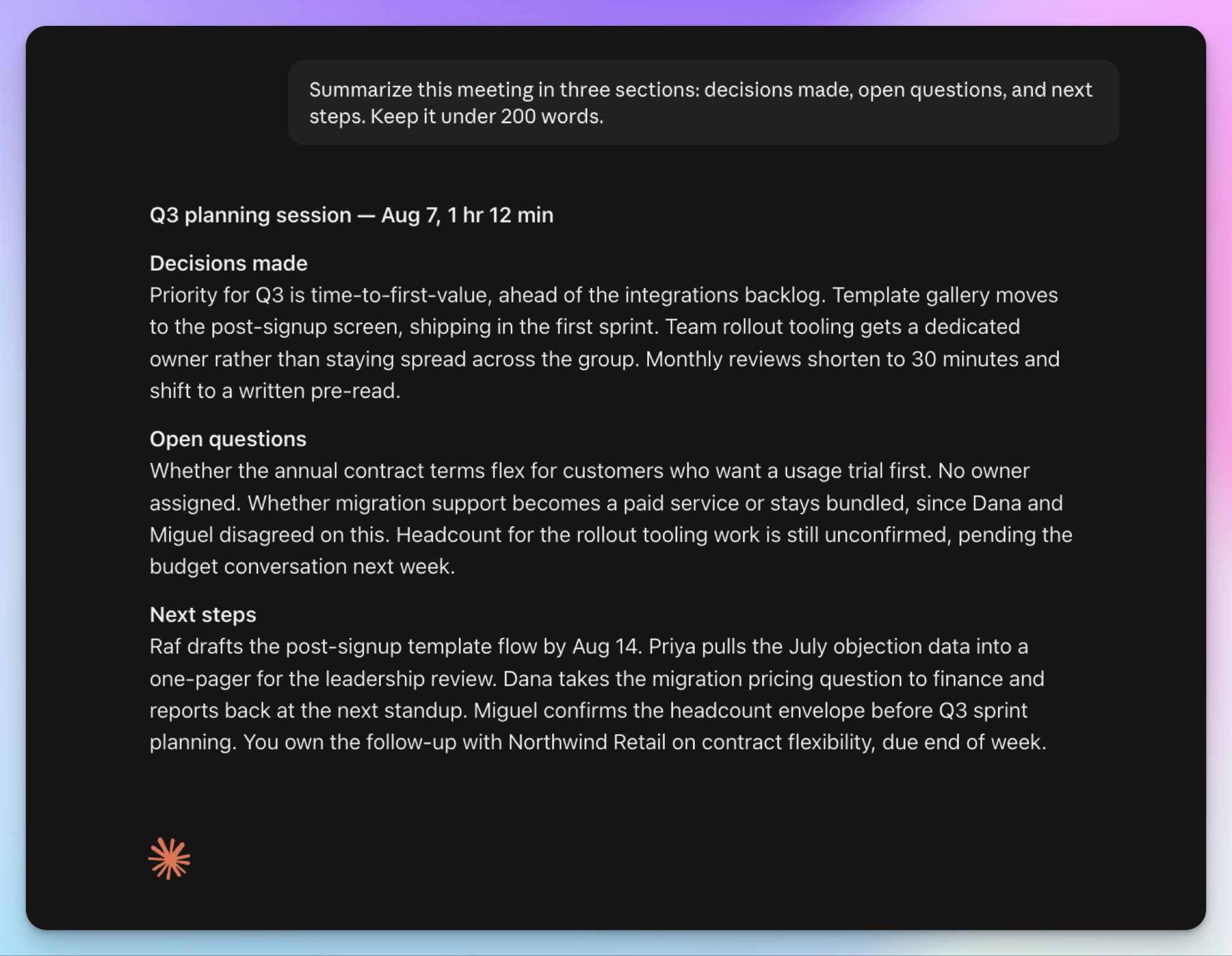
Mit verbundenem HappyScribe speichern Sie dieses Format als Vorlage für Zusammenfassungen und wenden es auf jedes künftige Meeting an.
2. Aufgaben mit Verantwortlichen und Fristen herausziehen
Bitten Sie Claude, jedes To-do zu erfassen – wer es übernimmt, bis wann es fällig ist – und alle zu markieren, für die sich niemand gemeldet hat, damit Sie die passenden Zuständigen bestimmen können.
Liste jedes To-do aus diesem Meeting mit verantwortlicher Person und Frist auf. Markiere alles, wofür niemand benannt oder kein Datum vereinbart wurde.
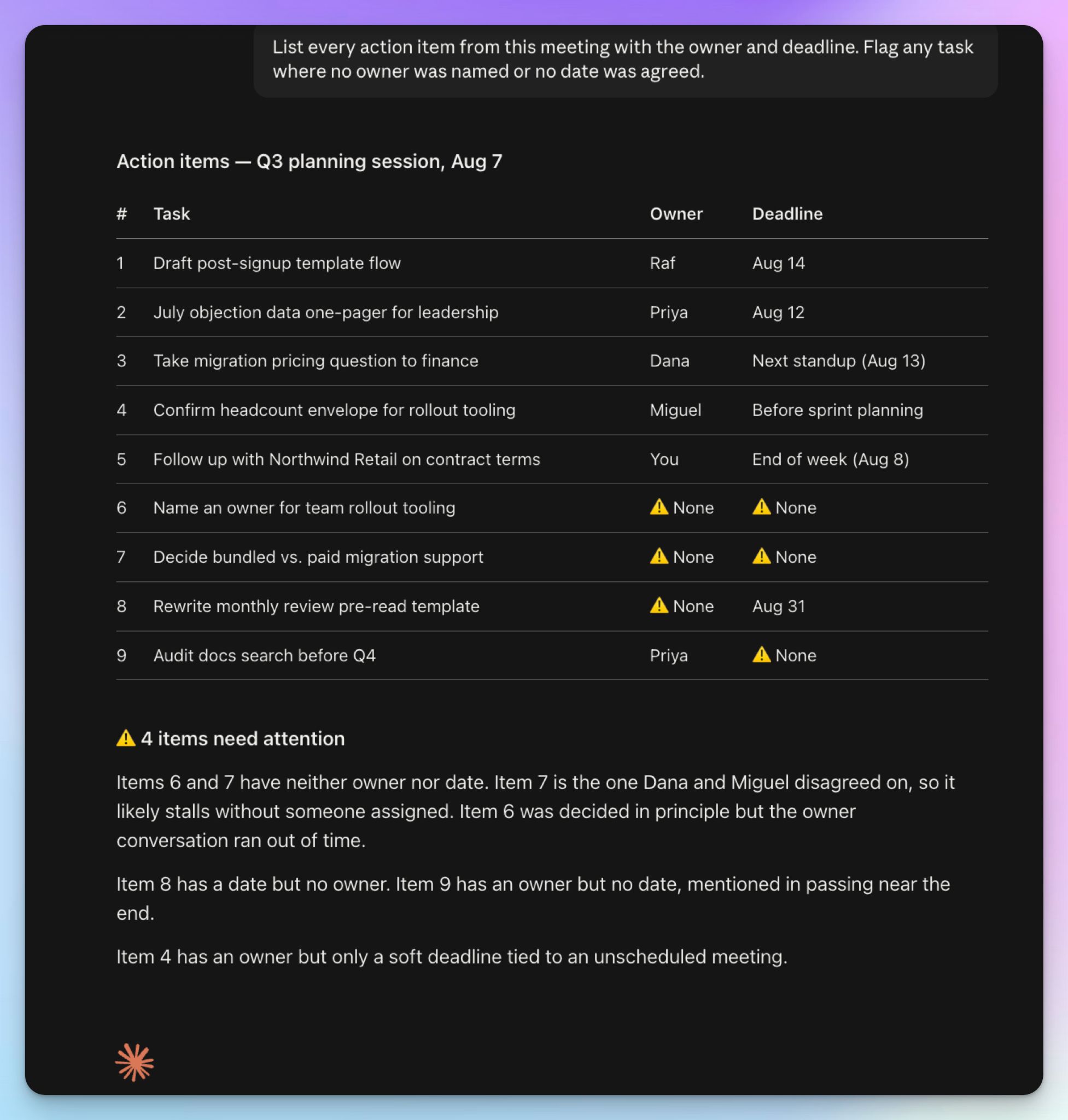
Claude kann die Einträge außerdem nach Verantwortlichen oder Priorität sortieren – so lässt sich das Ergebnis leichter in das Projekt-Tool Ihres Teams einfügen.
3. Entscheidungen finden und den genauen Wortlaut prüfen
Sie müssen nicht das ganze Transkript noch einmal lesen, um zu sehen, was beschlossen wurde. Fragen Sie einfach direkt:
Was haben wir zum Launch-Termin entschieden, und welche Bedenken hatte Sarah beim Preis?
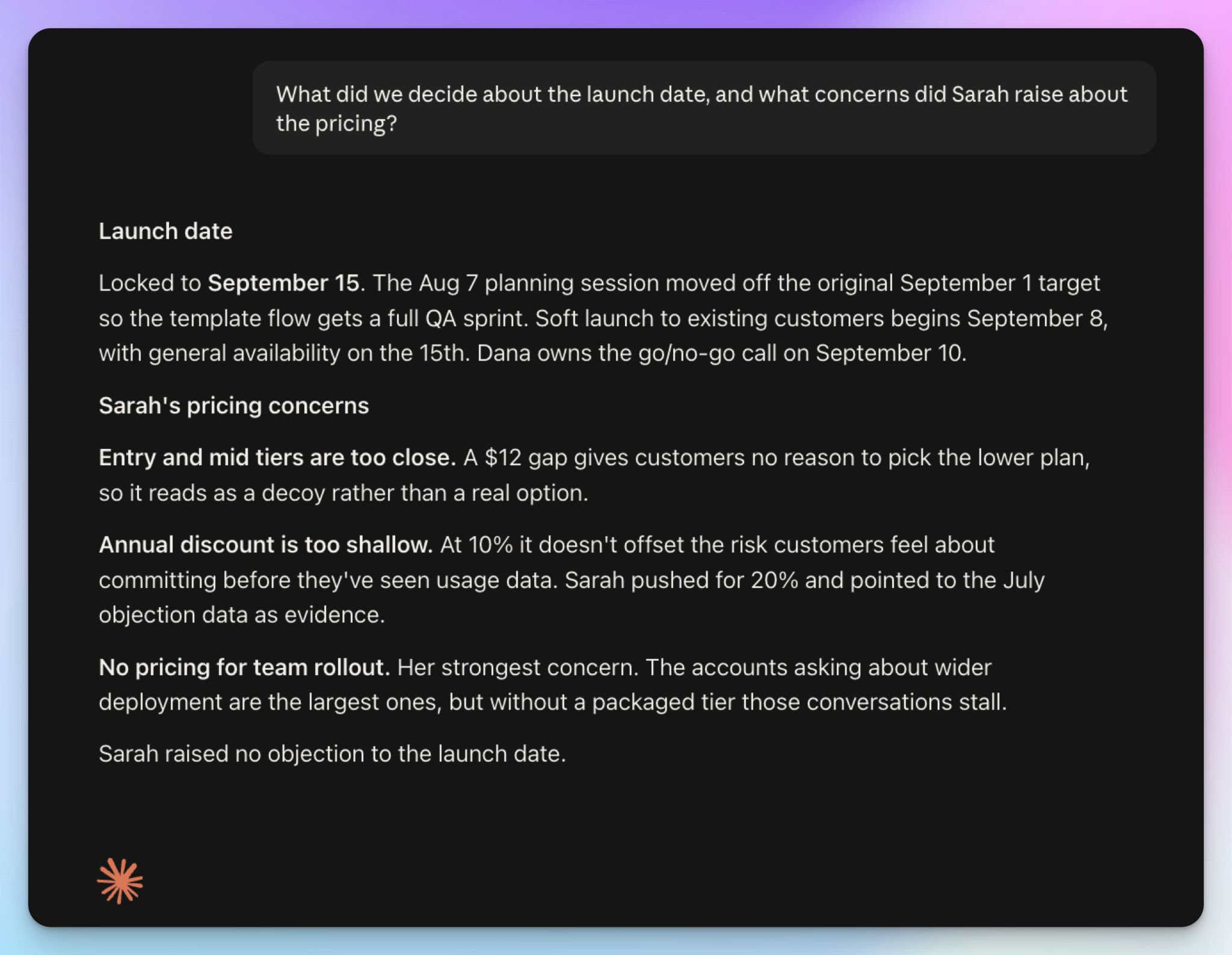
Wenn die Antwort da ist, sollten Sie sie überprüfen. KI-Zusammenfassungen können Zitate falsch zuordnen, und eine Entscheidung, die Sie einem Kunden melden, gehört mit der Quelle abgeglichen.
Mit verbundenem HappyScribe gleicht Claude ein Zitat mit dem Transkript ab und hört die Audiodatei an genau diesem Zeitstempel an. Bei Bildschirmfreigaben holt es sogar das Videobild aus dem Moment, in dem jemand „Schaut euch mal diese Zahlen an“ gesagt hat.
4. Nachfass-Mails zum Meeting entwerfen
Bei der Nachbereitung beginnt die eigentliche Zeitersparnis. Claude entwirft sie aus dem Transkript, sodass die Zusammenfassung dem entspricht, was tatsächlich gesagt wurde.
Entwirf eine Nachfass-Mail an den Kunden: was wir vereinbart haben, was wir ihm schulden und bis wann. Halte sie freundlich und unter 150 Wörtern.
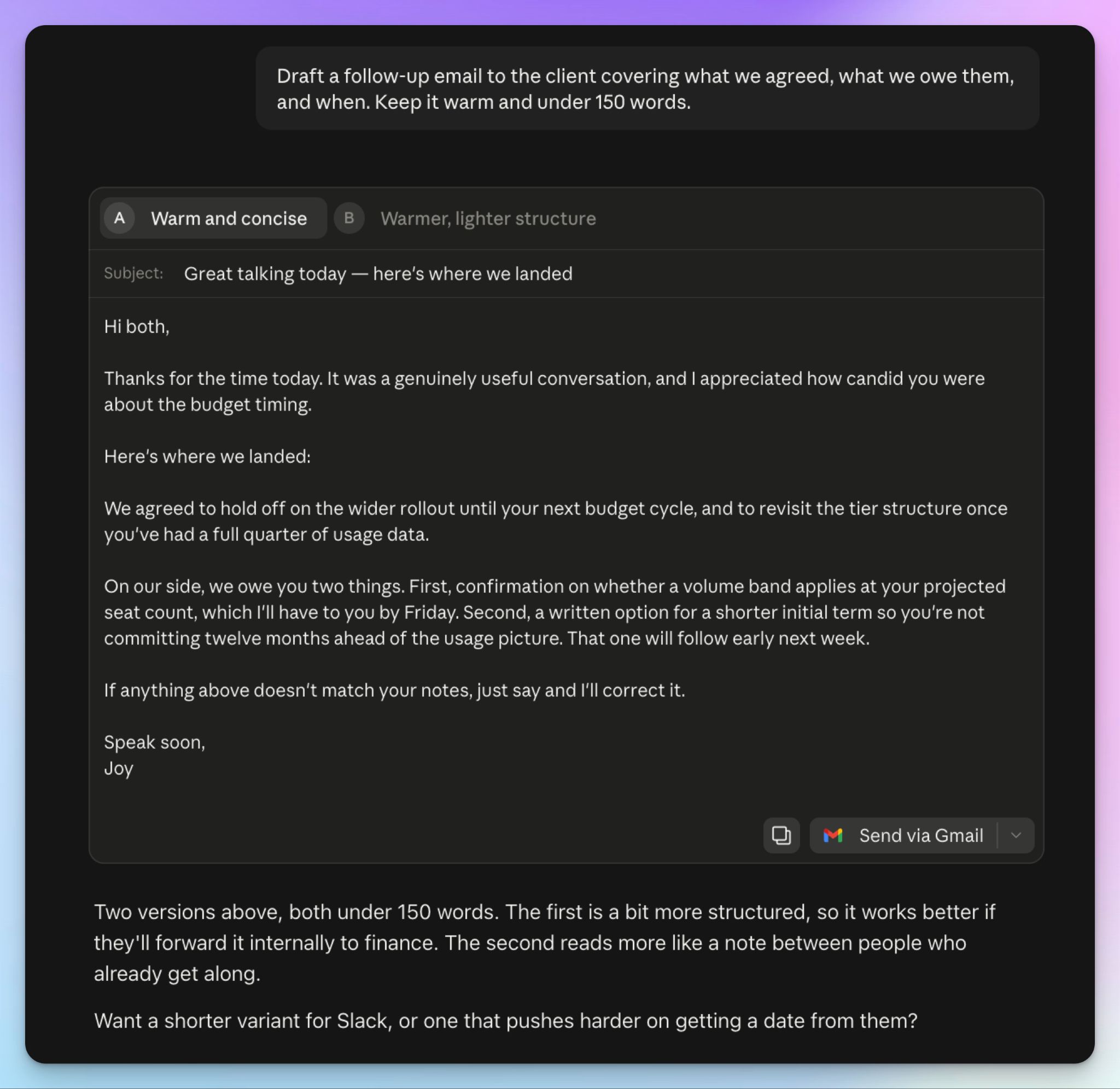
Aus demselben Transkript entstehen auch interne Updates und Projekt-Briefings. Einheitliche Zusammenfassungen halten alle Beteiligten bei Entscheidungen und nächsten Schritten auf demselben Stand – genau dafür schreibt man sie.
5. Mehrere Meetings gemeinsam auswerten
Hier hört Claude auf, bloß ein Tool für KI-Zusammenfassungen zu sein. Ein einzelnes Meeting zeigt Ihnen, was passiert ist – die ganze Geschichte erzählen erst mehrere Meetings zusammen.
Ein Prompt wie dieser funktioniert gut:
Welche Preis-Einwände kamen in meinen Kundengesprächen in diesem Monat am häufigsten vor, und wer hat sie jeweils geäußert?
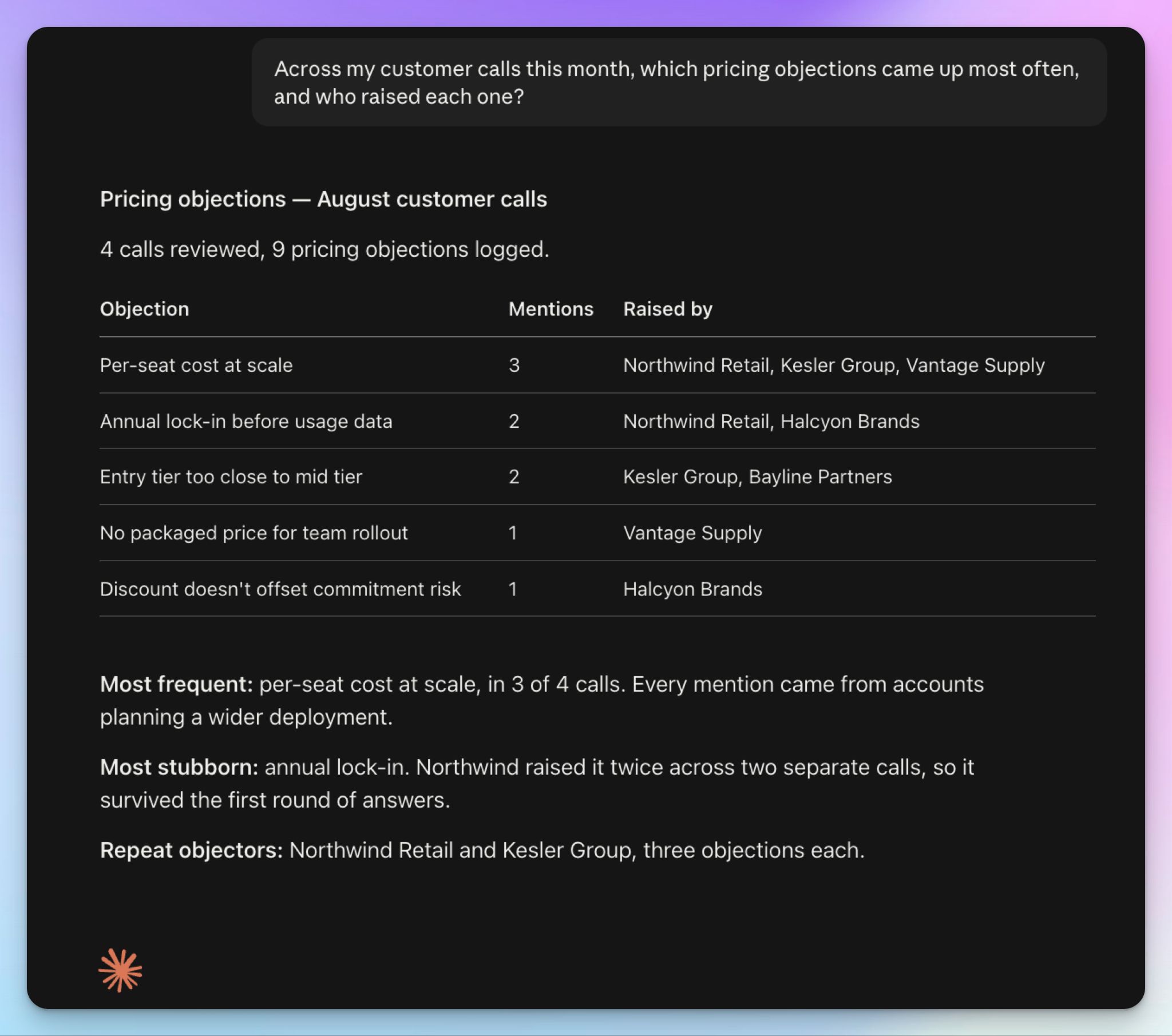
Claude kann vergangene Meetings gemeinsam auswerten: wiederkehrende Einwände sichtbar machen, Feedback aus verschiedenen Interviews vergleichen oder nachvollziehen, wie sich die Prioritäten eines Kunden verschoben haben.
So verbinden Sie Claude über HappyScribe mit Ihren Meetings
Alles bisher Beschriebene läuft über Copy-and-paste. Sie öffnen HappyScribe, suchen das Meeting, laden das Transkript herunter oder kopieren es, fügen es in Claude ein – und fangen beim nächsten wieder von vorn an. Bei mehreren Meetings pro Woche wird das zur Fleißarbeit.
Der MCP-Server von HappyScribe spart genau diese Zeit. MCP ist ein offener Standard, über den Claude sich mit externen Tools verbindet – genauso wie mit Asana oder Slack. Verbinden Sie HappyScribe einmal, und Claude findet Ihre Transkript-Bibliothek direkt.
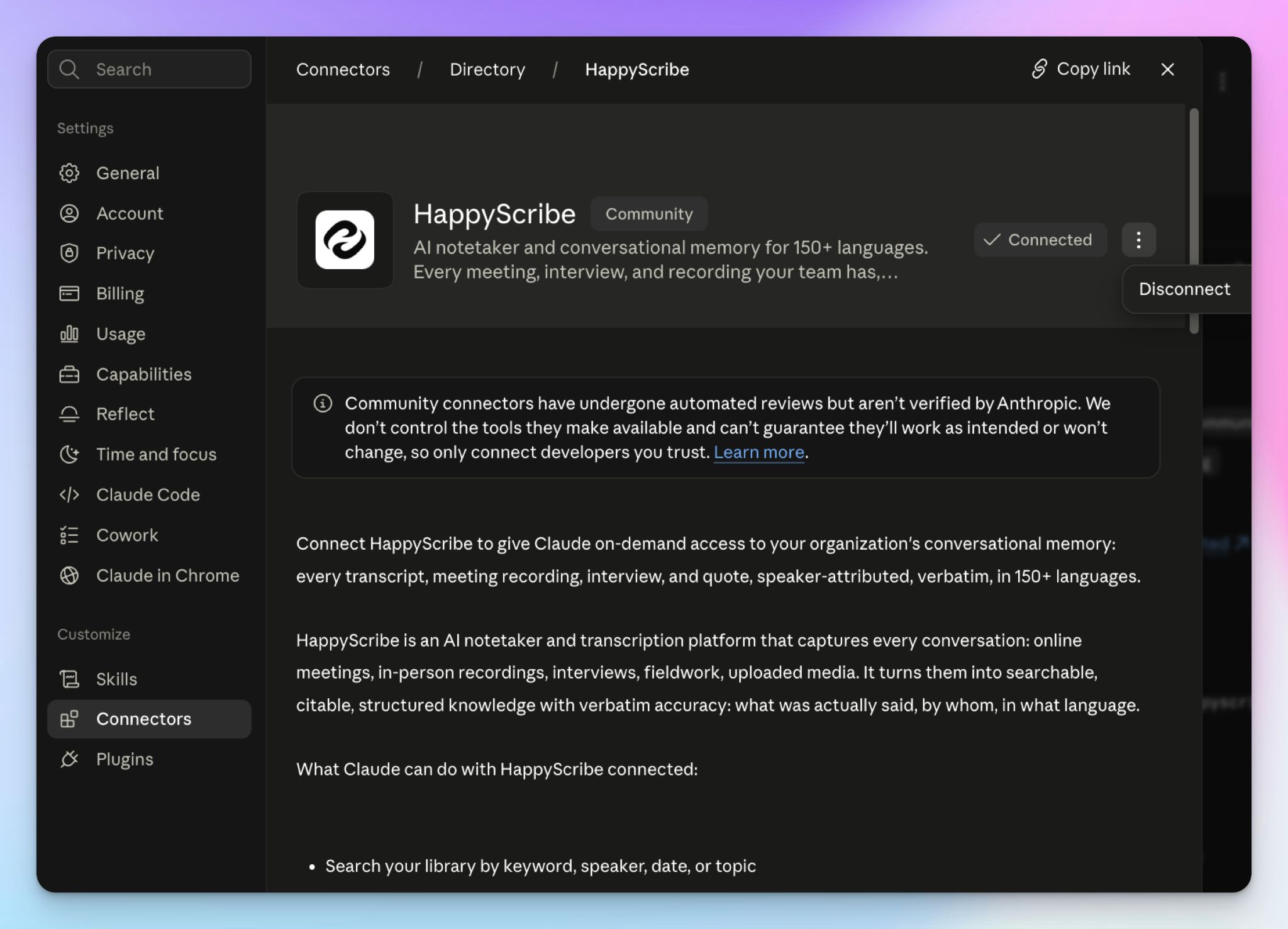
HappyScribe in drei Schritten mit Claude verbinden
- Klicken Sie in Claude auf Anpassen oder Einstellungen > Connectors > Hinzufügen > Connectors durchsuchen
- Suchen Sie nach HappyScribe und klicken Sie auf Mit Claude verbinden
- Melden Sie sich in Ihrem HappyScribe-Konto an und autorisieren Sie den Zugriff
In wenigen Minuten sind Sie fertig.
Wenn Ihr Workspace das Connector-Verzeichnis einschränkt, können Sie ihn über [https://www.happyscribe.com/mcp.] als Custom Connector hinzufügen. Derselbe Server funktioniert in Claude Desktop, Claude Code und Cursor. Die Einrichtung prüfen Sie im HappyScribe-MCP-Leitfaden.
In den Tarifen Team und Enterprise fügt zunächst ein Owner HappyScribe auf Organisationsebene hinzu. Danach verbindet jede Person ihr eigenes Konto, sodass Claude nur die Meetings erreicht, die diese Person ohnehin sehen darf. Custom Connectors funktionieren in Free, Pro, Max, Team und Enterprise – im kostenlosen Tarif begrenzt auf einen einzigen Custom Connector.
Denken Sie daran: Einen Claude-Connector hinzuzufügen schaltet ihn nicht überall frei. Sie aktivieren ihn pro Unterhaltung über die Plus-Schaltfläche im Chat.
Was Claude nach der Verbindung kann
Claude erhält 40 HappyScribe-Tools. Sie decken fünf große Aufgabenbereiche ab.
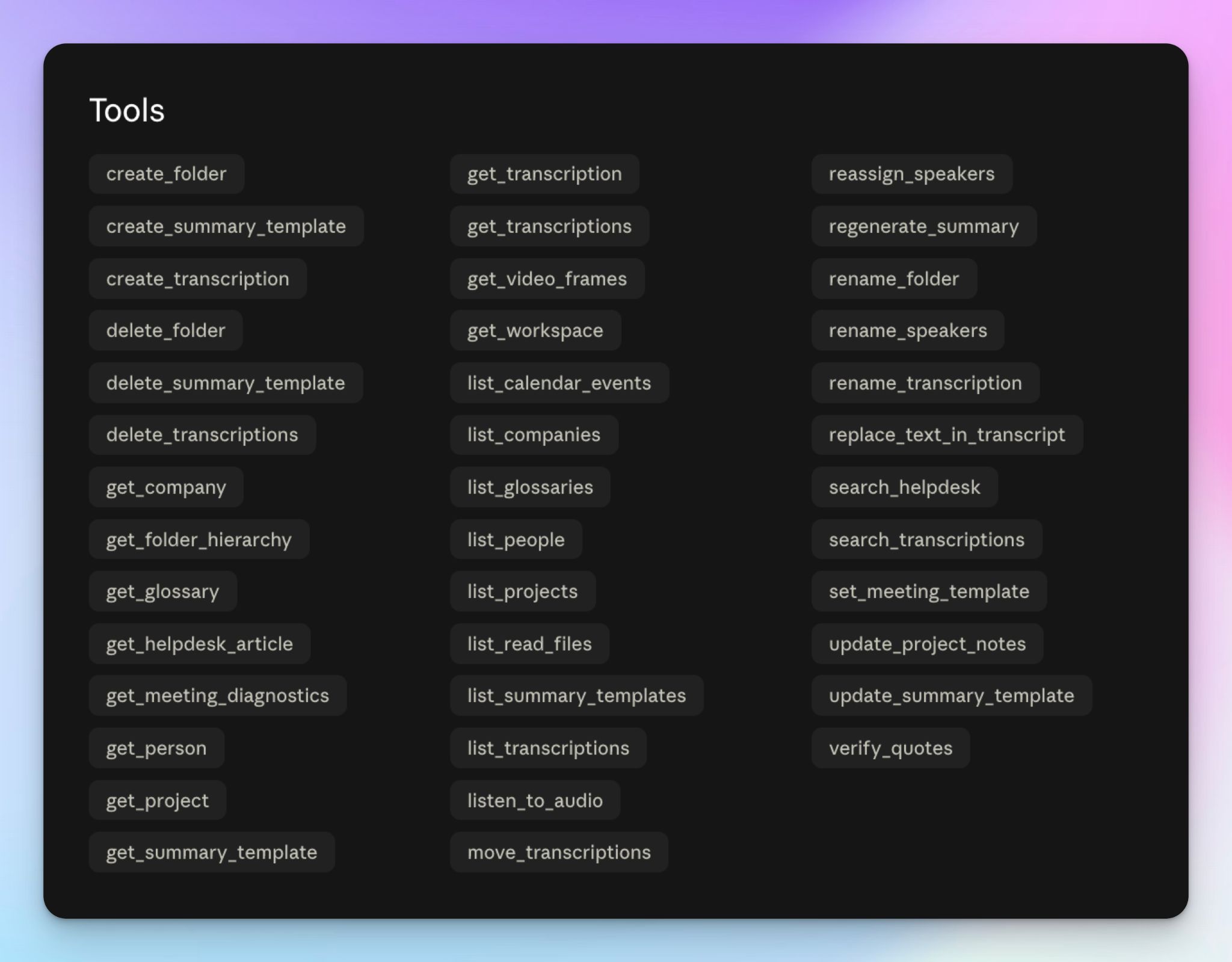
1. Finden. Durchsuchen Sie Ihre Bibliothek nach Stichwort, Sprecher, Datum oder Thema.
Zeig mir Meetings aus der letzten Woche, in denen es um Onboarding ging.
2. Prüfen. Gleichen Sie ein Zitat mit dem Transkript ab, hören Sie in die Audiodatei hinein oder holen Sie ein Videobild aus einer Bildschirmfreigabe.
Finde die Stelle, an der Daniel über die neue Preisgestaltung gesprochen hat, und gib mir Zitat und Zeitstempel.
3. Formatieren. Legen Sie Ordner und Vorlagen für Zusammenfassungen an und wenden Sie sie auf künftige Meetings an.
4. Organisieren. Benennen Sie Sprecher um, listen Sie Glossare auf, verschieben Sie Dateien zwischen Ordnern oder korrigieren Sie einen Namen, den das Transkript falsch erfasst hat.
5. Erstellen. Transkribieren Sie neue Medien direkt über eine URL, ohne Claude zu verlassen.
Transkribiere diesen YouTube-Link und gib mir die wichtigsten Erkenntnisse.
Claude liest außerdem den Knowledge Graph von HappyScribe, der Personen und Unternehmen über alle Aufnahmen hinweg verknüpft. So fragen Sie nach, was ein Kontakt in sechs Monaten Gesprächen gesagt hat, statt Datei für Datei zu öffnen.
Was mit Ihren Meeting-Daten passiert
Sie melden sich über OAuth an, geben Claude also weder ein Passwort noch einen API-Key. Claude erreicht die Ordner, die Ihr Konto ohnehin sieht, ruft ein Transkript nur dann ab, wenn Sie danach fragen, und Sie können die Verbindung jederzeit über denselben Connectors-Bildschirm trennen.
HappyScribe ist ein nach DSGVO und SOC 2 Type 2 zertifizierter Notetaker und speichert Meeting-Daten in einem ISO-27001-konformen Rechenzentrum in Europa.
Was tun, wenn es nicht funktioniert?
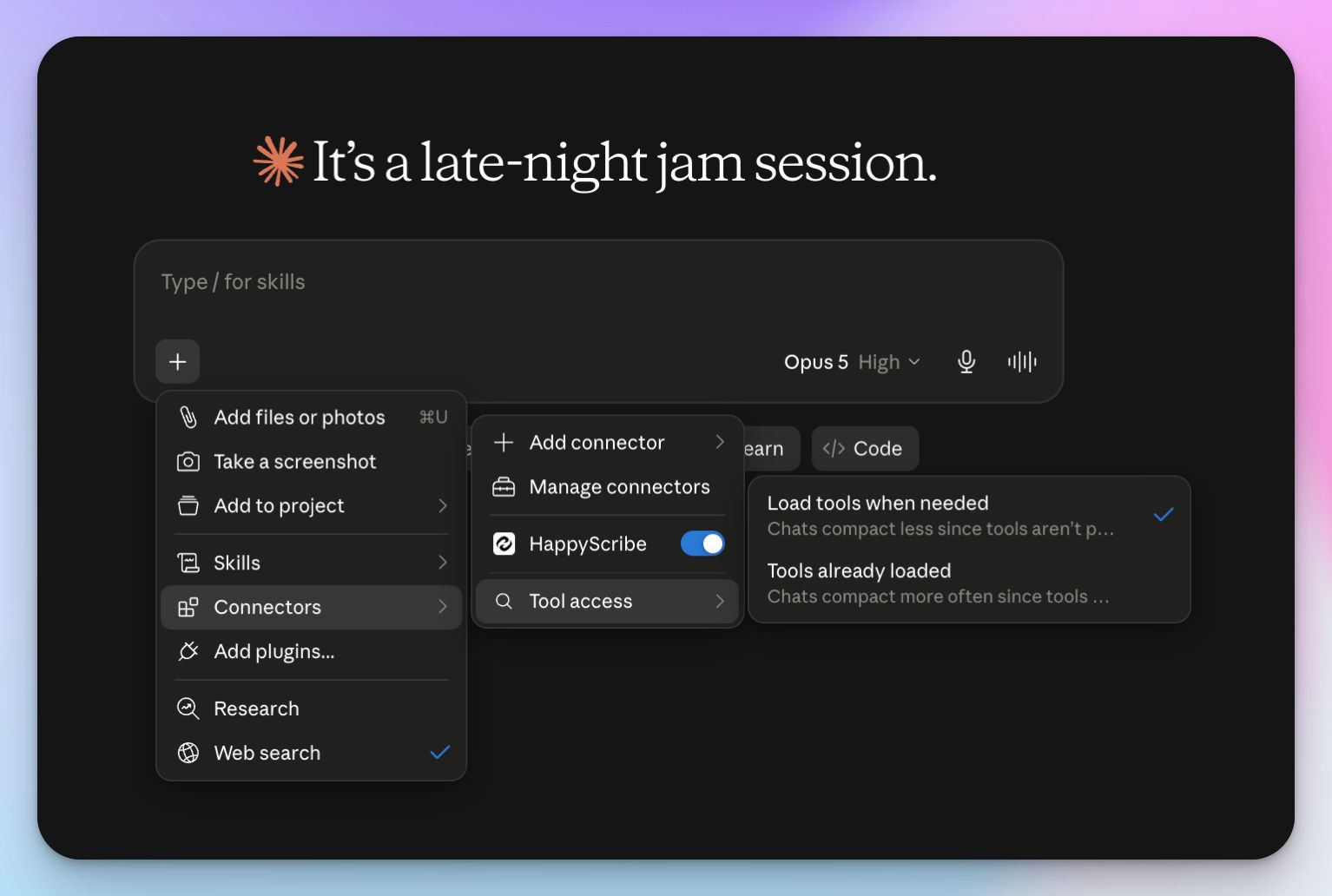
Prüfen Sie, ob der HappyScribe-Connector in dieser Unterhaltung aktiviert ist – das ist meistens schon die Lösung. Wenn Claude sagt, es könne eine Datei nicht lesen, fragen Sie nach, welche Dateien es in diesem Monat bereits gelesen hat und wie viel von Ihrem Kontingent noch übrig ist.
Wie viel Claude pro Monat lesen kann, hängt von Ihrem HappyScribe-Tarif ab.
Und wenn ein Meeting komplett fehlt, bitten Sie Claude zu prüfen, warum es nicht aufgezeichnet wurde – es kann den Aufnahmestatus zum jeweiligen Kalendereintrag abrufen.
Claude-Connector oder HappyScribe KI-Chat?
HappyScribe hat einen eigenen KI-Chat, der ähnlich funktioniert wie Claude. Was Sie davon nutzen, hängt davon ab, wie Ihr Meeting-Stack aufgebaut ist.
| Kriterium | HappyScribe KI-Chat | HappyScribe in Claude |
|---|---|---|
| Wo Sie arbeiten | In HappyScribe, über die Seitenleiste oder eine Datei | In einem separaten Claude-Tab bzw. in der Claude-App |
| Worauf es zugreift | Eine Datei oder einen ganzen Ordner | Ihre Bibliothek plus Ihre weiteren verbundenen Tools |
| Modellauswahl | Modell frei wählbar aus Opus, Haiku, GPT, GLM und Mistral – oder auf Automatik lassen | Nur Claude-Modelle |
| Einrichtung | Keine | Einmal verbinden |
Beispiele für Meeting-Workflows mit Claude
Vertriebs- und Kundengespräche
Ihr Notetaker für den Vertrieb zeichnet jedes Discovery-Meeting und jede Demo auf, und Claude wertet alle zusammen aus.
Mit einem Prompt wie diesem finden Sie Entscheidungen schneller:
Sieh dir unsere Kundengespräche aus dem Juli an. Welche Einwände kamen am häufigsten vor, und welche Kunden haben sie jeweils geäußert?
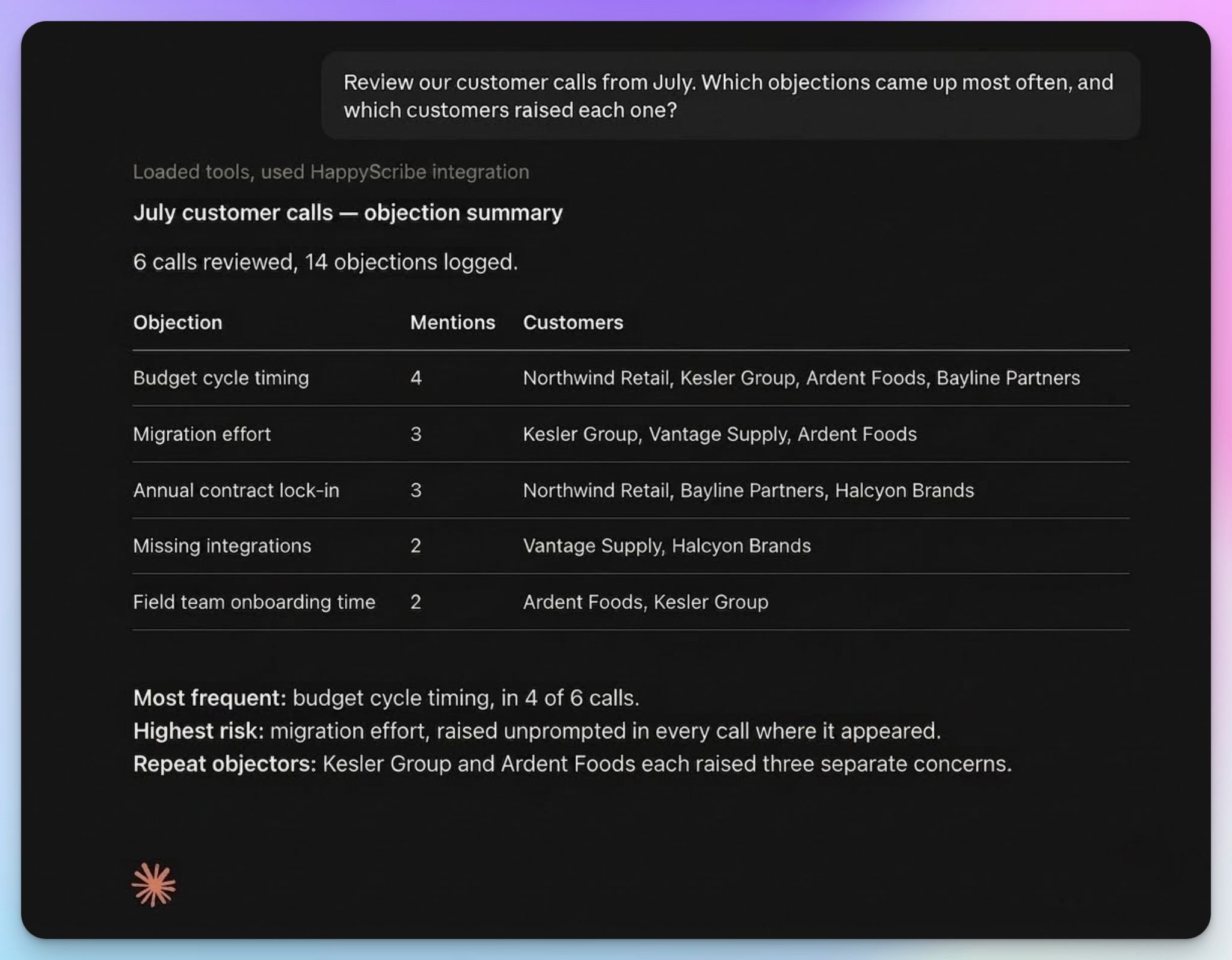
Sie sehen das Muster statt der Erinnerung einer einzelnen Person im Vertrieb. Haken Sie nach, und Claude nennt den Kunden samt Zeitstempel – so schicken Sie den Ausschnitt direkt an Ihr Produktteam.
Dieselbe Unterhaltung beantwortet weitere Fragen: Welcher Wettbewerber taucht immer wieder auf? Welcher Funktionswunsch wiederholt sich über mehrere Accounts? Was hat das Team in der letzten Verlängerungsrunde versprochen?
Nutzerforschung und Interviews
Die Analyse qualitativer Forschung ist der Punkt, an dem Copy-and-paste völlig zusammenbricht. Fünfzehn Sessions bedeuten fünfzehn Dateien – und die Muster zeigen sich erst, wenn man sie zusammen liest.
Was haben die Leute in meinen Nutzerinterviews des letzten Monats über das Onboarding gesagt? Gib mir die wiederkehrenden Themen mit passenden Zitaten und Zeitstempeln.
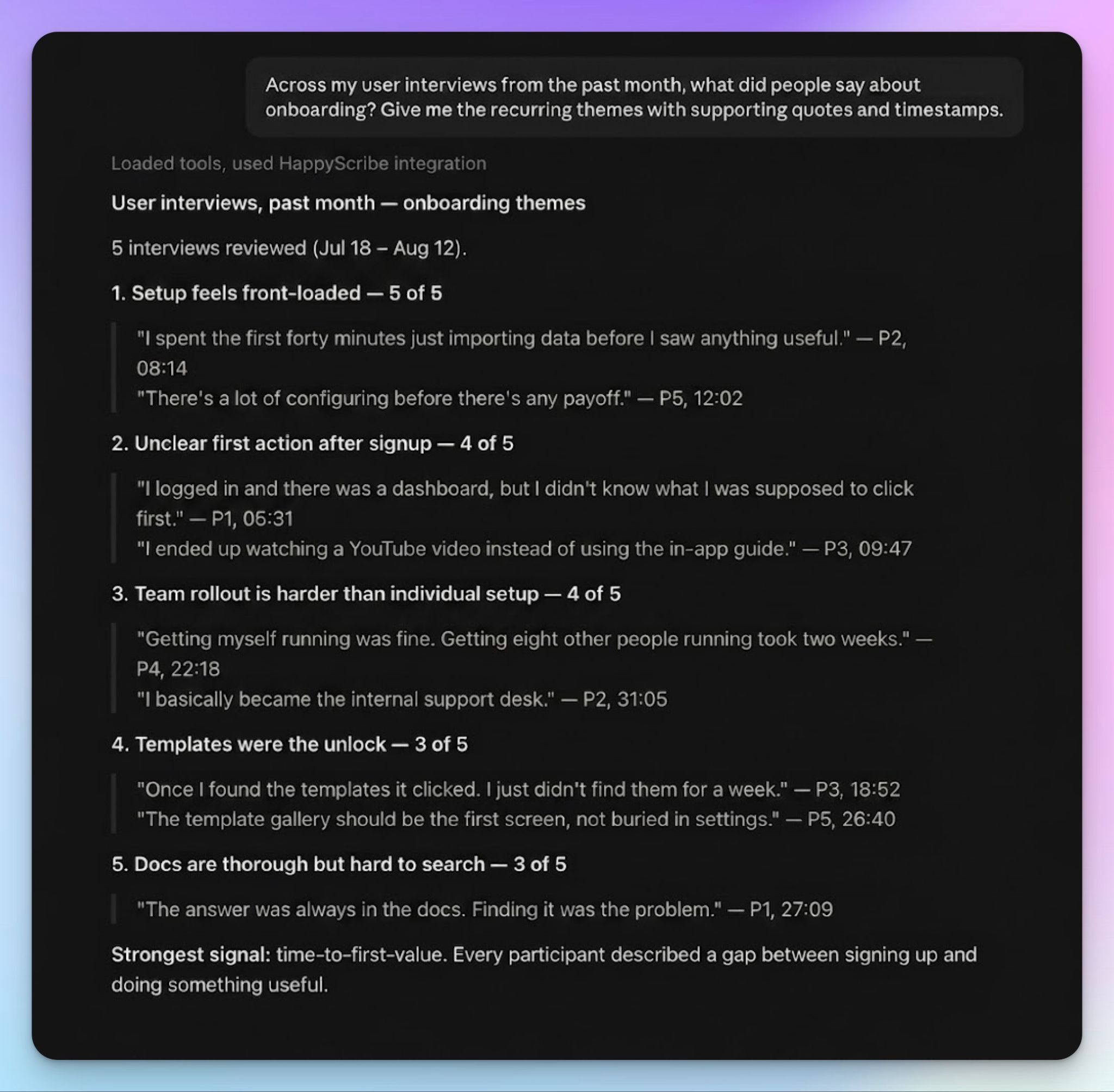
Claude liefert die Themen samt Belegen. Da die Zitate mit Zeitstempeln zurückkommen, können Sie die Erkenntnisse prüfen, bevor sie in einen Bericht oder auf eine Folie wandern.
Genauso funktioniert das für Vorlesungen, Bewerbungsgespräche oder jedes wiederkehrende Gespräch, bei dem der eigentliche Wert in den Themen und Mustern über alle Transkripte hinweg liegt.
Grenzen von Claude für Meetings
Claude ist nur so gut wie das, was Sie ihm geben. Drei Dinge sollten Sie im Blick behalten:
1. Die Transkriptqualität setzt die Obergrenze
KI-Transkription kann bei Produktnamen, Abkürzungen, Zahlen und ungewöhnlichen Formulierungen an ihre Grenzen stoßen. Ein fehlerhaftes Transkript ergibt eine fehlerhafte Zusammenfassung.
Die individuellen Glossare von HappyScribe lösen das direkt an der Quelle. Hinterlegen Sie die Begriffe Ihres Teams, und sie werden in jeder Aufnahme korrekt übernommen.
2. KI-Zusammenfassungen brauchen eine Prüfung
Claude kann Zitate falsch zuordnen und einzelne Formulierungen zu stark gewichten. Das wird zum Problem, wenn Sie direkt mit Kunden arbeiten und Entscheidungen auf Basis von Transkripten treffen müssen. Mit verbundenem HappyScribe bitten Sie Claude, das Zitat mit dem Transkript abzugleichen – das dauert Sekunden.
3. Ein verbundenes Konto gibt Claude Zugriff auf sensible Dateien
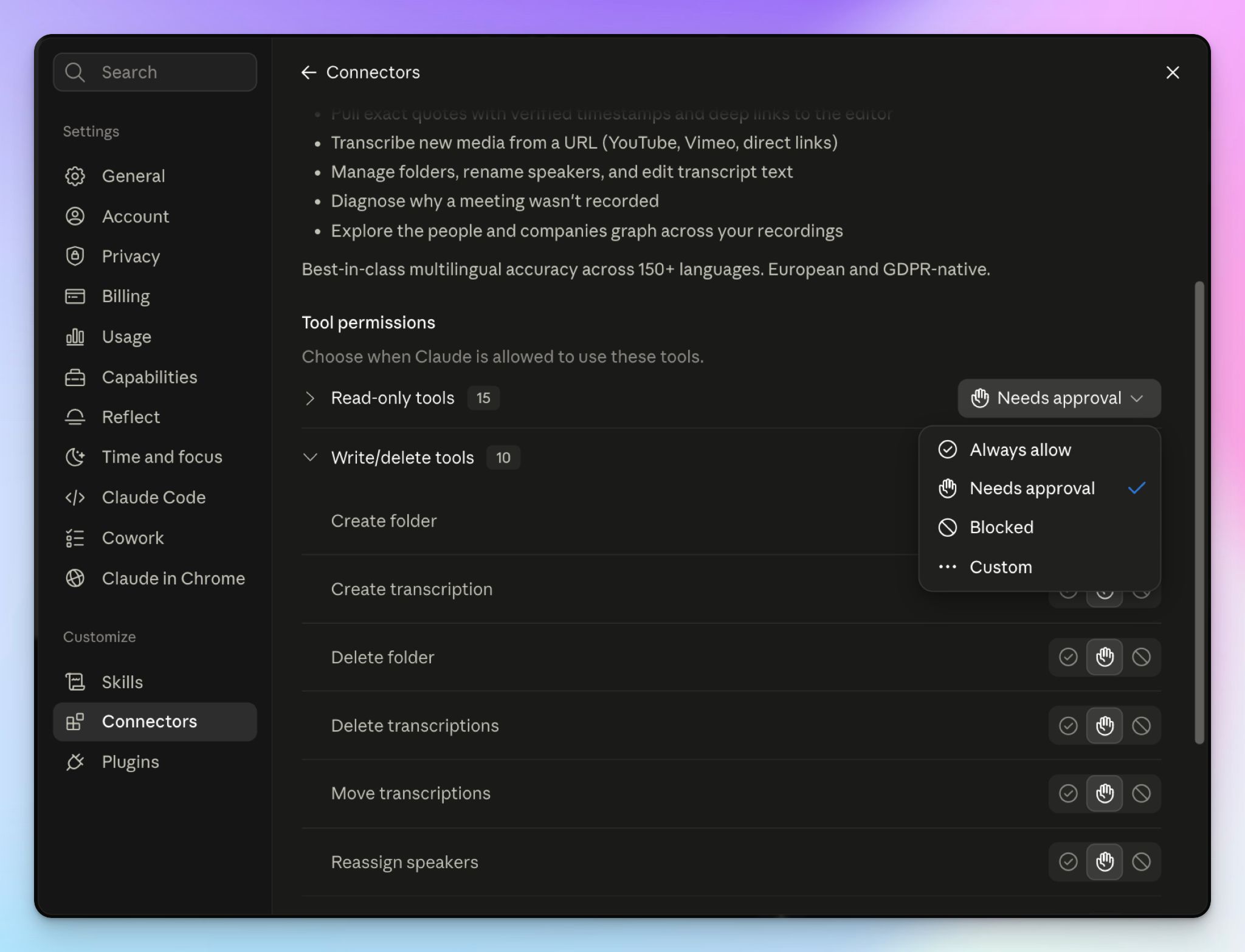
Je nach freigegebenen HappyScribe-Connector-Tools kann Claude Sprecher umbenennen, Transkripttext bearbeiten und Dateien löschen, wenn Sie es darum bitten. Es kann auch vertrauliche Gespräche einsehen, sofern Sie diese nicht abschotten.
Deshalb sollten Sie jede Berechtigung prüfen und Lese-/Schreibzugriff nur für einzelne Funktionen erteilen. In Claude lassen sich die Freigaben für die Tools des Connectors manuell umschalten.
Machen Sie Claude mit HappyScribe zum durchsuchbaren KI-Meeting-Assistenten
Claude ist stark darin, Gespräche zu durchdenken. Es braucht das Gespräch nur zuerst.
HappyScribe übernimmt Aufnahme und Transkription der Meetings. Ob bot-gestützt oder als AI Notetaker ohne Bot – er nimmt an Ihrem Meeting teil, hält das Gesagte fest und bewahrt es mit Sprechererkennung und Zeitstempeln auf. Den Rest erledigt Claude.
FAQ: Claude für Meetings nutzen
Kann ich mit Claude Meetings planen?
Nicht allein. Claude hat keinen eigenen Kalender und kann deshalb weder einen Termin buchen noch eine Einladung verschicken. Was es kann: das Meeting vorbereiten – aus groben Notizen eine Agenda machen, Terminvorschläge liefern und die Einladung entwerfen. Verbinden Sie einen Kalender, liest Claude Ihren Zeitplan und nutzt diesen Meeting-Kontext; gebucht wird trotzdem in der Kalender-App oder über andere KI-Tools, die für die Terminplanung gemacht sind.
Kann claude.ai an Meetings teilnehmen?
Nein. Claude nimmt nicht an Zoom-, Google-Meet- oder Microsoft-Teams-Meetings teil und kann nicht als Teilnehmer dabei sein. Dafür brauchen Sie ein eigenes Tool, das die Aufnahme übernimmt. Der AI Notetaker von HappyScribe nimmt am Meeting teil, zeichnet es auf und liefert präzise Transkripte mit Sprechererkennung, mit denen Claude anschließend arbeiten kann.
Kann Claude Zoom-Meetings mithören?
Nein. Claude unterstützt keine Audioaufnahme in Echtzeit – während Sie sprechen, wird nichts transkribiert. Zeichnen Sie das Zoom-Meeting stattdessen mit einem Notetaker auf und geben Sie Claude danach das fertige Transkript. Ohne Verbindung heißt das jedes Mal Handarbeit: Datei exportieren, hochladen, wiederholen. Mit verbundenem HappyScribe läuft der ganze Ablauf, ohne dass Sie etwas exportieren oder einfügen.
Wie verbinde ich meine Meetings mit Claude?
Claude unterstützt Connectors auf Basis von MCP, einem offenen Standard für die Anbindung externer Tools. Der Connector von HappyScribe ist in etwa fünf Minuten eingerichtet und gibt Claude Zugriff auf Ihre Transkript-Bibliothek. Custom Connectors funktionieren auch im kostenlosen Tarif von Claude – dort auf einen Connector begrenzt –, ein bezahlter Tarif hebt diese Grenze auf. Von da an bauen Sie KI-Workflows, die Meeting-Daten direkt in Claude ziehen.
Welcher Meeting-Connector für Claude ist der beste?
Das hängt davon ab, was Sie brauchen. Manche Connectors lassen Claude nur Transkripte lesen. HappyScribe gibt Claude 40 Tools an die Hand: Es durchsucht mehrere Meetings auf einmal, gleicht Zitate mit der Quelle ab, entwirft Nachfass-Mails und schreibt Meeting-Protokolle in einem Format, das Sie einmal speichern und immer wieder verwenden. Für die allermeisten Geschäftskunden entscheidet der Datenschutz – HappyScribe ist DSGVO- und SOC 2 Type 2-zertifiziert und speichert Meeting-Daten in Europa. In jedem Fall gilt: Das beste Ergebnis liefert ein sauberes, vollständiges Transkript.

Biplab Mazumder
Biplab is a content marketer and writer who helps high-growth brands scale content visibility across AI search channels. His works have been published in HubSpot, Freshworks, Atlassian, SurferSEO, etc. When he's not planning content strategy, he's testing AI content workflows and use cases.