TL;DR ⏩
- Claude werkt met transcripties van vergaderingen, maar kan je gesprek niet opnemen. Geef Claude een transcriptie en je krijgt samenvattingen, belangrijke besluiten, actiepunten en concept-follow-ups
- HappyScribe verzorgt de opname van je vergadering. De AI-notulist schuift aan bij Zoom, Google Meet en Microsoft Teams en transcribeert het gesprek met sprekerherkenning en tijdstempels
- HappyScribe koppelen aan Claude kost drie stappen. De MCP-server van HappyScribe geeft Claude 40 tools en directe toegang tot je transcriptiebibliotheek
- De echte winst zit in analyse over meerdere vergaderingen heen. Claude antwoordt op basis van maximaal 50 transcripties tegelijk, zodat je terugkerende bezwaren boven water haalt of besluiten over de tijd volgt
- Controleer voordat je handelt. Claude controleert elk citaat binnen enkele seconden tegen de originele transcriptie
Claude begon als AI-chatbot, maar dat stadium zijn we allang voorbij. Het lijkt wel alsof Claude om de dag nieuwe tools en mogelijkheden krijgt waarmee we slimmer kunnen werken.
Vergaderingen en colleges slokken een flink deel van je dag op, en je mist er zo een belangrijk punt. Dat roept de vraag op: kan Claude ons helpen met notulen? Het antwoord is ja, maar Claude heeft zelf ook een beetje hulp nodig.
Kun je Claude gebruiken voor vergaderingen?
Je kunt Claude prima voor vergaderingen gebruiken, zolang er maar een transcriptie is. Geef Claude de tekst van een gesprek en het kan:
- Een samenvatting van de vergadering schrijven
- De belangrijkste besluiten eruit halen
- Actiepunten opsommen met eigenaren en deadlines
- Het moment terugvinden waarop iemand een bezwaar maakte
- Follow-ups opstellen
Claude leest PDF's, Word-documenten, HTML, markdown en platte tekst, dus de meeste exports werken zonder problemen. Ook een marathonsessie van 90 minuten is geen bezwaar, want het grote contextvenster van Claude is uitstekend geschikt voor lange transcripties.
Wat Claude niet doet, is aanschuiven bij het gesprek. Realtime audio-opname wordt niet ondersteund, dus notuleren terwijl jij praat zit er niet in. Het kan ook geen notulen van een gesprek maken zonder dat jij de tekst aanlevert.
Zie Claude dus eerder als een copiloot bij je vergaderingen dan als een notulist. Het is sterk in redeneren over wat er is gezegd, dus voor de opname heb je een aparte tool nodig.
Zo gebruik je Claude vóór een vergadering
Claude bereidt je het best voor op je volgende vergadering als het op de hoogte is van eerdere gesprekken.
Geef het de agenda en de notulen van het vorige gesprek en zie hoe eerdere context de output relevant houdt. Gebruik specifieke prompts, dan voorkom je vage gespreksonderwerpen.
Voor terugkerende vergaderingen kun je een apart project aanmaken in Claude. Voeg je accountnotities, eerdere samenvattingen en productdocumentatie één keer toe, en elk volgend gesprek start met die context al geladen.
Vraag daarna om iets specifieks:
Dit is de agenda voor het verlengingsgesprek met Acme van morgen, plus mijn notities van onze laatste twee gesprekken. Geef me vijf vragen die ik kan stellen en markeer alles wat we vorige keer hebben beloofd maar nog niet hebben geleverd.
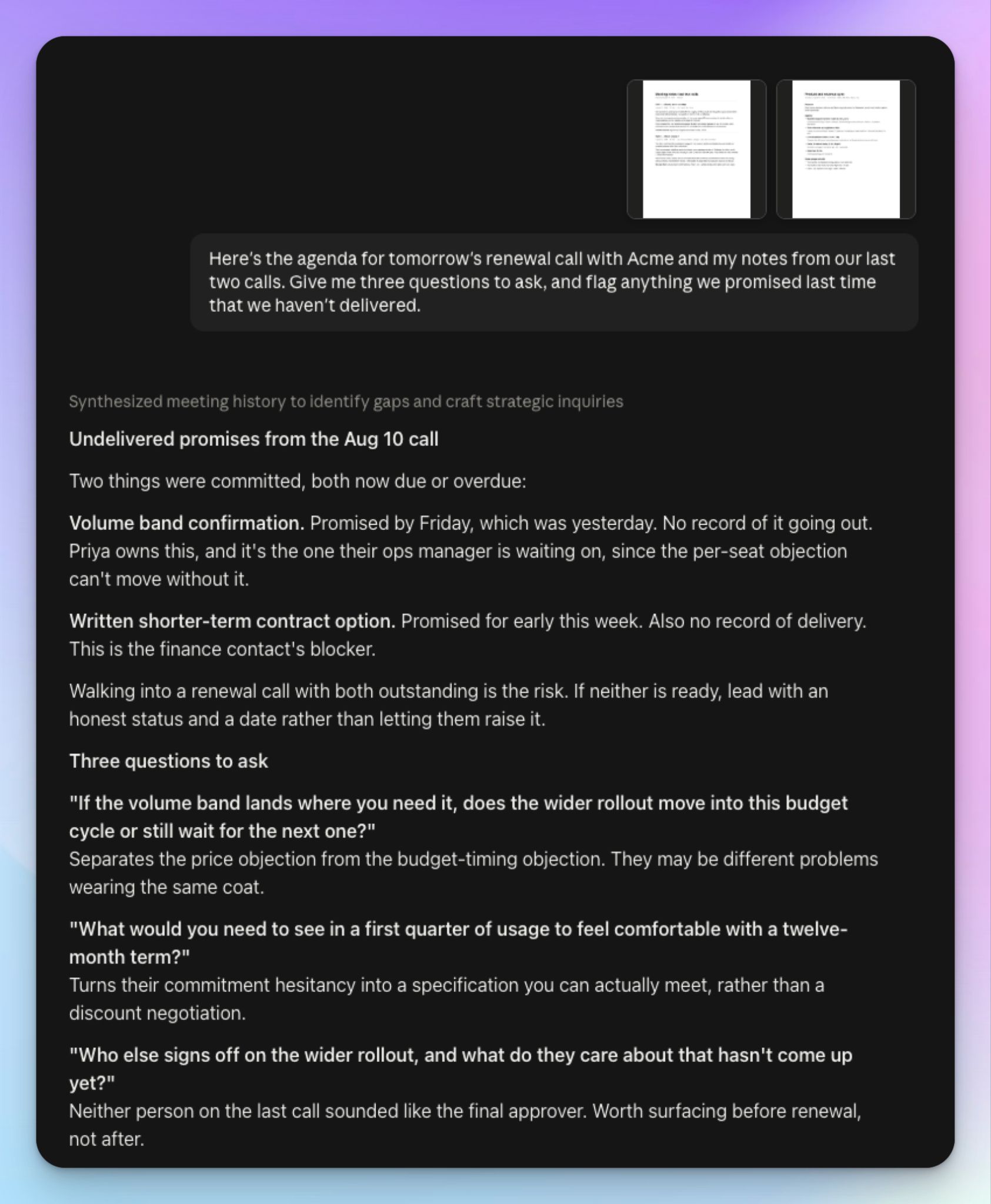
Houd het gestructureerd. Als je Claude vraagt om meerdere agendapunten tegelijk af te werken zonder ze te scheiden, lopen de ideeën door elkaar heen.
Zo gebruik je Claude tijdens een vergadering
Claude kan niet aanschuiven bij je vergadering, dus tijdens het gesprek heb je een tool nodig die alles vastlegt. De AI-notulist van HappyScribe schuift aan bij Zoom, Google Meet en Microsoft Teams, neemt het gesprek op en transcribeert het.
Automatisch transcriberen wint het om twee redenen van handmatig notuleren:
- Claude krijgt het echte gesprek in plaats van een ingekorte versie die door de aandacht van een mens is gefilterd
- Sprekerherkenning legt vast wie wat zei, zodat je later naar een specifieke deelnemer kunt vragen
Zo gebruik je Claude na een vergadering
Zodra je de transcriptie hebt, kun je Claude om een aantal dingen vragen:
1. Samenvatten in de structuur die jij wilt
Teams willen notulen lezen in een vorm die bij hun werk past. Een managementsamenvatting voor de directie, bullets voor het teamkanaal, gestructureerde notities voor het CRM, enzovoort.
Vertel Claude wat je wilt:
Vat deze vergadering samen in drie onderdelen: genomen besluiten, openstaande vragen en vervolgstappen. Houd het onder de 200 woorden.
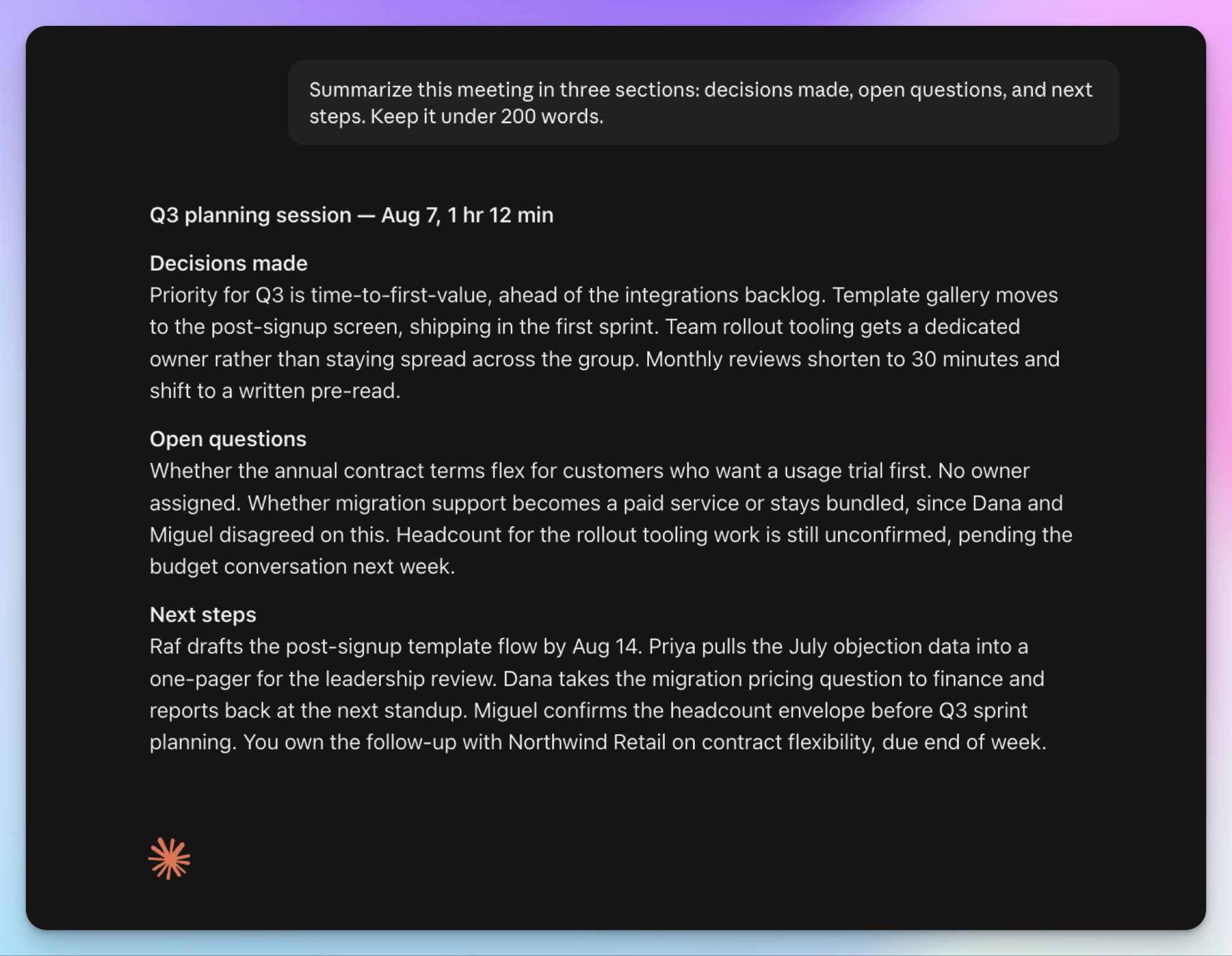
Met HappyScribe gekoppeld kun je dat format opslaan als samenvattingssjabloon en het toepassen op elke volgende vergadering.
2. Actiepunten eruit halen met eigenaren en deadlines
Vraag Claude om elke taak eruit te halen, inclusief wie hem oppakt en wanneer hij klaar moet zijn, en om de taken te markeren die niemand heeft geclaimd, zodat jij ze aan de juiste betrokkenen kunt toewijzen.
Zet alle actiepunten uit deze vergadering op een rij, met eigenaar en deadline. Markeer elke taak waarbij geen eigenaar is genoemd of geen datum is afgesproken.
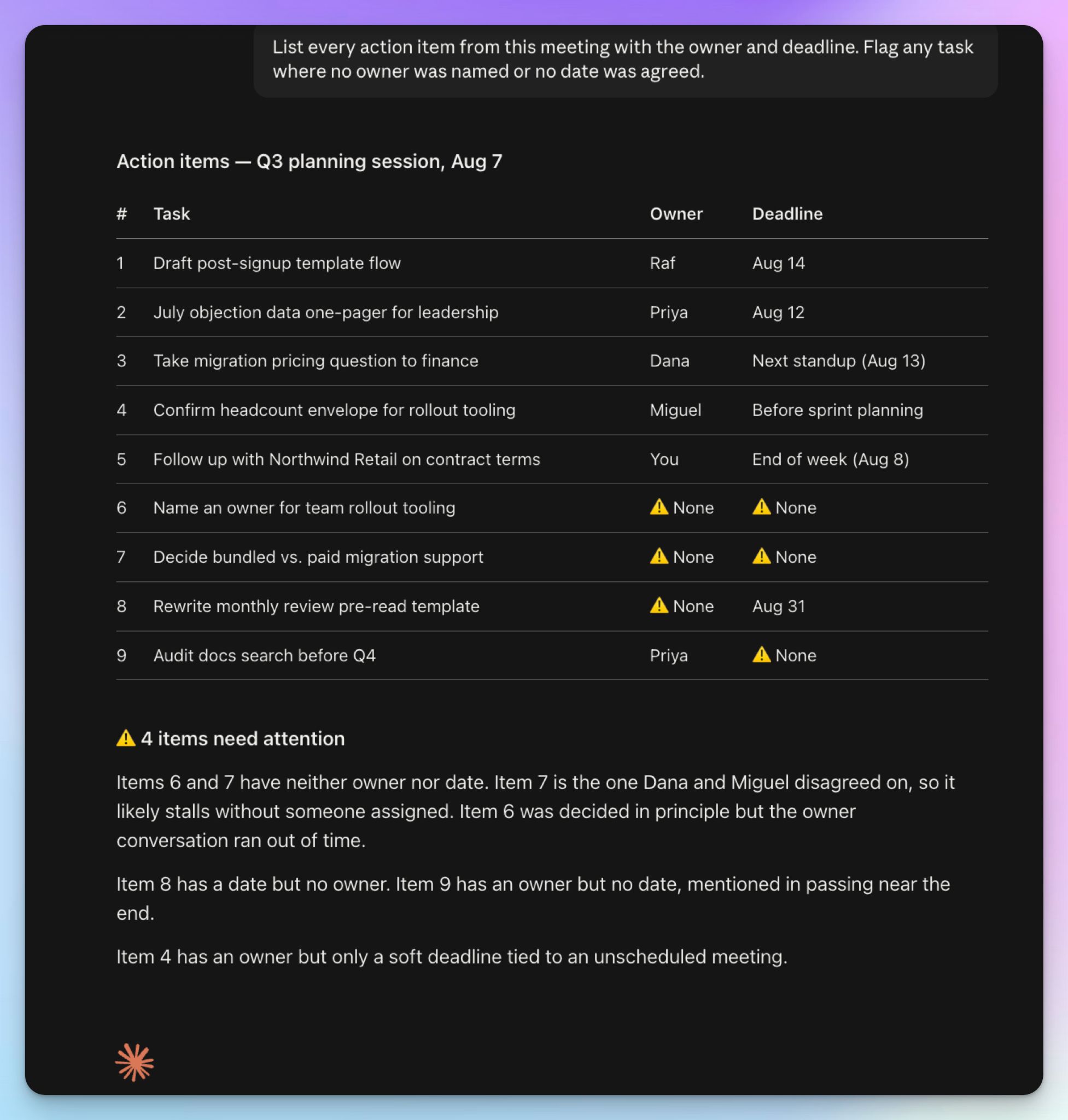
Claude kan taken ook sorteren op eigenaar of prioriteit, waardoor je de output makkelijker in de projecttool van je team plakt.
3. Besluiten terugvinden en de exacte woorden controleren
Je hoeft de hele transcriptie niet opnieuw te lezen om te vinden wat er is besloten. Vraag het gewoon direct:
Wat hebben we besloten over de lanceerdatum, en welke bezwaren had Sarah over de prijs?
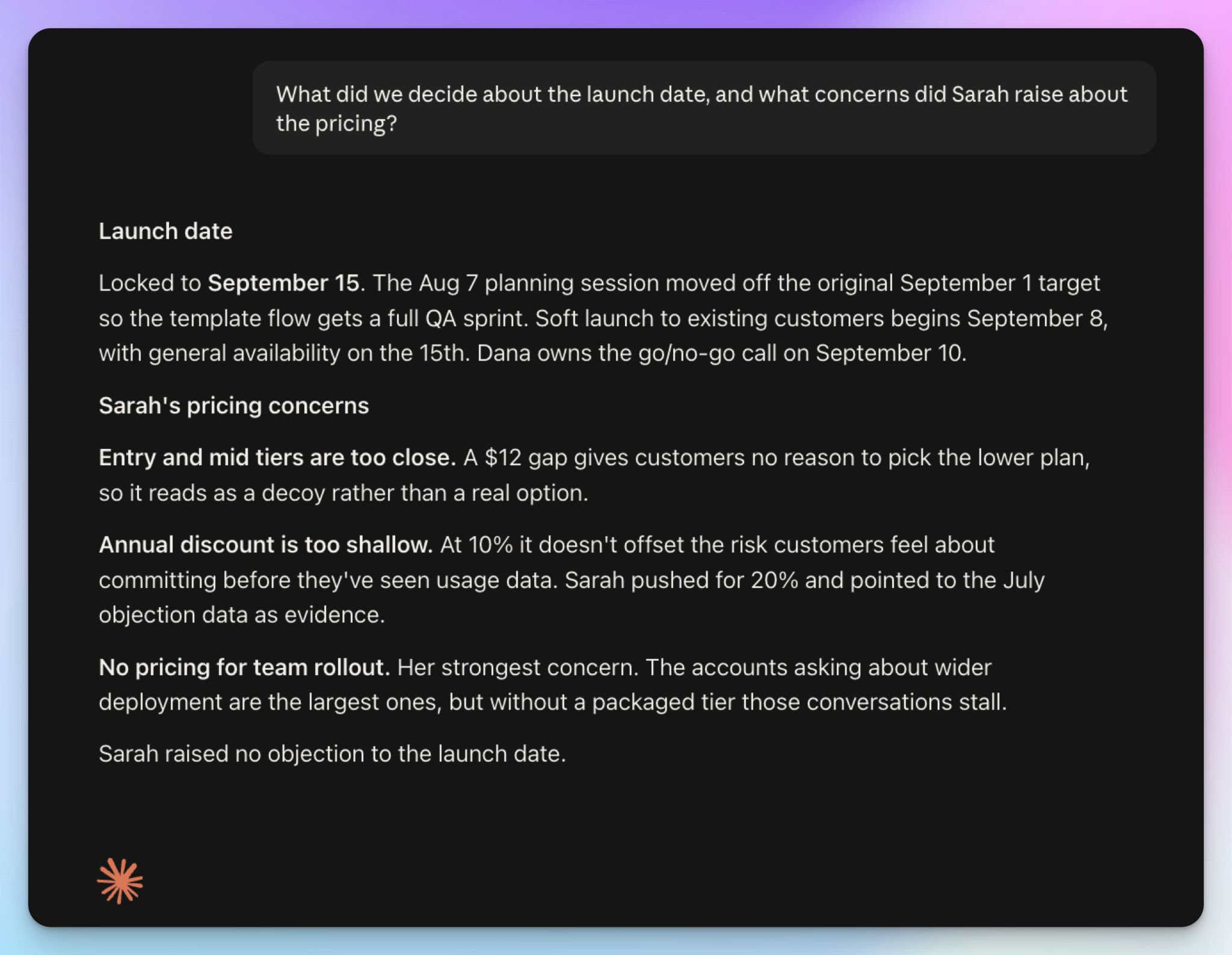
Zodra je de gegevens hebt, moet je ze controleren. AI-samenvattingen kunnen citaten aan de verkeerde persoon toeschrijven, en een besluit dat je aan een klant doorgeeft, check je tegen de bron.
Met HappyScribe gekoppeld kan Claude een citaat verifiëren tegen de transcriptie en de audio op dat tijdstempel beluisteren. Bij een gedeeld scherm haalt het zelfs het videobeeld op van het moment waarop iemand zei: "kijk eens naar deze cijfers".
4. Follow-ups na de vergadering opstellen
Bij de follow-up begin je echt tijd te besparen op je vergadertaken. Claude stelt hem op vanuit de transcriptie, dus de samenvatting klopt met wat er daadwerkelijk is gezegd.
Schrijf een follow-upmail aan de klant over wat we hebben afgesproken, wat we ze nog schuldig zijn en wanneer. Houd de toon warm en blijf onder de 150 woorden.
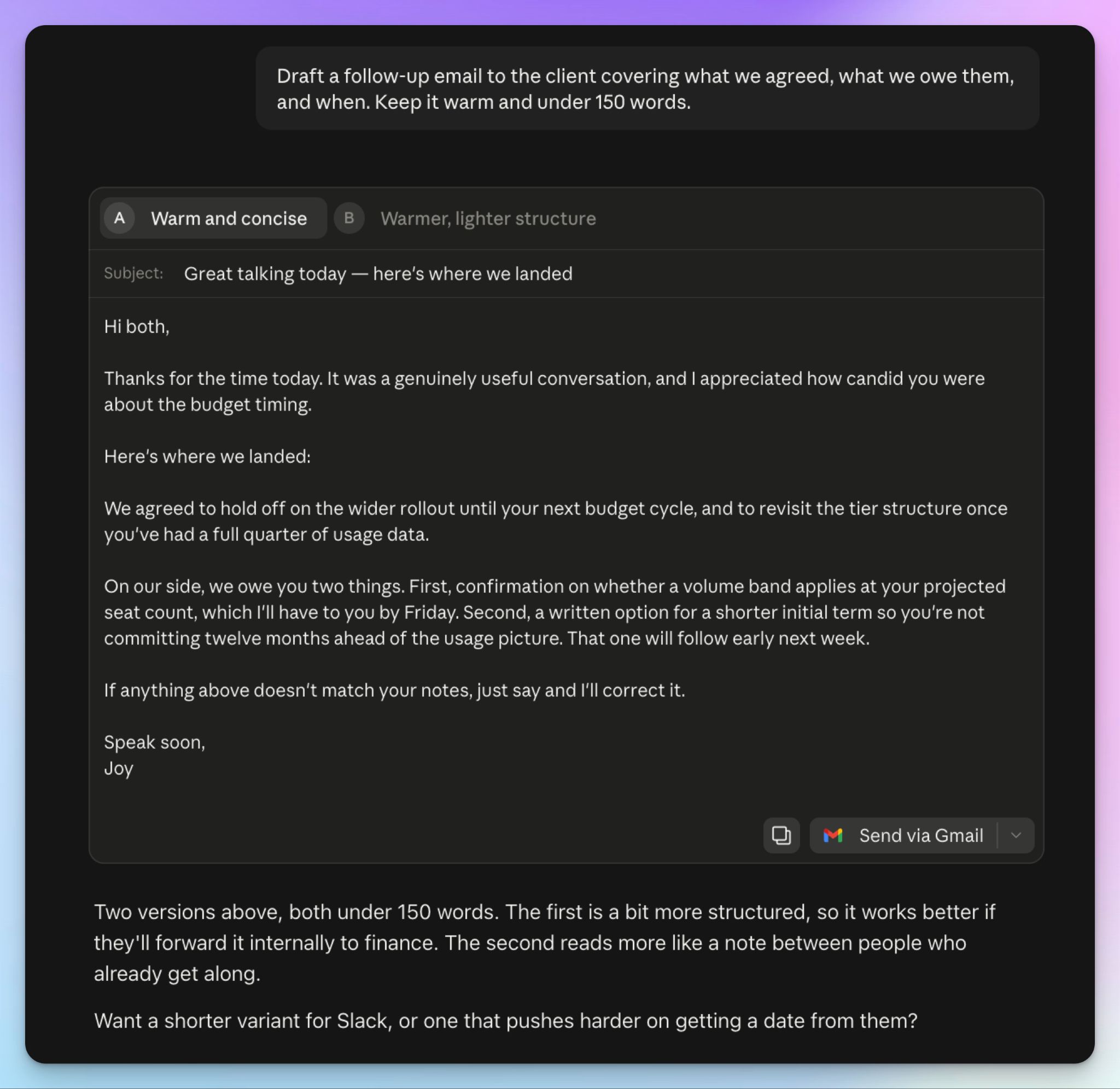
Uit dezelfde transcriptie haal je ook interne updates en projectbriefings. Consistente samenvattingen houden alle betrokkenen op één lijn over besluiten en vervolgstappen, en daar schrijf je ze uiteindelijk voor.
5. Meerdere vergaderingen samen analyseren
Hier houdt Claude op alleen maar een AI-samenvattingstool te zijn. Eén vergadering vertelt je wat er is gebeurd, maar pas een reeks vergaderingen samen geeft je het hele verhaal.
Je kunt een prompt als deze gebruiken:
Welke prijsbezwaren kwamen deze maand het vaakst voor in mijn klantgesprekken, en wie bracht ze naar voren?
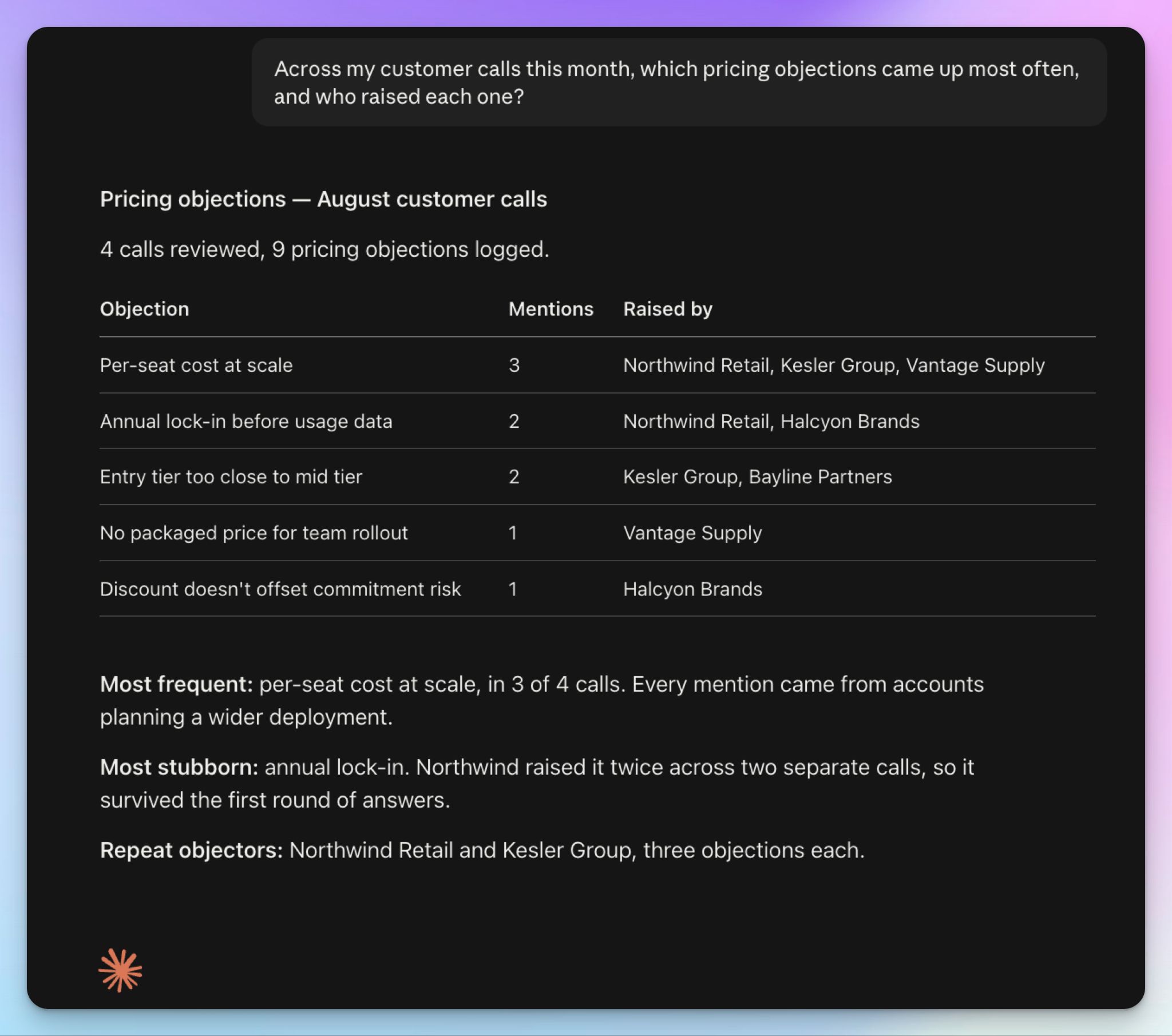
Claude kan door al je eerdere vergaderingen heen werken om terugkerende bezwaren op te sporen, feedback tussen interviews te vergelijken of te volgen hoe de prioriteiten van een klant zijn verschoven.
Zo koppel je Claude aan je vergaderingen met HappyScribe
Alles wat we tot nu toe hebben besproken, draait op kopiëren en plakken. Je opent HappyScribe, zoekt de vergadering op, downloadt of kopieert de transcriptie, plakt hem in Claude en begint bij de volgende weer van voren af aan. Dat is een hele klus als je meerdere vergaderingen per week hebt.
De MCP-server van HappyScribe scheelt je die verspilde tijd. MCP is een open standaard waarmee Claude verbinding maakt met externe tools, net zoals met Asana of Slack. Koppel HappyScribe één keer en Claude vindt je transcriptiebibliotheek meteen.
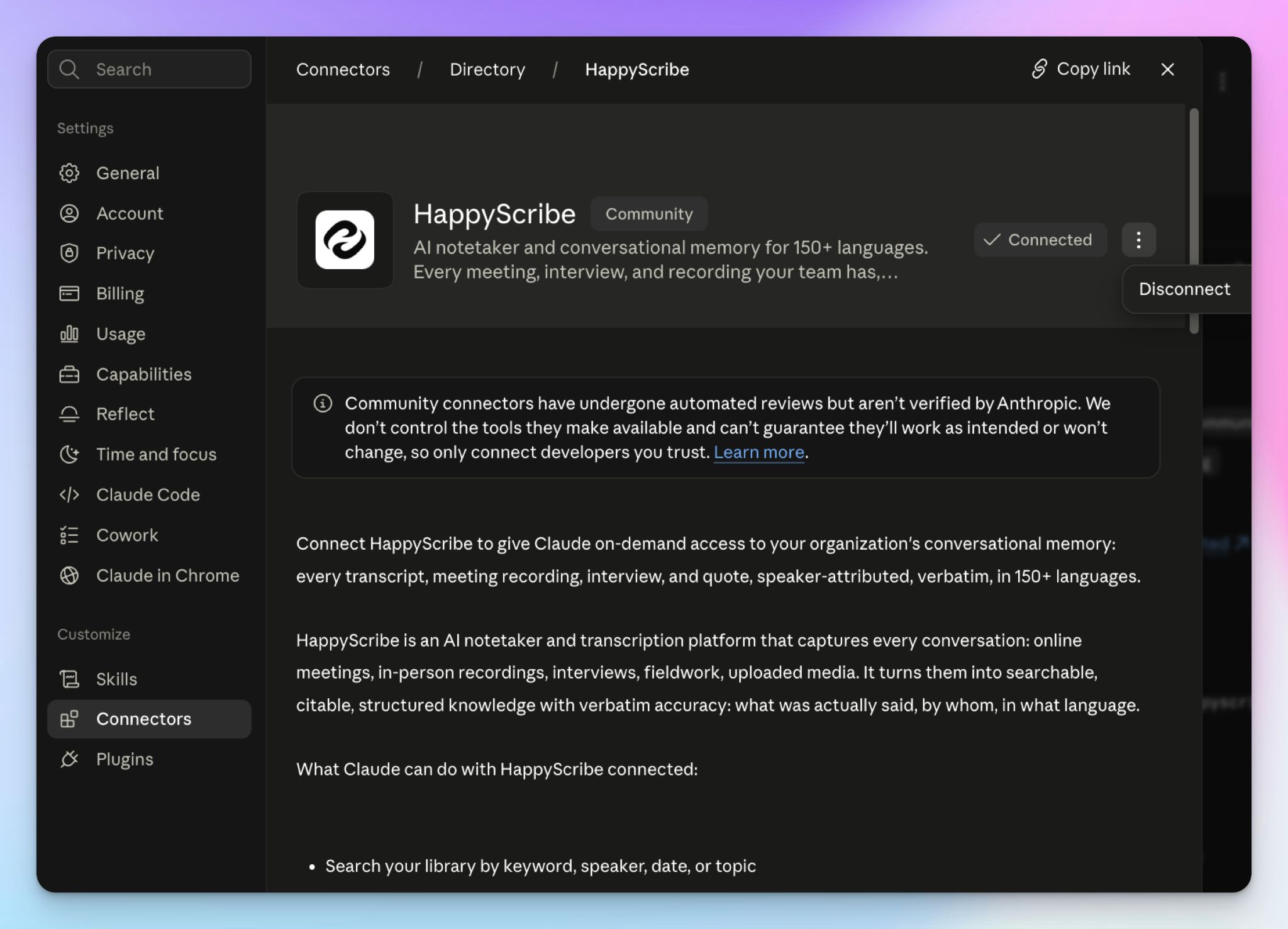
HappyScribe in drie stappen koppelen aan Claude
- Klik in Claude op Customize of Settings > Connectors > Add > Browse connectors
- Zoek naar HappyScribe en klik op Connect to Claude
- Log in op je HappyScribe-account en geef toegang
Binnen een paar minuten ben je klaar.
Als je workspace de connectorendirectory beperkt, kun je HappyScribe toevoegen als custom connector via [https://www.happyscribe.com/mcp.] Dezelfde server werkt in Claude Desktop, Claude Code en Cursor. De volledige setup vind je in de HappyScribe MCP-handleiding.
Bij Team- en Enterprise-abonnementen voegt een eigenaar HappyScribe eerst toe op organisatieniveau. Daarna koppelt iedereen zijn eigen account, zodat Claude alleen bij vergaderingen komt die die persoon toch al kan zien. Custom connectors werken op Free, Pro, Max, Team en Enterprise, waarbij het gratis abonnement is beperkt tot één custom connector.
Houd er rekening mee dat een connector toevoegen aan Claude hem niet meteen overal inschakelt. Je zet hem per gesprek aan via de +-knop in de chat.
Wat Claude kan zodra de koppeling staat
Claude krijgt 40 HappyScribe-tools. Die dekken vijf hoofdtaken.
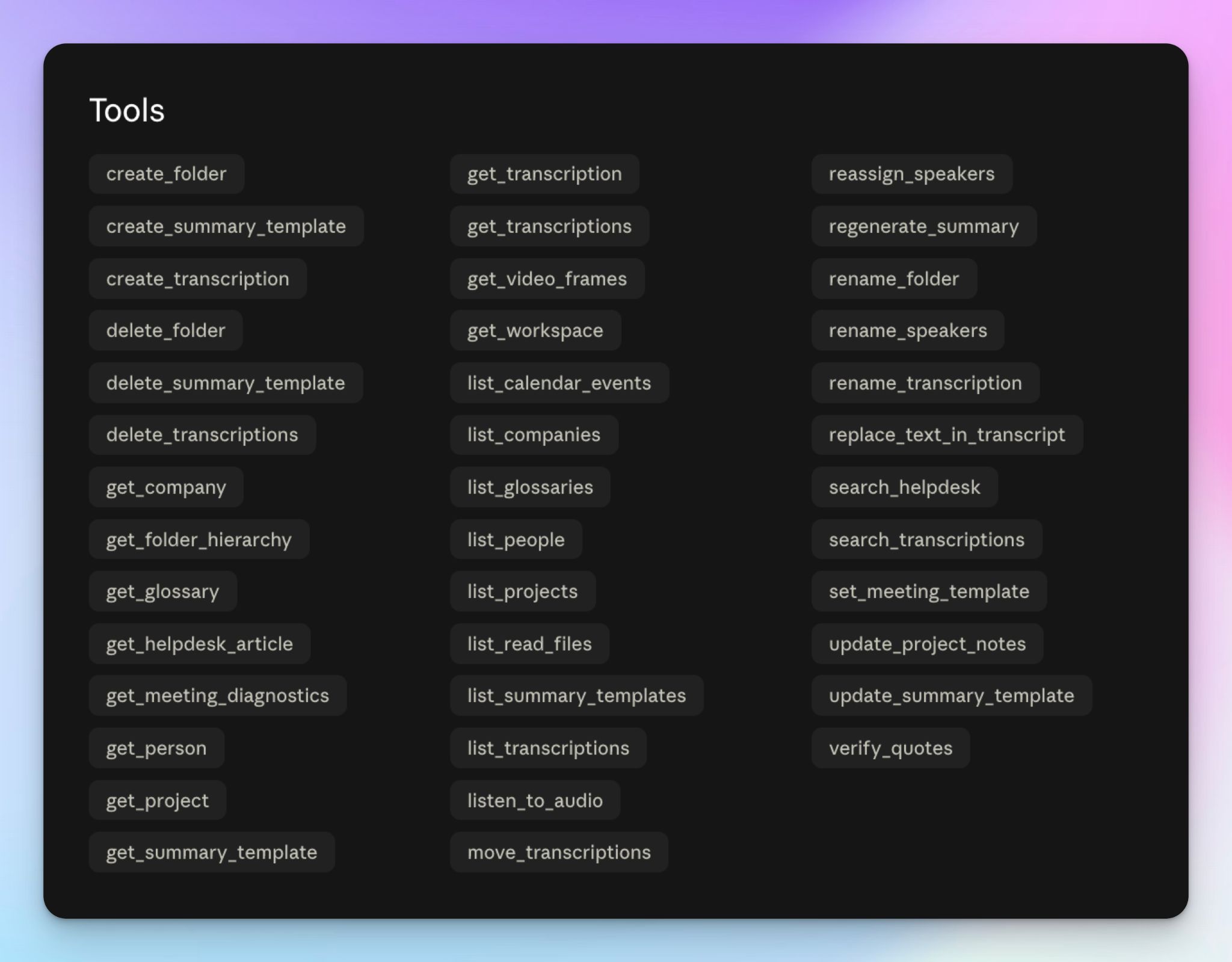
1. Vinden. Doorzoek je bibliotheek op trefwoord, spreker, datum of onderwerp.
Laat me de vergaderingen van vorige week zien waarin onboarding ter sprake kwam.
2. Verifiëren. Controleer een citaat tegen de transcriptie, beluister de audio of haal een videobeeld op uit een gedeeld scherm.
Zoek op waar Daniel het over de nieuwe prijzen had en geef me het citaat met tijdstempel.
3. Opmaken. Maak mappen en samenvattingssjablonen aan en pas ze toe op volgende vergaderingen.
4. Ordenen. Hernoem sprekers, bekijk woordenlijsten, verplaats bestanden tussen mappen of corrigeer een naam die in de transcriptie fout staat.
5. Aanmaken. Transcribeer nieuwe media vanaf een URL zonder Claude te verlaten.
Transcribeer deze YouTube-link en geef me de belangrijkste inzichten.
Claude leest ook de knowledge graph van HappyScribe, die de mensen en bedrijven in al je opnames in kaart brengt. Zo kun je vragen wat een contactpersoon in zes maanden aan gesprekken heeft gezegd, in plaats van bestand voor bestand te openen.
Wat er met je vergadergegevens gebeurt
Je logt in via OAuth, dus je geeft Claude geen wachtwoord of API-sleutel. Claude komt bij de mappen die je account toch al kan zien, haalt een transcriptie alleen op als jij erom vraagt, en je kunt de koppeling op elk moment verbreken via datzelfde Connectors-scherm.
HappyScribe is een AVG- en SOC 2 Type 2-gecertificeerde notulist en slaat vergadergegevens op in een ISO 27001-compliant datacenter in Europa.
Wat als het niet werkt?
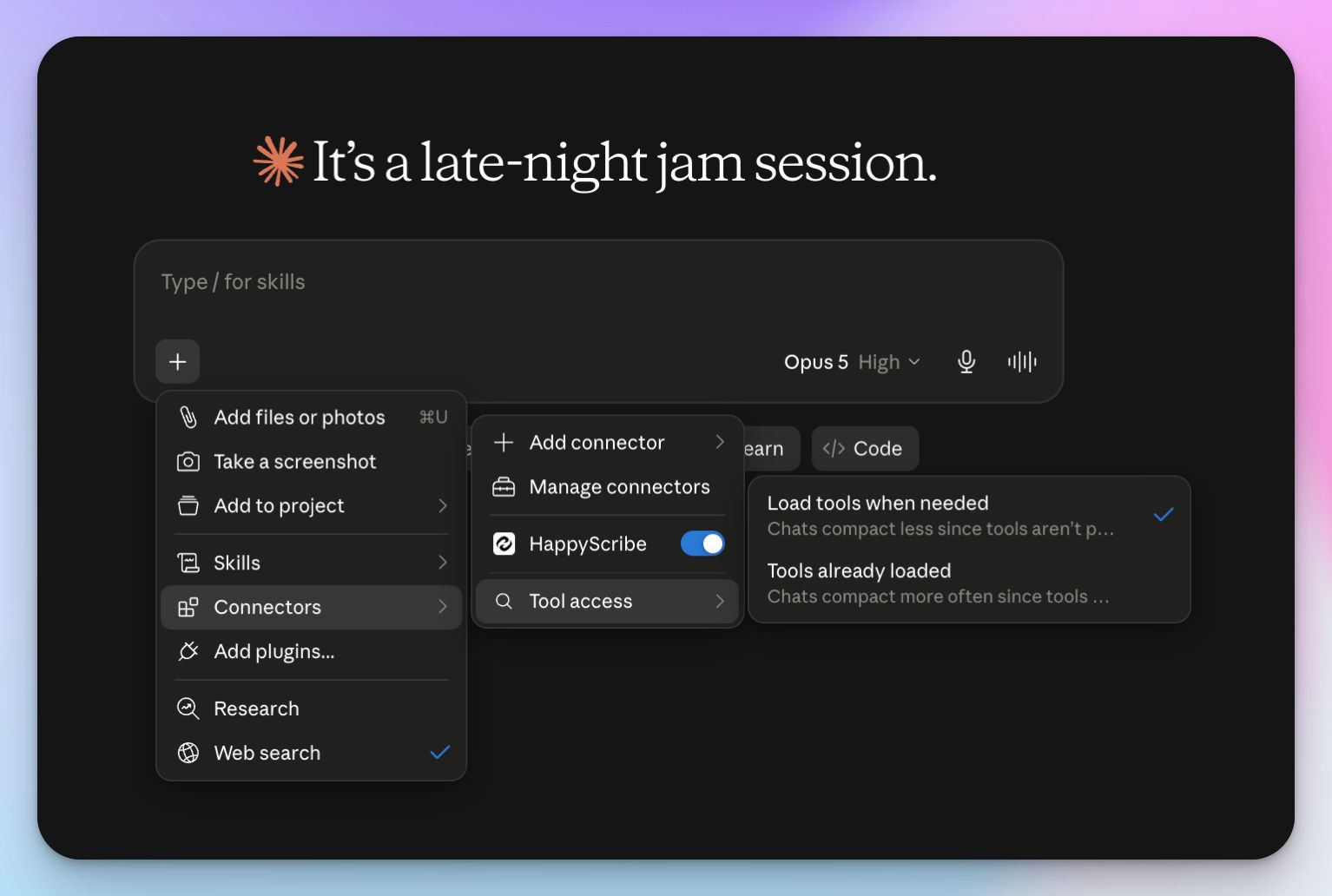
Controleer of de HappyScribe-connector aanstaat in dat gesprek, want daar zit het meestal in. Zegt Claude dat het een bestand niet kan lezen, vraag dan welke bestanden het deze maand al heeft gelezen en hoeveel van je tegoed er nog over is.
Hoeveel Claude per maand kan lezen, hangt af van je HappyScribe-abonnement.
En als een vergadering helemaal ontbreekt, vraag Claude dan te achterhalen waarom die niet is opgenomen: het kan de opnamestatus van dat agenda-item ophalen.
Claude-connector of HappyScribe AI Chat?
HappyScribe heeft een eigen AI-chat die vergelijkbaar werkt met Claude. Wat je gebruikt, hangt af van hoe je tech stack rond vergaderingen is ingericht.
| Factoren | HappyScribe AI Chat | HappyScribe in Claude |
|---|---|---|
| Waar je werkt | In HappyScribe, vanuit de zijbalk of een bestand | In een apart Claude-tabblad of de Claude-app |
| Waar het bij kan | Eén bestand of een hele map | Je bibliotheek, plus je andere gekoppelde tools |
| Modelkeuze | Kies een model uit Opus, Haiku, GPT, GLM en Mistral, of laat het op auto staan | Alleen Claude-modellen |
| Instellen | Niets nodig | Eén keer koppelen |
Voorbeelden van vergaderworkflows met Claude
Sales- en klantgesprekken
Je AI-notulist voor sales legt elke discovery call en demo vast, en Claude scant ze allemaal.
Met een prompt als deze vind je besluiten sneller terug:
Bekijk onze klantgesprekken van juli. Welke bezwaren kwamen het vaakst voor, en welke klanten brachten ze naar voren?
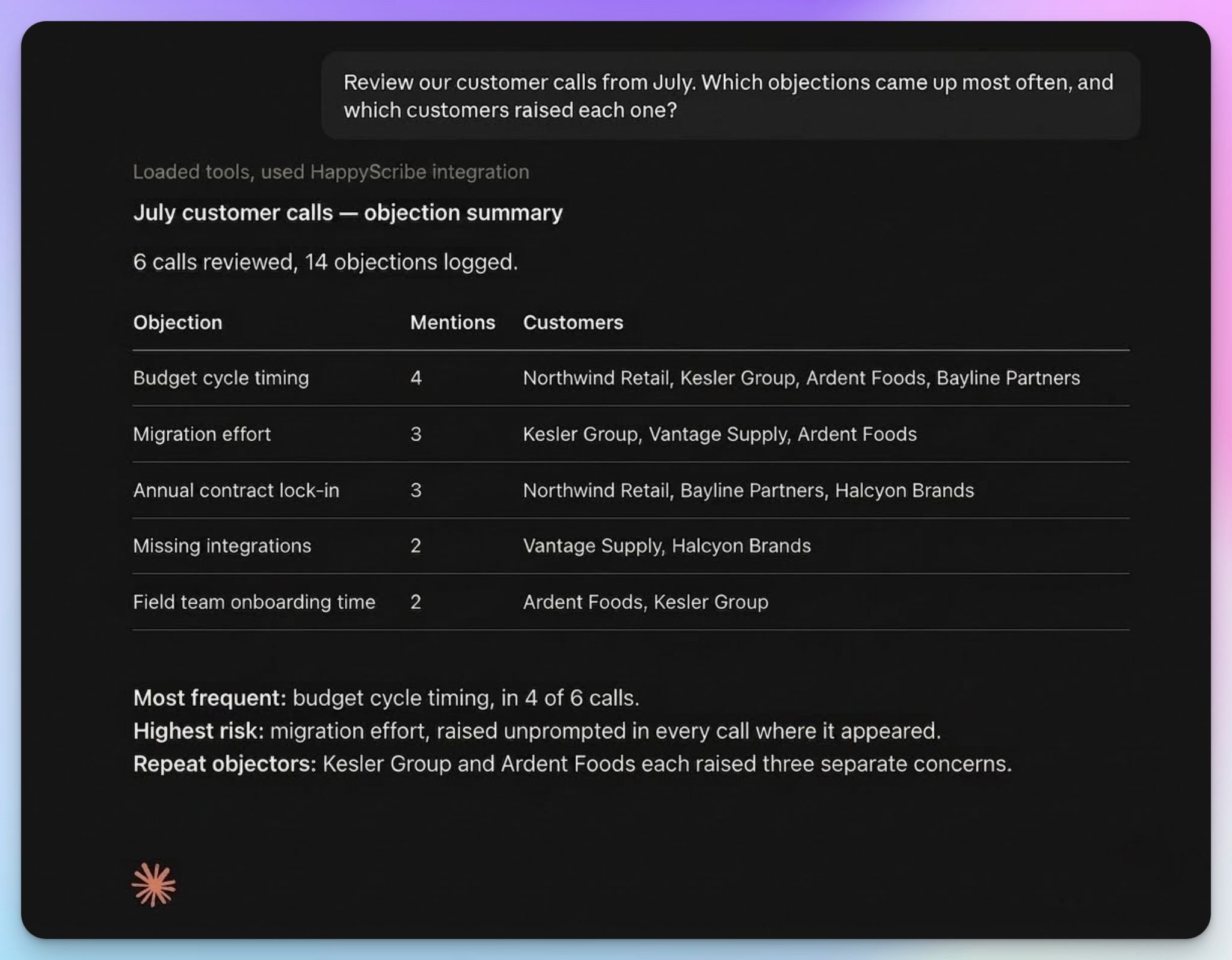
Je krijgt het patroon in plaats van de herinnering van één salescollega. Stel een vervolgvraag en Claude noemt de klant en geeft je het tijdstempel, zodat je de clip naar je productteam kunt sturen.
Datzelfde gesprek beantwoordt ook andere vragen: welke concurrent blijft terugkomen? Welk functieverzoek keert terug bij meerdere accounts? Wat heeft het team beloofd bij de laatste ronde verlengingen?
Gebruikersonderzoek en interviews
Kwalitatieve onderzoeksanalyse is precies waar kopiëren en plakken volledig vastloopt. Vijftien sessies betekent vijftien bestanden, en de thema's komen pas boven als je ze samen leest.
Wat zeiden mensen in mijn gebruikersinterviews van de afgelopen maand over onboarding? Geef me de terugkerende thema's met onderbouwende citaten en tijdstempels.
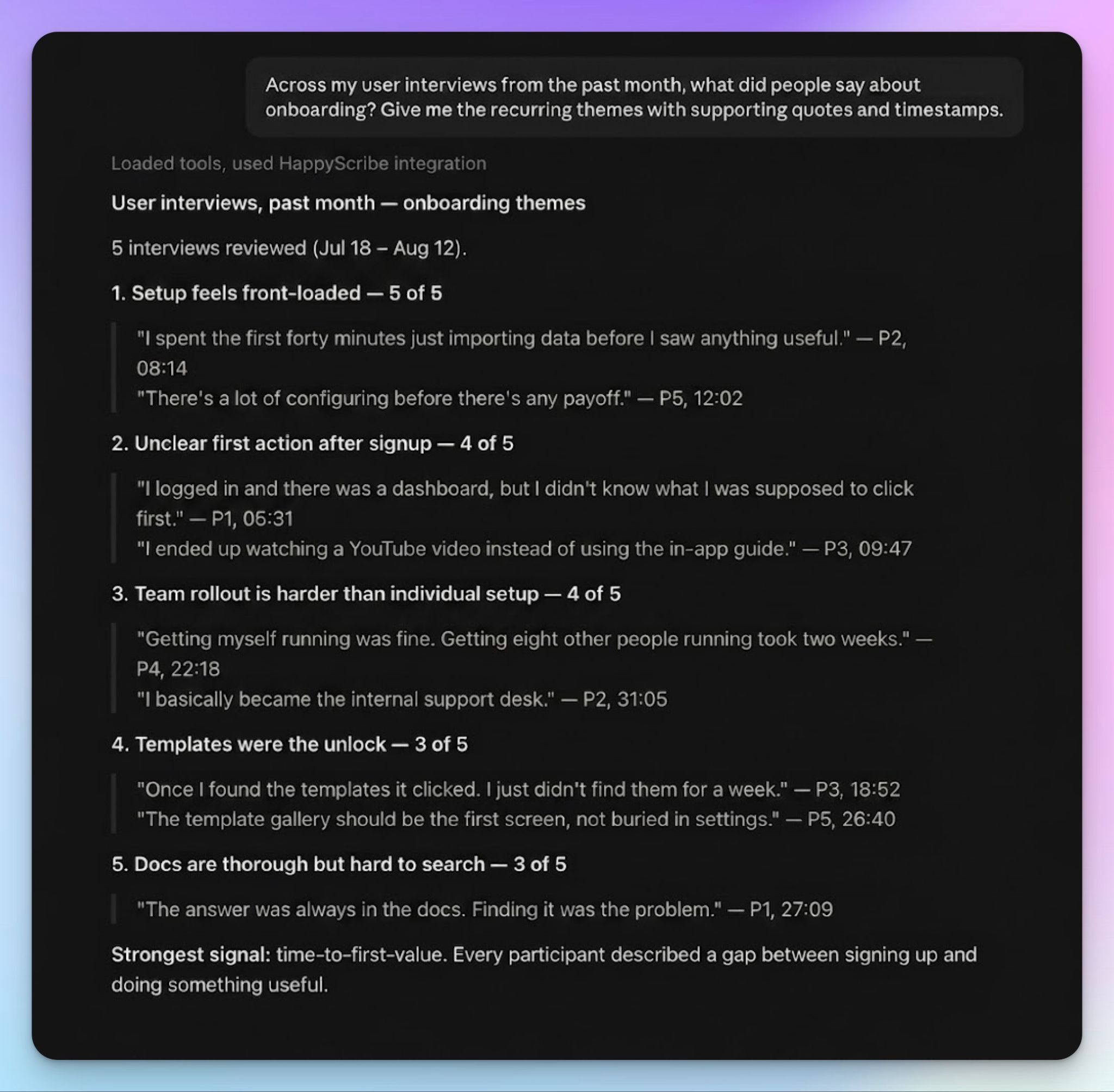
Claude geeft de thema's terug mét bewijs. Doordat citaten met tijdstempel terugkomen, kun je de conclusies controleren voordat ze in een rapport of op een slide belanden.
Dit werkt net zo voor colleges, sollicitatiegesprekken of elk terugkerend gesprek waarbij de echte waarde zit in de thema's en patronen over transcripties heen.
Beperkingen van Claude voor vergaderingen
Claude is maar zo goed als wat je het geeft. Drie dingen om rekening mee te houden:
1. De nauwkeurigheid van de transcriptie bepaalt het plafond
AI-transcriptie kan moeite hebben met productnamen, afkortingen, cijfers en ongebruikelijke uitdrukkingen. Een rommelige transcriptie levert een rommelige samenvatting op.
De aangepaste woordenlijsten van HappyScribe lossen dit bij de bron op. Voeg de termen toe die je team gebruikt, dan komen ze in elke opname correct terug.
2. AI-samenvattingen moeten gecontroleerd worden
Claude kan citaten aan de verkeerde persoon toeschrijven en bepaalde uitspraken te veel gewicht geven. Dat is een probleem als je klantcontact hebt en besluiten moet nemen op basis van transcripties. Met HappyScribe gekoppeld vraag je Claude om het citaat tegen de transcriptie te controleren, en dat kost enkele seconden.
3. Een gekoppeld account geeft Claude toegang tot gevoelige bestanden
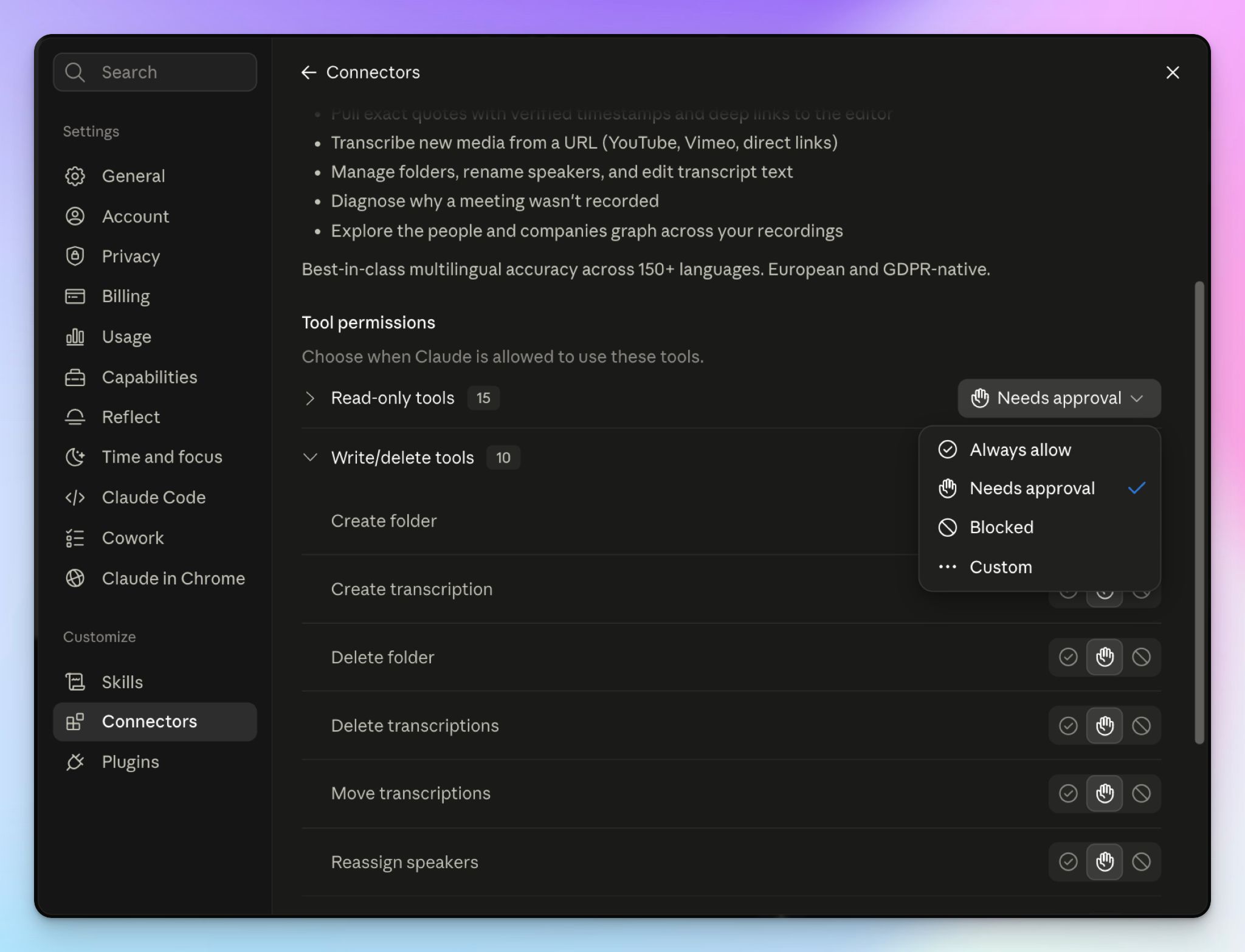
Afhankelijk van de ingeschakelde HappyScribe-connectortools kan Claude sprekers hernoemen, transcriptietekst bewerken en bestanden verwijderen als je daarom vraagt. Het kan ook gevoelige gesprekken inzien, tenzij je die apart houdt.
Controleer daarom elke machtiging en geef alleen lees-/schrijftoegang aan specifieke functies. In Claude kun je de goedkeuringen voor de tools van een connector handmatig aan- en uitzetten.
Maak van Claude een doorzoekbare vergaderassistent met HappyScribe
Claude is goed in redeneren over gesprekken. Het heeft alleen eerst het gesprek nodig.
HappyScribe verzorgt de vergaderopnames en de transcriptie. De AI-notulist met bot én de bot-vrije AI-notulist schuiven aan bij je gesprek, leggen vast wat er is gezegd en bewaren het met sprekerherkenning en tijdstempels. Claude doet de rest.
Veelgestelde vragen over Claude gebruiken voor vergaderingen
Kan ik Claude gebruiken om vergaderingen in te plannen?
Niet uit zichzelf. Claude heeft geen eigen agenda, dus het kan geen tijdslot boeken of een uitnodiging versturen. Wat het wel kan, is de vergadering voorbereiden: ruwe notities omzetten in een lijst met agendapunten, tijden voorstellen en de uitnodiging opstellen. Koppel je een agenda, dan kan Claude je planning lezen en die vergadercontext gebruiken, al gebeurt het inplannen zelf nog steeds in je agenda-app of via andere AI-tools die daarvoor zijn gemaakt.
Kan claude.ai deelnemen aan vergaderingen?
Nee. Claude schuift niet aan bij Zoom-, Google Meet- of Microsoft Teams-gesprekken en kan niet als deelnemer meedoen. Je hebt een aparte vergadertool nodig die speciaal voor opnemen is gemaakt. De AI-notulist van HappyScribe schuift wél aan bij het gesprek, neemt het op en levert nauwkeurige transcripties met sprekerherkenning waar Claude mee verder kan.
Kan Claude meeluisteren met Zoom-vergaderingen?
Nee. Claude ondersteunt geen realtime audio-opname, dus er wordt niets getranscribeerd terwijl je praat. Neem het Zoom-gesprek in plaats daarvan op met een notulist en geef Claude achteraf de nieuwe transcriptie. Zonder koppeling betekent dat elke keer handwerk: bestand exporteren, uploaden, herhalen. Met HappyScribe gekoppeld loopt het hele proces zonder dat je iets hoeft te exporteren of plakken.
Hoe koppel ik mijn vergaderingen aan Claude?
Ja, dat kan. Claude ondersteunt connectors die op MCP zijn gebouwd, een open standaard waarmee het externe tools kan bereiken. De connector van HappyScribe zet je in ongeveer vijf minuten op en geeft Claude toegang tot je transcriptiebibliotheek. Custom connectors werken ook op het gratis abonnement van Claude, met een limiet van één connector; een betaald abonnement heft die beperking op. Vanaf daar kun je AI-workflows bouwen die vergadergegevens rechtstreeks in Claude trekken.
Wat is de beste vergaderconnector voor Claude?
Dat hangt af van wat je ervan nodig hebt. Sommige connectors laten Claude alleen transcripties lezen. HappyScribe geeft Claude 40 tools om mee te werken, zodat het meerdere vergaderingen tegelijk kan doorzoeken, citaten kan verifiëren tegen de bron, follow-upmails kan opstellen en notulen kan schrijven in een format dat je één keer opslaat en steeds hergebruikt. Voor de meeste zakelijke kopers geeft privacy de doorslag, en HappyScribe is AVG- en SOC 2 Type 2-gecertificeerd, met vergadergegevens die in Europa worden opgeslagen. Hoe dan ook: een schone, complete transcriptie levert je de beste output op.

Biplab Mazumder
Biplab is a content marketer and writer who helps high-growth brands scale content visibility across AI search channels. His works have been published in HubSpot, Freshworks, Atlassian, SurferSEO, etc. When he's not planning content strategy, he's testing AI content workflows and use cases.