TL;DR ⏩
- Claude lavora sulle trascrizioni delle riunioni, ma non può registrare la tua call. Dagli una trascrizione e ottieni riassunti, decisioni chiave, azioni da intraprendere e bozze di follow-up
- HappyScribe si occupa di registrare la riunione. L'AI Notetaker partecipa a riunioni su Zoom, Google Meet e Microsoft Teams, poi trascrive la conversazione con l'identificazione dei parlanti e i timestamp
- Collegare HappyScribe a Claude richiede tre passaggi. Il server MCP di HappyScribe offre a Claude 40 strumenti e l'accesso diretto alla tua libreria di trascrizioni
- Il vero vantaggio è l'analisi su più riunioni insieme. Claude risponde usando fino a 50 trascrizioni alla volta, così puoi far emergere le obiezioni ricorrenti o seguire le decisioni nel tempo
- Verifica prima di agire. Claude può controllare qualsiasi citazione confrontandola con la trascrizione originale in pochi secondi
Claude è nato come chatbot IA, ma ormai siamo ben oltre. Sembra che ogni due giorni arrivino nuovi strumenti e nuove funzionalità che ci aiutano a lavorare meglio.
Riunioni e lezioni occupano una fetta enorme della giornata ed è facile perdersi i punti chiave. Da qui la domanda: Claude può aiutarti con gli appunti di riunione? La risposta è sì, ma anche Claude ha bisogno di una mano.
Si può usare Claude per le riunioni?
Puoi usare Claude per le riunioni, a patto che abbia una trascrizione. Dagli il testo di una conversazione e lui:
- Scrive il riassunto della riunione
- Estrae le decisioni chiave
- Elenca le azioni da intraprendere con responsabili e scadenze
- Trova il momento in cui qualcuno ha sollevato un'obiezione
- Prepara le bozze dei follow-up
Legge PDF, documenti Word, HTML, markdown e testo semplice, quindi la maggior parte dei formati di esportazione funziona senza problemi. Nemmeno una call fiume di 90 minuti è un ostacolo: l'ampia finestra di contesto di Claude è perfetta per le trascrizioni lunghe.
Quello che Claude non fa è partecipare alla call. Non supporta la registrazione audio in tempo reale, quindi non può prendere appunti mentre parli. Non può nemmeno redigere il verbale di riunione di una conversazione se non gli fornisci il testo.
Considera quindi Claude come un copilota per le riunioni, più che come un assistente per prendere appunti. È bravissimo a ragionare su quanto è stato detto, quindi ti servirà uno strumento a parte che si occupi della registrazione.
Come usare Claude prima di una riunione
Claude ti prepara al meglio per la prossima riunione quando è già aggiornato sulle discussioni precedenti.
Fornisci l'ordine del giorno e gli appunti dell'ultima call e vedrai come il contesto precedente mantenga le risposte pertinenti. Usa prompt specifici ed eviterai punti di discussione generici.
Per le riunioni ricorrenti puoi creare un progetto dedicato in Claude. Carica una volta sola gli appunti sul cliente, i riassunti delle riunioni passate e la documentazione di prodotto: ogni conversazione futura partirà con il contesto già caricato.
Poi chiedi qualcosa di specifico:
Ecco l'ordine del giorno della call di rinnovo di domani con Acme e i miei appunti delle ultime due call. Dammi cinque domande da fare e segnala tutto ciò che avevamo promesso l'ultima volta e non abbiamo ancora mantenuto.
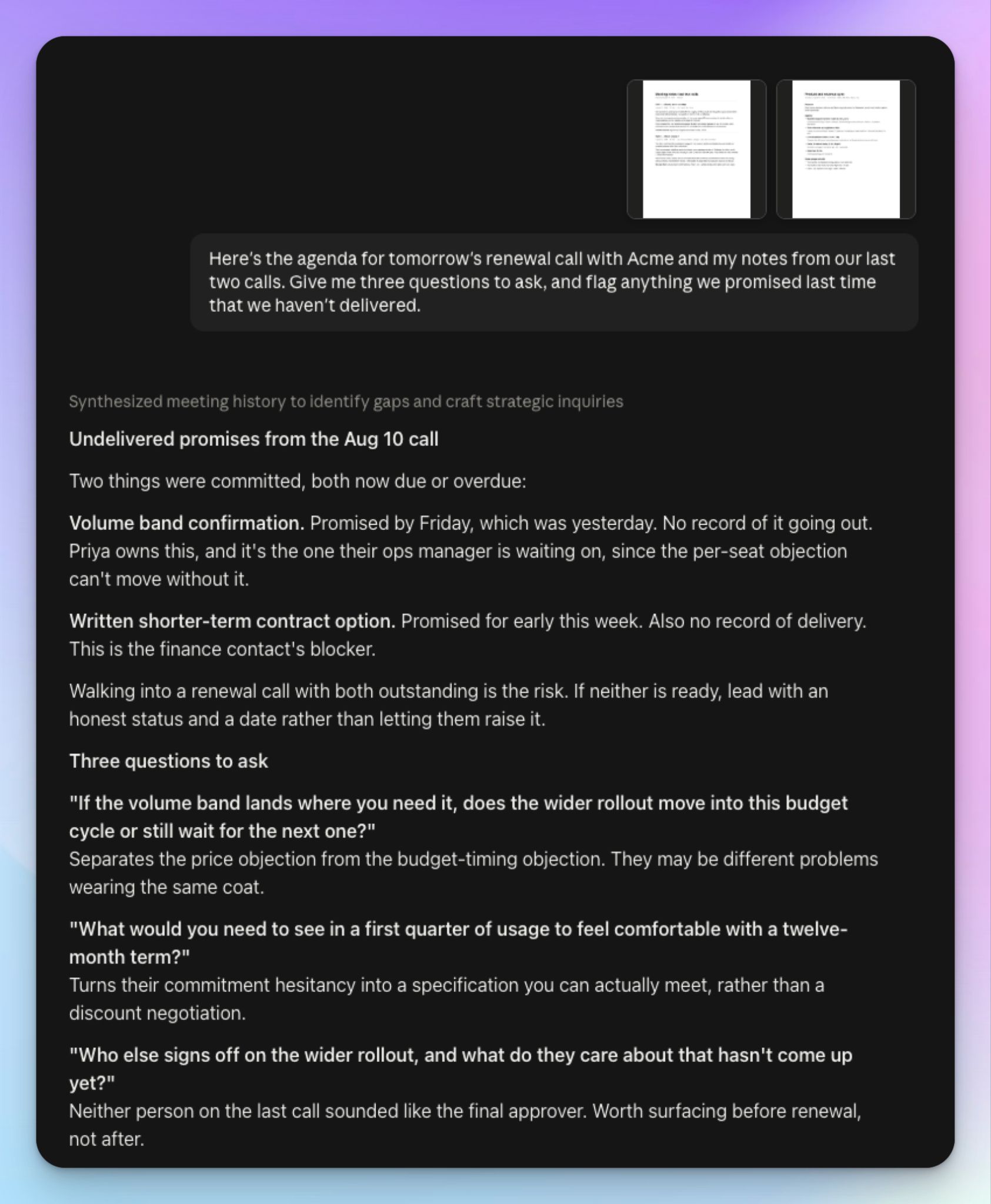
Mantieni tutto strutturato. Se chiedi a Claude di affrontare più punti all'ordine del giorno insieme senza separarli, finirà per confondere le idee tra loro.
Come usare Claude durante una riunione
Claude non può partecipare alla tua riunione, quindi durante la call ti serve uno strumento che la registri. L'AI Notetaker di HappyScribe partecipa a riunioni su Zoom, Google Meet e Microsoft Teams, registra la conversazione e la trascrive.
La trascrizione automatica batte la presa di appunti manuale per due motivi:
- Claude riceve la discussione reale, non una versione abbreviata e filtrata dall'attenzione di una persona
- L'identificazione dei parlanti conserva chi ha detto cosa, così più tardi puoi fare domande su un partecipante specifico
Come usare Claude dopo una riunione
Una volta che hai la trascrizione, puoi chiedere a Claude diverse cose:
1. Riassumere nella struttura che preferisci
Ogni team vuole leggere gli appunti di riunione nel formato più adatto al proprio lavoro. Sintesi esecutiva per la dirigenza, elenchi puntati per il canale del team, appunti strutturati per il CRM e così via.
Di' a Claude cosa vuoi:
Riassumi questa riunione in tre sezioni: decisioni prese, domande aperte e prossimi passi. Resta sotto le 200 parole.
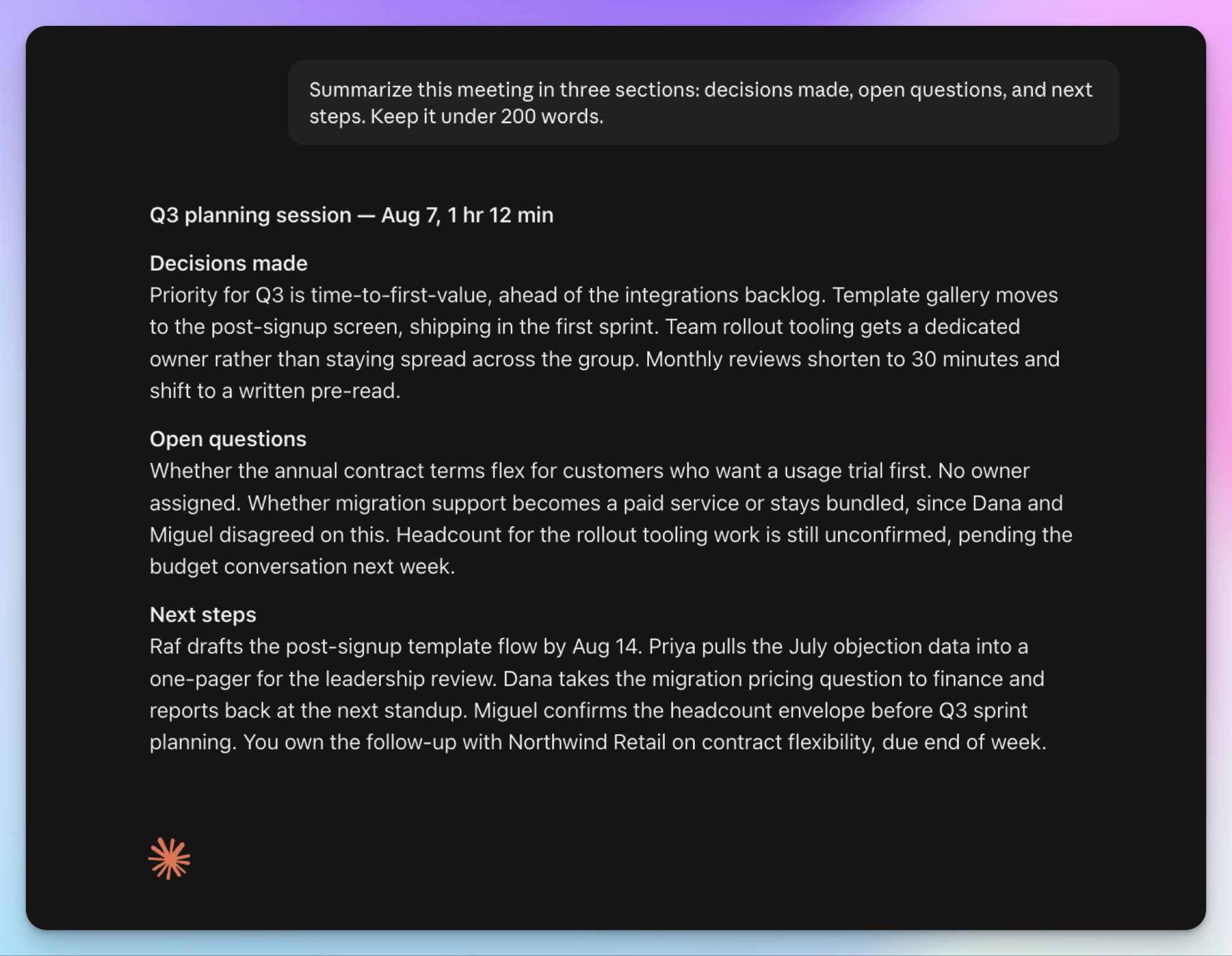
Con HappyScribe collegato puoi salvare quel formato come modello di riassunto e applicarlo a tutte le riunioni future.
2. Estrarre le azioni da intraprendere con responsabili e scadenze
Chiedi a Claude di estrarre ogni attività, chi se ne occupa e quando scade, e di evidenziare quelle che nessuno ha preso in carico, così puoi assegnarle alle persone giuste.
Elenca tutte le azioni da intraprendere emerse da questa riunione con responsabile e scadenza. Segnala ogni attività per cui non è stato indicato un responsabile o concordata una data.
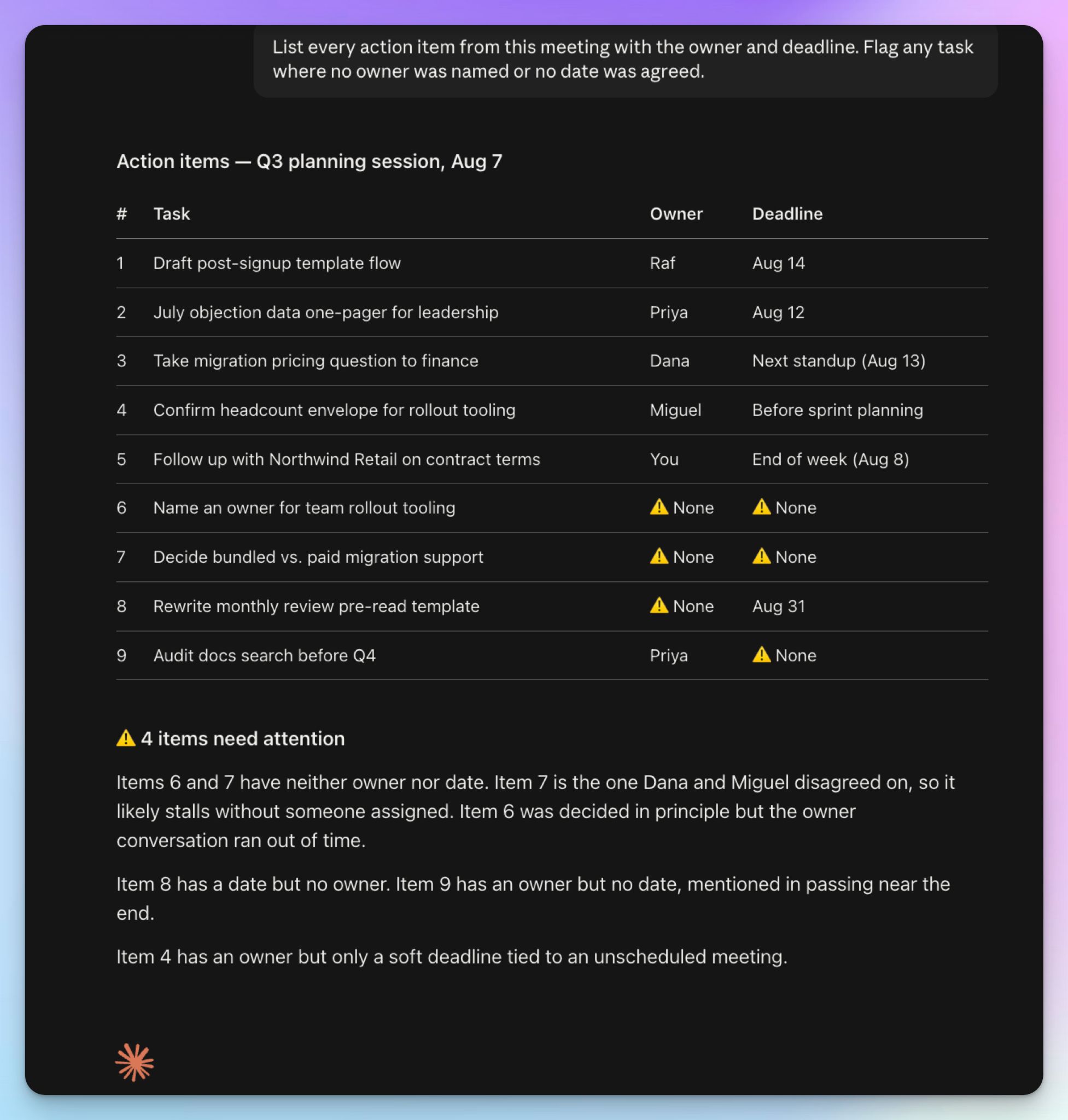
Claude può anche ordinare le attività per responsabile o priorità, così il risultato è più facile da incollare nel project tracker che usa il tuo team.
3. Trovare le decisioni e verificare le parole esatte
Non serve rileggere tutta la trascrizione per scoprire cosa è stato deciso. Chiediglielo direttamente:
Cosa abbiamo deciso sulla data di lancio e quali dubbi ha sollevato Sarah sul prezzo?
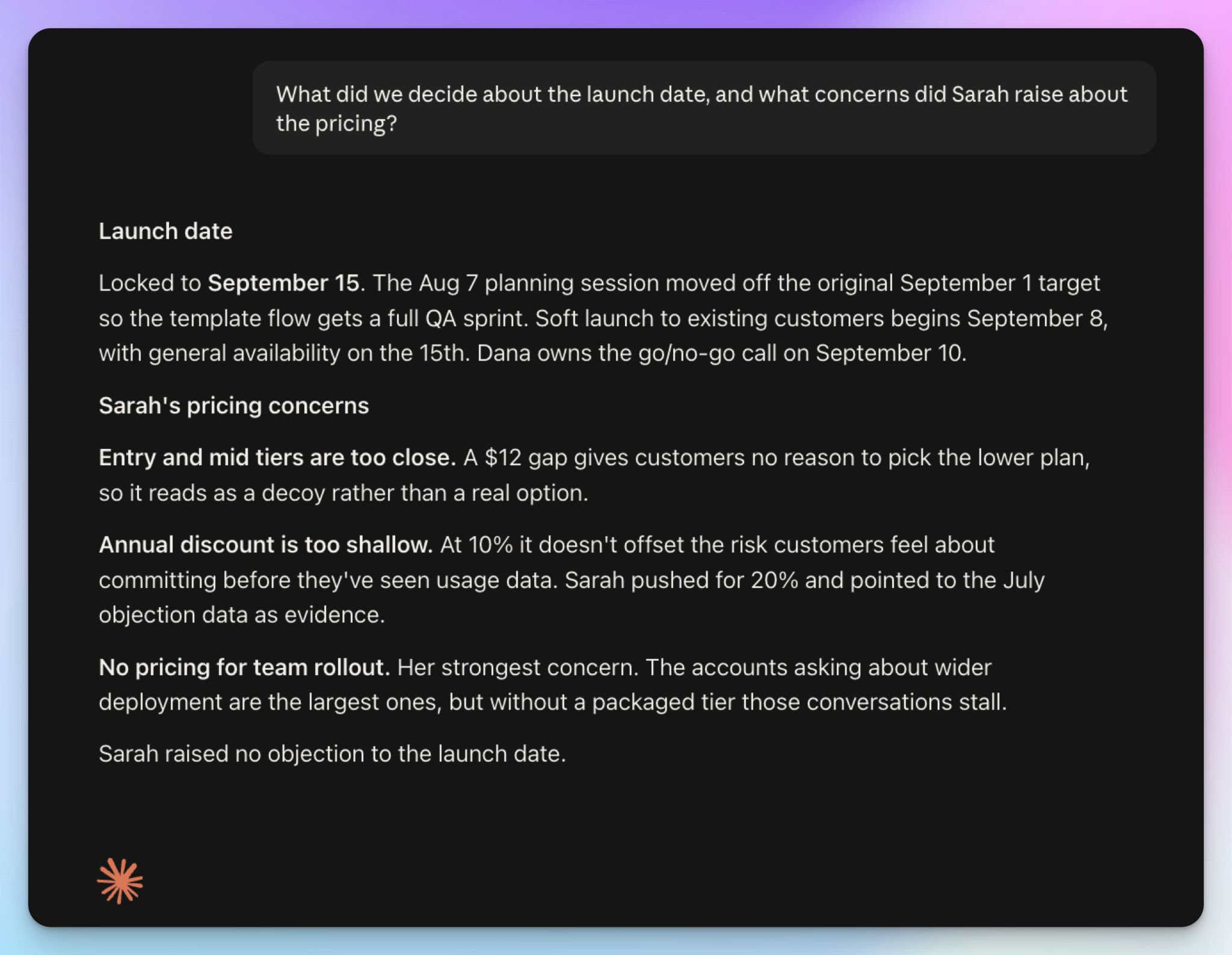
Una volta che hai i dati, verificali. I riassunti generati dall'IA possono attribuire le citazioni alla persona sbagliata, e una decisione che riporti a un cliente va sempre controllata sulla fonte.
Con HappyScribe collegato, Claude può confermare una citazione confrontandola con la trascrizione e ascoltare l'audio in corrispondenza di quel timestamp. Per le condivisioni schermo può recuperare il fotogramma del video dal momento esatto in cui qualcuno ha detto «guarda questi numeri».
4. Scrivere i follow-up della riunione
È con il follow-up che inizi davvero a risparmiare tempo sulle attività post-riunione. Claude lo scrive partendo dalla trascrizione, quindi il riepilogo corrisponde a ciò che è stato detto davvero.
Scrivi un'email di follow-up al cliente che riepiloghi cosa abbiamo concordato, cosa gli dobbiamo e con quali tempi. Usa un tono cordiale e resta sotto le 150 parole.
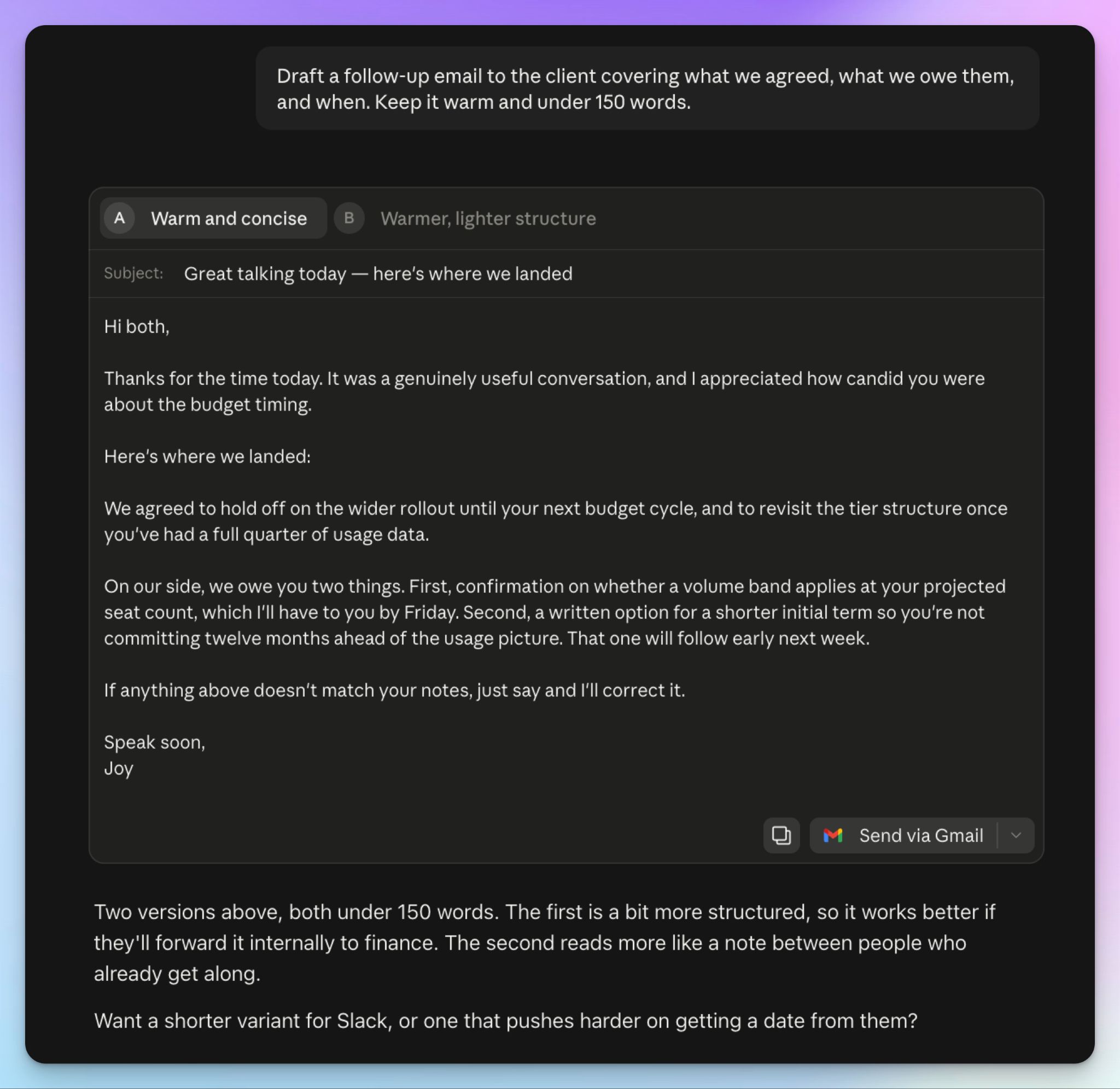
Dalla stessa trascrizione ottieni anche aggiornamenti interni e brief di progetto. Riepiloghi coerenti tengono tutte le persone coinvolte allineate su decisioni e prossimi passi, che poi è l'unico motivo per cui li si scrive.
5. Analizzare più riunioni insieme
È qui che Claude smette di essere solo uno strumento di riassunto IA. Una singola riunione ti dice cosa è successo, ma solo più riunioni lette insieme ti raccontano tutta la storia.
Puoi usare un prompt come questo:
Nelle mie call con i clienti di questo mese, quali obiezioni sul prezzo sono emerse più spesso e chi ha sollevato ciascuna?
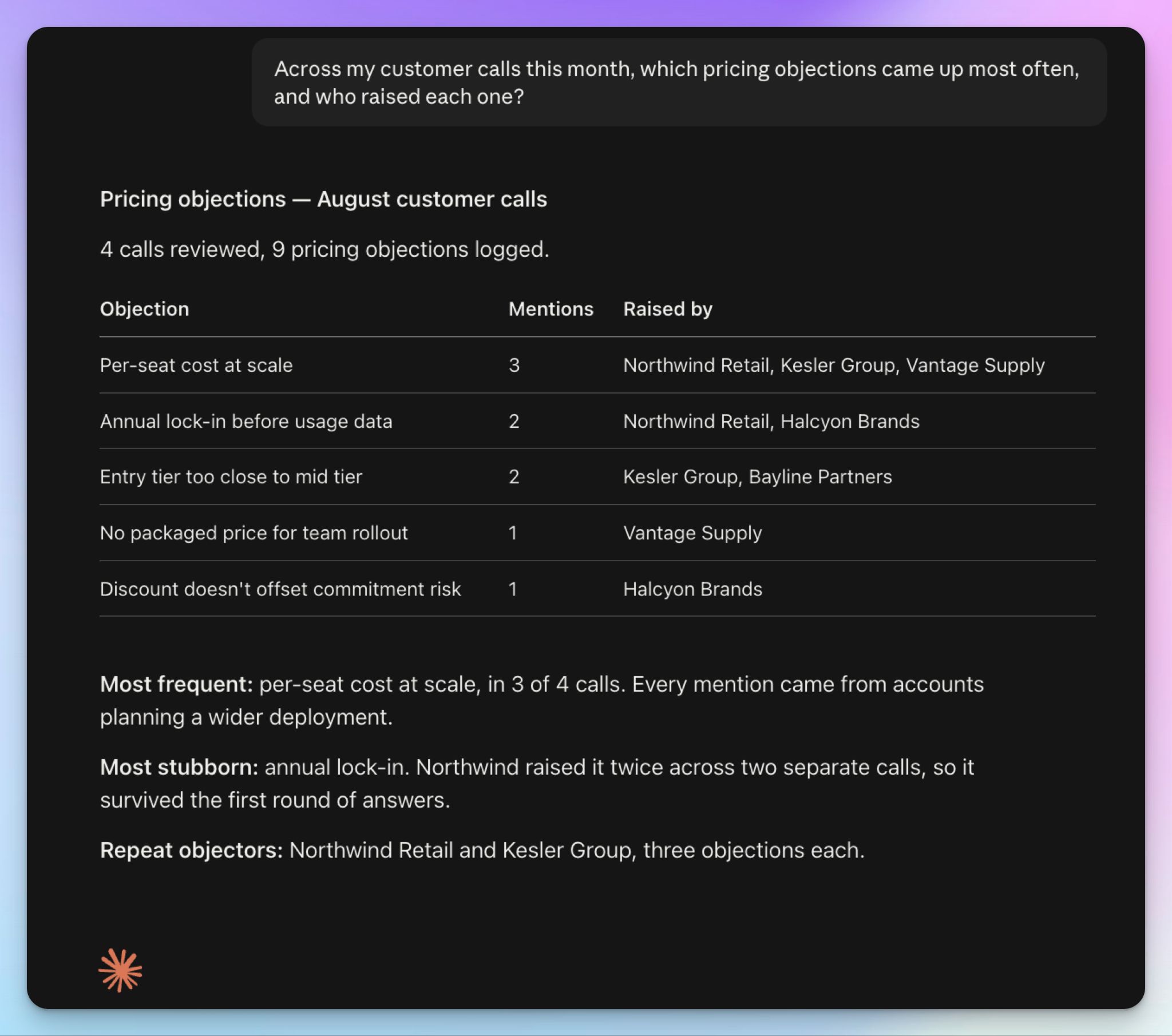
Claude può lavorare su tutte le riunioni passate per far emergere le obiezioni ricorrenti, confrontare i feedback tra le interviste o seguire come sono cambiate le priorità di un cliente.
Come collegare Claude alle tue riunioni con HappyScribe
Tutto quello di cui abbiamo parlato finora funziona a copia-incolla. Apri HappyScribe, cerchi la riunione, scarichi o copi la trascrizione, la incolli in Claude e ricominci da capo per quella dopo. Diventa una scocciatura quando partecipi a più riunioni a settimana.
Il server MCP di HappyScribe taglia i tempi morti. MCP è uno standard aperto che permette a Claude di collegarsi a strumenti esterni, allo stesso modo in cui si collega ad Asana o Slack. Collega HappyScribe una volta sola e Claude troverà direttamente la tua libreria di trascrizioni.
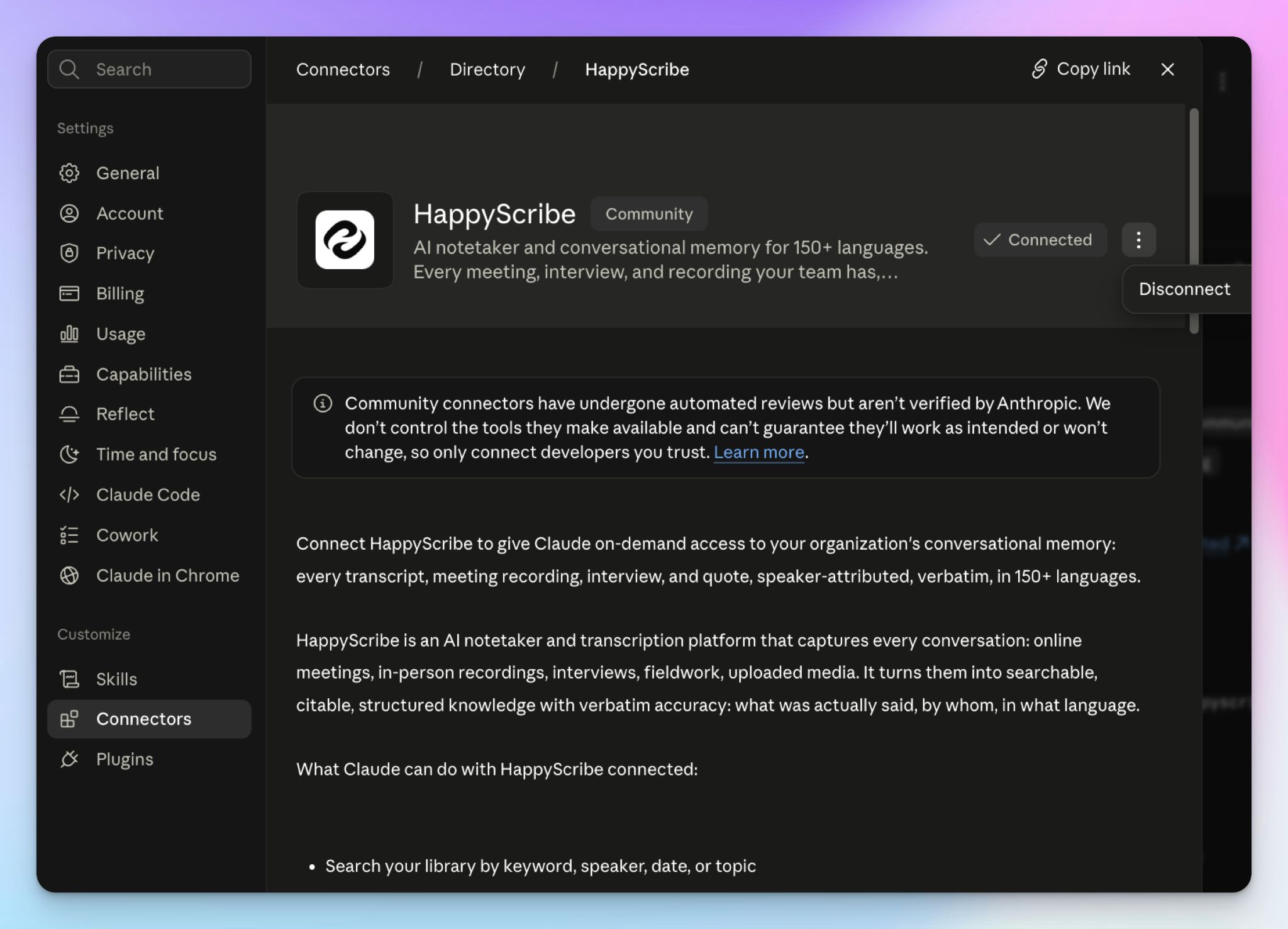
Come collegare HappyScribe a Claude in tre passaggi
- In Claude, clicca su Personalizza o Impostazioni > Connettori > Aggiungi > Sfoglia i connettori
- Cerca HappyScribe e clicca su Connetti a Claude
- Accedi al tuo account HappyScribe e autorizza l'accesso
In un paio di minuti hai finito.
Se il tuo workspace limita la directory dei connettori, puoi aggiungerlo come connettore personalizzato usando [https://www.happyscribe.com/mcp.] Lo stesso server funziona in Claude Desktop, Claude Code e Cursor. Puoi controllare la configurazione nella guida MCP di HappyScribe.
Sui piani Team ed Enterprise è il proprietario ad aggiungere HappyScribe a livello di organizzazione. Poi ogni persona collega il proprio account, così Claude raggiunge solo le riunioni che quella persona può già vedere. I connettori personalizzati funzionano su Free, Pro, Max, Team ed Enterprise, con il piano gratuito limitato a un solo connettore personalizzato.
Tieni presente che aggiungere un connettore in Claude non lo attiva ovunque. Lo abiliti conversazione per conversazione dal pulsante + nella chat.
Cosa può fare Claude una volta collegato
Claude ottiene 40 strumenti HappyScribe, che coprono cinque attività principali.
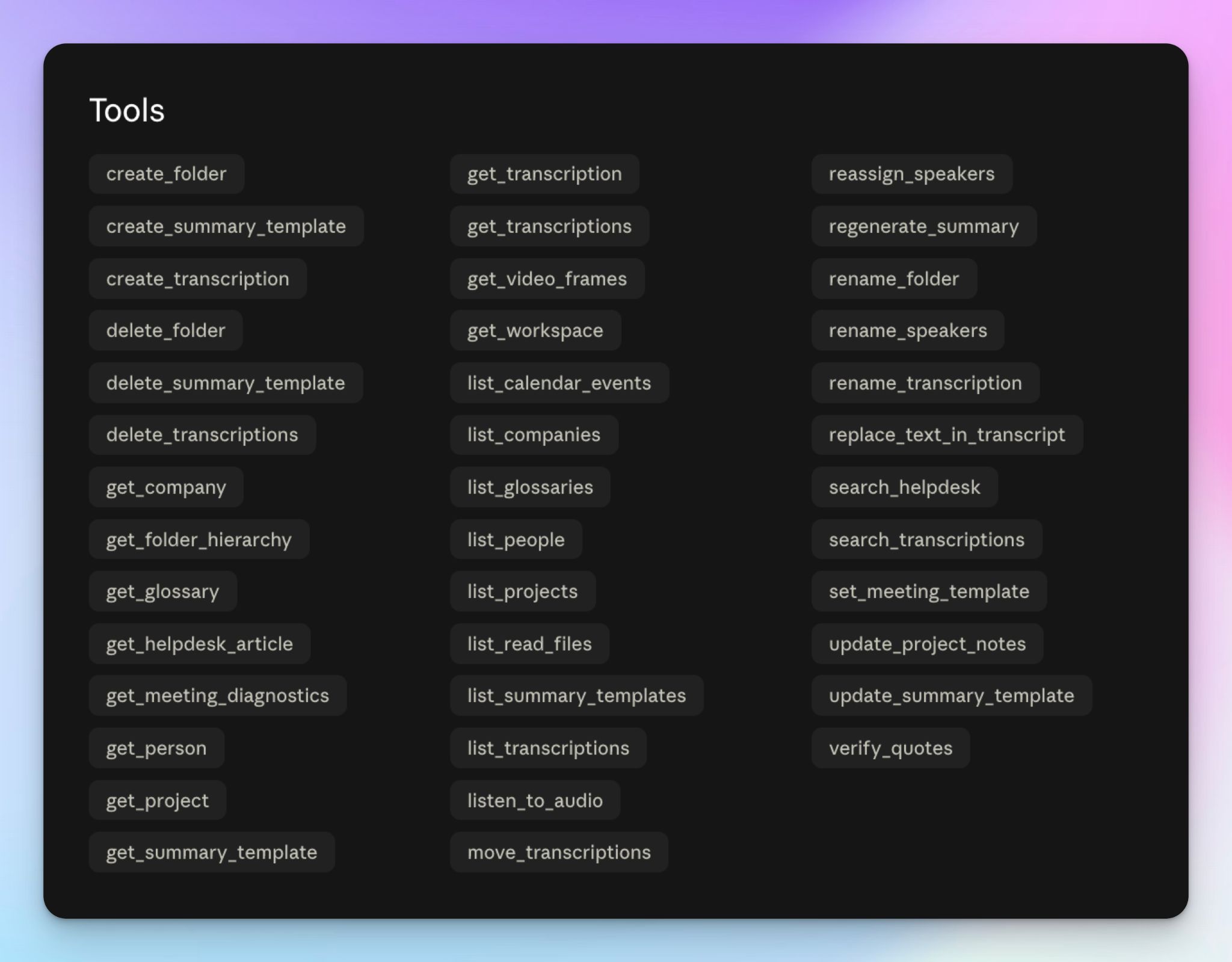
1. Trovare. Cerca nella tua libreria per parola chiave, parlante, data o argomento.
Mostrami le riunioni della settimana scorsa in cui si è parlato di onboarding.
2. Verificare. Conferma una citazione confrontandola con la trascrizione, controlla l'audio o recupera un fotogramma da una condivisione schermo.
Trova il punto in cui Daniel ha parlato dei nuovi prezzi e dammi la citazione con il timestamp.
3. Formattare. Crea cartelle e modelli di riassunto e applicali alle riunioni future.
4. Organizzare. Rinomina i parlanti, elenca i glossari, sposta i file tra le cartelle o correggi un nome che la trascrizione ha sbagliato.
5. Creare. Trascrivi nuovi file multimediali da un URL senza uscire da Claude.
Trascrivi questo link YouTube e dammi i punti chiave.
Claude legge anche il knowledge graph di HappyScribe, che mappa le persone e le aziende presenti nelle tue registrazioni. Così puoi chiedere cosa ha detto un contatto in sei mesi di call, invece di aprire i file uno per uno.
Che fine fanno i dati delle tue riunioni
Accedi tramite OAuth, quindi non consegni a Claude né una password né una chiave API. Claude raggiunge le cartelle che il tuo account può già vedere, recupera una trascrizione solo quando gliela chiedi, e puoi disconnetterlo in qualsiasi momento dalla stessa schermata Connettori.
HappyScribe è un notetaker conforme al GDPR e certificato SOC 2 Type 2, e conserva i dati delle riunioni in un data center europeo conforme allo standard ISO 27001.
E se non funziona?
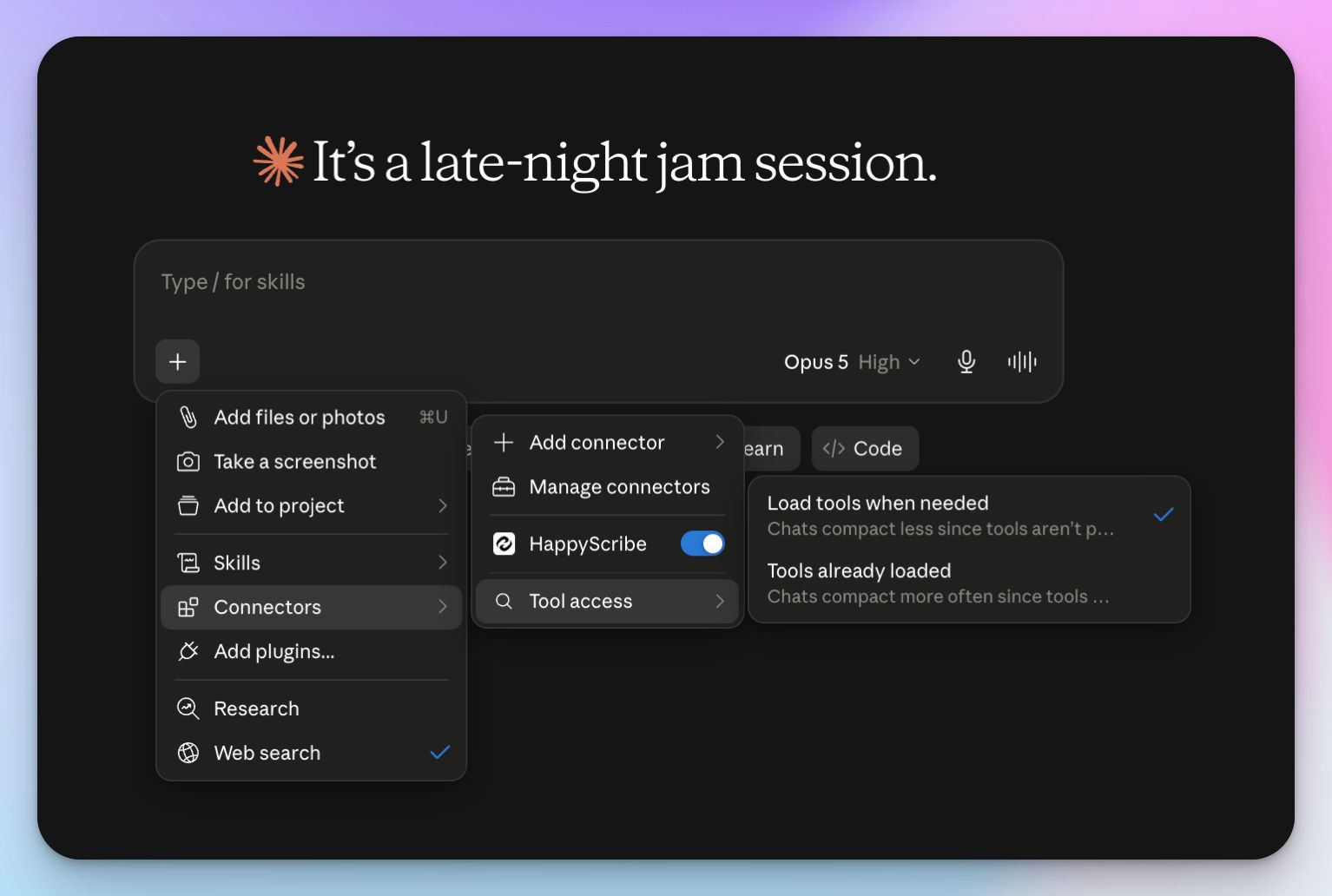
Controlla che il connettore HappyScribe sia attivo in quella conversazione: di solito la risposta è questa. Se Claude dice che non riesce a leggere un file, chiedigli quali file ha già letto questo mese e quanto ti resta del limite mensile.
Quanto Claude può leggere in un mese dipende dal tuo piano HappyScribe.
E quando una riunione manca del tutto, chiedi a Claude di diagnosticare perché non è stata registrata: può recuperare lo stato di registrazione di quell'evento del calendario.
Connettore Claude o AI Chat di HappyScribe?
HappyScribe ha la sua AI Chat, che funziona in modo simile a Claude. Quale usare dipende da come è organizzato il tuo stack di strumenti per le riunioni.
| Fattori | HappyScribe AI Chat | HappyScribe in Claude |
|---|---|---|
| Dove lavori | Dentro HappyScribe, dalla barra laterale o da un file | In una scheda o app separata di Claude |
| A cosa accede | Un singolo file o un'intera cartella | La tua libreria, più gli altri strumenti che hai collegato |
| Scelta del modello | Scegli tra Opus, Haiku, GPT, GLM e Mistral, oppure lascia in automatico | Solo modelli Claude |
| Configurazione | Nessuna | Colleghi una volta sola |
Esempi di workflow con Claude per le riunioni
Call commerciali e con i clienti
Il tuo notetaker per le vendite registra ogni discovery call e ogni demo, e Claude le analizza tutte.
Un prompt come questo ti aiuta a trovare le decisioni più in fretta:
Analizza le nostre call con i clienti di luglio. Quali obiezioni sono emerse più spesso e quali clienti hanno sollevato ciascuna?
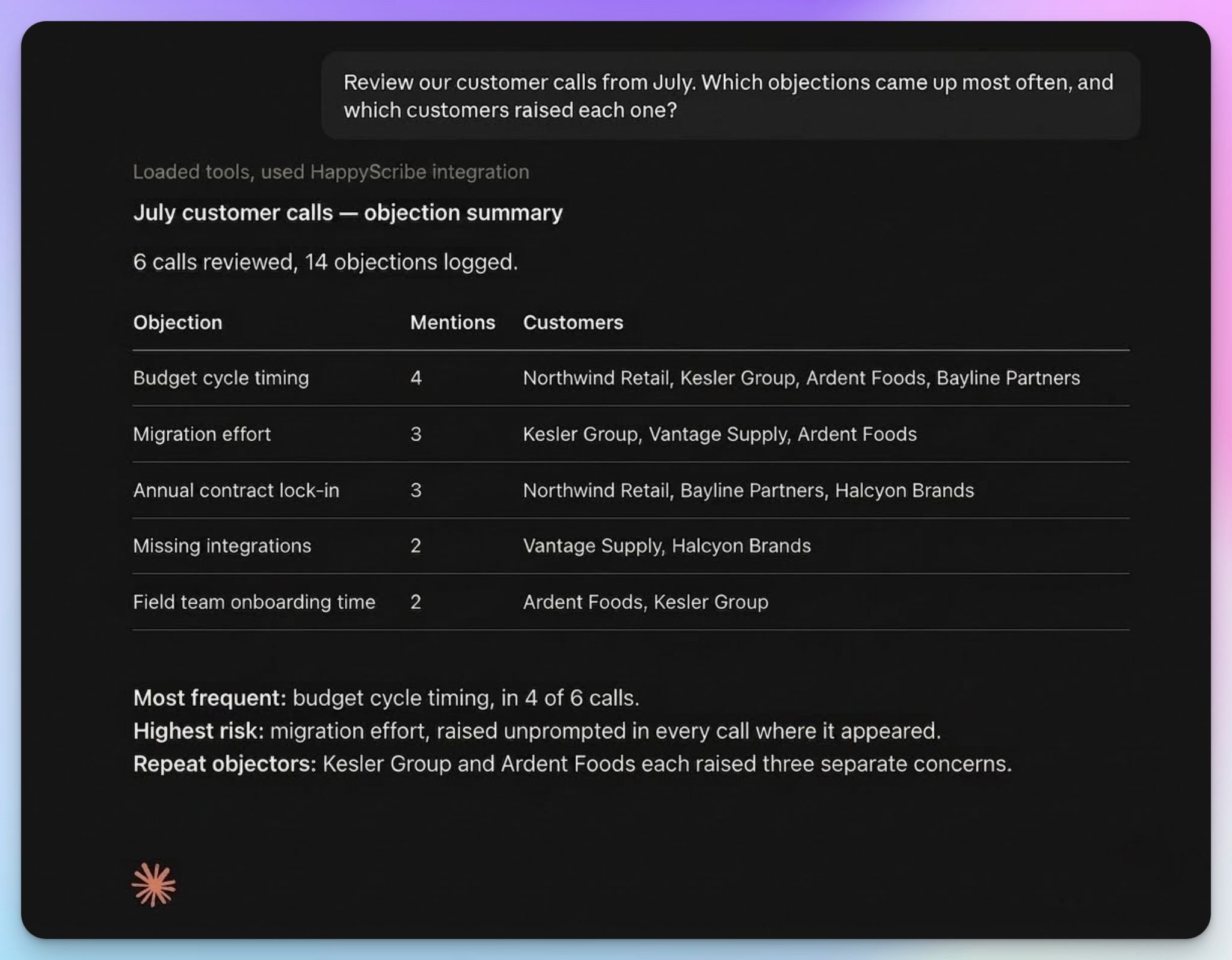
Ottieni il quadro d'insieme, non il ricordo di un singolo commerciale. Fai una domanda di approfondimento e Claude ti dice il nome del cliente e il timestamp, così puoi mandare la clip al team di prodotto.
La stessa conversazione risponde ad altre domande: quale concorrente torna più spesso? Quale richiesta di funzionalità si ripete su più clienti? Cosa ha promesso il team nell'ultimo giro di rinnovi?
Ricerca utenti e interviste
L'analisi qualitativa della ricerca è il punto in cui il metodo del copia-incolla crolla del tutto. Quindici sessioni significano quindici file, e i temi emergono solo se li leggi insieme.
Nelle mie interviste agli utenti dell'ultimo mese, cosa hanno detto le persone sull'onboarding? Dammi i temi ricorrenti con le citazioni a supporto e i timestamp.
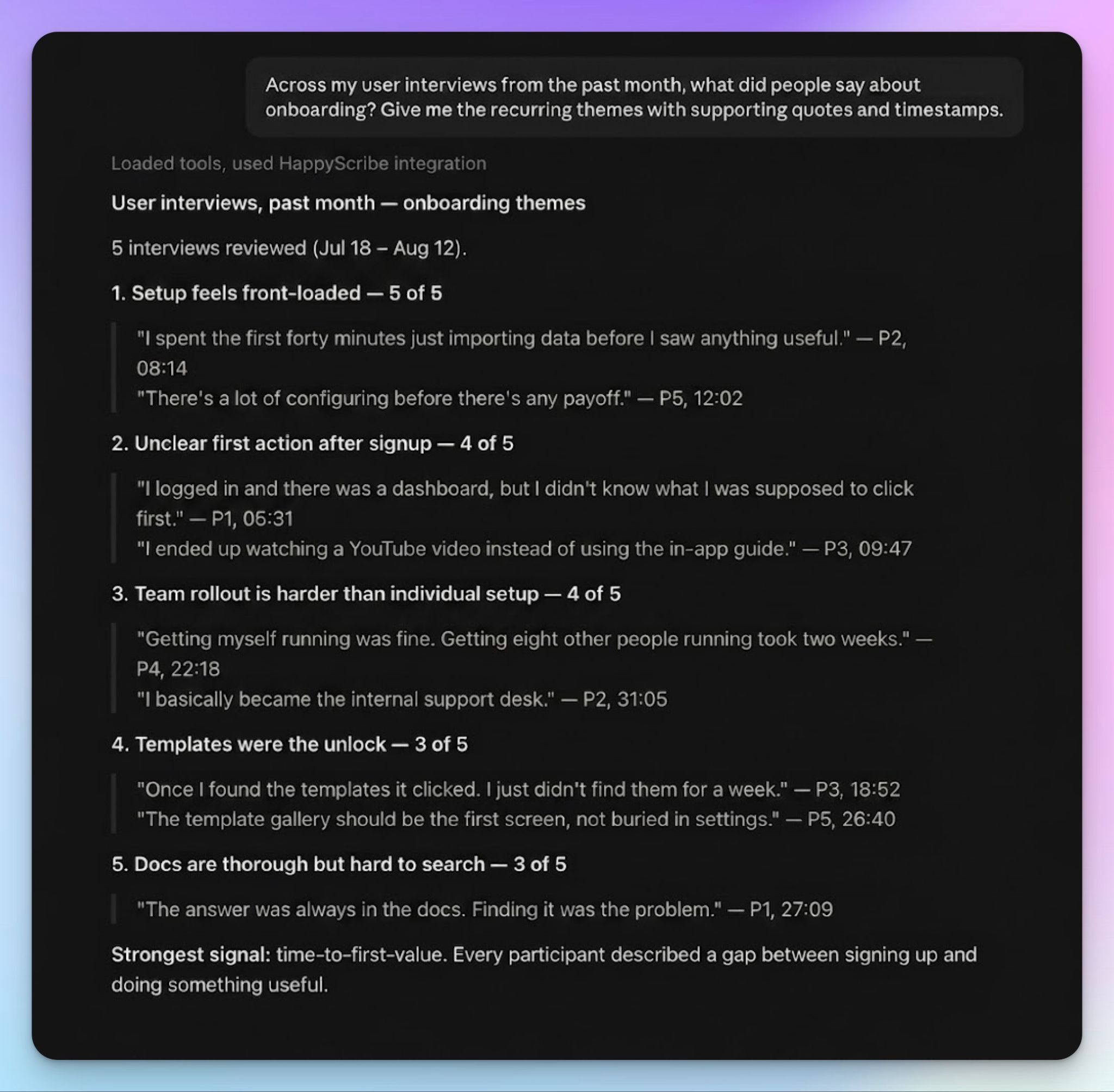
Claude restituisce i temi con le prove allegate. E siccome le citazioni arrivano con i timestamp, puoi verificare le conclusioni prima che finiscano in un report o in una slide.
Funziona allo stesso modo per le lezioni, i colloqui di selezione o qualsiasi conversazione ricorrente in cui il valore vero sta nei temi e negli schemi ricorrenti tra le trascrizioni.
I limiti di Claude per le riunioni
Claude vale quanto il materiale che gli dai. Tre cose da tenere a mente:
1. La precisione della trascrizione fissa il limite massimo
La trascrizione AI può avere difficoltà con nomi di prodotto, acronimi, numeri ed espressioni insolite. Una trascrizione confusa produce un riassunto confuso.
I glossari personalizzati di HappyScribe risolvono il problema alla radice. Aggiungi i termini che usa il tuo team e verranno trascritti correttamente in ogni registrazione.
2. I riassunti IA vanno verificati
Claude può attribuire le citazioni alla persona sbagliata o dare troppo peso ad alcune frasi. È un problema se lavori a contatto con i clienti e prendi decisioni sulla base delle trascrizioni. Con HappyScribe collegato puoi chiedere a Claude di controllare la citazione sulla trascrizione: bastano pochi secondi.
3. Un account collegato dà a Claude accesso a file sensibili
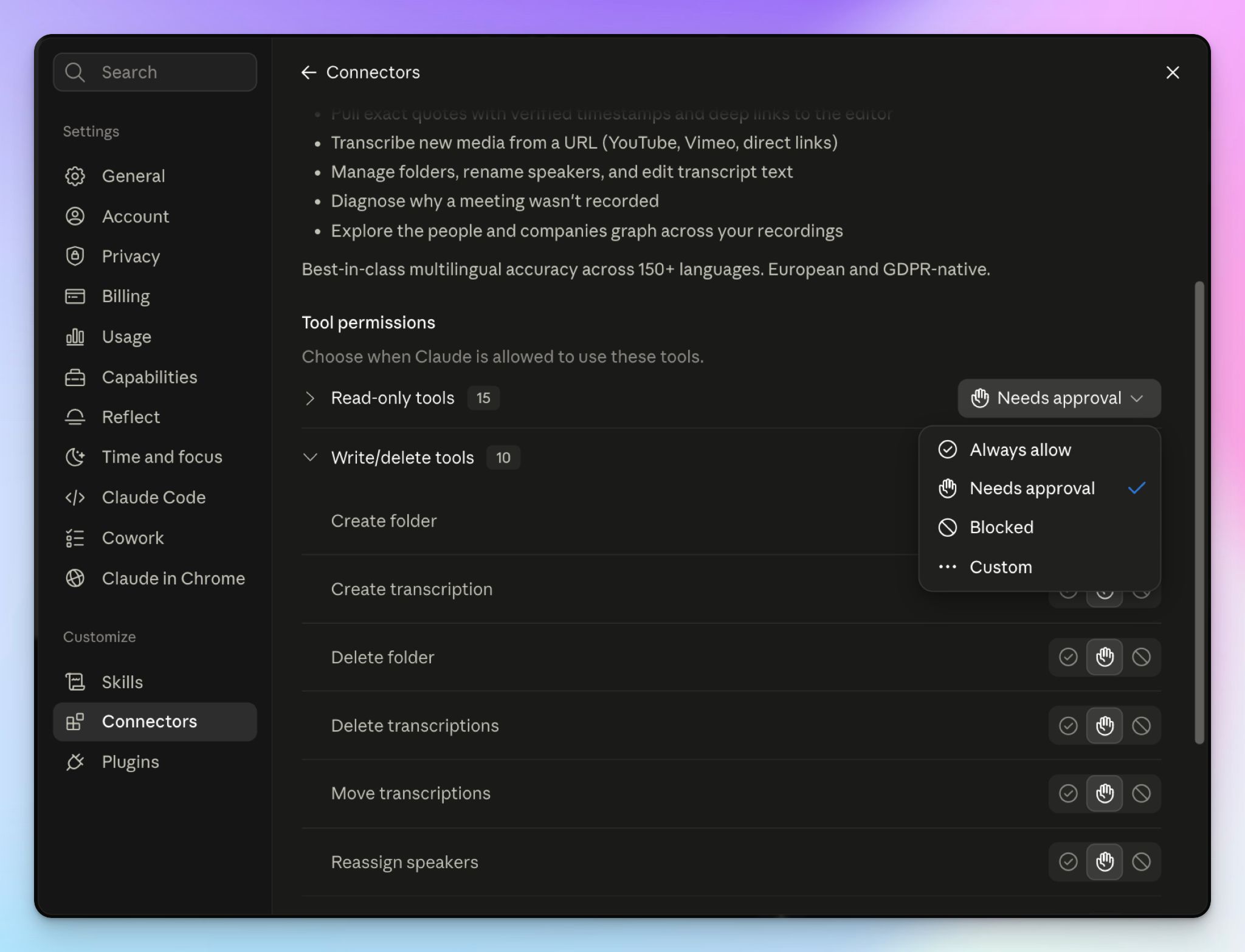
A seconda degli strumenti del connettore HappyScribe attivi, Claude può rinominare i parlanti, modificare il testo della trascrizione ed eliminare file quando glielo chiedi. Potrebbe anche consultare conversazioni riservate, a meno che tu non le isoli.
Per questo conviene verificare ogni permesso e concedere l'accesso in lettura/scrittura solo a funzioni specifiche. Claude ti permette di attivare o disattivare manualmente le approvazioni per i singoli strumenti del connettore.
Con HappyScribe, Claude diventa un assistente per le riunioni in cui puoi cercare tutto
Claude è bravo a ragionare sulle conversazioni. Gli serve solo avere prima la conversazione.
HappyScribe si occupa di registrare e trascrivere le riunioni. Il suo notetaker con bot e il suo AI note taker senza bot partecipano alla tua call, raccolgono quello che è stato detto e lo conservano con l'identificazione dei parlanti e i timestamp. Claude fa il resto.
Domande frequenti su come usare Claude per le riunioni
Posso usare Claude per pianificare le riunioni?
Non da solo. Claude non ha un calendario proprio, quindi non può fissare uno slot né inviare un invito. Quello che può fare è preparare la riunione: trasformare appunti sparsi in un elenco di punti all'ordine del giorno, suggerire orari da proporre e scrivere la bozza dell'invito. Se colleghi un calendario, Claude può leggere la tua agenda e usare quel contesto della riunione, ma la prenotazione avviene comunque nell'app del calendario o tramite altri strumenti di IA pensati per la pianificazione.
claude.ai può partecipare alle riunioni?
No. Claude non partecipa alle call su Zoom, Google Meet o Microsoft Teams e non può presenziare come partecipante. Ti serve uno strumento separato, pensato apposta per registrare. L'AI Notetaker di HappyScribe partecipa alla call, la registra e produce trascrizioni accurate con l'identificazione dei parlanti, su cui Claude può poi lavorare.
Claude può ascoltare le riunioni su Zoom?
No. Claude non supporta la registrazione audio in tempo reale, quindi non viene trascritto nulla mentre parli. Registra la call su Zoom con un notetaker e poi passa la nuova trascrizione a Claude. Senza un collegamento, questo significa passaggi manuali ogni volta: esporti il file, lo carichi, ripeti. Con HappyScribe collegato, tutto il processo funziona senza che tu debba esportare o incollare niente.
C'è un modo per collegare le riunioni a Claude?
Sì. Claude supporta i connettori basati su MCP, uno standard aperto che gli permette di raggiungere strumenti esterni. Il connettore di HappyScribe si configura in circa cinque minuti e dà a Claude accesso alla tua libreria di trascrizioni. I connettori personalizzati funzionano anche sul piano gratuito di Claude, con il limite di un solo connettore, mentre un piano a pagamento elimina questa restrizione. Da lì puoi costruire workflow di IA che portano i dati delle riunioni direttamente in Claude.
Qual è il miglior connettore per le riunioni in Claude?
Dipende da cosa ti serve. Alcuni connettori permettono a Claude solo di leggere le trascrizioni. HappyScribe gli mette a disposizione 40 strumenti, così può cercare in più riunioni contemporaneamente, verificare le citazioni sulla fonte, scrivere le bozze delle email di follow-up e redigere il verbale di riunione in un formato che salvi una volta e riutilizzi sempre. Per la stragrande maggioranza delle aziende è la privacy dei dati a fare la differenza: HappyScribe è conforme al GDPR e certificato SOC 2 Type 2, con i dati delle riunioni conservati in Europa. In ogni caso, è una trascrizione pulita e completa a garantirti il risultato migliore.

Biplab Mazumder
Biplab is a content marketer and writer who helps high-growth brands scale content visibility across AI search channels. His works have been published in HubSpot, Freshworks, Atlassian, SurferSEO, etc. When he's not planning content strategy, he's testing AI content workflows and use cases.