TL;DR ⏩
- Claude pracuje na transkrypcjach spotkań, ale nie nagra Twojej rozmowy. Podaj mu transkrypcję, a dostaniesz podsumowania, kluczowe decyzje, punkty do zrobienia i szkice follow-upów
- Nagraniem spotkania zajmuje się HappyScribe. AI notetaker dołącza do spotkań w Zoom, Google Meet i Microsoft Teams, a potem transkrybuje rozmowę z oznaczeniem mówców i znacznikami czasu
- Połączenie HappyScribe z Claude to trzy kroki. Serwer MCP od HappyScribe daje Claude 40 narzędzi i bezpośredni dostęp do Twojej biblioteki transkrypcji
- Prawdziwą wartość daje analiza wielu spotkań naraz. Claude odpowiada, korzystając nawet z 50 transkrypcji jednocześnie, więc wychwycisz powtarzające się obiekcje albo prześledzisz decyzje w czasie
- Sprawdzaj, zanim zaczniesz działać. Claude w kilka sekund zweryfikuje każdy cytat w źródłowej transkrypcji
Claude zaczynał jako chatbot AI, ale to już dawno za nami. Co chwilę dostaje nowe narzędzia i funkcje, które pomagają nam pracować mądrzej.
Spotkania i wykłady zajmują sporą część dnia, a o przeoczenie najważniejszych rzeczy nietrudno. Nasuwa się więc pytanie: czy Claude pomoże nam w notatkach ze spotkań? Odpowiedź brzmi: tak, ale sam Claude też potrzebuje wsparcia.
Czy można używać Claude do spotkań?
Claude sprawdzi się w spotkaniach, o ile dostanie transkrypcję. Podaj mu tekst rozmowy, a on:
- Napisze podsumowanie spotkania
- Wyciągnie kluczowe decyzje
- Wypisze punkty do zrobienia z osobami odpowiedzialnymi i terminami
- Znajdzie moment, w którym ktoś zgłosił obiekcję
- Przygotuje szkice follow-upów
Czyta pliki PDF, dokumenty Word, HTML, markdown i zwykły tekst, więc większość eksportów działa bez problemu. 90-minutowy maraton też nie robi na nim wrażenia — duże okno kontekstowe Claude dobrze radzi sobie z długimi transkrypcjami.
Czego Claude nie zrobi? Nie dołączy do rozmowy. Nie obsługuje przechwytywania dźwięku w czasie rzeczywistym, więc nie zrobi notatek, gdy Ty mówisz. Nie napisze też protokołu ze spotkania z rozmowy, dopóki sam nie podasz mu tekstu.
Traktuj więc Claude jako drugiego pilota na spotkaniach, a nie notatnik AI. Świetnie analizuje to, co zostało powiedziane, więc nagrywaniem powinno zająć się osobne narzędzie.
Jak używać Claude przed spotkaniem
Claude przygotuje Cię do kolejnego spotkania najlepiej wtedy, gdy zna przebieg wcześniejszych rozmów.
Podaj mu agendę i notatki z ostatniej rozmowy, a zobaczysz, jak wcześniejszy kontekst utrzymuje odpowiedzi na temat. Pisz konkretne prompty, a unikniesz ogólnikowych punktów do omówienia.
Przy cyklicznych spotkaniach możesz założyć w Claude osobny projekt. Dodaj raz notatki o kliencie, podsumowania poprzednich spotkań i dokumentację produktu, a każda kolejna rozmowa zacznie się z załadowanym kontekstem.
Potem poproś o coś konkretnego:
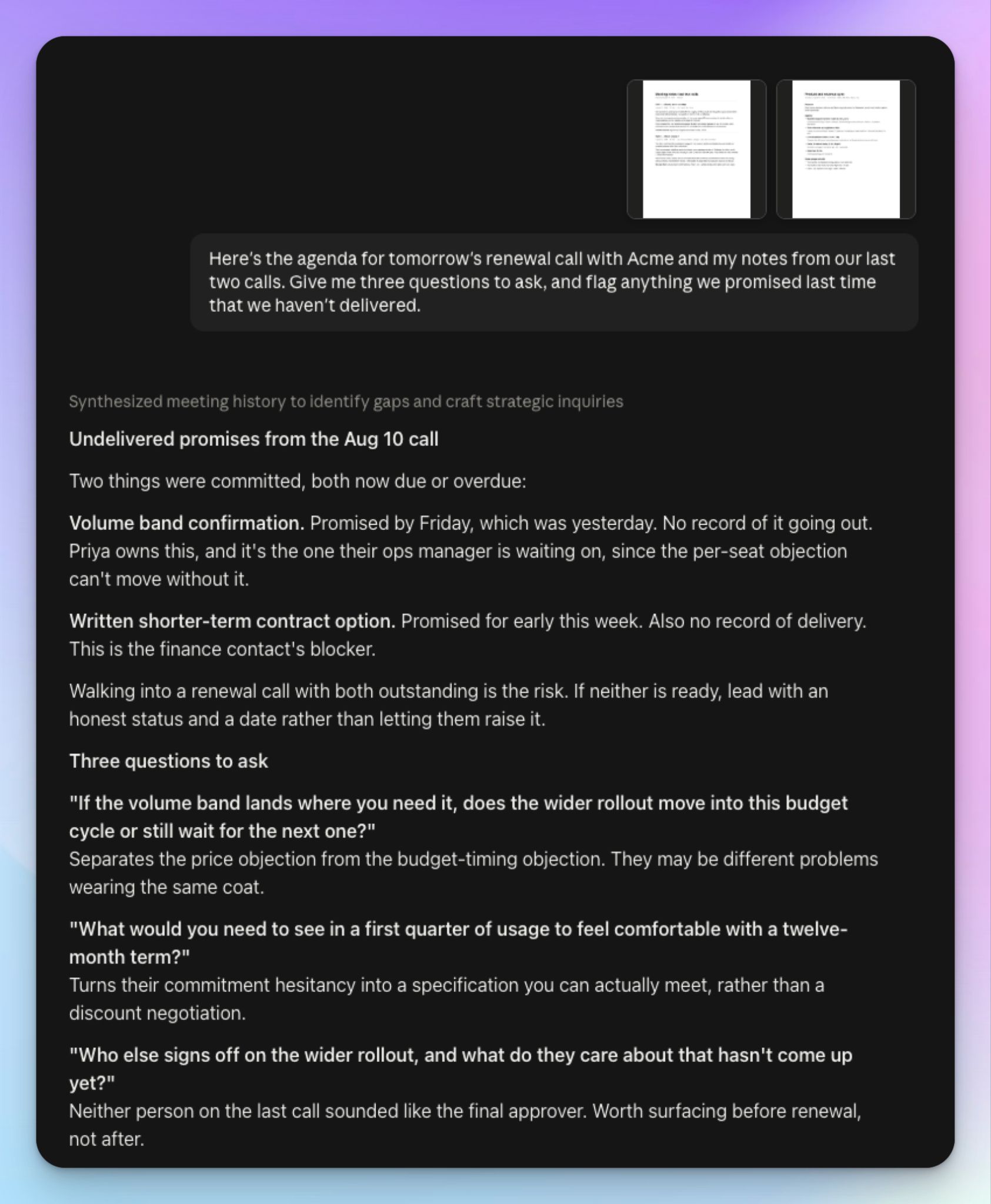
Oto agenda jutrzejszej rozmowy o przedłużeniu umowy z Acme i moje notatki z dwóch ostatnich rozmów. Podaj pięć pytań, które warto zadać, i zaznacz wszystko, co obiecaliśmy poprzednim razem, a czego nie dowieźliśmy.
Trzymaj strukturę. Jeśli poprosisz Claude, żeby przerobił kilka punktów agendy naraz, bez ich rozdzielenia, pomiesza wątki.
Jak używać Claude w trakcie spotkania
Claude nie dołączy do Twojego spotkania, więc w trakcie rozmowy potrzebujesz narzędzia, które ją zarejestruje. Notatnik AI do spotkań od HappyScribe dołącza do spotkań w Zoom, Google Meet i Microsoft Teams, nagrywa rozmowę i tworzy transkrypcję.
Automatyczna transkrypcja bije ręczne notowanie z dwóch powodów:
- Claude dostaje faktyczny przebieg rozmowy, a nie skróconą wersję przefiltrowaną przez ludzką uwagę
- Rozpoznawanie mówców zachowuje informację, kto co powiedział, więc później zapytasz o konkretnego uczestnika
Jak używać Claude po spotkaniu
Gdy masz już transkrypcję, możesz poprosić Claude o kilka rzeczy:
1. Podsumowanie w wybranej przez Ciebie strukturze
Zespoły chcą czytać notatki ze spotkań w formie, która pasuje do ich pracy. Streszczenie dla zarządu, punkty na kanał zespołu, uporządkowane notatki do CRM-u i tak dalej.
Powiedz Claude, czego potrzebujesz:
Podsumuj to spotkanie w trzech sekcjach: podjęte decyzje, otwarte pytania i kolejne kroki. Zmieść się w 200 słowach.
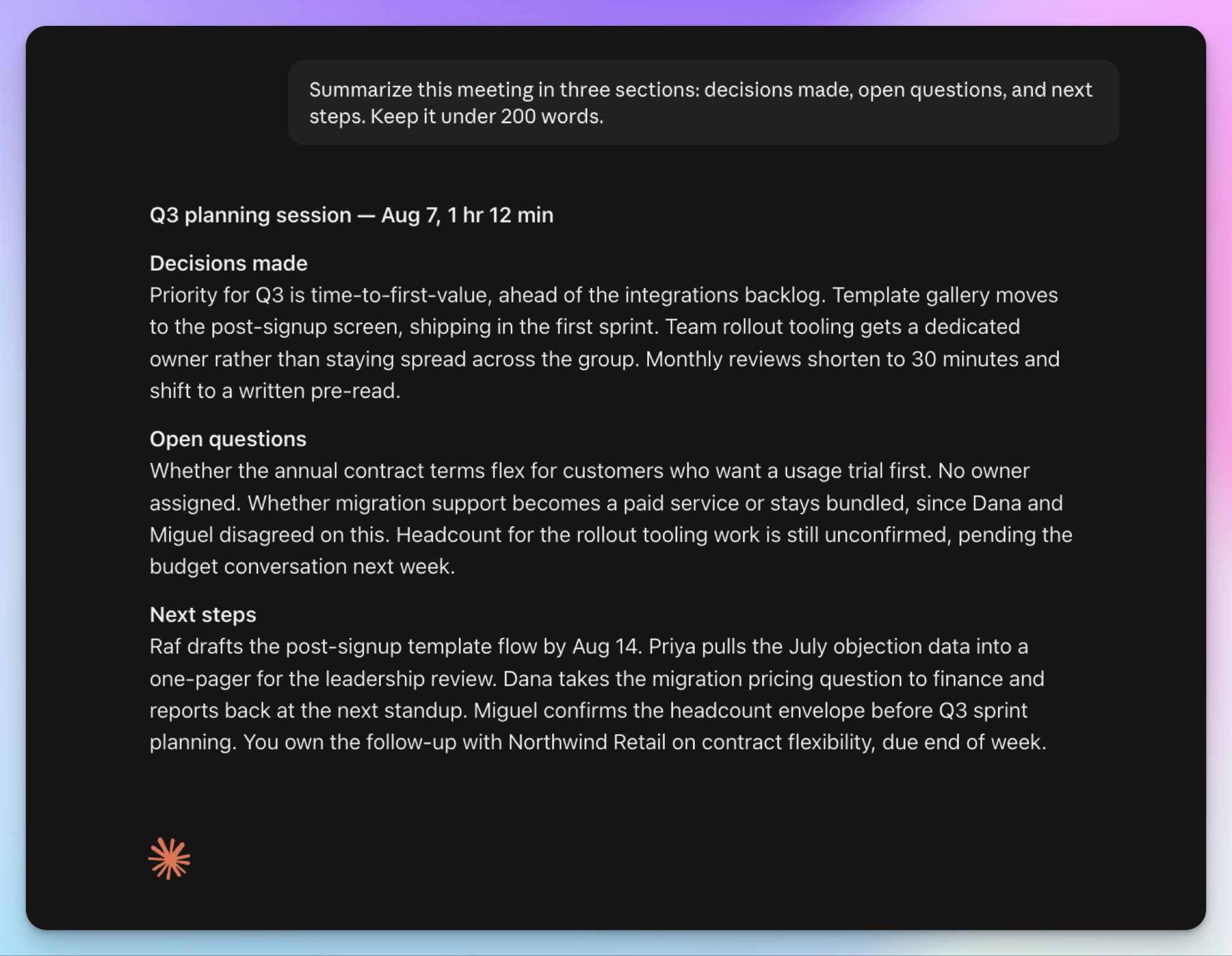
Po podłączeniu HappyScribe zapiszesz ten format jako szablon podsumowania i zastosujesz go do każdego kolejnego spotkania.
2. Wyciąganie punktów do zrobienia z osobami odpowiedzialnymi i terminami
Poproś Claude, żeby wyciągnął każde zadanie, osobę odpowiedzialną i termin, a przy okazji zaznaczył te punkty, których nikt nie wziął — wtedy przypiszesz je właściwym osobom.
Wypisz wszystkie punkty do zrobienia z tego spotkania wraz z osobą odpowiedzialną i terminem. Zaznacz zadania, przy których nie padło żadne nazwisko ani żadna data.
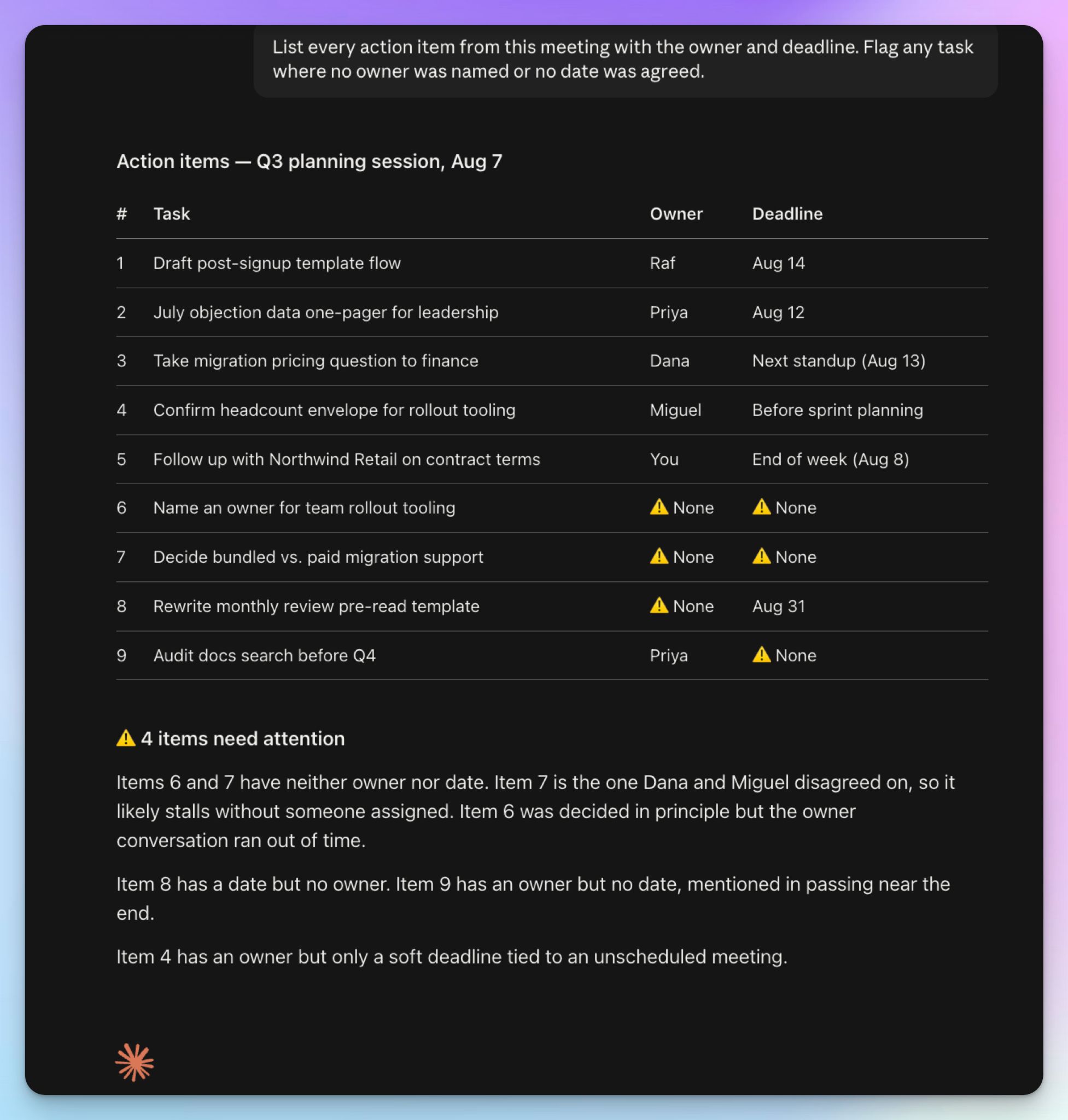
Claude posortuje też zadania według osoby odpowiedzialnej albo priorytetu, dzięki czemu łatwiej wkleisz wynik do dowolnego narzędzia do zarządzania projektami.
3. Znajdowanie decyzji i sprawdzanie dokładnych słów
Nie musisz czytać całej transkrypcji, żeby ustalić, co zostało postanowione. Zapytaj wprost:
Co ustaliliśmy w sprawie daty premiery i jakie wątpliwości co do cennika zgłosiła Sarah?
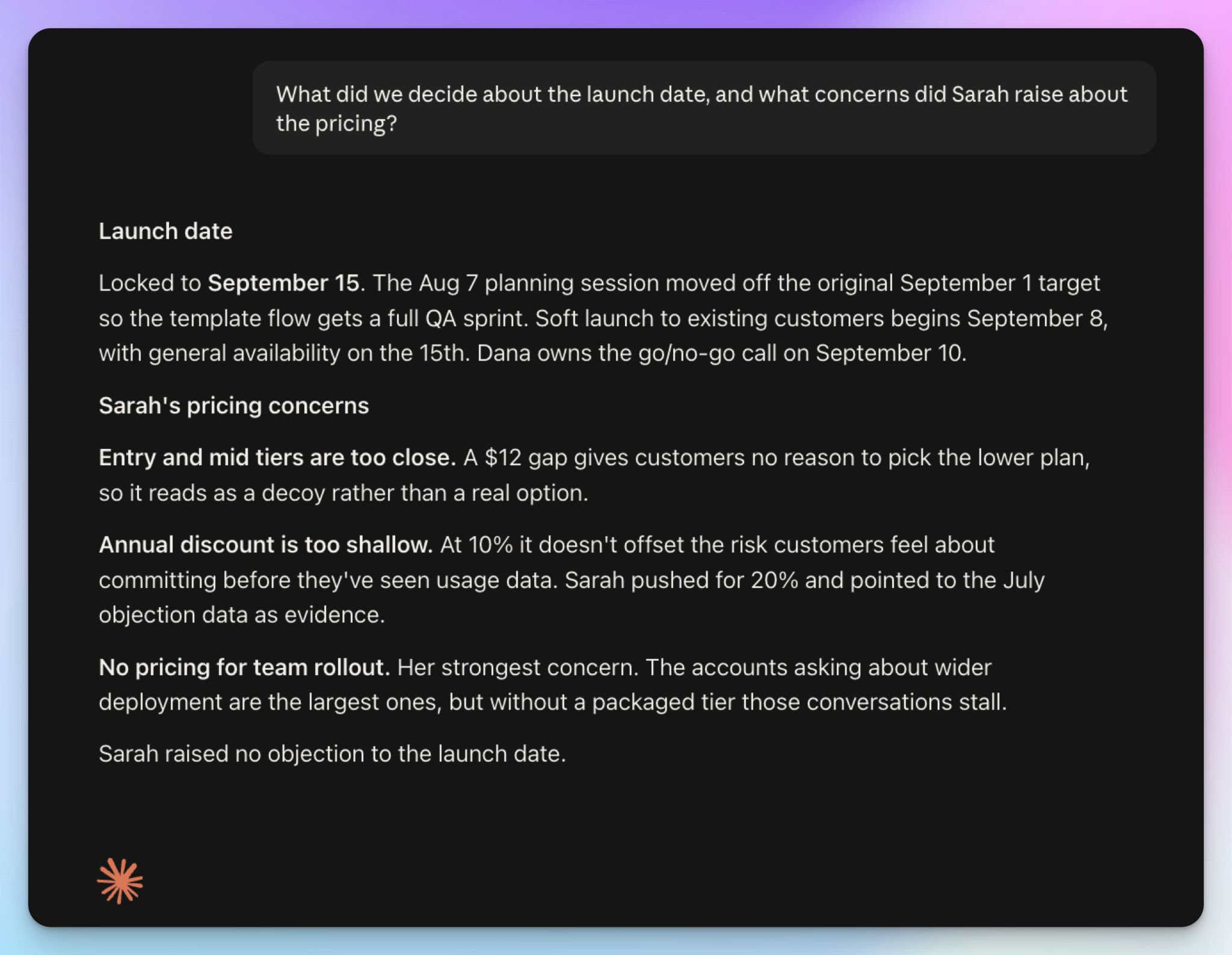
Gdy masz już dane, zweryfikuj je. Podsumowania AI potrafią przypisać cytat niewłaściwej osobie, a decyzję, którą przekazujesz klientowi, warto sprawdzić w źródle.
Po podłączeniu HappyScribe Claude potwierdzi cytat w transkrypcji i odsłucha nagranie dokładnie w tym momencie. Przy udostępnianiu ekranu wyciągnie klatkę wideo z chwili, w której ktoś powiedział „spójrzcie na te liczby”.
4. Pisanie follow-upów po spotkaniu
To przy follow-upie zaczynasz realnie oszczędzać czas. Claude pisze go na podstawie transkrypcji, więc podsumowanie zgadza się z tym, co faktycznie padło.
Napisz do klienta mail podsumowujący: co ustaliliśmy, co jesteśmy mu winni i na kiedy. Ma być ciepły i mieścić się w 150 słowach.
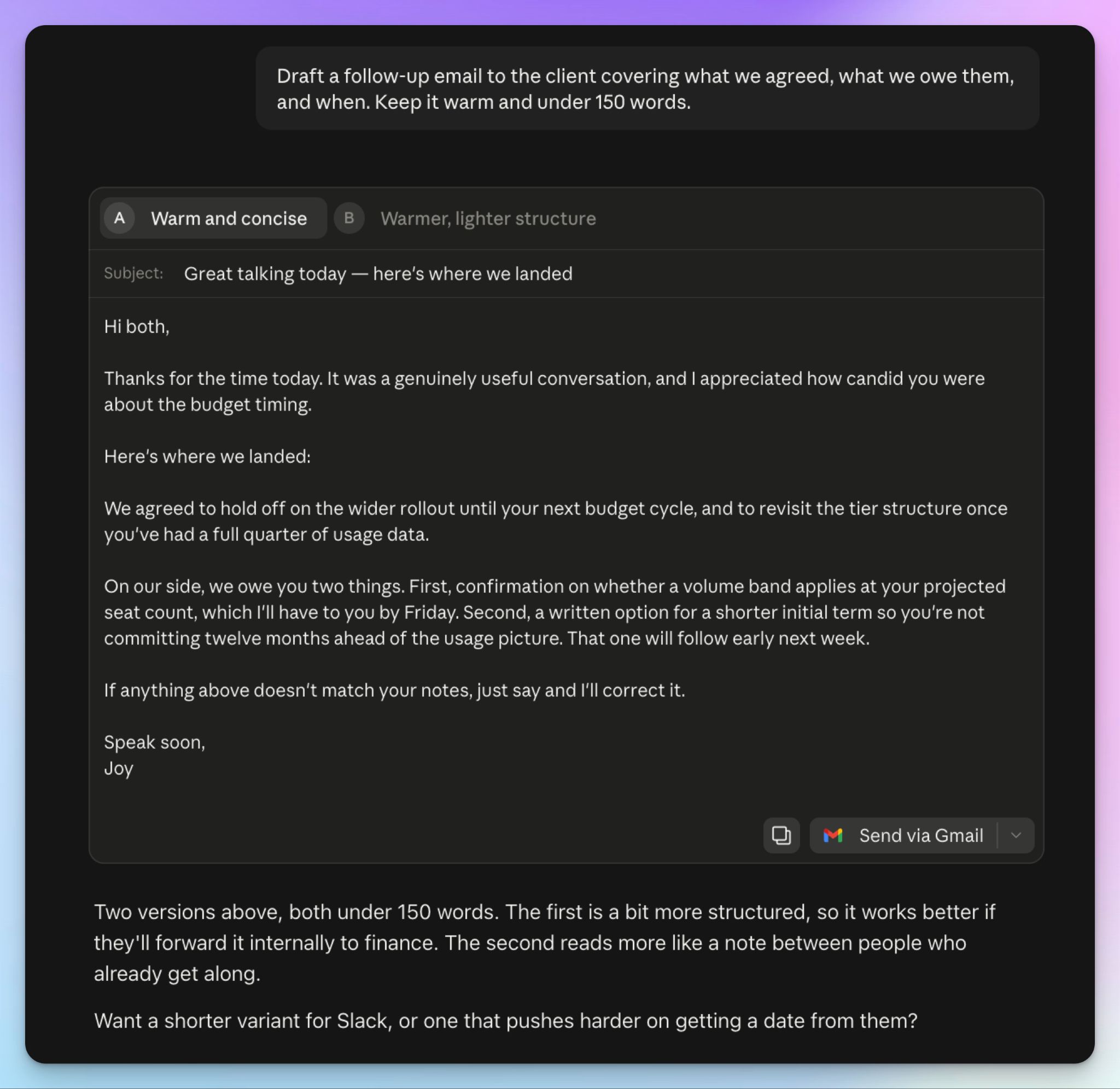
Ta sama transkrypcja posłuży też do wewnętrznych aktualizacji i briefów projektowych. Spójne podsumowania sprawiają, że wszyscy są na tej samej fali co do decyzji i kolejnych kroków — a po to właśnie się je pisze.
5. Analiza wielu spotkań naraz
Tu Claude przestaje być zwykłym generatorem podsumowań AI. Pojedyncze spotkanie mówi Ci, co się wydarzyło, ale dopiero wiele spotkań razem daje pełny obraz.
Możesz użyć takiego promptu:
Które obiekcje cenowe pojawiały się najczęściej w moich rozmowach z klientami w tym miesiącu i kto je zgłaszał?
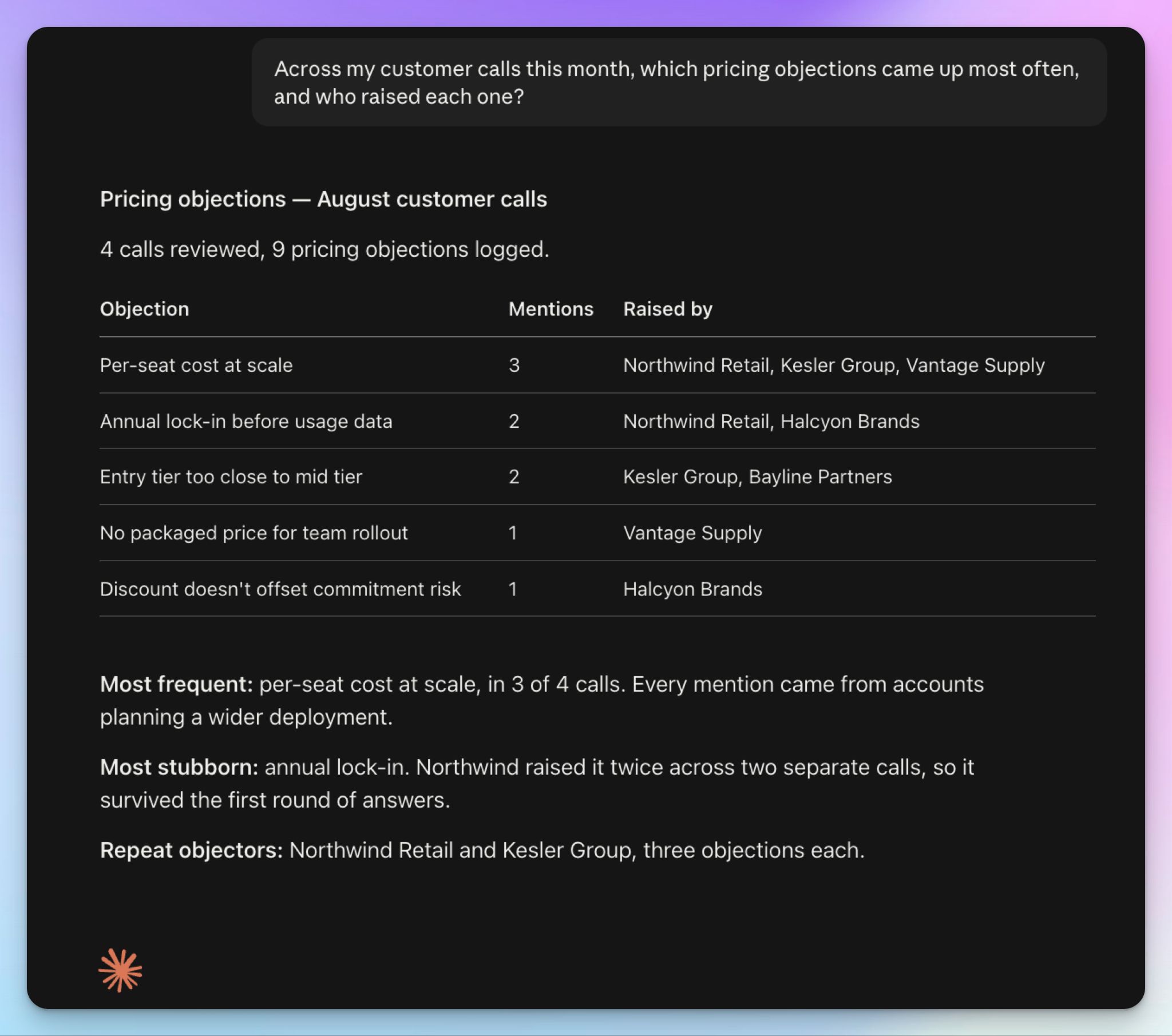
Claude przeanalizuje wcześniejsze spotkania, żeby wychwycić powtarzające się obiekcje, porównać opinie z różnych wywiadów albo prześledzić, jak zmieniały się priorytety klienta.
Jak połączyć Claude ze swoimi spotkaniami przez HappyScribe
Wszystko, o czym do tej pory pisaliśmy, opiera się na kopiuj-wklej. Otwierasz HappyScribe, szukasz spotkania, pobierasz albo kopiujesz transkrypcję, wklejasz ją do Claude i zaczynasz od nowa przy kolejnym. Przy kilku spotkaniach tygodniowo to męcząca robota.
Tutaj z pomocą przychodzi serwer MCP od HappyScribe, który ogranicza to marnowanie czasu. MCP to otwarty standard, dzięki któremu Claude łączy się z zewnętrznymi narzędziami — tak samo jak z Asaną czy Slackiem. Podłącz HappyScribe raz, a Claude będzie sięgał do Twojej biblioteki transkrypcji bezpośrednio.
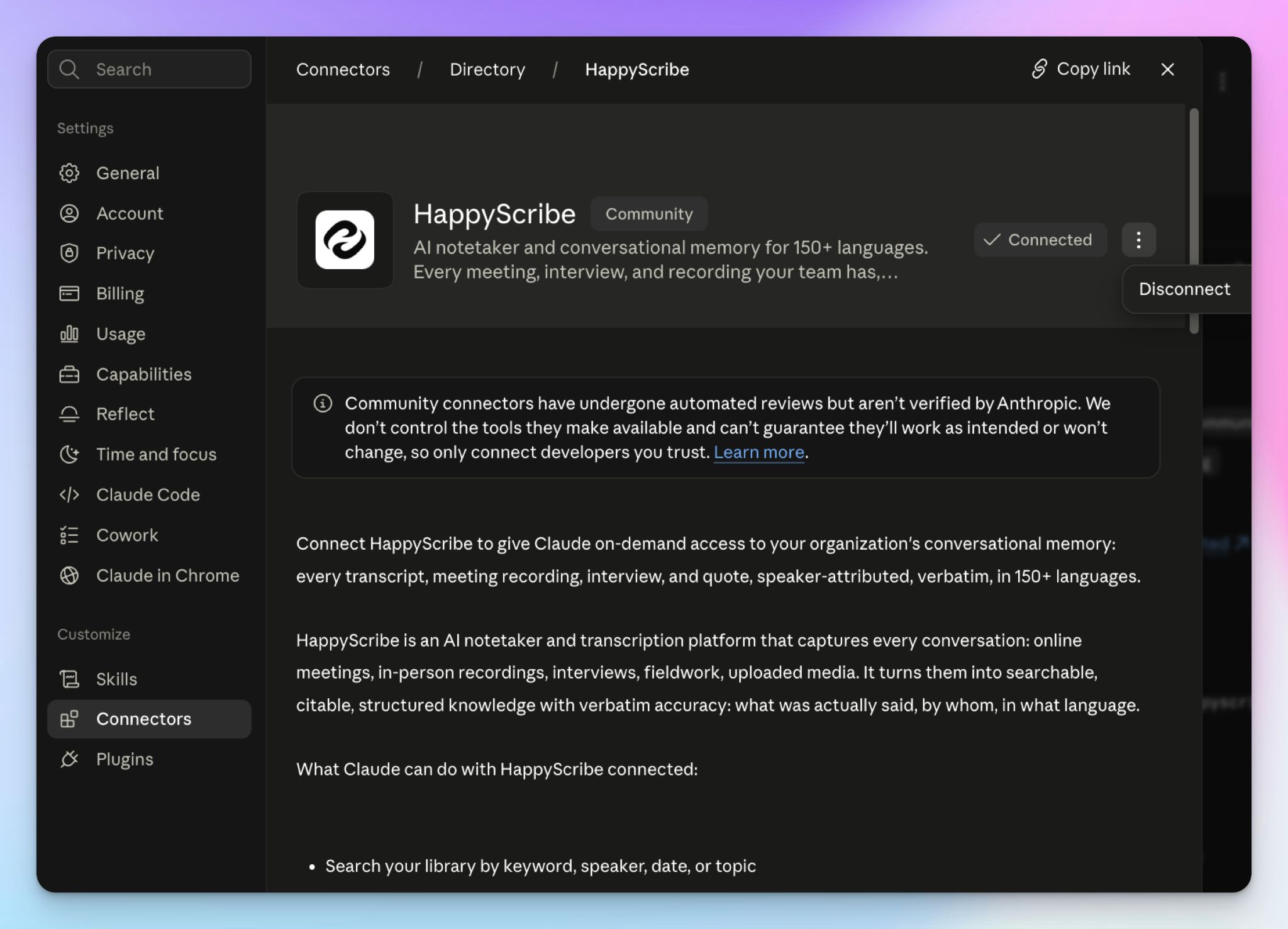
Jak połączyć HappyScribe z Claude w trzech krokach
- W Claude kliknij Customize lub Settings > Connectors > Add > Browse connectors
- Wyszukaj HappyScribe i kliknij Connect to Claude
- Zaloguj się na swoje konto HappyScribe i autoryzuj dostęp
Zajmie Ci to dosłownie kilka minut.
Jeśli Twój workspace ogranicza katalog konektorów, dodasz go jako własny konektor przez [https://www.happyscribe.com/mcp.] Ten sam serwer działa w Claude Desktop, Claude Code i Cursorze. Konfigurację sprawdzisz w przewodniku po MCP HappyScribe.
W planach Team i Enterprise właściciel najpierw dodaje HappyScribe na poziomie organizacji. Potem każda osoba podłącza własne konto, więc Claude sięga wyłącznie do spotkań, które ta osoba i tak widzi. Własne konektory działają w planach Free, Pro, Max, Team i Enterprise, przy czym w darmowym planie limit wynosi jeden własny konektor.
Pamiętaj, że dodanie konektora w Claude nie włącza go od razu wszędzie. Aktywujesz go osobno w każdej rozmowie, przyciskiem + na czacie.
Co Claude potrafi po podłączeniu
Claude dostaje 40 narzędzi HappyScribe. Obejmują pięć głównych zadań.
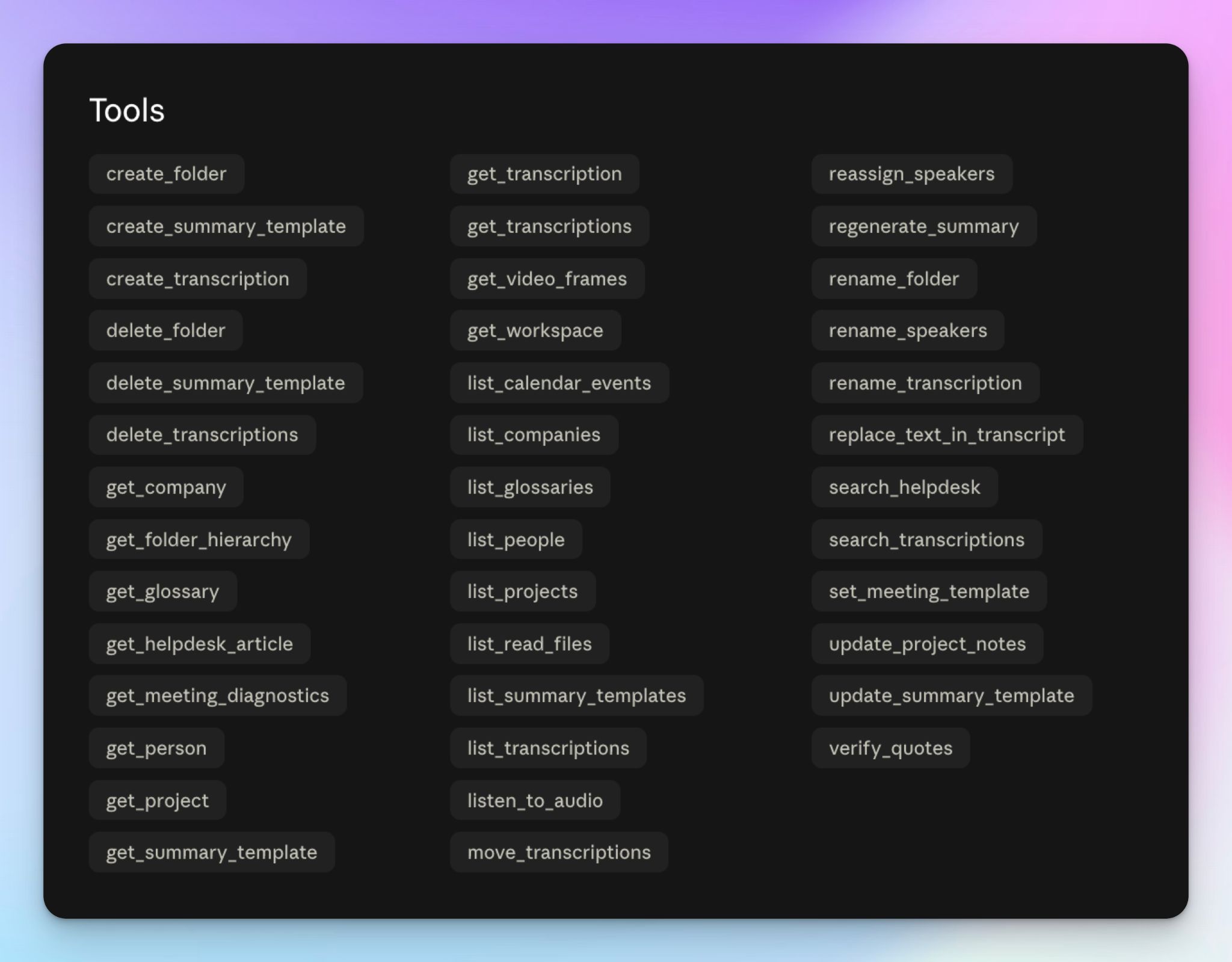
1. Znajdź. Przeszukuj swoją bibliotekę według słowa kluczowego, mówcy, daty albo tematu.
Pokaż spotkania z zeszłego tygodnia, na których pojawił się temat onboardingu.
2. Zweryfikuj. Potwierdź cytat w transkrypcji, sprawdź nagranie albo wyciągnij klatkę wideo z udostępnianego ekranu.
Znajdź moment, w którym Daniel mówił o nowym cenniku, i podaj cytat ze znacznikiem czasu.
3. Sformatuj. Twórz foldery i szablony podsumowań, a potem stosuj je do kolejnych spotkań.
4. Uporządkuj. Zmieniaj nazwy mówców, przeglądaj słowniki, przenoś pliki między folderami albo popraw nazwisko, które transkrypcja przekręciła.
5. Twórz. Transkrybuj nowe nagrania z adresu URL bez wychodzenia z Claude.
Zrób transkrypcję tego linku z YouTube i podaj najważniejsze wnioski.
Claude czyta też graf wiedzy HappyScribe, który mapuje osoby i firmy występujące w Twoich nagraniach. Możesz więc zapytać, co dany kontakt mówił przez pół roku rozmów, zamiast otwierać pliki jeden po drugim.
Co dzieje się z danymi z Twoich spotkań
Logujesz się przez OAuth, więc nie przekazujesz Claude ani hasła, ani klucza API. Claude sięga do folderów, które Twoje konto i tak widzi, pobiera transkrypcję tylko wtedy, gdy o nią poprosisz, a połączenie rozłączysz w każdej chwili na tym samym ekranie Connectors.
HappyScribe to notatnik AI zgodny z RODO i certyfikowany w standardzie SOC 2 Type 2, a dane ze spotkań przechowuje w europejskim centrum danych spełniającym normę ISO 27001.
Co, jeśli nie działa?
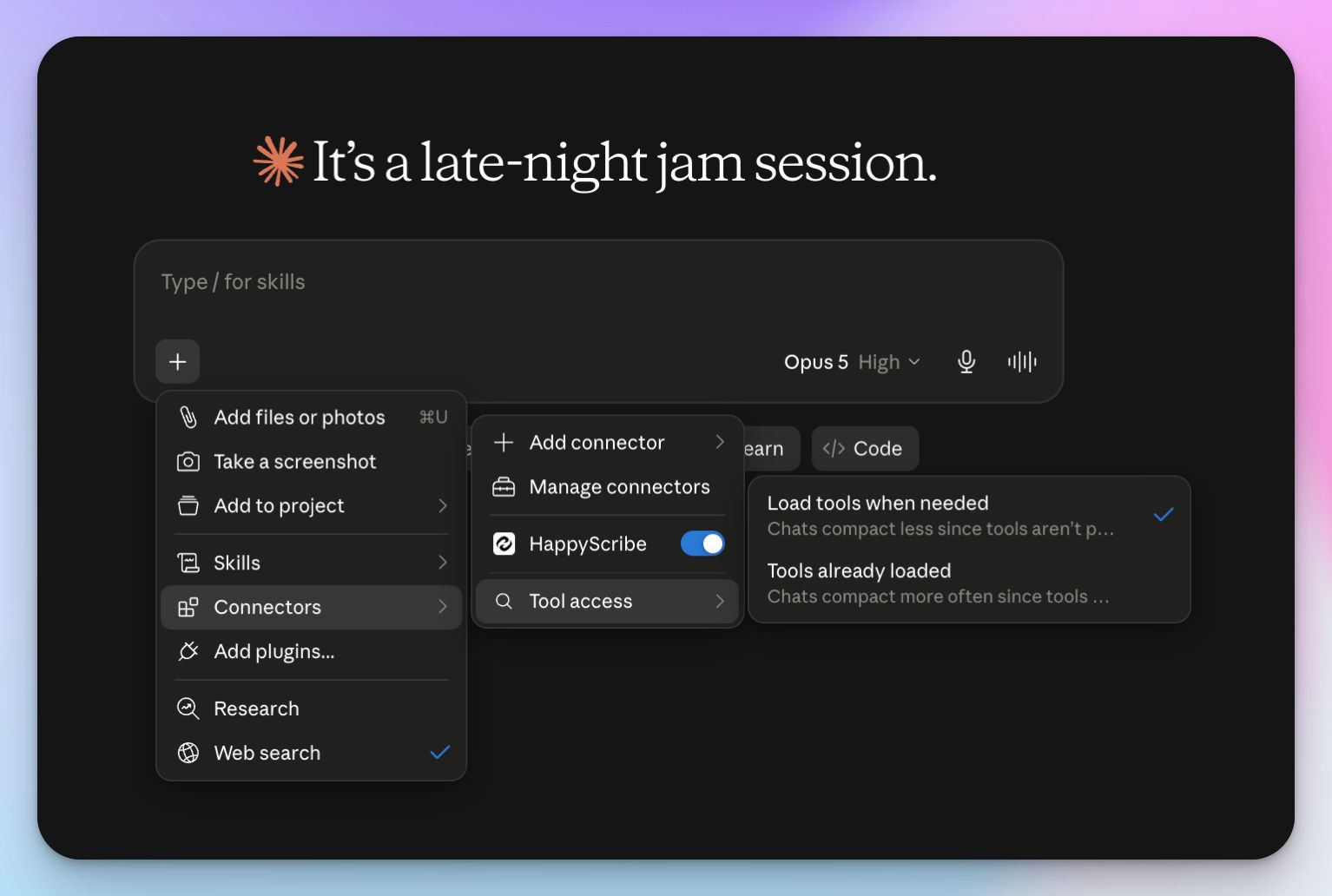
Sprawdź, czy konektor HappyScribe jest włączony w tej konkretnej rozmowie — zwykle to właśnie tu leży problem. Jeśli Claude twierdzi, że nie może odczytać pliku, zapytaj, które pliki przeczytał już w tym miesiącu i ile limitu Ci zostało.
To, ile Claude może przeczytać w ciągu miesiąca, zależy od Twojego planu w HappyScribe.
A gdy spotkania brakuje w całości, poproś Claude o diagnozę, dlaczego nie zostało nagrane — potrafi sprawdzić status nagrywania dla danego wydarzenia w kalendarzu.
Konektor Claude czy czat AI w HappyScribe?
HappyScribe ma własny czat AI, który działa podobnie do Claude. To, którego użyjesz, zależy od tego, jak masz poukładany swój stack narzędzi do spotkań.
| Kryterium | Czat AI w HappyScribe | HappyScribe w Claude |
|---|---|---|
| Gdzie pracujesz | W HappyScribe, z panelu bocznego albo z poziomu pliku | W osobnej karcie lub aplikacji Claude |
| Do czego sięga | Do jednego pliku albo całego folderu | Do Twojej biblioteki i pozostałych podłączonych narzędzi |
| Wybór modelu | Wybierasz model spośród Opus, Haiku, GPT, GLM i Mistral albo zostawiasz tryb automatyczny | Tylko modele Claude |
| Konfiguracja | Brak | Jednorazowe połączenie |
Przykłady zastosowań Claude na spotkaniach
Rozmowy sprzedażowe i rozmowy z klientami
Twój notatnik AI dla sprzedaży nagrywa każdą rozmowę rozpoznawczą i każde demo, a Claude przegląda je wszystkie.
Taki prompt pomoże Ci szybciej dotrzeć do decyzji:
Przejrzyj nasze rozmowy z klientami z lipca. Które obiekcje pojawiały się najczęściej i którzy klienci je zgłaszali?
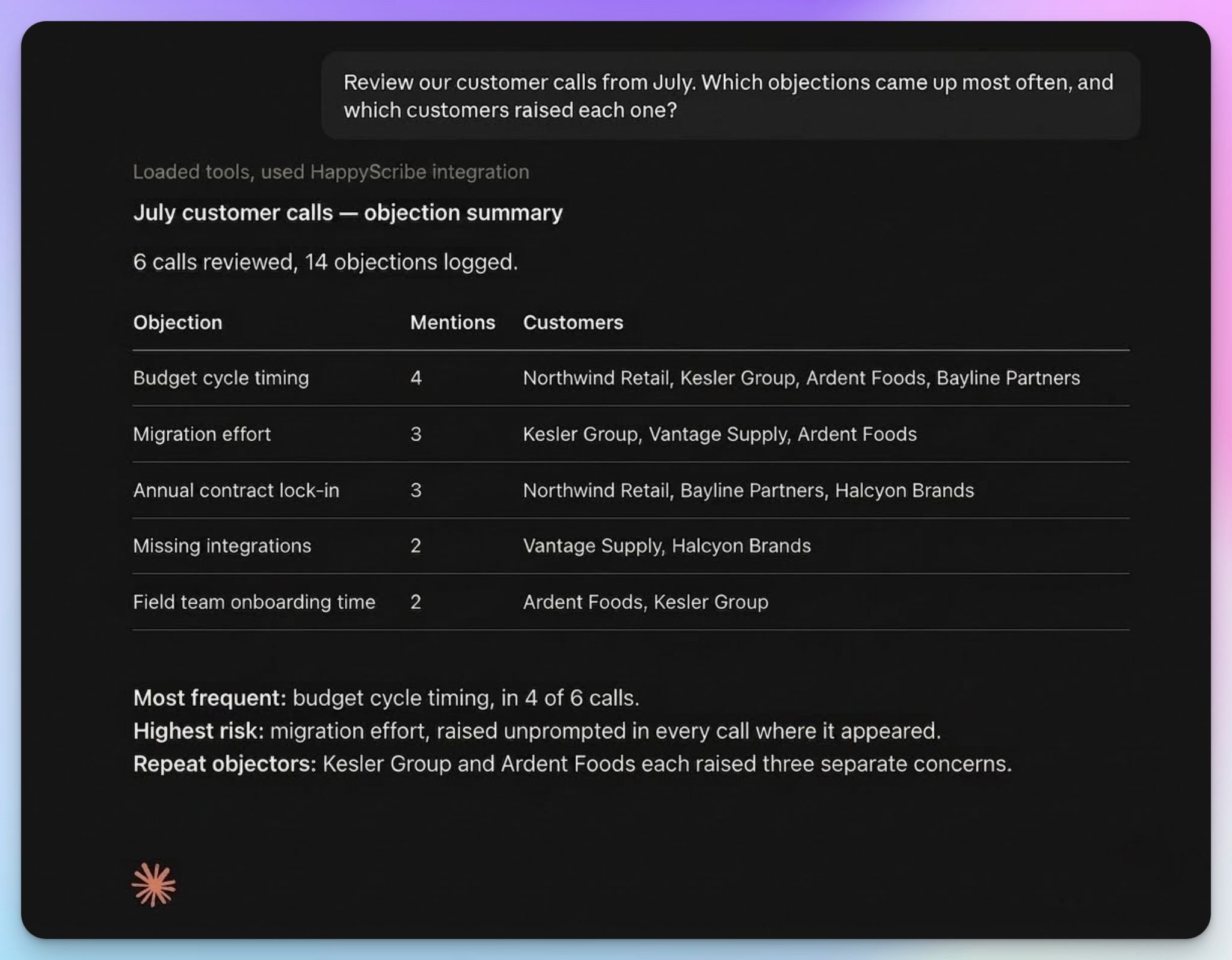
Dostajesz wzorzec, a nie wspomnienia jednego handlowca. Dopytaj, a Claude poda nazwę klienta i znacznik czasu, więc wyślesz fragment prosto do zespołu produktowego.
Ta sama rozmowa odpowie też na kolejne pytania: która konkurencja przewija się najczęściej? Która prośba o funkcję powtarza się u różnych klientów? Co zespół obiecał przy ostatniej rundzie przedłużeń?
Badania użytkowników i wywiady
Analiza badań jakościowych to moment, w którym metoda kopiuj-wklej całkowicie się sypie. Piętnaście sesji to piętnaście plików, a motywy widać dopiero wtedy, gdy czytasz je razem.
Co uczestnicy moich wywiadów z ostatniego miesiąca mówili o onboardingu? Podaj powtarzające się motywy wraz z cytatami i znacznikami czasu.
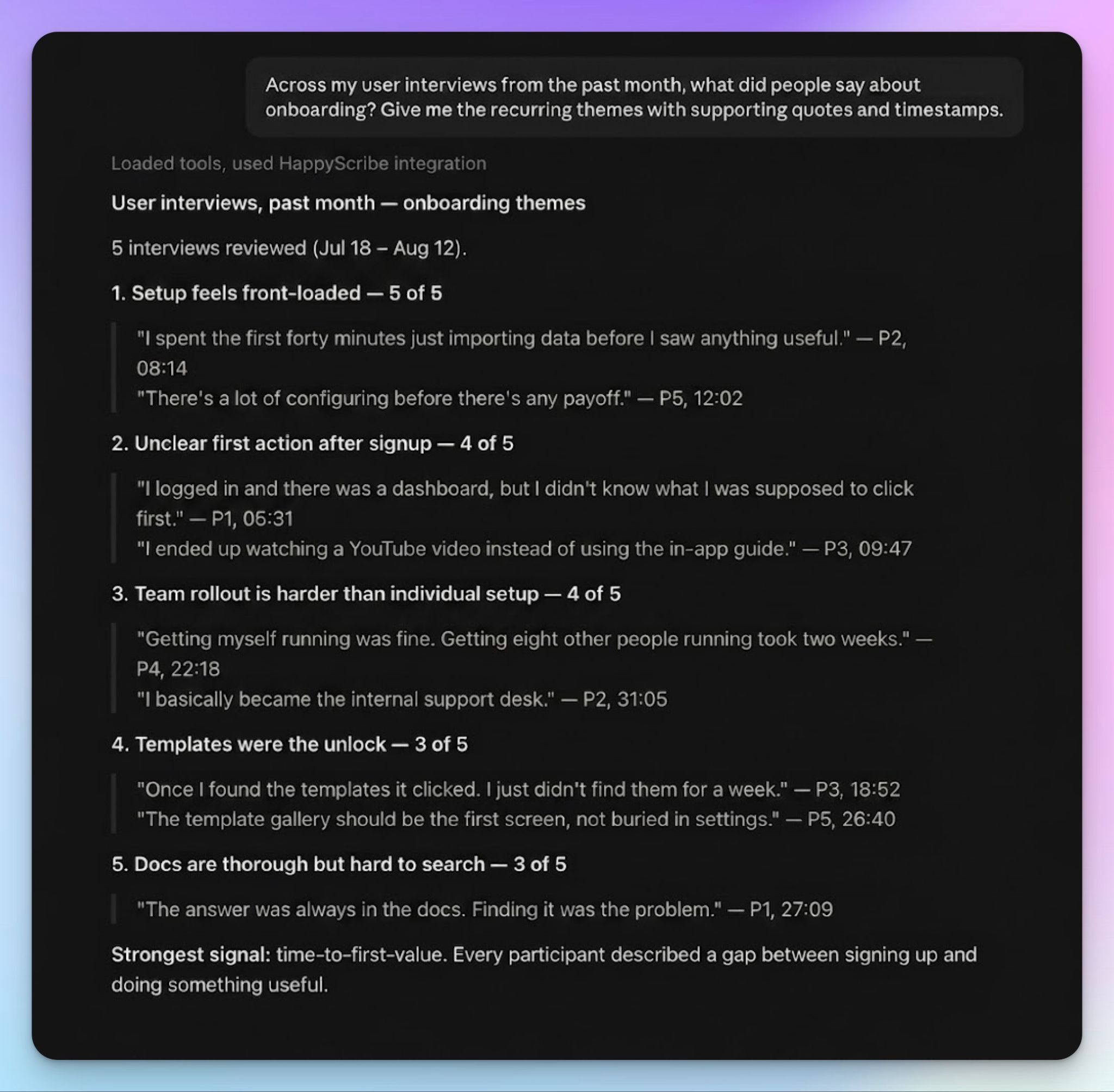
Claude zwraca motywy razem z dowodami. Cytaty przychodzą ze znacznikami czasu, więc zweryfikujesz wnioski, zanim trafią do raportu albo na slajd.
Tak samo działa to przy wykładach, rozmowach rekrutacyjnych i każdej cyklicznej rozmowie, w której prawdziwa wartość leży w motywach i wzorcach w wielu transkrypcjach.
Ograniczenia Claude w pracy ze spotkaniami
Claude jest tak dobry, jak to, co mu dasz. Trzy rzeczy warto mieć na uwadze:
1. Jakość transkrypcji wyznacza sufit
Transkrypcja AI potrafi mieć problem z nazwami produktów, skrótowcami, liczbami i nietypowymi zwrotami. Z pokręconej transkrypcji wyjdzie pokręcone podsumowanie.
Rozwiązaniem u źródła są własne słowniki w HappyScribe. Dodaj terminy, których używa Twój zespół, a będą poprawnie rozpoznawane w każdym nagraniu.
2. Podsumowania AI wymagają weryfikacji
Claude może przypisać cytat niewłaściwej osobie albo przesadnie podkreślić jakieś sformułowanie. To realny problem, gdy pracujesz z klientami i podejmujesz decyzje na podstawie transkrypcji. Po podłączeniu HappyScribe poprosisz Claude o sprawdzenie cytatu w transkrypcji — zajmie mu to kilka sekund.
3. Podłączone konto daje Claude dostęp do wrażliwych plików
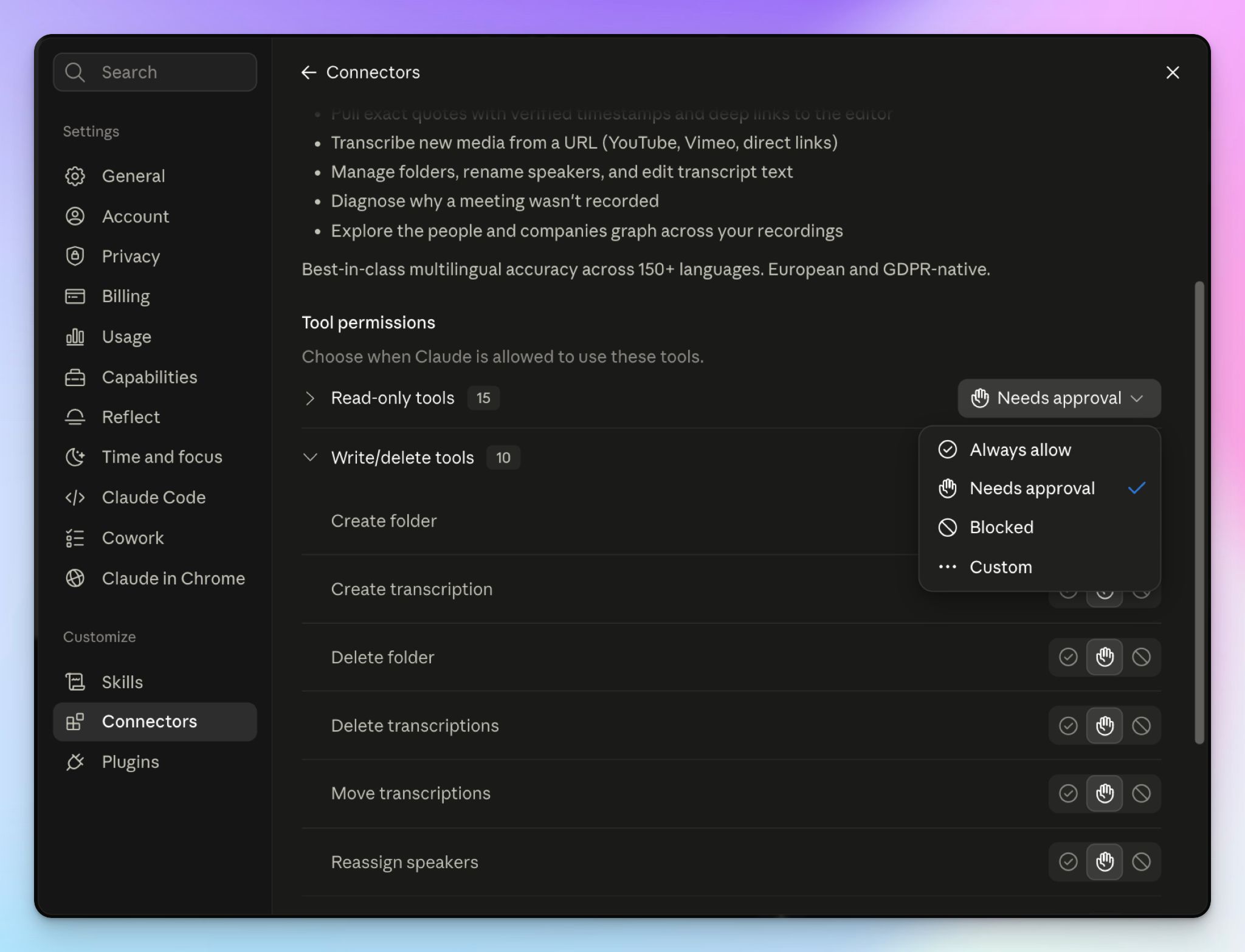
W zależności od włączonych narzędzi konektora HappyScribe Claude może zmieniać nazwy mówców, edytować tekst transkrypcji i usuwać pliki, gdy go o to poprosisz. Może też zajrzeć do wrażliwych rozmów, jeśli ich nie odizolujesz.
Dlatego sprawdź każde uprawnienie i przyznaj dostęp do odczytu i zapisu tylko wybranym funkcjom. Claude pozwala ręcznie przełączać zgody dla poszczególnych narzędzi konektora.
Zamień Claude w przeszukiwalne archiwum spotkań dzięki HappyScribe
Claude świetnie wyciąga wnioski z rozmów. Najpierw musi je tylko dostać.
HappyScribe zajmuje się nagrywaniem spotkań i transkrypcją. Do Twojej rozmowy dołącza jego notatnik AI — z botem albo całkowicie bez bota — nagrywa, co zostało powiedziane, i zapisuje wszystko z oznaczeniem mówców oraz znacznikami czasu. Resztę robi Claude.
FAQ: jak używać Claude do spotkań
Czy Claude może umawiać spotkania?
Nie samodzielnie. Claude nie ma własnego kalendarza, więc nie zarezerwuje terminu ani nie wyśle zaproszenia. Może za to przygotować spotkanie: zamienić luźne notatki w listę punktów agendy, zaproponować terminy i napisać treść zaproszenia. Po podłączeniu kalendarza Claude odczyta Twój grafik i wykorzysta kontekst spotkania, choć samo umawianie nadal odbywa się w aplikacji kalendarza albo w innych narzędziach AI stworzonych do planowania.
Czy claude.ai może dołączać do spotkań?
Nie. Claude nie dołącza do rozmów w Zoom, Google Meet ani Microsoft Teams i nie może w nich uczestniczyć. Potrzebujesz osobnego narzędzia stworzonego do nagrywania spotkań. AI notetaker HappyScribe dołącza do rozmowy, nagrywa ją i tworzy dokładne transkrypcje z oznaczeniem mówców, na których Claude może dalej pracować.
Czy Claude może słuchać spotkań w Zoom?
Nie. Claude nie obsługuje przechwytywania dźwięku w czasie rzeczywistym, więc nic nie jest transkrybowane, gdy rozmawiasz. Nagraj rozmowę w Zoom notatnikiem AI, a gotową transkrypcję podaj Claude dopiero po spotkaniu. Bez połączenia oznacza to ręczne kroki za każdym razem: eksport pliku, przesłanie go i tak w kółko. Po podłączeniu HappyScribe cały proces działa bez eksportowania i wklejania czegokolwiek.
Czy da się połączyć spotkania z Claude?
Tak. Claude obsługuje konektory oparte na MCP — otwartym standardzie, dzięki któremu sięga do zewnętrznych narzędzi. Konfiguracja konektora HappyScribe zajmuje około pięciu minut i daje Claude dostęp do Twojej biblioteki transkrypcji. Własne konektory działają też w darmowym planie Claude, z limitem jednego konektora, a płatny plan znosi to ograniczenie. Od tego momentu zbudujesz workflow AI, które wciągają dane ze spotkań prosto do Claude.
Jaki konektor do spotkań wybrać do Claude?
To zależy od tego, czego od niego oczekujesz. Część konektorów pozwala Claude wyłącznie czytać transkrypcje. HappyScribe daje Claude 40 narzędzi, więc może przeszukiwać wiele spotkań naraz, weryfikować cytaty w źródle, pisać mailowe follow-upy i tworzyć protokoły ze spotkań w formacie, który zapisujesz raz i wykorzystujesz wielokrotnie. Dla zdecydowanej większości firm decyduje ochrona danych, a HappyScribe ma certyfikaty zgodności z RODO i SOC 2 Type 2 oraz przechowuje dane ze spotkań w Europie. Tak czy inaczej, najlepszy efekt daje czysta i kompletna transkrypcja.

Biplab Mazumder
Biplab is a content marketer and writer who helps high-growth brands scale content visibility across AI search channels. His works have been published in HubSpot, Freshworks, Atlassian, SurferSEO, etc. When he's not planning content strategy, he's testing AI content workflows and use cases.