En resumen ⏩
- Claude funciona con transcripciones de reuniones, pero no puede grabar tu llamada. Dale una transcripción y obtienes resúmenes, decisiones clave, elementos de acción y borradores de seguimiento
- HappyScribe se encarga de capturar la reunión. El tomador de notas con IA se une a Zoom, Google Meet y Microsoft Teams, y transcribe la conversación con identificación de hablantes y marcas de tiempo
- Conectar HappyScribe con Claude solo requiere tres pasos. El servidor MCP de HappyScribe le da a Claude 40 herramientas y acceso directo a tu biblioteca de transcripciones
- El análisis conjunto de varias reuniones es la verdadera ventaja. Claude responde usando hasta 50 transcripciones a la vez, así que puedes detectar objeciones recurrentes o seguir cómo evolucionan las decisiones
- Verifica antes de actuar. Claude puede contrastar cualquier cita con la transcripción original en segundos
Claude empezó como un chatbot de IA, pero eso ya quedó muy atrás. Parece que cada dos por tres estrena herramientas y capacidades nuevas para ayudarnos a trabajar mejor.
Las reuniones y las clases se llevan buena parte del día, y es fácil que se te escape algo importante. Así que la pregunta cae por su propio peso: ¿puede Claude ayudarte a tomar notas de las reuniones? La respuesta es sí, pero Claude también necesita algo de ayuda.
¿Se puede usar Claude para reuniones?
Puedes usar Claude para tus reuniones, siempre que tenga una transcripción. Dale el texto de una conversación y hará esto:
- Escribir un resumen de la reunión
- Sacar las decisiones clave
- Listar los elementos de acción con responsables y plazos
- Encontrar el momento exacto en el que alguien planteó una objeción
- Redactar los mensajes de seguimiento
Lee PDF, documentos de Word, HTML, markdown y texto plano, así que la mayoría de exportaciones funcionan sin problemas. Una llamada maratoniana de 90 minutos tampoco supone un problema, porque la enorme ventana de contexto de Claude encaja muy bien con transcripciones largas.
Lo que Claude no hará es unirse a la llamada. No admite captura de audio en tiempo real, así que no puede tomar notas mientras hablas. Tampoco puede redactar un acta de reunión de una conversación sin que tú le pases el texto.
Así que piensa en Claude como un copiloto de reuniones más que como un tomador de notas. Se le da muy bien razonar sobre lo que se dijo, así que necesitarás otra herramienta que se encargue de la grabación.
Cómo usar Claude antes de una reunión
La mejor forma de que Claude te prepare para tu próxima reunión es que esté al día de las conversaciones anteriores.
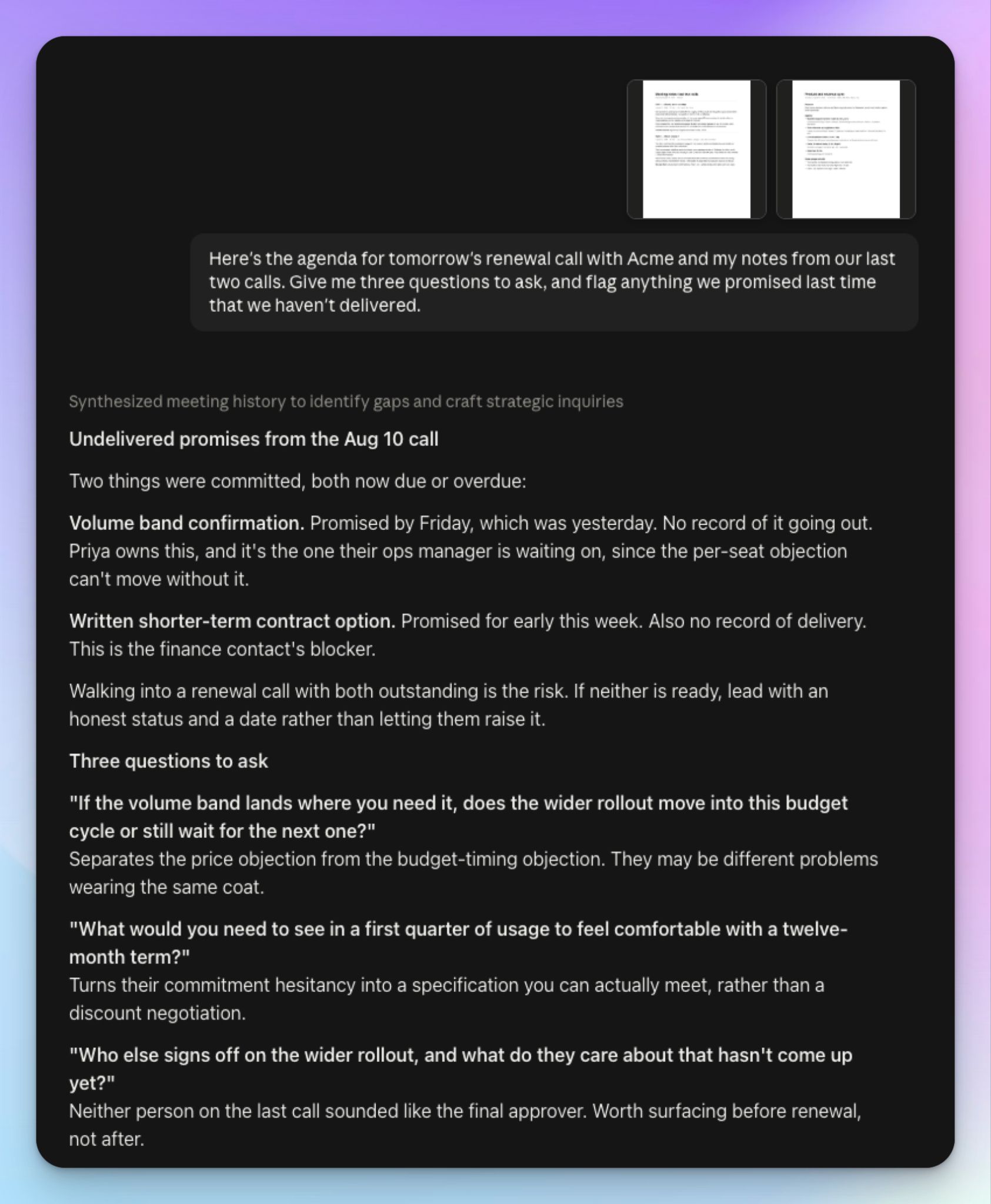
Dale el orden del día y las notas de la última llamada, y verás cómo el contexto previo mantiene el resultado relevante. Usa prompts concretos y evitarás los puntos genéricos.
Para las reuniones recurrentes, puedes crear un proyecto dedicado en Claude. Añade una sola vez las notas de la cuenta, los resúmenes de reuniones anteriores y la documentación de producto, y cada conversación futura arrancará con todo ese contexto cargado.
Después pídele algo concreto:
Este es el orden del día de la llamada de renovación de mañana con Acme y mis notas de las dos últimas llamadas. Dame cinco preguntas que hacer y señala todo lo que prometimos la última vez y aún no hemos cumplido.
Mantén la estructura. Si le pides a Claude que trabaje varios puntos del orden del día a la vez sin separarlos, mezclará unas ideas con otras.
Cómo usar Claude durante una reunión
Claude no puede unirse a tu reunión, así que durante la llamada necesitas una herramienta que la capture. El tomador de notas con IA de HappyScribe se une a Zoom, Google Meet y Microsoft Teams, graba la conversación y la transcribe.
La transcripción automática gana a la toma de notas manual por dos razones:
- Claude recibe la conversación real, no una versión abreviada y filtrada por la atención de una persona
- La identificación de hablantes conserva quién dijo qué, así que después puedes preguntar por un participante concreto
Cómo usar Claude después de una reunión
Cuando ya tienes la transcripción, puedes pedirle a Claude varias cosas:
1. Resumir con la estructura que prefieras
Cada equipo quiere leer las notas de la reunión con el formato que le encaja: un resumen ejecutivo para dirección, viñetas para el canal del equipo, notas estructuradas para el CRM, etc.
Dile a Claude lo que quieres:
Resume esta reunión en tres secciones: decisiones tomadas, preguntas abiertas y próximos pasos. Que no pase de 200 palabras.
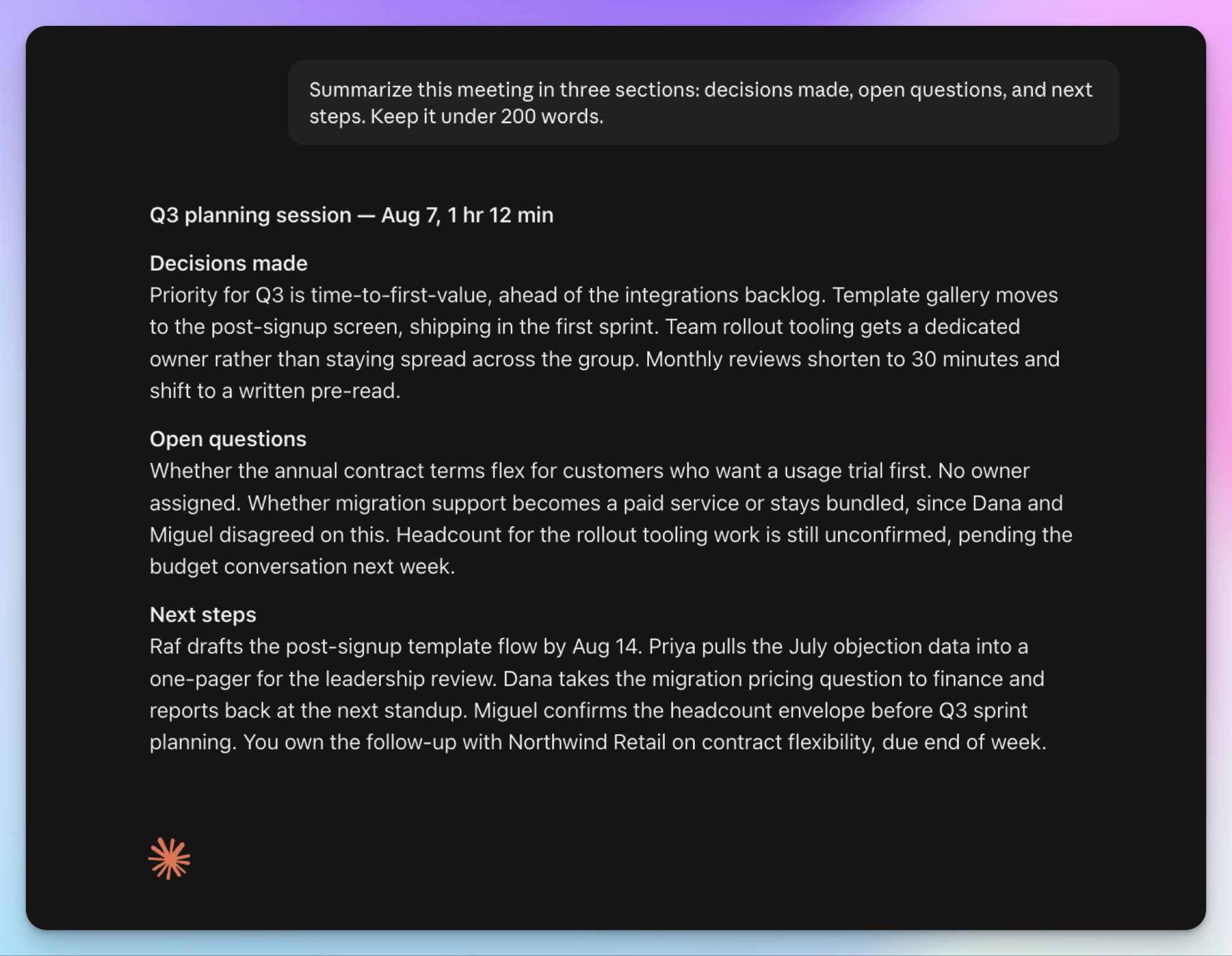
Con HappyScribe conectado, puedes guardar ese formato como plantilla de resumen y aplicarlo a todas tus reuniones futuras.
2. Sacar los elementos de acción con responsables y plazos
Pídele a Claude que extraiga cada tarea, quién la asume y cuándo vence, y que destaque las que no ha reclamado nadie para que puedas asignarlas a las personas correctas.
Lista todos los elementos de acción de esta reunión con su responsable y su plazo. Señala cualquier tarea sin responsable asignado o sin fecha acordada.
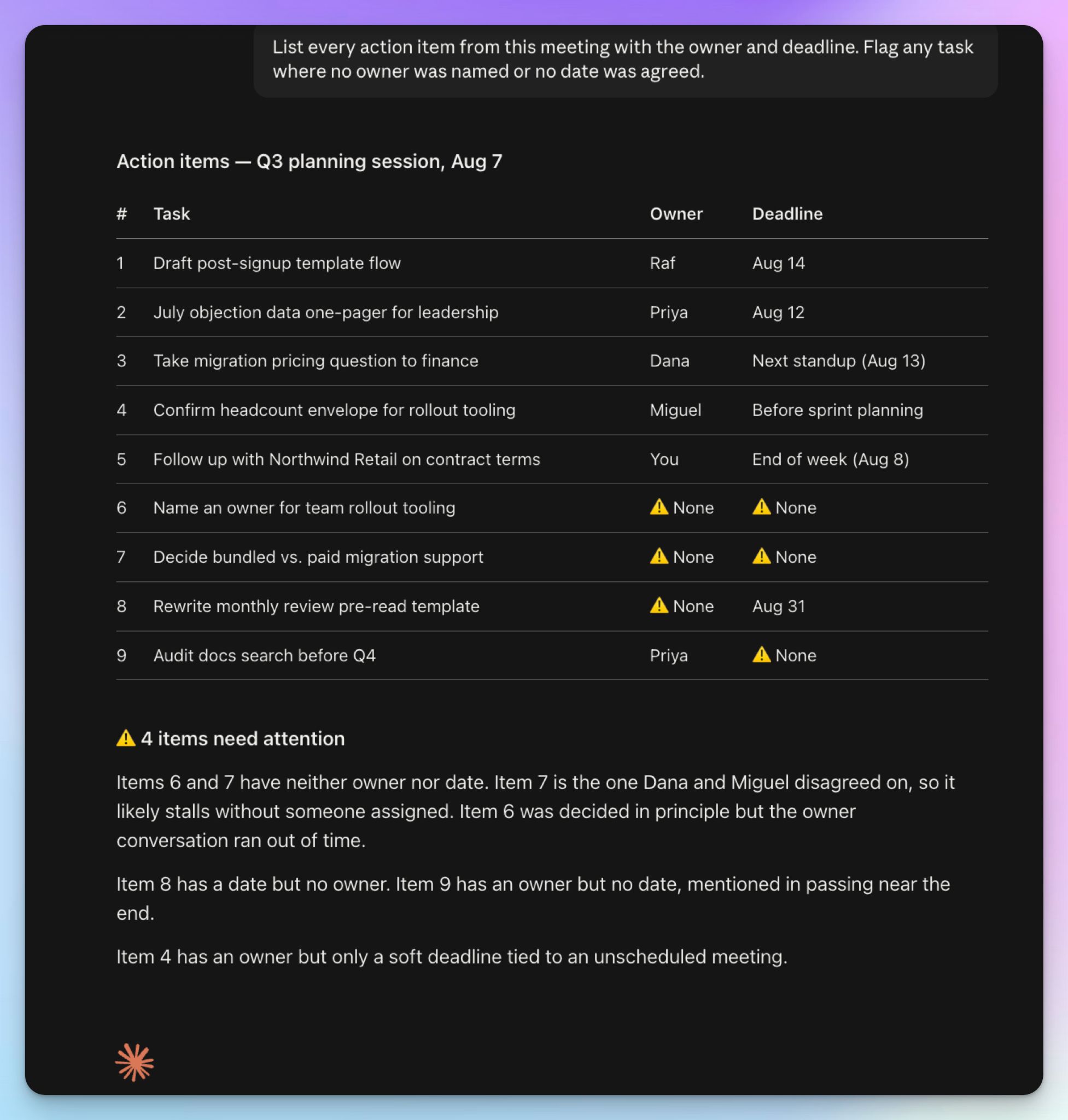
Claude también puede ordenar las tareas por responsable o por prioridad, lo que facilita pegar el resultado en el gestor de proyectos que use tu equipo.
3. Encontrar las decisiones y comprobar las palabras exactas
No hace falta releer toda la transcripción para saber qué se decidió. Pregúntaselo directamente:
¿Qué decidimos sobre la fecha de lanzamiento y qué dudas planteó Sarah sobre los precios?
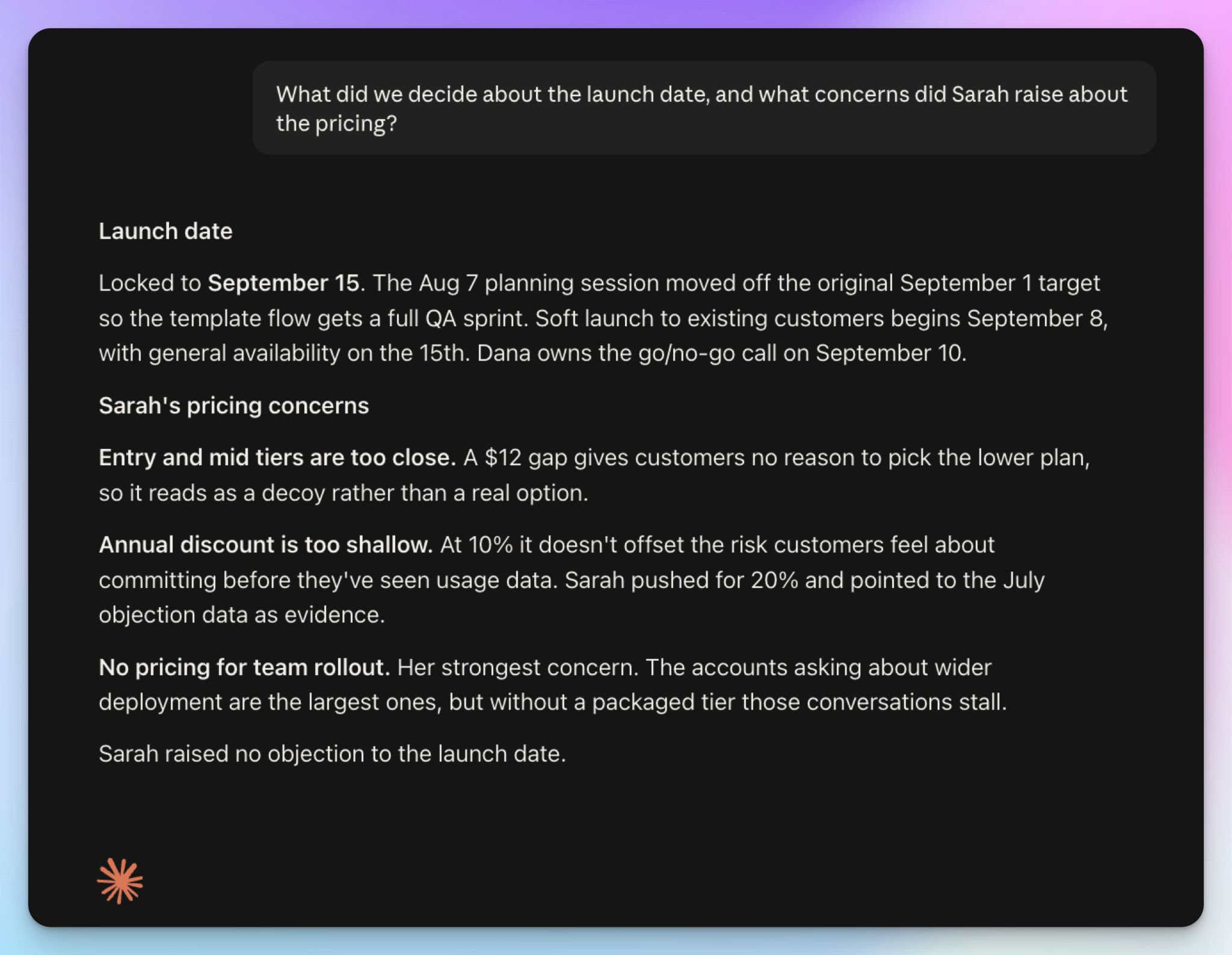
Cuando tengas los datos, verifícalos. Los resúmenes con IA pueden atribuir mal una cita, y una decisión que le comunicas a un cliente conviene contrastarla con la fuente.
Con HappyScribe conectado, Claude puede confirmar una cita en la transcripción y escuchar el audio en esa marca de tiempo. En las pantallas compartidas, puede recuperar el fotograma del vídeo del momento exacto en el que alguien dijo «mira estos números».
4. Redactar los mensajes de seguimiento
El seguimiento es donde de verdad empiezas a ahorrar tiempo con las tareas de la reunión. Claude lo redacta a partir de la transcripción, así que el resumen coincide con lo que se dijo de verdad.
Redacta un email de seguimiento para el cliente que cubra lo que acordamos, lo que le debemos y para cuándo. Tono cercano y menos de 150 palabras.
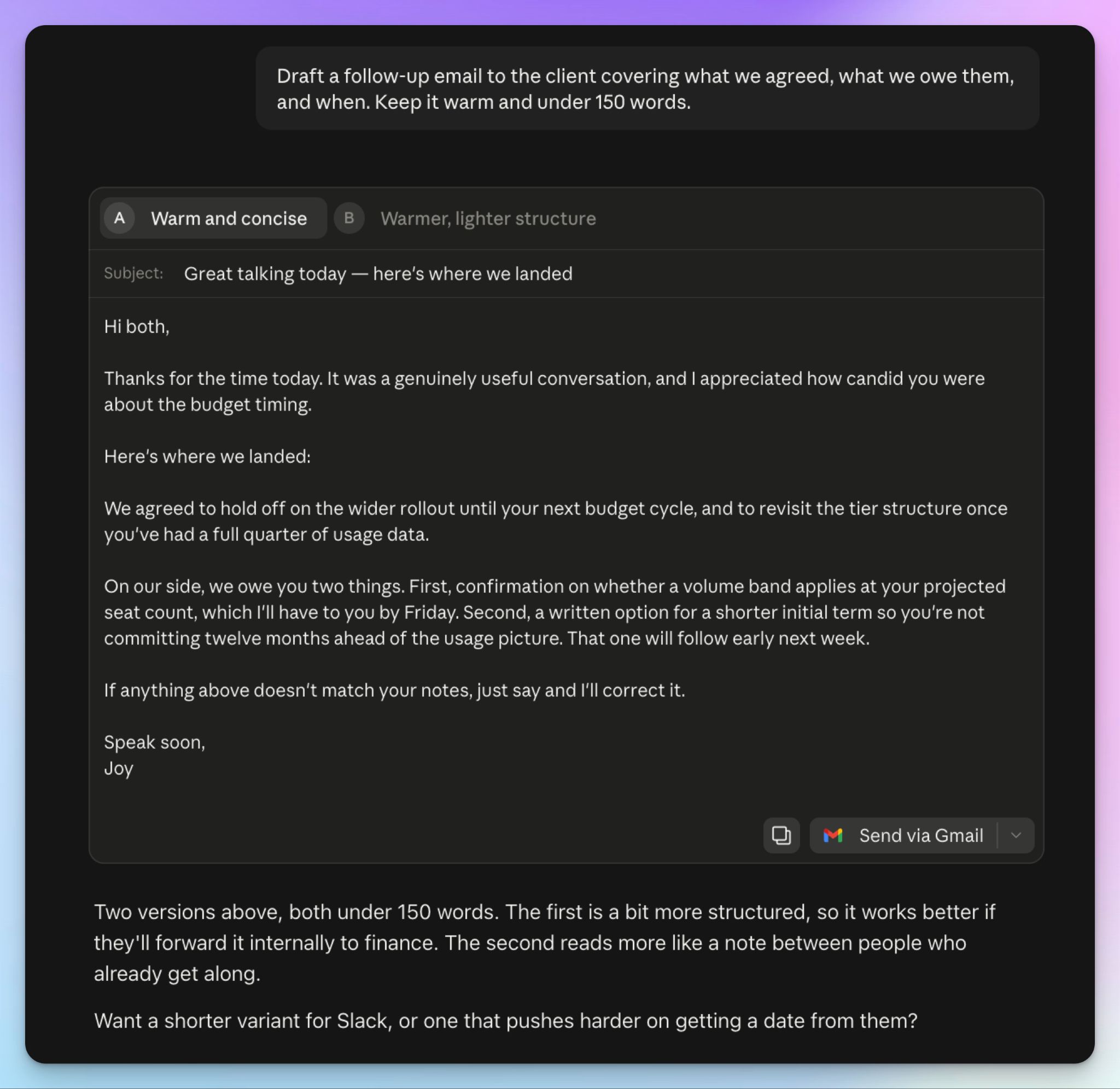
Esa misma transcripción también te sirve para las actualizaciones internas y los briefings de proyecto. Unos resúmenes coherentes mantienen a todo el mundo alineado con las decisiones y los próximos pasos, que es justo para lo que se escriben.
5. Analizar varias reuniones a la vez
Aquí es donde Claude deja de ser solo un generador de resúmenes con IA. Una sola reunión te dice qué pasó, pero solo el conjunto de varias reuniones te da la historia completa.
Puedes usar un prompt como este:
En mis llamadas con clientes de este mes, ¿qué objeciones de precio aparecieron más y quién planteó cada una?
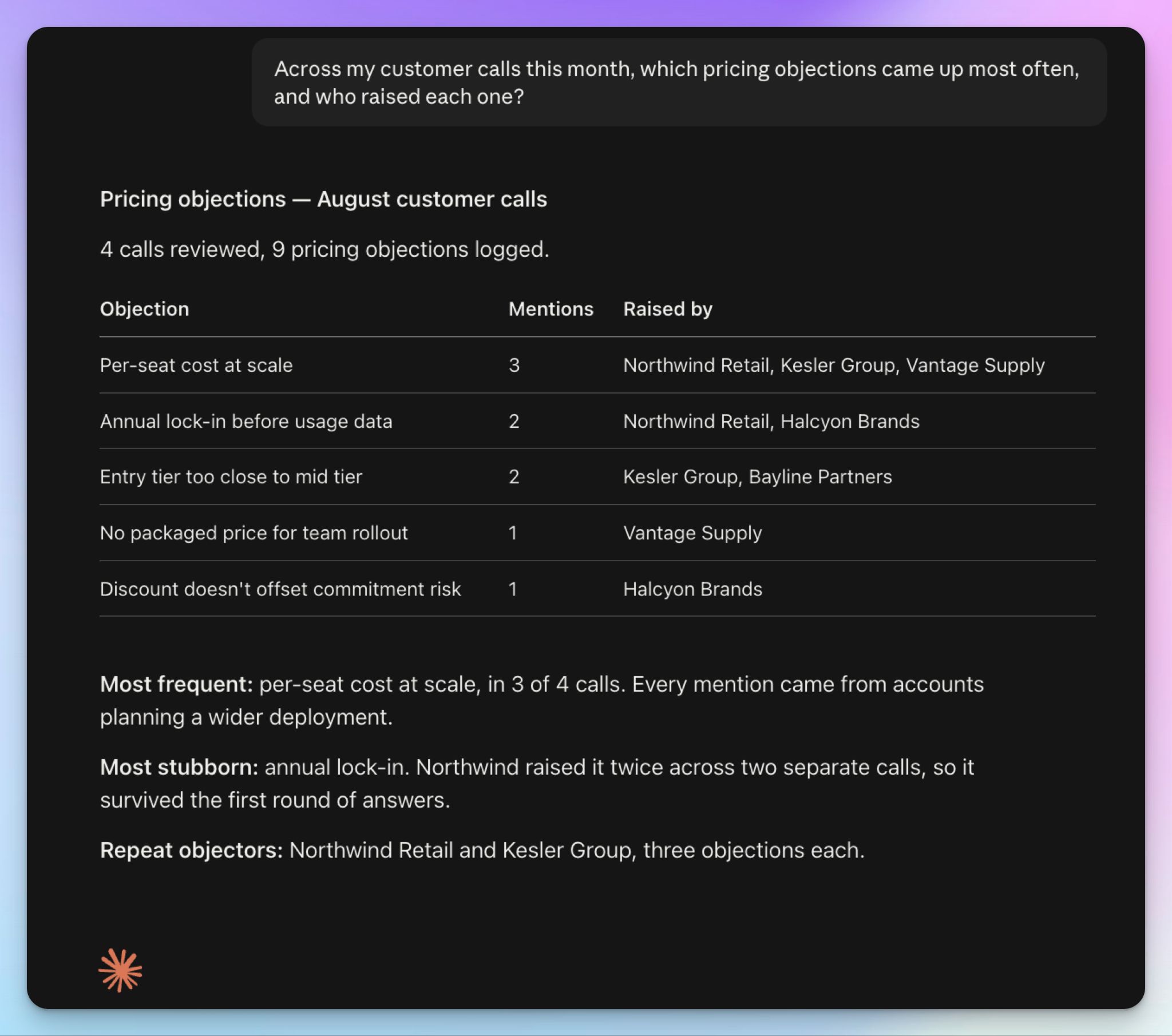
Claude puede cruzar reuniones pasadas para detectar objeciones recurrentes, comparar las opiniones entre entrevistas o seguir cómo han cambiado las prioridades de un cliente.
Cómo conectar Claude a tus reuniones con HappyScribe
Todo lo que hemos visto hasta ahora funciona a base de copiar y pegar. Abres HappyScribe, buscas la reunión, descargas o copias la transcripción, la pegas en Claude y vuelta a empezar con la siguiente. Es un incordio cuando tienes varias reuniones a la semana.
El servidor MCP de HappyScribe te ahorra ese tiempo perdido. MCP es un estándar abierto que permite a Claude conectarse con herramientas externas, igual que se conecta a Asana o a Slack. Conecta HappyScribe una vez y Claude accederá directamente a tu biblioteca de transcripciones.
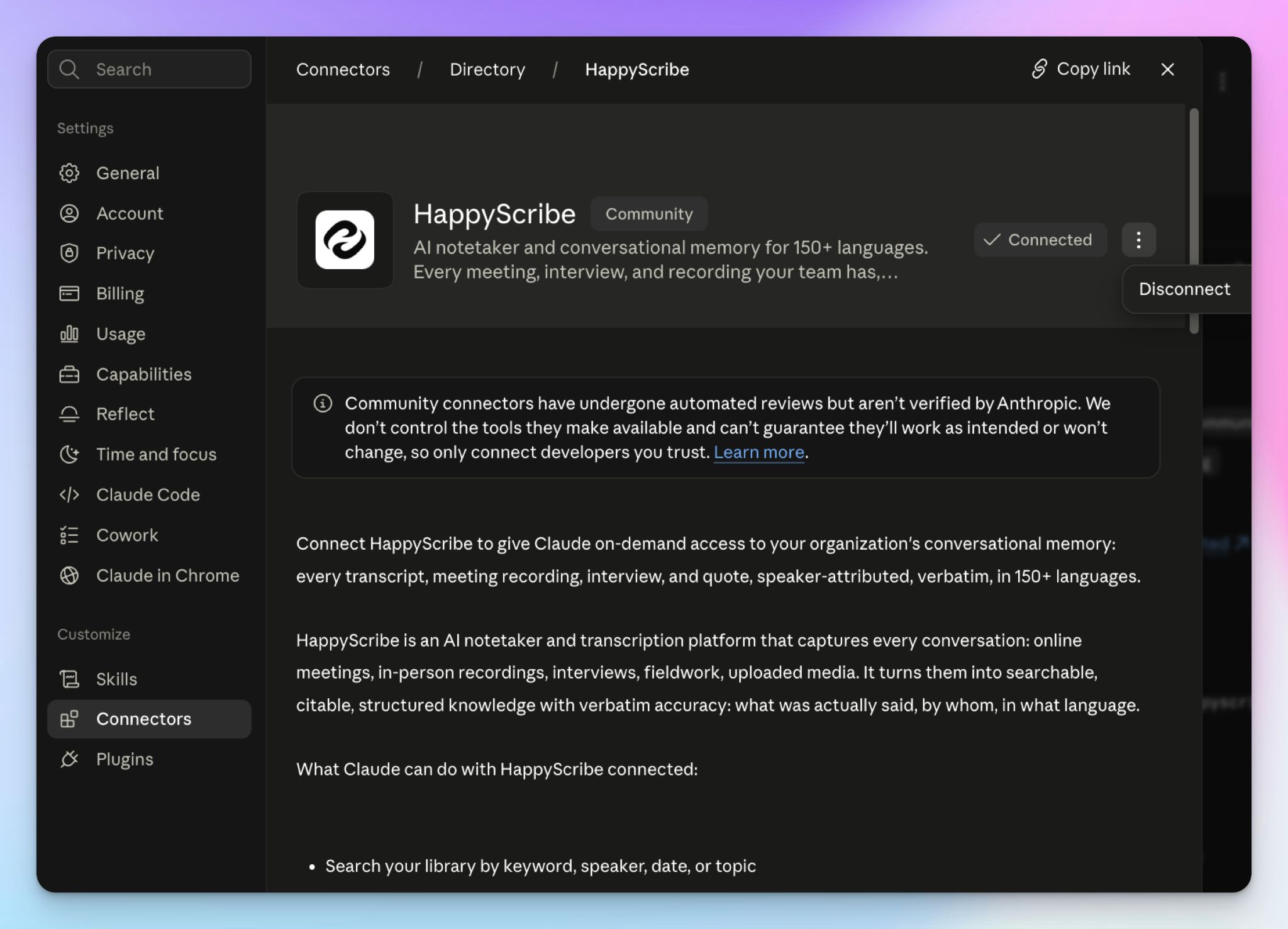
Cómo conectar HappyScribe con Claude en tres pasos
- En Claude, haz clic en Personalizar o Ajustes > Conectores > Añadir > Explorar conectores
- Busca HappyScribe y haz clic en Conectar con Claude
- Inicia sesión en tu cuenta de HappyScribe y autoriza el acceso
Lo tendrás listo en un par de minutos.
Si tu espacio de trabajo restringe el directorio de conectores, puedes añadirlo como conector personalizado desde [https://www.happyscribe.com/mcp.] El mismo servidor funciona en Claude Desktop, Claude Code y Cursor. Puedes revisar la configuración en la guía de MCP de HappyScribe.
En los planes Team y Enterprise, primero un propietario añade HappyScribe a nivel de organización. Después cada persona conecta su propia cuenta, así que Claude solo llega a las reuniones que esa persona ya puede ver. Los conectores personalizados funcionan en Free, Pro, Max, Team y Enterprise, con el plan gratuito limitado a un único conector personalizado.
Ten en cuenta que añadir un conector en Claude no lo activa en todas partes. Se activa en cada conversación desde el botón + del chat.
Qué puede hacer Claude una vez conectado
Claude obtiene 40 herramientas de HappyScribe, que cubren cinco tareas principales.
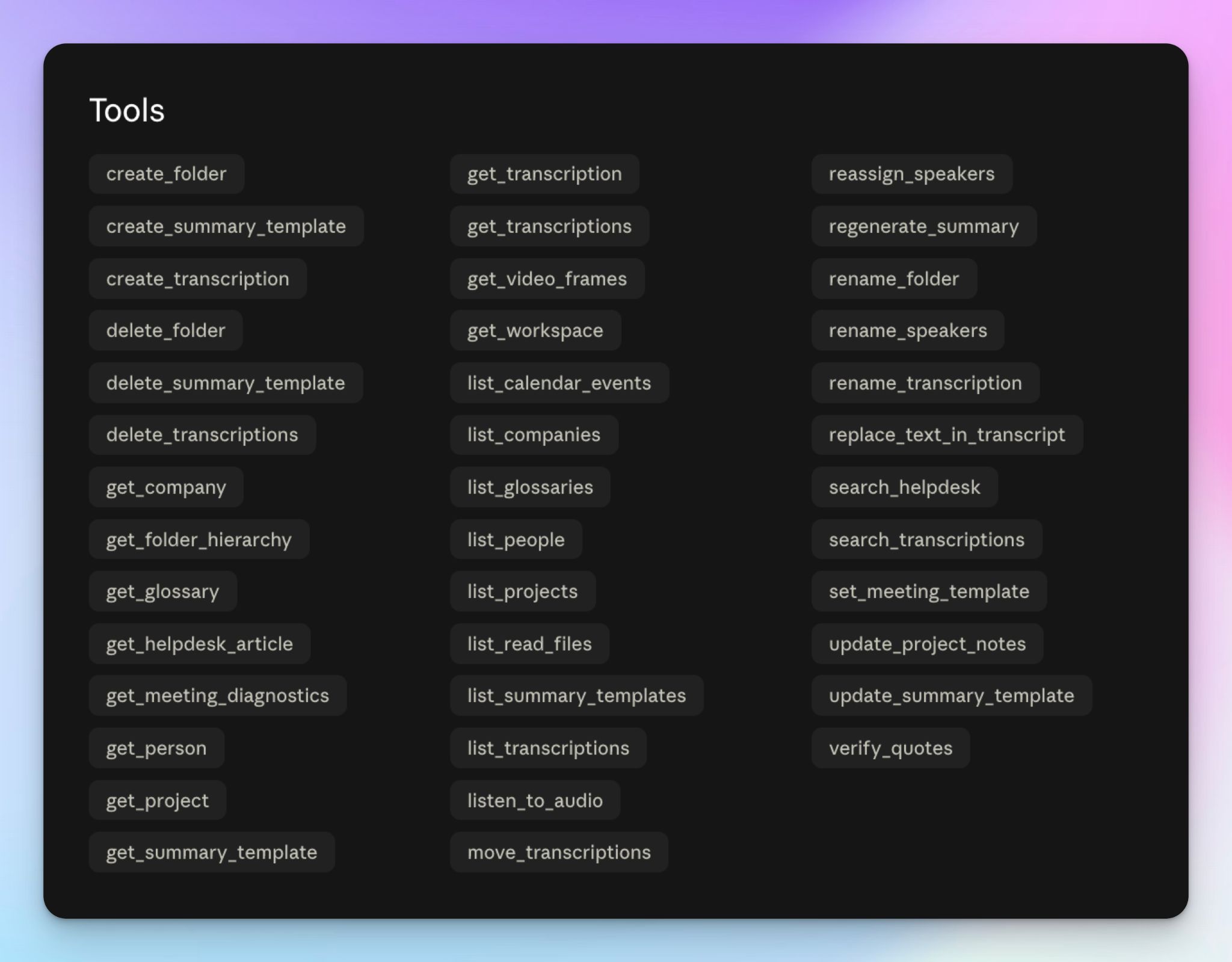
1. Buscar. Rastrea tu biblioteca por palabra clave, hablante, fecha o tema.
Enséñame las reuniones de la semana pasada en las que se habló del onboarding.
2. Verificar. Confirma una cita en la transcripción, comprueba el audio o recupera un fotograma de una pantalla compartida.
Busca dónde habló Daniel de los nuevos precios y dame la cita y la marca de tiempo.
3. Dar formato. Crea carpetas y plantillas de resumen y aplícalas a tus próximas reuniones.
4. Organizar. Renombra hablantes, consulta glosarios, mueve archivos entre carpetas o corrige un nombre que la transcripción escribió mal.
5. Crear. Transcribe archivos nuevos desde una URL sin salir de Claude.
Transcribe este enlace de YouTube y dame las ideas principales.
Claude también lee el grafo de conocimiento de HappyScribe, que mapea a las personas y las empresas que aparecen en tus grabaciones. Así puedes preguntar qué ha dicho un contacto a lo largo de seis meses de llamadas en lugar de abrir los archivos uno a uno.
Qué pasa con los datos de tus reuniones
Inicias sesión con OAuth, así que no le das a Claude ni una contraseña ni una clave de API. Claude accede a las carpetas que tu cuenta ya puede ver, descarga una transcripción solo cuando se la pides, y puedes desconectarlo cuando quieras desde esa misma pantalla de Conectores.
HappyScribe cumple con el RGPD y es un tomador de notas certificado en SOC 2 Type 2 que almacena los datos de tus reuniones en un centro de datos europeo conforme a la norma ISO 27001.
¿Y si no funciona?
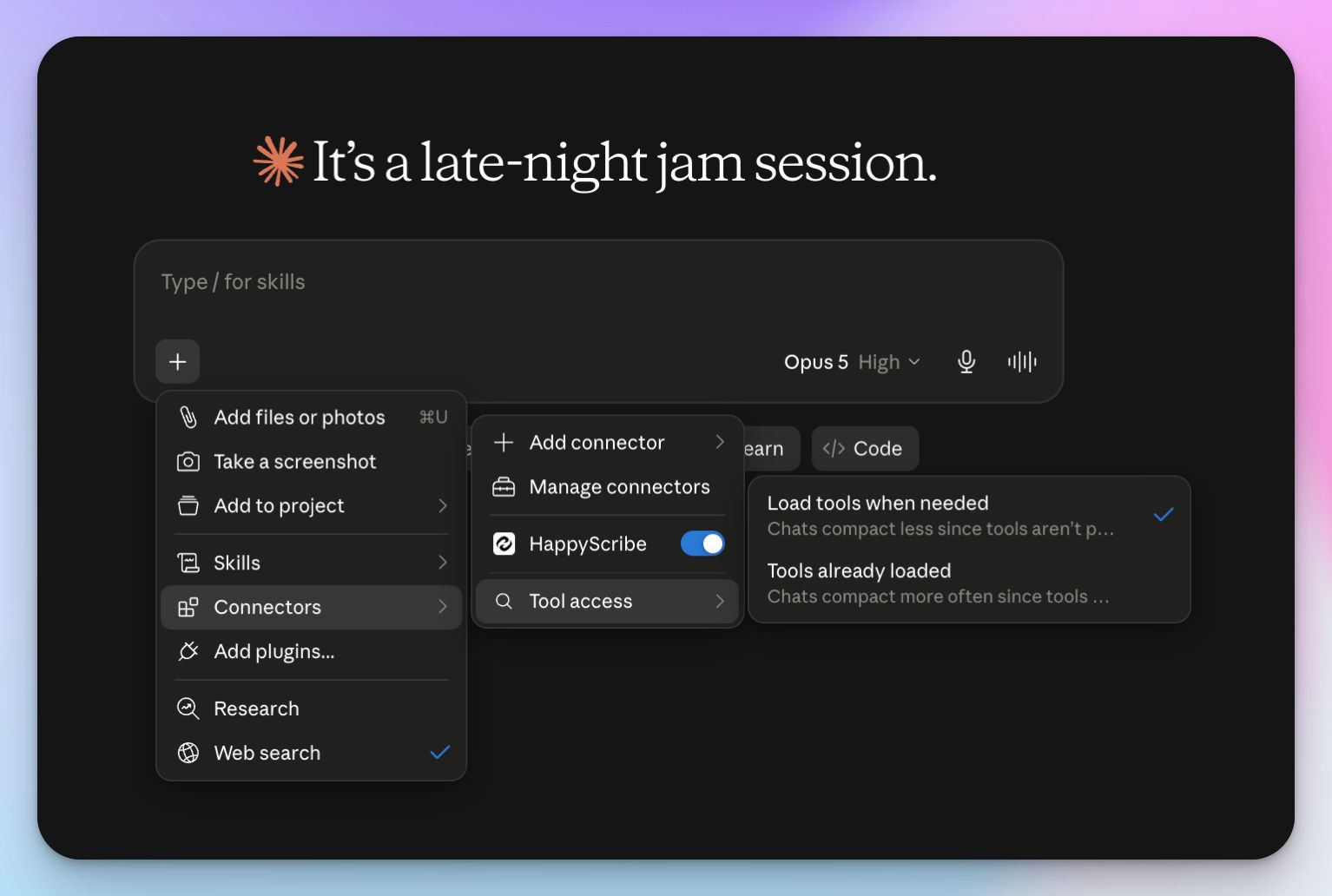
Comprueba que el conector de HappyScribe está activado en esa conversación, porque suele ser la respuesta. Si Claude dice que no puede leer un archivo, pregúntale qué archivos ha leído ya este mes y cuánto te queda de tu límite.
Lo que Claude puede leer al mes depende de tu plan de HappyScribe.
Y cuando falta una reunión entera, pídele a Claude que diagnostique por qué no se grabó, ya que puede consultar el estado de grabación de ese evento del calendario.
¿Conector de Claude o chat con IA de HappyScribe?
HappyScribe tiene su propio chat con IA, que funciona de forma parecida a Claude. Cuál te conviene depende de cómo tengas montadas tus herramientas de reuniones.
| Factores | Chat con IA de HappyScribe | HappyScribe en Claude |
|---|---|---|
| Dónde trabajas | Dentro de HappyScribe, desde la barra lateral o un archivo | En una pestaña o app aparte de Claude |
| A qué accede | Un archivo o una carpeta entera | Tu biblioteca y el resto de herramientas que tengas conectadas |
| Elección de modelo | Elige entre Opus, Haiku, GPT, GLM y Mistral, o déjalo en automático | Solo modelos de Claude |
| Configuración | Ninguna | Conectar una vez |
Ejemplos de flujos de trabajo con Claude en reuniones
Llamadas de ventas y con clientes
Tu tomador de notas para ventas graba cada llamada de descubrimiento y cada demo, y Claude las revisa todas.
Un prompt como este te ayudará a encontrar las decisiones más rápido:
Revisa nuestras llamadas con clientes de julio. ¿Qué objeciones aparecieron más y qué clientes plantearon cada una?
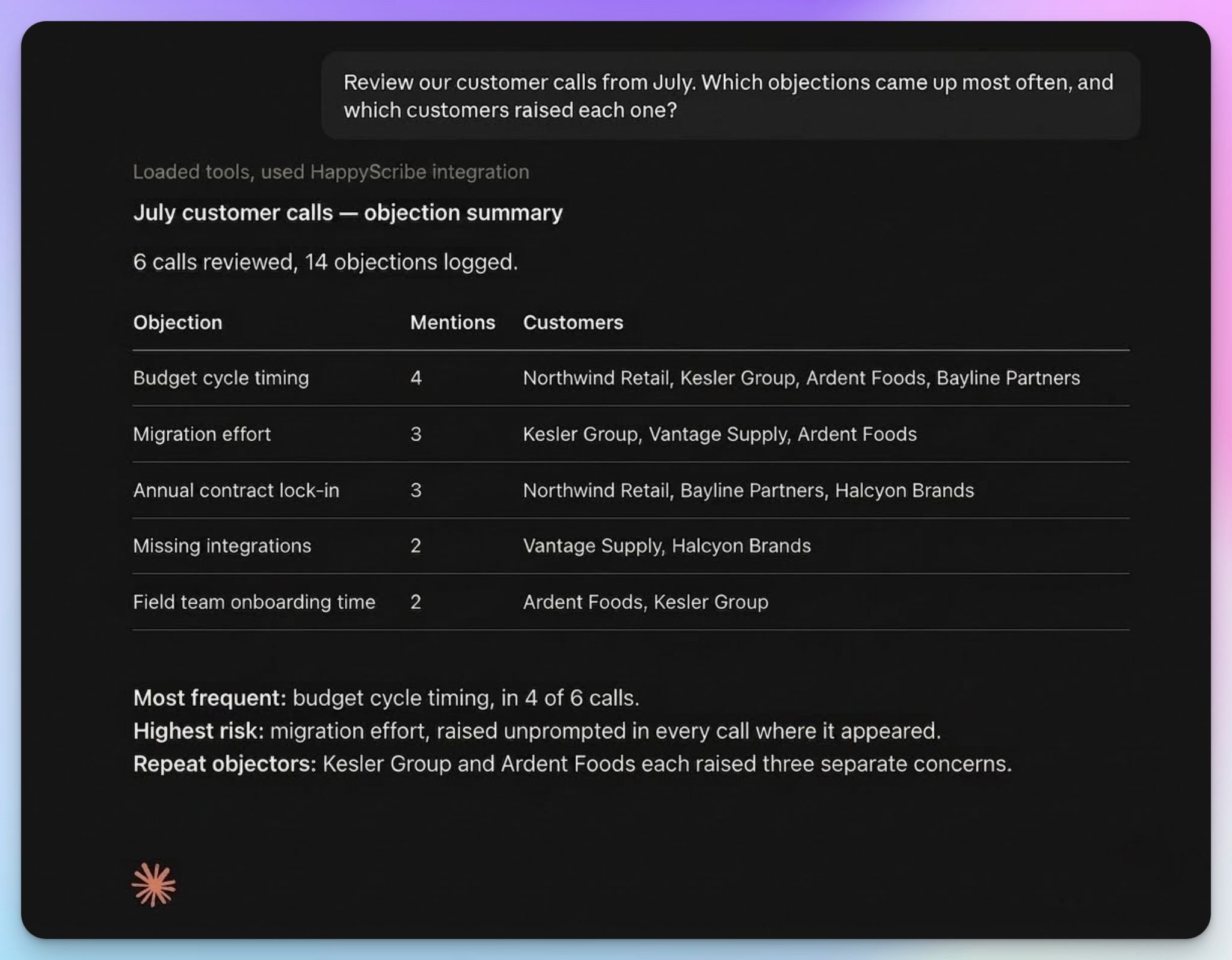
Obtienes el patrón completo, no el recuerdo de un solo comercial. Haz una repregunta y Claude te dará el nombre del cliente y la marca de tiempo, para que puedas enviarle el fragmento a tu equipo de producto.
Esa misma conversación responde a otras preguntas: ¿qué competidor sale una y otra vez?, ¿qué petición de funcionalidad se repite en varias cuentas?, ¿qué prometió el equipo en la última ronda de renovaciones?
Investigación de usuarios y entrevistas
El análisis de investigación cualitativa es donde el método de copiar y pegar se cae del todo. Quince sesiones son quince archivos, y los temas solo aparecen cuando los lees en conjunto.
En mis entrevistas con usuarios del último mes, ¿qué dijo la gente sobre el onboarding? Dame los temas recurrentes con citas y marcas de tiempo que los respalden.
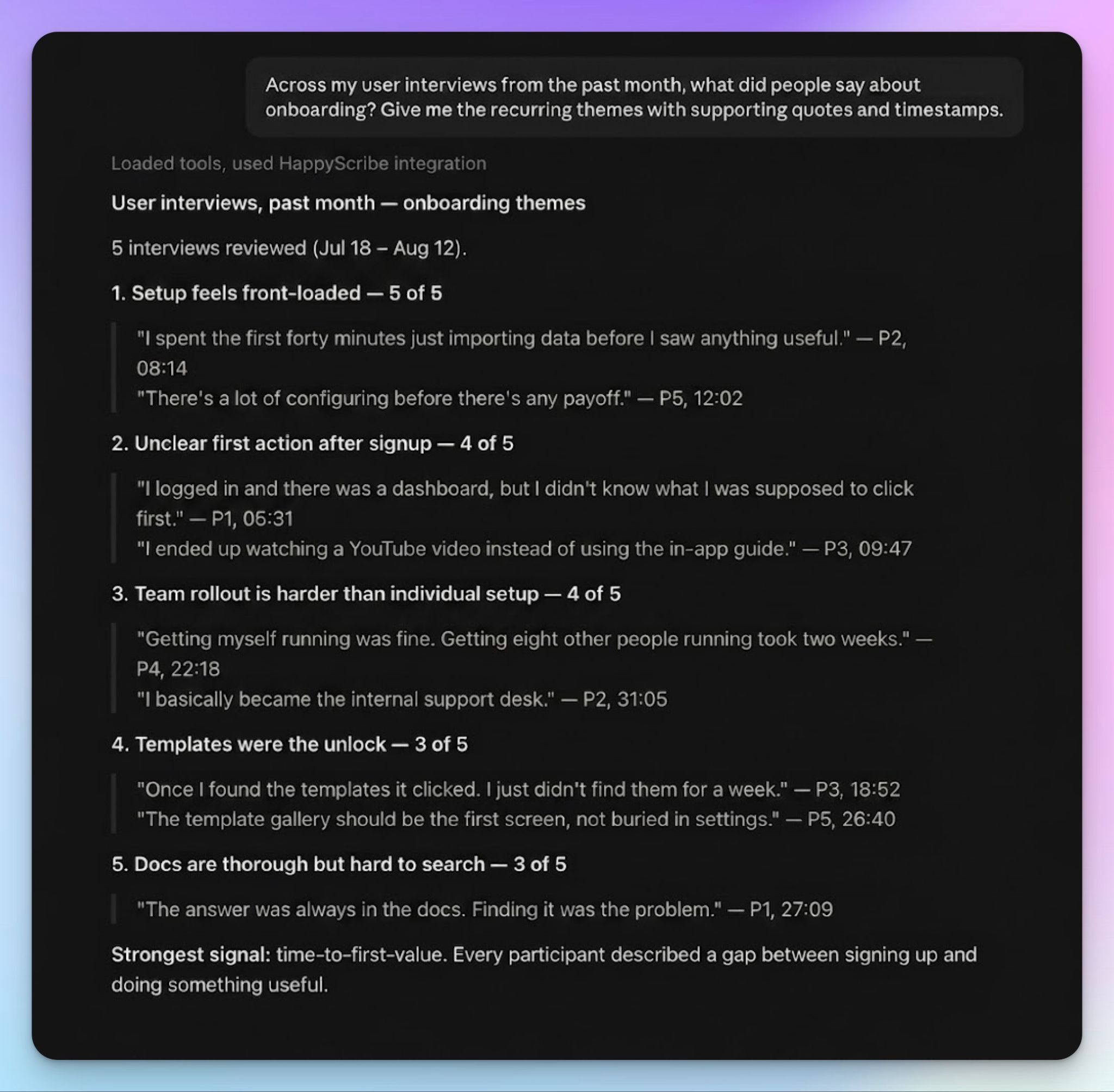
Claude devuelve los temas con las pruebas incluidas. Como las citas vienen con marca de tiempo, puedes verificar las conclusiones antes de llevarlas a un informe o a una diapositiva.
Funciona igual con clases, entrevistas de selección o cualquier conversación recurrente en la que el valor real está en los temas y patrones que se repiten en las transcripciones.
Limitaciones de usar Claude para reuniones
Claude es tan bueno como lo que le des. Tres cosas a tener en cuenta:
1. La precisión de la transcripción marca el techo
La transcripción con IA puede atascarse con nombres de producto, siglas, cifras y expresiones poco habituales. Una transcripción confusa te da un resumen confuso.
Los glosarios personalizados de HappyScribe lo arreglan de raíz. Añade los términos que usa tu equipo y saldrán bien escritos en cada grabación.
2. Los resúmenes con IA hay que verificarlos
Claude puede atribuir mal una cita y darle demasiado peso a ciertas frases. Es un problema cuando tratas con clientes y tomas decisiones a partir de las transcripciones. Con HappyScribe conectado, puedes pedirle a Claude que contraste la cita con la transcripción, y eso lleva segundos.
3. Una cuenta conectada le da a Claude acceso a archivos sensibles
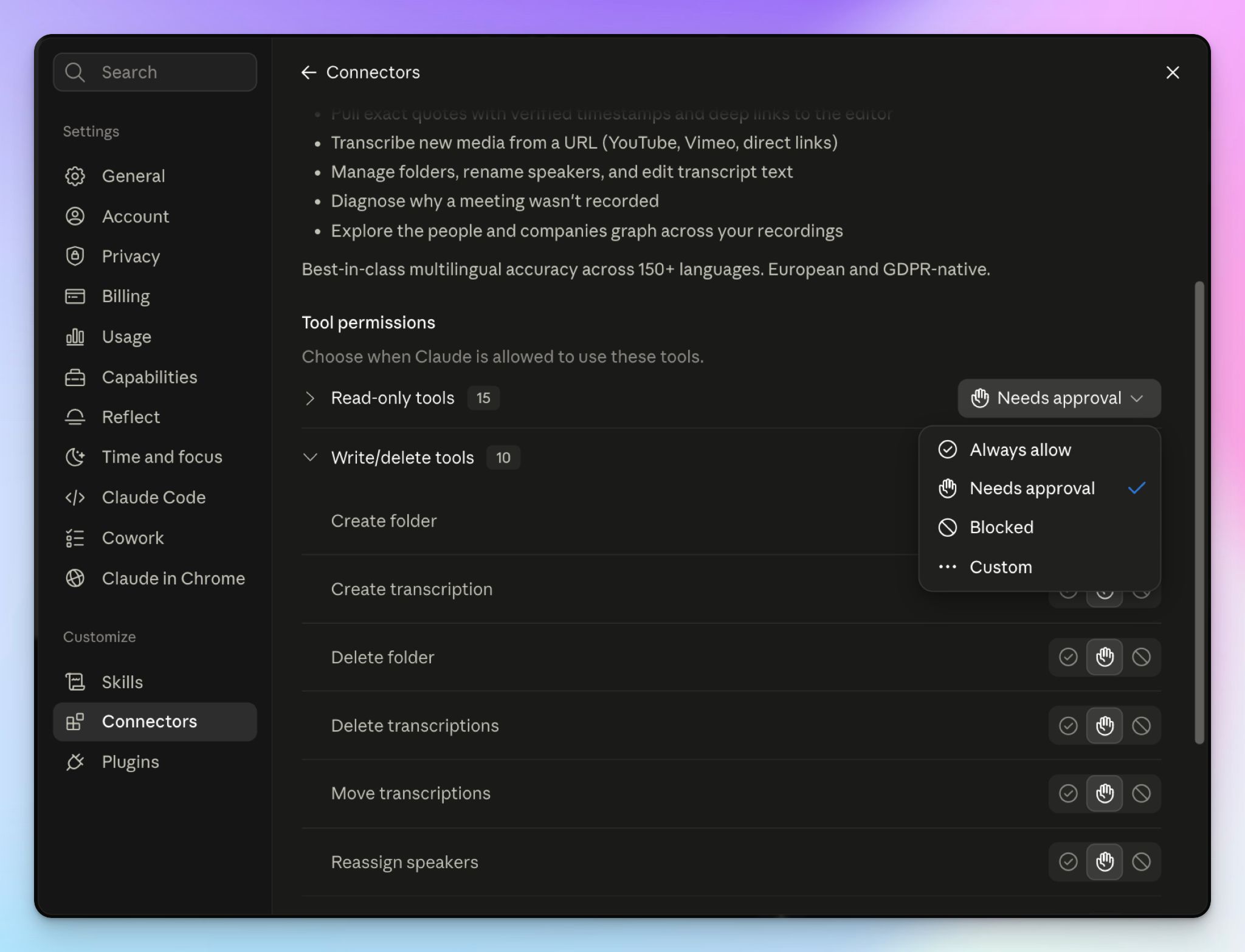
Según las herramientas del conector de HappyScribe que actives, Claude puede renombrar hablantes, editar el texto de la transcripción y borrar archivos cuando se lo pidas. También podría consultar conversaciones confidenciales si no las aíslas.
Por eso conviene revisar cada permiso y dar acceso de lectura y escritura solo a funciones concretas. Claude te deja activar y desactivar manualmente las aprobaciones de las herramientas del conector.
Con HappyScribe, convierte Claude en un asistente de reuniones con IA que puedes consultar
A Claude se le da bien razonar sobre las conversaciones. Solo necesita tener la conversación delante.
HappyScribe se encarga de grabar y transcribir las reuniones. Su asistente de reuniones con IA, con bot o sin bots en la llamada, se une a tu llamada, captura lo que se dice y lo guarda con identificación de hablantes y marcas de tiempo. Claude hace el resto.
Preguntas frecuentes sobre cómo usar Claude para reuniones
¿Puedo usar Claude para programar reuniones?
Por sí solo no. Claude no tiene calendario propio, así que no puede reservar un hueco ni enviar una invitación. Lo que sí puede hacer es preparar la reunión: convertir notas sueltas en una lista de puntos del orden del día, sugerir horarios que proponer y redactar la invitación. Si conectas un calendario, Claude puede leer tu agenda y usar ese contexto de la reunión, aunque la reserva sigue haciéndose en la app de calendario o con otras herramientas de IA pensadas para programar.
¿Puede claude.ai unirse a reuniones?
No. Claude no se une a las llamadas de Zoom, Google Meet ni Microsoft Teams, y no puede asistir como participante. Necesitas una herramienta de reuniones específica para capturarlas. El AI notetaker de HappyScribe se une a la llamada, la graba y genera transcripciones precisas con identificación de hablantes con las que Claude puede trabajar.
¿Puede Claude escuchar reuniones de Zoom?
No. Claude no admite captura de audio en tiempo real, así que no se transcribe nada mientras hablas. Graba la llamada de Zoom con un tomador de notas y pásale después la transcripción a Claude. Sin una conexión, eso significa pasos manuales cada vez: exportar el archivo, subirlo, repetir. Con HappyScribe conectado, todo el proceso funciona sin que tengas que exportar ni pegar nada.
¿Hay alguna forma de conectar las reuniones con Claude?
Sí. Claude admite conectores basados en MCP, un estándar abierto que le permite acceder a herramientas externas. El conector de HappyScribe se configura en unos cinco minutos y le da a Claude acceso a tu biblioteca de transcripciones. Los conectores personalizados funcionan en el plan gratuito de Claude con un límite de un conector, y un plan de pago elimina esa restricción. A partir de ahí, puedes montar flujos de trabajo con IA que lleven los datos de tus reuniones directamente a Claude.
¿Cuál es el mejor conector de reuniones para Claude?
Depende de lo que necesites. Algunos conectores solo dejan que Claude lea transcripciones. HappyScribe le da a Claude 40 herramientas, así que puede buscar en varias reuniones a la vez, contrastar citas con la fuente, redactar emails de seguimiento y escribir el acta de la reunión con un formato que guardas una vez y reutilizas. Para la gran mayoría de compradores empresariales, la privacidad de los datos es lo que decide, y HappyScribe cumple con el RGPD y está certificada en SOC 2 Type 2, con los datos de reuniones almacenados en Europa. En cualquier caso, lo que te da el mejor resultado es una transcripción limpia y completa.

Biplab Mazumder
Biplab is a content marketer and writer who helps high-growth brands scale content visibility across AI search channels. His works have been published in HubSpot, Freshworks, Atlassian, SurferSEO, etc. When he's not planning content strategy, he's testing AI content workflows and use cases.