En bref ⏩
- Claude sait exploiter les transcriptions de réunion, mais il ne peut pas enregistrer votre appel. Donnez-lui une transcription et vous obtenez comptes rendus, décisions clés, actions à suivre et brouillons d'e-mails de suivi
- HappyScribe se charge d'enregistrer vos réunions. L'outil de prise de notes IA rejoint vos réunions Zoom, Google Meet et Microsoft Teams, puis transcrit les échanges avec l'identification des intervenants et les horodatages
- Connecter HappyScribe à Claude prend trois étapes. Le serveur MCP de HappyScribe donne à Claude 40 outils et un accès direct à votre bibliothèque de transcriptions
- L'analyse croisée de plusieurs réunions, c'est là que tout se joue. Claude répond en s'appuyant sur jusqu'à 50 transcriptions à la fois : vous repérez les objections récurrentes ou suivez l'évolution des décisions dans le temps
- Vérifiez avant d'agir. Claude peut confronter n'importe quelle citation à la transcription source en quelques secondes
Claude a démarré comme un chatbot IA, mais on est passé à autre chose depuis longtemps. On a l'impression qu'il gagne de nouveaux outils et de nouvelles capacités tous les deux jours pour nous aider à travailler plus intelligemment.
Les réunions et les cours font partie de ces choses qui occupent une grande partie de la journée, et il est facile de passer à côté de points essentiels. D'où la question : Claude peut-il nous aider à prendre des notes de réunion ? La réponse est oui, mais Claude a lui aussi besoin d'un coup de main.
Peut-on utiliser Claude pour ses réunions ?
Vous pouvez utiliser Claude pour vos réunions, à condition qu'il dispose d'une transcription. Donnez-lui le texte d'un échange et il pourra :
- Rédiger un compte rendu de réunion
- Faire ressortir les décisions clés
- Lister les actions à suivre avec leurs responsables et leurs échéances
- Retrouver le moment où quelqu'un a émis une objection
- Rédiger les e-mails de suivi
Il lit les PDF, les documents Word, le HTML, le markdown et le texte brut : la plupart des exports passent sans problème. Un appel marathon de 90 minutes ne pose pas plus de difficulté, car la large fenêtre de contexte de Claude est taillée pour les longues transcriptions.
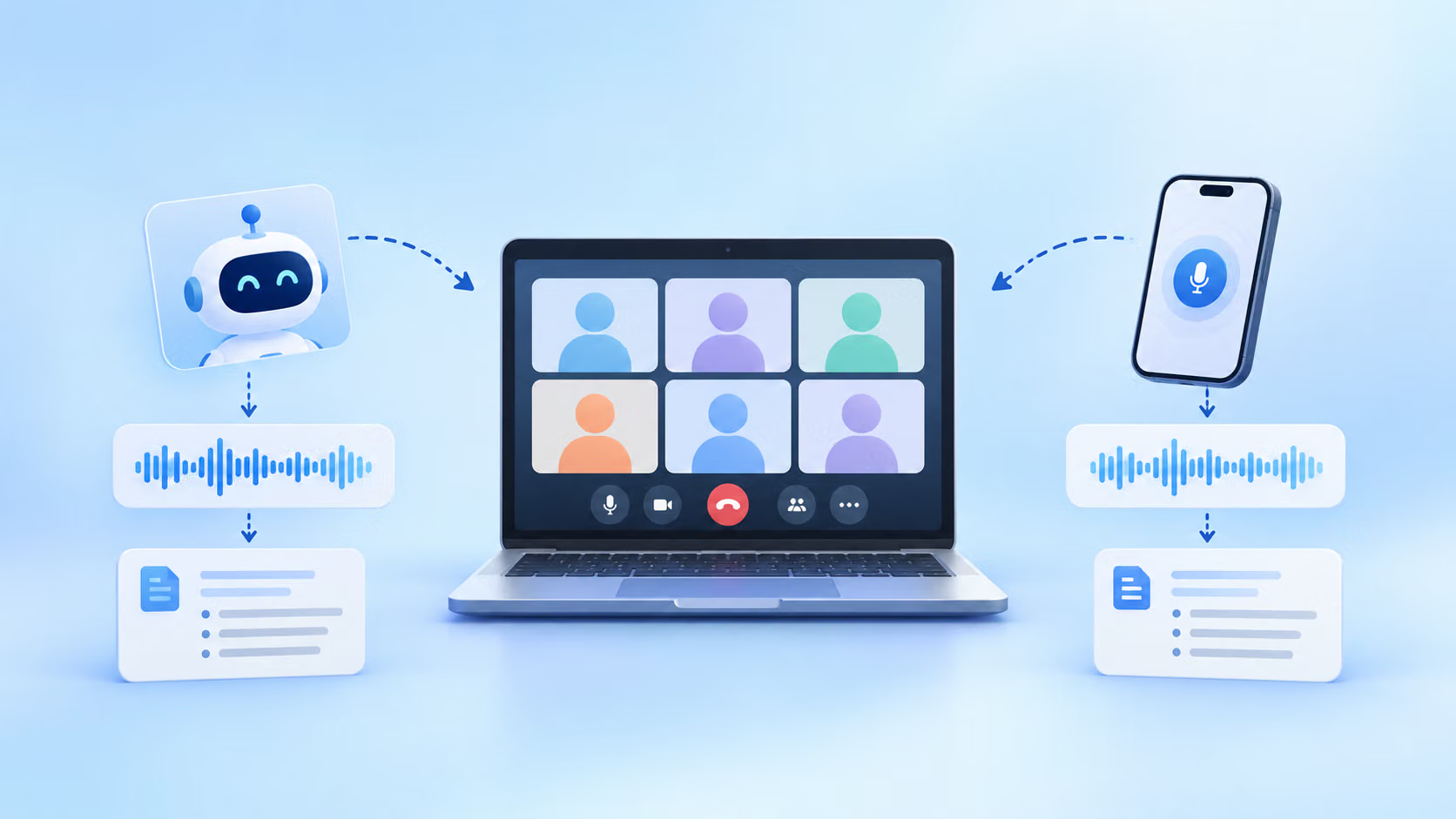
Ce que Claude ne fera pas, c'est rejoindre la réunion. Il ne prend pas en charge l'enregistrement audio en temps réel : impossible pour lui de prendre des notes pendant que vous parlez. Il ne peut pas non plus rédiger le compte rendu de réunion d'un échange sans que vous lui en fournissiez le texte.
Voyez donc Claude comme un copilote de réunion plutôt que comme un outil de prise de notes. Il excelle à raisonner sur ce qui s'est dit ; il vous faudra donc un outil distinct pour gérer l'enregistrement.
Comment utiliser Claude avant une réunion
Claude vous prépare d'autant mieux à votre prochaine réunion qu'il connaît déjà les échanges précédents.
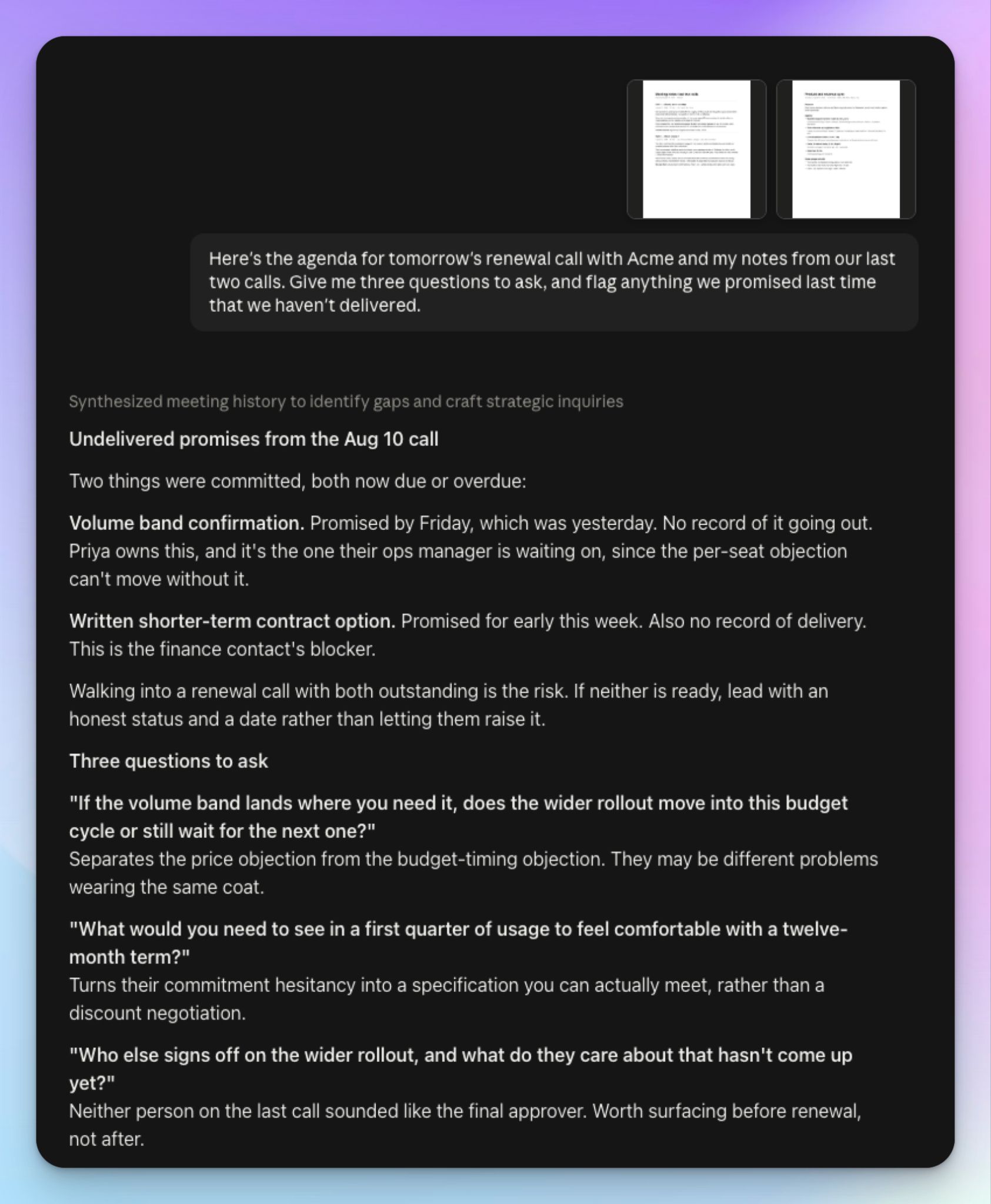
Donnez-lui l'ordre du jour et les notes du dernier appel : vous verrez à quel point le contexte antérieur rend ses réponses pertinentes. Avec des prompts précis, vous éviterez les argumentaires vagues.
Pour vos réunions récurrentes, créez un projet dédié dans Claude. Ajoutez une bonne fois vos notes de compte, vos comptes rendus de réunion passés et votre documentation produit : chaque nouvelle conversation démarre avec le contexte déjà chargé.
Demandez ensuite quelque chose de précis :
Voici l'ordre du jour de l'appel de renouvellement de demain avec Acme et mes notes des deux derniers appels. Donnez-moi cinq questions à poser et signalez tout ce que nous avions promis la dernière fois et qui n'a pas été livré.
Restez structuré. Si vous demandez à Claude de traiter plusieurs points de l'ordre du jour d'un coup sans les séparer, il mélangera les idées.
Comment utiliser Claude pendant une réunion
Claude ne peut pas rejoindre votre réunion : pendant l'appel, il vous faut donc un outil pour l'enregistrer. L'outil de prise de notes IA de HappyScribe rejoint vos réunions Zoom, Google Meet et Microsoft Teams, enregistre les échanges et les transcrit.
La transcription automatique bat la prise de notes manuelle pour deux raisons :
- Claude reçoit l'échange réel, et non une version abrégée filtrée par l'attention d'un humain
- L'identification des intervenants préserve qui a dit quoi : vous pourrez ensuite interroger Claude sur un participant précis
Comment utiliser Claude après une réunion
Une fois la transcription en main, vous pouvez demander plusieurs choses à Claude :
1. Résumer selon la structure de votre choix
Chaque équipe veut lire ses comptes rendus dans un format adapté à son travail. Synthèse pour la direction, liste à puces pour le canal d'équipe, notes structurées pour le CRM, et ainsi de suite.
Dites à Claude ce que vous voulez :
Résumez cette réunion en trois parties : décisions prises, questions en suspens et actions à suivre. Restez sous les 200 mots.
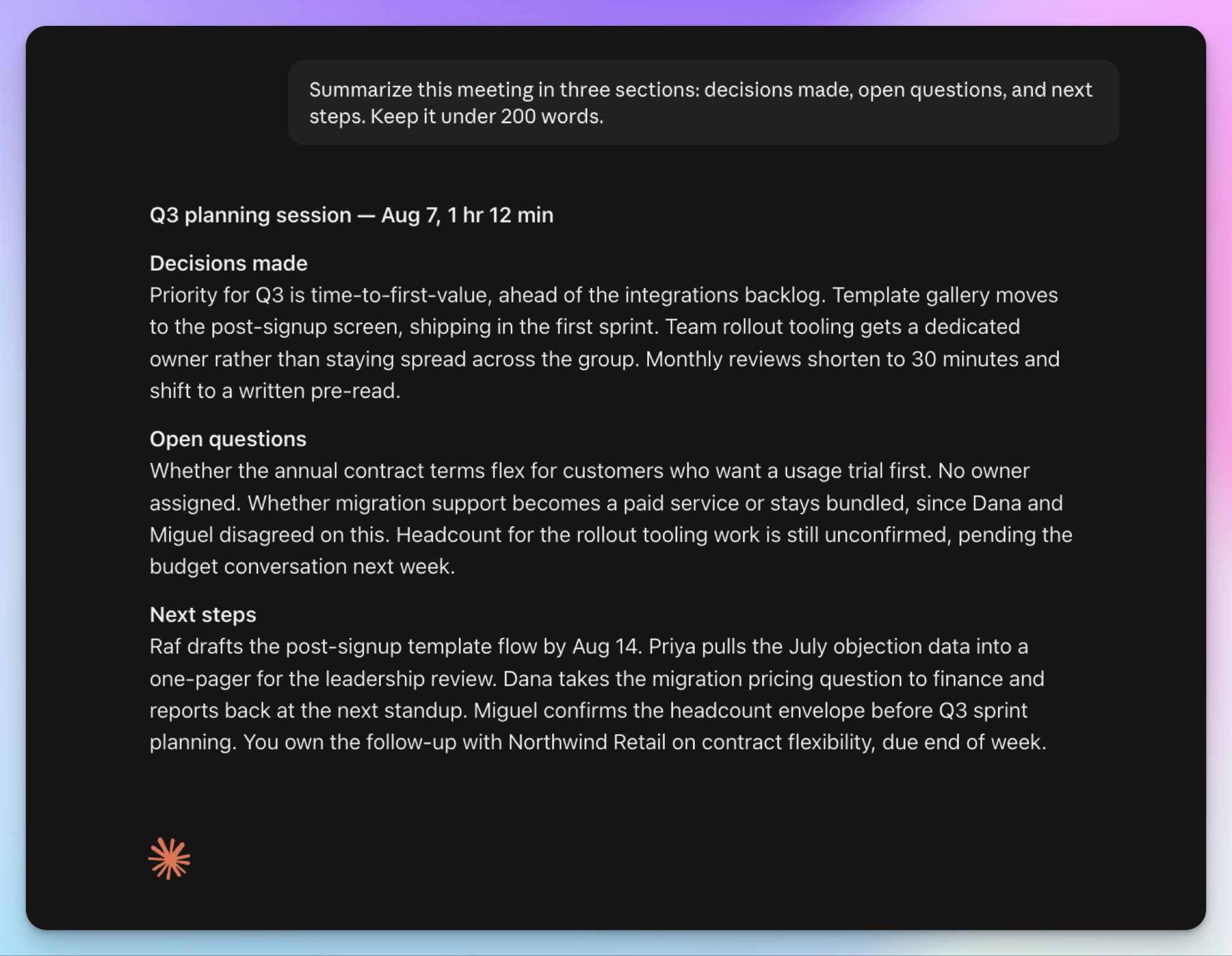
Avec HappyScribe connecté, vous pouvez enregistrer ce format comme modèle de compte rendu et l'appliquer à toutes vos réunions suivantes.
2. Extraire les actions à suivre avec responsables et échéances
Demandez à Claude d'extraire chaque tâche, son responsable et sa date d'échéance, et de mettre en avant celles que personne n'a prises en charge, pour que vous puissiez désigner les bons interlocuteurs.
Listez toutes les actions à suivre de cette réunion avec leur responsable et leur échéance. Signalez chaque tâche pour laquelle aucun responsable n'a été nommé ou aucune date n'a été fixée.
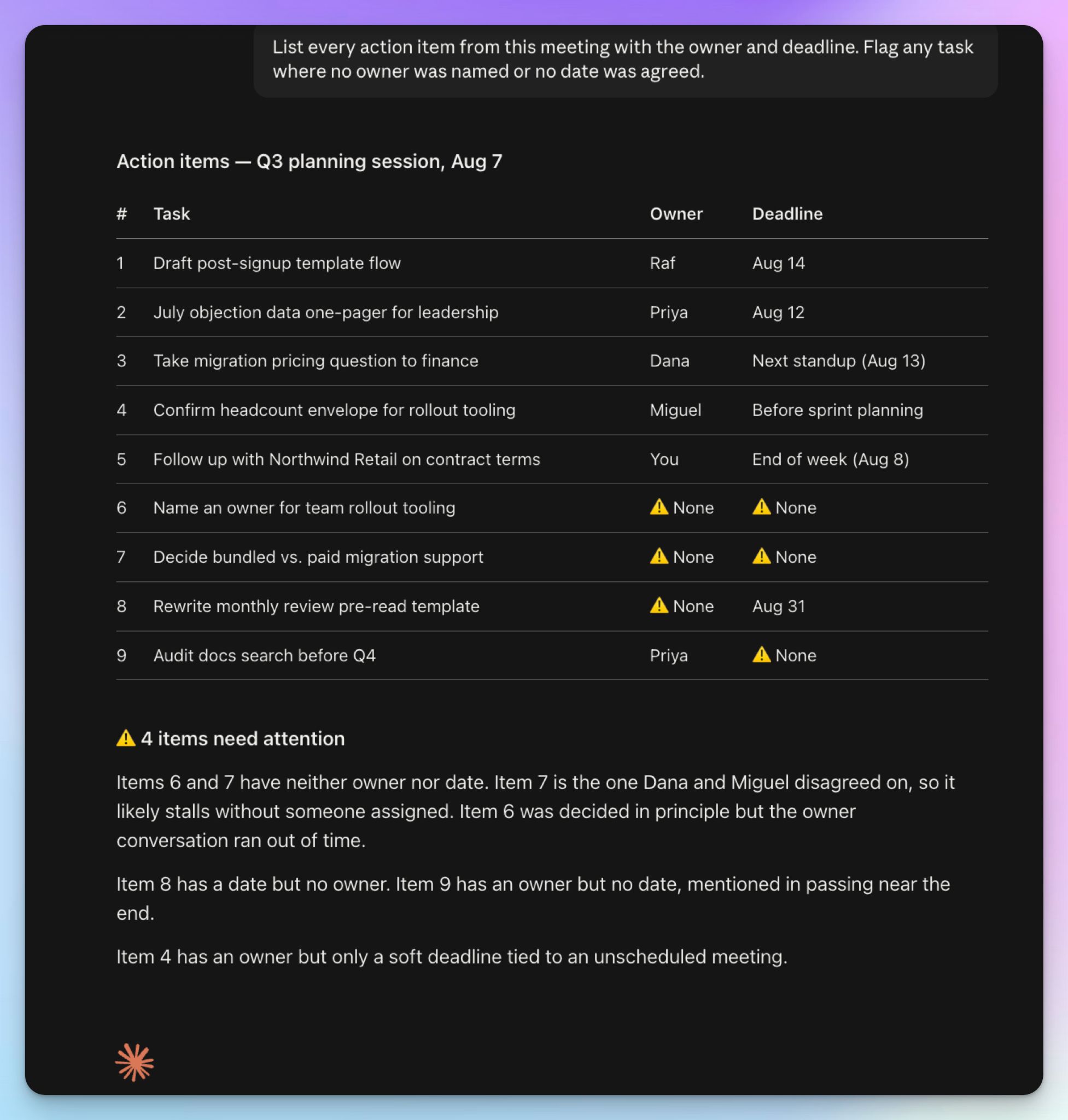
Claude peut aussi trier les tâches par responsable ou par priorité, ce qui rend le résultat plus facile à coller dans l'outil de suivi de projet de votre équipe.
3. Retrouver les décisions et vérifier les mots exacts
Pas besoin de relire toute la transcription pour retrouver ce qui a été décidé. Posez directement la question :
Qu'avons-nous décidé au sujet de la date de lancement, et quelles réserves Sarah a-t-elle exprimées sur les tarifs ?
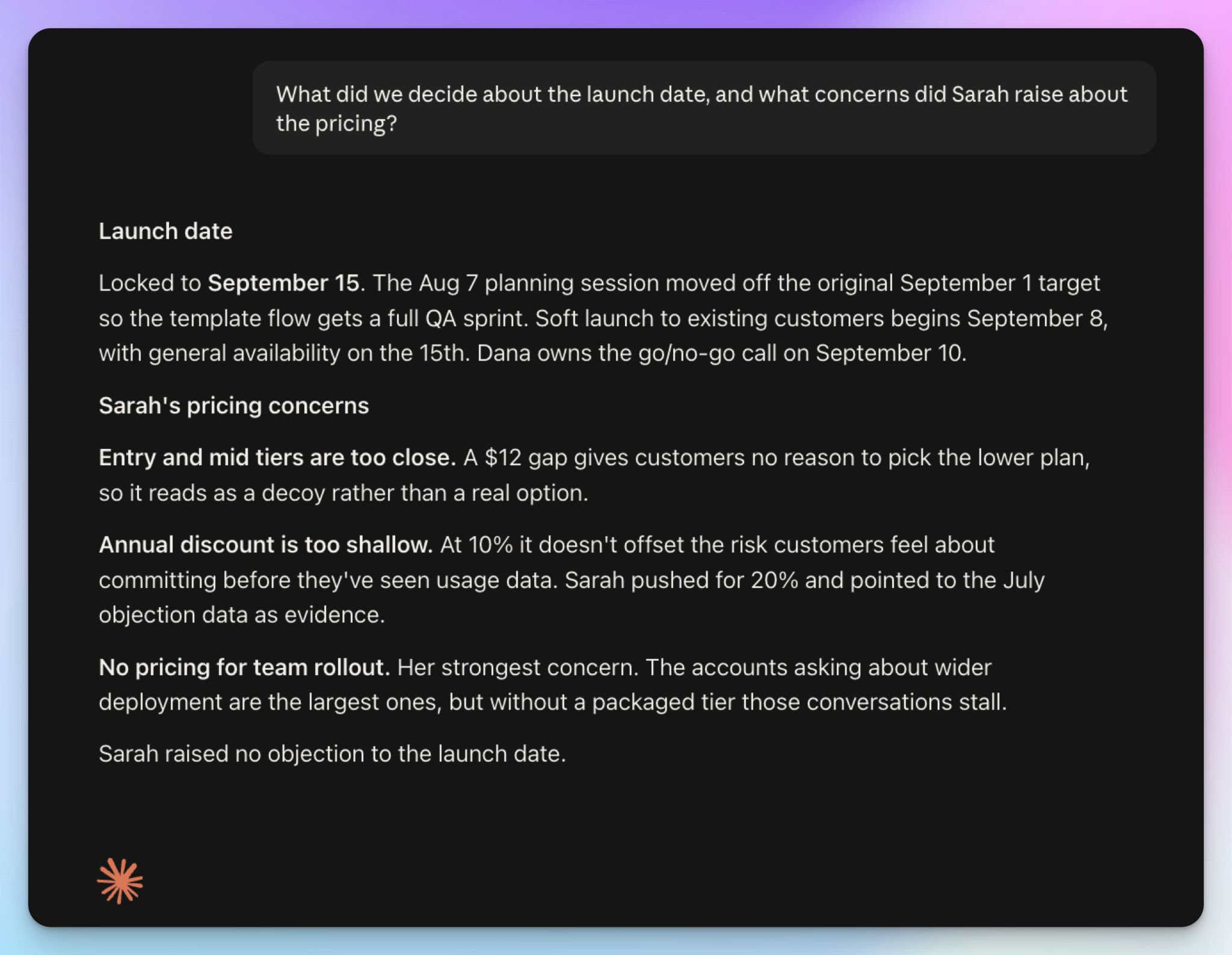
Une fois les données obtenues, vérifiez-les. Les comptes rendus générés par l'IA peuvent attribuer une citation à la mauvaise personne, et une décision que vous rapportez à un client mérite d'être confrontée à la source.
Avec HappyScribe connecté, Claude peut confirmer une citation à partir de la transcription et écouter l'audio à l'horodatage correspondant. Pour les partages d'écran, il peut extraire l'image vidéo du moment où quelqu'un a lancé : « regardez ces chiffres ».
4. Rédiger les e-mails de suivi de réunion
C'est sur le suivi que vous commencez vraiment à gagner du temps. Claude le rédige à partir de la transcription : le récapitulatif colle donc à ce qui a réellement été dit.
Rédigez un e-mail de suivi au client reprenant ce que nous avons convenu, ce que nous lui devons et sous quel délai. Gardez un ton chaleureux et restez sous les 150 mots.
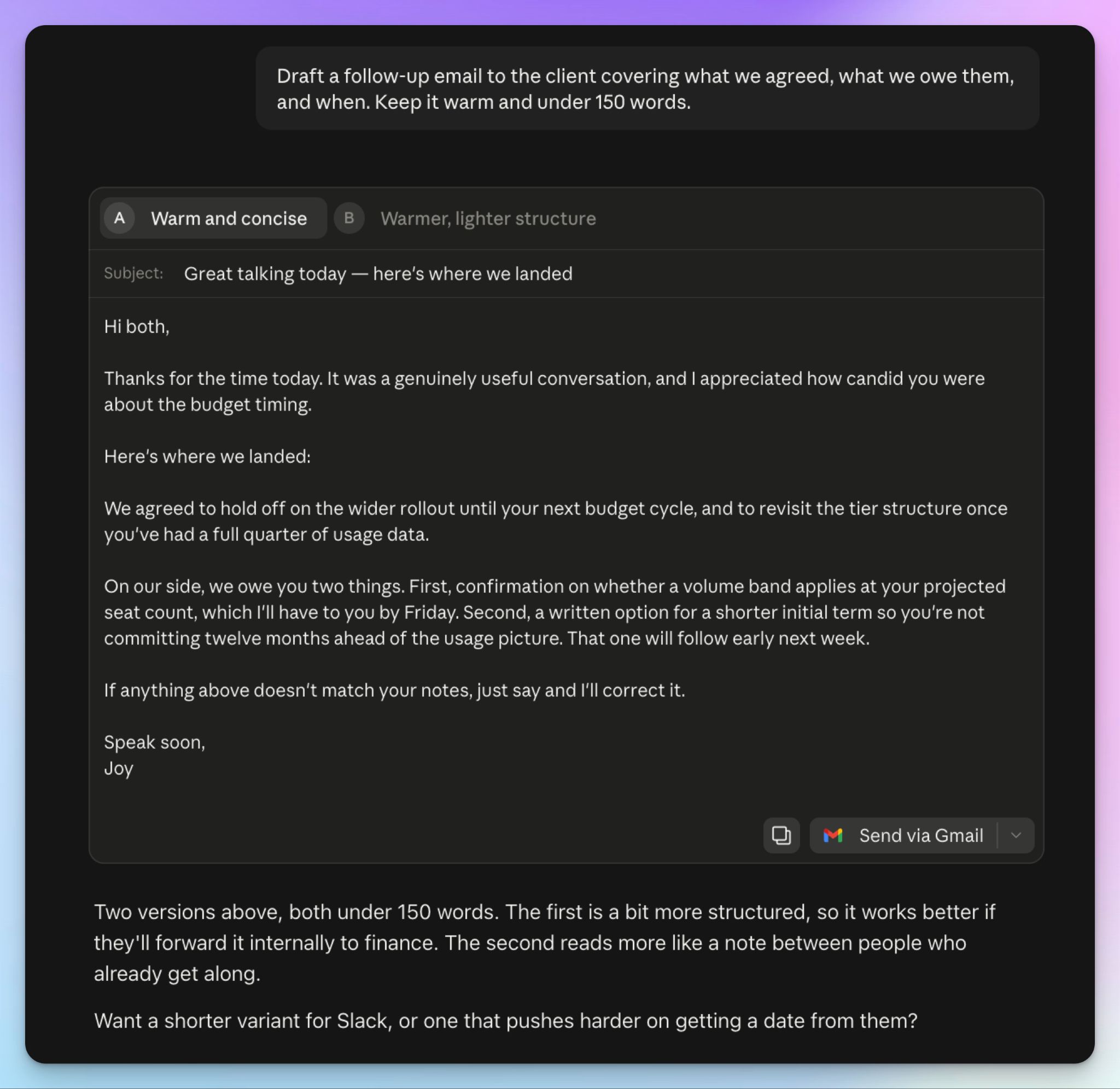
La même transcription vous donne aussi vos points d'avancement internes et vos briefs de projet. Des récapitulatifs cohérents gardent les parties prenantes alignées sur les décisions et les actions à suivre : c'est tout l'intérêt de les rédiger.
5. Analyser plusieurs réunions ensemble
C'est là que Claude cesse d'être un simple outil de résumé IA. Une réunion isolée vous dit ce qui s'est passé ; seul un ensemble de réunions vous donne toute l'histoire.
Vous pouvez utiliser un prompt comme celui-ci :
Sur l'ensemble de mes appels clients de ce mois-ci, quelles objections tarifaires sont revenues le plus souvent, et qui les a formulées ?
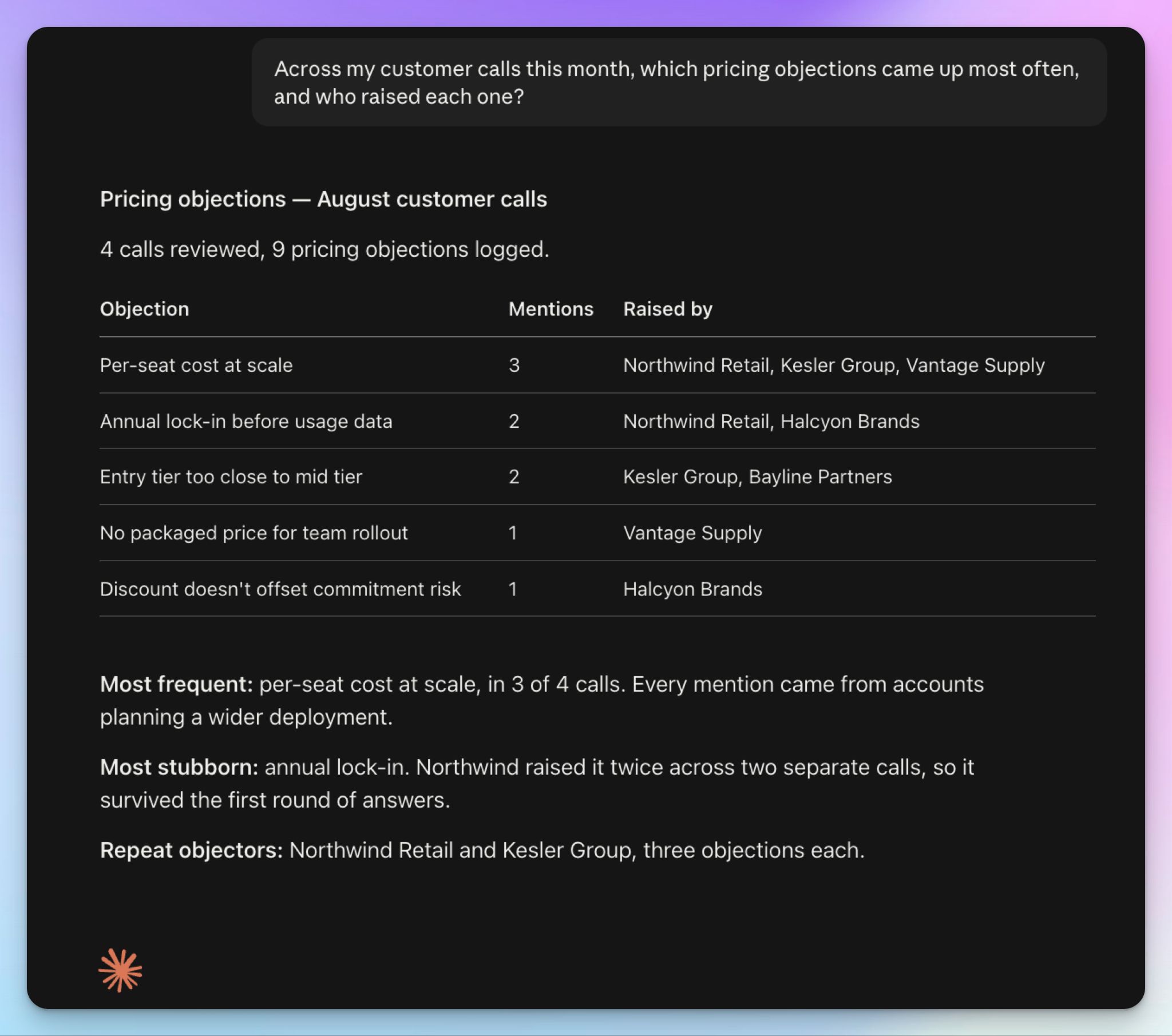
Claude peut travailler sur l'ensemble de vos réunions passées pour faire ressortir les objections récurrentes, comparer les retours d'un entretien à l'autre, ou suivre l'évolution des priorités d'un client.
Comment connecter Claude à vos réunions avec HappyScribe
Tout ce dont nous avons parlé jusqu'ici repose sur du copier-coller. Vous ouvrez HappyScribe, retrouvez la réunion, téléchargez ou copiez la transcription, la collez dans Claude, puis vous recommencez pour la suivante. Une vraie corvée quand vous enchaînez plusieurs réunions par semaine.
Le serveur MCP de HappyScribe réduit ce temps perdu. MCP est un standard ouvert qui permet à Claude de se connecter à des outils externes, comme il le fait avec Asana ou Slack. Connectez HappyScribe une fois, et Claude accède directement à votre bibliothèque de transcriptions.
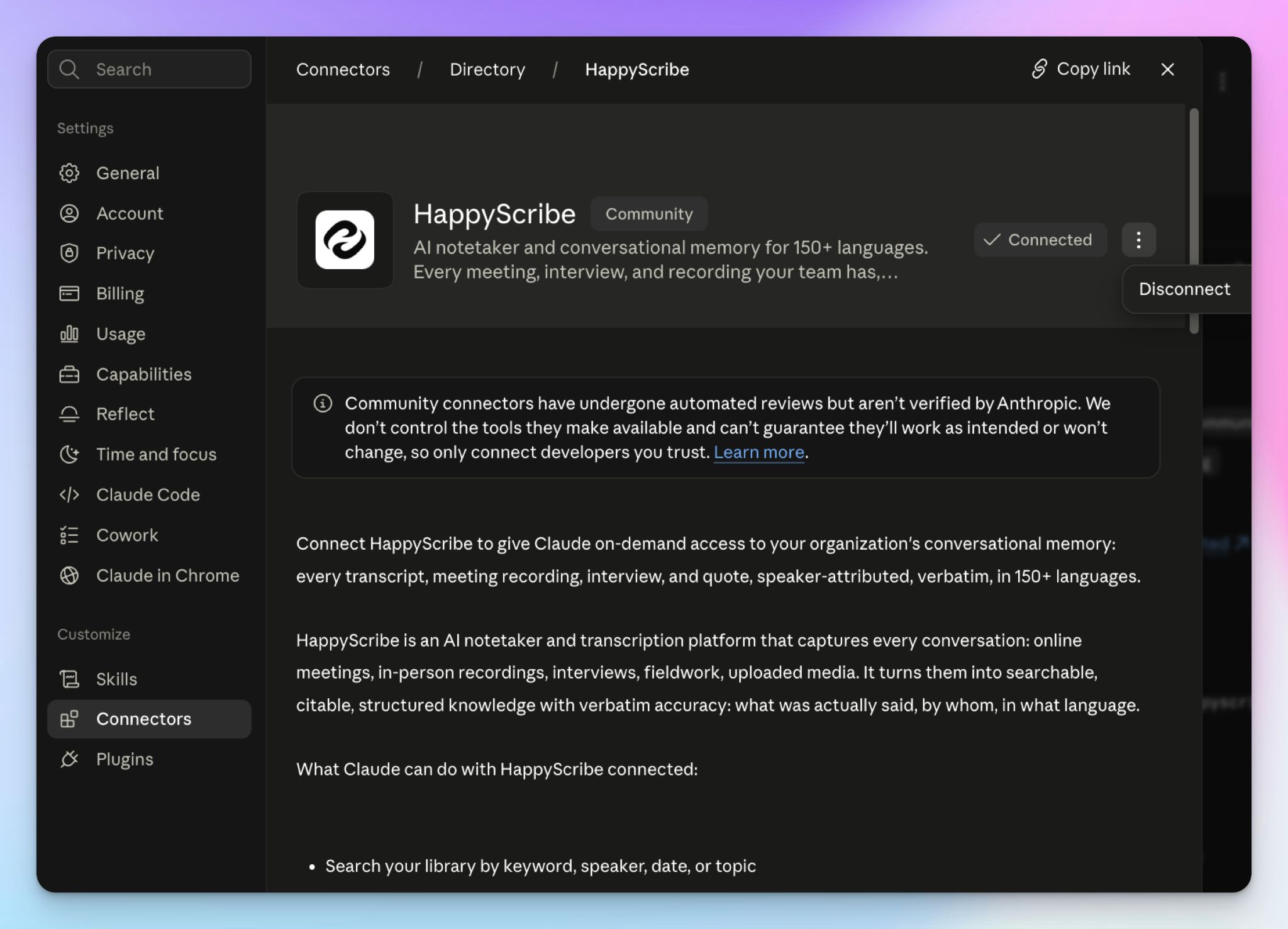
Comment connecter HappyScribe à Claude en trois étapes
- Dans Claude, cliquez sur Personnaliser ou Paramètres > Connecteurs > Ajouter > Parcourir les connecteurs
- Recherchez HappyScribe et cliquez sur Connecter à Claude
- Connectez-vous à votre compte HappyScribe et autorisez l'accès
L'affaire est réglée en deux minutes.
Si votre espace de travail restreint l'annuaire des connecteurs, vous pouvez l'ajouter comme connecteur personnalisé via [https://www.happyscribe.com/mcp.] Le même serveur fonctionne dans Claude Desktop, Claude Code et Cursor. Vous pouvez vérifier la configuration dans le guide MCP de HappyScribe.
Sur les offres Team et Enterprise, un propriétaire ajoute d'abord HappyScribe au niveau de l'organisation. Chacun connecte ensuite son propre compte : Claude n'accède qu'aux réunions que cette personne peut déjà voir. Les connecteurs personnalisés fonctionnent sur les offres Free, Pro, Max, Team et Enterprise, l'offre gratuite étant limitée à un seul connecteur personnalisé.
Gardez en tête qu'ajouter un connecteur à Claude ne l'active pas partout. Vous l'activez conversation par conversation, depuis le bouton + du chat.
Ce que Claude peut faire une fois connecté
Claude récupère 40 outils HappyScribe. Ils couvrent cinq grandes tâches.
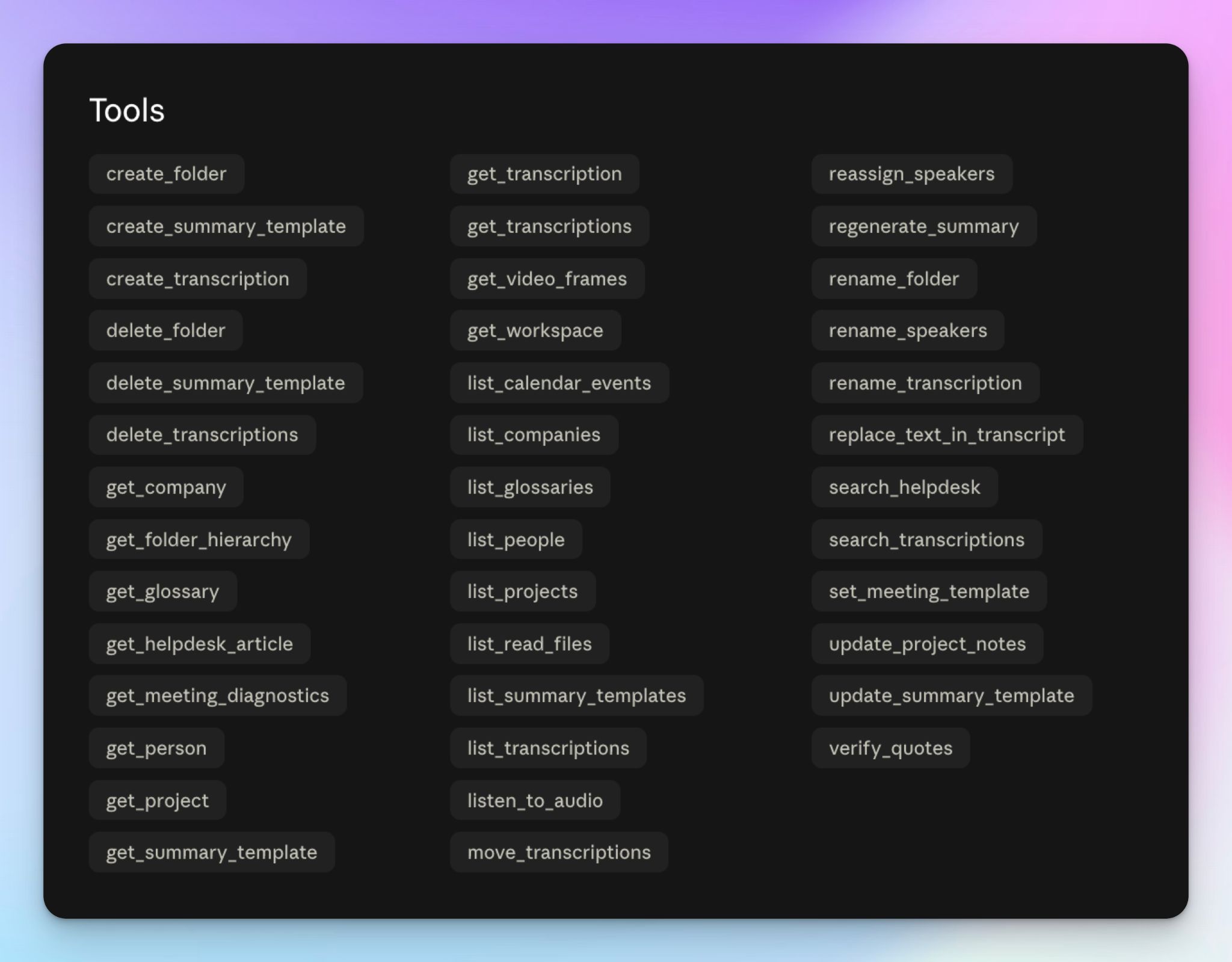
1. Trouver. Cherchez dans votre bibliothèque par mot-clé, intervenant, date ou sujet.
Montrez-moi les réunions de la semaine dernière où l'onboarding a été évoqué.
2. Vérifier. Confirmez une citation à partir de la transcription, écoutez l'audio ou extrayez une image vidéo d'un partage d'écran.
Trouvez le passage où Daniel a parlé des nouveaux tarifs et donnez-moi la citation et l'horodatage.
3. Mettre en forme. Créez des dossiers et des modèles de compte rendu, puis appliquez-les à vos prochaines réunions.
4. Organiser. Renommez les intervenants, listez les glossaires, déplacez des fichiers entre dossiers ou corrigez un nom mal retranscrit.
5. Créer. Transcrivez un nouveau média depuis une URL sans quitter Claude.
Transcrivez ce lien YouTube et donnez-moi les enseignements clés.
Claude lit aussi le graphe de connaissances de HappyScribe, qui cartographie les personnes et les entreprises présentes dans vos enregistrements. Vous pouvez donc demander ce qu'un contact a dit sur six mois d'appels au lieu d'ouvrir les fichiers un par un.
Ce que deviennent les données de vos réunions
Vous vous connectez via OAuth : vous ne confiez à Claude ni mot de passe ni clé API. Claude accède aux dossiers que votre compte peut déjà voir, il ne récupère une transcription que lorsque vous le demandez, et vous pouvez le déconnecter à tout moment depuis le même écran Connecteurs.
HappyScribe est un outil de prise de notes certifié RGPD et SOC 2 Type 2 et stocke les données de vos réunions dans un centre de données européen conforme à la norme ISO 27001.
Et si ça ne fonctionne pas ?
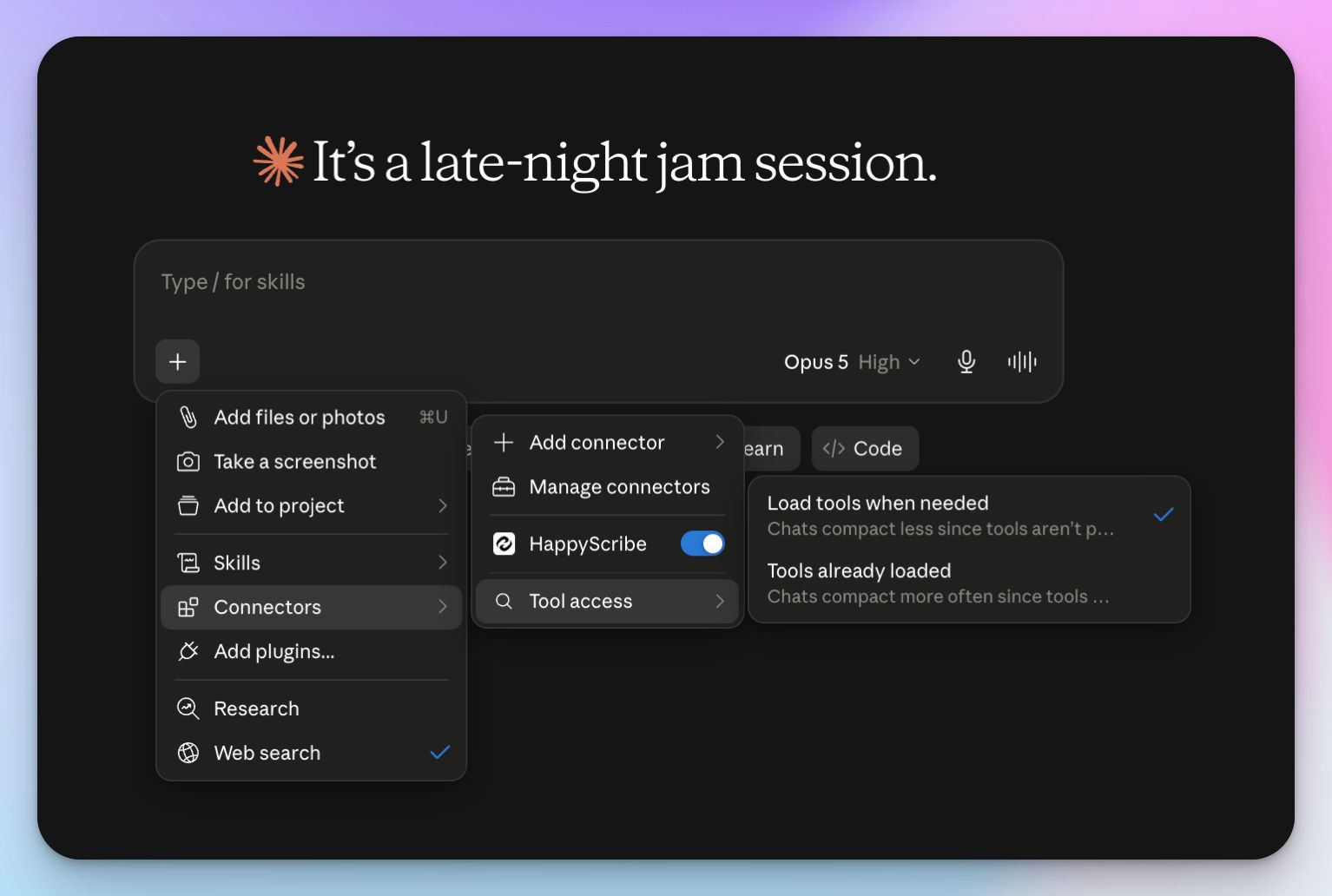
Vérifiez que le connecteur HappyScribe est bien activé dans cette conversation : c'est généralement là que se trouve la réponse. Si Claude dit qu'il ne peut pas lire un fichier, demandez-lui quels fichiers il a déjà lus ce mois-ci et combien il vous reste de quota.
Ce que Claude peut lire en un mois dépend de votre offre HappyScribe.
Et quand une réunion manque totalement à l'appel, demandez à Claude de diagnostiquer pourquoi elle n'a pas été enregistrée : il peut récupérer le statut d'enregistrement de cet événement d'agenda.
Connecteur Claude ou chat IA HappyScribe ?
HappyScribe dispose de son propre chat IA, qui fonctionne de façon similaire à Claude. Lequel utiliser dépend de la façon dont votre stack d'outils de réunion est organisée.
| Critères | Chat IA HappyScribe | HappyScribe dans Claude |
|---|---|---|
| Où vous travaillez | Dans HappyScribe, depuis la barre latérale ou un fichier | Dans un onglet ou une application Claude à part |
| Ce à quoi il accède | Un fichier ou un dossier entier | Votre bibliothèque, plus vos autres outils connectés |
| Choix du modèle | Choisissez un modèle parmi Opus, Haiku, GPT, GLM et Mistral, ou laissez le mode automatique | Uniquement les modèles Claude |
| Configuration | Aucune | Une connexion, une seule fois |
Exemples de workflows de réunion avec Claude
Appels commerciaux et clients
Votre outil de prise de notes IA pour les ventes enregistre chaque appel de découverte et chaque démo, et Claude les passe tous au crible.
Un prompt comme celui-ci vous aidera à retrouver les décisions plus vite :
Passez en revue nos appels clients de juillet. Quelles objections sont revenues le plus souvent, et quels clients les ont formulées ?
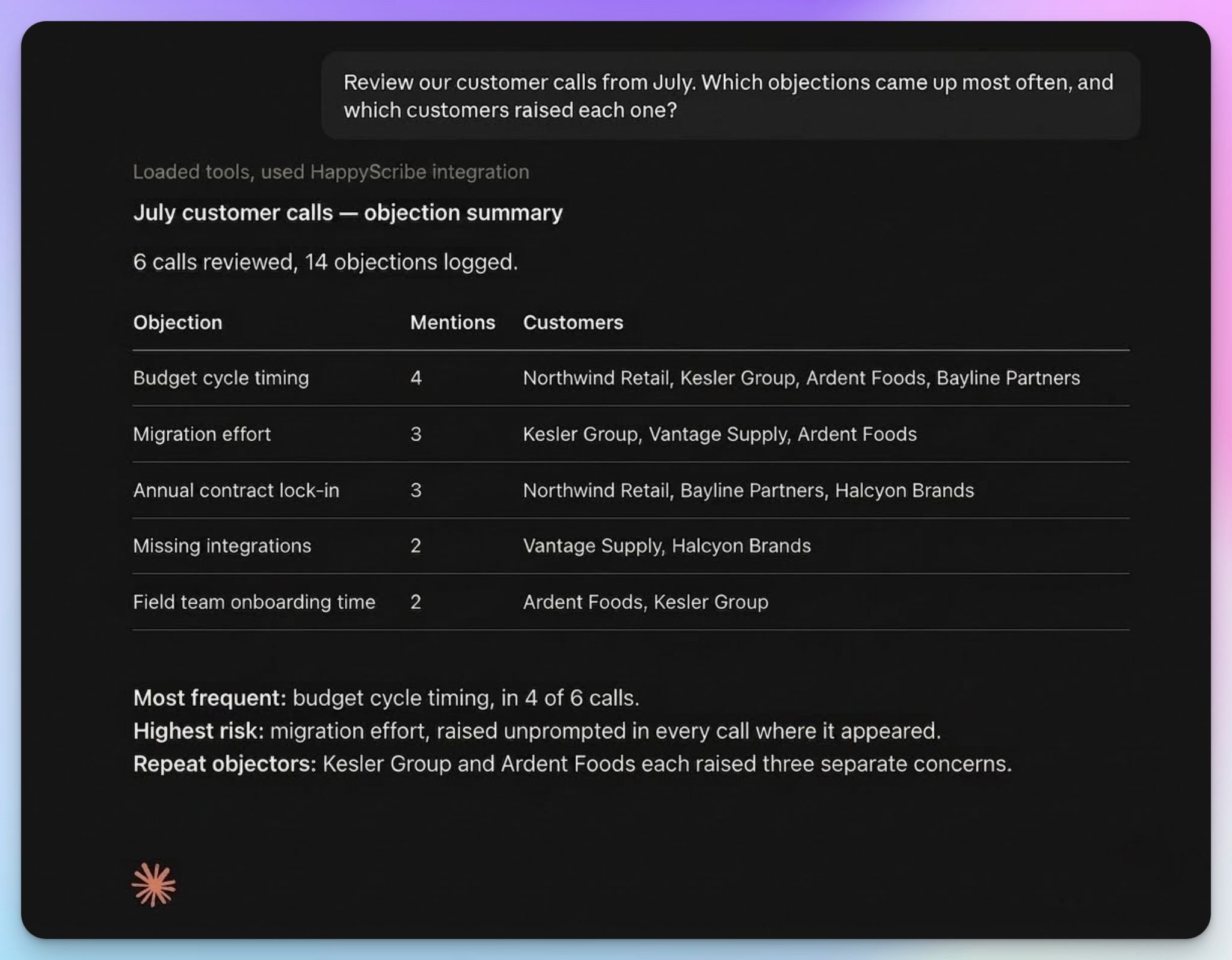
Vous obtenez la tendance de fond, pas le souvenir d'un seul commercial. Posez une question complémentaire et Claude nomme le client et vous donne l'horodatage : vous pouvez envoyer l'extrait à votre équipe produit.
La même conversation répond à d'autres questions : quel concurrent revient sans cesse ? Quelle demande de fonctionnalité se répète d'un compte à l'autre ? Qu'a promis l'équipe lors de la dernière vague de renouvellements ?
Recherche utilisateur et entretiens
L'analyse qualitative, c'est là que la méthode du copier-coller s'effondre complètement. Quinze sessions, cela fait quinze fichiers, et les thèmes n'apparaissent que lorsqu'on les lit ensemble.
Sur l'ensemble de mes entretiens utilisateurs du mois dernier, qu'ont dit les participants à propos de l'onboarding ? Donnez-moi les thèmes récurrents avec les citations à l'appui et les horodatages.
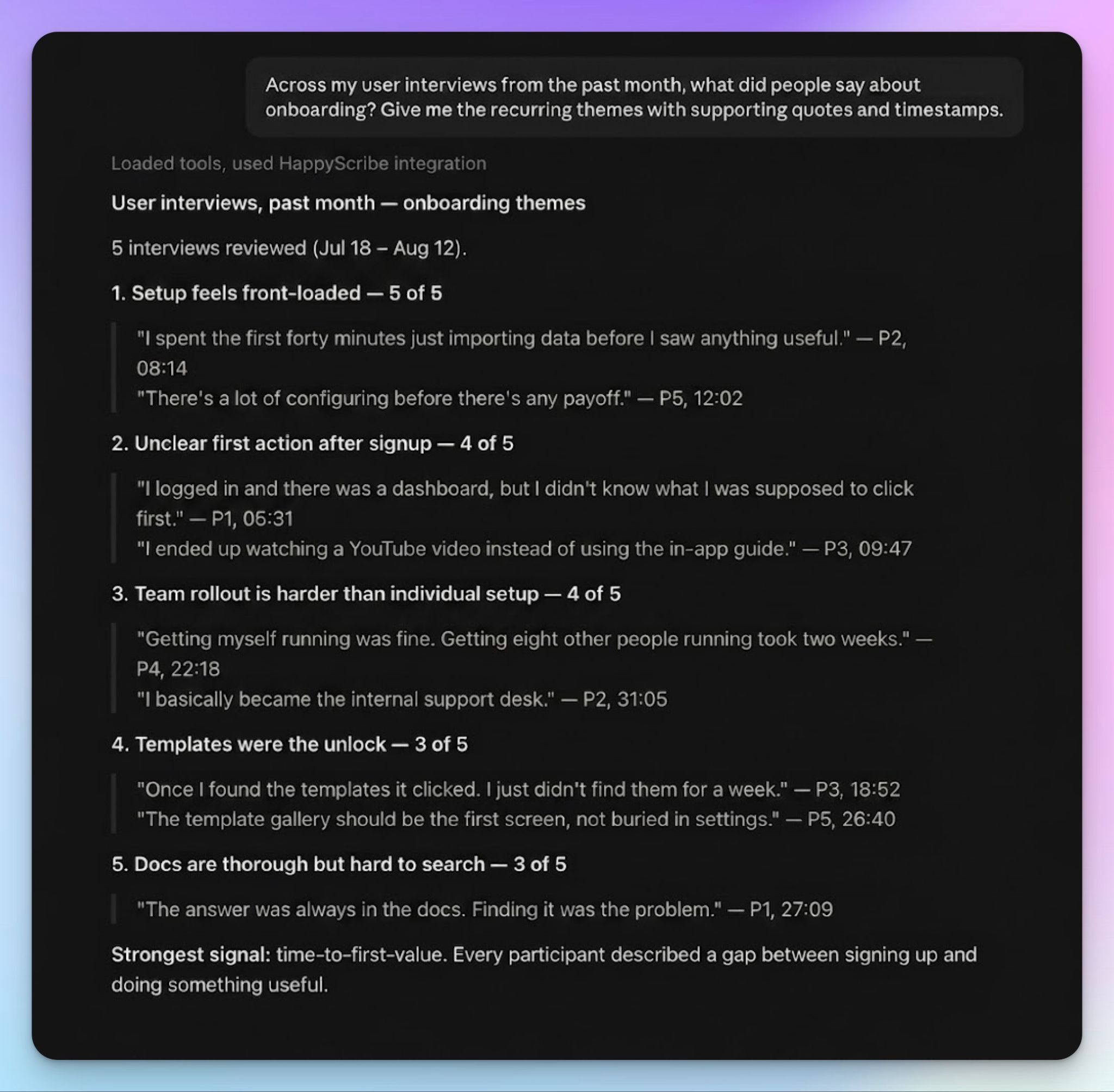
Claude renvoie les thèmes avec les preuves à l'appui. Comme les citations reviennent horodatées, vous pouvez vérifier les enseignements avant qu'ils n'atterrissent dans un rapport ou une présentation.
Cela fonctionne de la même façon pour les cours, les entretiens de recrutement ou tout échange récurrent dont la vraie valeur réside dans les thèmes et tendances qui traversent les transcriptions.
Les limites de Claude pour les réunions
Claude ne vaut que ce que vous lui donnez. Trois points à garder en tête :
1. La précision de la transcription fixe le plafond
La transcription IA peut buter sur les noms de produits, les acronymes, les chiffres et les tournures inhabituelles. Une transcription approximative donne un compte rendu approximatif.
Les glossaires personnalisés de HappyScribe corrigent le problème à la source. Ajoutez les termes employés par votre équipe et ils ressortiront correctement sur chaque enregistrement.
2. Les comptes rendus IA doivent être vérifiés
Claude peut attribuer une citation à la mauvaise personne ou insister sur certaines formulations. C'est problématique lorsque vous êtes en contact direct avec les clients et que vous décidez à partir des transcriptions. Avec HappyScribe connecté, vous pouvez demander à Claude de confronter la citation à la transcription, et cela prend quelques secondes.
3. Un compte connecté donne à Claude accès à des fichiers sensibles
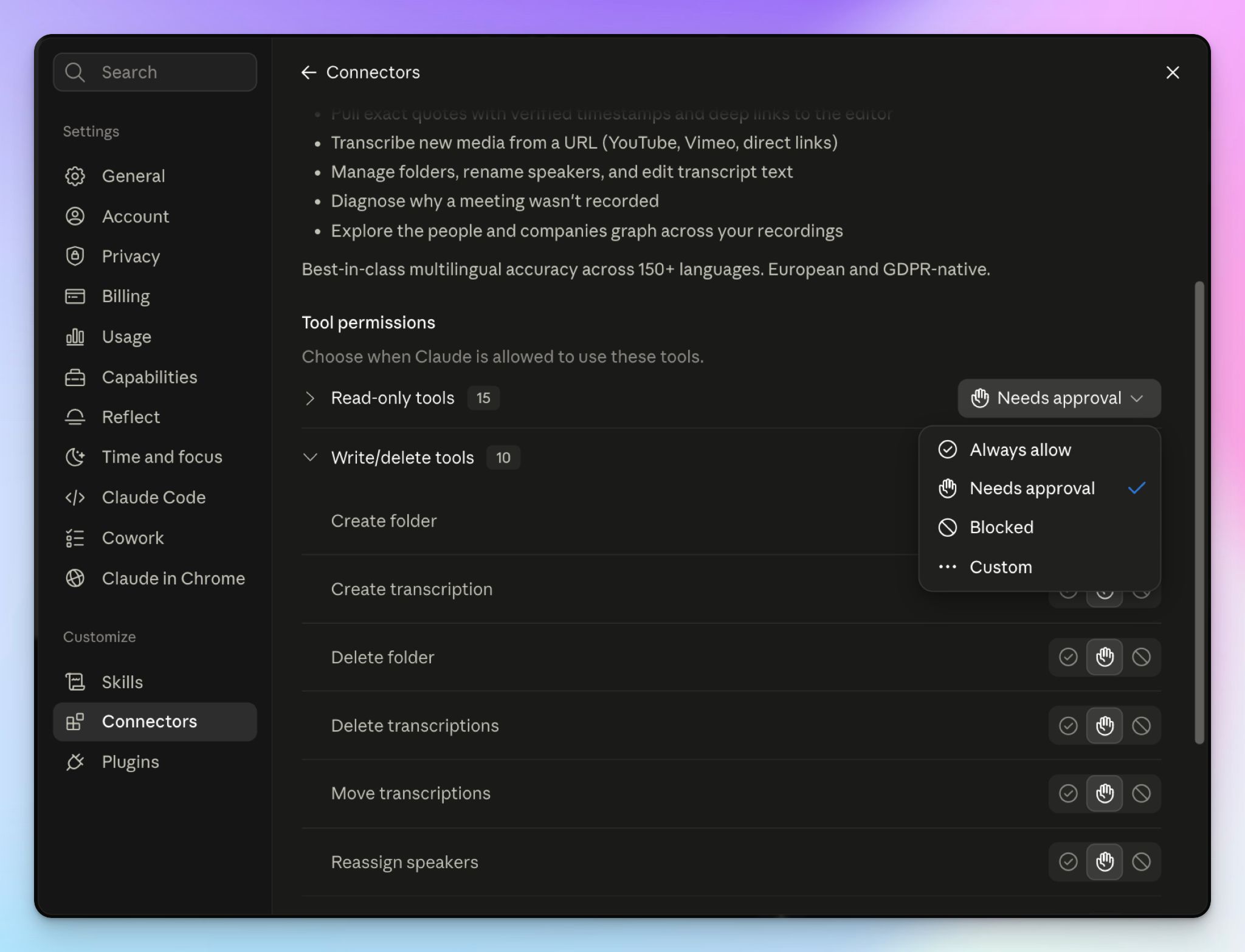
Selon les outils du connecteur HappyScribe activés, Claude peut renommer des intervenants, modifier le texte d'une transcription et supprimer des fichiers si vous le lui demandez. Il peut aussi consulter des conversations sensibles, à moins que vous ne les isoliez.
D'où l'intérêt de vérifier chaque autorisation et de n'accorder l'accès en lecture/écriture qu'à des fonctions précises. Claude vous laisse activer ou désactiver manuellement les approbations pour chaque outil du connecteur.
Faites de Claude un assistant IA de réunion interrogeable avec HappyScribe
Claude est doué pour raisonner sur des échanges. Encore faut-il lui fournir l'échange.
HappyScribe se charge de l'enregistrement et de la transcription de vos réunions. Avec ou sans bot dans la réunion, son outil de prise de notes IA rejoint vos réunions, consigne ce qui s'est dit et le conserve avec l'identification des intervenants et les horodatages. Claude fait le reste.
FAQ : utiliser Claude pour vos réunions
Peut-on utiliser Claude pour planifier des réunions ?
Pas tout seul. Claude n'a pas d'agenda propre : il ne peut ni réserver un créneau ni envoyer une invitation. En revanche, Claude peut préparer la réunion : transformer des notes brutes en ordre du jour, proposer des créneaux et rédiger l'invitation. Connectez un agenda et Claude pourra lire votre planning et exploiter ce contexte de réunion, même si la réservation se fait toujours dans l'application d'agenda ou via d'autres outils IA conçus pour la planification.
claude.ai peut-il rejoindre des réunions ?
Non. Claude ne rejoint pas vos réunions Zoom, Google Meet ou Microsoft Teams et ne peut pas y assister comme participant. Il vous faut un outil de réunion conçu spécifiquement pour l'enregistrement. L'outil de prise de notes IA de HappyScribe rejoint vos réunions, les enregistre et produit des transcriptions précises avec l'identification des intervenants, sur lesquelles Claude peut ensuite travailler.
Claude peut-il écouter les réunions Zoom ?
Non. Claude ne prend pas en charge l'enregistrement audio en temps réel : rien n'est transcrit pendant que vous parlez. Enregistrez plutôt votre réunion Zoom avec un notetaker, puis transmettez la nouvelle transcription à Claude. Sans connexion, cela suppose des manipulations à chaque fois : exporter le fichier, l'importer, recommencer. Avec HappyScribe connecté, tout le processus se déroule sans que vous ayez à exporter ni à coller quoi que ce soit.
Comment connecter ses réunions à Claude ?
Claude prend en charge les connecteurs bâtis sur MCP, un standard ouvert qui lui permet d'accéder à des outils externes. Le connecteur HappyScribe se configure en cinq minutes environ et donne à Claude accès à votre bibliothèque de transcriptions. Les connecteurs personnalisés fonctionnent sur l'offre gratuite de Claude, avec une limite d'un connecteur, et une offre payante lève cette restriction. À partir de là, vous pouvez construire des workflows IA qui alimentent Claude directement en données de réunion.
Quel est le meilleur connecteur de réunion pour Claude ?
Cela dépend de ce que vous en attendez. Certains connecteurs se contentent de laisser Claude lire les transcriptions. HappyScribe donne à Claude 40 outils : il peut chercher dans plusieurs réunions à la fois, vérifier une citation à la source, rédiger des e-mails de suivi et produire un compte rendu de réunion dans un format que vous enregistrez une fois et réutilisez ensuite. Pour la grande majorité des acheteurs en entreprise, c'est la protection des données qui tranche : HappyScribe est certifié RGPD et SOC 2 Type 2, avec des données de réunion hébergées en Europe. Dans tous les cas, c'est une transcription propre et complète qui vous donne le meilleur résultat.

Biplab Mazumder
Biplab is a content marketer and writer who helps high-growth brands scale content visibility across AI search channels. His works have been published in HubSpot, Freshworks, Atlassian, SurferSEO, etc. When he's not planning content strategy, he's testing AI content workflows and use cases.