TL;DR ⏩
- O Claude trabalha sobre transcrições de reuniões, mas não consegue gravar a sua chamada. Dê-lhe uma transcrição e recebe resumos, decisões-chave, itens de ação e rascunhos de follow-up
- A HappyScribe trata da captura das reuniões. O Notetaker com IA entra no Zoom, no Google Meet e no Microsoft Teams e transcreve a conversa com identificação de oradores e marcas temporais
- Ligar a HappyScribe ao Claude são três passos. O servidor MCP da HappyScribe dá ao Claude 40 ferramentas e acesso direto à sua biblioteca de transcrições
- A análise cruzada de várias reuniões é o verdadeiro ganho. O Claude responde com base em até 50 transcrições ao mesmo tempo, para identificar objeções recorrentes ou acompanhar decisões ao longo do tempo
- Confirme antes de agir. O Claude verifica qualquer citação na transcrição original em segundos
O Claude começou como um chatbot de IA, mas isso já ficou para trás. Parece que, de dois em dois dias, ganha novas ferramentas e capacidades para nos ajudar a trabalhar melhor.
As reuniões e as aulas ocupam uma boa fatia do dia e é fácil deixar escapar pontos importantes. Fica a pergunta: pode o Claude ajudar-nos com as notas de reunião? A resposta é sim, mas o Claude também precisa de alguma ajuda.
Pode usar o Claude em reuniões?
Pode usar o Claude em reuniões, desde que ele tenha uma transcrição. Entregue-lhe o texto de uma conversa e ele vai:
- Escrever um resumo de reunião
- Extrair as decisões principais
- Listar itens de ação com responsáveis e prazos
- Encontrar o momento em que alguém levantou uma objeção
- Redigir follow-ups
Lê PDFs, documentos Word, HTML, markdown e texto simples, por isso a maioria das exportações funciona sem problemas. Uma maratona de 90 minutos também não é problema: a grande janela de contexto do Claude foi feita para transcrições longas.
O que o Claude não faz é entrar na chamada. Não suporta captura de áudio em tempo real, por isso não consegue tomar notas enquanto fala. Também não consegue escrever a ata de reunião de uma conversa sem lhe fornecer o texto.
Por isso, veja o Claude como um copiloto de reuniões e não como um anotador de reuniões. É muito bom a raciocinar sobre o que foi dito, por isso vai querer uma ferramenta separada para tratar da gravação.
Como usar o Claude antes de uma reunião
A melhor forma de o Claude o preparar para a próxima reunião é dar-lhe conhecimento das conversas anteriores.
Dê-lhe a agenda e as notas da última chamada e repare como o contexto anterior mantém as respostas relevantes. Com prompts específicos, evita tópicos vagos.
Para reuniões recorrentes, pode criar um projeto dedicado no Claude. Adicione uma vez as notas da conta, os resumos de reuniões anteriores e a documentação do produto, e todas as conversas seguintes começam já com esse contexto carregado.
Depois, peça algo concreto:
Aqui está a agenda da reunião de renovação de amanhã com a Acme e as minhas notas das duas últimas chamadas. Dá-me cinco perguntas para fazer e assinala tudo o que prometemos da última vez e ainda não entregámos.
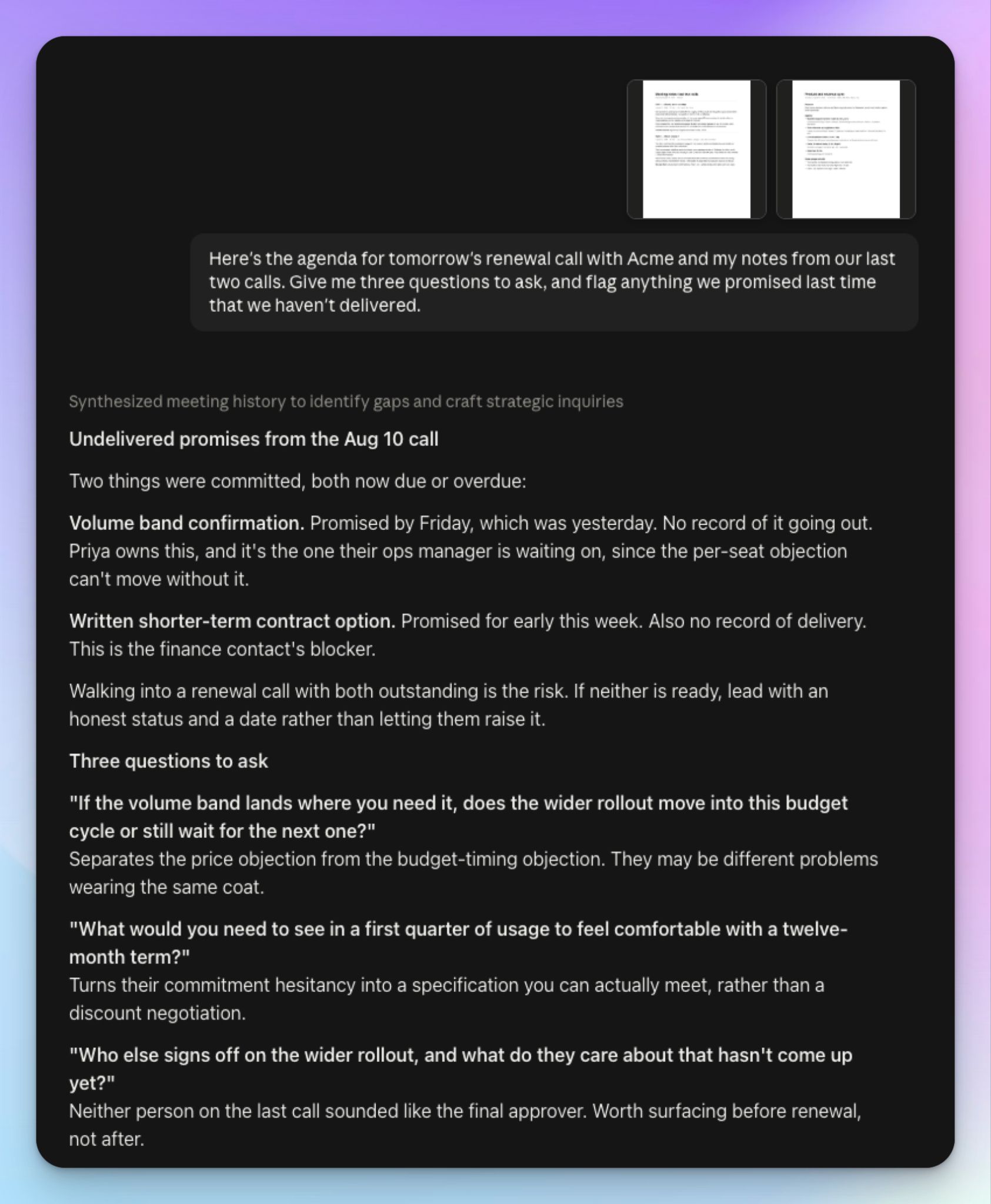
Mantenha a estrutura. Se pedir ao Claude para tratar de vários pontos da agenda ao mesmo tempo sem os separar, ele vai misturar as ideias.
Como usar o Claude durante uma reunião
O Claude não entra na sua reunião, por isso durante a chamada precisa de uma ferramenta que a capture. O Notetaker com IA para reuniões da HappyScribe entra no Zoom, no Google Meet e no Microsoft Teams, grava a conversa e transcreve-a.
A transcrição automática ganha à tomada de notas manual por duas razões:
- O Claude recebe a discussão real e não uma versão resumida filtrada pela atenção de uma pessoa
- A identificação de oradores preserva quem disse o quê, para poder perguntar depois sobre um participante específico
Como usar o Claude depois de uma reunião
Assim que tiver a transcrição, pode pedir várias coisas ao Claude:
1. Resumir na estrutura que preferir
As equipas querem ler a ata de reunião em formatos que sirvam o seu trabalho. Um resumo executivo para a direção, tópicos para o canal da equipa, notas estruturadas para o CRM, e por aí fora.
Diga ao Claude o que quer:
Resume esta reunião em três secções: decisões tomadas, questões em aberto e próximos passos. Não passes das 200 palavras.
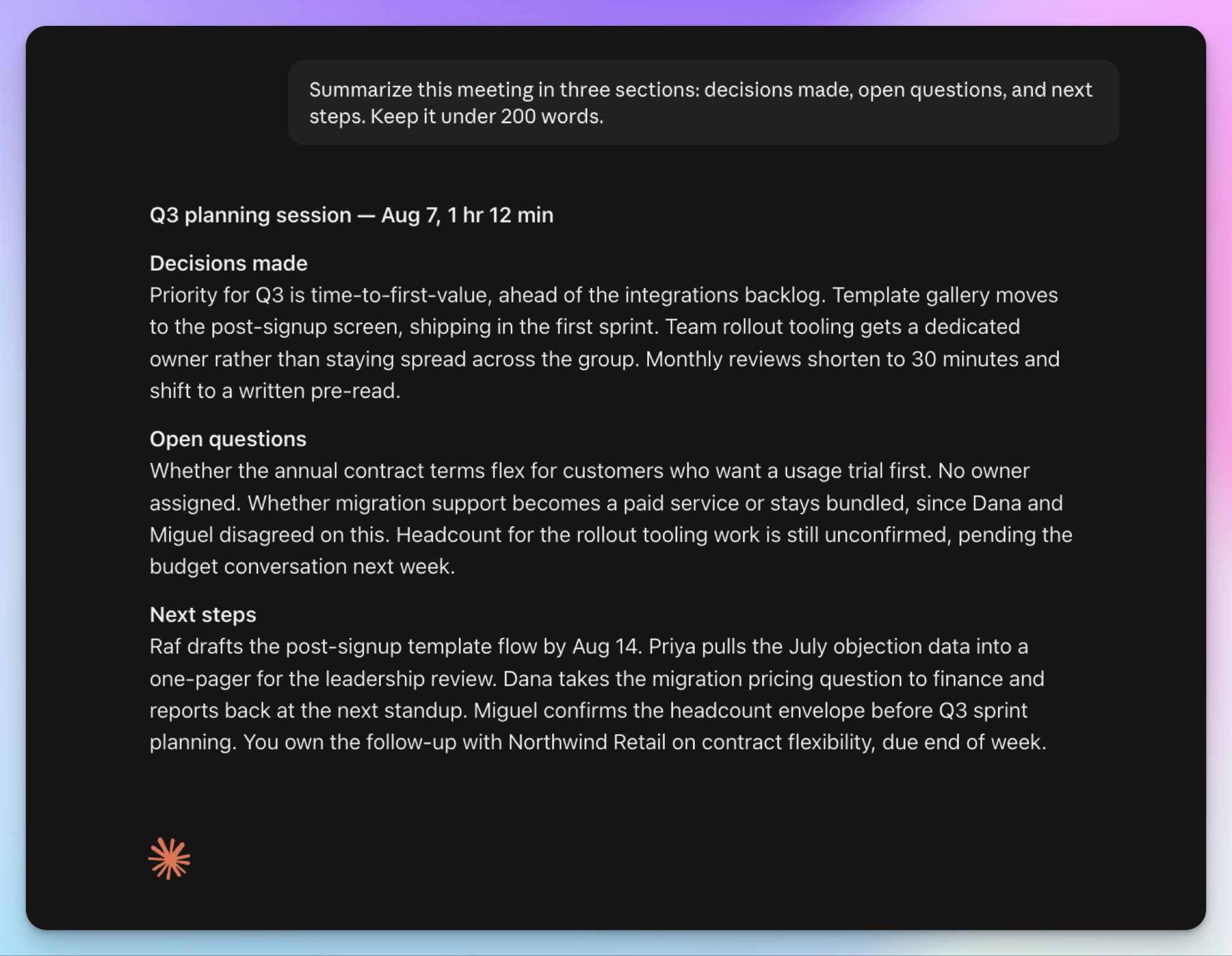
Com a HappyScribe ligada, pode guardar esse formato como modelo de resumo e aplicá-lo a todas as reuniões seguintes.
2. Extrair itens de ação com responsáveis e prazos
Peça ao Claude para extrair todas as tarefas, quem é o responsável por cada uma, qual o prazo, e para destacar as que ninguém assumiu, de modo a atribuí-las às pessoas certas.
Lista todos os itens de ação desta reunião com o responsável e o prazo. Assinala qualquer tarefa sem responsável indicado ou sem data acordada.
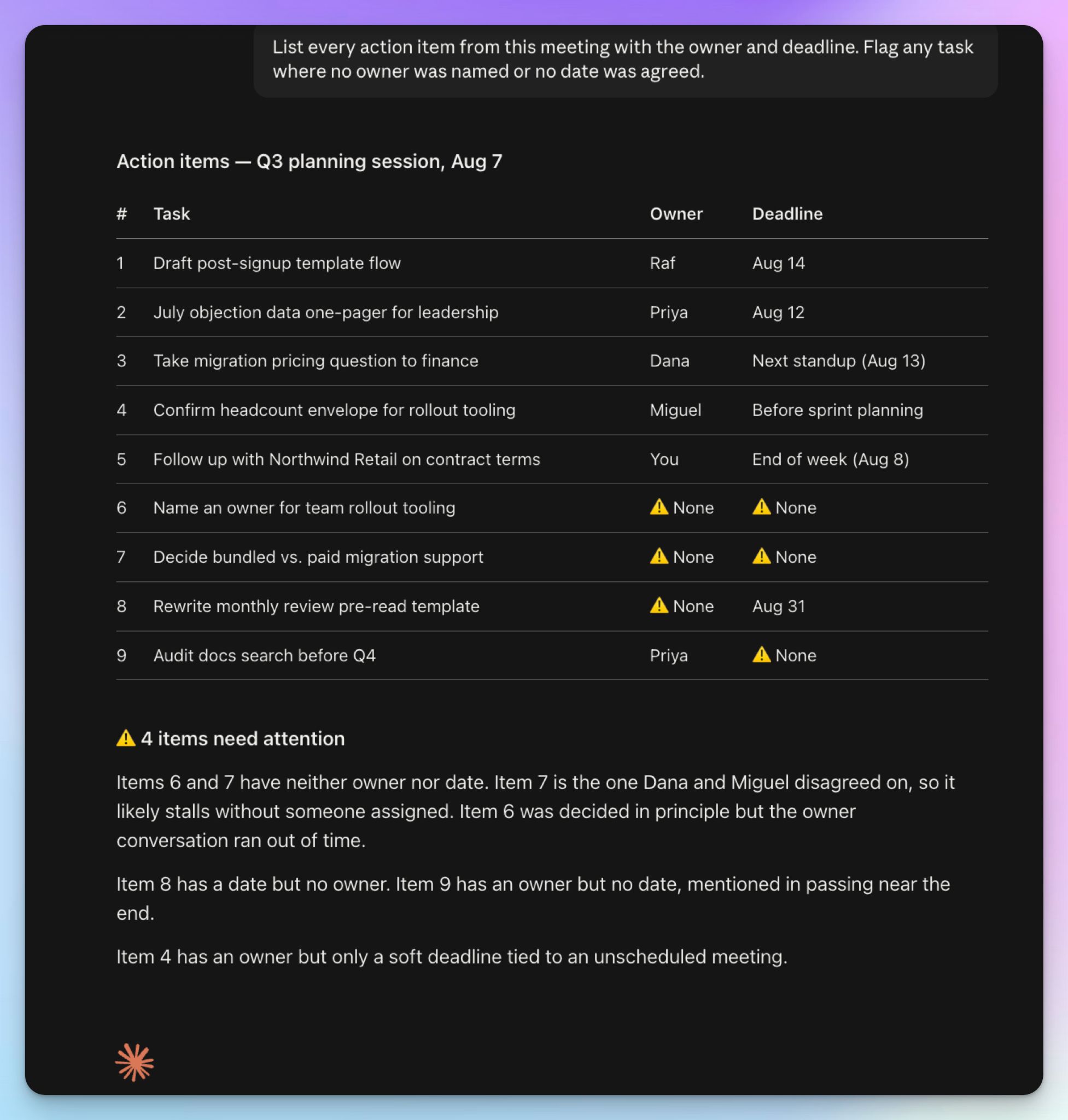
O Claude também consegue ordenar as tarefas por responsável ou por prioridade, o que torna o resultado mais fácil de colar no gestor de projetos que a sua equipa usa.
3. Encontrar decisões e confirmar as palavras exatas
Não precisa de reler a transcrição toda para descobrir o que foi decidido. Pergunte diretamente:
O que decidimos sobre a data de lançamento e que preocupações é que a Sarah levantou sobre os preços?
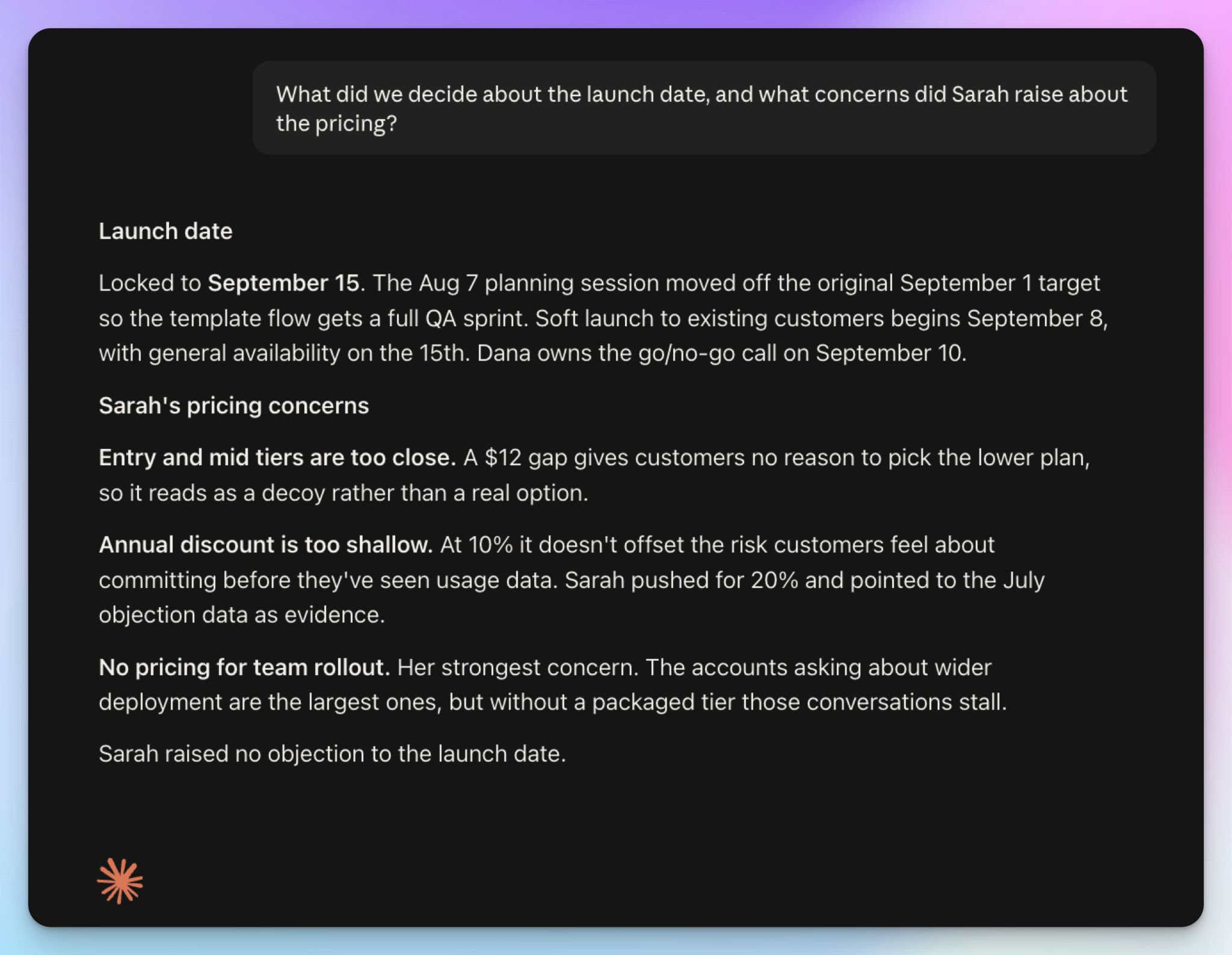
Depois de ter os dados, deve confirmá-los. Os resumos de IA podem atribuir citações à pessoa errada, e uma decisão que comunica a um cliente tem de ser confrontada com a fonte.
Com a HappyScribe ligada, o Claude confirma uma citação na transcrição e ouve o áudio nessa marca temporal. Nas partilhas de ecrã, consegue ir buscar o fotograma de vídeo do momento em que alguém disse “olhem para estes números”.
4. Redigir os follow-ups da reunião
É no follow-up que começa a poupar tempo nas tarefas das reuniões. O Claude redige-o a partir da transcrição, para que o resumo corresponda ao que foi realmente dito.
Escreve um email de follow-up para o cliente a cobrir o que combinámos, o que lhe devemos e quando. Mantém um tom simpático e não passes das 150 palavras.
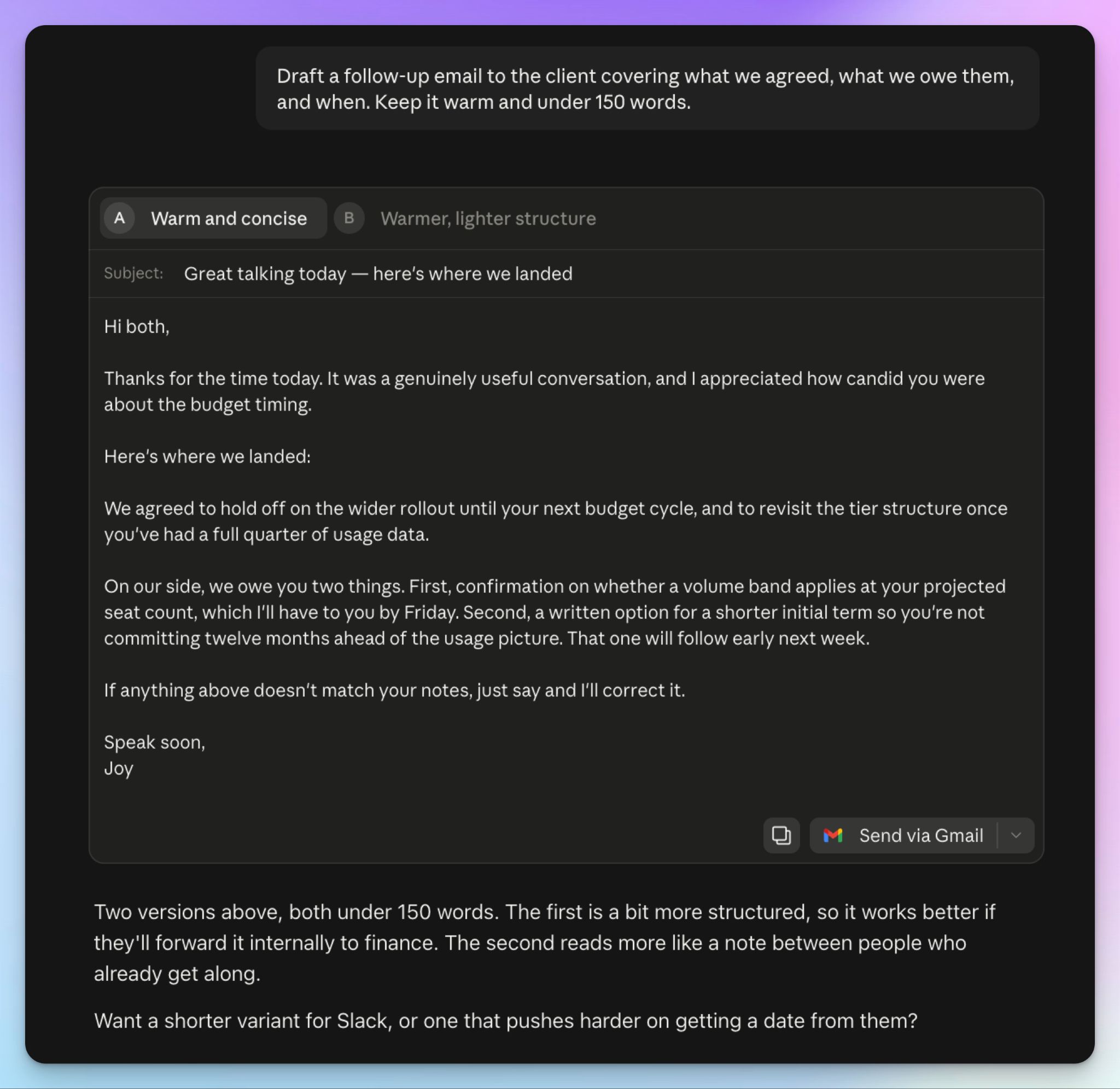
A mesma transcrição dá-lhe também atualizações internas e briefings de projeto. Resumos consistentes mantêm os intervenientes alinhados quanto a decisões e próximos passos, que é para isso que servem.
5. Analisar várias reuniões em conjunto
É aqui que o Claude deixa de ser apenas um gerador de resumos com IA. Uma reunião isolada diz-lhe o que aconteceu, mas só várias reuniões em conjunto contam a história completa.
Pode usar um prompt como este:
Nas minhas chamadas com clientes deste mês, que objeções de preço surgiram com mais frequência e quem as levantou?
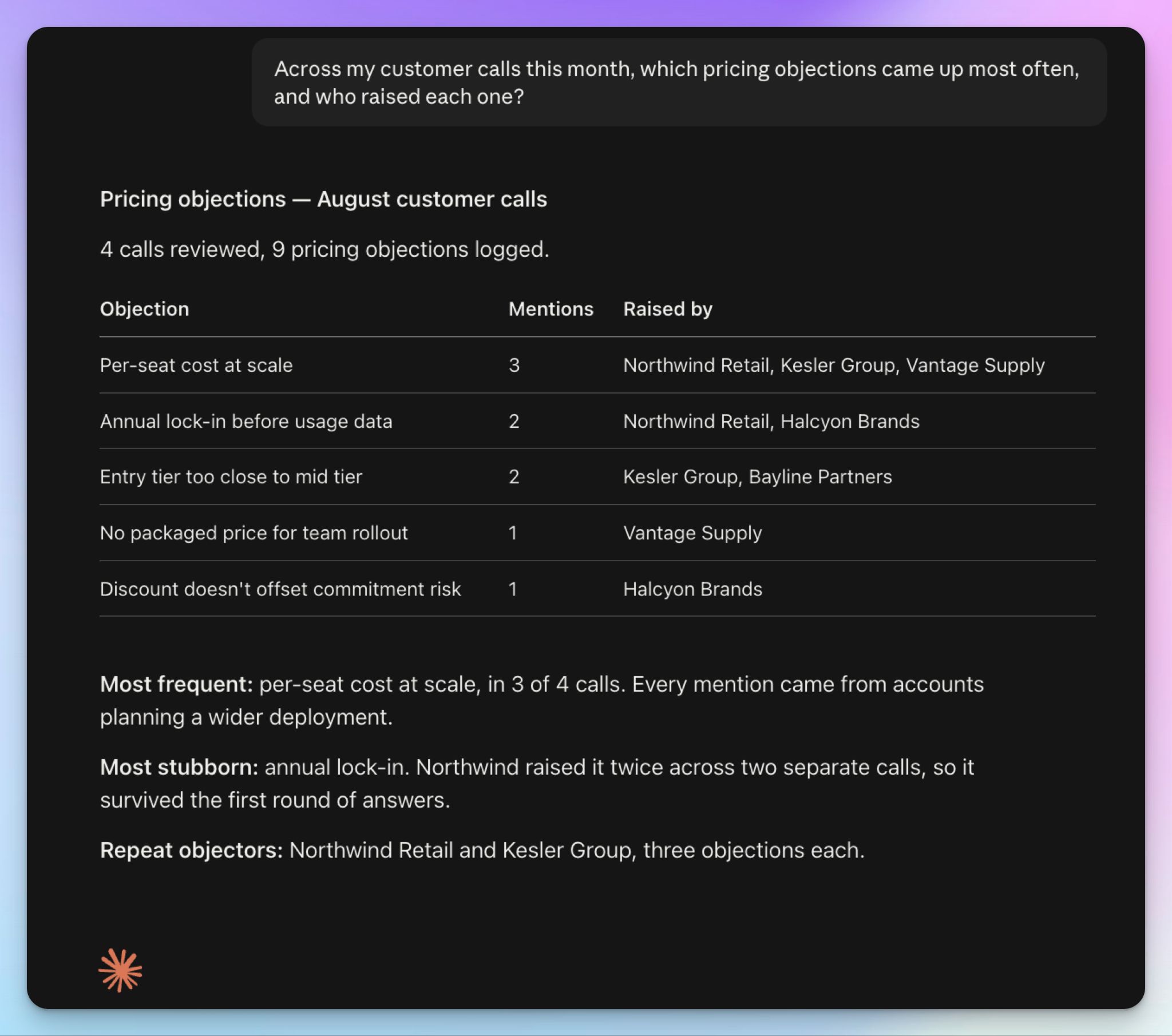
O Claude consegue cruzar reuniões anteriores para revelar objeções recorrentes, comparar o feedback entre entrevistas ou acompanhar como as prioridades de um cliente mudaram.
Como ligar o Claude às suas reuniões com a HappyScribe
Tudo o que vimos até aqui funciona a copiar e colar. Abre a HappyScribe, procura a reunião, descarrega ou copia a transcrição, cola-a no Claude e recomeça tudo para a reunião seguinte. É uma maçada quando tem várias reuniões por semana.
O servidor MCP da HappyScribe corta esse tempo perdido. O MCP é um standard aberto que permite ao Claude ligar-se a ferramentas externas, tal como se liga ao Asana ou ao Slack. Ligue a HappyScribe uma vez e o Claude passa a aceder diretamente à sua biblioteca de transcrições.
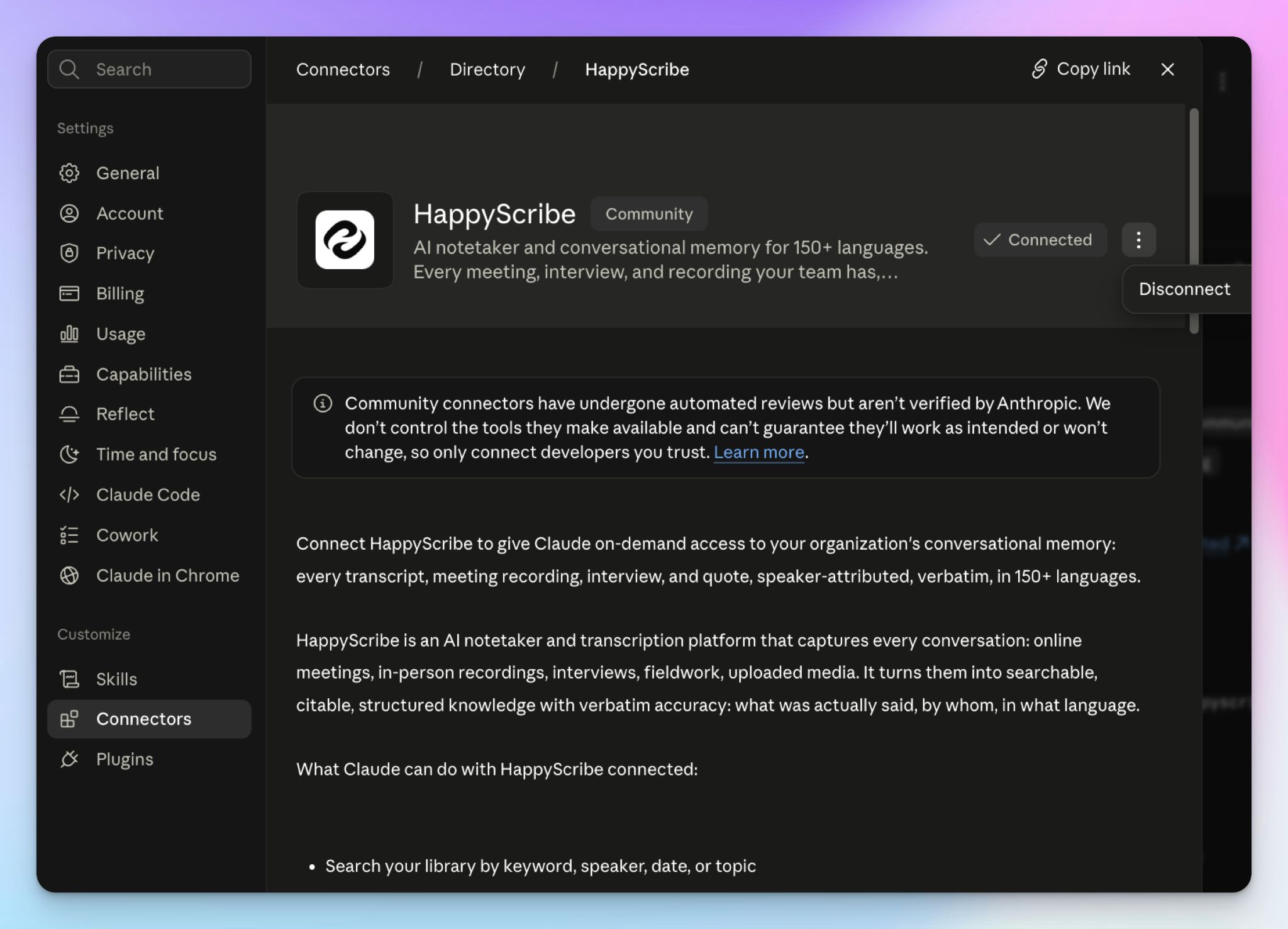
Como ligar a HappyScribe ao Claude em três passos
- No Claude, clique em Personalizar ou Definições > Conectores > Adicionar > Explorar conectores
- Procure HappyScribe e clique em Ligar ao Claude
- Inicie sessão na sua conta HappyScribe e autorize o acesso
Em dois minutos está feito.
Se o seu workspace restringir o diretório de conectores, pode adicioná-lo como conector personalizado através de [https://www.happyscribe.com/mcp.] O mesmo servidor funciona no Claude Desktop, no Claude Code e no Cursor. Pode confirmar a configuração no guia MCP da HappyScribe.
Nos planos Team e Enterprise, um proprietário adiciona primeiro a HappyScribe ao nível da organização. Depois, cada pessoa liga a sua própria conta, para que o Claude só chegue às reuniões que essa pessoa já pode ver. Os conectores personalizados funcionam nos planos Free, Pro, Max, Team e Enterprise, com o plano gratuito limitado a um único conector personalizado.
Tenha em conta que adicionar um conector no Claude não o ativa em todo o lado. Tem de o ativar em cada conversa, a partir do botão + do chat.
O que o Claude consegue fazer depois de ligado
O Claude recebe 40 ferramentas da HappyScribe. Cobrem cinco tarefas principais.
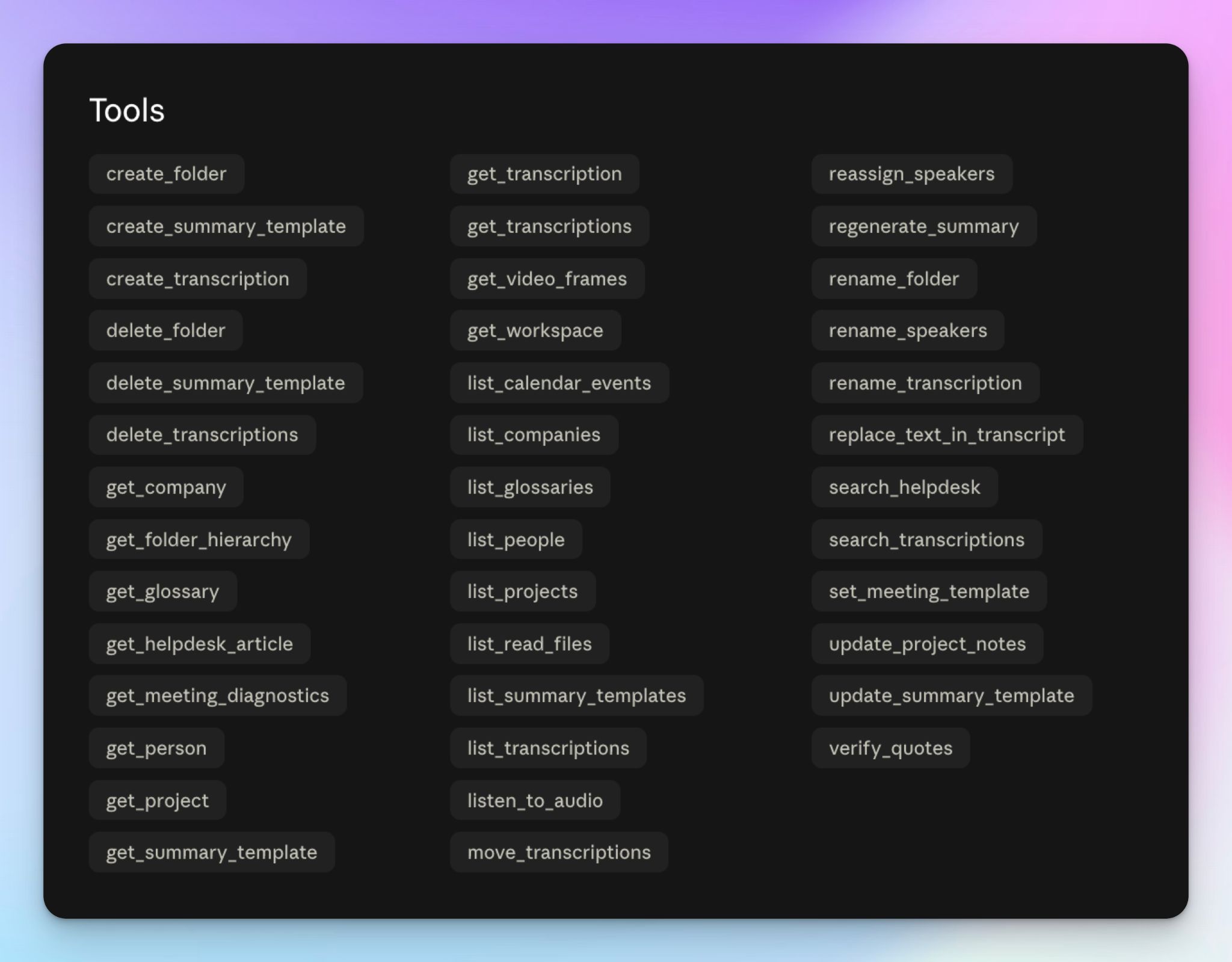
1. Encontrar. Pesquise na sua biblioteca por palavra-chave, orador, data ou tema.
Mostra-me as reuniões da semana passada em que se falou de onboarding.
2. Verificar. Confirme uma citação na transcrição, oiça o áudio ou obtenha um fotograma de vídeo de uma partilha de ecrã.
Encontra onde o Daniel falou dos novos preços e dá-me a citação e a marca temporal.
3. Formatar. Crie pastas e modelos de resumo e aplique-os às reuniões seguintes.
4. Organizar. Mude o nome dos oradores, liste glossários, mova ficheiros entre pastas ou corrija um nome que a transcrição não apanhou bem.
5. Criar. Transcreva novos ficheiros a partir de um URL sem sair do Claude.
Transcreve este link do YouTube e dá-me as conclusões principais.
O Claude lê também o knowledge graph da HappyScribe, que mapeia as pessoas e as empresas presentes nas suas gravações. Assim, pode perguntar o que um contacto disse ao longo de seis meses de chamadas em vez de abrir os ficheiros um a um.
O que acontece aos dados das suas reuniões
Inicia sessão através de OAuth, por isso não entrega ao Claude uma palavra-passe nem uma chave de API. O Claude chega às pastas que a sua conta já pode ver, vai buscar uma transcrição apenas quando a pede, e pode desligar a ligação a qualquer momento no mesmo ecrã de conectores.
A HappyScribe está em conformidade com o RGPD e é um anotador de reuniões certificado com SOC 2 Type 2 e guarda os dados das reuniões num centro de dados europeu em conformidade com a norma ISO 27001.
E se não estiver a funcionar?
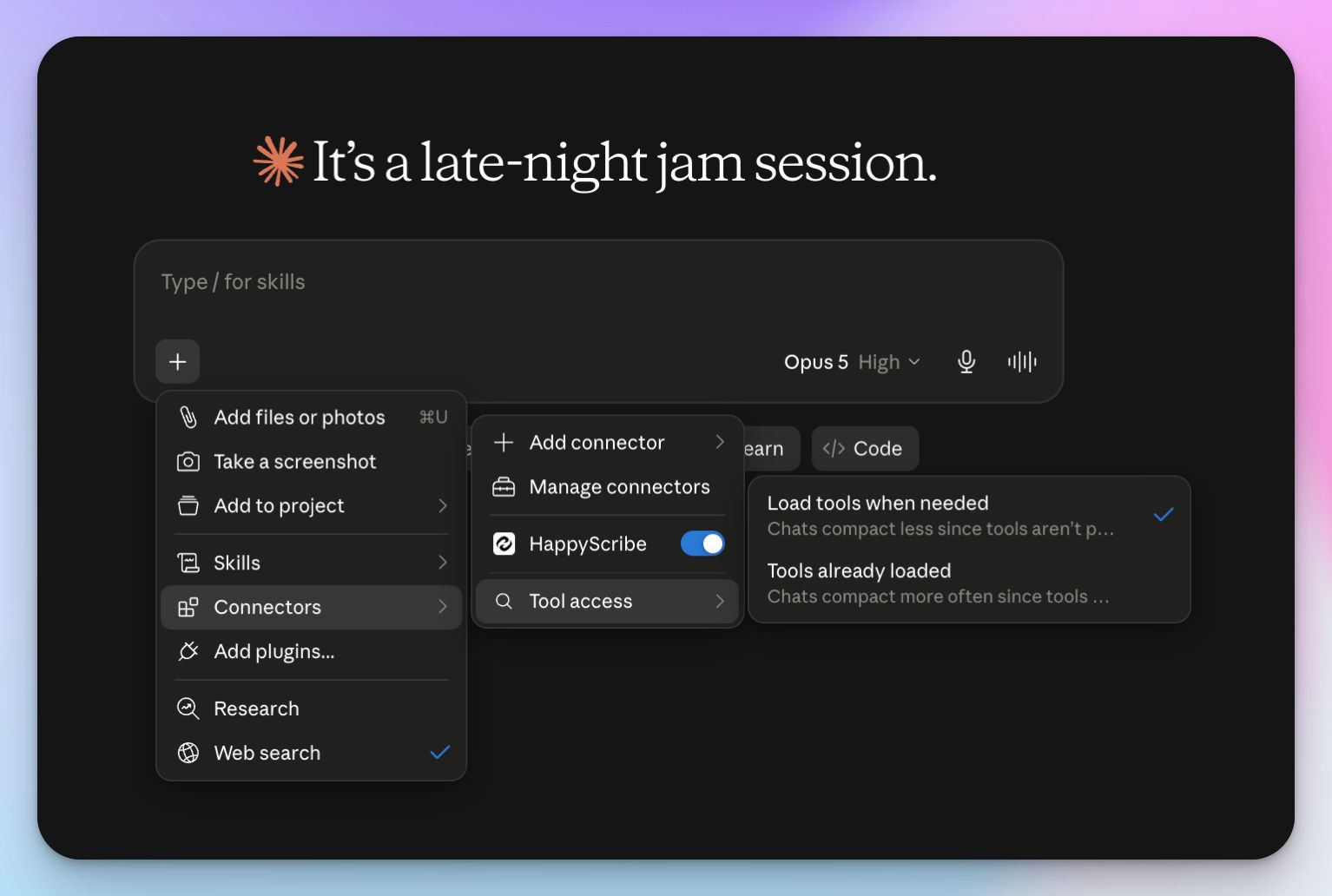
Verifique se o conector da HappyScribe está ativado nessa conversa, porque normalmente é essa a resposta. Se o Claude disser que não consegue ler um ficheiro, pergunte-lhe que ficheiros já leu este mês e quanto resta do seu limite.
O que o Claude pode ler num mês depende do seu plano HappyScribe.
E quando falta uma reunião por completo, peça ao Claude para diagnosticar por que motivo não foi gravada, já que consegue obter o estado da gravação desse evento do calendário.
Conector do Claude ou AI Chat da HappyScribe?
A HappyScribe tem o seu próprio chat com IA, que funciona de forma semelhante ao Claude. A escolha depende de como está montada a sua stack de ferramentas para reuniões.
| Fatores | HappyScribe AI Chat | HappyScribe no Claude |
|---|---|---|
| Onde trabalha | Dentro da HappyScribe, na barra lateral ou num ficheiro | Num separador ou aplicação do Claude à parte |
| A que tem acesso | Um ficheiro ou uma pasta inteira | À sua biblioteca e às outras ferramentas que tiver ligadas |
| Escolha do modelo | Escolha um modelo entre Opus, Haiku, GPT, GLM e Mistral, ou deixe em automático | Apenas modelos Claude |
| Configuração | Nenhuma | Ligar uma vez |
Exemplos de fluxos de trabalho com o Claude em reuniões
Chamadas de vendas e com clientes
O seu notetaker de vendas grava todas as chamadas de descoberta e demonstrações, e o Claude analisa-as todas.
Um prompt como este ajuda-o a encontrar decisões mais depressa:
Analisa as nossas chamadas com clientes de julho. Que objeções surgiram com mais frequência e que clientes as levantaram?
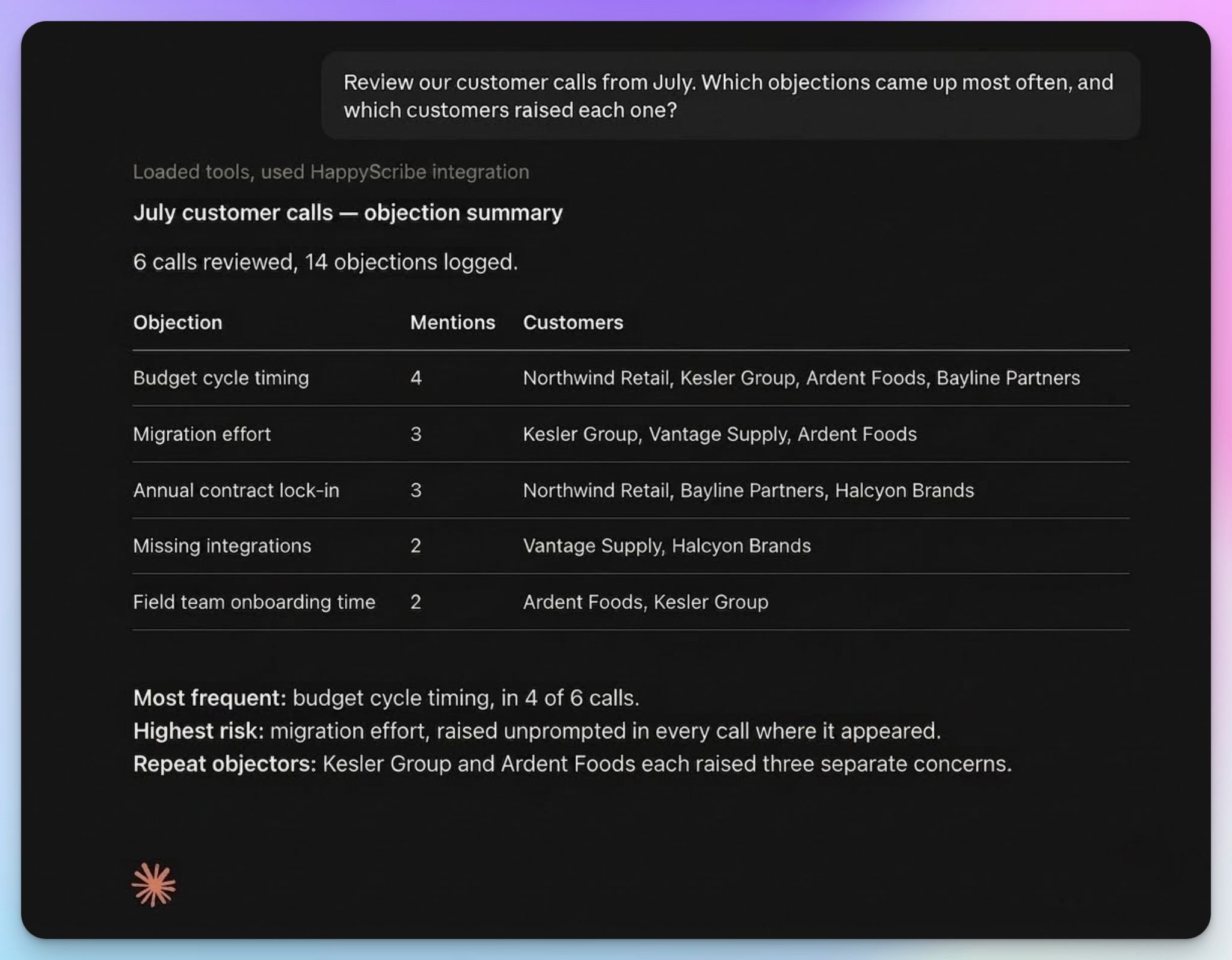
Fica com o padrão em vez da memória de um comercial. Faça uma pergunta de seguimento e o Claude indica o cliente e dá-lhe a marca temporal, para poder enviar o excerto à equipa de produto.
A mesma conversa responde a outras perguntas: que concorrente aparece sempre? Que pedido de funcionalidade se repete em várias contas? O que é que a equipa prometeu na última ronda de renovações?
Investigação de utilizadores e entrevistas
A análise de investigação qualitativa é onde o método de copiar e colar se desmorona por completo. Quinze sessões significam quinze ficheiros, e os temas só aparecem quando os lê em conjunto.
Nas minhas entrevistas com utilizadores do último mês, o que é que as pessoas disseram sobre o onboarding? Dá-me os temas recorrentes com citações de apoio e marcas temporais.
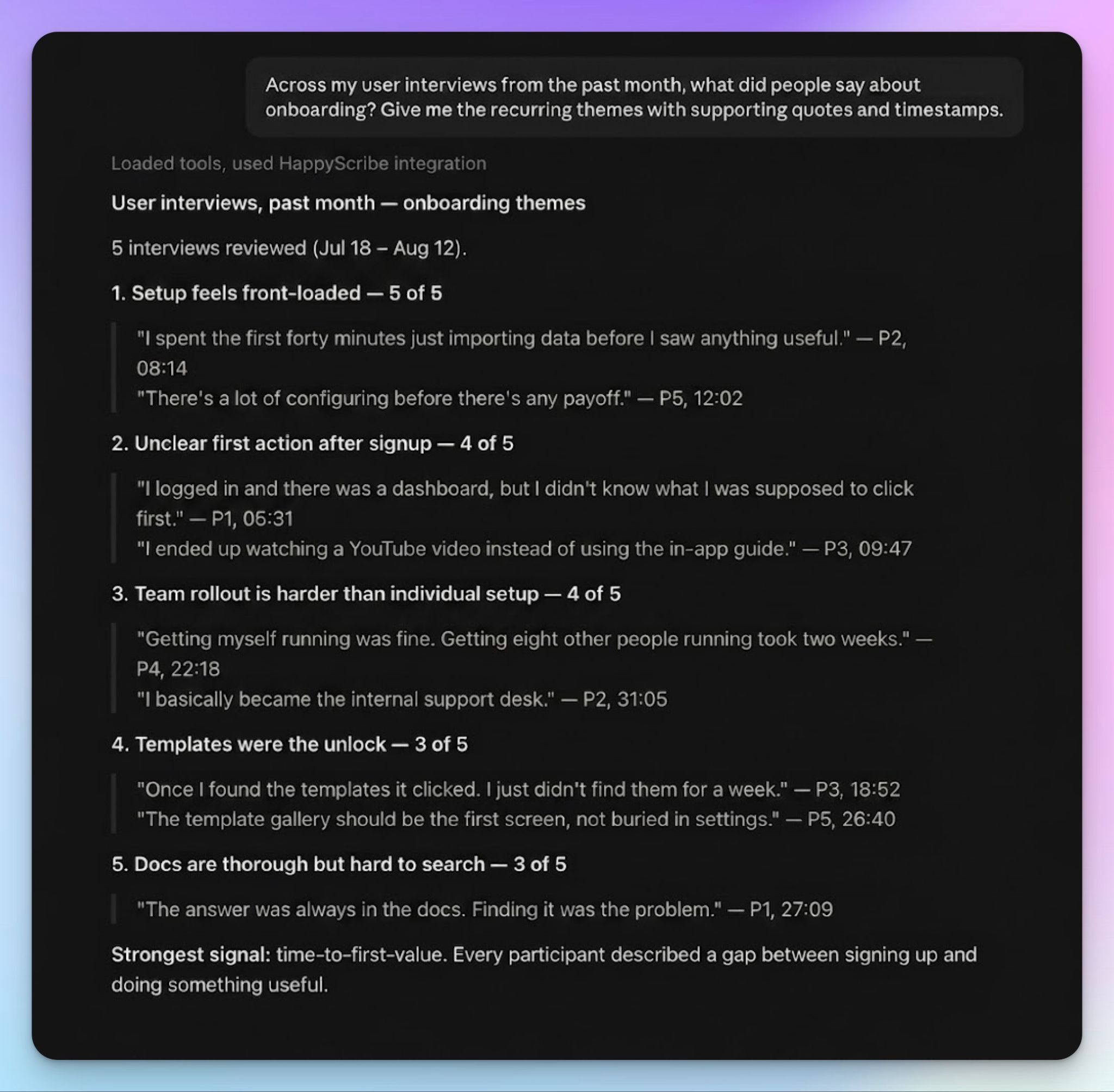
O Claude devolve os temas com as provas anexadas. Como as citações vêm com marcas temporais, pode confirmar as conclusões antes de irem para um relatório ou um slide.
Funciona da mesma forma para aulas, entrevistas de recrutamento ou qualquer conversa recorrente em que o verdadeiro valor está nos temas e padrões que atravessam as transcrições.
Limitações de usar o Claude em reuniões
O Claude é tão bom quanto aquilo que lhe der. Três coisas a ter em conta:
1. A precisão da transcrição define o limite
A transcrição com IA pode tropeçar em nomes de produtos, siglas, números e expressões pouco comuns. Uma transcrição confusa dá-lhe um resumo confuso.
Os glossários personalizados da HappyScribe resolvem isto na origem. Adicione os termos que a sua equipa usa e passam corretos em todas as gravações.
2. Os resumos de IA precisam de verificação
O Claude pode atribuir citações à pessoa errada e dar demasiado destaque a certas frases. É um problema quando trabalha diretamente com clientes e tem de tomar decisões com base em transcrições. Com a HappyScribe ligada, pode pedir ao Claude para confrontar a citação com a transcrição — e isso demora segundos.
3. Uma conta ligada dá ao Claude acesso a ficheiros sensíveis
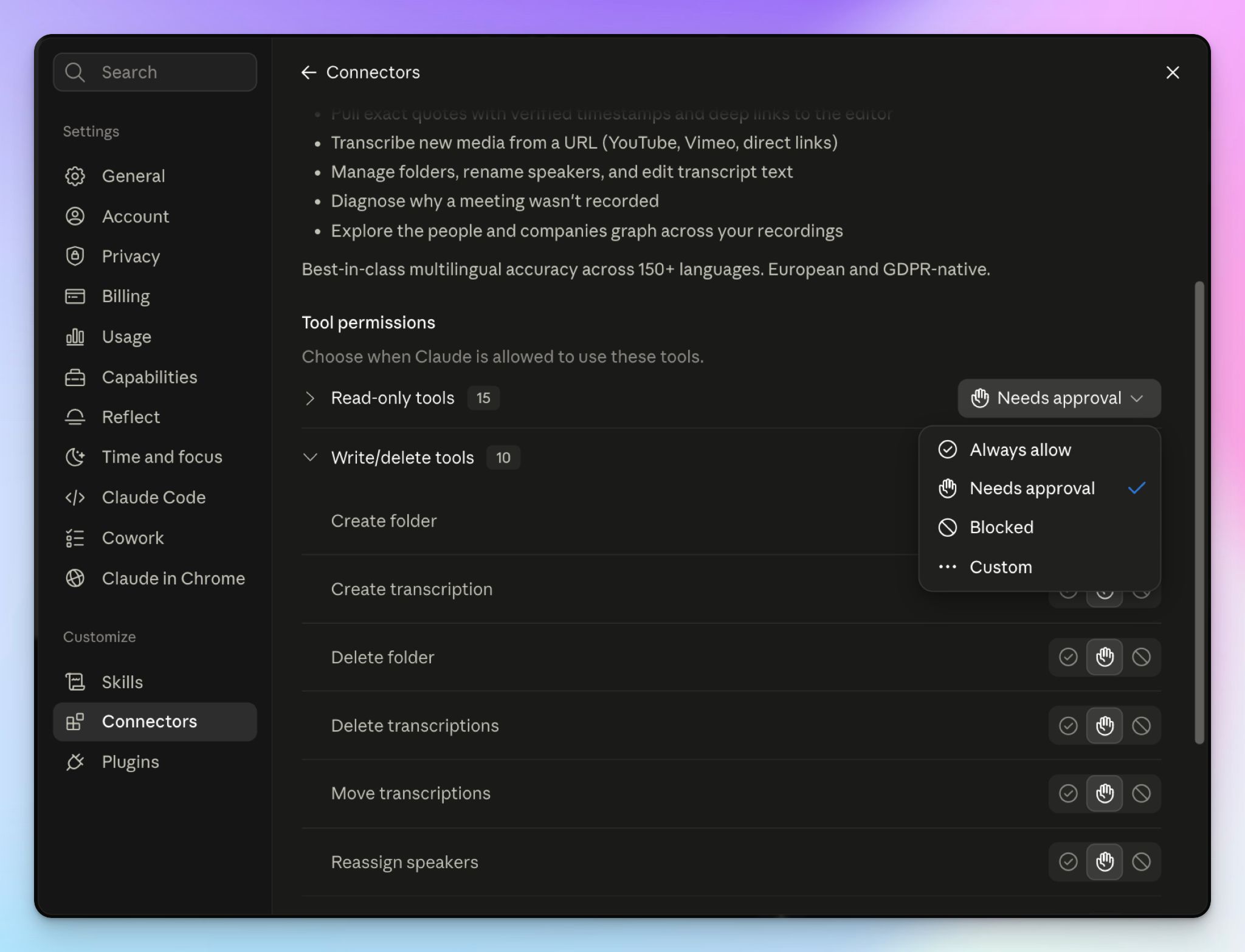
Dependendo das ferramentas do conector da HappyScribe, o Claude pode mudar o nome dos oradores, editar o texto da transcrição e apagar ficheiros quando lho pedir. Também pode consultar conversas sensíveis se não as isolar.
Por isso, deve verificar cada permissão e conceder acesso de leitura/escrita apenas a funções específicas. O Claude permite ativar ou desativar manualmente as aprovações das ferramentas do conector.
Transforme o Claude num assistente de reuniões pesquisável com a HappyScribe
O Claude é excelente a raciocinar sobre conversas. Só precisa de ter a conversa primeiro.
A HappyScribe trata da gravação e da transcrição das reuniões. O seu anotador de IA, com ou sem bot, entra na sua chamada, capta o que foi dito e guarda tudo com identificação de oradores e marcas temporais. O Claude faz o resto.
Perguntas frequentes sobre como usar o Claude em reuniões
Posso usar o Claude para agendar reuniões?
Por si só, não. O Claude não tem calendário próprio, por isso não consegue marcar um horário nem enviar um convite. O que consegue fazer é preparar a reunião: transformar notas soltas numa lista de pontos da agenda, sugerir horários a propor e redigir o convite. Ligue um calendário e o Claude passa a ler a sua agenda e a usar esse contexto da reunião, embora a marcação continue a acontecer na aplicação de calendário ou noutras ferramentas de IA feitas para agendamento.
O claude.ai pode entrar em reuniões?
Não. O Claude não entra em chamadas do Zoom, do Google Meet ou do Microsoft Teams e não consegue participar como convidado. Precisa de uma ferramenta de reuniões feita especificamente para captura. O Notetaker com IA da HappyScribe entra na chamada, grava-a e produz transcrições precisas com identificação de oradores a partir das quais o Claude pode trabalhar.
O Claude consegue ouvir reuniões do Zoom?
Não. O Claude não suporta captura de áudio em tempo real, por isso nada é transcrito enquanto fala. Grave a chamada do Zoom com um notetaker e entregue depois a nova transcrição ao Claude. Sem uma ligação, isto implica passos manuais de cada vez: exportar o ficheiro, carregá-lo, repetir. Com a HappyScribe ligada, todo o processo corre sem ter de exportar nem colar seja o que for.
Existe alguma forma de ligar as reuniões ao Claude?
Sim. O Claude suporta conectores construídos sobre o MCP, um standard aberto que lhe permite chegar a ferramentas externas. O conector da HappyScribe demora cerca de cinco minutos a configurar e dá ao Claude acesso à sua biblioteca de transcrições. Os conectores personalizados funcionam no plano gratuito do Claude com o limite de um conector, e um plano pago remove essa restrição. A partir daí, pode criar fluxos de trabalho com IA que levam os dados das reuniões diretamente para o Claude.
Qual é o melhor conector de reuniões para o Claude?
Depende do que precisar. Alguns conectores só deixam o Claude ler transcrições. A HappyScribe dá ao Claude 40 ferramentas, por isso consegue pesquisar em várias reuniões ao mesmo tempo, confirmar citações na fonte, redigir emails de follow-up e escrever a ata de reunião num formato que guarda uma vez e reutiliza sempre. Para a grande maioria dos compradores empresariais, é a privacidade dos dados que decide — e a HappyScribe está em conformidade com o RGPD e é certificada SOC 2 Type 2, com os dados das reuniões armazenados na Europa. De qualquer forma, é uma transcrição limpa e completa que lhe garante o melhor resultado.

Biplab Mazumder
Biplab is a content marketer and writer who helps high-growth brands scale content visibility across AI search channels. His works have been published in HubSpot, Freshworks, Atlassian, SurferSEO, etc. When he's not planning content strategy, he's testing AI content workflows and use cases.