


TL;DR ⏩
Die KI kann heute das Mitschreiben übernehmen, während Sie sich ganz auf das Gespräch konzentrieren. Google Meet hat dafür eine eigene Funktion: Take notes for me, die auf Gemini basiert.
Wenn Sie mehr Sprachen, ein vollständiges Transkript oder mehr Kontrolle darüber brauchen, wie das Meeting aufgezeichnet wird, nutzen Sie stattdessen einen spezialisierten KI-Notetaker wie HappyScribe.
Methode 1: Take notes for me von Gemini in Google Meet nutzen
Take notes for me ist die integrierte KI-Funktion von Google Meet, die für Sie mitschreibt.
Schalten Sie sie während eines Meetings ein: Gemini verfolgt das Gespräch und fasst die Diskussion anschließend strukturiert in einem Google Doc zusammen.
Das Protokoll kann eine Zusammenfassung, Entscheidungen, nächste Schritte und ausführlichere Diskussionspunkte enthalten. Einige Optionen zur Anpassung der Abschnitte stehen weiterhin nur Beta-Nutzern zur Verfügung.
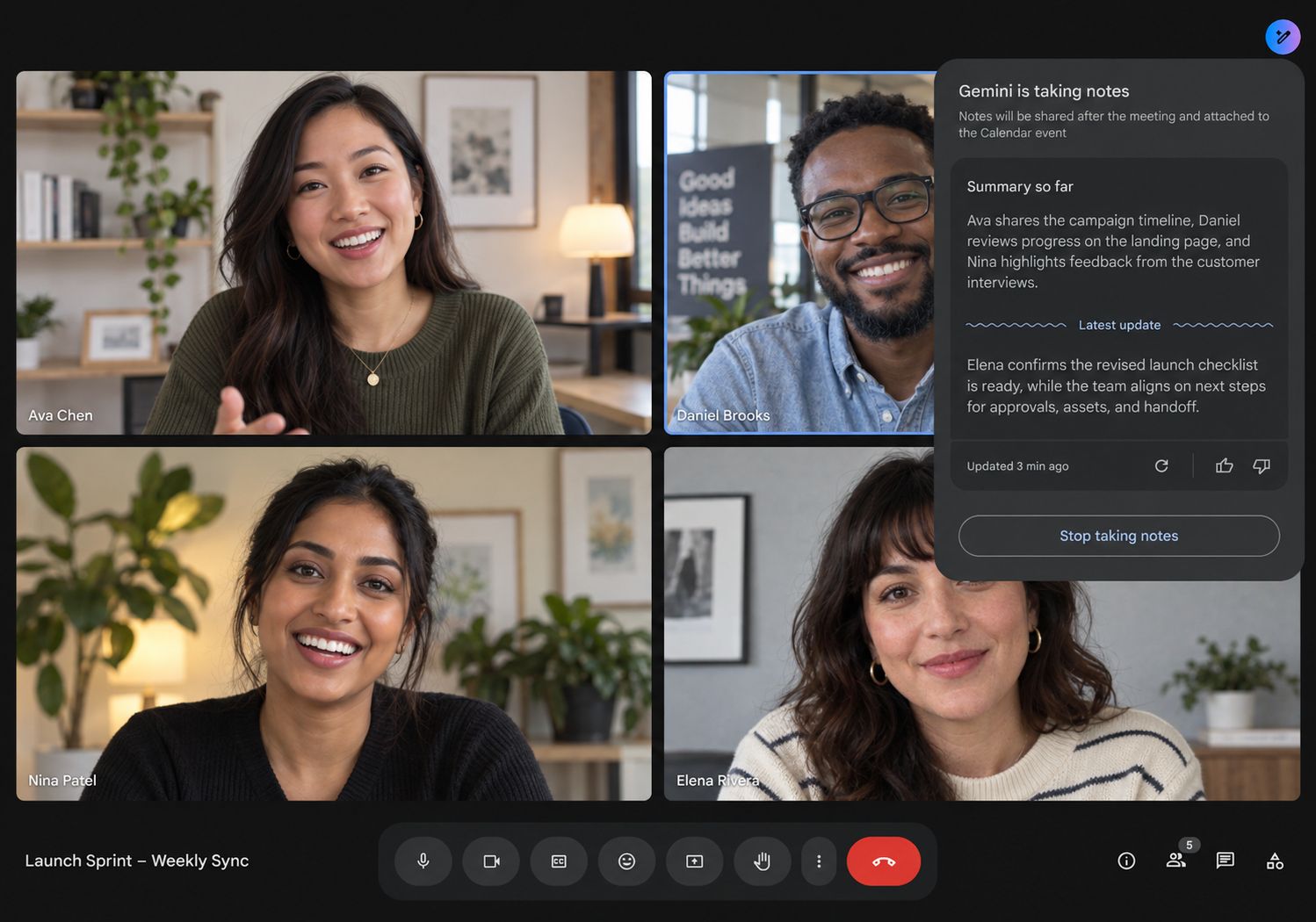
Wenn Sie am Desktop zu spät dazukommen, bringt Sie „Summary so far“ auf den Stand dessen, was vor Ihrer Ankunft passiert ist.
Nach dem Meeting erhält die organisierende Person per E-Mail einen Link zur Zusammenfassung, und das Protokolldokument wird zusätzlich an den Kalendereintrag angehängt. „Summary so far“ wird live auf Android derzeit nicht unterstützt.
📌 Wichtig:
Take notes for me erstellt nicht automatisch eine Audio- oder Videoaufzeichnung Ihres Google-Meet-Meetings. Google behandelt Take notes for me, die Aufzeichnung und die Transkripte als getrennte Meet-Funktionen. Wenn Sie zusätzlich zum KI-Protokoll eine Aufzeichnung möchten, müssen Sie diese Funktionen separat nutzen – vorausgesetzt, Ihr Google-Tarif unterstützt sie.
Schritt 1: Prüfen, ob Sie Take notes for me nutzen können
Take notes for me setzt eine geeignete Google-Workspace-Edition oder einen Google-AI-Tarif voraus.
Für Geschäftskonten ist die Funktion derzeit in diesen Editionen enthalten:
- Business Standard
- Business Plus
- Enterprise Standard
- Enterprise Plus
- Frontline Plus
Für private Google-Konten führt Google Take notes for me derzeit bei Google AI Pro und Google AI Ultra auf. Workspace-Administratoren können steuern, ob Mitarbeitende Zugriff auf die Funktion haben.
Auch die Sprachunterstützung sollten Sie prüfen.
Take notes for me unterstützt derzeit acht gesprochene Sprachen:
- Englisch
- Französisch
- Deutsch
- Italienisch
- Japanisch
- Koreanisch
- Portugiesisch
- Spanisch
Gemini kann immer nur in einer Sprache mitschreiben. Mehrere Sprachen in ein und demselben Meeting werden derzeit nicht gleichzeitig unterstützt.
Wechselt das Gespräch für mindestens 30 Sekunden in eine andere unterstützte Sprache, schlägt Meet Ihnen unter Umständen vor, die Sprache für das Protokoll zu wechseln.
Schritt 2: In Google Meet mit dem Mitschreiben starten
Sobald Ihr Meeting beginnt, können Sie Gemini aktivieren:
- Treten Sie dem Google-Meet-Meeting bei.
- Klicken Sie oben rechts auf Take notes for me.
- Prüfen Sie Ihre Einstellungen für das Protokoll.
- Klicken Sie auf Start taking notes.
Google Meet informiert die Teilnehmenden darüber, dass mitgeschrieben wird, und blendet auf deren Bildschirmen ein Stiftsymbol ein.
Ist die Moderatorenverwaltung aktiviert, können nur der Host und die Co-Hosts Take notes for me starten oder stoppen.
Sie können die Funktion auch schon vor dem Meeting aktivieren.
Öffnen Sie den Termin in Google Kalender, wählen Sie Video call options > Meeting records und aktivieren Sie dann Take notes with Gemini.
Bei wiederkehrenden Meetings kann der Host Take notes for me auch für künftige Termine aktiviert lassen.
Schritt 3: Ihr Google-Meet-Protokoll anpassen
Gemini gibt Ihnen eine gewisse Kontrolle darüber, was nach dem Meeting mit dem Protokoll passiert.
Hosts und Co-Hosts können festlegen, mit wem das Protokoll geteilt wird:
- Alle eingeladenen Gäste
- Eingeladene Gäste innerhalb der Organisation
- Nur Hosts und Co-Hosts
Außerdem haben Sie die Wahl zwischen:
- Standard-Protokollen für eine kürzere Zusammenfassung
- Längeren Protokollen, wenn Sie mehr Details brauchen
Google führt außerdem nach und nach feinere Steuerungsmöglichkeiten für einzelne Abschnitte ein.
Je nach Konto können Sie Abschnitte für Zusammenfassung, Entscheidungen, nächste Schritte und ausführliche Diskussion ein- oder ausblenden.
Google kann Screenshots präsentierter Inhalte nutzen, um das Protokoll zu verbessern – sofern geeignete Inhalte mindestens 10 Sekunden lang auf dem Bildschirm zu sehen sind.
Schritt 4: Ihr Protokoll nach dem Meeting finden
Nach Ende des Meetings erstellt Google das Protokolldokument und speichert es im Google Drive der organisierenden Person.
Neue Protokolle landen jetzt in einem Ordner namens Google Meet – mit einem eigenen Unterordner für jedes Meeting.
Seit Juli 2026 benennt Google außerdem den älteren Ordner „Meet Recordings“ in „Legacy Meet Recordings“ um und verschiebt ihn in den neuen Google-Meet-Ordner.
Das Protokolldokument wird an den Kalendereintrag angehängt. Wer es tatsächlich öffnen kann, hängt von den Freigabeeinstellungen ab, die der Host oder Co-Host festgelegt hat.
Google empfiehlt Take notes for me für Meetings mit einer Dauer von 15 Minuten bis maximal acht Stunden.
Wo Take notes for me von Google Meet an seine Grenzen stößt
Für Meetings, die ohnehin komplett in Google Meet stattfinden, ist Gemini bequem. Sie müssen keinen separaten Meeting-Bot hinzufügen, und das Protokoll landet direkt in Google Docs.
Die Grenzen werden spürbar, sobald Ihr Meeting-Workflow komplexer wird.
Die Sprachunterstützung ist der größte Knackpunkt. Take notes for me unterstützt acht Sprachen und verarbeitet immer nur eine davon. Für internationale Teams ist diese Abdeckung schnell zu knapp.
Der Zugriff hängt zudem von Ihrem Google-Tarif ab – und bei Workspace-Konten von den Einstellungen Ihrer Administration.
Hinzu kommt der Unterschied zwischen einer Meeting-Zusammenfassung und einem vollständigen Transkript.
Take notes for me ist in erster Linie darauf ausgelegt, strukturierte KI-Notizen zu erstellen. Google Meet bietet in geeigneten Workspace-Editionen zwar eine eigene Transkript-Funktion, doch die ist ein separater Teil des Meeting-Records-Workflows.
Für berechtigte Workspace-Nutzer bietet Google außerdem „Ask Gemini“ in Google Meet an. Während eines laufenden Meetings können Sie Gemini privat bitten, die Diskussion zusammenzufassen, Sie auf den Stand zu bringen, Entscheidungen zu benennen oder eine bestimmte Aussage herauszusuchen. Dieser Live-Kontext wird nach dem Meeting allerdings nicht zu einem dauerhaften, durchsuchbaren Gesprächsverlauf.
Wenn Transkript, Zusammenfassung, Aufgaben, Aufzeichnungsoptionen und die nachträgliche Suche über alle gespeicherten Gespräche in einem einzigen Workflow zusammenlaufen sollen, ist ein spezialisierter KI-Meeting-Assistent wie HappyScribe die stärkere Alternative.
Methode 2: Google-Meet-Protokolle mit HappyScribe erstellen
HappyScribe ist ein AI Notetaker – Ihr KI-Meeting-Assistent – und zugleich eine Transkriptionsplattform, die mit Google Meet funktioniert (und ebenso mit Zoom und Microsoft Teams, falls Ihre Meetings auf verschiedenen Plattformen stattfinden).
Für HappyScribe in Google Meet brauchen Sie kein kostenpflichtiges Google-Konto.
HappyScribe unterstützt 150+ Sprachen und Dialekte und erkennt die gesprochene Sprache automatisch.
Außerdem haben Sie mehr Auswahl dabei, wie das Meeting aufgezeichnet wird.
Schritt 1: Wählen, wie Ihr Google-Meet-Meeting aufgezeichnet wird
HappyScribe bietet Ihnen drei Möglichkeiten.
Den AI Notetaker am Meeting teilnehmen lassen
Verbinden Sie Ihren Google Kalender mit HappyScribe – dann nimmt der Notetaker automatisch als Teilnehmer an geplanten Google-Meet-Meetings teil.
Er zeichnet das Meeting auf, transkribiert es und erstellt nach dem Gespräch das Protokoll.
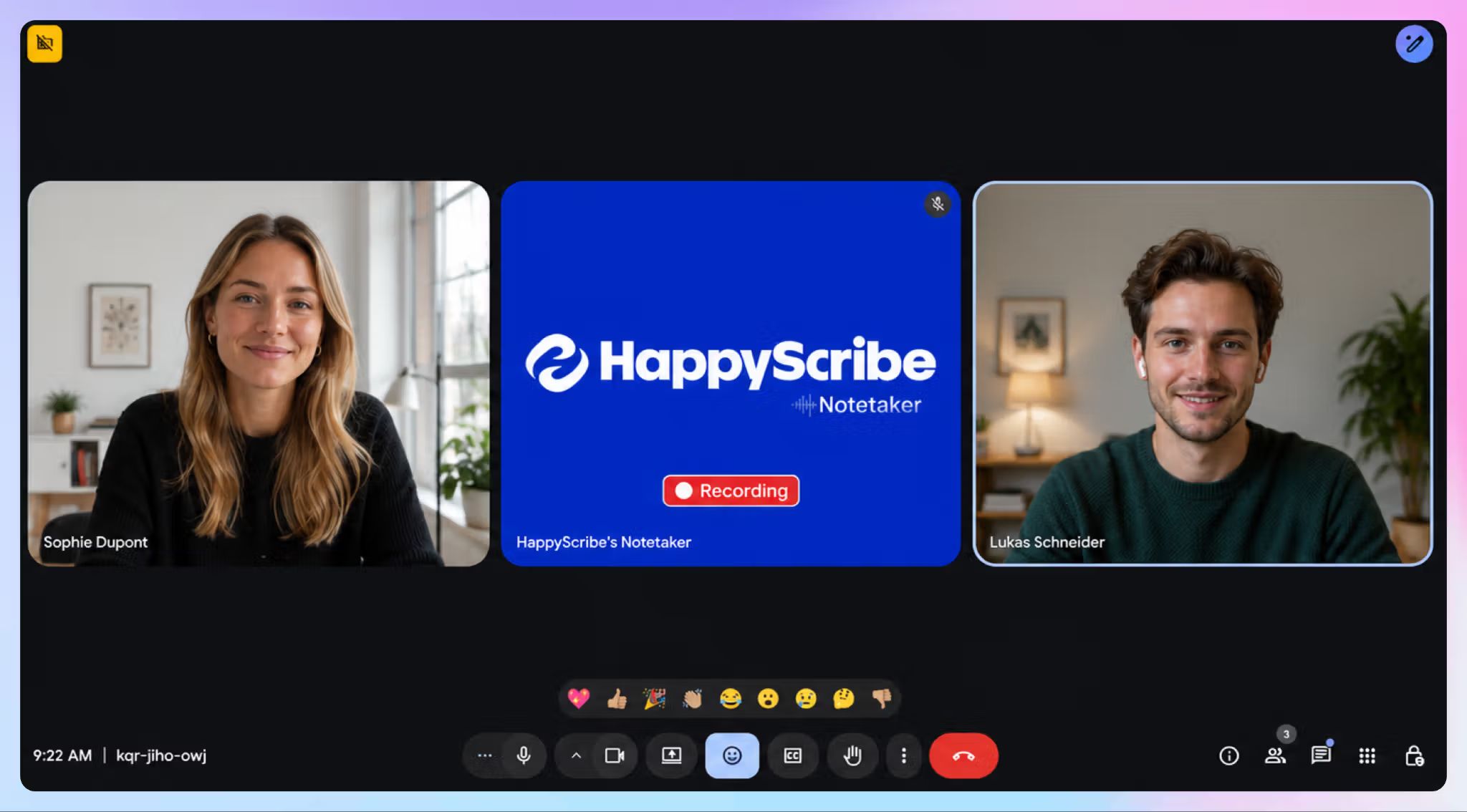
Für einmalige Meetings können Sie auch einfach den Google-Meet-Link einfügen, statt auf die automatische Kalenderaufzeichnung zu setzen.
Das Google-Meet-Meeting ohne Bot aufzeichnen
Sie möchten keinen zusätzlichen Teilnehmer im Meeting sehen?
Nutzen Sie stattdessen den Browser-Recorder von HappyScribe für Aufnahmen ohne Bot. Er nimmt den Ton direkt von Ihrem Gerät auf, ohne dass ein sichtbarer Bot im Google-Meet-Meeting erscheint.
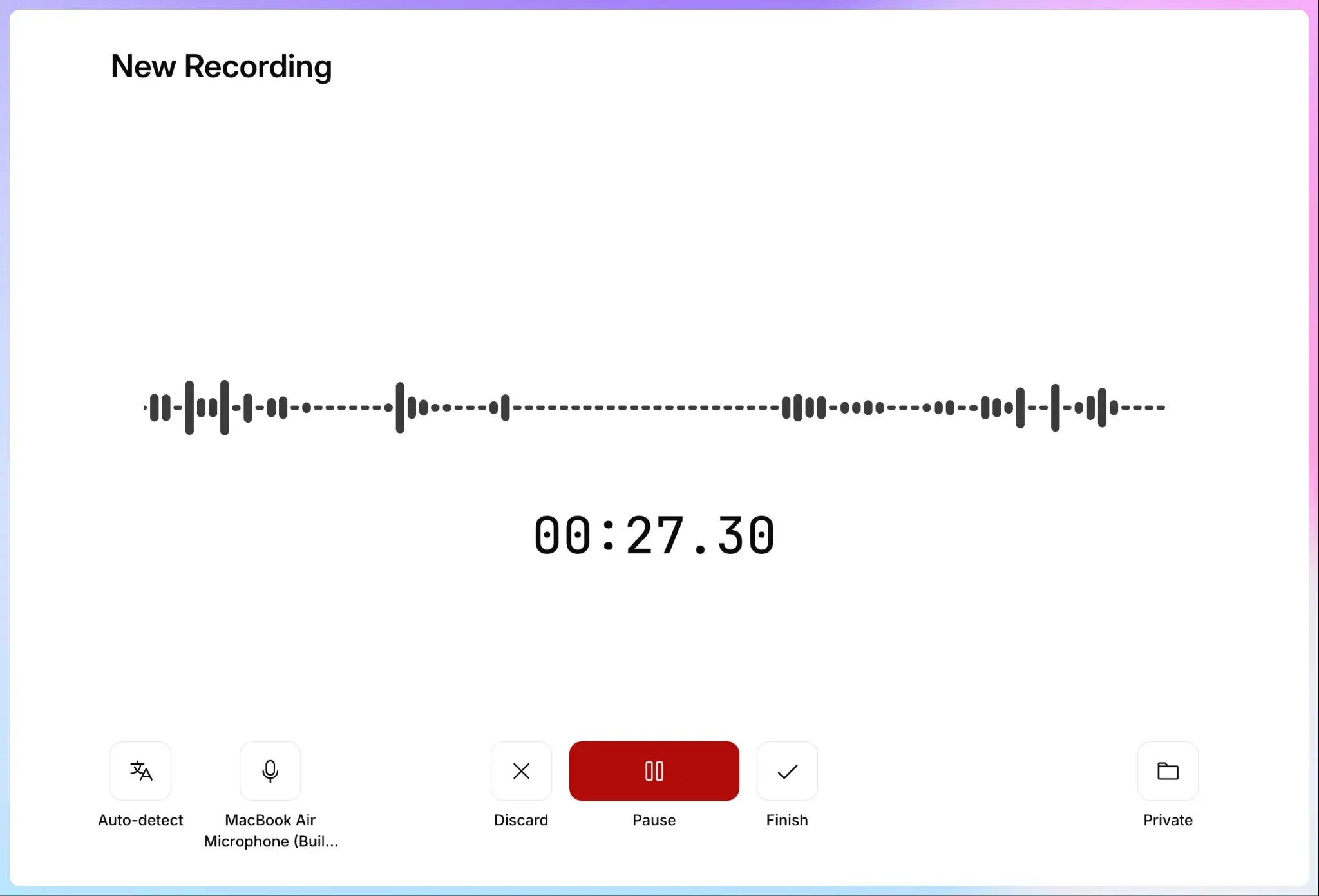
Sie starten die Aufnahme im Browser; danach lädt HappyScribe sie hoch und verarbeitet sie, sobald Sie fertig sind.
📌 Bevor Sie aufnehmen:
Vergewissern Sie sich, dass alle mit der Aufzeichnung einverstanden sind und dass die Richtlinien Ihres Unternehmens, Ihrer Schule oder Ihrer Organisation sie erlauben. Gesetze zur Aufzeichnung und Anforderungen an die Einwilligung unterscheiden sich je nach Land – eine kurze Rückfrage vorab erspart Ihnen später Ärger.
Eine vorhandene Google-Meet-Aufzeichnung hochladen
Wenn auf Ihrem Handy oder Computer bereits eine Meeting-Aufzeichnung liegt, laden Sie sie einfach bei HappyScribe hoch.
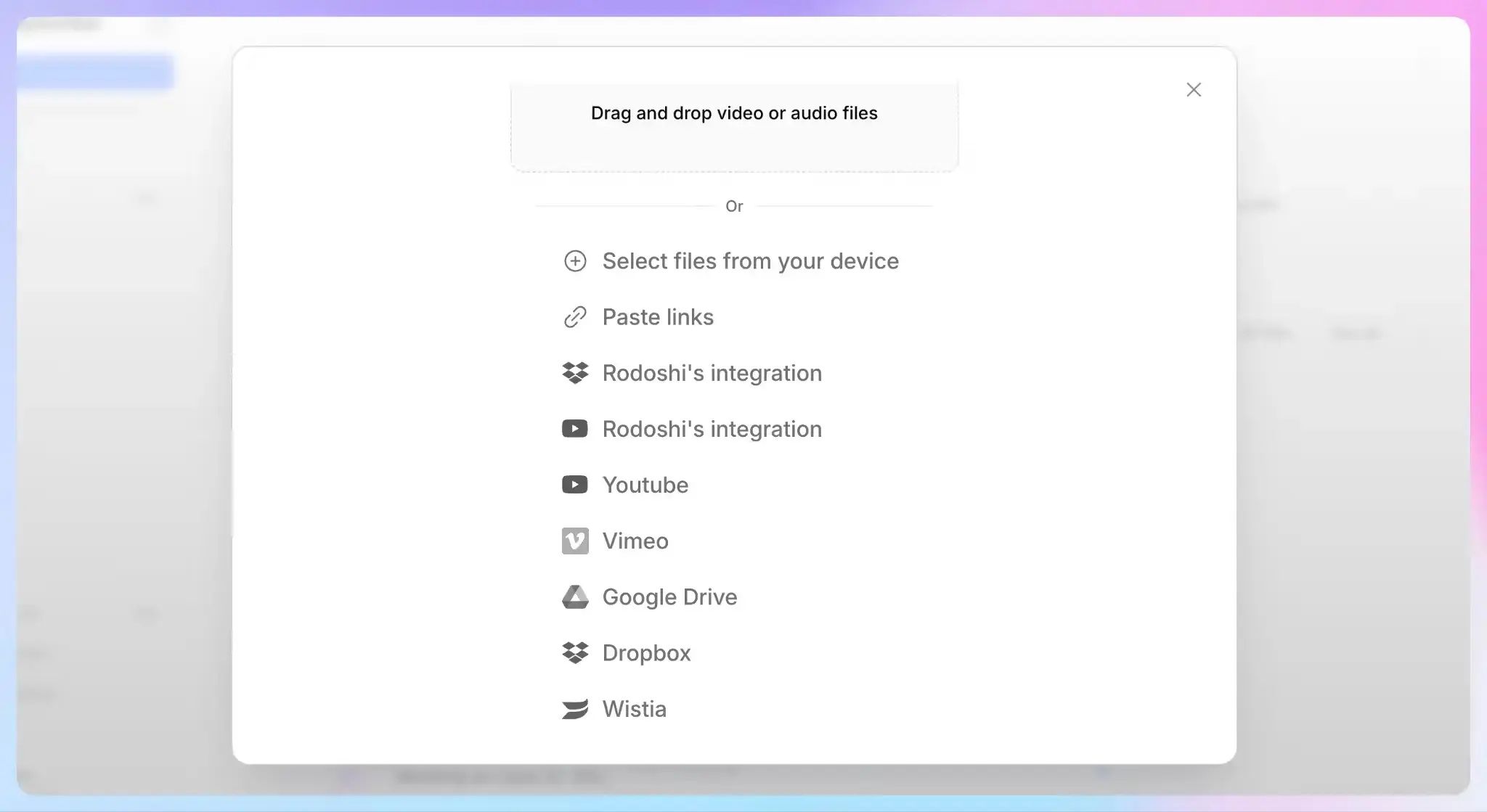
HappyScribe verarbeitet vorhandene Audio- oder Videoaufnahmen und macht daraus ein durchsuchbares Transkript samt Zusammenfassung.
Sie sind also nicht für jedes Google-Meet-Meeting auf ein einziges Aufnahme-Setup festgelegt.
Die mobile App von HappyScribe nutzen
Wenn Sie lieber vom Handy aus arbeiten oder unterwegs an Meetings teilnehmen, gibt es HappyScribe auch als mobile App für iOS und Android. Damit schicken Sie den AI Notetaker in ein geplantes Google-Meet-Meeting oder nehmen Audio direkt mit dem Handy auf, wenn Sie ein separates Diktiergerät brauchen.
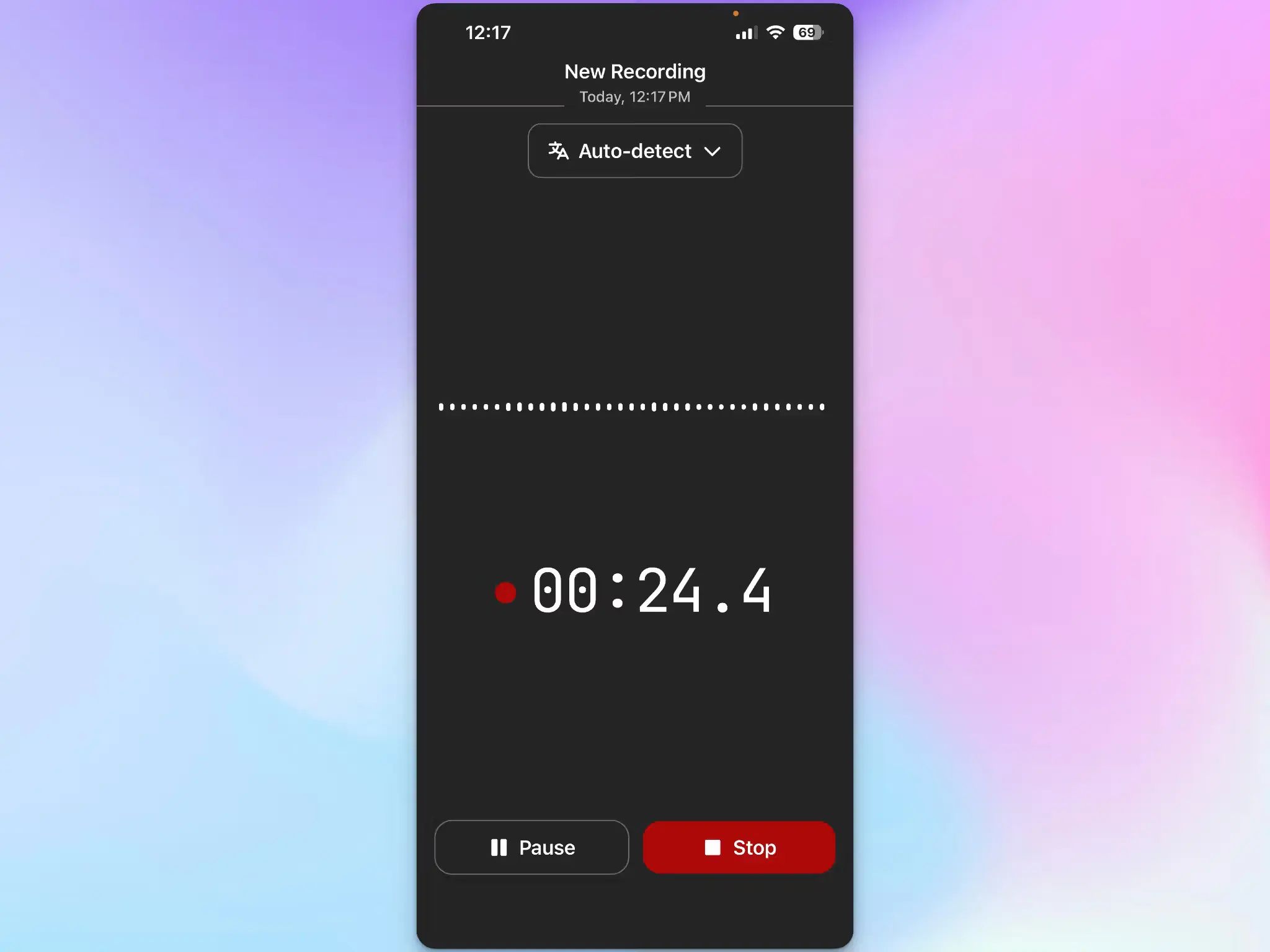
Sobald eine Aufnahme abgeschlossen ist, wird sie in Ihr HappyScribe-Konto hochgeladen und automatisch transkribiert. Aufnahmen und Transkripte werden zwischen der mobilen App und dem Web-Workspace synchronisiert – Sie nehmen also etwas mit dem Handy auf und prüfen oder bearbeiten es später am Computer weiter.
Die App nimmt auch offline auf und lädt das Audio hoch, sobald Sie wieder verbunden sind.
Schritt 2: Ein vollständiges Transkript des Gesprächs erhalten
HappyScribe erstellt ein vollständiges Transkript mit Sprechererkennung und Zeitstempeln – statt Sie nur mit einer KI-Zusammenfassung zurückzulassen.
Es erreicht über 95 % Transkriptionsgenauigkeit und unterstützt individuelle Glossare für Firmennamen, Abkürzungen, Fachbegriffe und Namen von Teammitgliedern.
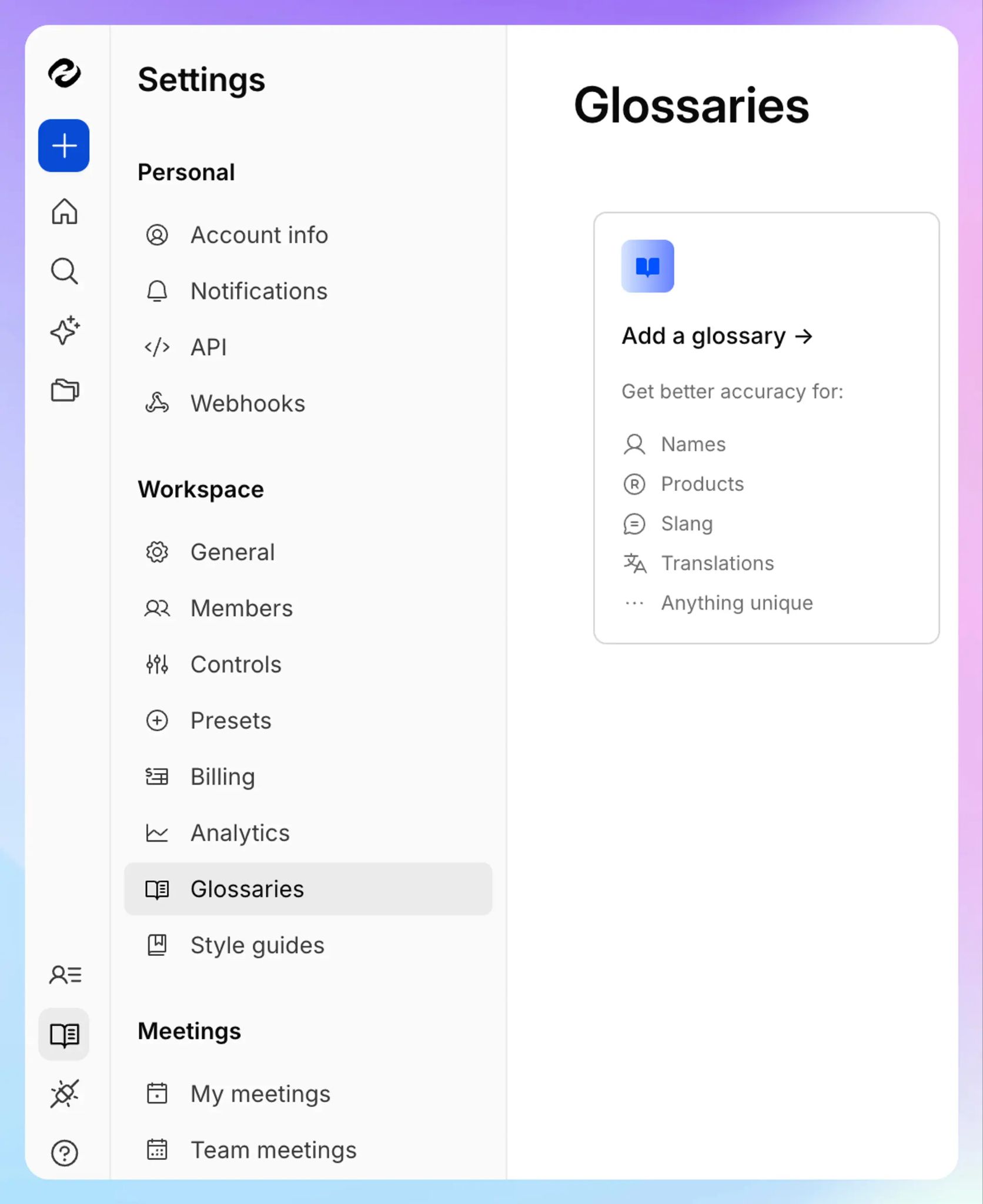
Der AI Notetaker von HappyScribe unterstützt mehr als 150 Sprachen und Dialekte. Er erkennt die gesprochene Sprache automatisch.
Besonders nützlich ist das bei internationalen Meetings, in denen mehrere Sprachen gesprochen werden.
Schritt 3: Aus dem Transkript ein Protokoll machen
HappyScribe erstellt aus dem Transkript automatisch ein Protokoll – inklusive der wichtigsten Entscheidungen und Aufgaben.
Die Zusammenfassung landet nach dem Meeting in Ihrem Postfach, und das vollständige Transkript bleibt ebenfalls zugänglich.
So erhalten Sie zwei Detailstufen:
- Wenn Sie sich nur an das Ergebnis des Meetings erinnern müssen, lesen Sie die Zusammenfassung
- Wenn im Protokoll etwas Konkretes steht – etwa dass der Kunde eine neue Frist genehmigt hat – und Sie die genaue Formulierung nachlesen möchten, springen Sie zurück ins Transkript mit Zeitstempeln
Schritt 4: Ihre Meetings mit dem HappyScribe AI Chat durchsuchen
Der Wert eines Protokolls zeigt sich meist erst später – wenn Sie etwas suchen, das zehn Meetings zurückliegt.
Der AI Chat von HappyScribe beantwortet Fragen direkt zu Ihren Transkripten und Protokollen. Sie können ein Meeting zusammenfassen lassen, Aufgaben herausziehen, Zitate finden oder nachfragen, was jemand zu einem bestimmten Thema gesagt hat.
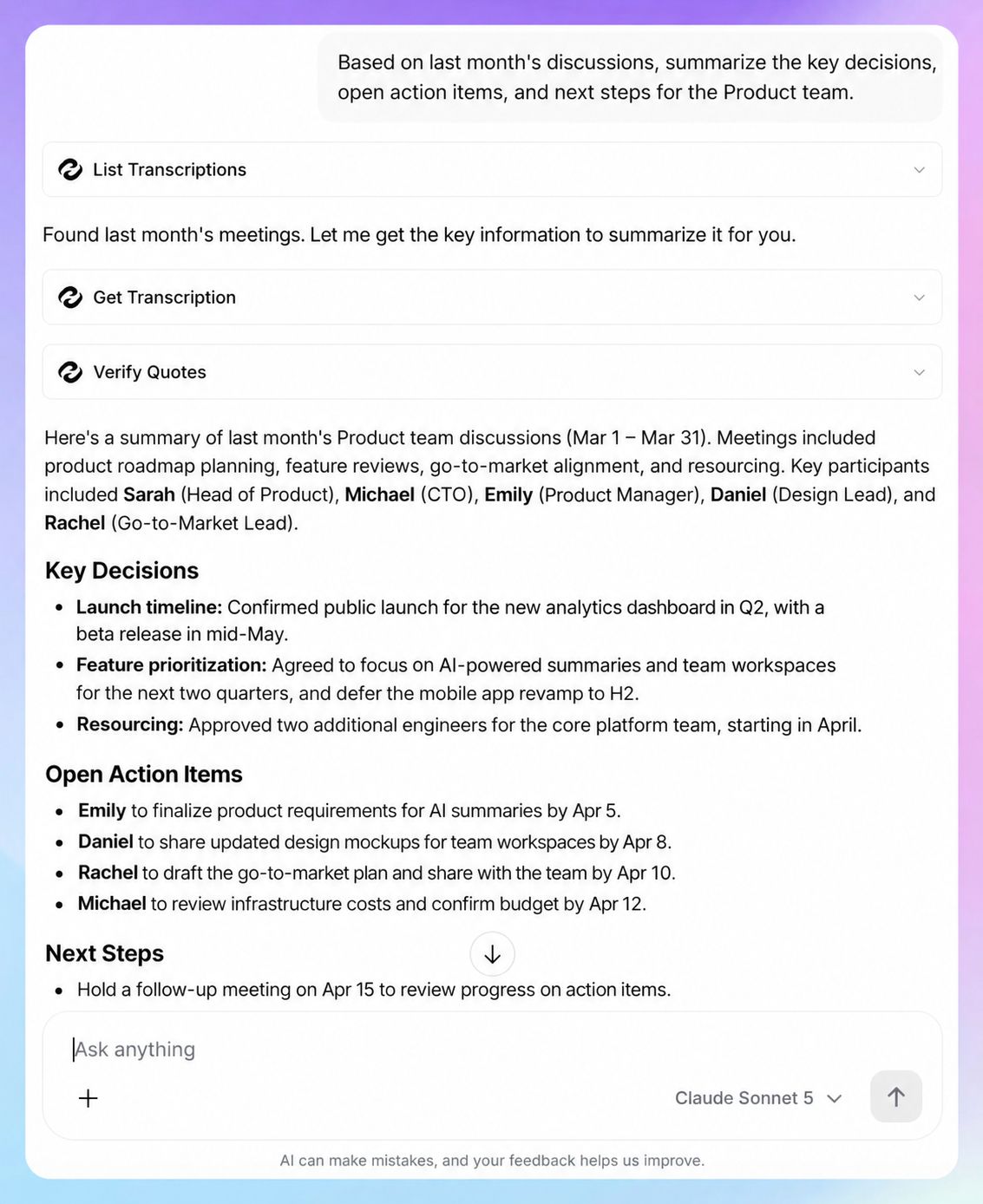
Zum Beispiel:
Wie hat sich der Kunde bei der neuen Preisgestaltung entschieden?
Oder:
Welche Funktionswünsche hat dieser Kunde in unseren Meetings geäußert?
Der AI Chat funktioniert mit einer einzelnen Datei oder einem ganzen Ordner – so stellen Sie Fragen über mehrere Meetings hinweg, statt jedes Transkript einzeln zu öffnen.
HappyScribe liefert auf Wunsch auch zentrale Zitate mit Zeitstempel, damit Sie jede Antwort bis zum ursprünglichen Gespräch zurückverfolgen können.
Der AI Chat ist in jedem HappyScribe-Tarif enthalten, der Umfang unterscheidet sich jedoch. Im Free-Tarif analysieren Sie derzeit bis zu drei Dateien pro Monat, im Basic-Tarif 10, und Pro und Business enthalten den AI Chat unbegrenzt.
Schritt 5: Ihr Google-Meet-Protokoll exportieren oder weiterverwenden
Ihre Meeting-Inhalte müssen nicht in HappyScribe bleiben. Sie können Transkripte exportieren und in die Tools übernehmen, die Sie ohnehin nutzen.
HappyScribe unterstützt zahlreiche Exportformate, darunter DOCX, TXT, SRT, MP4 und weitere.
Sie können HappyScribe über API oder Zapier auch mit anderen Tools verbinden. Per MCP koppeln Sie HappyScribe an KI-Tools wie ChatGPT und Claude.
Echte Nutzer lieben HappyScribe. Lesen Sie, was eine Nutzerin auf G2 schreibt:
Ich nutze HappyScribe seit drei Jahren und ziehe es nach wie vor jedem anderen KI-Transkriptionsdienst und jedem Notetaker vor, den ich ausprobiert habe. Ich habe ein individuelles Glossar für ungewöhnlich geschriebene Namen und Wörter angelegt, sodass meine Transkripte automatisch die richtige Schreibweise enthalten. Ich verlasse mich auf die Zoom-Integration, denn ich nutze sie für Transkripte und Protokolle meiner Coaching-Sitzungen, Buchclub-Gespräche und Podcast-Folgen. Mein HappyScribe-Notetaker ist immer pünktlich da und hält wirklich alles fest.
Ein weiterer Nutzer berichtet von seinen Erfahrungen:
In meinem Alltag als Executive Producer betreue ich mehrere Projekte gleichzeitig (von Kampagnen für multinationale Konzerne), da kann ich es mir nicht leisten, in einem Meeting ein Detail zu übersehen. HappyScribe hat meine Arbeitsweise radikal verändert. Was es von anderen Tools abhebt, ist nicht nur die Transkription, sondern die Fähigkeit seines ‚AI Notetaker‘, den Kontext zu verstehen und die wichtigsten Informationen zu strukturieren.
Google Meet Take notes for me vs. HappyScribe
Beide nehmen Ihnen das Mitschreiben während eines Google-Meet-Meetings ab. Der größere Unterschied liegt darin, was Sie danach mit dem Gespräch anfangen können.
| Funktion | Google Meet Take notes for me | HappyScribe |
|---|---|---|
| Automatisches KI-Protokoll | ✅ Ja | ✅ Ja |
| Google-Meet-Integration | ✅ In Meet integriert | ✅ Ja |
| Sprachen für Protokoll und Transkription | ☑️ 8 Sprachen | ✅ 150+ Sprachen und Dialekte |
| Vollständiges Meeting-Transkript | ❌ Separate Transkript-Funktion in Google Meet | ✅ Im Meeting-Workflow enthalten |
| Sprechererkennung und Zeitstempel | ❌ Nein, erfordert einen separaten Transkriptions-Workflow | ✅ Ja |
| Funktioniert mit kostenlosem Google-Konto | ❌ Nein; erfordert eine geeignete Workspace-Edition oder einen Google-AI-Tarif | ✅ Funktioniert mit kostenlosen und kostenpflichtigen Google-Konten |
| Aufnahme ohne Bot | ✅ Native Funktion läuft direkt in Meet | ✅ Ja, Browser-Recorder |
| Vorhandene Aufzeichnung hochladen | ❌ Nicht Teil von Take notes for me | ✅ Ja |
| KI-Chat mit Meeting-Inhalten | ☑️ Separate Funktion „Ask Gemini“ in Meet für berechtigte Nutzer | ✅ Ja |
| Suche über alle gespeicherten Transkripte | ❌ Nicht Teil des Kern-Workflows von Take notes for me | ✅ Ja, mit AI Chat |
| Unterstützung für Zoom und Microsoft Teams | ❌ Nein | ✅ Ja |
| Kostenlose Option für Meeting-Protokolle | ❌ Nein; erfordert kostenpflichtige Tarife | ✅ Ja; unbegrenzt viele Aufnahmen von je bis zu 45 Minuten |
Welches Tool eignet sich am besten für Google-Meet-Protokolle?
Wenn ohnehin alles über Google Workspace läuft und die acht unterstützten Sprachen für Ihre Meetings reichen, ist Take notes for me an Bequemlichkeit kaum zu schlagen. Sie aktivieren die Funktion in Meet und erhalten nach dem Meeting ein Google Doc.
HappyScribe ist die bessere Alternative, wenn Ihr Protokoll nach dem Meeting mehr leisten soll.
Sie erhalten neben der Zusammenfassung das vollständige Transkript, eine deutlich breitere Sprachabdeckung und die Wahl, Google-Meet-Meetings mit oder ohne Bot aufzuzeichnen. Auch ältere Meetings können Sie hochladen.
Der AI Chat ergänzt eine weitere nützliche Ebene für Recherche und Nachbereitung. Statt jedes Meeting als isoliertes Dokument zu behandeln, stellen Sie Fragen über alle gespeicherten Gespräche hinweg, finden frühere Entscheidungen oder Zitate und verfolgen hilfreiche Antworten bis zur passenden Quelle zurück.
Und weil derselbe Workspace für Google-Meet-, Zoom- und Microsoft-Teams-Meetings funktioniert, bleibt Ihr Meeting-Wissen an einem Ort – auch wenn nicht alle Meetings in Google Meet stattfinden.
FAQs: Protokolle in Google Meet erstellen
Kann Gemini auch bei Meetings vor Ort mitschreiben?
Ja. Google Meet unterstützt Take notes for me inzwischen auch für Meetings vor Ort – sowohl für geplante Termine als auch für spontane Gespräche.
Sie starten die Funktion in Google Meet auf einem unterstützten Gerät, legen das Gerät in die Nähe, und Gemini erstellt aus dem Gespräch das Protokoll. Die Vor-Ort-Funktion steht auf allen unterstützten Plattformen zur Verfügung und beherrscht dieselben acht Sprachen wie Take notes for me. Sie verarbeitet immer nur eine Sprache gleichzeitig.
Sehen alle Teilnehmenden eines Google-Meet-Meetings das Gemini-Protokoll?
Nein. Der Host oder Co-Host bestimmt, wer das Protokoll erhält. Zur Wahl stehen: alle eingeladenen Gäste, eingeladene Gäste innerhalb der Organisation oder nur Hosts und Co-Hosts.
Google trifft hier eine wichtige Unterscheidung: Teilnehmende sehen unter Umständen, dass ein Protokolldokument am Kalendereintrag hängt, ohne es öffnen zu dürfen. Außerdem informiert Google Meet die Teilnehmenden, wenn Take notes for me aktiv ist.
Kann Google Meet standardmäßig automatisch mitschreiben?
Ja, je nach Einstellung.
Ein Host kann Take notes for me so einrichten, dass die Funktion bei künftigen geplanten Meetings automatisch startet. Derzeit bietet Google die Optionen, das automatische Mitschreiben ausgeschaltet zu lassen, es für alle von Ihnen organisierten geplanten Meetings zu aktivieren oder nur für Meetings mit drei oder mehr Gästen.
Bei Geschäfts- oder Bildungskonten kann eine Administration den Zugriff auf das KI-Mitschreiben zusätzlich über die Google Admin-Konsole steuern; je nach Einstellungen Ihrer Organisation ist Take notes for me für bestimmte Meetings automatisch aktiviert.
Kann Gemini nachträglich ein Protokoll aus vergangenen Meetings erstellen?
Nachträglich nicht. Take notes for me muss während des Gesprächs laufen, damit Gemini daraus ein Protokoll erstellen kann.
Auf Protokolle vergangener Meetings, in denen die Funktion bereits lief, können Sie weiterhin zugreifen. Google speichert das erzeugte Dokument im Google Drive der organisierenden Person und hängt es an den Kalendereintrag an.
Wenn Sie eine alte Meeting-Aufzeichnung haben, die nie ausgewertet wurde, bietet HappyScribe eine Alternative: Laden Sie die vorhandene Audio- oder Videodatei hoch und machen Sie daraus ein durchsuchbares Transkript samt Zusammenfassung.
Liefert Google Meet eine KI-Zusammenfassung in Echtzeit?
Ja, allerdings gibt es dafür zwei verwandte Gemini-Funktionen.
Mit Take notes for me bringt Sie „Summary so far“ auf den Stand, wenn Sie zu spät ins Meeting kommen. Diese Live-Funktion wird auf Android derzeit nicht unterstützt.
Berechtigte Workspace-Nutzer können mit „Ask Gemini“ in Meet privat und in Echtzeit Fragen zum laufenden Gespräch stellen – etwa welche Entscheidungen gefallen sind oder was jemand gesagt hat. „Ask Gemini“ schlägt auch selbst passende Fragen vor. Nach dem Meeting erzeugt Take notes for me das Protokolldokument, das eine Zusammenfassung und nächste Schritte enthalten kann.
KI-Ergebnisse können Fehler enthalten. Prüfen Sie wichtige Entscheidungen, Termine oder Kundenfeedback deshalb gegen das ursprüngliche Gespräch oder das Transkript. Google selbst empfiehlt, von Gemini erzeugte Inhalte auf Richtigkeit zu prüfen.
Ist HappyScribe sicher und DSGVO-konform?
Ja, HappyScribe ist sicher im Einsatz. Der Dienst ist SOC 2 Type II zertifiziert und DSGVO-konform. Das Rechenzentrum liegt in der Europäischen Union, die Übertragung ist TLS-verschlüsselt, und gespeicherte Daten sind mit AES-256 auf Blockebene verschlüsselt. Zusätzlich bietet HappyScribe rollenbasierte Zugriffskontrollen.
HappyScribe trainiert keine KI mit Nutzerdaten, sofern dem nicht ausdrücklich zugestimmt wird. Sie können den Dienst ohne Zustimmung nutzen, und wer zugestimmt hat, kann die Einwilligung später widerrufen.

Rodoshi Das
Rodoshi hilft SaaS-Marken mit Inhalten zu wachsen, die konvertieren und in SERPs und LLMs aufsteigen. Sie verbringt ihre Tage damit, Tools zu testen, und verwandelt ihre Erfahrungen in spannende Geschichten, die Nutzern helfen, fundierte Kaufentscheidungen zu treffen. Nach Feierabend tauscht sie Dashboards gegen Kriminalromane und Gartentherapie.