TL;DR ⏩
- ChatGPT hilft Ihnen dabei, sich auf Meetings vorzubereiten und später mit dem Gespräch weiterzuarbeiten
- ChatGPT Record nimmt Meetings auf unterstützten Macs auf, anschließend entsteht ein Transkript mit Notizen. Derzeit steht die Funktion für Plus, Pro, Business, Enterprise und Edu-Workspaces zur Verfügung
- Mit aktiviertem Reference record history kann ChatGPT Notizen und Transkripte aus früheren Record-Sitzungen in späteren Unterhaltungen nutzen
- Verbinden Sie HappyScribe mit ChatGPT, um Ihre bestehende Transkript-Bibliothek zu durchsuchen, Zitate mit Zeitstempel abzurufen oder eine Frage über bis zu 50 Transkriptionen hinweg zu stellen
- HappyScribe zeichnet Ihre Zoom-, Google-Meet- und Microsoft-Teams-Meetings auf. Mit der mobilen App halten Sie auch Gespräche vor Ort fest
In Meetings entstehen jede Menge Informationen. Für manche ist jede Menge noch untertrieben.
Eine aktuelle Umfrage zeigt: 18 % der Berufstätigen verbringen mehr als 10 Stunden pro Woche in Meetings, fast jede zehnte Person sogar mehr als 15. Das ist eine gewaltige Menge an Gesprächen, die man sich merken und später wiederfinden soll.
Vielleicht wissen Sie, dass letzte Woche eine Entscheidung gefallen ist – aber nicht, wann. Oder eine Frage kommt erneut auf, und Sie durchforsten Ihre Notizen, um zu finden, was genau gesagt wurde.
ChatGPT kann helfen. Auf unterstützten Macs zeichnet ChatGPT Record ein Meeting auf und macht daraus ein Transkript mit Notizen, mit dem Sie weiterarbeiten können. Sie können auch ein vorhandenes Transkript hochladen und ChatGPT bitten, Entscheidungen herauszusuchen oder Folgeaufgaben vorzubereiten.
Doch was, wenn Sie mehrere Meetings gleichzeitig auswerten möchten?
Genau dann lohnt es sich, ChatGPT mit einem spezialisierten Meeting-Tool wie HappyScribe zu verbinden. Als AI Notetaker – Ihr KI-Meeting-Assistent – und Transkriptionsplattform hält HappyScribe Ihre Meetings in einer durchsuchbaren Bibliothek bereit. So findet ChatGPT einzelne Diskussionen oder verfolgt Themen über vergangene Meetings hinweg, ohne dass Sie Transkripte einzeln hochladen müssen.
Sehen wir uns an, wie Sie ChatGPT im gesamten Meeting-Workflow einsetzen – und wo HappyScribe ins Spiel kommt.
Kann man ChatGPT für Meetings nutzen?
Ja. ChatGPT unterstützt Sie bei der Meeting-Vorbereitung und bei der Nachbereitung. Auf unterstützten Macs kann es das Gespräch sogar selbst aufzeichnen.
ChatGPT Record transkribiert das Audio live, während Ihr Meeting läuft. Sobald Sie die Sitzung beenden, lädt ChatGPT das Transkript hoch und erstellt Notizen, mit denen Sie in derselben Unterhaltung weiterarbeiten können.
Der Record-Modus kann verschiedene Sprecher unterscheiden. Kennt ChatGPT den Namen einer Person nicht, verwendet es unter Umständen eine allgemeine Bezeichnung wie „Speaker 1“. Nach dem Erstellen der Aufnahme können Sie den Sprecher umbenennen.
Es gibt allerdings ein paar Einschränkungen:
- ChatGPT Record funktioniert derzeit nur in der macOS-Desktop-App
- Verfügbar ist die Funktion für Plus- und Pro-Nutzer sowie für Business-, Enterprise- und Edu-Workspaces. Free- und Go-Nutzer haben keinen Zugriff darauf
- Eine Aufnahmesitzung kann bis zu vier Stunden dauern
Record arbeitet derzeit auf Englisch am zuverlässigsten. In anderen Sprachen kann die Genauigkeit schwanken – prüfen Sie wichtige Details deshalb am Gespräch nach.
ChatGPT ist nicht auf das Meeting beschränkt, das Sie gerade aufgezeichnet haben. Aktivieren Sie Reference record history, und ChatGPT kann in einer neuen Unterhaltung auf erzeugte Notizen oder Transkripte aus früheren Record-Sitzungen zurückgreifen.
Sie können auch Transkripte einbringen, die anderswo entstanden sind. ChatGPT unterstützt Datei-Uploads: Laden Sie ein vorhandenes Transkript hoch und stellen Sie Fragen zu seinem Inhalt.
Liegt Ihr Meeting-Archiv bereits im AI Notetaker von HappyScribe, müssen Sie diese Transkripte nach dem Verbinden Ihres Kontos nicht mehr einzeln hochladen. Sie durchsuchen die Bibliothek nach Stichwort oder Sprecher, auch eine Suche nach Datum ist möglich. Die Integration liefert exakte Zitate mit Zeitstempel.
📚 Lesen Sie auch:
ChatGPT vor dem Meeting nutzen
Die Meeting-Vorbereitung wird deutlich nützlicher, wenn ChatGPT weiß, was vorher passiert ist.
Für ein neues Gespräch geben Sie ihm zum Beispiel ein Account-Briefing oder Ihre eigenen Notizen mit. Vor einem wiederkehrenden Meeting liefern Sie den Kontext aus dem letzten Termin und sagen, was Sie diesmal erreichen wollen.
Zum Beispiel:
Ich habe morgen wieder ein Gespräch mit diesem Kunden. Lies die folgenden Notizen und arbeite heraus, welche Bedenken beim letzten Mal aufkamen. Schlage anschließend Fragen vor, mit denen ich herausfinde, ob sich etwas geändert hat.
Damit bekommt ChatGPT einen klaren Auftrag, statt einfach eine generische Liste mit Meeting-Fragen auszugeben.
Sie können auch grobe Vorbereitungsnotizen in eine Agenda verwandeln:
Erstelle aus diesen Notizen eine Agenda für 30 Minuten. Gib den Themen, die eine Entscheidung brauchen, am meisten Zeit. Halte reine Informationspunkte kurz, damit sie das Meeting nicht dominieren.
Mit Meetings aus HappyScribe vorbereiten
Wenn Ihre Meeting-Historie in HappyScribe liegt, müssen Sie sich nicht merken, in welchem Transkript der passende Kontext steckt.
Die ChatGPT-Integration durchsucht Ihre HappyScribe-Bibliothek direkt. Sie können nach Thema oder Sprecher suchen und die Ergebnisse bei Bedarf nach Datum eingrenzen.
Zum Beispiel:
@HappyScribe Finde meine letzten Gespräche mit Northstar. Worauf sollte ich im morgigen Meeting vorbereitet sein – ausgehend von dem, was sie uns zu prüfen gebeten haben?
Das hilft besonders, wenn zwischen zwei Meetings viel Zeit vergangen ist. ChatGPT arbeitet dann mit dem tatsächlichen Gesprächsverlauf statt mit dem, woran Sie sich zufällig erinnern.
ChatGPT während des Meetings nutzen
Sie können ChatGPT das Gespräch selbst aufzeichnen lassen – oder Sie nutzen ein spezialisiertes KI-Tool zum Mitschreiben.
Ein Meeting mit ChatGPT Record aufnehmen
Auf einem unterstützten Mac:
- Öffnen Sie die ChatGPT-Desktop-App.
- Klicken Sie auf Record unten im Chat.
- Erteilen Sie den Zugriff auf Mikrofon oder System-Audio, wenn Sie dazu aufgefordert werden.
- Starten Sie Ihr Meeting.
- Wählen Sie Stop, wenn Sie fertig sind.
- Klicken Sie auf Send, um das Transkript hochzuladen und Notizen zu erzeugen.
ChatGPT transkribiert das Gespräch, während die Aufnahme läuft. Sie können die Sitzung pausieren und wieder fortsetzen, bevor Sie die Aufnahme senden.
Sobald Sie Send gewählt haben, öffnet ChatGPT die erzeugten Notizen. Sie können sie bearbeiten oder den Inhalt in ein anderes Format überführen, etwa in eine E-Mail oder einen Projektplan.
ChatGPT Record kann außerdem anstehende Meetings synchronisieren, sobald Google Calendar verbunden ist. Der automatische Beitritt über den Kalender funktioniert derzeit bei Terminen, die einen Link zu Google Meet enthalten. Bei Meetings in Zoom oder Microsoft Teams müssen Sie Record in der macOS-App manuell starten.
Bevor Sie andere aufnehmen, stellen Sie sicher, dass Ihnen die erforderliche Einwilligung vorliegt und Sie die Aufnahmevorschriften einhalten, die für alle Beteiligten gelten.
Meetings mit HappyScribe aufzeichnen
ChatGPT Record passt nicht zu jedem Setup – vor allem dann nicht, wenn Sie keinen Mac nutzen oder Ihr Meeting-Archiv lieber an einem festen Ort aufbewahren möchten: in einer eigenen Transkriptionsplattform.
Der AI Notetaker von HappyScribe nimmt automatisch an geplanten Zoom-, Google-Meet- und Microsoft-Teams-Meetings teil, sobald Sie Ihren Kalender verbunden haben. Er zeichnet das Gespräch auf und erstellt anschließend ein Transkript samt Meeting-Protokoll.
HappyScribe unterstützt außerdem Aufnahmen ohne Bot – über den Recorder im Browser. Für Meetings vor Ort nehmen Sie stattdessen mit der mobilen App auf.
Sobald diese Gespräche in HappyScribe liegen, greifen Sie über die Integration direkt aus ChatGPT darauf zu.
ChatGPT nach dem Meeting nutzen
Das Transkript liefert ChatGPT den nötigen Kontext. Daraus entsteht deutlich mehr als eine generische Zusammenfassung.
1. Notizen für eine bestimmte Leserschaft erstellen
Dasselbe Meeting braucht unterschiedliche Notizen – je nachdem, wer sie liest.
Wer nicht dabei war, braucht Hintergrund. Ihre Führungskraft interessiert vielleicht nur, welche Entscheidungen das Projekt betreffen.
Sagen Sie ChatGPT, für wen die Notizen gedacht sind:
Mach aus diesem Transkript eine Zusammenfassung für eine Kollegin, die beim Meeting gefehlt hat. Erkläre so viel Hintergrund, dass sie die Entscheidungen versteht. Markiere alles, worauf sie reagieren muss.
ChatGPT Record erstellt am Ende der Sitzung bereits Notizen – Sie können sie danach aber noch umformen.
2. Echte Zusagen von allgemeiner Diskussion trennen
In Meetings fallen oft vage Vorschläge, die in einer Zusammenfassung sehr viel verbindlicher klingen.
Bitten Sie ChatGPT, beides zu unterscheiden:
Sieh dir dieses Transkript an und liste nur die Aufgaben auf, die jemand erkennbar übernommen hat. Nenne die verantwortliche Person, sofern sie genannt wurde. Markiere alles ohne klare Zuständigkeit als offen.
So sinkt die Gefahr, dass eine KI-generierte Zusammenfassung aus einem Vorschlag eine feste Zuweisung macht.
3. Prüfen, was die Runde tatsächlich entschieden hat
Eine Runde kann zehn Minuten über eine Option sprechen, ohne dass ihr am Ende jemand formal zustimmt.
Fragen Sie zum Beispiel:
Haben wir in diesem Meeting den neuen Rollout-Termin wirklich freigegeben? Erkläre, was entschieden wurde, und weise auf jede Stelle im Gespräch hin, die dafür spricht, dass die Entscheidung noch offen war.
Bei einer wichtigen Zusage prüfen Sie besser die Quelle, statt sich allein auf die erzeugte Antwort zu verlassen.
Ist HappyScribe verbunden, kann ChatGPT exakte Transkript-Zitate mit Zeitstempel abrufen. Jedes Zitat verweist zurück auf den Moment, in dem es gesagt wurde.
Zum Beispiel:
@HappyScribe Finde die Stelle, an der Maya auf den vorgeschlagenen Liefertermin reagiert hat. Gib mir den genauen Wortlaut mit Zeitstempel.
So haben Sie einen Beleg, den Sie an der Aufnahme überprüfen können.
4. Aus dem Meeting eine sinnvolle Nachbereitung machen
Wenn ChatGPT den Meeting-Kontext bereits hat, müssen Sie das Gespräch nicht noch einmal erklären, bevor Sie um eine Nachfass-Mail bitten.
Probieren Sie:
Formuliere auf Basis dieses Transkripts eine Nachfass-Mail an den Kunden. Konzentriere dich darauf, was sich im Gespräch verändert hat. Schließe mit dem nächsten Schritt, auf den wir uns geeinigt haben.
ChatGPT Record kann seine erzeugten Notizen in andere Formate überführen, zum Beispiel in E-Mails. Aus derselben Unterhaltung ließe sich danach auch ein interner Statusbericht erstellen.
5. Muster über mehrere Meetings hinweg erkennen
Ein einzelnes Meeting zeigt Ihnen, was bei einem Kunden passiert ist. Eine größere Menge zeigt, ob dasselbe Problem immer wieder auftaucht.
Zum Beispiel:
Sieh dir diese Kundengespräche an und finde die Probleme, die mehr als einmal aufgetaucht sind. Nenne zu jedem Muster, welche Gespräche es belegen.
Wenn Sie ChatGPT Record nutzen, kann ChatGPT über Reference record history auf frühere Record-Sitzungen zurückgreifen – vorausgesetzt, die Einstellung ist aktiviert.
HappyScribe bietet dafür einen ausdrücklicheren Workflow über mehrere Transkripte hinweg. Der MCP-Server kann eine Frage mit Inhalten aus bis zu 50 Transkriptionen gleichzeitig beantworten.
Das hilft, wenn die Antwort über Wochen oder Monate an Gesprächen verteilt liegt.
So verbinden Sie ChatGPT über HappyScribe mit Ihren Meetings
Sie können ein HappyScribe-Transkript exportieren und manuell in ChatGPT hochladen.
Das funktioniert, solange Sie nur eine Datei brauchen. Sobald Sie regelmäßig Kontext aus älteren Meetings benötigen, wird es allerdings mühsam.
Die HappyScribe-App für ChatGPT verbindet Ihre Transkriptionsbibliothek über MCP direkt mit ChatGPT. Nach der Verbindung erwähnen Sie einfach @HappyScribe in einer Unterhaltung und arbeiten direkt mit Ihren Aufnahmen.
So verbinden Sie HappyScribe mit ChatGPT
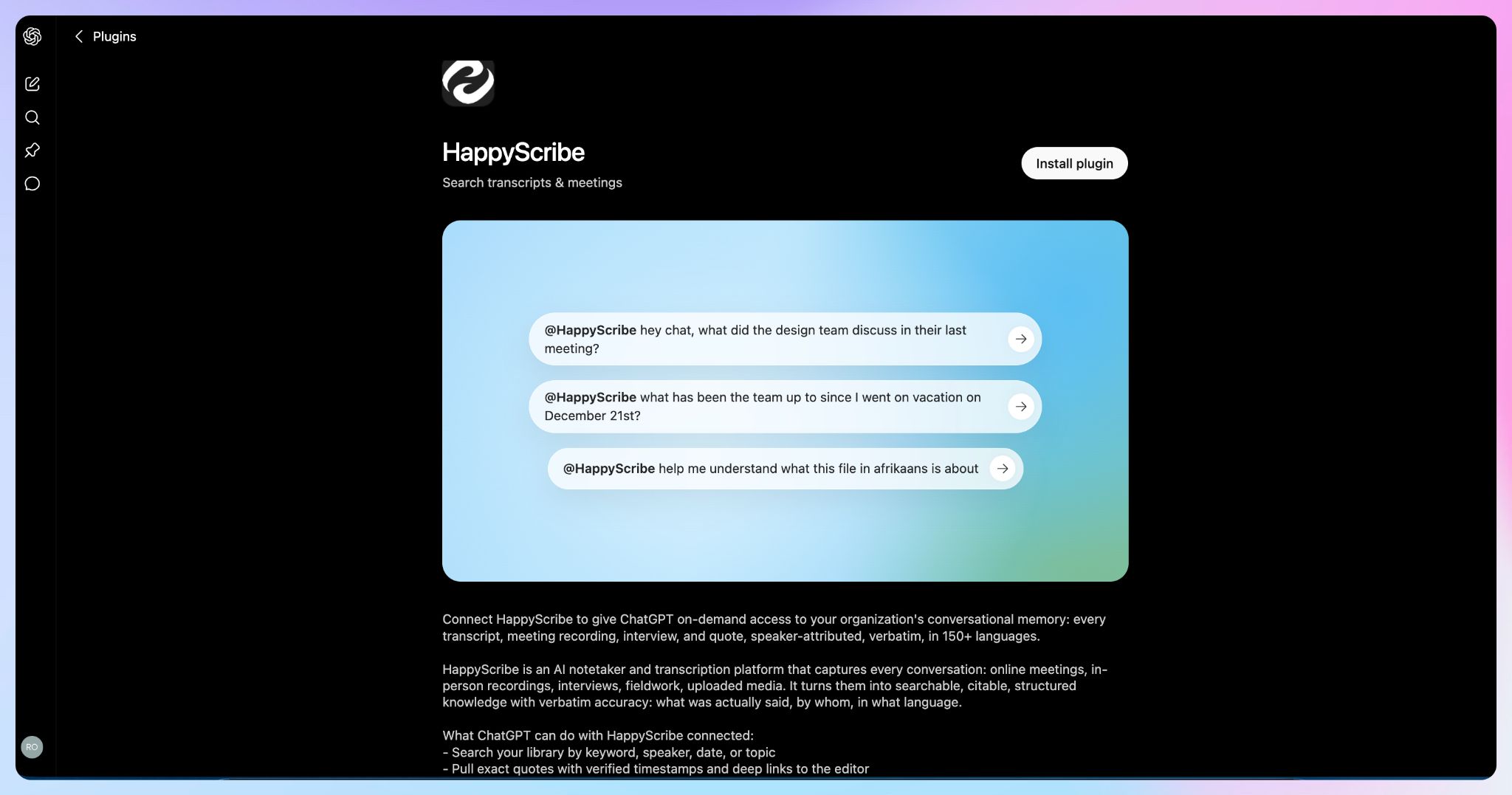
Schritt 1: Installieren Sie das HappyScribe-Plugin in ChatGPT.
Folgen Sie diesem Link und klicken Sie auf Install plugin.
Schritt 2: Autorisieren Sie Ihr HappyScribe-Konto
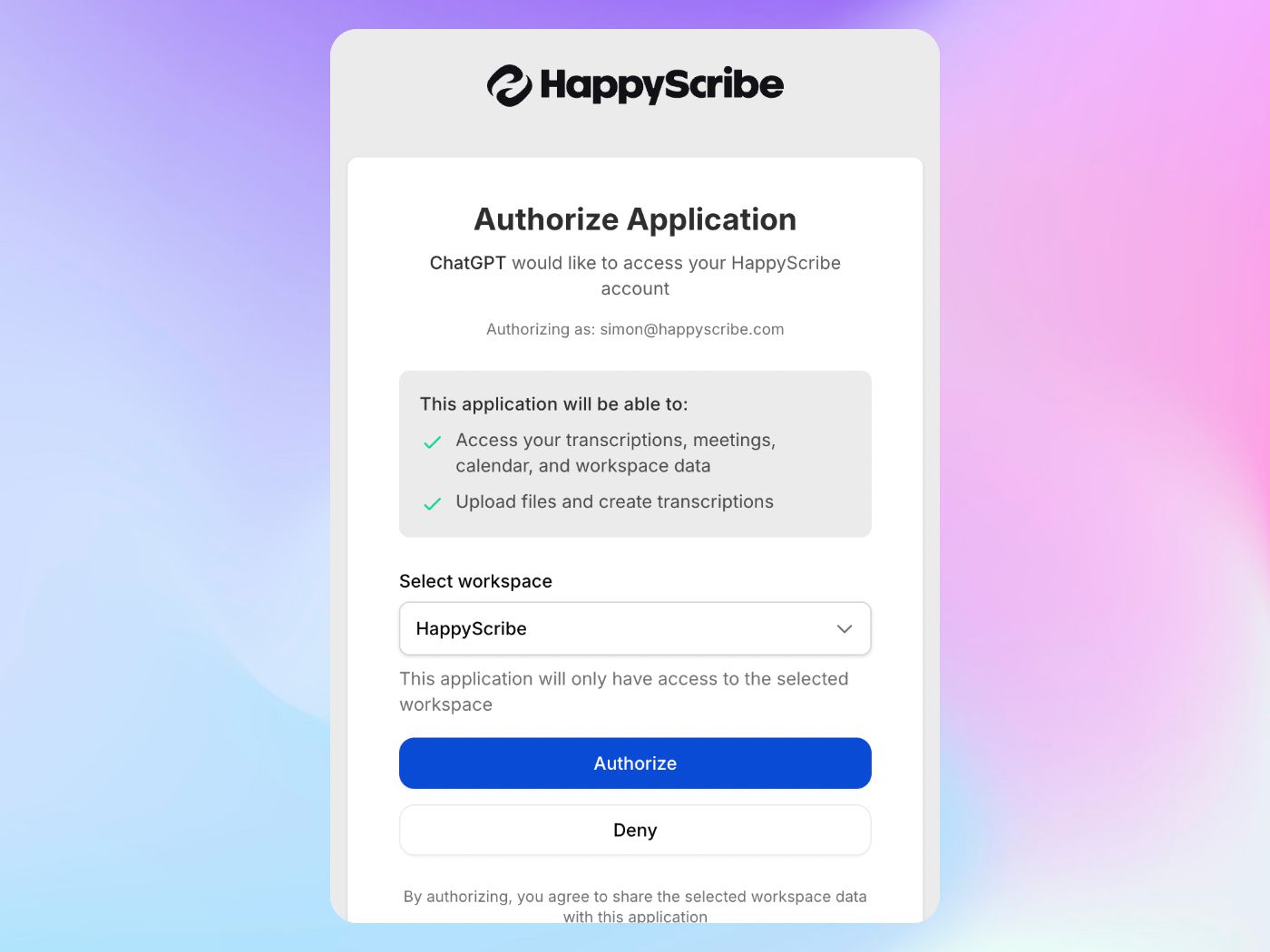
Klicken Sie auf Sign in with HappyScribe, melden Sie sich mit Ihrem bestehenden HappyScribe-Konto an und bestätigen Sie den Zugriff. ChatGPT greift auf Ihre HappyScribe-Transkriptionsdaten nur dann zu, wenn Sie es in einem Prompt darum bitten.
Schritt 3: Stellen Sie Fragen zu Ihren Transkripten
Sobald das Plugin verbunden ist, können Sie ChatGPT zum Beispiel fragen:
- „Zeig mir meine letzten Transkriptionen“
- „Fasse meine letzten 3 Meetings zusammen“
- „Durchsuche alle meine Transkriptionen nach Erwähnungen des Quartalsumsatzes“
ChatGPT erreicht nur die HappyScribe-Workspaces und -Ordner, auf die Ihr Konto ohnehin Zugriff hat. Sie können die Verbindung in den ChatGPT-Einstellungen jederzeit wieder entfernen.
Lieber eine manuelle MCP-Verbindung?
HappyScribe stellt außerdem einen standardmäßigen MCP-Server bereit – praktisch, wenn Apps in Ihrem ChatGPT-Workspace eingeschränkt sind.
Für einen eigenen MCP-Server brauchen Sie den Entwicklermodus. Er befindet sich in der Web-Version von ChatGPT für Plus-, Pro-, Business-, Enterprise- und Edu-Konten in der Beta. Kostenlose Konten können keine eigenen Connectors hinzufügen. In Business-, Enterprise- und Edu-Workspaces muss die Administration den Zugriff unter Umständen erst freischalten.
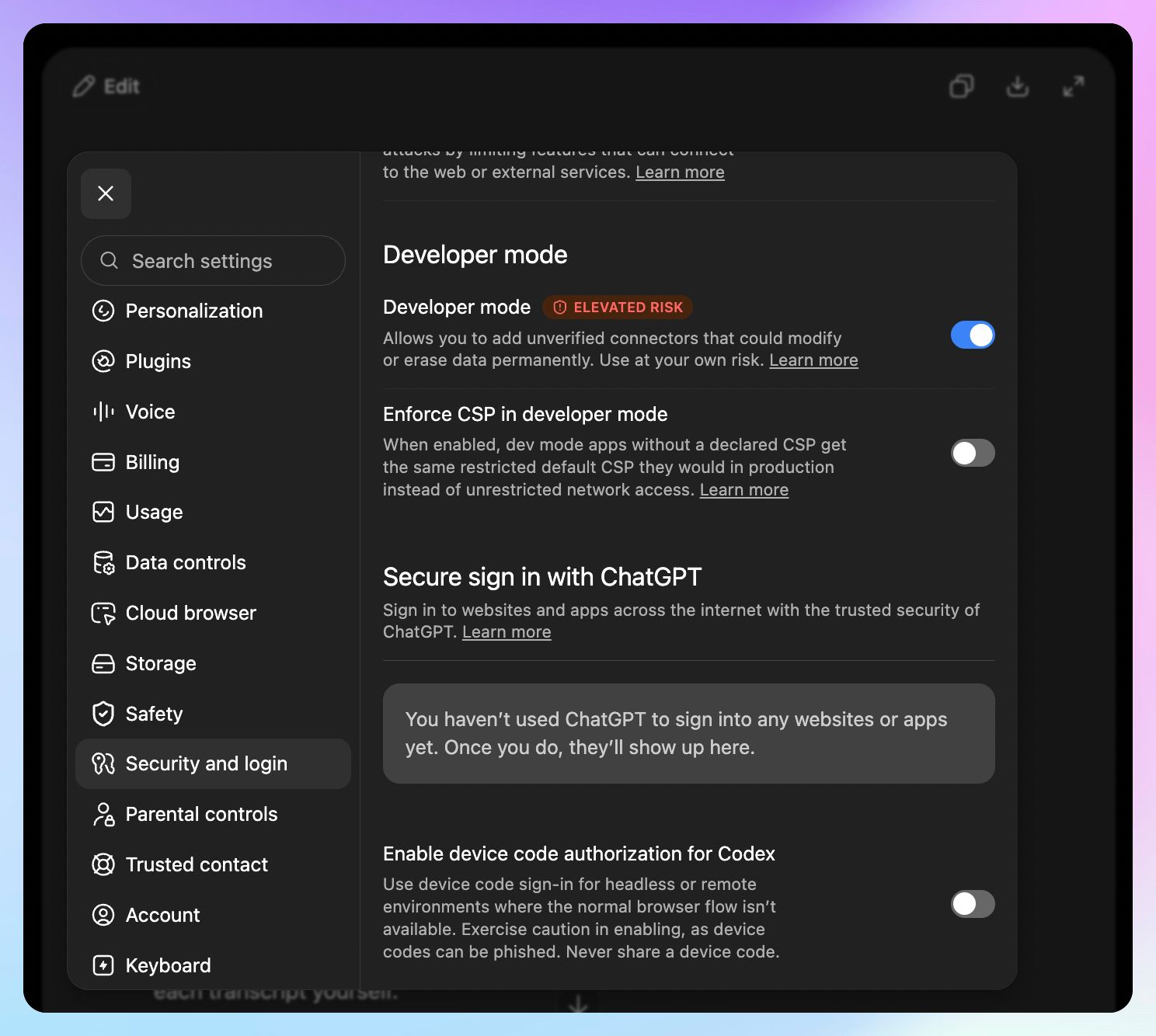
Gehen Sie zunächst zu Settings >Security and login und aktivieren Sie Developer Mode. Klicken Sie dann auf Create und fügen Sie HappyScribe hinzu – mit der Server-URL.
Was kann ChatGPT, sobald HappyScribe verbunden ist?
1. Ein Meeting finden, ohne den Dateinamen zu kennen
Sie durchsuchen die HappyScribe-Bibliothek nach Stichwort oder Sprecher. Auch eine Suche nach Datum wird unterstützt.
Zum Beispiel:
@HappyScribe Finde das Meeting, in dem wir zum ersten Mal über die Verlängerung der Testphase gesprochen haben.
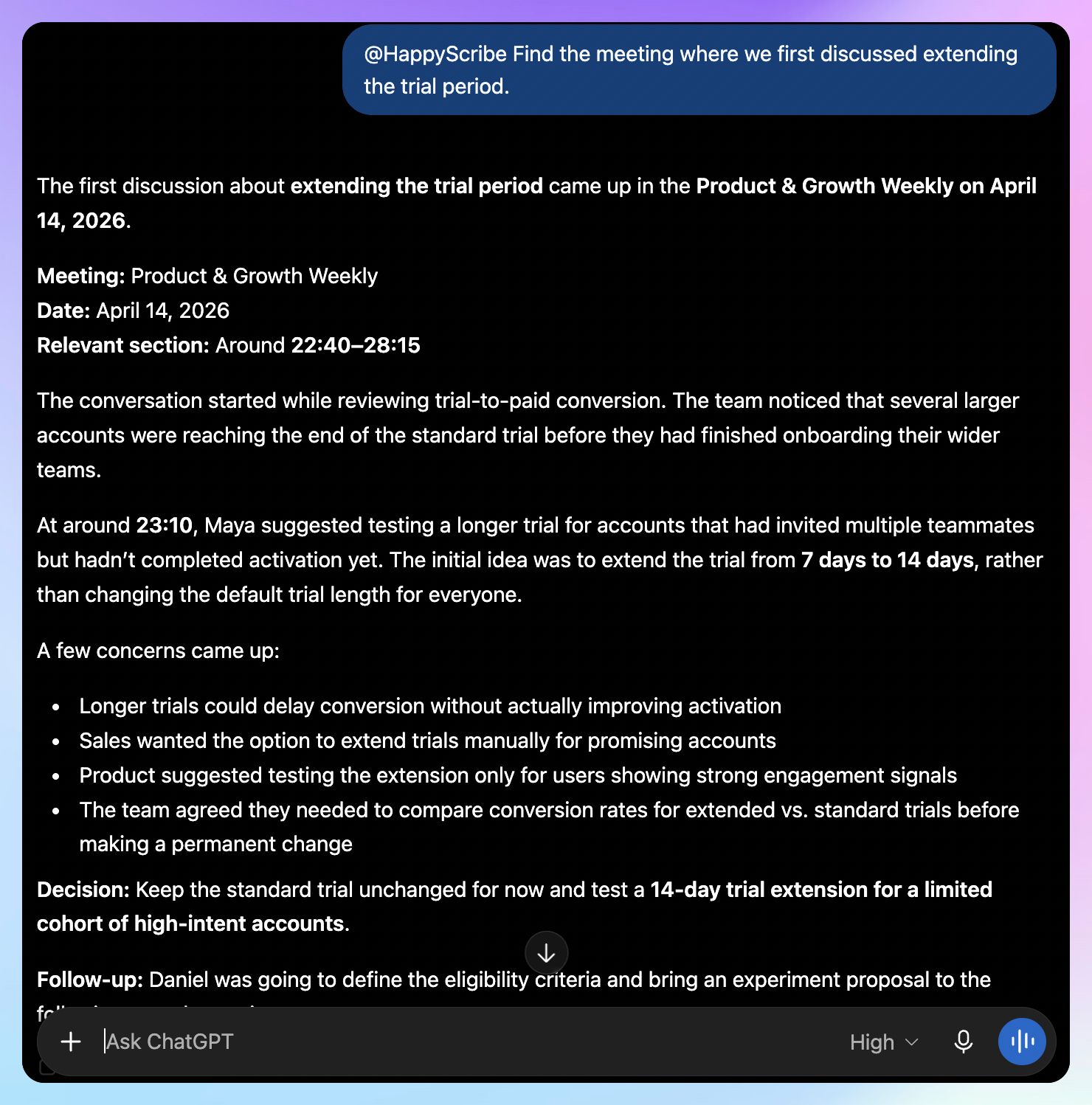
Sie starten mit dem, woran Sie sich erinnern, statt sich selbst durch Ordner zu wühlen.
2. Die Quelle hinter einer Antwort abrufen
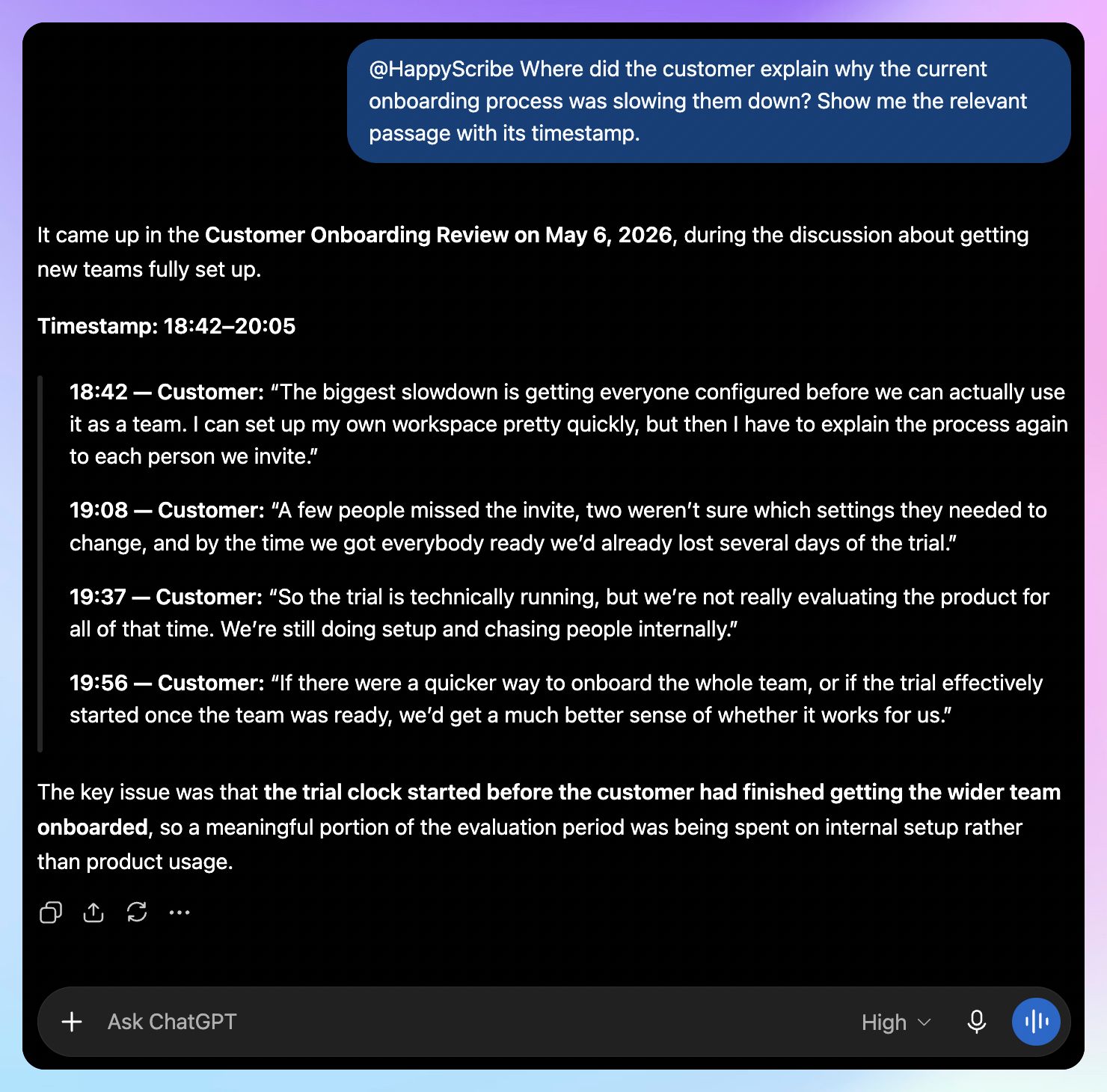
HappyScribe liefert exakte Transkript-Zitate mit Zeitstempel.
Probieren Sie:
@HappyScribe Wo hat der Kunde erklärt, warum ihn der aktuelle Onboarding-Prozess ausbremst? Zeig mir die passende Stelle mit Zeitstempel.
3. Eine Frage über viele Transkripte hinweg stellen
Der MCP-Server von HappyScribe kann eine Frage über bis zu 50 Transkriptionen gleichzeitig verarbeiten.
Zum Beispiel:
@HappyScribe Sieh dir unsere letzten Discovery-Gespräche an. Welche Probleme kamen immer wieder zur Sprache, bevor Interessenten das Thema Preis angesprochen haben? Zeig mir die Meetings hinter jedem Muster.
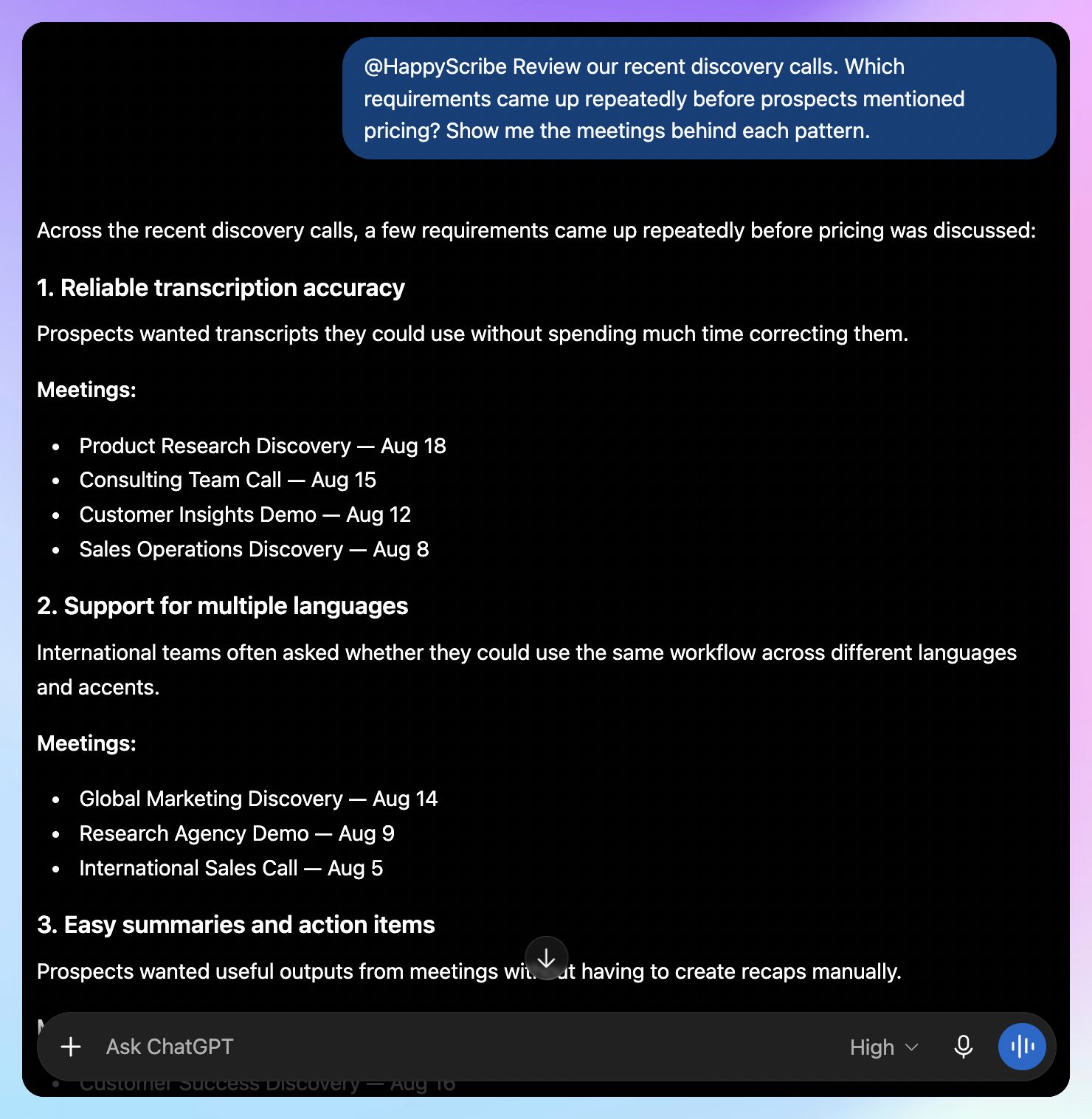
So kommen Sie vom Abrufen eines einzelnen Meetings zur Analyse des gesamten Meeting-Archivs.
4. Personen und Unternehmen in Ihren Aufnahmen erkunden
Der MCP-Server von HappyScribe enthält einen Knowledge Graph, der Personen und Unternehmen erfasst, die in Ihren Aufnahmen erwähnt werden.
Damit werden Fragen wie diese möglich:
@HappyScribe Welche Themen kamen in unseren Gesprächen rund um Northstar in diesem Jahr am häufigsten vor?
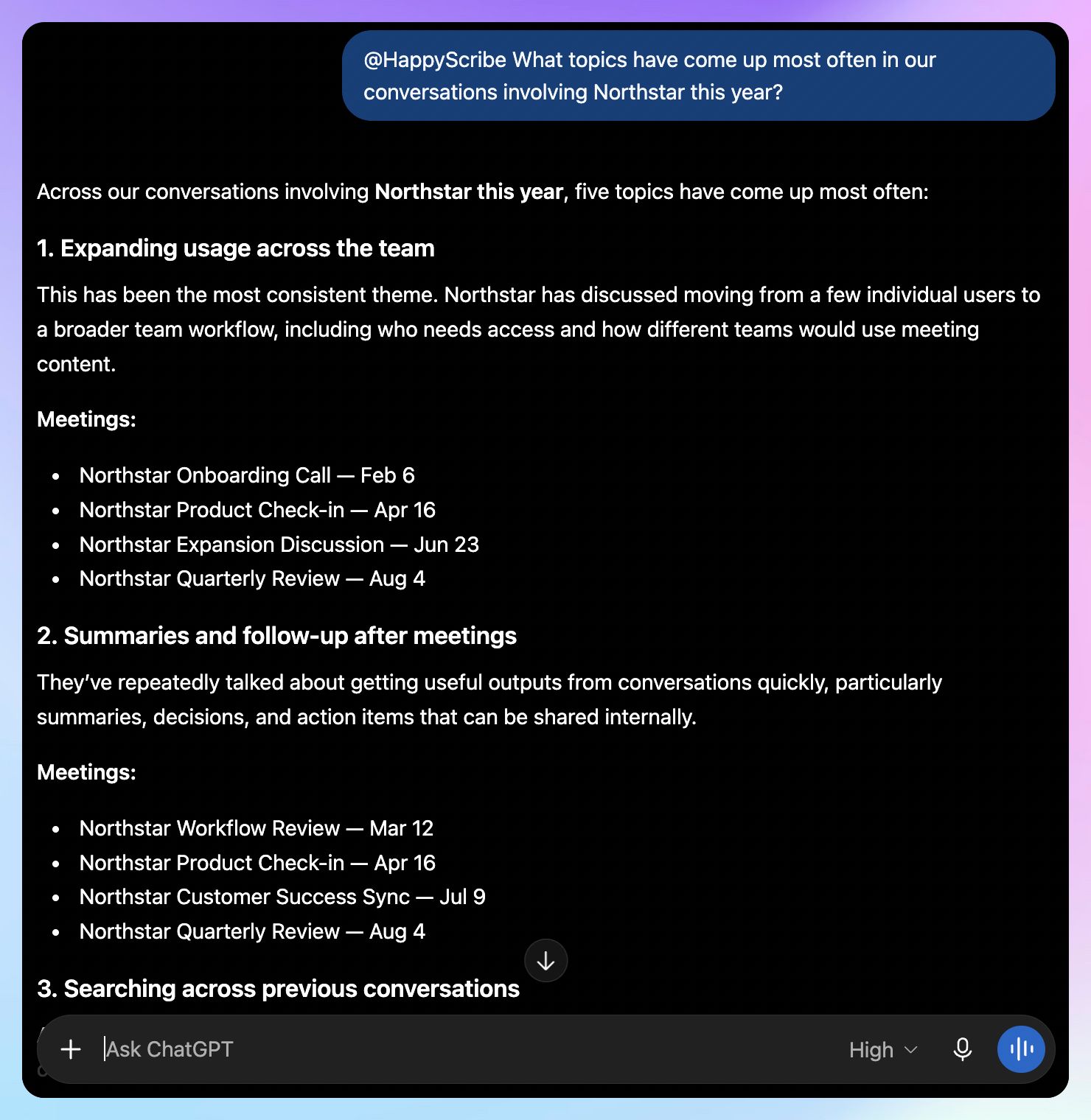
Sie müssen das einzelne Transkript vorher nicht heraussuchen.
5. Eine neue Transkription aus ChatGPT starten
Die Integration kann auch eine neue Transkription aus einer URL erstellen.
Zum Beispiel:
@HappyScribe Transkribiere diese Aufnahme. Finde danach die Stelle, an der die sprechende Person erklärt, warum sich das Projekt verzögert hat.
ChatGPT Record vs. ChatGPT mit HappyScribe
Bei beiden Ansätzen arbeiten Sie in ChatGPT mit Meeting-Gesprächen – die Workflows unterscheiden sich aber deutlich.
| Funktion | ChatGPT Record | ChatGPT + HappyScribe |
|---|---|---|
| Meetings aufzeichnen | Ja, aus der ChatGPT-App für macOS | Ja, über den Meeting-Workflow von HappyScribe |
| Automatischer Beitritt über den Kalender | Google Meet | Google Meet, Zoom und Microsoft Teams |
| Mobile Aufnahme vor Ort | Kein nativer Record-Modus auf Mobilgeräten | Ja, über die mobile HappyScribe-App |
| Transkripte erstellen | Ja | Ja |
| Mit früheren Meetings arbeiten | Ja, über Reference record history | Ja, über die HappyScribe-Bibliothek |
| Eine eigene Transkript-Bibliothek durchsuchen | Nein; Sie sind auf die allgemeine Suche von ChatGPT angewiesen | Ja |
| Quellenzitate mit Zeitstempel abrufen | Nur innerhalb einer einzelnen Aufnahme; die Punkte der Zusammenfassung verweisen auf Zeitstempel in diesem Transkript | Ja; in Ihrer gesamten Bibliothek, mit Zeitstempel an jedem Zitat |
| Mehrere Transkripte gemeinsam analysieren | ChatGPT kann auf frühere Record-Sitzungen zurückgreifen | Bis zu 50 HappyScribe-Transkriptionen pro Frage |
| Knowledge Graph zu Personen und Unternehmen | Nein | Ja |
ChatGPT Record lohnt sich, wenn Sie ohnehin in der macOS-App arbeiten und die Aufnahme direkt in ChatGPT starten wollen.
HappyScribe wird dann interessant, wenn Sie bereits ein größeres Meeting-Archiv haben oder über die ChatGPT-Mac-App hinaus aufzeichnen müssen. Die Integration gibt ChatGPT zudem einen strukturierten Weg, dieses Archiv zu durchsuchen und Belege mit Zeitstempel zurückzugeben.
Beispiele für Meeting-Workflows mit ChatGPT
Vertriebs- und Kundengespräche
Ein Vertriebsgespräch oder ein Kundengespräch enthält meist mehr Kontext, als am Ende in einer CRM-Notiz landet.
Ist Ihre HappyScribe-Bibliothek verbunden, könnten Sie fragen:
@HappyScribe Sieh dir unsere Verlängerungsgespräche aus diesem Quartal an. Welche Accounts wurden zögerlich, nachdem es um den Implementierungsaufwand ging? Zeig mir, was die Kunden jeweils gesagt haben.
Anschließend öffnen Sie das Quelltranskript, wenn eine bestimmte Reaktion mehr Hintergrund braucht.
So wird Ihr Meeting-Archiv zur Grundlage dafür, zu verstehen, warum Deals so laufen, wie sie laufen – statt jedes Transkript nur als einzelne Zusammenfassung zu behandeln.
Nutzerforschung und Interviews
Forschung wird schwieriger, wenn mehrere Personen dasselbe Grundproblem in völlig unterschiedlichen Worten beschreiben.
Sie könnten fragen:
@HappyScribe Durchsuche diese Interviews nach Stellen, an denen Teilnehmende Probleme beim Setup hatten. Gruppiere Aussagen, die dasselbe Grundproblem beschreiben. Nenne zu jedem Thema die Belege aus den Transkripten.
Da HappyScribe bis zu 50 Transkriptionen gleichzeitig abfragen kann, untersuchen Sie Muster in Ihrer qualitativen Forschung, ohne vorher jedes Transkript manuell zusammenzuführen.
Die Zeitstempel geben Ihnen außerdem die Möglichkeit, die Quelle zu prüfen, bevor eine Schlussfolgerung in einen Forschungsbericht wandert.
Grenzen von ChatGPT für Meetings
ChatGPT nimmt Ihnen viel Meeting-Verwaltung ab – ein paar Einschränkungen sollten Sie aber im Blick behalten.
1. ChatGPT Record gibt es derzeit nur für Mac
Der Record-Modus läuft derzeit über die ChatGPT-Desktop-App für macOS. Die Web-Version und die Windows-Desktop-App bieten diesen Modus aktuell nicht.
Wenn Sie ein Gespräch von einem anderen Gerät aufzeichnen wollen, brauchen Sie einen anderen Aufnahme-Workflow.
2. Wichtige Details im Transkript müssen Sie weiterhin prüfen
ChatGPT Record kann sich beim Transkribieren irren, und die Qualität ist derzeit auf Englisch am höchsten.
Ein falscher Name oder eine falsche Zahl kann die Bedeutung eines Meeting-Protokolls verändern.
Bei allem, was eine Kundenzusage oder eine wichtige interne Entscheidung betrifft, prüfen Sie die Quelle, bevor Sie auf die KI-generierte Antwort hin handeln.
📚 Lesen Sie auch:
3. Prüfen Sie, wie Ihre Meeting-Daten verarbeitet werden
Das über Record aufgenommene Audio wird für die Transkription genutzt und danach gelöscht. Das entstehende Transkript und die erzeugten Notizen folgen den Aufbewahrungseinstellungen der jeweiligen Unterhaltung.
Bei Plus- und Pro-Nutzern können Transkripte oder erzeugte Notizen zur Verbesserung der Modelle von OpenAI verwendet werden, wenn Improve the model for everyone aktiviert ist. Inhalte aus Business-, Enterprise- und Edu-Workspaces sind standardmäßig vom Modelltraining ausgeschlossen.
Prüfen Sie diese Einstellungen, bevor Sie Record für vertrauliche Gespräche einsetzen.
📚 Lesen Sie auch:
Machen Sie Ihre Meeting-Historie in ChatGPT nutzbar
ChatGPT übernimmt inzwischen einen großen Teil des Meeting-Workflows selbst. Der Record-Modus gibt Mac-Nutzern einen direkten Weg, ein Gespräch aufzuzeichnen, und über hochgeladene Transkripte arbeiten Sie mit Aufnahmen, die anderswo entstanden sind.
Schwieriger wird es, wenn die Antwort, die Sie brauchen, irgendwo in Ihrer Meeting-Historie vergraben liegt.
Genau hier erweitert HappyScribe den Workflow. Als AI Notetaker und Transkriptionsplattform bietet Ihnen HappyScribe einen festen Ort, um Meetings aufzuzeichnen und die entstehenden Transkripte durchsuchbar zu halten. Verbinden Sie diese Bibliothek mit ChatGPT, und Sie finden das passende Gespräch, ohne Dateien einzeln zu exportieren.
Außerdem können Sie mit Zitaten samt Zeitstempel überprüfen, was tatsächlich gesagt wurde. Wenn eine Frage mehrere Meetings umfasst, wertet ChatGPT über HappyScribe bis zu 50 Transkriptionen gemeinsam aus.
Für Teams mit vertraulichen Meeting-Daten gilt: HappyScribe speichert Daten in der EU und ist DSGVO-konform. Zudem ist der Dienst SOC 2 Type II zertifiziert – Daten sind bei der Übertragung und bei der Speicherung verschlüsselt.
Verbinden Sie HappyScribe mit ChatGPT und verbringen Sie weniger Zeit mit der Suche in Meeting-Transkripten – und mehr Zeit damit, das zu nutzen, was in diesen Gesprächen steckt.
FAQs: ChatGPT für Meetings nutzen
Kann ChatGPT an Google-Meet-Meetings teilnehmen?
ChatGPT Record kann anstehende Meetings über Google Calendar synchronisieren und automatisch an geplanten Terminen teilnehmen, die einen Link zu Google Meet enthalten.
Kann ChatGPT an Zoom-Meetings teilnehmen?
ChatGPT Record tritt Zoom-Meetings derzeit nicht automatisch über die Kalendersynchronisierung bei. Sie müssen die Aufnahme manuell in der macOS-App starten. Wenn Sie einen AI Notetaker suchen, der geplanten Zoom-Meetings automatisch beitritt, unterstützt HappyScribe diesen Workflow.
Kann ChatGPT an Microsoft-Teams-Meetings teilnehmen?
Der automatische Kalenderbeitritt von ChatGPT unterstützt derzeit Google Meet, nicht Microsoft Teams. Auf einem unterstützten Mac können Sie die Aufnahme weiterhin manuell starten. Der AI Notetaker von HappyScribe nimmt über den kalendergestützten Workflow automatisch an Microsoft-Teams-Meetings teil.
Wie verbinde ich HappyScribe mit ChatGPT?
Öffnen Sie die HappyScribe-App in ChatGPT und melden Sie sich mit Ihrem HappyScribe-Konto an. Nachdem Sie den Zugriff bestätigt haben, erwähnen Sie @HappyScribe immer dann, wenn ChatGPT mit Ihren Aufnahmen arbeiten soll.
HappyScribe bietet außerdem eine manuelle MCP-Verbindung für kostenpflichtige ChatGPT-Konten im Web. Die Verfügbarkeit hängt von Ihrem Tarif und den Einstellungen Ihrer Administration ab.
Kann ChatGPT mehrere Meeting-Transkripte gleichzeitig durchsuchen?
Das hängt davon ab, wo Ihre Meeting-Historie liegt. Mit aktiviertem Reference record history kann ChatGPT auf Transkripte aus früheren Record-Sitzungen zurückgreifen.
Ist HappyScribe verbunden, kann ChatGPT die HappyScribe-Transkriptbibliothek direkt abfragen. Eine einzige Frage kann Inhalte aus bis zu 50 Transkriptionen nutzen.
Kann ChatGPT aus einem Transkript Meeting-Notizen, Protokolle und Zusammenfassungen erstellen?
Ja. Sie können Transkripte einfügen, Audiodateien oder vollständige Meeting-Transkripte hochladen und ChatGPT dann gezielt nach dem gewünschten Ergebnis fragen. Bitten Sie es zum Beispiel um eine strukturierte Zusammenfassung mit den wichtigsten Punkten, den getroffenen Entscheidungen, den Aufgaben, den Zuständigkeiten und den nächsten Schritten. Sie können auch ausführliche Notizen, eine kurze Zusammenfassung, Stichpunkte, eine nummerierte Liste, ein Meeting-Protokoll, Meeting-Agenden oder Entwürfe für Nachfass-Mails zum nächsten Meeting anfordern.
Sie können ChatGPT auch bitten, aus demselben Gespräch andere Formate zu erzeugen – etwa einen Google-Docs-tauglichen Überblick, CRM-Notizen oder sogar einen Blogartikel. Ein konkreterer Prompt liefert in der Regel nützlichere und besser belegte Antworten als die bloße Bitte, Meetings zusammenzufassen.
Wie funktioniert der Record-Modus von ChatGPT bei Meetings?
Um den ChatGPT-Record-Modus in der macOS-App zu nutzen, öffnen Sie ChatGPT und wählen zu Meeting-Beginn den Record-Button. ChatGPT transkribiert in Echtzeit, während das Gespräch läuft. Wenn Sie die Aufnahme stoppen und die Sitzung senden, kann es aus dem Transkript ein Meeting-Protokoll und KI-Zusammenfassungen erstellen.
Der Record-Modus steht derzeit in Plus-, Pro-, Business-, Enterprise- und Edu-Workspaces zur Verfügung, nicht jedoch im kostenlosen Tarif. Er kann außerdem über Google Calendar automatisch an unterstützten Terminen mit Google Meet teilnehmen. Frühere Aufnahmen bleiben je nach den Aufbewahrungsregeln und Einstellungen Ihres Workspace verfügbar.
Wie erstelle ich mit ChatGPT ein Meeting-Protokoll, mit dem sich wirklich arbeiten lässt?
Fügen Sie ein Transkript ein und geben Sie ChatGPT einen strukturierten Prompt, der nach den wichtigsten Entscheidungen, Aufgaben, Zuständigkeiten, Fristen und offenen Fragen fragt. Sie können auch darum bitten, die To-dos als Stichpunkte oder als nummerierte Liste zu formatieren und die Notizen anschließend in eine kurze Zusammenfassung oder eine Nachfass-Mail zu verwandeln. Wichtige Details sollten Sie immer am Transkript prüfen.
Wie lässt sich KI in den Meeting-Workflow einbinden?
Vor dem Meeting hilft Ihnen KI beim Erstellen von Agenden und Diskussionsfragen. Während des Meetings kann ChatGPT Record das Gespräch aufzeichnen und transkribieren. Danach erstellt es Zusammenfassungen, Aufgabenlisten und Nachfass-Mails. Prüfen Sie bei vertraulichen Meetings vor der Aufnahme die Datenschutz- und Aufbewahrungseinstellungen Ihres Workspace.

Rodoshi Das
Rodoshi hilft SaaS-Marken mit Inhalten zu wachsen, die konvertieren und in SERPs und LLMs aufsteigen. Sie verbringt ihre Tage damit, Tools zu testen, und verwandelt ihre Erfahrungen in spannende Geschichten, die Nutzern helfen, fundierte Kaufentscheidungen zu treffen. Nach Feierabend tauscht sie Dashboards gegen Kriminalromane und Gartentherapie.