TL;DR ⏩
- ChatGPT helpt je vergaderingen voor te bereiden en het gesprek achteraf te verwerken
- ChatGPT Record neemt vergaderingen op ondersteunde Macs op, en genereert daarna een transcriptie met notities. De functie is momenteel beschikbaar voor Plus, Pro, Business, Enterprise en Edu-workspaces
- Met Reference record history ingeschakeld kan ChatGPT notities en transcripties uit eerdere Record-sessies gebruiken in nieuwe gesprekken
- Koppel HappyScribe aan ChatGPT om je bestaande transcriptiebibliotheek te doorzoeken, citaten met tijdcodes op te halen of één vraag te stellen over maximaal 50 transcripties
- HappyScribe neemt vergaderingen op in Zoom, Google Meet en Microsoft Teams. Met de mobiele app leg je ook fysieke gesprekken vast
Vergaderingen leveren veel informatie op. Voor sommige mensen is veel een understatement.
Uit recent onderzoek blijkt dat 18% van de professionals meer dan 10 uur per week vergadert, en bijna één op de 10 zelfs meer dan 15. Dat is een enorme hoeveelheid gespreksstof om te onthouden en later terug te vinden.
Misschien weet je dat er vorige week een besluit is genomen, maar niet wanneer. Of een vraag komt opnieuw op tafel en zit je in je notulen te graven om te achterhalen wat er precies is gezegd.
ChatGPT kan helpen. Op ondersteunde Macs kan ChatGPT Record een vergadering opnemen en er een transcriptie met notities van maken waarmee je verder kunt werken. Je kunt ook een bestaande transcriptie uploaden en ChatGPT vragen om besluiten te vinden of follow-ups voor te bereiden.
Maar wat als je meerdere vergaderingen tegelijk wilt doorzoeken?
Dan wordt het interessant om ChatGPT te koppelen aan een tool die speciaal voor vergaderingen is gemaakt, zoals HappyScribe. Dit platform voor AI-notuleren en transcriptie bewaart je vergaderingen in een doorzoekbare bibliotheek, zodat ChatGPT discussies kan terugvinden of onderwerpen door eerdere gesprekken heen kan volgen zonder dat jij transcripties één voor één hoeft te uploaden.
Laten we bekijken hoe je ChatGPT in je hele vergaderproces gebruikt, en waar HappyScribe daarin past.
Kun je ChatGPT gebruiken voor vergaderingen?
Ja. ChatGPT kan helpen bij de voorbereiding van een vergadering en bij het werk erna. Op ondersteunde Macs kan het ook het gesprek zelf opnemen.
ChatGPT Record transcribeert de audio live terwijl je vergadering bezig is. Zodra je de sessie afsluit, uploadt ChatGPT de transcriptie en genereert het notities waarmee je in hetzelfde gesprek verder kunt werken.
De Record-modus kan verschillende sprekers van elkaar onderscheiden. Kent ChatGPT iemands naam niet, dan gebruikt het een algemeen label zoals Speaker 1. Na de opname kun je de spreker hernoemen.
Er zijn een paar beperkingen:
- ChatGPT Record werkt momenteel alleen in de macOS-desktopapp
- Het is beschikbaar voor Plus- en Pro-gebruikers en voor Business-, Enterprise- en Edu-workspaces. Gebruikers van Free/Go kunnen deze functie niet gebruiken
- Een opnamesessie kan maximaal vier uur duren
Record presteert op dit moment het best in het Engels. In andere talen kan de nauwkeurigheid wisselen, dus controleer belangrijke details altijd aan de hand van het gesprek.
ChatGPT is niet beperkt tot de vergadering die je zojuist hebt opgenomen. Zet Reference record history aan en het kan gegenereerde notities of transcripties uit eerdere Record-sessies gebruiken om vragen in een nieuw gesprek te beantwoorden.
Je kunt ook transcripties gebruiken die ergens anders zijn gemaakt. ChatGPT ondersteunt het uploaden van bestanden, dus je kunt een bestaande transcriptie aanleveren en vragen stellen over de inhoud.
Staat je vergaderarchief al in HappyScribe, dan hoef je die transcripties na het koppelen van je account niet meer stuk voor stuk te uploaden. Je doorzoekt de bibliotheek op trefwoord of spreker, en zoeken op datum kan ook. De integratie geeft exacte citaten met tijdcodes terug.
📚 Lees ook:
Hoe gebruik je ChatGPT vóór een vergadering
Voorbereiden wordt pas echt nuttig als ChatGPT weet wat er eerder is gebeurd.
Bij een nieuw gesprek geef je het bijvoorbeeld een accountbriefing of je eigen notities mee. Vóór een terugkerende vergadering geef je context uit het vorige gesprek en vertel je wat je deze keer wilt bereiken.
Bijvoorbeeld:
Ik heb morgen weer een gesprek met deze klant. Lees de notities hieronder en benoem de zorgen die ze de vorige keer hebben geuit. Stel daarna vragen voor waarmee ik kan achterhalen of er iets is veranderd.
Zo geef je ChatGPT een duidelijke opdracht in plaats van te vragen om een algemene lijst met vergadervragen.
Je kunt ruwe voorbereidingsnotities ook omzetten in een agenda:
Maak een agenda van 30 minuten op basis van deze notities. Geef de onderwerpen waarover een besluit nodig is de meeste tijd. Houd informatieve updates kort, zodat ze het gesprek niet overnemen.
Bereid je voor met vergaderingen die in HappyScribe staan
Als je vergadergeschiedenis in HappyScribe staat, hoef je niet te onthouden in welke transcriptie de relevante context staat.
De ChatGPT-integratie kan je HappyScribe-bibliotheek rechtstreeks doorzoeken. Je zoekt op onderwerp of spreker en verfijnt de resultaten indien nodig op datum.
Bijvoorbeeld:
@HappyScribe Zoek mijn recente gesprekken met Northstar. Waar moet ik morgen antwoord op kunnen geven, op basis van wat ze ons hebben gevraagd uit te zoeken?
Dat werkt goed als er lange tijd tussen twee vergaderingen zit. ChatGPT werkt dan vanuit de oorspronkelijke gespreksgeschiedenis in plaats van vanuit wat jij je toevallig herinnert.
Hoe gebruik je ChatGPT tijdens een vergadering
Je kunt ChatGPT het gesprek zelf laten vastleggen of gebruikmaken van een gespecialiseerde AI-tool om te notuleren.
Een vergadering opnemen met ChatGPT Record
Op een ondersteunde Mac:
- Open de ChatGPT-desktopapp.
- Klik op Record onderaan de chat.
- Geef toegang tot de microfoon of systeemaudio als daarom wordt gevraagd.
- Start je vergadering.
- Klik op Stop als je klaar bent.
- Klik op Send om de transcriptie te uploaden en notities te genereren.
ChatGPT transcribeert het gesprek terwijl de opname loopt. Je kunt de sessie pauzeren en hervatten voordat je de opname verstuurt.
Nadat je op Send hebt geklikt, opent ChatGPT de gegenereerde notities. Je kunt ze bewerken of de inhoud omzetten naar een andere vorm, zoals een e-mail of een projectplan.
ChatGPT Record kan ook aankomende vergaderingen synchroniseren als Google Calendar is gekoppeld. Automatisch aanschuiven via de agenda werkt momenteel voor afspraken met Google Meet-links. Voor Zoom of Microsoft Teams-vergaderingen moet je Record handmatig starten in de macOS-app.
Zorg dat je vóór het opnemen van anderen de benodigde toestemming hebt en dat je je houdt aan de opnameregels die voor alle betrokkenen gelden.
Vergaderingen vastleggen met HappyScribe
ChatGPT Record past niet bij elke situatie, zeker niet als je geen Mac gebruikt of als je je vergaderarchief liever bewaart in een specifiek transcriptieplatform.
De AI-notulist van HappyScribe kan automatisch aanschuiven bij geplande Zoom-, Google Meet- en Microsoft Teams-gesprekken zodra je je agenda koppelt. De tool neemt het gesprek op en maakt daarna een transcriptie met notulen.
HappyScribe ondersteunt ook bot-vrij opnemen via de browserrecorder. Voor fysieke vergaderingen neem je in plaats daarvan op met de mobiele app.
Zodra die gesprekken in HappyScribe staan, kun je ze via de integratie benaderen vanuit ChatGPT.
Hoe gebruik je ChatGPT na een vergadering
De transcriptie geeft ChatGPT de context die het nodig heeft. Vanaf daar maak je iets nuttigers dan een algemene samenvatting.
1. Maak notulen voor een specifieke lezer
Dezelfde vergadering kan om verschillende notulen vragen, afhankelijk van wie ze leest.
Iemand die er niet bij was, heeft context nodig. Je manager wil misschien alleen de besluiten weten die het project raken.
Vertel ChatGPT voor wie de notulen bedoeld zijn:
Maak van deze transcriptie een samenvatting voor een collega die de vergadering heeft gemist. Geef genoeg context om de besluiten te begrijpen. Markeer alles waarop diegene moet reageren.
ChatGPT Record maakt al notities zodra de sessie eindigt, maar je kunt ze daarna nog bijschaven.
2. Scheid echte afspraken van losse discussie
Vergaderingen bevatten vaak vage suggesties die in een samenvatting ineens veel stelliger klinken.
Vraag ChatGPT om die twee te onderscheiden:
Bekijk deze transcriptie en noem alleen de taken die iemand duidelijk op zich heeft genomen. Vermeld de eigenaar als die is genoemd. Markeer alles zonder bevestigde eigenaar als onopgelost.
Dat verkleint de kans dat een AI-samenvatting van een suggestie een opdracht maakt.
3. Controleer wat de groep heeft besloten
Een gesprek kan tien minuten over een optie gaan zonder dat iemand er formeel mee instemt.
Je kunt vragen:
Hebben we in deze vergadering de nieuwe opleverdatum echt goedgekeurd? Leg uit wat er is besloten en wijs aan welk deel van het gesprek erop wijst dat het besluit nog openstond.
Controleer bij een belangrijke afspraak de bron in plaats van alleen af te gaan op het gegenereerde antwoord.
Met HappyScribe gekoppeld kan ChatGPT exacte citaten uit de transcriptie met tijdcodes ophalen. Elk citaat verwijst terug naar het moment waarop het is uitgesproken.
Bijvoorbeeld:
@HappyScribe Zoek het moment waarop Maya reageerde op de voorgestelde opleverdatum. Geef me de exacte formulering met de tijdcode.
Zo heb je bewijs dat je kunt controleren aan de hand van de opname.
4. Zet de vergadering om in een nuttige follow-up
Omdat ChatGPT de context van de vergadering al heeft, hoef je het gesprek niet opnieuw uit te leggen voordat je om een follow-up vraagt.
Probeer dit:
Schrijf op basis van deze transcriptie een follow-up voor de klant. Richt je op wat er tijdens het gesprek is veranderd. Sluit af met de volgende stap die we hebben afgesproken.
ChatGPT Record kan de gegenereerde notities omzetten naar andere formats, zoals e-mails. Je kunt hetzelfde gesprek daarna gebruiken om een interne update te maken.
5. Zoek patronen over meerdere vergaderingen heen
Één vergadering vertelt je wat er bij één klant is gebeurd. Een grotere set laat zien of hetzelfde probleem steeds terugkomt.
Bijvoorbeeld:
Bekijk deze klantgesprekken en benoem de problemen die meer dan één keer terugkwamen. Vertel bij elk patroon welke gesprekken het onderbouwen.
Gebruik je ChatGPT Record, dan laat Reference record history ChatGPT putten uit eerdere Record-sessies, mits die instelling aanstaat.
HappyScribe biedt een explicietere workflow over meerdere transcripties heen. De MCP-server kan één vraag beantwoorden met inhoud uit maximaal 50 transcripties tegelijk.
Dat is handig als het antwoord verspreid zit over weken of maanden aan gesprekken.
Hoe koppel je ChatGPT aan je vergaderingen met HappyScribe
Je kunt een HappyScribe-transcriptie exporteren en handmatig uploaden naar ChatGPT.
Dat werkt prima als je maar één bestand nodig hebt. Maar het wordt omslachtig zodra je regelmatig context uit oudere vergaderingen nodig hebt.
De HappyScribe-app voor ChatGPT koppelt je transcriptiebibliotheek rechtstreeks aan ChatGPT via MCP. Zodra de koppeling staat, kun je @HappyScribe in een gesprek noemen en direct met je opnames werken.
HappyScribe koppelen aan ChatGPT
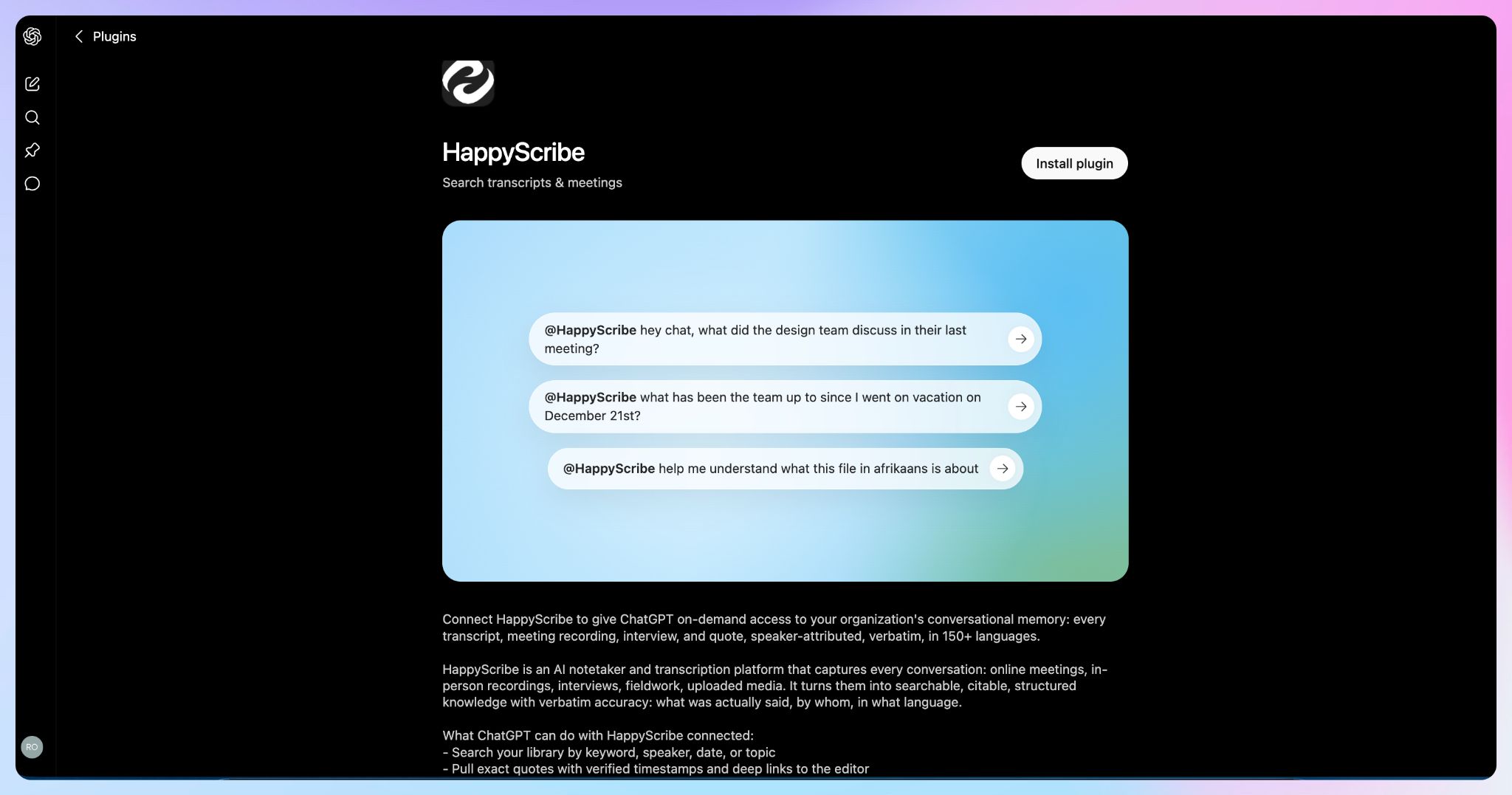
Stap 1: Installeer de HappyScribe-plugin in ChatGPT.
Volg deze link en klik op Install plugin.
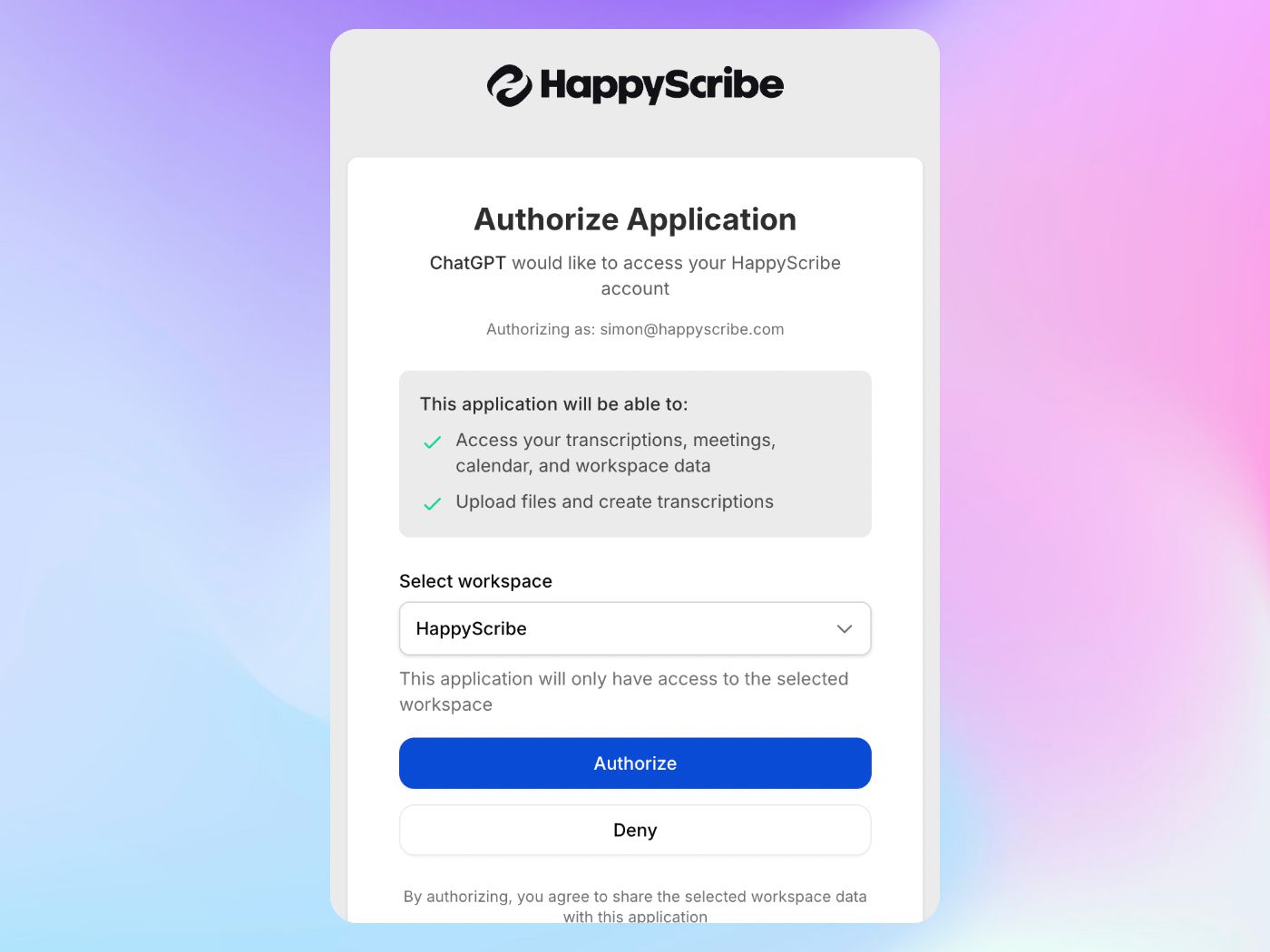
Stap 2: Autoriseer je HappyScribe-account
Klik op Sign in with HappyScribe, log daarna in op je bestaande HappyScribe-account en keur de toegang goed. ChatGPT heeft alleen toegang tot je transcriptiegegevens in HappyScribe wanneer je daar in een prompt om vraagt.
Stap 3: Stel vragen over je transcripties
Zodra de plugin is gekoppeld, kun je ChatGPT vragen stellen zoals:
- "Laat me mijn recente transcripties zien"
- "Vat mijn laatste 3 vergaderingen samen"
- "Doorzoek al mijn transcripties op vermeldingen van kwartaalomzet"
ChatGPT kan alleen bij HappyScribe-workspaces en -mappen waar je account al toegang toe heeft. Je kunt de koppeling weer verwijderen in de instellingen van ChatGPT.
Liever een handmatige MCP-koppeling?
HappyScribe biedt ook een standaard MCP-server, wat handig is als apps beperkt zijn in je ChatGPT-workspace.
Voor het koppelen van een eigen MCP-server heb je de ontwikkelaarsmodus nodig, die in bèta beschikbaar is op de Plus-, Pro-, Business-, Enterprise- en Edu-accounts van ChatGPT op het web. Gratis accounts kunnen geen eigen connectors toevoegen. In Business-, Enterprise- en Edu-workspaces moet een beheerder de toegang mogelijk eerst inschakelen.
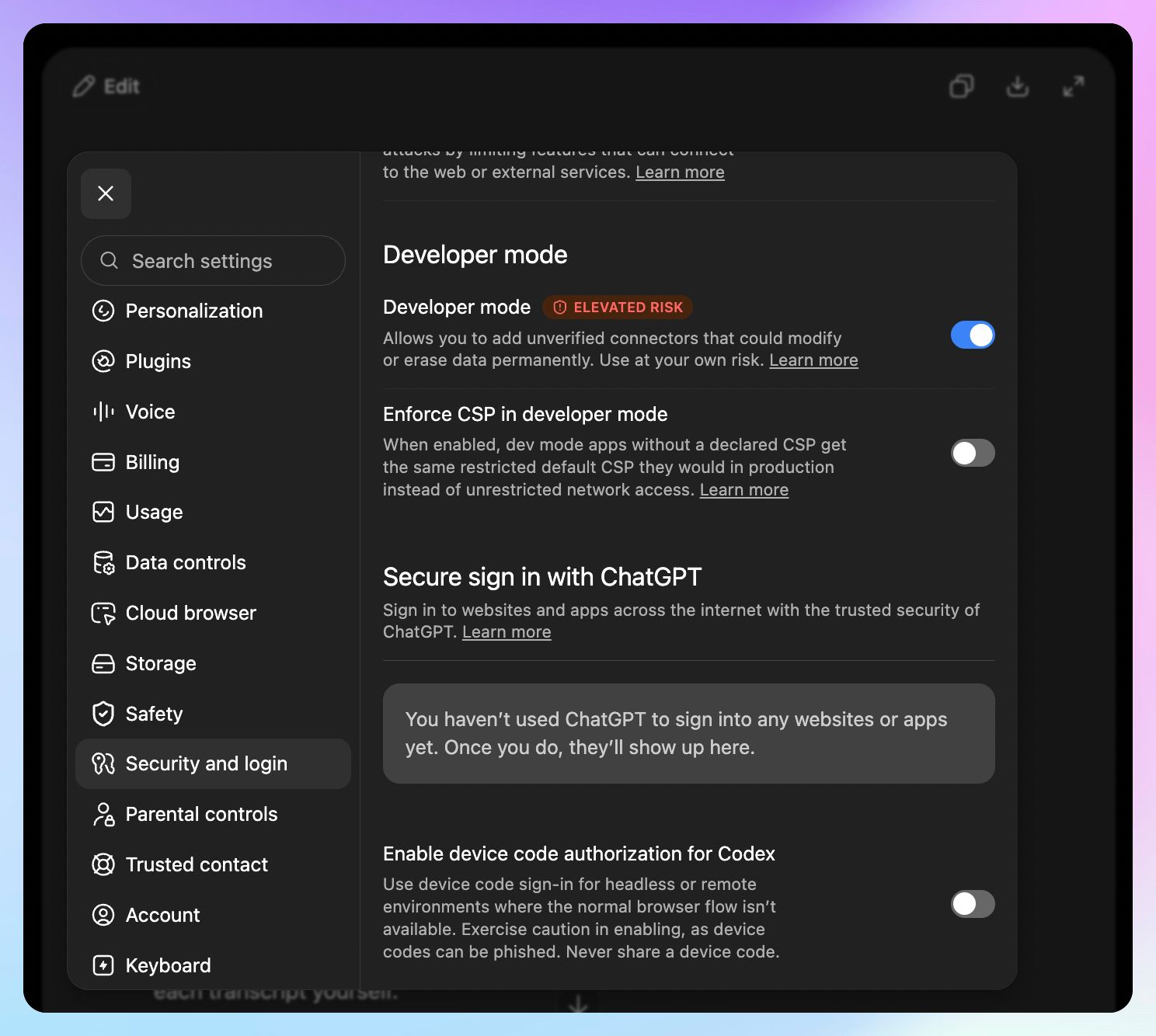
Ga eerst naar Settings >Security and login en schakel Developer Mode in. Klik daarna op Create en voeg HappyScribe toe met de server-URL.
Wat kan ChatGPT als HappyScribe is gekoppeld?
1. Een vergadering vinden zonder de bestandsnaam te kennen
Je kunt de HappyScribe-bibliotheek doorzoeken op trefwoord of spreker. Zoeken op datum kan ook.
Bijvoorbeeld:
@HappyScribe Zoek de vergadering waarin we het voor het eerst hadden over het verlengen van de proefperiode.
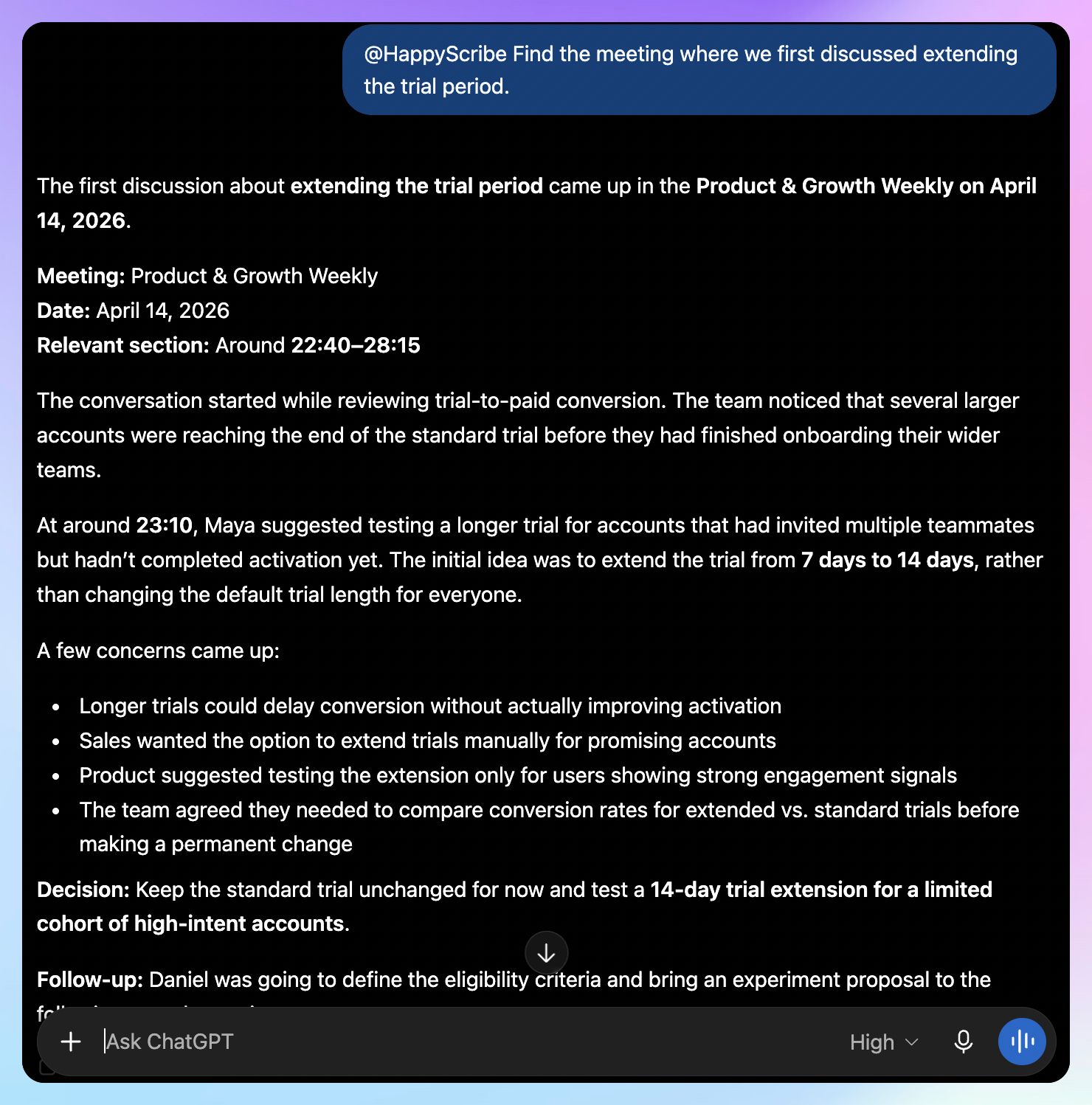
Je begint gewoon met wat je nog van het gesprek weet, in plaats van zelf door mappen te spitten.
2. De bron achter een antwoord ophalen
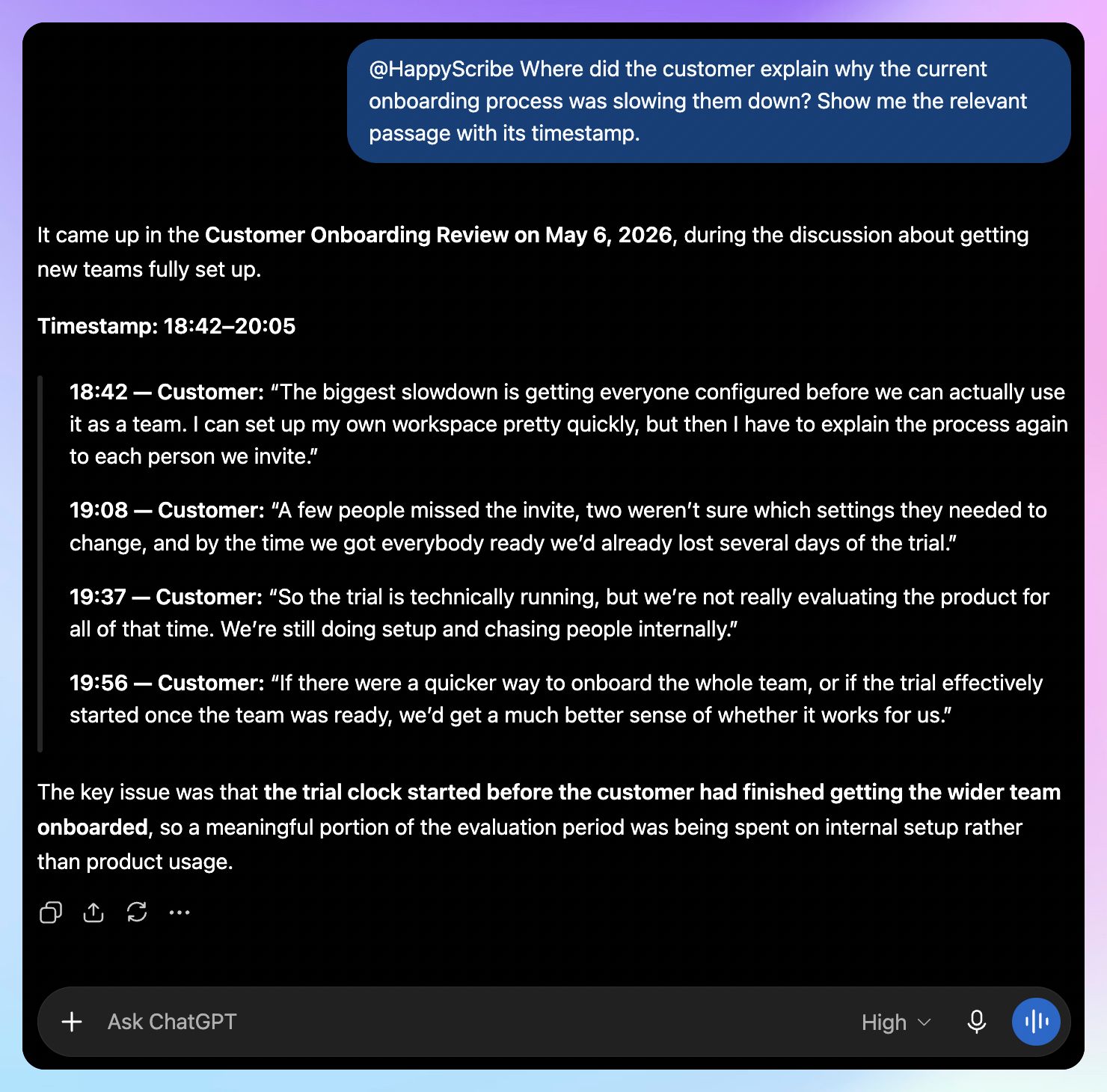
HappyScribe kan exacte citaten uit de transcriptie met tijdcodes teruggeven.
Probeer dit:
@HappyScribe Waar legde de klant uit waarom het huidige onboardingproces hen vertraagde? Laat me de betreffende passage zien met de tijdcode.
3. Eén vraag stellen over veel transcripties
De MCP-server van HappyScribe kan één vraag verwerken over maximaal 50 transcripties tegelijk.
Bijvoorbeeld:
@HappyScribe Bekijk onze recente discovery-gesprekken. Welke problemen kwamen steeds terug voordat prospects over prijzen begonnen? Laat me zien op welke vergaderingen elk patroon is gebaseerd.
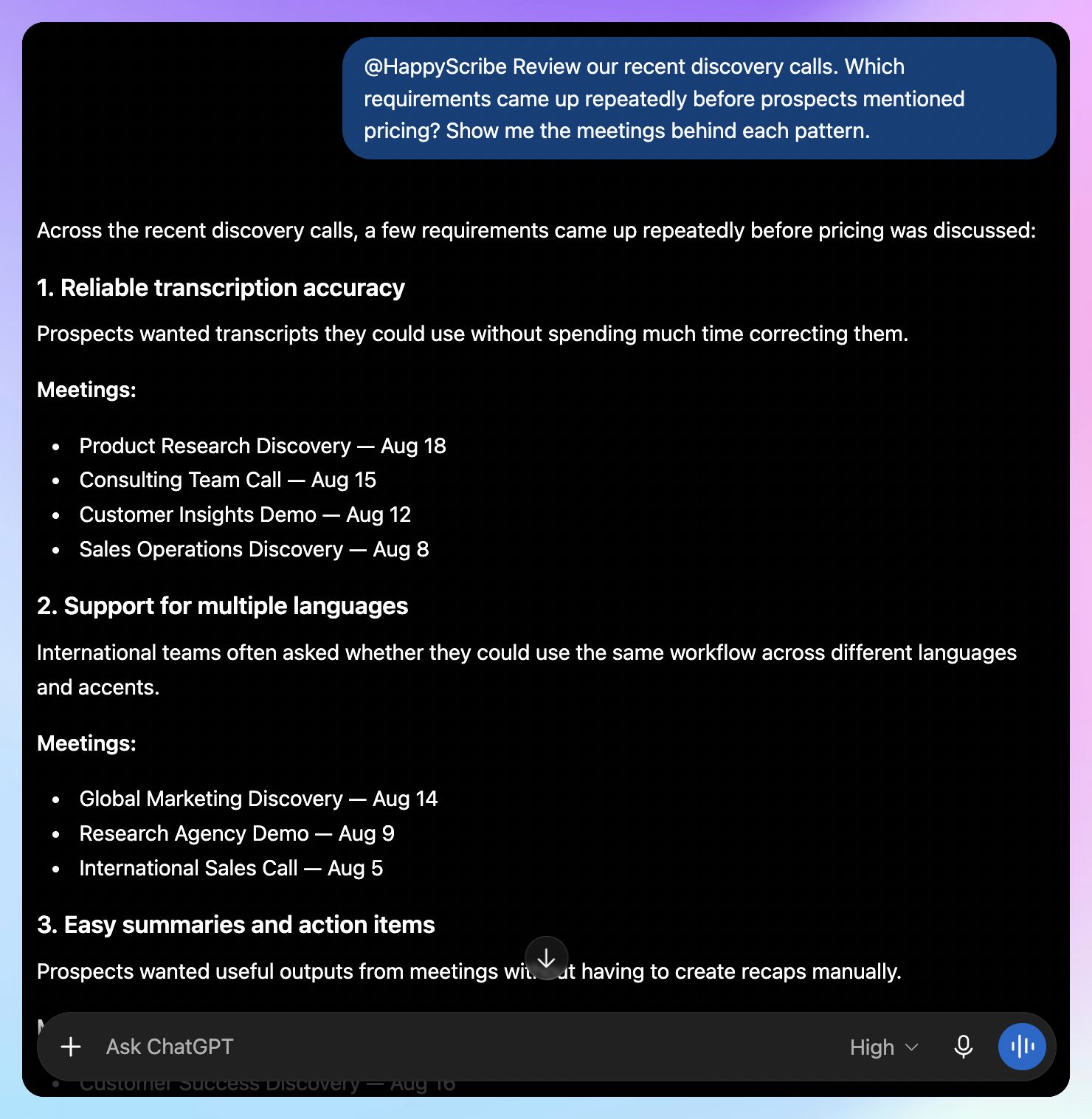
Zo ga je van het terugvinden van één vergadering naar het analyseren van je hele vergaderarchief.
4. Personen en bedrijven verkennen in al je opnames
De MCP-server van HappyScribe bevat een knowledge graph die personen en bedrijven bijhoudt die in je opnames worden genoemd.
Daardoor zijn vragen als deze mogelijk:
@HappyScribe Welke onderwerpen kwamen dit jaar het vaakst terug in onze gesprekken waarbij Northstar betrokken was?
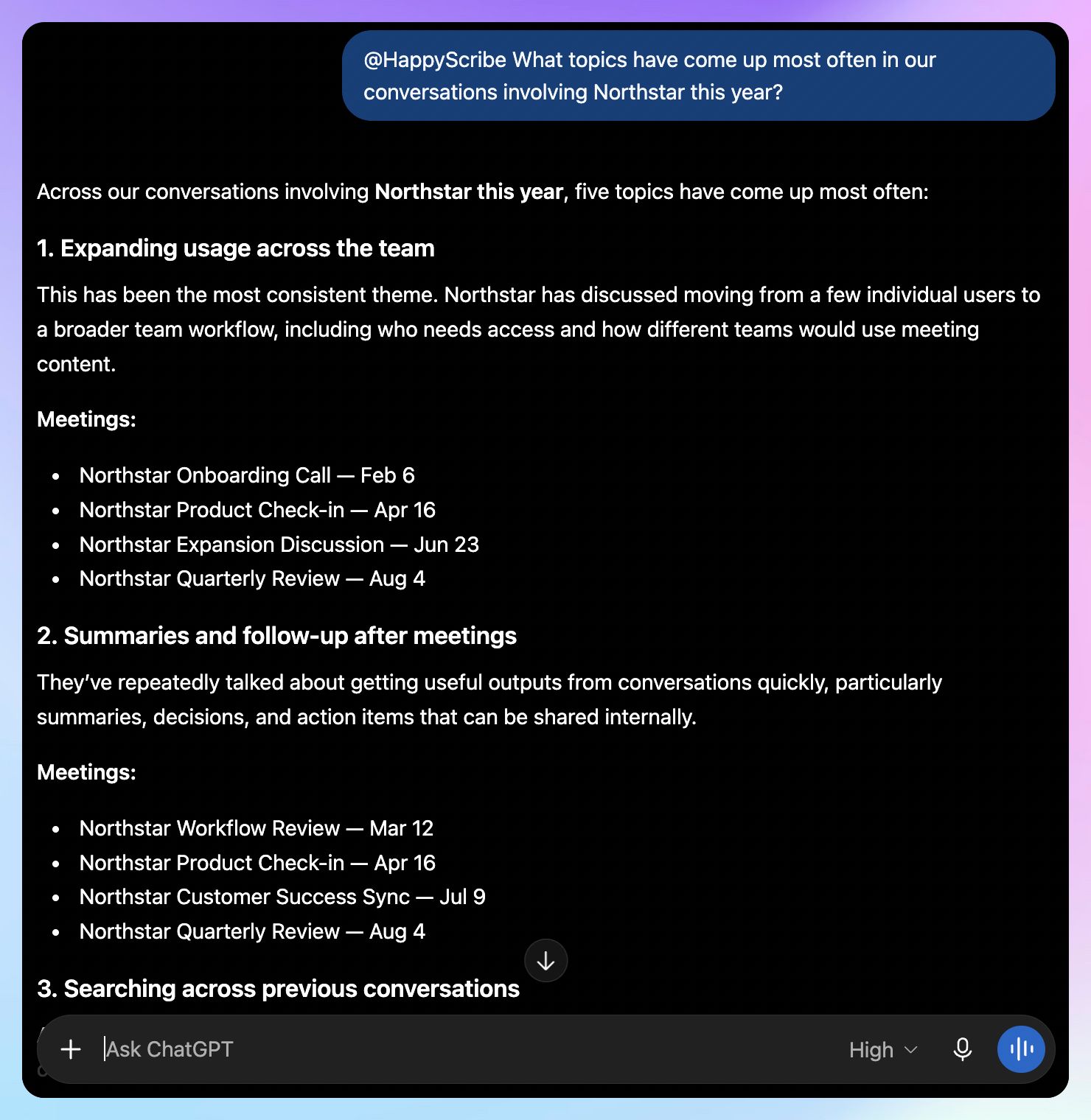
Je hoeft de betreffende transcriptie niet eerst zelf te identificeren.
5. Een nieuwe transcriptie starten vanuit ChatGPT
De integratie kan ook een nieuwe transcriptie maken vanaf een URL.
Bijvoorbeeld:
@HappyScribe Transcribeer deze opname. Zoek zodra die klaar is het deel op waarin de spreker uitlegt waarom het project vertraging opliep.
ChatGPT Record vs. ChatGPT met HappyScribe
Met beide aanpakken werk je in ChatGPT met je vergadergesprekken, maar de workflows verschillen.
| Functie | ChatGPT Record | ChatGPT + HappyScribe |
|---|---|---|
| Vergaderingen vastleggen | Ja, vanuit de ChatGPT macOS-app | Ja, via de vergaderworkflow van HappyScribe |
| Automatisch aanschuiven via de agenda | Google Meet | Google Meet, Zoom en Microsoft Teams |
| Mobiel opnemen bij fysieke vergaderingen | Geen eigen Record-modus op mobiel | Ja, via de mobiele app van HappyScribe |
| Transcripties genereren | Ja | Ja |
| Werken met eerdere vergaderingen | Ja, via Reference record history | Ja, via de HappyScribe-bibliotheek |
| Een specifieke transcriptiebibliotheek doorzoeken | Nee; je bent aangewezen op de algemene zoekfunctie van ChatGPT | Ja |
| Broncitaten met tijdcodes ophalen | Binnen één opname; samenvattingspunten linken naar tijdcodes in die transcriptie | Ja; in je hele bibliotheek, met een tijdcode bij elk citaat |
| Meerdere transcripties samen analyseren | ChatGPT kan eerdere Record-geschiedenis raadplegen | Maximaal 50 HappyScribe-transcripties per vraag |
| Knowledge graph van personen en bedrijven | Nee | Ja |
ChatGPT Record is logisch als je toch al vanuit de macOS-app werkt en de opname in ChatGPT wilt starten.
HappyScribe wordt interessanter zodra je al een groter vergaderarchief hebt of moet opnemen buiten de ChatGPT Mac-app om. De integratie geeft ChatGPT bovendien een gestructureerde manier om dat archief te doorzoeken en bewijs met tijdcodes terug te geven.
Voorbeelden van een vergaderworkflow met ChatGPT
Sales- en klantgesprekken
Een salesgesprek of klantgesprek bevat meestal meer context dan wat er uiteindelijk in een CRM-notitie belandt.
Met je HappyScribe-bibliotheek gekoppeld kun je bijvoorbeeld vragen:
@HappyScribe Bekijk onze verlengingsgesprekken van dit kwartaal. Welke accounts werden terughoudend nadat we het over de implementatie-inspanning hadden? Laat me zien wat elke klant zei.
Je kunt daarna de brontranscriptie openen als een bepaalde reactie meer context nodig heeft.
Zo wordt je vergaderarchief bruikbaar om te begrijpen waarom deals lopen zoals ze lopen, in plaats van elke transcriptie als losstaande samenvatting te behandelen.
Gebruikersonderzoek en interviews
Onderzoek wordt lastiger als meerdere mensen hetzelfde onderliggende probleem in totaal andere woorden beschrijven.
Je zou kunnen vragen:
@HappyScribe Zoek in deze interviews naar plekken waar deelnemers moeite hadden met de installatie. Groepeer opmerkingen die hetzelfde onderliggende probleem beschrijven. Voeg bij elk thema het bewijs uit de transcriptie toe.
Omdat HappyScribe maximaal 50 transcripties tegelijk kan bevragen, kun je patronen in je kwalitatieve onderzoek onderzoeken zonder eerst elke transcriptie handmatig samen te voegen.
De tijdcodes geven je bovendien een manier om de bron te controleren voordat een conclusie in een onderzoeksrapport belandt.
Beperkingen van ChatGPT voor vergaderingen
ChatGPT kan veel vergaderadministratie wegnemen, maar er zijn een paar beperkingen om rekening mee te houden.
1. ChatGPT Record werkt momenteel alleen op Mac
De Record-modus werkt momenteel via de ChatGPT-desktopapp voor macOS. De web- en Windows-apps bieden diezelfde Record-modus op dit moment niet.
Wil je een gesprek vanaf een ander apparaat vastleggen, dan heb je een andere opnameworkflow nodig.
2. Belangrijke details in de transcriptie moet je blijven controleren
ChatGPT Record kan fouten maken in de transcriptie en presteert op dit moment het best in het Engels.
Een verkeerde naam of een verkeerd getal kan de betekenis van je notulen compleet veranderen.
Gaat het om een klanttoezegging of een belangrijk intern besluit, controleer dan de bron voordat je handelt op basis van het AI-antwoord.
📚 Lees ook:
3. Bekijk hoe er met je vergadergegevens wordt omgegaan
Audio die via Record wordt opgenomen, wordt gebruikt voor de transcriptie en daarna verwijderd. De resulterende transcriptie en gegenereerde notities volgen de bewaarinstellingen van het gesprek.
Bij Plus- en Pro-gebruikers kunnen transcripties of gegenereerde notities worden gebruikt om de modellen van OpenAI te verbeteren als Improve the model for everyone aanstaat. Content uit Business-, Enterprise- en Edu-workspaces wordt standaard uitgesloten van modeltraining.
Controleer die instellingen voordat je Record gebruikt voor gevoelige gesprekken.
📚 Lees ook:
Maak je vergadergeschiedenis bruikbaar in ChatGPT
ChatGPT kan inmiddels een veel groter deel van het vergaderproces zelf afhandelen. De Record-modus geeft Mac-gebruikers een directe manier om een gesprek vast te leggen, en met geüploade transcripties werk je met opnames die ergens anders zijn gemaakt.
De grotere uitdaging ontstaat wanneer het antwoord dat je zoekt ergens in je vergadergeschiedenis verstopt zit.
Daar kan HappyScribe de workflow uitbreiden. Als AI-notulist en transcriptieplatform geeft het je een vaste plek om vergaderingen vast te leggen en de transcripties doorzoekbaar te houden. Koppel die bibliotheek aan ChatGPT en je vindt het juiste gesprek zonder bestanden stuk voor stuk te exporteren.
Je kunt ook met citaten met tijdcodes verifiëren wat er precies is gezegd. Loopt een vraag over meerdere gesprekken heen, dan kan ChatGPT via HappyScribe maximaal 50 transcripties samen analyseren.
Voor teams die met gevoelige vergadergegevens werken: HappyScribe slaat data op in de EU en is AVG-conform. Daarnaast is het SOC 2 Type II-gecertificeerd, met versleuteling tijdens verzending en bij opslag.
Koppel HappyScribe aan ChatGPT en besteed minder tijd aan zoeken in vergadertranscripties en meer tijd aan wat die gesprekken je opleveren.
Veelgestelde vragen over ChatGPT voor vergaderingen
Kan ChatGPT aanschuiven bij Google Meet-gesprekken?
ChatGPT Record kan aankomende vergaderingen synchroniseren via Google Calendar en automatisch aanschuiven bij geplande afspraken met een Google Meet-link.
Kan ChatGPT aanschuiven bij Zoom-vergaderingen?
ChatGPT Record schuift op dit moment niet automatisch aan bij Zoom-vergaderingen via agendasynchronisatie. Je moet de opname handmatig starten in de macOS-app. Wil je een AI-notulist die automatisch aanschuift bij geplande Zoom-gesprekken, dan ondersteunt HappyScribe die workflow.
Kan ChatGPT aanschuiven bij Microsoft Teams-vergaderingen?
Het automatisch aanschuiven via de agenda ondersteunt in ChatGPT wel Google Meet, maar geen Microsoft Teams. Je kunt de opname nog steeds handmatig starten op een ondersteunde Mac. De AI-notulist van HappyScribe kan wél automatisch aanschuiven bij Microsoft Teams-vergaderingen via de gekoppelde agenda.
Hoe koppel ik HappyScribe aan ChatGPT?
Open de HappyScribe-app in ChatGPT en log in met je HappyScribe-account. Na het goedkeuren van de toegang noem je @HappyScribe telkens wanneer je wilt dat ChatGPT met je opnames werkt.
HappyScribe biedt ook een handmatige MCP-koppeling voor betaalde ChatGPT-accounts op het web. De beschikbaarheid hangt af van je abonnement en de instellingen van je beheerder.
Kan ChatGPT meerdere vergadertranscripties tegelijk doorzoeken?
Dat hangt af van waar je vergadergeschiedenis staat. Met Reference record history ingeschakeld kan ChatGPT putten uit transcripties van eerdere Record-sessies.
Met HappyScribe gekoppeld kan ChatGPT de transcriptiebibliotheek van HappyScribe rechtstreeks bevragen. Één vraag kan inhoud uit maximaal 50 transcripties gebruiken.
Kan ChatGPT notulen, vergaderverslagen en samenvattingen maken op basis van een transcriptie?
Ja. Je kunt transcripties plakken, audiobestanden of volledige vergadertranscripties uploaden en ChatGPT daarna een specifieke opdracht geven voor de output die je nodig hebt. Vraag bijvoorbeeld om een gestructureerde samenvatting met kernpunten, belangrijke besluiten, actiepunten, toegewezen taken en vervolgacties. Je kunt ook vragen om uitgebreide notulen, een korte samenvatting, bulletpoints, een genummerde lijst, een vergaderverslag, vergaderagenda's of concept-follow-upmails voor de volgende vergadering.
Je kunt ChatGPT ook andere formats uit hetzelfde gesprek laten maken, zoals een samenvatting die klaar is voor Google Docs, CRM-notities of zelfs een blogpost. Een specifiekere prompt levert meestal bruikbaardere en beter onderbouwde antwoorden op dan simpelweg vragen om vergaderingen samen te vatten.
Hoe werkt de Record-modus van ChatGPT voor vergaderingen?
Om de Record-modus van ChatGPT in de macOS-app te gebruiken, open je ChatGPT en klik je op de Record-knop zodra de vergadering begint. ChatGPT levert realtime transcriptie terwijl het gesprek loopt. Zodra je de opname stopt en de sessie verstuurt, kan het uit de transcriptie notulen en AI-samenvattingen genereren.
De Record-modus is momenteel beschikbaar op Plus, Pro, Business, Enterprise en Edu-workspaces, maar niet in het gratis abonnement. De modus kan ook automatisch aanschuiven bij ondersteunde Google Meet-afspraken via Google Calendar. Eerdere opnames kunnen beschikbaar blijven volgens de bewaarregels en instellingen van je workspace.
Hoe kan ik ChatGPT gebruiken om bruikbare notulen te maken?
Plak een transcriptie en geef ChatGPT een gestructureerde prompt waarin je vraagt om belangrijke besluiten, actiepunten, eigenaren, deadlines en openstaande vragen. Je kunt ook vragen om taken op te maken als bulletpoints of een genummerde lijst en de notulen daarna om te zetten in een korte samenvatting of follow-upmail. Controleer belangrijke details altijd aan de hand van de transcriptie.
Hoe past AI in een vergaderworkflow?
Vóór een vergadering kan AI je helpen bij het opstellen van agenda's en gespreksvragen. Tijdens de vergadering kan ChatGPT Record het gesprek vastleggen en transcriberen. Daarna kan het samenvattingen, actiepunten en follow-upmails genereren. Bekijk bij gevoelige vergaderingen eerst de privacy- en bewaarinstellingen van je workspace voordat je opneemt.

Rodoshi Das
Rodoshi helpt SaaS-merken te groeien met content die converteert en stijgt in SERP's en LLM's. Ze brengt haar dagen door met het testen van tools en vertaalt haar ervaringen in boeiende verhalen om gebruikers te helpen weloverwogen aankoopbeslissingen te nemen. Na werktijd verruilt ze dashboards voor detectiveromans en tuintherapie.