TL;DR ⏩
- ChatGPT pomoże Ci przygotować się do spotkań i pracować z rozmową już po jej zakończeniu
- ChatGPT Record nagrywa spotkania na obsługiwanych Macach, a następnie tworzy transkrypcję wraz z notatkami. Funkcja jest obecnie dostępna w planach Plus, Pro, Business, Enterprise i Edu
- Gdy włączysz Reference record history, ChatGPT może korzystać z notatek i transkrypcji z wcześniejszych sesji Record w kolejnych rozmowach
- Podłącz HappyScribe do ChatGPT, aby przeszukiwać swoją bibliotekę transkrypcji, pobierać cytaty ze znacznikami czasu i zadać jedno pytanie nawet do 50 transkrypcji naraz
- HappyScribe nagrywa spotkania w Zoom, Google Meet i Microsoft Teams. Aplikacja mobilna pozwala nagrywać także rozmowy twarzą w twarz
Spotkania generują dużo informacji. Dla niektórych osób dużo to i tak za mało powiedziane.
Z niedawnego badania wynika, że 18% specjalistów spędza ponad 10 godzin tygodniowo na spotkaniach, a prawie co dziesiąta osoba — ponad 15. To ogromna ilość rozmów do zapamiętania i późniejszego odnalezienia.
Może wiesz, że decyzja zapadła w zeszłym tygodniu, ale nie pamiętasz kiedy. Albo pytanie wraca po raz kolejny, a Ty przekopujesz notatki, żeby znaleźć dokładnie to, co zostało powiedziane.
ChatGPT może pomóc. Na obsługiwanych Macach ChatGPT Record nagra spotkanie i zamieni je w transkrypcję z notatkami, z którymi możesz dalej pracować. Możesz też wgrać gotową transkrypcję i poprosić ChatGPT o wskazanie decyzji albo przygotowanie follow-upów.
A co, jeśli chcesz spojrzeć szerzej niż na jedno spotkanie?
Tu właśnie przydaje się połączenie ChatGPT z dedykowanym narzędziem do spotkań, takim jak HappyScribe. Ten notatnik AI i platforma do transkrypcji trzyma wszystkie spotkania w przeszukiwalnej bibliotece, więc ChatGPT znajdzie właściwą dyskusję albo prześledzi temat w archiwalnych rozmowach — bez wgrywania transkrypcji jedna po drugiej.
Zobaczmy, jak używać ChatGPT na każdym etapie pracy ze spotkaniami i gdzie w tym wszystkim mieści się HappyScribe.
Czy da się używać ChatGPT do spotkań?
Tak. ChatGPT pomaga w przygotowaniu do spotkania i w pracy po jego zakończeniu. Na obsługiwanych Macach potrafi też sam nagrać rozmowę.
ChatGPT Record transkrybuje dźwięk na żywo w trakcie spotkania. Gdy zakończysz sesję, ChatGPT przesyła transkrypcję i tworzy notatki, z którymi możesz dalej pracować w tej samej rozmowie.
Tryb Record potrafi rozróżniać poszczególnych mówców. Jeśli ChatGPT nie zna czyjegoś imienia, może użyć ogólnej etykiety, np. Speaker 1. Nazwę mówcy zmienisz już po utworzeniu nagrania.
Jest kilka ograniczeń:
- ChatGPT Record działa obecnie tylko w aplikacji desktopowej na macOS
- Jest dostępny dla użytkowników Plus i Pro oraz w przestrzeniach roboczych Business, Enterprise i Edu. Użytkownicy planów Free/Go nie mają do niego dostępu
- Pojedyncza sesja nagrywania może trwać do czterech godzin
Record radzi sobie dziś najlepiej z językiem angielskim. Dokładność w innych językach bywa różna, więc ważne szczegóły warto zweryfikować z przebiegiem rozmowy.
ChatGPT nie ogranicza się do spotkania, które właśnie nagrałeś. Włącz Reference record history, a będzie mógł korzystać z wygenerowanych notatek i transkrypcji z wcześniejszych sesji Record, odpowiadając na pytania w nowej rozmowie.
Możesz też wnieść transkrypcje utworzone gdzie indziej. ChatGPT obsługuje wgrywanie plików, więc wystarczy podać gotową transkrypcję i zadawać pytania o jej treść.
Jeśli Twoje archiwum spotkań jest już w HappyScribe, podłączenie konta zdejmuje z Ciebie konieczność wgrywania każdej transkrypcji z osobna. Bibliotekę przeszukasz po słowie kluczowym lub mówcy, dostępne jest też wyszukiwanie po dacie. Integracja zwraca dokładne cytaty ze znacznikami czasu.
📚 Przeczytaj też:
Jak używać ChatGPT przed spotkaniem
Przygotowanie do spotkania jest o wiele bardziej wartościowe, gdy ChatGPT wie, co wydarzyło się wcześniej.
Przy nowej rozmowie możesz podać mu brief o kliencie albo własne notatki. Przed cyklicznym spotkaniem daj mu kontekst z poprzedniego calla i powiedz, co chcesz osiągnąć tym razem.
Na przykład:
Jutro mam kolejną rozmowę z tym klientem. Przeczytaj poniższe notatki i wskaż wątpliwości, które zgłosili ostatnim razem. Następnie zaproponuj pytania, które pomogą mi sprawdzić, czy coś się zmieniło.
Dzięki temu ChatGPT dostaje konkretne zadanie, zamiast generować ogólną listę pytań na spotkanie.
Możesz też zamienić robocze notatki z przygotowań w agendę:
Ułóż 30-minutową agendę na podstawie tych notatek. Najwięcej czasu przeznacz na tematy wymagające decyzji. Punkty czysto informacyjne skróć, żeby nie zdominowały rozmowy.
Przygotuj się na podstawie spotkań zapisanych w HappyScribe
Gdy historia Twoich spotkań mieszka w HappyScribe, nie musisz pamiętać, która transkrypcja zawiera potrzebny kontekst.
Integracja z ChatGPT przeszukuje bibliotekę HappyScribe bezpośrednio. Możesz szukać po temacie lub mówcy, a w razie potrzeby zawęzić wyniki datą.
Na przykład:
@HappyScribe Znajdź moje ostatnie rozmowy z Northstar. Na podstawie tego, o zbadanie czego nas poprosili — na jakie pytania powinienem być gotowy na jutrzejszym callu?
Sprawdza się to zwłaszcza wtedy, gdy między spotkaniami minęło sporo czasu. ChatGPT pracuje na oryginalnej historii rozmów, a nie na tym, co akurat pamiętasz.
Jak używać ChatGPT w trakcie spotkania
Rozmowę może nagrać sam ChatGPT albo dedykowany notatnik AI.
Nagraj spotkanie za pomocą ChatGPT Record
Na obsługiwanym Macu:
- Otwórz aplikację desktopową ChatGPT.
- Kliknij Record na dole okna czatu.
- Zezwól na dostęp do mikrofonu lub dźwięku systemowego, jeśli pojawi się prośba.
- Rozpocznij spotkanie.
- Wybierz Stop, gdy skończysz.
- Kliknij Send, aby przesłać transkrypcję i wygenerować notatki.
ChatGPT transkrybuje rozmowę w trakcie nagrywania. Sesję możesz wstrzymać i wznowić, zanim wyślesz nagranie.
Po wybraniu Send ChatGPT otworzy wygenerowane notatki. Możesz je edytować albo zamienić treść na inny format, np. e-mail lub plan projektu.
ChatGPT Record może też synchronizować nadchodzące spotkania, gdy podłączysz Google Calendar. Automatyczne dołączanie z kalendarza działa obecnie dla wydarzeń zawierających linki do Google Meet. W przypadku spotkań w Zoom lub Microsoft Teams Record trzeba uruchomić ręcznie w aplikacji na macOS.
Zanim zaczniesz nagrywać innych, upewnij się, że masz wymaganą zgodę i przestrzegaj przepisów o nagrywaniu, które obowiązują wszystkich uczestników.
Nagrywaj spotkania z HappyScribe
ChatGPT Record nie pasuje do każdej konfiguracji — zwłaszcza jeśli nie pracujesz na Macu albo chcesz, żeby archiwum spotkań mieszkało w dedykowanej platformie do transkrypcji.
Notatnik AI od HappyScribe może automatycznie dołączać do zaplanowanych spotkań w Zoom, Google Meet i Microsoft Teams, gdy podłączysz kalendarz. Nagrywa rozmowę, a potem tworzy transkrypcję wraz z notatkami ze spotkania.
HappyScribe obsługuje też nagrywanie bez bota dzięki rejestratorowi w przeglądarce. W przypadku spotkań stacjonarnych możesz nagrywać z poziomu aplikacji mobilnej.
Gdy te rozmowy trafią do HappyScribe, sięgniesz po nie z poziomu ChatGPT dzięki integracji.
Jak używać ChatGPT po spotkaniu
Transkrypcja daje ChatGPT kontekst, którego potrzebuje. Od tego momentu możesz stworzyć coś znacznie bardziej użytecznego niż ogólnikowe podsumowanie.
1. Twórz notatki pod konkretnego odbiorcę
To samo spotkanie może wymagać różnych notatek — zależnie od tego, kto będzie je czytać.
Osoba, która nie była na callu, potrzebuje kontekstu. Twojego menedżera mogą interesować wyłącznie decyzje wpływające na projekt.
Powiedz ChatGPT, dla kogo są te notatki:
Zamień tę transkrypcję w podsumowanie dla osoby z zespołu, której nie było na spotkaniu. Wyjaśnij tyle kontekstu, żeby zrozumiała podjęte decyzje. Zaznacz wszystko, na co musi odpowiedzieć.
ChatGPT Record tworzy notatki już w momencie zakończenia sesji, ale możesz je później przeformułować.
2. Oddziel realne zobowiązania od zwykłej dyskusji
Na spotkaniach często padają mgliste sugestie, które w podsumowaniu brzmią o wiele bardziej konkretnie.
Poproś ChatGPT, żeby je rozdzielił:
Przejrzyj tę transkrypcję i wypisz wyłącznie zadania, których ktoś wyraźnie się podjął. Podaj osobę odpowiedzialną, jeśli została wskazana. Wszystko bez potwierdzonego właściciela oznacz jako nierozstrzygnięte.
To zmniejsza ryzyko, że podsumowanie AI zamieni sugestię w przydzielone zadanie.
3. Sprawdź, co grupa faktycznie ustaliła
Rozmowa potrafi zejść na dziesięć minut dyskusji o jakiejś opcji bez tego, żeby ktokolwiek formalnie się na nią zgodził.
Możesz zapytać:
Czy na tym spotkaniu faktycznie zatwierdziliśmy nową datę wdrożenia? Wyjaśnij, co zostało ustalone, i wskaż te fragmenty rozmowy, które sugerują, że decyzja wciąż była otwarta.
Przy ważnym zobowiązaniu sprawdź źródło, zamiast polegać wyłącznie na wygenerowanej odpowiedzi.
Po podłączeniu HappyScribe ChatGPT pobierze dokładne cytaty z transkrypcji wraz ze znacznikami czasu. Każdy cytat prowadzi do momentu, w którym padły te słowa.
Na przykład:
@HappyScribe Znajdź moment, w którym Maya odniosła się do proponowanej daty dostawy. Podaj dokładne sformułowanie ze znacznikiem czasu.
Dostajesz dowód, który możesz zweryfikować w nagraniu.
4. Zamień spotkanie w konkretny follow-up
Skoro ChatGPT ma już kontekst spotkania, nie musisz tłumaczyć mu przebiegu rozmowy od nowa, zanim poprosisz o follow-up.
Spróbuj:
Napisz follow-up do klienta na podstawie tej transkrypcji. Skup się na tym, co zmieniło się w trakcie rozmowy. Zakończ kolejnym krokiem, na który się umówiliśmy.
ChatGPT Record potrafi przerobić wygenerowane notatki na inne formaty, na przykład e-maile. Tej samej rozmowy możesz potem użyć do przygotowania wewnętrznej aktualizacji.
5. Szukaj wzorców w wielu spotkaniach
Jedno spotkanie powie Ci, co wydarzyło się z jednym klientem. Większy zbiór pokaże, czy ten sam problem wraca.
Na przykład:
Przejrzyj te rozmowy z klientami i wskaż problemy, które pojawiły się więcej niż raz. Przy każdym wzorcu podaj, które rozmowy go potwierdzają.
Jeśli korzystasz z ChatGPT Record, Reference record history pozwala ChatGPT sięgać po wcześniejsze sesje Record — pod warunkiem że to ustawienie jest włączone.
HappyScribe daje bardziej jednoznaczny sposób pracy na wielu transkrypcjach naraz. Jego serwer MCP odpowie na jedno pytanie, korzystając z treści nawet 50 transkrypcji jednocześnie.
To przydatne, gdy odpowiedź jest rozsiana po rozmowach z wielu tygodni albo miesięcy.
Jak połączyć ChatGPT ze swoimi spotkaniami dzięki HappyScribe
Transkrypcję z HappyScribe możesz wyeksportować i wgrać do ChatGPT ręcznie.
Sprawdza się to, gdy potrzebujesz jednego pliku. Robi się jednak uciążliwe, gdy regularnie sięgasz po kontekst ze starszych spotkań.
Aplikacja HappyScribe dla ChatGPT łączy Twoją bibliotekę transkrypcji bezpośrednio z ChatGPT przez MCP. Po połączeniu wystarczy wspomnieć @HappyScribe w rozmowie, żeby pracować bezpośrednio na swoich nagraniach.
Jak połączyć HappyScribe z ChatGPT
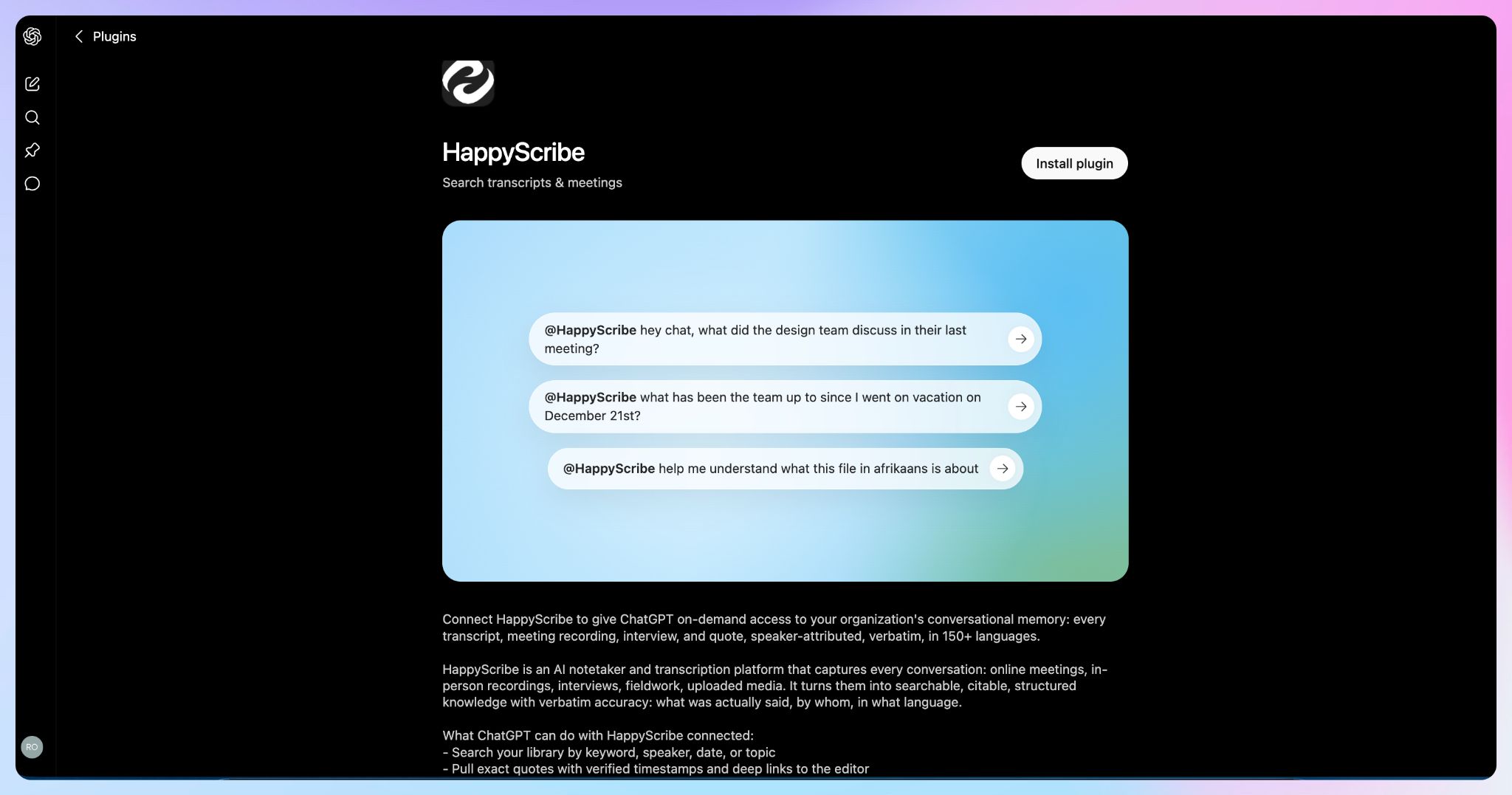
Krok 1: Zainstaluj wtyczkę HappyScribe w ChatGPT.
Wejdź w ten link i kliknij Install plugin.
Krok 2: Autoryzuj swoje konto HappyScribe
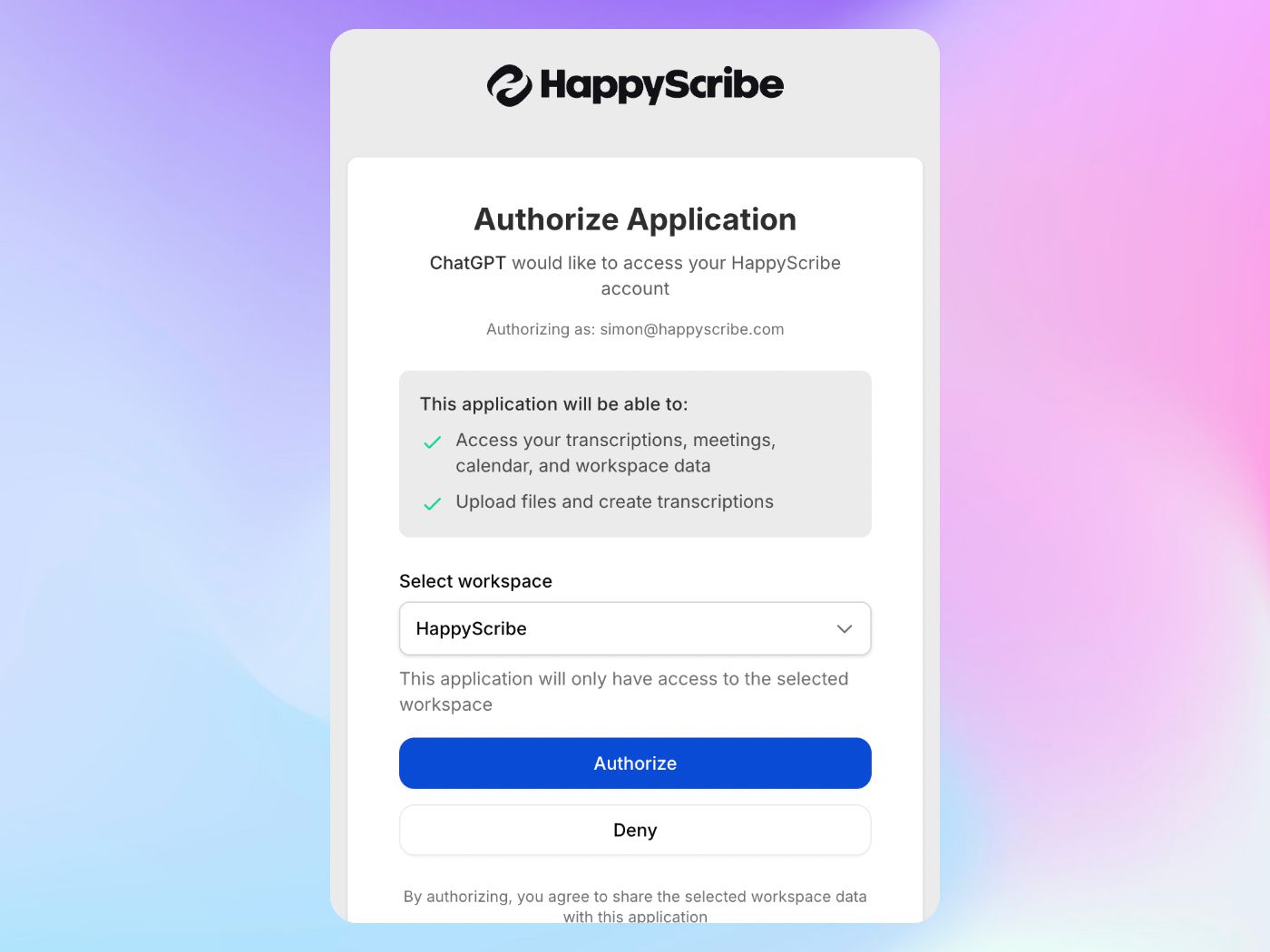
Kliknij Sign in with HappyScribe, zaloguj się na swoje konto HappyScribe i zatwierdź dostęp. ChatGPT sięga po Twoje dane transkrypcji w HappyScribe wyłącznie wtedy, gdy poprosisz o to w prompcie.
Krok 3: Zacznij zadawać pytania o swoje transkrypcje
Gdy wtyczka jest podłączona, możesz zadawać ChatGPT pytania takie jak:
- „Pokaż moje ostatnie transkrypcje”
- „Podsumuj moje 3 ostatnie spotkania”
- „Przeszukaj wszystkie moje transkrypcje pod kątem wzmianek o kwartalnych przychodach”
ChatGPT ma dostęp wyłącznie do tych przestrzeni roboczych i folderów HappyScribe, do których Twoje konto już ma dostęp. Połączenie możesz w każdej chwili usunąć w ustawieniach ChatGPT.
Wolisz ręczne połączenie przez MCP?
HappyScribe udostępnia też standardowy serwer MCP, co przydaje się, gdy aplikacje są ograniczone w Twojej przestrzeni roboczej ChatGPT.
Podłączenie własnego serwera MCP wymaga trybu deweloperskiego, który jest w wersji beta na kontach ChatGPT Plus, Pro, Business, Enterprise i Edu w przeglądarce. Konta darmowe nie mogą dodawać własnych konektorów. W przestrzeniach Business, Enterprise i Edu administrator może najpierw musieć włączyć dostęp.
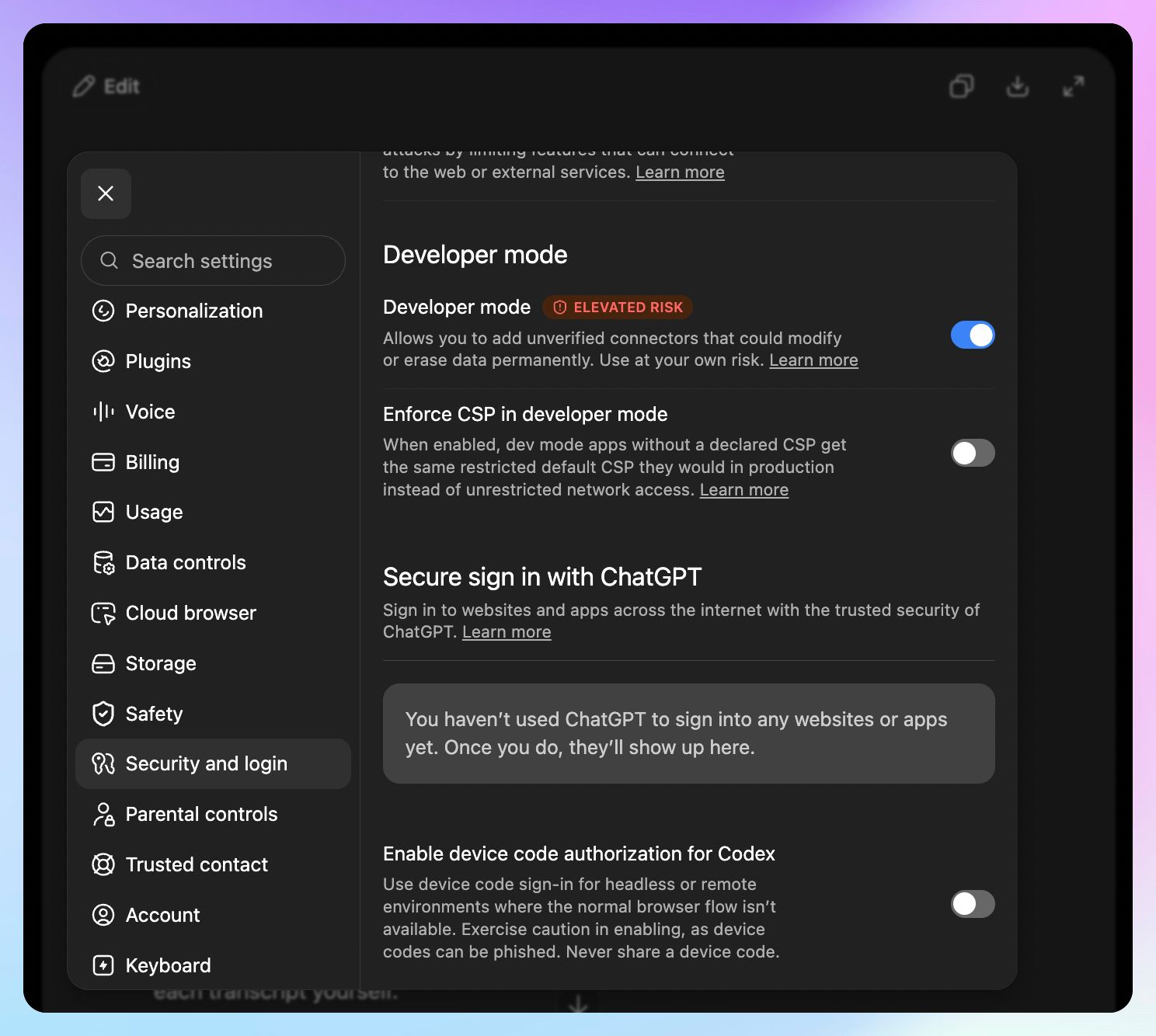
Najpierw wejdź w Settings >Security and login, włącz Developer Mode. Następnie kliknij Create i dodaj HappyScribe, podając adres URL serwera.
Co potrafi ChatGPT po podłączeniu HappyScribe?
1. Znajdź spotkanie, nie znając nazwy pliku
Bibliotekę HappyScribe przeszukasz po słowie kluczowym lub mówcy. Obsługiwane jest też wyszukiwanie po dacie.
Na przykład:
@HappyScribe Znajdź spotkanie, na którym po raz pierwszy rozmawialiśmy o wydłużeniu okresu próbnego.
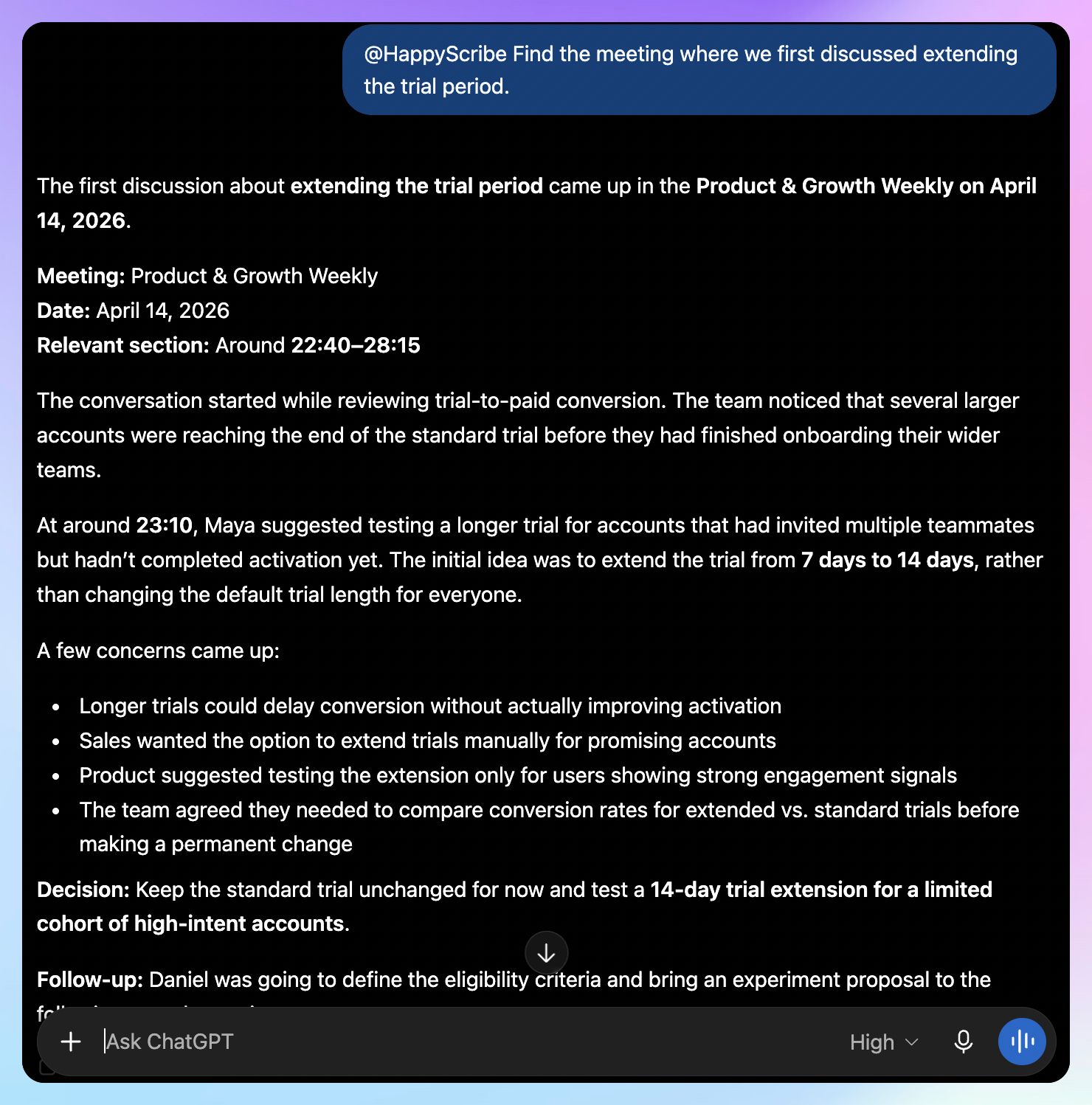
Możesz zacząć od tego, co pamiętasz z rozmowy, zamiast samodzielnie przekopywać foldery.
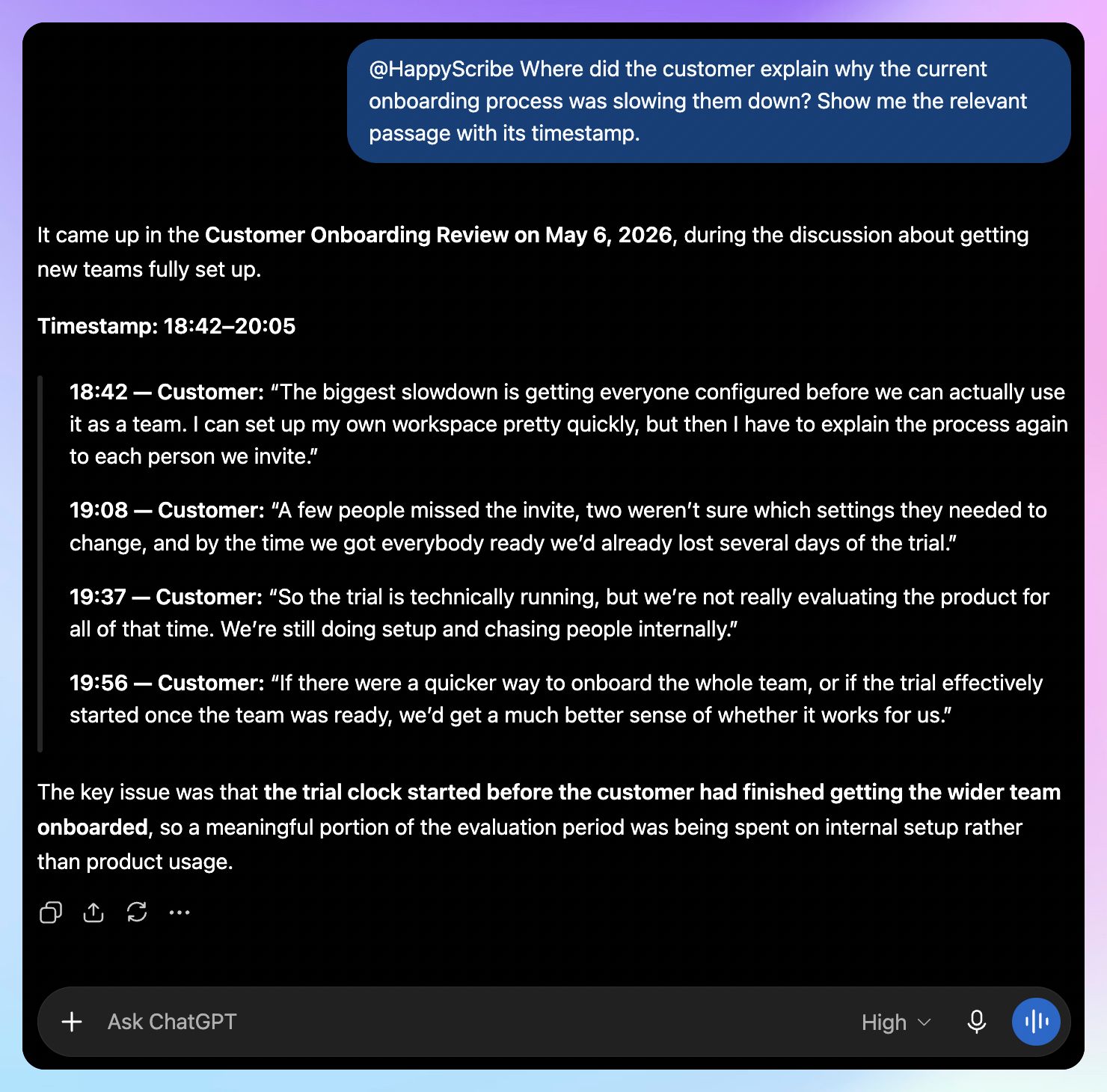
2. Dotrzyj do źródła każdej odpowiedzi
HappyScribe zwraca dokładne cytaty z transkrypcji wraz ze znacznikami czasu.
Spróbuj:
@HappyScribe Gdzie klient tłumaczył, dlaczego obecny proces wdrożenia go spowalnia? Pokaż mi odpowiedni fragment ze znacznikiem czasu.
3. Zadaj jedno pytanie do wielu transkrypcji
Serwer MCP HappyScribe przetworzy jedno pytanie w oparciu o nawet 50 transkrypcji jednocześnie.
Na przykład:
@HappyScribe Przejrzyj nasze ostatnie rozmowy discovery. Które problemy powtarzały się, zanim potencjalni klienci wspomnieli o cenie? Pokaż mi spotkania stojące za każdym wzorcem.
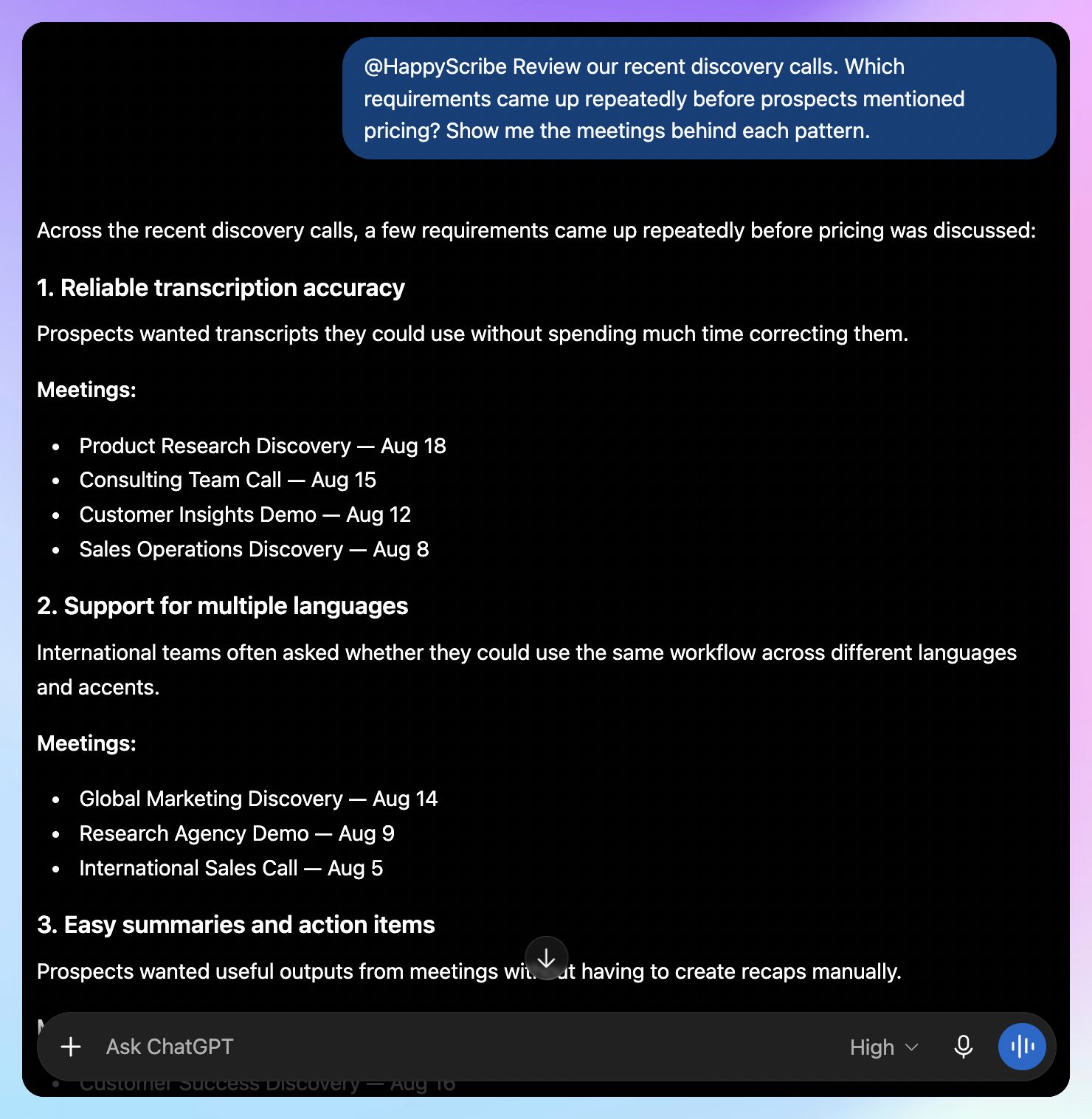
Przechodzisz od wyciągnięcia jednego spotkania do analizy całego archiwum.
4. Przeglądaj osoby i firmy w swoich nagraniach
Serwer MCP HappyScribe zawiera graf wiedzy, który śledzi osoby i firmy wspominane w Twoich nagraniach.
Dzięki temu możliwe są pytania takie jak to:
@HappyScribe Jakie tematy pojawiały się najczęściej w naszych tegorocznych rozmowach z udziałem Northstar?
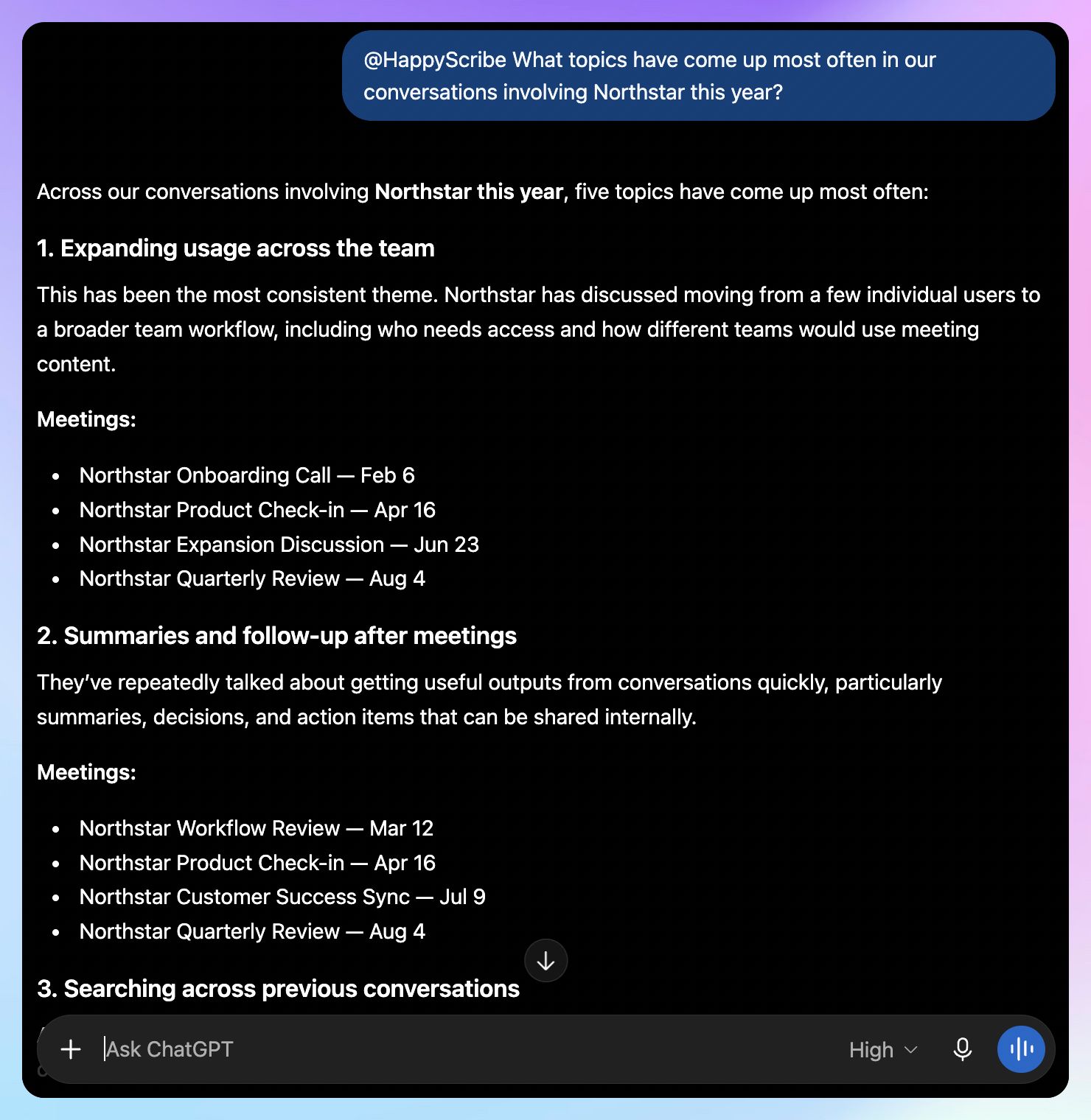
Nie musisz najpierw ustalać, o którą transkrypcję chodzi.
5. Uruchom nową transkrypcję z poziomu ChatGPT
Integracja potrafi też utworzyć nową transkrypcję na podstawie adresu URL.
Na przykład:
@HappyScribe Zrób transkrypcję tego nagrania. Gdy będzie gotowa, znajdź fragment, w którym mówca wyjaśnia, dlaczego projekt się opóźnił.
ChatGPT Record a ChatGPT z HappyScribe
Oba podejścia pozwalają pracować w ChatGPT z rozmowami ze spotkań, ale przebieg pracy jest inny.
| Funkcja | ChatGPT Record | ChatGPT + HappyScribe |
|---|---|---|
| Nagrywanie spotkań | Tak, z aplikacji ChatGPT na macOS | Tak, w ramach procesu spotkań HappyScribe |
| Automatyczne dołączanie z kalendarza | Google Meet | Google Meet, Zoom i Microsoft Teams |
| Nagrywanie spotkań stacjonarnych na telefonie | Brak natywnego trybu Record na urządzeniach mobilnych | Tak, przez aplikację mobilną HappyScribe |
| Tworzenie transkrypcji | Tak | Tak |
| Praca z wcześniejszymi spotkaniami | Tak, dzięki Reference record history | Tak, dzięki bibliotece HappyScribe |
| Przeszukiwanie dedykowanej biblioteki transkrypcji | Nie; trzeba polegać na ogólnym wyszukiwaniu ChatGPT | Tak |
| Pobieranie cytatów źródłowych ze znacznikami czasu | W obrębie jednego nagrania; punkty podsumowania linkują do znaczników czasu w tej transkrypcji | Tak; w całej bibliotece, ze znacznikiem czasu przy każdym cytacie |
| Wspólna analiza wielu transkrypcji | ChatGPT może odwoływać się do wcześniejszej historii Record | Nawet 50 transkrypcji HappyScribe na jedno pytanie |
| Graf wiedzy o osobach i firmach | Nie | Tak |
ChatGPT Record ma sens, jeśli i tak pracujesz w aplikacji na macOS i chcesz, żeby nagrywanie zaczynało się wewnątrz ChatGPT.
HappyScribe wygrywa wtedy, gdy masz już większe archiwum spotkań albo potrzebujesz nagrywania poza aplikacją ChatGPT na Maca. Integracja daje też ChatGPT uporządkowany sposób przeszukiwania tego archiwum i zwracania dowodów ze znacznikami czasu.
Przykłady wykorzystania ChatGPT w pracy ze spotkaniami
Rozmowy sprzedażowe i rozmowy z klientami
Typowa rozmowa sprzedażowa lub rozmowa z klientem zawiera zwykle więcej kontekstu niż to, co ostatecznie trafia do notatki w CRM-ie.
Mając podłączoną bibliotekę HappyScribe, możesz zapytać:
@HappyScribe Przejrzyj nasze rozmowy o odnowieniach z tego kwartału. Którzy klienci zaczęli się wahać po rozmowie o nakładzie pracy przy wdrożeniu? Pokaż mi, co powiedział każdy z nich.
Potem możesz otworzyć źródłową transkrypcję, gdy konkretna wypowiedź wymaga szerszego kontekstu.
Dzięki temu archiwum spotkań pomaga zrozumieć, dlaczego transakcje toczą się tak, a nie inaczej — zamiast traktować każdą transkrypcję jako osobne podsumowanie.
Badania użytkowników i wywiady
Analiza robi się trudniejsza, gdy kilka osób opisuje ten sam problem zupełnie innymi słowami.
Możesz zapytać:
@HappyScribe Przejrzyj te wywiady pod kątem miejsc, w których uczestnicy mieli trudność z konfiguracją. Pogrupuj wypowiedzi opisujące ten sam problem. Przy każdym motywie dołącz fragmenty transkrypcji.
Ponieważ HappyScribe odpytuje nawet 50 transkrypcji naraz, możesz badać wzorce w swoich badaniach jakościowych bez ręcznego zestawiania każdej transkrypcji z osobna.
Znaczniki czasu dają Ci też sposób na sprawdzenie źródła, zanim wniosek trafi do raportu z badania.
Ograniczenia korzystania z ChatGPT do spotkań
ChatGPT zdejmuje sporo administracyjnej pracy wokół spotkań, ale trzeba pamiętać o kilku ograniczeniach.
1. ChatGPT Record działa na razie tylko na Macu
Tryb Record działa obecnie w aplikacji desktopowej ChatGPT na macOS. Wersja przeglądarkowa i aplikacja na Windows nie oferują dziś tego samego trybu.
Jeśli musisz nagrać rozmowę z innego urządzenia, potrzebujesz innego sposobu nagrywania.
2. Ważne szczegóły transkrypcji nadal trzeba sprawdzać
ChatGPT Record potrafi popełniać błędy transkrypcji, a najlepiej radzi sobie obecnie z językiem angielskim.
Błędne imię lub liczba potrafią zmienić sens notatki ze spotkania.
Przy wszystkim, co dotyczy zobowiązania wobec klienta albo ważnej decyzji wewnętrznej, sprawdź źródło, zanim zadziałasz na podstawie odpowiedzi wygenerowanej przez AI.
📚 Przeczytaj też:
3. Sprawdź, jak przetwarzane są dane z Twoich spotkań
Dźwięk nagrany przez Record służy do transkrypcji i jest później usuwany. Powstała transkrypcja i wygenerowane notatki podlegają ustawieniom przechowywania danych dla danej rozmowy.
W przypadku użytkowników Plus i Pro transkrypcje lub wygenerowane notatki mogą być wykorzystywane do ulepszania modeli OpenAI, gdy włączona jest opcja Improve the model for everyone. Treści z przestrzeni roboczych Business, Enterprise i Edu są domyślnie wyłączone z trenowania modeli.
Sprawdź te ustawienia, zanim użyjesz Record do wrażliwych rozmów.
📚 Przeczytaj też:
Wykorzystaj historię swoich spotkań w ChatGPT
ChatGPT obsługuje dziś znacznie większą część pracy ze spotkaniami. Tryb Record daje użytkownikom Maców bezpośredni sposób na nagranie rozmowy, a wgrywane transkrypcje pozwalają pracować z nagraniami utworzonymi gdzie indziej.
Większe wyzwanie pojawia się wtedy, gdy potrzebna odpowiedź jest zakopana gdzieś w historii Twoich spotkań.
Tu właśnie HappyScribe rozszerza cały proces. Jako notatnik AI i platforma do transkrypcji daje Ci dedykowane miejsce na nagrywanie spotkań i utrzymanie powstałych transkrypcji w formie przeszukiwalnej. Podłącz tę bibliotekę do ChatGPT, a znajdziesz właściwą rozmowę bez eksportowania plików jeden po drugim.
Możesz też zweryfikować, co dokładnie padło, dzięki cytatom ze znacznikami czasu. Gdy pytanie obejmuje kilka rozmów, ChatGPT może użyć HappyScribe do przeanalizowania nawet 50 transkrypcji jednocześnie.
Dla zespołów pracujących z wrażliwymi danymi ze spotkań: HappyScribe przechowuje dane w UE i jest zgodny z RODO. Ma również certyfikat SOC 2 Type II, a dane są szyfrowane podczas przesyłania i w spoczynku.
Podłącz HappyScribe do ChatGPT, żeby mniej czasu spędzać na przekopywaniu transkrypcji, a więcej na wykorzystywaniu tego, co zawierają Twoje rozmowy.
FAQ: jak używać ChatGPT do spotkań
Czy ChatGPT może dołączać do rozmów w Google Meet?
ChatGPT Record może synchronizować nadchodzące spotkania przez Google Calendar i automatycznie dołączać do zaplanowanych wydarzeń zawierających linki do Google Meet.
Czy ChatGPT może dołączać do spotkań w Zoom?
ChatGPT Record nie dołącza obecnie automatycznie do spotkań w Zoom przez synchronizację z kalendarzem. Nagrywanie trzeba uruchomić ręcznie w aplikacji na macOS. Jeśli szukasz notatnika AI, który automatycznie dołącza do zaplanowanych rozmów w Zoom, HappyScribe obsługuje taki scenariusz.
Czy ChatGPT może dołączać do spotkań w Microsoft Teams?
Automatyczne dołączanie z kalendarza w ChatGPT obsługuje dziś Google Meet, a nie Microsoft Teams. Nagrywanie nadal możesz uruchomić ręcznie na obsługiwanym Macu. Notatnik AI od HappyScribe potrafi automatycznie dołączać do spotkań w Microsoft Teams dzięki połączeniu z kalendarzem.
Jak połączyć HappyScribe z ChatGPT?
Otwórz aplikację HappyScribe w ChatGPT i zaloguj się na swoje konto HappyScribe. Po zatwierdzeniu dostępu wystarczy wspomnieć @HappyScribe za każdym razem, gdy chcesz, żeby ChatGPT pracował na Twoich nagraniach.
HappyScribe udostępnia też ręczne połączenie przez MCP dla płatnych kont ChatGPT w przeglądarce. Dostępność zależy od Twojego planu i ustawień administratora.
Czy ChatGPT może przeszukiwać wiele transkrypcji ze spotkań?
To zależy od tego, gdzie przechowujesz historię spotkań. Przy włączonej opcji Reference record history ChatGPT może korzystać z transkrypcji z wcześniejszych sesji Record.
Po podłączeniu HappyScribe ChatGPT odpytuje bibliotekę transkrypcji HappyScribe bezpośrednio. Jedno pytanie może objąć treść nawet 50 transkrypcji.
Czy ChatGPT może tworzyć notatki ze spotkania, protokoły i podsumowania na podstawie transkrypcji?
Tak. Możesz wkleić transkrypcje, wgrać pliki audio albo pełne transkrypcje spotkań, a następnie dać ChatGPT konkretne polecenie opisujące potrzebny efekt. Możesz na przykład poprosić o uporządkowane podsumowanie z kluczowymi punktami, kluczowymi decyzjami, punktami do zrobienia, przypisanymi zadaniami i działaniami następczymi. Możesz też poprosić o szczegółowe notatki, krótkie podsumowanie, listę punktowaną, listę numerowaną, protokół ze spotkania, agendy spotkań albo projekty e-maili follow-up przed kolejnym spotkaniem.
Możesz też użyć ChatGPT do wygenerowania innych formatów z tej samej rozmowy — na przykład podsumowania gotowego do wklejenia w Google Docs, notatek do CRM-u czy nawet wpisu na bloga. Bardziej konkretny prompt zwykle daje bardziej użyteczne i osadzone w faktach odpowiedzi niż zwykłe polecenie „podsumuj spotkania”.
Jak działa tryb Record w ChatGPT na spotkaniach?
Aby użyć trybu ChatGPT Record w aplikacji na macOS, otwórz ChatGPT i na początku spotkania wybierz przycisk Record. ChatGPT zapewnia transkrypcję w czasie rzeczywistym w trakcie rozmowy. Gdy zatrzymasz nagrywanie i wyślesz sesję, na podstawie transkrypcji wygeneruje notatki ze spotkania i podsumowania AI.
Tryb Record jest obecnie dostępny w przestrzeniach roboczych Plus, Pro, Business, Enterprise i Edu, ale nie w planie darmowym. Potrafi też automatycznie dołączać do obsługiwanych wydarzeń Google Meet przez Google Calendar. Wcześniejsze nagrania mogą pozostawać dostępne zgodnie z zasadami i ustawieniami przechowywania danych w Twojej przestrzeni roboczej.
Jak wykorzystać ChatGPT do tworzenia konkretnych notatek ze spotkania?
Wklej transkrypcję i daj ChatGPT uporządkowany prompt z prośbą o kluczowe decyzje, punkty do zrobienia, osoby odpowiedzialne, terminy i nierozstrzygnięte kwestie. Możesz też poprosić o sformatowanie zadań jako listy punktowanej albo numerowanej, a potem zamienić notatki w krótkie podsumowanie lub e-mail follow-up. Ważne szczegóły zawsze sprawdzaj w transkrypcji.
Jak wpleść AI w pracę ze spotkaniami?
Przed spotkaniem AI pomoże Ci przygotować agendę i pytania do dyskusji. W trakcie spotkania ChatGPT Record nagra i przetranskrybuje rozmowę. Po wszystkim wygeneruje podsumowania, punkty do zrobienia i e-maile follow-up. Przy wrażliwych spotkaniach przed nagrywaniem sprawdź ustawienia prywatności i przechowywania danych w przestrzeni roboczej.

Rodoshi Das
Rodoshi pomaga markom SaaS rozwijać się dzięki treściom, które konwertują i wspinają się w wynikach wyszukiwania i modelach LLM. Spędza dni na testowaniu narzędzi i zamienia swoje doświadczenia w ciekawe narracje, pomagając użytkownikom podejmować świadome decyzje zakupowe. Po pracy zamienia dashboardy na kryminały i terapię ogrodową.