TL;DR ⏩
- ChatGPT peut vous aider à préparer vos réunions et à exploiter la conversation ensuite
- ChatGPT Record enregistre vos réunions sur les Mac compatibles, puis génère une transcription accompagnée de notes. La fonctionnalité est pour l’instant réservée aux comptes Plus, Pro, Business, Enterprise et Edu
- Avec Reference record history activé, ChatGPT peut réutiliser les notes et les transcriptions de vos sessions Record précédentes dans de nouvelles conversations
- Connectez HappyScribe à ChatGPT pour interroger votre bibliothèque de transcriptions, récupérer des citations horodatées ou poser une seule question couvrant jusqu’à 50 transcriptions
- HappyScribe enregistre vos réunions Zoom, Google Meet et Microsoft Teams. Son application mobile permet aussi d’enregistrer vos échanges en présentiel
Les réunions produisent beaucoup d’informations. Pour certains, beaucoup est un doux euphémisme.
Une étude récente révèle que 18 % des professionnels passent plus de 10 heures par semaine en réunion, et près d’un sur 10 y consacre plus de 15 heures. Cela fait énormément d’échanges à mémoriser, puis à retrouver ensuite.
Vous savez peut-être qu’une décision a été prise la semaine dernière, mais impossible de dire quand. Ou une question revient sur la table, et vous fouillez vos notes pour retrouver ce qui a été dit exactement.
ChatGPT peut vous aider. Sur les Mac compatibles, ChatGPT Record enregistre une réunion et la transforme en transcription accompagnée de notes que vous pouvez ensuite retravailler. Vous pouvez aussi importer une transcription existante et demander à ChatGPT d’en extraire les décisions ou de préparer vos relances.
Mais que faire lorsque vous devez croiser plusieurs réunions ?
C’est là que la connexion de ChatGPT à un outil de réunion dédié comme HappyScribe prend tout son sens. Cet outil de prise de notes IA (ou « notetaker ») et plateforme de transcription conserve vos réunions dans une bibliothèque interrogeable : ChatGPT peut donc retrouver une discussion ou suivre un sujet d’un échange à l’autre, sans que vous ayez à importer les transcriptions une par une.
Voyons comment utiliser ChatGPT à chaque étape de vos réunions, et où HappyScribe entre en jeu.
Peut-on utiliser ChatGPT pour ses réunions ?
Oui. ChatGPT peut vous aider à préparer vos réunions et à traiter tout ce qui suit. Sur les Mac compatibles, il peut même enregistrer la conversation.
ChatGPT Record transcrit l’audio en temps réel pendant votre réunion. Une fois la session terminée, ChatGPT envoie la transcription et génère des notes que vous pouvez continuer à retravailler dans la même conversation.
Le mode Record sait distinguer les différents intervenants. S’il ne connaît pas le nom d’une personne, il utilise une étiquette générique du type « Speaker 1 ». Vous pouvez renommer l’intervenant une fois l’enregistrement créé.
Quelques limites à connaître :
- ChatGPT Record ne fonctionne pour l’instant que dans l’application de bureau macOS
- La fonctionnalité est accessible aux utilisateurs Plus et Pro, ainsi qu’aux espaces de travail Business, Enterprise et Edu. Les comptes Free et Go n’y ont pas accès
- Une session d’enregistrement peut durer jusqu’à quatre heures
Record donne aujourd’hui ses meilleurs résultats en anglais. La précision varie dans les autres langues : vérifiez les informations importantes en vous reportant à la conversation.
ChatGPT ne se limite pas à la réunion que vous venez d’enregistrer. Activez Reference record history, et il pourra s’appuyer sur les notes ou les transcriptions de vos sessions Record précédentes pour répondre dans une nouvelle conversation.
Vous pouvez aussi lui fournir des transcriptions créées ailleurs. ChatGPT accepte l’import de fichiers : vous pouvez donc lui transmettre une transcription existante et l’interroger sur son contenu.
Si vos réunions sont déjà archivées dans l'outil de prise de notes IA de HappyScribe, connecter votre compte vous évite d’importer ces transcriptions une à une. Vous pouvez interroger la bibliothèque par mot-clé ou par intervenant, et filtrer par date. L’intégration renvoie les citations exactes, horodatées.
📚 À lire aussi :
Comment utiliser ChatGPT avant une réunion
La préparation devient bien plus utile quand ChatGPT sait ce qui s’est passé avant.
Pour un premier échange, donnez-lui un brief sur le compte client ou vos propres notes. Avant une réunion récurrente, transmettez-lui le contexte du dernier appel et dites-lui ce que vous devez obtenir cette fois-ci.
Par exemple :
J’ai un nouvel appel avec ce client demain. Lis les notes ci-dessous et identifie les réserves qu’il a exprimées la dernière fois. Propose ensuite des questions qui m’aideront à savoir si la situation a évolué.
ChatGPT reçoit ainsi une mission claire, au lieu de produire une liste générique de questions de réunion.
Vous pouvez aussi transformer des notes de préparation brutes en ordre du jour :
Construis un ordre du jour de 30 minutes à partir de ces notes. Accorde le plus de temps aux sujets qui exigent une décision. Garde les points d’information courts pour qu’ils ne monopolisent pas l’appel.
Préparer vos réunions à partir de HappyScribe
Quand votre historique de réunions vit dans HappyScribe, vous n’avez pas besoin de vous rappeler quelle transcription contient le bon contexte.
Cette intégration ChatGPT peut interroger directement votre bibliothèque HappyScribe. Vous pouvez chercher par sujet ou par intervenant, puis affiner par date si nécessaire.
Par exemple :
@HappyScribe Retrouve mes conversations récentes avec Northstar. À partir de ce qu’ils nous ont demandé d’examiner, à quoi dois-je être prêt à répondre lors de l’appel de demain ?
C’est particulièrement utile après une longue coupure entre deux réunions : ChatGPT s’appuie sur l’historique réel des échanges plutôt que sur ce dont vous vous souvenez.
Comment utiliser ChatGPT pendant une réunion
Vous pouvez laisser ChatGPT enregistrer la conversation elle-même, ou utiliser un outil de prise de notes IA dédié.
Enregistrer une réunion avec ChatGPT Record
Sur un Mac compatible :
- Ouvrez l’application de bureau ChatGPT.
- Cliquez sur Record en bas de la conversation.
- Autorisez l’accès au micro ou à l’audio système si on vous le demande.
- Démarrez votre réunion.
- Sélectionnez Stop lorsque vous avez terminé.
- Cliquez sur Send pour envoyer la transcription et générer les notes.
ChatGPT transcrit la conversation pendant l’enregistrement. Vous pouvez mettre la session en pause, puis la reprendre avant d’envoyer l’enregistrement.
Après avoir sélectionné Send, ChatGPT ouvre les notes générées. Vous pouvez les modifier ou convertir leur contenu dans un autre format : e-mail, plan de projet, etc.
ChatGPT Record peut aussi synchroniser vos réunions à venir lorsque Google Agenda est connecté. La connexion automatique depuis l’agenda ne fonctionne pour l’instant que pour les événements contenant un lien Google Meet. Pour les réunions Zoom ou Microsoft Teams, vous devez lancer Record manuellement dans l’application macOS.
Avant d’enregistrer d’autres personnes, assurez-vous d’avoir obtenu le consentement requis et respectez la législation sur l’enregistrement applicable à toutes les parties.
Enregistrer vos réunions avec HappyScribe
ChatGPT Record ne conviendra pas à toutes les configurations, en particulier si vous n’utilisez pas de Mac ou si vous préférez conserver vos réunions dans une plateforme de transcription dédiée.
L’outil de prise de notes IA de HappyScribe rejoint automatiquement vos réunions Zoom, Google Meet et Microsoft Teams programmées, une fois votre agenda connecté. Il enregistre la conversation, puis génère une transcription accompagnée du compte rendu de réunion.
HappyScribe permet aussi l’enregistrement sans bot via son enregistreur dans le navigateur. Pour les réunions en présentiel, vous pouvez enregistrer depuis son application mobile.
Une fois ces conversations stockées dans HappyScribe, vous y accédez depuis ChatGPT grâce à l’intégration.
Comment utiliser ChatGPT après une réunion
La transcription donne à ChatGPT le contexte dont il a besoin. À partir de là, vous pouvez produire bien mieux qu’un récapitulatif générique.
1. Rédiger des notes pour un lecteur précis
Une même réunion peut appeler des notes différentes selon la personne qui va les lire.
Quelqu’un qui a manqué l’appel a besoin de contexte. Votre manager, lui, ne s’intéressera peut-être qu’aux décisions qui touchent le projet.
Dites à ChatGPT à qui les notes sont destinées :
Transforme cette transcription en récapitulatif destiné à un collègue absent de la réunion. Donne-lui assez de contexte pour comprendre les décisions. Signale tout ce qui attend une réponse de sa part.
ChatGPT Record génère déjà des notes à la fin de la session, mais vous pouvez les remodeler ensuite.
2. Distinguer les vrais engagements des simples discussions
Les réunions regorgent de suggestions vagues, qui paraissent bien plus fermes une fois inscrites dans un résumé.
Demandez à ChatGPT de faire le tri :
Passe en revue cette transcription et liste uniquement les tâches que quelqu’un s’est clairement engagé à prendre en charge. Indique le responsable lorsqu’il a été nommé. Signale comme non tranché tout point sans responsable confirmé.
Vous réduisez ainsi le risque qu’un résumé généré par l’IA transforme une suggestion en mission attribuée.
3. Vérifier ce que le groupe a réellement décidé
Une discussion peut tourner dix minutes autour d’une option sans que personne ne la valide formellement.
Vous pouvez demander :
Avons-nous réellement validé la nouvelle date de déploiement pendant cette réunion ? Explique ce qui a été décidé et signale tout passage de la conversation qui laisse penser que la décision restait ouverte.
Pour un engagement important, vérifiez la source plutôt que de vous fier uniquement à la réponse générée.
Avec HappyScribe connecté, ChatGPT peut récupérer les citations exactes de la transcription, horodatées. Chaque citation renvoie au moment précis où la phrase a été prononcée.
Par exemple :
@HappyScribe Retrouve le moment où Maya a réagi à la date de livraison proposée. Donne-moi la formulation exacte avec l’horodatage.
Vous disposez ainsi d’une preuve que vous pouvez vérifier dans l’enregistrement.
4. Transformer la réunion en un message de suivi utile
Comme ChatGPT dispose déjà du contexte de la réunion, vous n’avez pas besoin de réexpliquer l’appel avant de lui demander un message de suivi.
Essayez :
Rédige un message de suivi pour le client à partir de cette transcription. Concentre-toi sur ce qui a changé pendant l’appel. Termine par la prochaine étape sur laquelle nous nous sommes accordés.
ChatGPT Record peut transformer les notes qu’il a générées en d’autres formats, des e-mails par exemple. Vous pouvez réutiliser la même conversation pour produire ensuite une note interne.
5. Repérer les tendances d’une réunion à l’autre
Une réunion vous dit ce qui s’est passé avec un client. Un ensemble plus large vous dit si le même problème revient sans cesse.
Par exemple :
Passe en revue ces appels clients et identifie les problèmes qui reviennent plus d’une fois. Pour chaque tendance, indique-moi les conversations qui l’étayent.
Si vous utilisez ChatGPT Record, Reference record history permet à ChatGPT de puiser dans les sessions Record précédentes, à condition que le paramètre soit activé.
HappyScribe propose un fonctionnement multi-transcriptions plus explicite. Son serveur MCP peut répondre à une seule question en s’appuyant sur le contenu de 50 transcriptions au maximum.
Pratique quand la réponse est disséminée sur des semaines, voire des mois d’échanges.
Comment connecter ChatGPT à vos réunions avec HappyScribe
Vous pouvez exporter une transcription HappyScribe et l’importer manuellement dans ChatGPT.
Cela suffit pour un seul fichier. Mais l’exercice devient vite fastidieux dès que vous avez régulièrement besoin du contexte de réunions plus anciennes.
L’application HappyScribe pour ChatGPT connecte directement votre bibliothèque de transcriptions à ChatGPT via MCP. Une fois la connexion établie, il suffit de mentionner @HappyScribe dans une conversation pour travailler directement avec vos enregistrements.
Comment connecter HappyScribe à ChatGPT
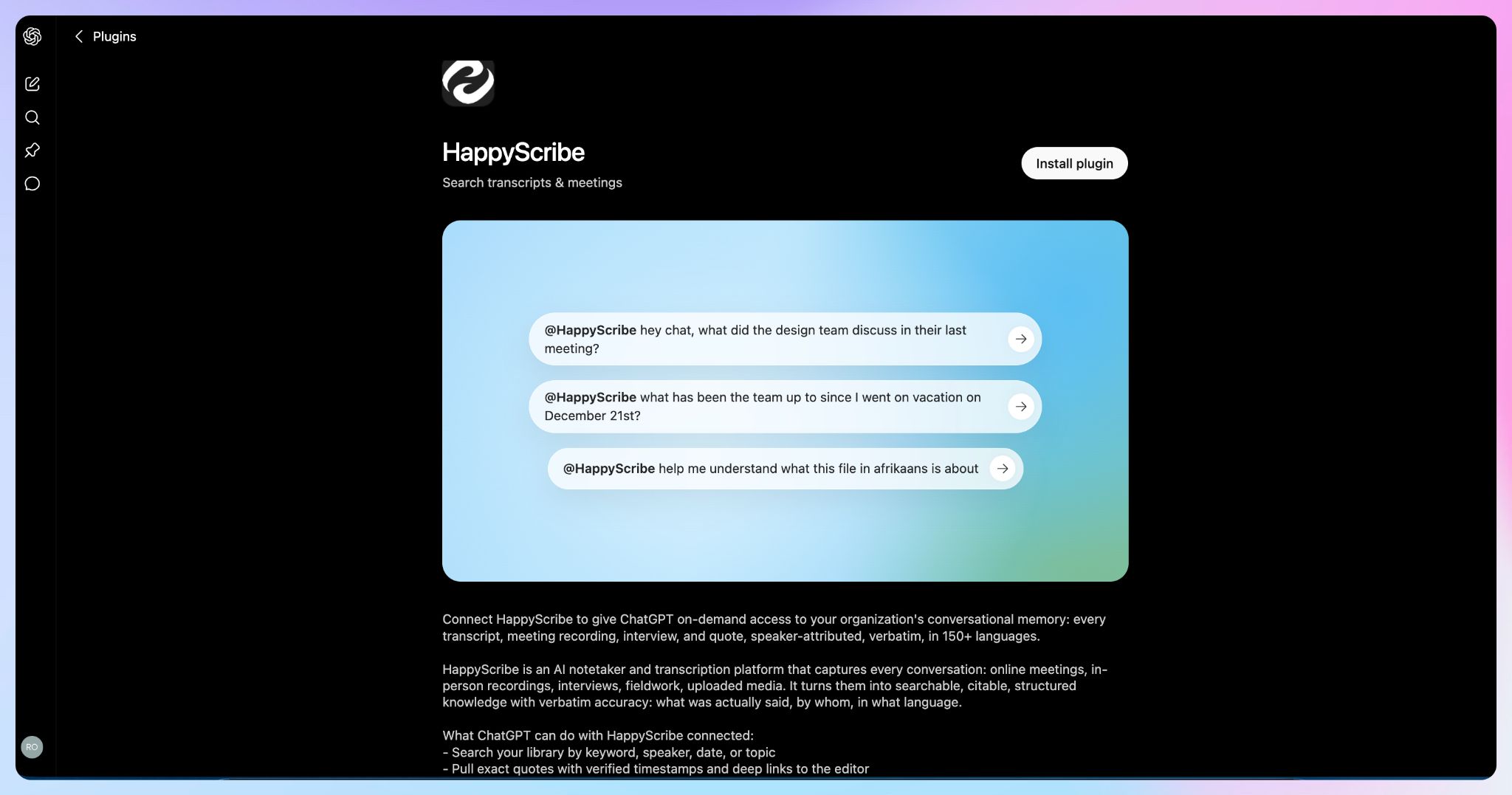
Étape 1 : installez le plugin HappyScribe dans ChatGPT.
Suivez ce lien puis cliquez sur Install plugin.
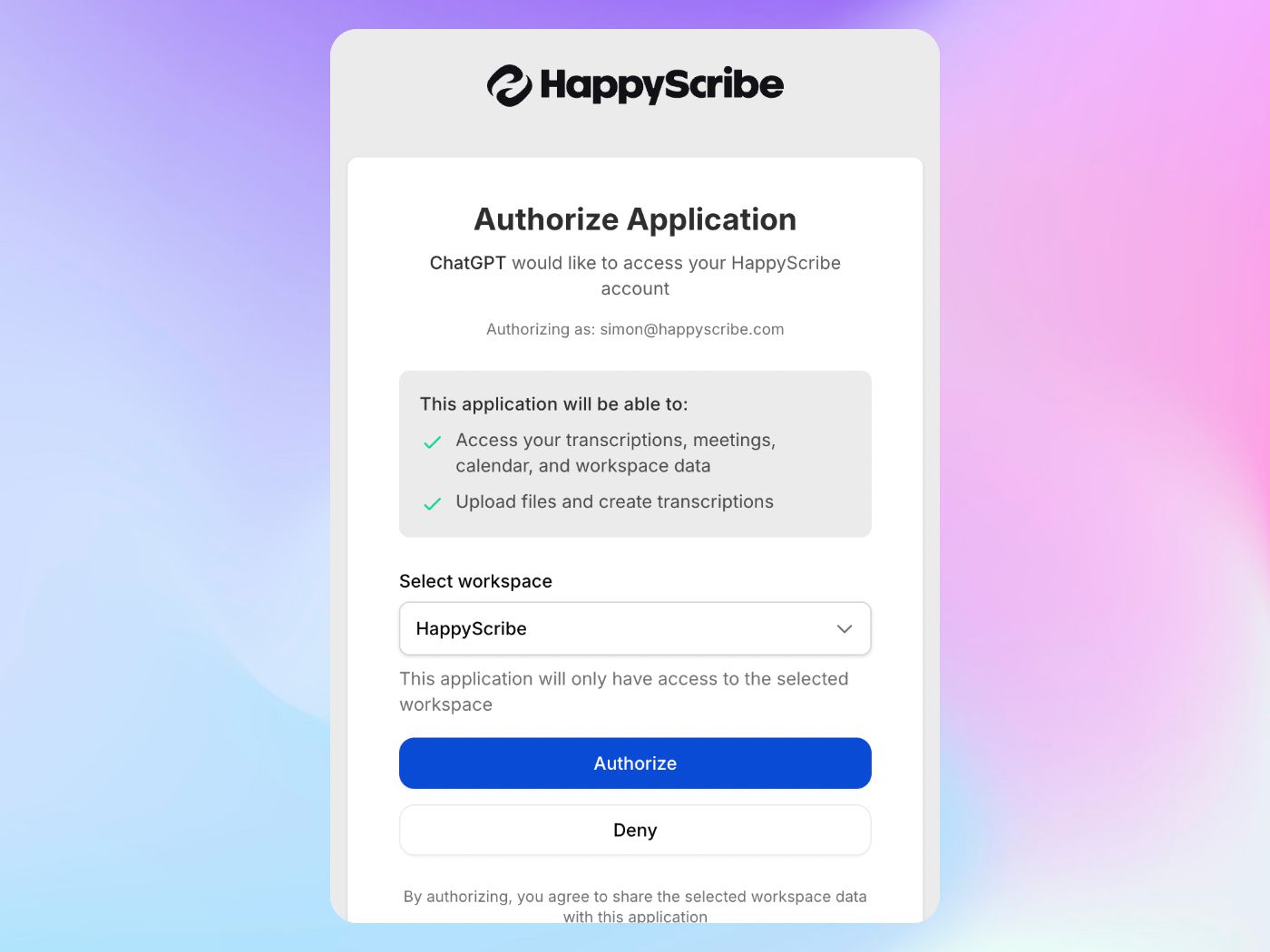
Étape 2 : autorisez votre compte HappyScribe
Cliquez sur Sign in with HappyScribe, connectez-vous à votre compte HappyScribe existant, puis approuvez l’accès. ChatGPT peut consulter vos données de transcription HappyScribe uniquement lorsque vous le lui demandez dans un prompt.
Étape 3 : posez vos questions sur vos transcriptions
Une fois le plugin connecté, vous pouvez poser à ChatGPT des questions comme :
- « Montre-moi mes transcriptions récentes »
- « Résume mes 3 dernières réunions »
- « Cherche dans toutes mes transcriptions les mentions du chiffre d’affaires trimestriel »
ChatGPT n’accède qu’aux espaces de travail et aux dossiers HappyScribe auxquels votre compte a déjà accès. Vous pouvez retirer la connexion à tout moment depuis les paramètres de ChatGPT.
Vous préférez une connexion MCP manuelle ?
HappyScribe met aussi à disposition un serveur MCP standard, utile lorsque les applications sont restreintes dans votre espace de travail ChatGPT.
Connecter un serveur MCP personnalisé exige le mode développeur, actuellement en bêta sur les comptes ChatGPT Plus, Pro, Business, Enterprise et Edu, côté web. Les comptes gratuits ne peuvent pas ajouter de connecteurs personnalisés. Dans les espaces Business, Enterprise et Edu, un administrateur devra peut-être activer l’accès au préalable.
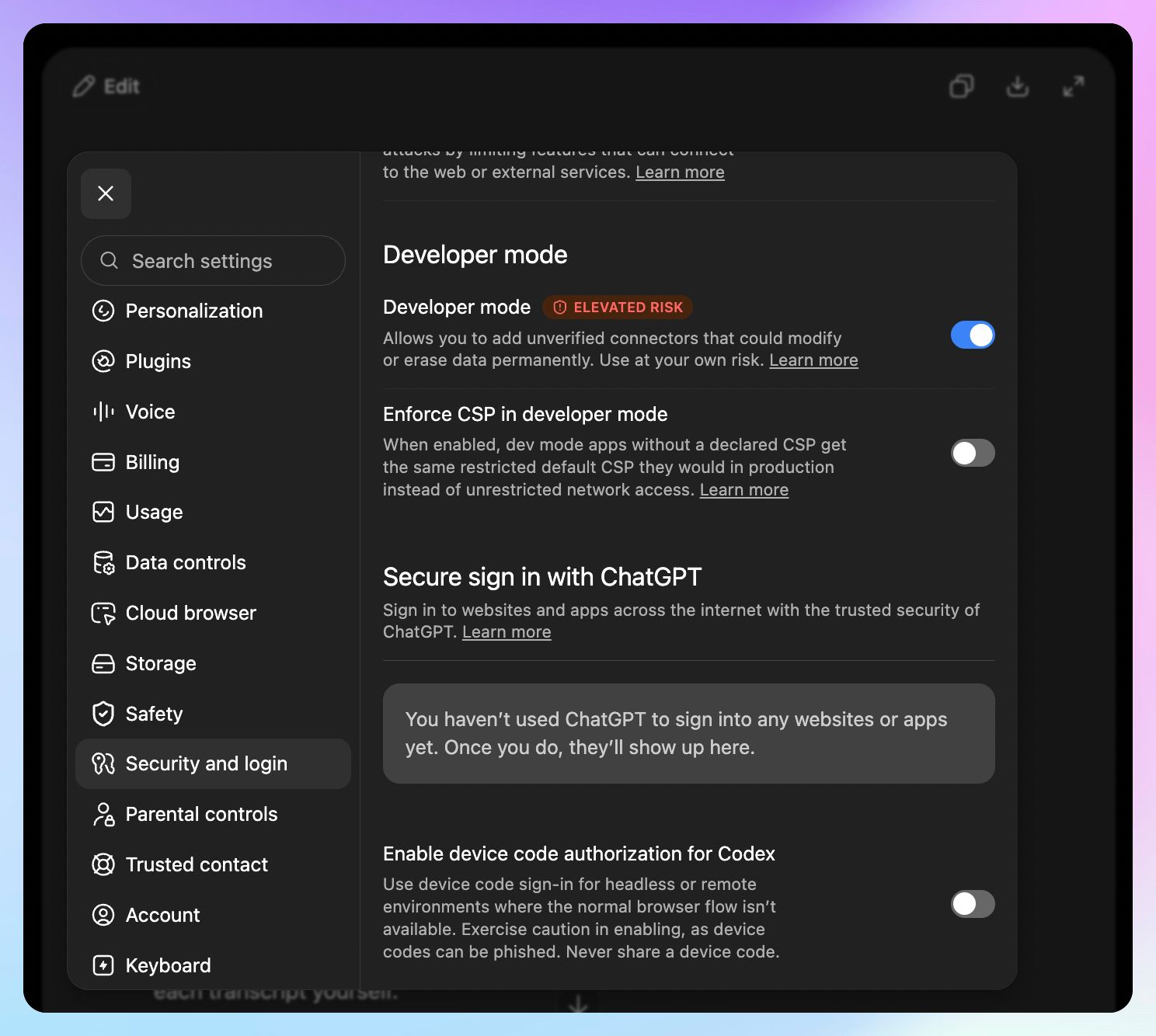
Rendez-vous d’abord dans Settings >Security and login, activez Developer Mode. Cliquez ensuite sur Create et ajoutez HappyScribe avec l’URL du serveur.
Que peut faire ChatGPT une fois HappyScribe connecté ?
1. Retrouver une réunion sans connaître son nom de fichier
Vous pouvez interroger la bibliothèque HappyScribe par mot-clé ou par intervenant. La recherche par date est également prise en charge.
Par exemple :
@HappyScribe Retrouve la réunion où nous avons évoqué pour la première fois la prolongation de la période d’essai.
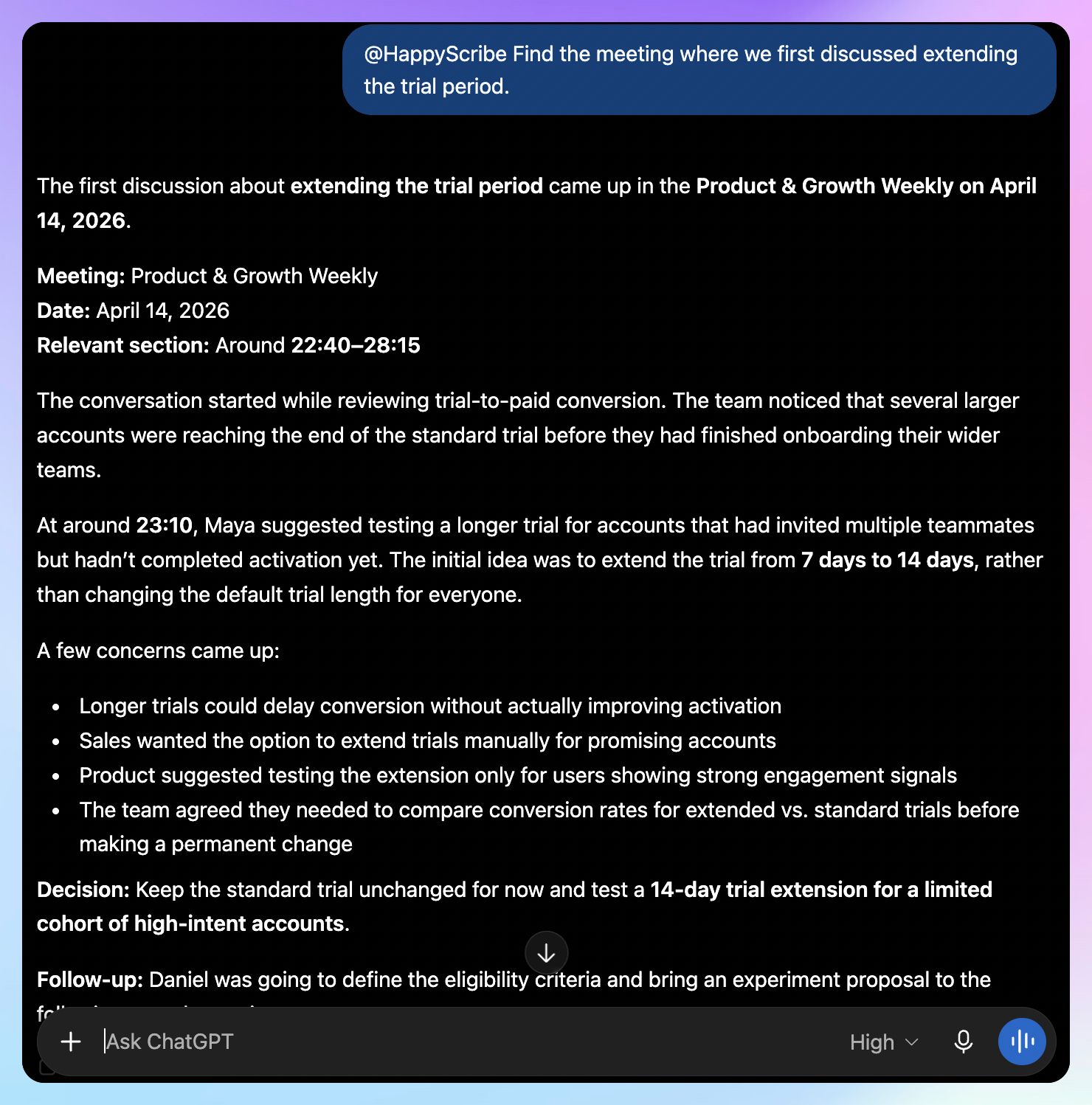
Vous partez de ce dont vous vous souvenez de la conversation, au lieu de fouiller vous-même dans les dossiers.
2. Remonter à la source d’une réponse
HappyScribe peut renvoyer les citations exactes de la transcription, avec leur horodatage.
Essayez :
@HappyScribe Où le client explique-t-il pourquoi le processus d’onboarding actuel le ralentissait ? Montre-moi le passage concerné avec son horodatage.
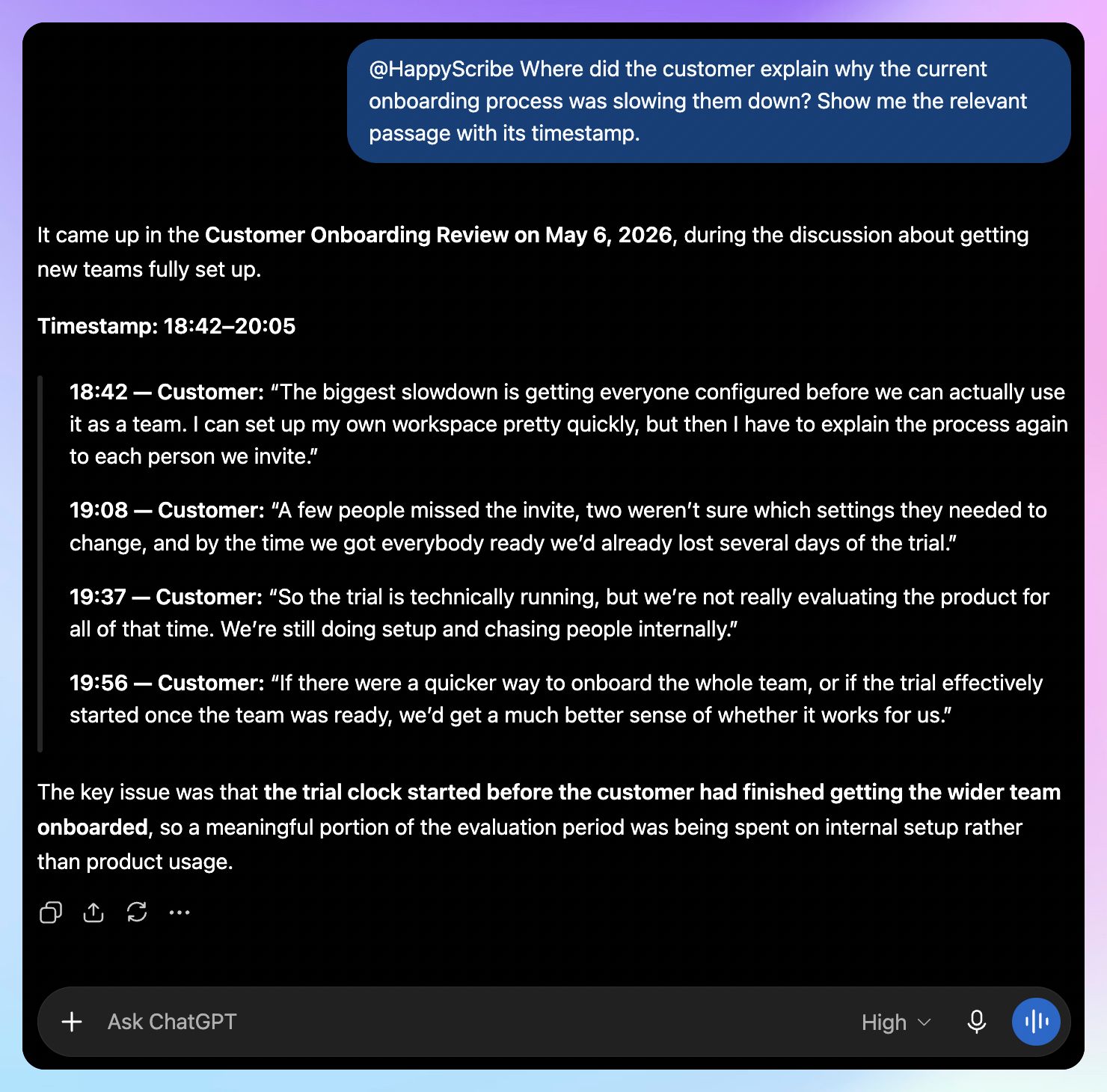
3. Poser une seule question sur de nombreuses transcriptions
Le serveur MCP de HappyScribe peut traiter une même question sur jusqu’à 50 transcriptions simultanément.
Par exemple :
@HappyScribe Passe en revue nos derniers appels de découverte. Quels problèmes revenaient régulièrement avant que les prospects n’abordent le prix ? Montre-moi les réunions à l’origine de chaque tendance.
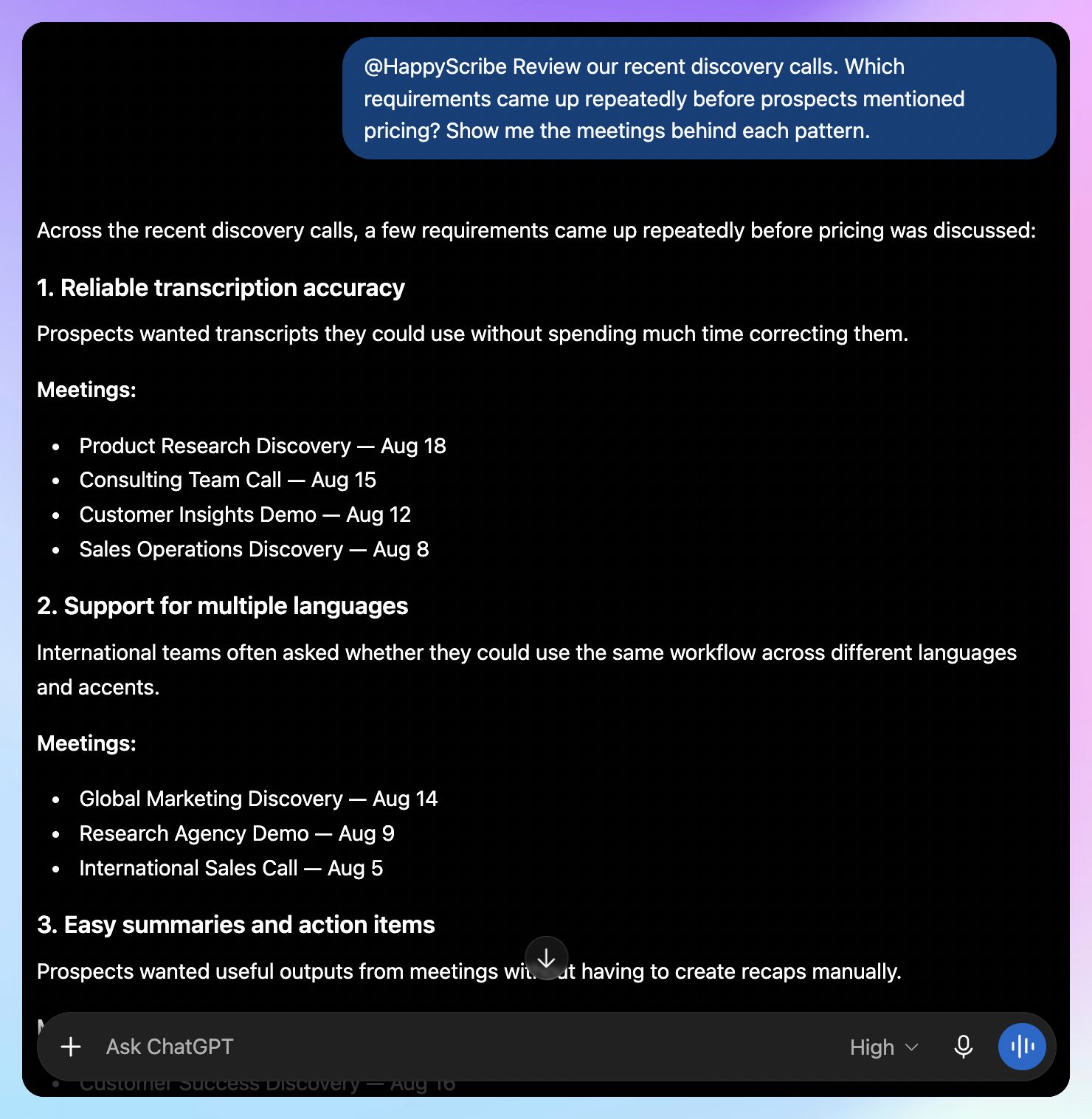
Vous passez ainsi de la recherche d’une réunion à l’analyse de l’ensemble de vos archives.
4. Explorer les personnes et les entreprises citées dans vos enregistrements
Le serveur MCP de HappyScribe intègre un graphe de connaissances qui recense les personnes et les entreprises mentionnées dans vos enregistrements.
Ce qui rend possible des questions comme celle-ci :
@HappyScribe Quels sujets sont revenus le plus souvent dans nos conversations impliquant Northstar cette année ?
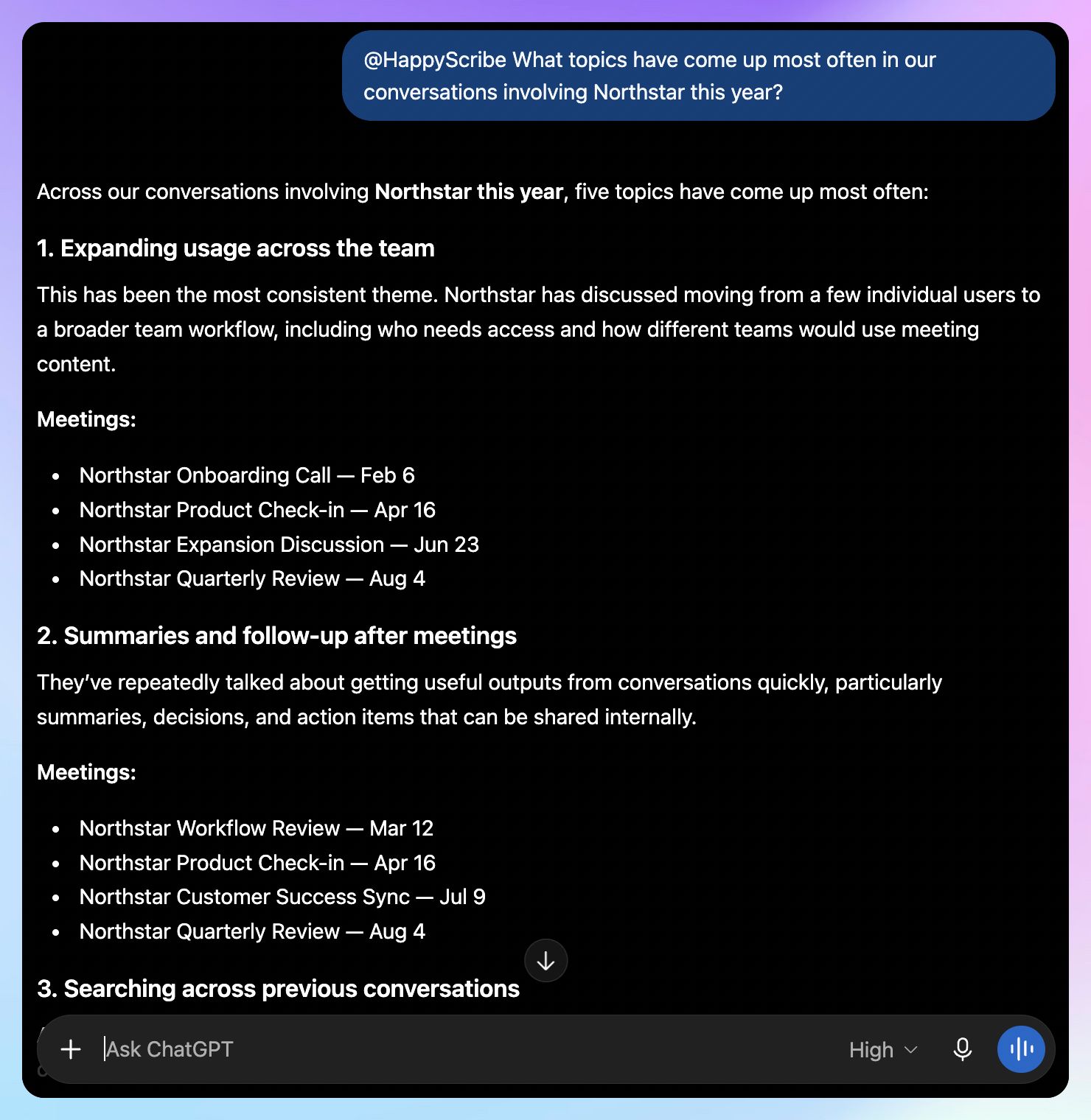
Vous n’avez pas besoin d’identifier au préalable la transcription concernée.
5. Lancer une nouvelle transcription depuis ChatGPT
L’intégration peut aussi créer une transcription à partir d’une URL.
Par exemple :
@HappyScribe Transcris cet enregistrement. Dès qu’il est prêt, retrouve le passage où l’intervenant explique pourquoi le projet a pris du retard.
ChatGPT Record ou ChatGPT avec HappyScribe ?
Les deux approches vous permettent d’exploiter vos réunions dans ChatGPT, mais les fonctionnements diffèrent.
| Fonctionnalité | ChatGPT Record | ChatGPT + HappyScribe |
|---|---|---|
| Enregistrement des réunions | Oui, depuis l’application macOS de ChatGPT | Oui, via le workflow de réunion de HappyScribe |
| Connexion automatique depuis l’agenda | Google Meet | Google Meet, Zoom et Microsoft Teams |
| Enregistrement mobile en présentiel | Pas de mode Record natif sur mobile | Oui, via l’application mobile HappyScribe |
| Génération de transcriptions | Oui | Oui |
| Exploitation des réunions passées | Oui, via Reference record history | Oui, via la bibliothèque HappyScribe |
| Recherche dans une bibliothèque de transcriptions dédiée | Non ; il faut se contenter de la recherche générale de ChatGPT | Oui |
| Récupération de citations sources horodatées | Dans un seul enregistrement ; les points du résumé renvoient aux horodatages de cette transcription | Oui ; dans toute votre bibliothèque, avec un horodatage sur chaque citation |
| Analyse croisée de plusieurs transcriptions | ChatGPT peut s’appuyer sur l’historique Record précédent | Jusqu’à 50 transcriptions HappyScribe par question |
| Graphe de connaissances des personnes et des entreprises | Non | Oui |
ChatGPT Record a du sens si vous travaillez déjà depuis l’application macOS et que vous voulez lancer l’enregistrement directement dans ChatGPT.
HappyScribe devient plus intéressant lorsque vous disposez déjà d’archives de réunions conséquentes, ou que vous devez enregistrer ailleurs que dans l’application Mac de ChatGPT. Son intégration donne aussi à ChatGPT un moyen structuré d’interroger ces archives et de renvoyer des preuves horodatées.
Exemples de workflows de réunion avec ChatGPT
Appels commerciaux et clients
Un appel commercial ou un échange client contient généralement bien plus de contexte que ce qui finit dans une note de CRM.
Avec votre bibliothèque HappyScribe connectée, vous pourriez demander :
@HappyScribe Passe en revue nos conversations de renouvellement de ce trimestre. Quels comptes ont hésité après avoir évoqué la charge de mise en œuvre ? Montre-moi ce que chaque client a dit.
Vous pouvez ensuite ouvrir la transcription source lorsqu’une réponse mérite plus de contexte.
Vos archives de réunions servent alors à comprendre pourquoi les deals évoluent comme ils le font, au lieu de traiter chaque transcription comme un récapitulatif isolé.
Recherche utilisateur et entretiens
La recherche se complique quand plusieurs personnes décrivent le même problème de fond avec des mots complètement différents.
Vous pourriez demander :
@HappyScribe Parcours ces entretiens et repère les moments où les participants ont buté sur la configuration. Regroupe les commentaires qui décrivent le même problème de fond. Inclus pour chaque thème les extraits de transcription qui l’appuient.
Comme HappyScribe peut interroger jusqu’à 50 transcriptions à la fois, vous explorez les tendances de vos études qualitatives sans avoir à regrouper chaque transcription à la main.
Les horodatages vous permettent aussi de vérifier la source avant qu’une conclusion n’atterrisse dans un rapport de recherche.
Les limites de ChatGPT pour vos réunions
ChatGPT peut vous décharger d’une grande partie de l’administratif lié aux réunions, mais quelques limites sont à garder en tête.
1. ChatGPT Record est pour l’instant réservé au Mac
Le mode Record passe aujourd’hui par l’application de bureau macOS. Les versions web et Windows ne proposent pas encore le même mode Record.
Si vous devez enregistrer une conversation depuis un autre appareil, il vous faudra un autre dispositif d’enregistrement.
2. Les détails importants de la transcription restent à vérifier
ChatGPT Record peut commettre des erreurs de transcription, et ses performances sont aujourd’hui meilleures en anglais.
Un nom ou un chiffre erroné peut changer le sens d’un compte rendu de réunion.
Dès qu’un engagement client ou une décision interne importante est en jeu, vérifiez la source avant d’agir sur la réponse générée par l’IA.
📚 À lire aussi :
3. Vérifiez la façon dont vos données de réunion sont traitées
L’audio capté via Record sert à la transcription, puis il est supprimé. La transcription obtenue et les notes générées suivent les règles de conservation de la conversation.
Pour les utilisateurs Plus et Pro, les transcriptions ou les notes générées peuvent servir à améliorer les modèles d’OpenAI lorsque l’option Improve the model for everyone est activée. Les contenus des espaces Business, Enterprise et Edu sont exclus par défaut de l’entraînement des modèles.
Vérifiez ces paramètres avant d’utiliser Record pour des conversations sensibles.
📚 À lire aussi :
Rendez votre historique de réunions vraiment utile dans ChatGPT
ChatGPT prend désormais en charge une bien plus grande partie du travail lié aux réunions. Le mode Record donne aux utilisateurs Mac un moyen direct d’enregistrer une conversation, tandis que l’import de transcriptions permet d’exploiter des enregistrements réalisés ailleurs.
La vraie difficulté surgit quand la réponse que vous cherchez est enfouie quelque part dans votre historique de réunions.
C’est là que HappyScribe prolonge le dispositif. Outil de prise de notes IA et plateforme de transcription, il vous offre un espace dédié pour enregistrer vos réunions et garder les transcriptions interrogeables. Connectez cette bibliothèque à ChatGPT et retrouvez la bonne conversation sans exporter vos fichiers un par un.
Vous pouvez aussi vérifier ce qui a été dit grâce aux citations horodatées. Quand une question couvre plusieurs appels, ChatGPT peut s’appuyer sur HappyScribe pour analyser jusqu’à 50 transcriptions ensemble.
Pour les équipes qui manipulent des données de réunion sensibles, HappyScribe héberge les données dans l’UE et est conforme au RGPD. La plateforme est également certifiée SOC 2 Type II, avec chiffrement en transit et au repos.
Connectez HappyScribe à ChatGPT pour passer moins de temps à fouiller vos transcriptions de réunion, et plus de temps à exploiter ce qu’elles contiennent.
FAQ : comment utiliser ChatGPT pour vos réunions
ChatGPT peut-il rejoindre vos réunions Google Meet ?
ChatGPT Record peut synchroniser vos réunions à venir via Google Agenda et rejoindre automatiquement les événements programmés qui contiennent un lien Google Meet.
ChatGPT peut-il rejoindre vos réunions Zoom ?
ChatGPT Record ne rejoint pas encore automatiquement les réunions Zoom via la synchronisation de l’agenda : vous devez lancer l’enregistrement manuellement depuis l’application macOS. Si vous cherchez un outil de prise de notes IA qui rejoint automatiquement vos réunions Zoom programmées, HappyScribe prend ce fonctionnement en charge.
ChatGPT peut-il rejoindre vos réunions Microsoft Teams ?
La connexion automatique via l’agenda de ChatGPT prend aujourd’hui en charge Google Meet, mais pas Microsoft Teams. Vous pouvez toujours lancer l’enregistrement manuellement sur un Mac compatible. L’outil de prise de notes IA de HappyScribe rejoint automatiquement vos réunions Microsoft Teams grâce à la connexion à votre agenda.
Comment connecter HappyScribe à ChatGPT ?
Ouvrez l’application HappyScribe dans ChatGPT et connectez-vous avec votre compte HappyScribe. Une fois l’accès approuvé, mentionnez @HappyScribe dès que vous voulez que ChatGPT travaille avec vos enregistrements.
HappyScribe propose aussi une connexion MCP manuelle pour les comptes ChatGPT payants, côté web. La disponibilité dépend de votre formule et des paramètres de votre administrateur.
ChatGPT peut-il chercher dans plusieurs transcriptions de réunion ?
Cela dépend de l’endroit où votre historique de réunions est stocké. Lorsque Reference record history est activé, ChatGPT peut s’appuyer sur les transcriptions de vos sessions Record précédentes.
Avec HappyScribe connecté, ChatGPT interroge directement la bibliothèque de transcriptions HappyScribe. Une seule question peut mobiliser le contenu de 50 transcriptions au maximum.
ChatGPT peut-il générer des notes, un compte rendu de réunion et des résumés à partir d’une transcription ?
Oui. Vous pouvez coller vos transcriptions, importer des fichiers audio ou des transcriptions de réunion complètes, puis demander précisément à ChatGPT le résultat attendu. Demandez-lui par exemple un résumé structuré avec les points clés, les décisions clés, les prochaines étapes, les tâches attribuées et les actions de suivi. Vous pouvez aussi réclamer des notes détaillées, un résumé bref, une liste à puces, une liste numérotée, un compte rendu de réunion, un ordre du jour ou des projets d’e-mails de relance pour la prochaine réunion.
Vous pouvez également utiliser ChatGPT pour produire d’autres formats à partir de la même conversation : un récapitulatif prêt pour Google Docs, des notes de CRM ou même un article de blog. Un prompt précis donne généralement des réponses plus utiles et mieux ancrées qu’une simple demande de résumé de vos réunions.
Comment fonctionne le mode Record de ChatGPT pour les réunions ?
Pour utiliser le mode Record de ChatGPT dans l’application macOS, ouvrez ChatGPT et sélectionnez le bouton Record au démarrage de la réunion. ChatGPT assure la transcription en temps réel pendant l’échange. Lorsque vous arrêtez l’enregistrement et envoyez la session, il peut générer un compte rendu de réunion et des résumés IA à partir de la transcription.
Le mode Record est actuellement disponible sur les espaces Plus, Pro, Business, Enterprise et Edu, mais pas dans la formule gratuite. Il peut aussi rejoindre automatiquement les événements Google Meet pris en charge via Google Agenda. Les enregistrements précédents restent accessibles selon les règles et paramètres de conservation de votre espace de travail.
Comment utiliser ChatGPT pour obtenir un compte rendu de réunion exploitable ?
Collez une transcription et donnez à ChatGPT un prompt structuré demandant les décisions clés, les prochaines étapes, les responsables, les échéances et les questions en suspens. Vous pouvez aussi lui demander de présenter les tâches sous forme de liste à puces ou de liste numérotée, puis de transformer les notes en résumé bref ou en e-mail de relance. Vérifiez toujours les informations importantes en vous reportant à la transcription.
Quelle place l’IA peut-elle prendre dans le déroulé d’une réunion ?
Avant une réunion, l’IA peut vous aider à préparer un ordre du jour et des questions de discussion. Pendant la réunion, ChatGPT Record enregistre et transcrit la conversation. Ensuite, il génère des résumés, des prochaines étapes et des e-mails de relance. Pour les réunions sensibles, vérifiez les paramètres de confidentialité et de conservation de votre espace de travail avant d’enregistrer.

R Das
Rodoshi aide les marques SaaS à se développer grâce à un contenu performant qui génère des clics, convertit et grimpe dans les SERP et les moteurs de recherche. Elle passe ses journées à tester des outils, à décrypter les technologies et à transformer les données en récits captivants. En dehors du travail, elle troque les tableaux de bord contre des romans policiers et le jardinage pour se ressourcer.