TL;DR ⏩
- ChatGPT puede ayudarte a preparar tus reuniones y a trabajar con la conversación después
- ChatGPT Record graba reuniones en los Mac compatibles, y después genera una transcripción con notas. De momento está disponible en los espacios de trabajo Plus, Pro, Business, Enterprise y Edu
- Con Consultar el historial de grabaciones activado, ChatGPT puede usar las notas y transcripciones de sesiones de Record anteriores en conversaciones futuras
- Conecta HappyScribe a ChatGPT para buscar en tu biblioteca de transcripciones, recuperar citas con marca de tiempo o lanzar una sola pregunta a hasta 50 transcripciones
- HappyScribe graba reuniones en Zoom, Google Meet y Microsoft Teams. Y con su app móvil también puedes grabar conversaciones presenciales
Las reuniones generan mucha información. Para algunas personas, decir mucha es quedarse muy corto.
Una encuesta reciente reveló que el 18% de los profesionales pasa más de 10 horas a la semana en reuniones, y casi uno de cada 10, más de 15. Es una cantidad enorme de conversación que recordar y recuperar después.
Quizá sabes que la semana pasada se tomó una decisión, pero no cuándo. O vuelve a surgir una pregunta y te toca rebuscar entre las notas para encontrar qué se dijo exactamente.
ChatGPT puede echarte una mano. En los Mac compatibles, ChatGPT Record graba la reunión y la convierte en una transcripción con notas con las que puedes seguir trabajando. También puedes subir una transcripción que ya tengas y pedirle a ChatGPT que localice las decisiones o prepare el seguimiento.
¿Y si necesitas mirar más allá de una sola reunión?
Ahí es donde conectar ChatGPT a una herramienta especializada como HappyScribe marca la diferencia. Esta plataforma de transcripción y toma de notas con IA guarda tus reuniones en una biblioteca donde puedes buscar, así que ChatGPT encuentra debates o sigue la pista de un tema en llamadas pasadas sin que tengas que subir las transcripciones una a una.
Veamos cómo usar ChatGPT en cada fase de tus reuniones y qué papel juega HappyScribe.
¿Se puede usar ChatGPT para reuniones?
Sí. ChatGPT te ayuda a preparar la reunión y con todo el trabajo posterior. Y en los Mac compatibles, también puede grabar la conversación.
ChatGPT Record transcribe el audio en tiempo real mientras se desarrolla la reunión. Cuando terminas la sesión, ChatGPT sube la transcripción y genera unas notas con las que puedes seguir trabajando en la misma conversación.
El modo Record puede distinguir entre distintos oradores. Si ChatGPT no conoce el nombre de alguien, puede usar una etiqueta genérica como «Orador 1». Podrás renombrar al orador una vez creada la grabación.
Hay algunas limitaciones:
- De momento, ChatGPT Record solo funciona en la app de escritorio para macOS
- Está disponible para los usuarios Plus y Pro, y para los espacios de trabajo Business, Enterprise y Edu. Los usuarios Free/Go no pueden acceder a esta funcionalidad
- Cada sesión de grabación puede durar hasta cuatro horas
Ahora mismo, Record funciona mejor en inglés. La precisión varía en otros idiomas, así que conviene contrastar los datos importantes con la conversación.
ChatGPT no se limita a la reunión que acabas de grabar. Activa Consultar el historial de grabaciones y podrá usar las notas o transcripciones de sesiones de Record anteriores al responder preguntas en una conversación nueva.
También puedes traer transcripciones creadas en otro sitio. ChatGPT admite la subida de archivos, así que puedes aportar una transcripción que ya tengas y preguntar sobre su contenido.
Si tu archivo de reuniones ya está en HappyScribe, conectar tu cuenta te ahorra subir esas transcripciones una por una. Puedes buscar en la biblioteca por palabra clave o por orador, y también por fecha. La integración devuelve citas exactas con su marca de tiempo.
📚 Lee también:
Cómo usar ChatGPT antes de una reunión
La preparación gana mucho cuando ChatGPT sabe qué pasó antes.
Si es una conversación nueva, puedes darle un resumen de la cuenta o tus propias notas. Antes de una reunión recurrente, dale el contexto de la última llamada y dile qué quieres conseguir esta vez.
Por ejemplo:
Mañana tengo otra llamada con este cliente. Lee las notas de abajo e identifica las dudas que planteó la última vez. Después, propón preguntas que me ayuden a averiguar si algo ha cambiado.
Así le das a ChatGPT un encargo claro en lugar de pedirle una lista genérica de preguntas para reuniones.
También puedes convertir unas notas de preparación en bruto en un orden del día:
Crea un orden del día de 30 minutos a partir de estas notas. Dedica más tiempo a los temas que requieren una decisión. Deja breves las actualizaciones informativas para que no se coman la llamada.
Prepárate con las reuniones guardadas en HappyScribe
Cuando tu historial de reuniones vive en HappyScribe, no necesitas acordarte de qué transcripción contiene el contexto que buscas.
La integración con ChatGPT puede buscar directamente en tu biblioteca de HappyScribe. Puedes buscar por tema o por orador y, si hace falta, acotar los resultados por fecha.
Por ejemplo:
@HappyScribe Busca mis conversaciones recientes con Northstar. Según lo que nos pidieron investigar, ¿qué debería llevar preparado para responder en la llamada de mañana?
Funciona muy bien cuando ha pasado mucho tiempo entre reuniones: ChatGPT parte del historial real de la conversación y no de lo que tú recuerdes.
Cómo usar ChatGPT durante una reunión
Puedes dejar que ChatGPT grabe la conversación o usar una herramienta de toma de notas con IA específica.
Graba una reunión con ChatGPT Record
En un Mac compatible:
- Abre la app de escritorio de ChatGPT.
- Haz clic en Grabar en la parte inferior del chat.
- Concede acceso al micrófono o al audio del sistema si te lo pide.
- Empieza tu reunión.
- Pulsa Detener cuando termines.
- Haz clic en Enviar para subir la transcripción y generar las notas.
ChatGPT transcribe la conversación mientras la grabación está en marcha. Puedes pausar la sesión y reanudarla antes de enviar la grabación.
Cuando pulsas Enviar, ChatGPT abre las notas generadas. Puedes editarlas o transformar el contenido en otro formato, como un correo o un plan de proyecto.
ChatGPT Record también puede sincronizar las próximas reuniones si conectas Google Calendar. De momento, la unión automática desde el calendario funciona con los eventos que incluyen enlaces de Google Meet. En las reuniones de Zoom o Microsoft Teams tendrás que iniciar Record manualmente en la app de macOS.
Antes de grabar a otras personas, asegúrate de contar con el consentimiento necesario y de cumplir la normativa de grabación que se aplica a todos los participantes.
Graba tus reuniones con HappyScribe
Puede que ChatGPT Record no encaje en todos los escenarios, sobre todo si no usas un Mac o si prefieres que tu archivo de reuniones viva en una plataforma de transcripción específica.
El tomador de notas con IA de HappyScribe se une automáticamente a tus llamadas programadas de Zoom, Google Meet y Microsoft Teams en cuanto conectas el calendario. Graba la conversación y, al terminar, genera la transcripción junto con el acta de la reunión.
HappyScribe también permite grabar sin bots en la llamada gracias a su grabador en el navegador. Para las reuniones presenciales, puedes grabar desde su app móvil.
Una vez que esas conversaciones están guardadas en HappyScribe, puedes consultarlas desde ChatGPT a través de la integración.
Cómo usar ChatGPT después de una reunión
La transcripción le da a ChatGPT el contexto que necesita. A partir de ahí puedes crear algo mucho más útil que un resumen genérico.
1. Redacta notas pensadas para quien las va a leer
Una misma reunión puede necesitar notas distintas según quién las lea.
Quien no pudo asistir necesitará contexto. A tu responsable quizá solo le interesen las decisiones que afectan al proyecto.
Dile a ChatGPT para quién son las notas:
Convierte esta transcripción en un resumen para un compañero que no pudo asistir a la reunión. Dale el contexto suficiente para entender las decisiones. Señala todo aquello a lo que tenga que responder.
ChatGPT Record ya crea notas al terminar la sesión, pero puedes darles otra forma después.
2. Separa los compromisos reales de la conversación general
En las reuniones abundan las sugerencias vagas que suenan mucho más firmes cuando aparecen en un resumen.
Pídele a ChatGPT que distinga unas de otras:
Revisa esta transcripción y enumera solo las tareas que alguien aceptó asumir de forma clara. Incluye al responsable cuando se mencione. Marca como pendiente todo lo que no tenga un responsable confirmado.
Así reduces el riesgo de que un resumen generado con IA convierta una sugerencia en una tarea asignada.
3. Comprueba qué decidió el grupo
Una conversación puede dedicar diez minutos a debatir una opción sin que nadie llegue a aprobarla formalmente.
Puedes preguntar:
¿Aprobamos realmente la nueva fecha de lanzamiento en esta reunión? Explica qué se decidió y señala cualquier parte de la conversación que sugiera que la decisión seguía abierta.
Cuando hay un compromiso importante en juego, contrasta la fuente en lugar de fiarte solo de la respuesta generada.
Con HappyScribe conectado, ChatGPT puede recuperar citas exactas de la transcripción con su marca de tiempo. Cada cita te lleva al momento exacto en que se dijo.
Por ejemplo:
@HappyScribe Busca el momento en el que Maya respondió a la fecha de entrega propuesta. Dame sus palabras exactas con la marca de tiempo.
Así tienes una prueba que puedes verificar en la grabación.
4. Convierte la reunión en un seguimiento útil
Como ChatGPT ya tiene el contexto de la reunión, no hace falta que le expliques otra vez la llamada antes de pedirle el seguimiento.
Prueba con esto:
Redacta un correo de seguimiento para el cliente a partir de esta transcripción. Céntrate en lo que cambió durante la llamada. Termina con el siguiente paso que acordamos.
ChatGPT Record puede transformar las notas que genera en otros formatos, como correos electrónicos. Y puedes usar esa misma conversación para redactar después una actualización interna.
5. Busca patrones entre reuniones
Una reunión te cuenta qué pasó con un cliente. Un conjunto más amplio te dice si el mismo problema se repite.
Por ejemplo:
Revisa estas llamadas con clientes e identifica los problemas que aparecieron más de una vez. Para cada patrón, dime en qué conversaciones te apoyas.
Si usas ChatGPT Record, Consultar el historial de grabaciones permite que ChatGPT se apoye en sesiones de Record anteriores cuando ese ajuste está activado.
HappyScribe ofrece un flujo mucho más explícito para trabajar con varias transcripciones a la vez. Su servidor MCP puede responder a una sola pregunta usando el contenido de hasta 50 transcripciones.
Resulta muy útil cuando la respuesta está repartida entre semanas o meses de conversaciones.
Cómo conectar ChatGPT a tus reuniones con HappyScribe
Puedes exportar una transcripción de HappyScribe y subirla a ChatGPT manualmente.
Funciona si solo necesitas un archivo. Pero se vuelve engorroso en cuanto necesitas contexto de reuniones antiguas con cierta frecuencia.
La app de HappyScribe para ChatGPT conecta tu biblioteca de transcripciones directamente con ChatGPT mediante MCP. Una vez conectada, basta con mencionar @HappyScribe en una conversación para trabajar con tus grabaciones.
Cómo conectar HappyScribe a ChatGPT
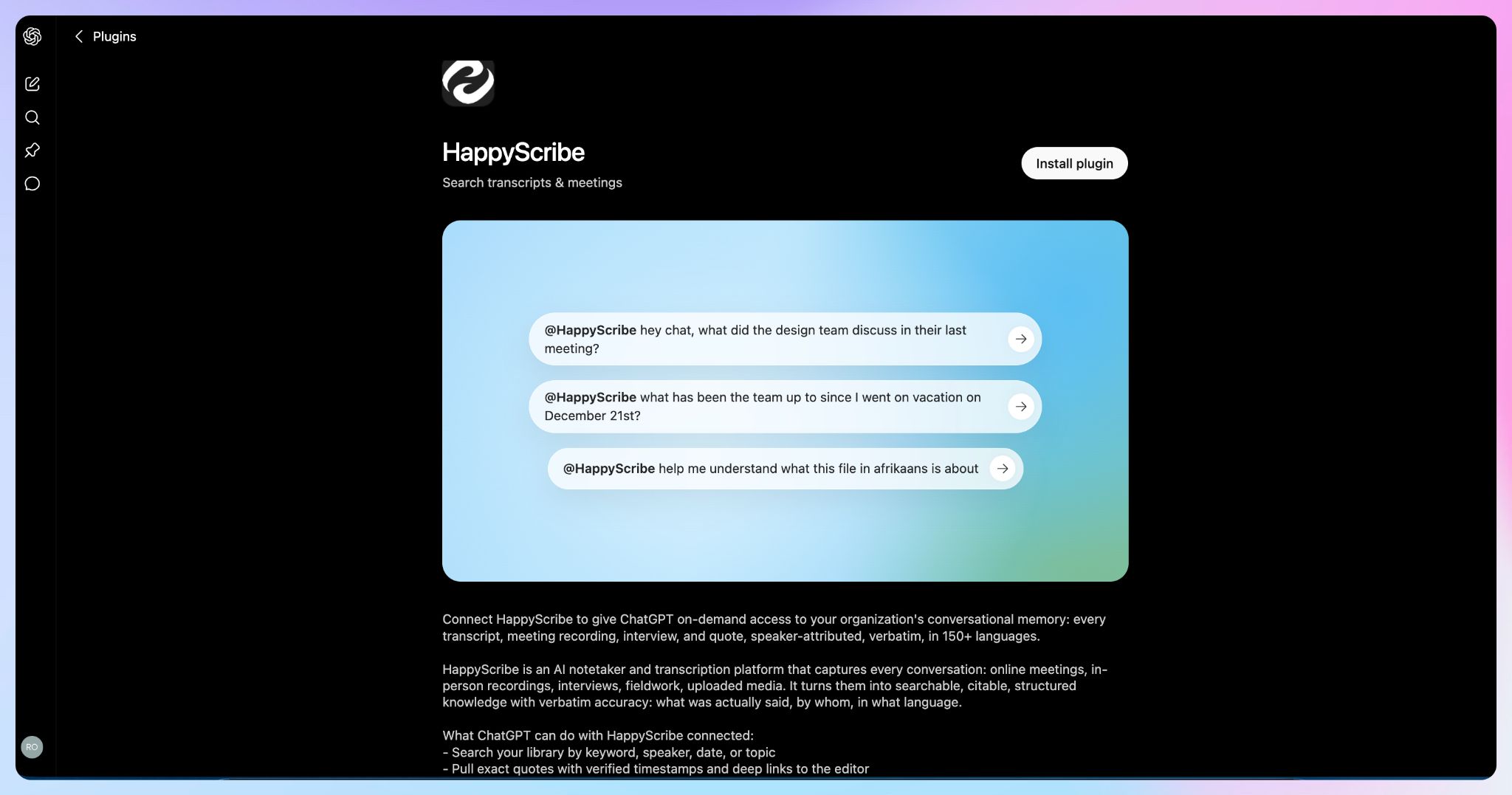
Paso 1: Instala el plugin de HappyScribe en ChatGPT.
Sigue este enlace y haz clic en Instalar plugin.
Paso 2: Autoriza tu cuenta de HappyScribe
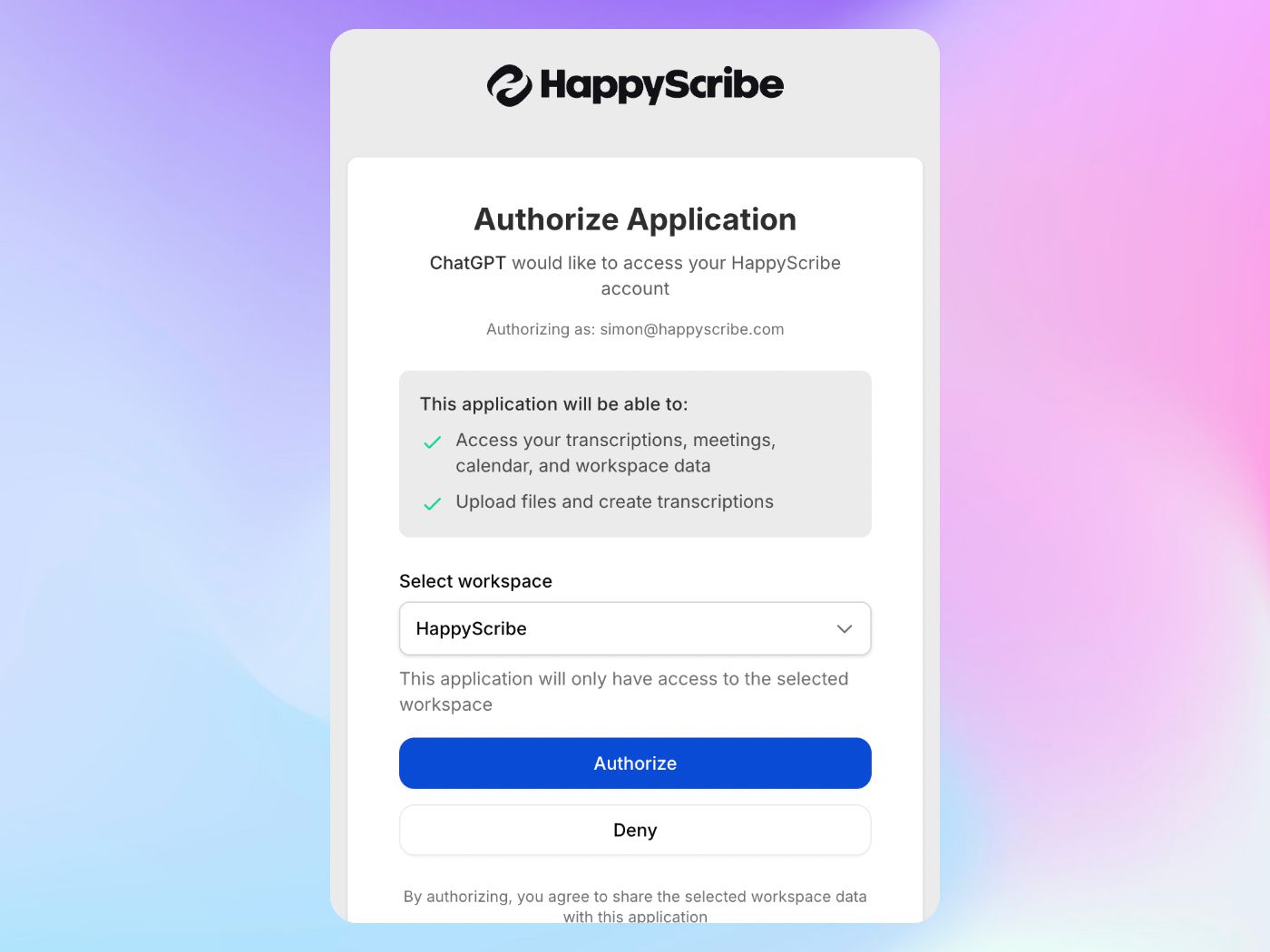
Haz clic en Iniciar sesión con HappyScribe, accede con tu cuenta de HappyScribe y aprueba el acceso. ChatGPT puede acceder a tus datos de transcripción de HappyScribe solo cuando se lo pides en un prompt.
Paso 3: Empieza a preguntar sobre tus transcripciones
Con el plugin conectado, puedes hacerle a ChatGPT preguntas como:
- «Muéstrame mis transcripciones recientes»
- «Resume mis últimas 3 reuniones»
- «Busca menciones a los ingresos trimestrales en todas mis transcripciones»
ChatGPT solo puede acceder a los espacios de trabajo y las carpetas de HappyScribe a los que ya tiene acceso tu cuenta. Y puedes eliminar la conexión cuando quieras desde los ajustes de ChatGPT.
¿Prefieres una conexión MCP manual?
HappyScribe también ofrece un servidor MCP estándar, muy útil cuando las apps están restringidas en tu espacio de trabajo de ChatGPT.
Conectar un servidor MCP personalizado requiere el modo de desarrollador, que está en beta en las cuentas Plus, Pro, Business, Enterprise y Edu de ChatGPT en la web. Las cuentas gratuitas no pueden añadir conectores personalizados. En los espacios Business, Enterprise y Edu, puede que un administrador tenga que habilitar el acceso primero.
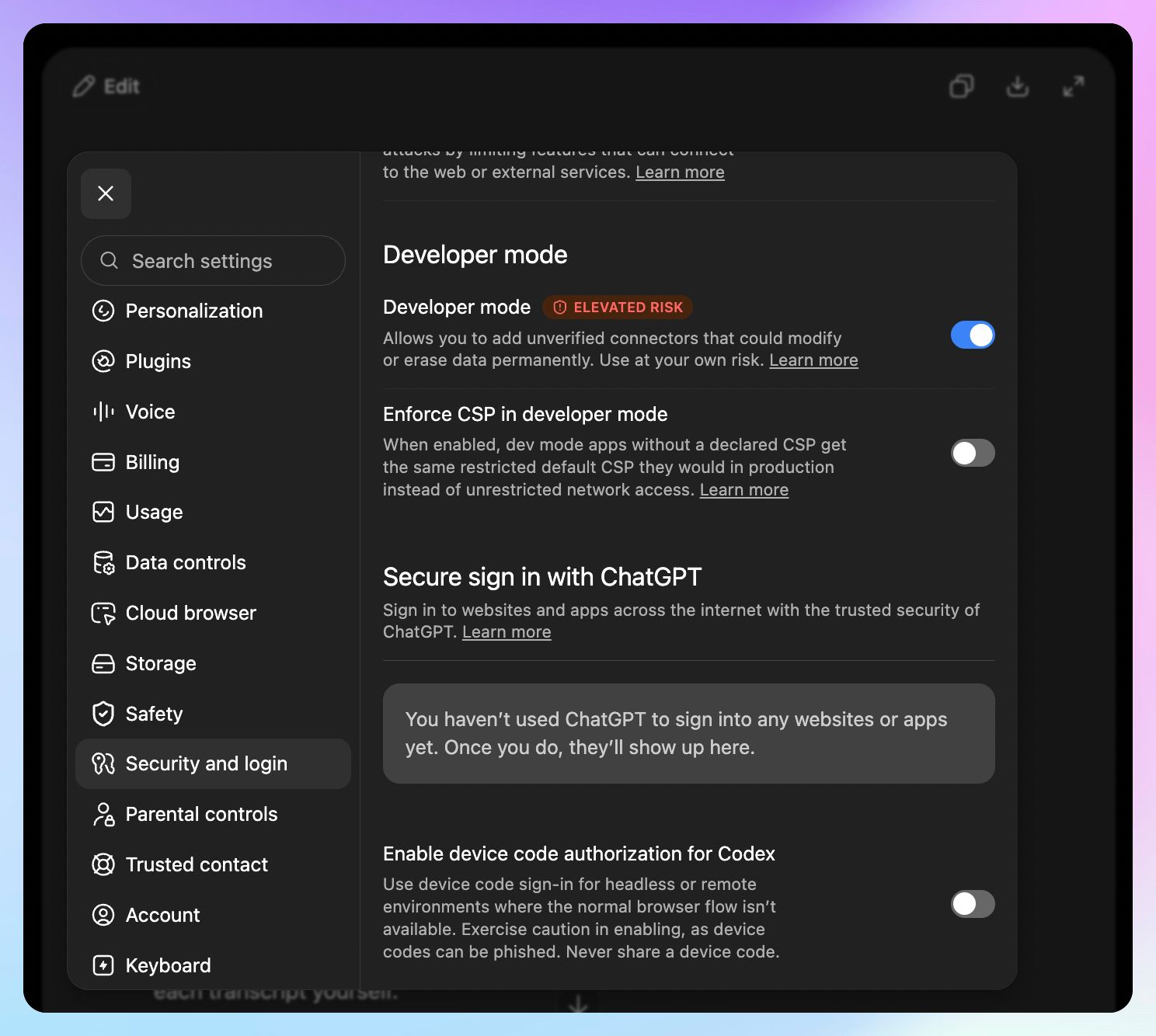
Primero, ve a Configuración > Seguridad e inicio de sesión, activa el Modo de desarrollador. Después haz clic en Crear y añade HappyScribe con la URL del servidor.
¿Qué puede hacer ChatGPT con HappyScribe conectado?
1. Encontrar una reunión sin saber cómo se llama el archivo
Puedes buscar en la biblioteca de HappyScribe por palabra clave o por orador. La búsqueda por fecha también está disponible.
Por ejemplo:
@HappyScribe Busca la reunión en la que hablamos por primera vez de ampliar el periodo de prueba.
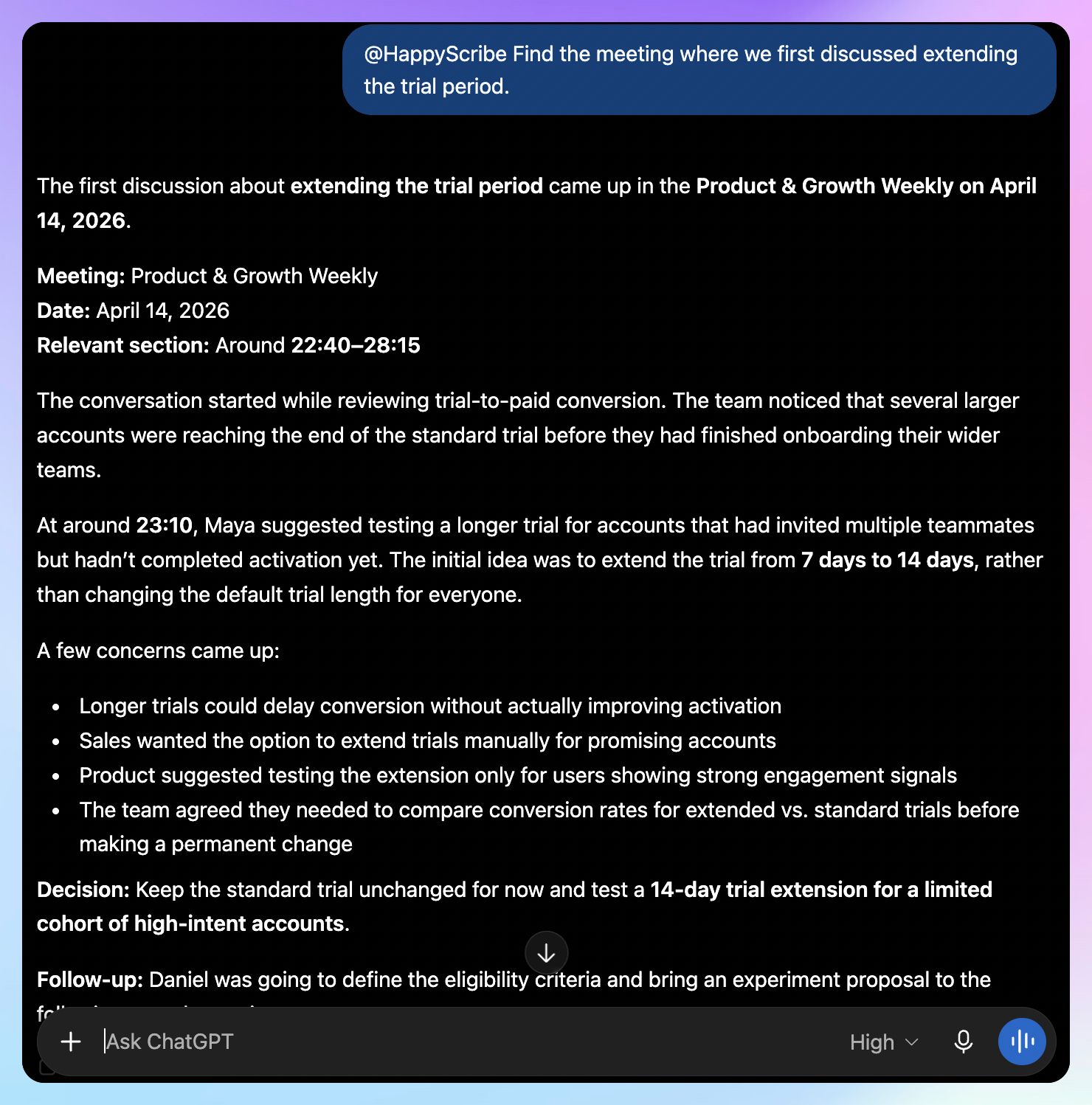
Puedes partir de lo que recuerdas de la conversación en lugar de rebuscar entre carpetas.
2. Recuperar la fuente que respalda una respuesta
HappyScribe puede devolver citas exactas de la transcripción con su marca de tiempo.
Prueba con esto:
@HappyScribe ¿Dónde explicó el cliente por qué el proceso de incorporación actual le estaba ralentizando? Muéstrame el fragmento con su marca de tiempo.
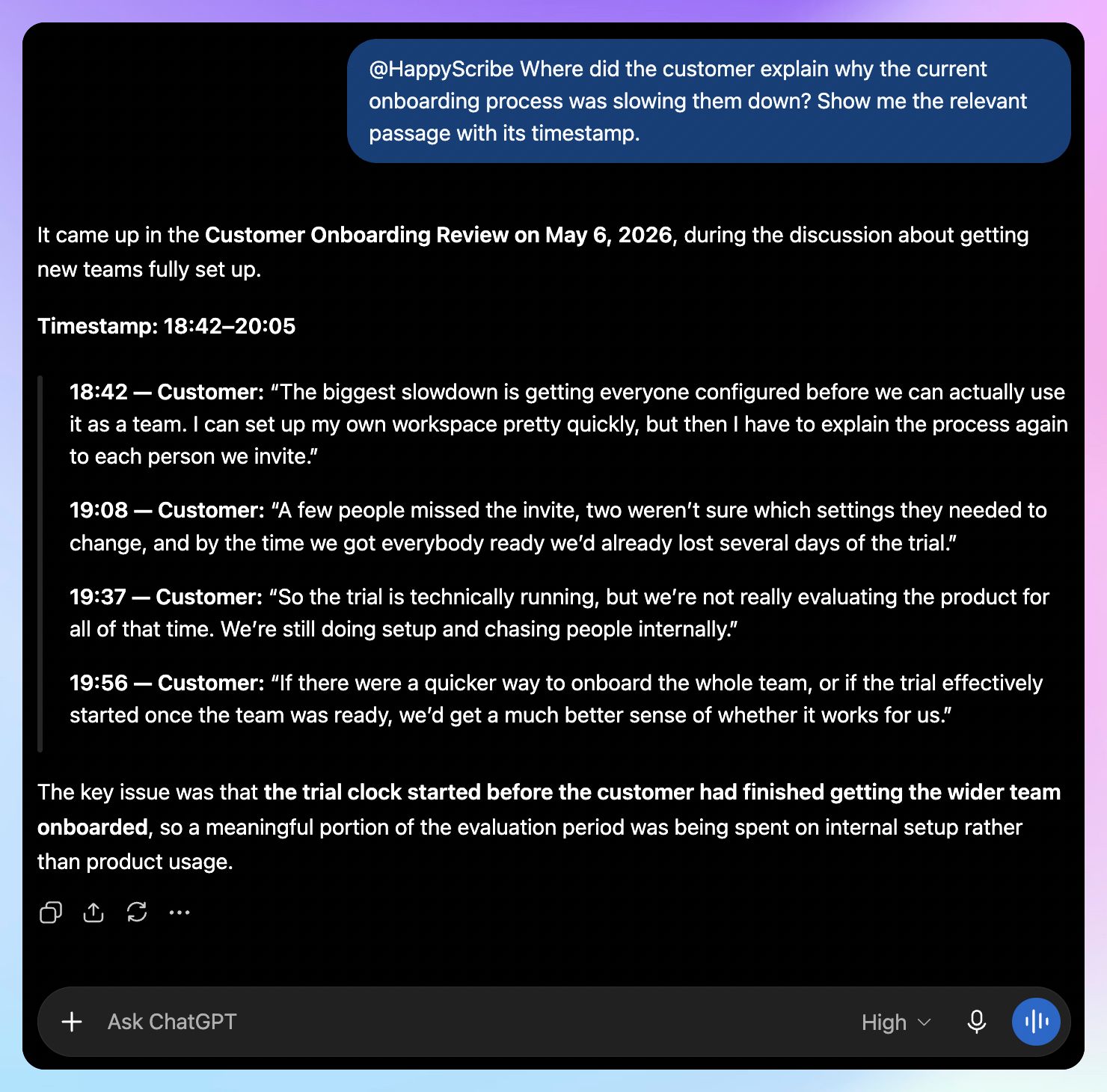
3. Lanzar una pregunta a muchas transcripciones
El servidor MCP de HappyScribe puede procesar una pregunta en hasta 50 transcripciones a la vez.
Por ejemplo:
@HappyScribe Revisa nuestras últimas llamadas de descubrimiento. ¿Qué problemas surgían una y otra vez antes de que los prospectos mencionaran el precio? Muéstrame las reuniones que respaldan cada patrón.
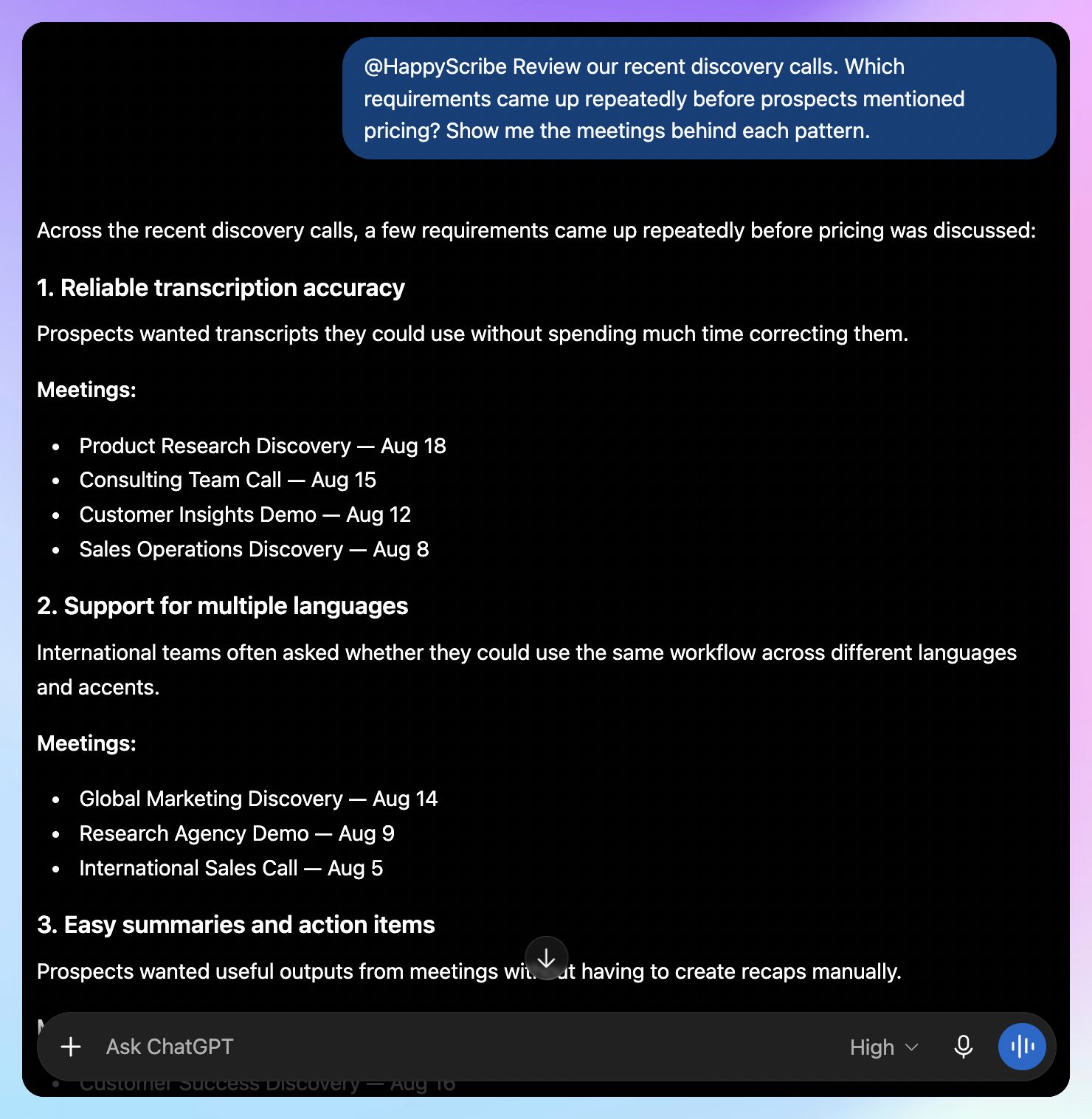
Pasas de recuperar una reunión concreta a analizar todo tu archivo de reuniones.
4. Explorar personas y empresas en todas tus grabaciones
El servidor MCP de HappyScribe incluye un grafo de conocimiento que rastrea a las personas y empresas mencionadas en tus grabaciones.
Eso hace posibles preguntas como esta:
@HappyScribe ¿Qué temas han salido con más frecuencia este año en nuestras conversaciones con Northstar?
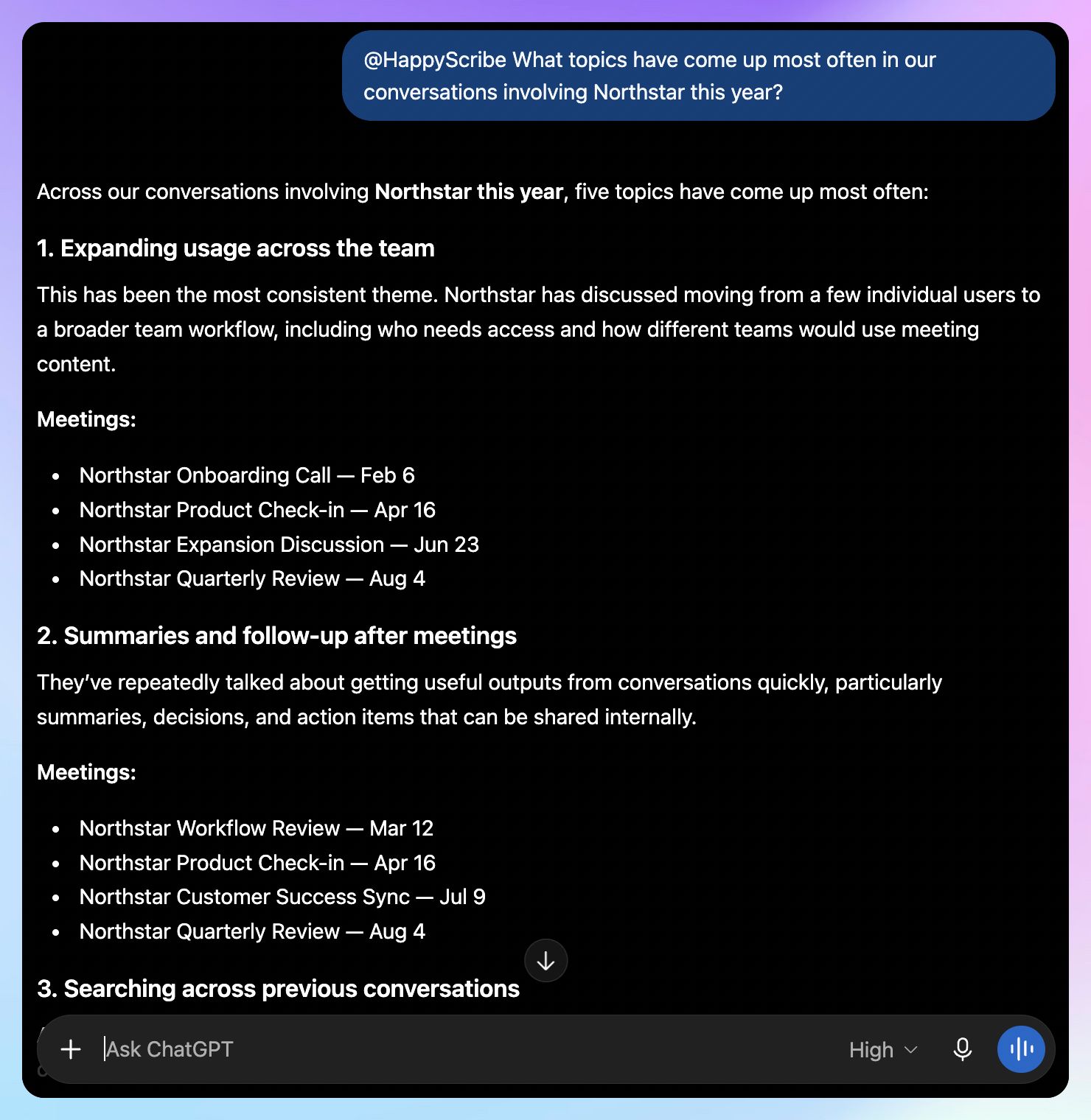
No hace falta que identifiques primero la transcripción concreta.
5. Iniciar una transcripción nueva desde ChatGPT
La integración también puede crear una transcripción nueva a partir de una URL.
Por ejemplo:
@HappyScribe Transcribe esta grabación. Cuando esté lista, busca la parte en la que el ponente explica por qué se retrasó el proyecto.
ChatGPT Record frente a ChatGPT con HappyScribe
Ambos enfoques te permiten trabajar con tus reuniones desde ChatGPT, pero los flujos de trabajo son distintos.
| Funcionalidad | ChatGPT Record | ChatGPT + HappyScribe |
|---|---|---|
| Grabar reuniones | Sí, desde la app de ChatGPT para macOS | Sí, con el flujo de reuniones de HappyScribe |
| Unión automática desde el calendario | Google Meet | Google Meet, Zoom y Microsoft Teams |
| Grabación desde el móvil en reuniones presenciales | No hay modo Record nativo en móvil | Sí, con la app móvil de HappyScribe |
| Generar transcripciones | Sí | Sí |
| Trabajar con reuniones anteriores | Sí, con «Consultar el historial de grabaciones» | Sí, con la biblioteca de HappyScribe |
| Buscar en una biblioteca de transcripciones propia | No; dependes de la búsqueda general de ChatGPT | Sí |
| Recuperar citas de origen con marca de tiempo | Solo dentro de una grabación; los puntos del resumen enlazan con las marcas de tiempo de esa transcripción | Sí; en toda tu biblioteca y con marca de tiempo en cada cita |
| Analizar varias transcripciones a la vez | ChatGPT puede consultar el historial de Record anterior | Hasta 50 transcripciones de HappyScribe por pregunta |
| Grafo de conocimiento de personas y empresas | No | Sí |
ChatGPT Record tiene sentido si ya trabajas desde la app de macOS y quieres que la grabación arranque dentro de ChatGPT.
HappyScribe gana peso cuando ya tienes un archivo de reuniones grande o necesitas grabar más allá de la app de ChatGPT para Mac. Además, su integración le da a ChatGPT una forma estructurada de buscar en ese archivo y devolver pruebas con marca de tiempo.
Ejemplos de flujos de trabajo con ChatGPT en tus reuniones
Llamadas de ventas y con clientes
Una llamada de ventas o una conversación con un cliente suele contener mucho más contexto del que acaba llegando a una nota del CRM.
Con tu biblioteca de HappyScribe conectada, podrías preguntar:
@HappyScribe Revisa nuestras conversaciones de renovación de este trimestre. ¿Qué cuentas se echaron atrás al hablar del esfuerzo de implementación? Muéstrame qué dijo cada cliente.
Después puedes abrir la transcripción original cuando una respuesta concreta necesite más contexto.
Así tu archivo de reuniones sirve para entender por qué las oportunidades avanzan como avanzan, en lugar de tratar cada transcripción como un resumen aislado.
Investigación de usuarios y entrevistas
La investigación se complica cuando varias personas describen el mismo problema de fondo con palabras completamente distintas.
Podrías preguntar:
@HappyScribe Busca en estas entrevistas los momentos en los que los participantes tuvieron problemas con la configuración inicial. Agrupa los comentarios que describan el mismo problema de fondo. Incluye la evidencia de la transcripción para cada tema.
Como HappyScribe puede consultar hasta 50 transcripciones a la vez, puedes investigar patrones en tu investigación cualitativa sin tener que combinar cada transcripción a mano.
Las marcas de tiempo también te permiten comprobar la fuente antes de que una conclusión acabe en un informe de investigación.
Limitaciones de usar ChatGPT para reuniones
ChatGPT puede quitarte mucha gestión administrativa de las reuniones, pero conviene tener presentes algunas limitaciones.
1. De momento, ChatGPT Record solo funciona en Mac
El modo Record funciona a día de hoy en la app de escritorio de ChatGPT para macOS. Ni la versión web ni la app de escritorio para Windows ofrecen por ahora ese mismo modo.
Si necesitas grabar una conversación desde otro dispositivo, tendrás que recurrir a otro flujo de grabación.
2. Los detalles importantes de la transcripción siguen necesitando revisión
ChatGPT Record puede cometer errores de transcripción y, ahora mismo, su rendimiento es mejor en inglés.
Un nombre o una cifra equivocados pueden cambiar el sentido de un acta.
Si algo afecta a un compromiso con un cliente o a una decisión interna importante, contrasta la fuente antes de actuar según la respuesta generada con IA.
📚 Lee también:
3. Revisa cómo se tratan los datos de tus reuniones
El audio capturado con Record se usa para transcribir y se elimina después. La transcripción resultante y las notas generadas siguen los ajustes de retención de la conversación.
En las cuentas Plus y Pro, las transcripciones o las notas generadas pueden usarse para mejorar los modelos de OpenAI si tienes activado Mejorar el modelo para todos. El contenido de los espacios de trabajo Business, Enterprise y Edu queda excluido por defecto del entrenamiento de modelos.
Revisa esos ajustes antes de usar Record en conversaciones sensibles.
📚 Lee también:
Saca partido a tu historial de reuniones dentro de ChatGPT
Hoy ChatGPT puede encargarse de buena parte del trabajo que rodea a una reunión. El modo Record da a los usuarios de Mac una vía directa para grabar la conversación, y las transcripciones que subes te permiten trabajar con grabaciones creadas en otro sitio.
El reto llega cuando la respuesta que necesitas está enterrada en algún punto de tu historial de reuniones.
Ahí es donde HappyScribe amplía el flujo de trabajo. Como asistente de reuniones con IA y plataforma de transcripción, te da un sitio específico donde grabar tus reuniones y mantener las transcripciones siempre localizables. Conecta esa biblioteca a ChatGPT y encontrarás la conversación que buscas sin exportar archivos uno a uno.
También puedes verificar qué se dijo con citas con marca de tiempo. Y cuando una pregunta abarca varias llamadas, ChatGPT puede usar HappyScribe para analizar hasta 50 transcripciones juntas.
Para los equipos que manejan datos sensibles de reuniones, HappyScribe almacena los datos en la UE y es conforme al RGPD. También cuenta con la certificación SOC 2 Type II, con cifrado en tránsito y en reposo.
Conecta HappyScribe a ChatGPT y dedica menos tiempo a rebuscar entre transcripciones y más a aprovechar lo que dicen esas conversaciones.
Preguntas frecuentes sobre cómo usar ChatGPT para reuniones
¿Puede ChatGPT unirse a llamadas de Google Meet?
ChatGPT Record puede sincronizar tus próximas reuniones a través de Google Calendar y unirse automáticamente a los eventos programados que incluyen enlaces de Google Meet.
¿Puede ChatGPT unirse a reuniones de Zoom?
Ahora mismo, ChatGPT Record no se une automáticamente a las reuniones de Zoom mediante la sincronización con el calendario: tienes que iniciar la grabación a mano desde la app de macOS. Si buscas un AI notetaker que se una solo a tus llamadas de Zoom programadas, HappyScribe lo hace.
¿Puede ChatGPT unirse a reuniones de Microsoft Teams?
La unión automática desde el calendario de ChatGPT funciona hoy con Google Meet, no con Microsoft Teams. Puedes iniciar la grabación manualmente en un Mac compatible. El tomador de notas con IA de HappyScribe sí se une automáticamente a las reuniones de Microsoft Teams gracias a su conexión con el calendario.
¿Cómo conectar HappyScribe a ChatGPT?
Abre la app de HappyScribe en ChatGPT e inicia sesión con tu cuenta de HappyScribe. Después de aprobar el acceso, menciona @HappyScribe siempre que quieras que ChatGPT trabaje con tus grabaciones.
HappyScribe también ofrece una conexión MCP manual para las cuentas de pago de ChatGPT en la web. La disponibilidad depende de tu plan y de los ajustes del administrador.
¿Puede ChatGPT buscar en varias transcripciones de reuniones?
Depende de dónde esté guardado tu historial de reuniones. Con «Consultar el historial de grabaciones» activado, ChatGPT puede apoyarse en las transcripciones de sesiones de Record anteriores.
Con HappyScribe conectado, ChatGPT puede consultar directamente tu biblioteca de transcripciones de HappyScribe. Una sola pregunta puede usar el contenido de hasta 50 transcripciones.
¿Puede ChatGPT generar notas, actas de reunión y resúmenes a partir de una transcripción?
Sí. Puedes pegar transcripciones, subir archivos de audio o transcripciones completas y luego pedirle a ChatGPT exactamente el resultado que necesitas. Por ejemplo, puedes pedirle un resumen estructurado con los puntos clave, las decisiones, los elementos de acción, las tareas asignadas y las acciones de seguimiento. También puedes pedirle notas detalladas, un resumen breve, una lista con viñetas, una lista numerada, el acta de la reunión, órdenes del día o borradores de correos de seguimiento para la próxima reunión.
También puedes usar ChatGPT para generar otros formatos a partir de la misma conversación: un resumen listo para Google Docs, notas para el CRM o incluso un artículo de blog. Un prompt específico suele dar respuestas más útiles y mejor fundamentadas que pedirle sin más que resuma tus reuniones.
¿Cómo funciona el modo Record de ChatGPT en las reuniones?
Para usar el modo Record de ChatGPT en la app de macOS, abre ChatGPT y pulsa el botón Grabar cuando empiece la reunión. ChatGPT transcribe en tiempo real mientras se desarrolla la conversación. Cuando detienes la grabación y envías la sesión, puede generar el acta y resúmenes con IA a partir de la transcripción.
El modo Record está disponible hoy en los espacios de trabajo Plus, Pro, Business, Enterprise y Edu, pero no en el plan gratuito. También puede unirse automáticamente a los eventos compatibles de Google Meet a través de Google Calendar. Las grabaciones anteriores pueden seguir disponibles según las reglas y los ajustes de retención de tu espacio de trabajo.
¿Cómo usar ChatGPT para crear actas de reunión accionables?
Pega una transcripción y dale a ChatGPT un prompt estructurado en el que le pidas las decisiones clave, los elementos de acción, los responsables, los plazos y las preguntas sin resolver. También puedes pedirle que dé formato a las tareas como lista con viñetas o numerada y que después convierta las notas en un resumen breve o en un correo de seguimiento. Contrasta siempre los datos importantes con la transcripción.
¿Cómo encaja la IA en el flujo de trabajo de una reunión?
Antes de la reunión, la IA te ayuda a preparar el orden del día y las preguntas para el debate. Durante la reunión, ChatGPT Record graba y transcribe la conversación. Y después, genera resúmenes, elementos de acción y correos de seguimiento. En reuniones sensibles, revisa los ajustes de privacidad y de retención antes de grabar.

R Das
Rodoshi ayuda a las marcas SaaS a crecer con contenido que genera clics, conversiones y mejora su posicionamiento en los resultados de búsqueda y en las páginas de resultados de aprendizaje. Dedica sus días a probar herramientas, analizar tecnología y transformar información en narrativas atractivas. En su tiempo libre, cambia los paneles de control por novelas policiacas y la jardinería.