TL;DR ⏩
- O ChatGPT pode ajudá-lo a preparar reuniões e a trabalhar com a conversa depois
- O ChatGPT Record grava reuniões em Macs compatíveis, gerando depois uma transcrição com notas. Atualmente está disponível para os espaços de trabalho Plus, Pro, Business, Enterprise e Edu
- Com o Reference record history ativado, o ChatGPT pode usar notas e transcrições de sessões anteriores do Record em conversas futuras
- Ligue a HappyScribe ao ChatGPT para pesquisar a sua biblioteca de transcrições, obter citações com marcação temporal ou fazer uma única pergunta a até 50 transcrições
- A HappyScribe grava reuniões no Zoom, no Google Meet e no Microsoft Teams. A aplicação móvel permite-lhe gravar conversas presenciais
As reuniões geram muita informação. Para algumas pessoas, muita é um eufemismo.
Um inquérito recente concluiu que 18% dos profissionais passam mais de 10 horas por semana em reuniões, e quase um em cada 10 passa mais de 15. É uma quantidade enorme de conversa para memorizar e recuperar mais tarde.
Talvez saiba que foi tomada uma decisão na semana passada, mas não quando. Ou uma pergunta volta a surgir e lá anda a vasculhar notas para encontrar exatamente o que foi dito.
O ChatGPT pode ajudar. Em Macs compatíveis, o ChatGPT Record consegue gravar uma reunião e transformá-la numa transcrição com notas com as quais pode continuar a trabalhar. Também pode carregar uma transcrição já existente e pedir ao ChatGPT que encontre decisões ou prepare os follow-ups.
Mas e se quiser analisar mais do que uma reunião ao mesmo tempo?
É aí que ligar o ChatGPT a uma ferramenta dedicada a reuniões, como a HappyScribe, se torna útil. Esta plataforma de transcrição e anotador de IA mantém as suas reuniões numa biblioteca pesquisável, para que o ChatGPT possa encontrar discussões ou seguir temas ao longo de chamadas antigas sem que tenha de carregar transcrições uma a uma.
Vejamos como usar o ChatGPT ao longo de todo o fluxo de trabalho das suas reuniões — e onde entra a HappyScribe.
Pode usar o ChatGPT em reuniões?
Sim. O ChatGPT ajuda na preparação da reunião e no trabalho posterior. Em Macs compatíveis, também consegue gravar a própria conversa.
O ChatGPT Record transcreve o áudio em tempo real enquanto a reunião decorre. Quando termina a sessão, o ChatGPT carrega a transcrição e gera notas com as quais pode continuar a trabalhar na mesma conversa.
O modo Record consegue distinguir entre diferentes oradores. Se o ChatGPT não souber o nome de alguém, pode usar uma etiqueta genérica como Speaker 1. Pode mudar o nome do orador depois de a gravação estar criada.
Há algumas limitações:
- De momento, o ChatGPT Record só funciona na aplicação de ambiente de trabalho para macOS
- Está disponível para as contas Plus e Pro, bem como para os espaços de trabalho Business, Enterprise e Edu. Quem usa os planos Free/Go não tem acesso a esta funcionalidade
- Uma sessão de gravação pode durar até quatro horas
Atualmente, o Record tem melhor desempenho em inglês. A precisão noutros idiomas pode variar, por isso convém confirmar os detalhes importantes na própria conversa.
O ChatGPT não fica limitado à reunião que acabou de gravar. Ative Reference record history e o ChatGPT passa a poder usar notas geradas ou transcrições de sessões anteriores do Record para responder a perguntas numa conversa nova.
Também pode trazer transcrições criadas noutro sítio. O ChatGPT suporta o carregamento de ficheiros, por isso pode fornecer uma transcrição já existente e fazer perguntas sobre o seu conteúdo.
Se o histórico das suas reuniões já estiver na HappyScribe, ligar a sua conta dispensa-o de carregar essas transcrições uma a uma. Pode pesquisar a biblioteca por palavra-chave ou por orador, e também por data. A integração devolve citações exatas com marcação temporal.
📚 Leia também:
Como usar o ChatGPT antes de uma reunião
A preparação de reuniões torna-se muito mais útil quando o ChatGPT sabe o que aconteceu antes.
Numa conversa nova, pode dar-lhe um resumo do cliente ou as suas próprias notas. Antes de uma reunião recorrente, dê-lhe o contexto da última chamada e diga-lhe o que precisa de alcançar desta vez.
Por exemplo:
Tenho outra chamada com este cliente amanhã. Leia as notas abaixo e identifique as preocupações que levantaram da última vez. Depois, sugira perguntas que me ajudem a perceber se alguma coisa mudou.
Isto dá ao ChatGPT uma tarefa clara, em vez de lhe pedir uma lista genérica de perguntas para reuniões.
Também pode transformar notas de preparação em bruto numa ordem de trabalhos:
Crie uma ordem de trabalhos de 30 minutos a partir destas notas. Dê mais tempo aos temas que exigem uma decisão. Mantenha as atualizações informativas curtas, para não dominarem a chamada.
Prepare-se a partir das reuniões guardadas na HappyScribe
Quando o histórico das suas reuniões está na HappyScribe, não precisa de se lembrar de qual é a transcrição que contém o contexto relevante.
A integração com o ChatGPT consegue pesquisar diretamente na sua biblioteca da HappyScribe. Pode pesquisar por tema ou por orador e depois filtrar os resultados por data, quando for preciso.
Por exemplo:
@HappyScribe Encontre as minhas conversas recentes com a Northstar. Com base no que nos pediram para investigar, a que devo estar preparado para responder na chamada de amanhã?
Funciona bem quando passou muito tempo entre reuniões. O ChatGPT pode partir do histórico real da conversa, em vez daquilo de que se lembra.
Como usar o ChatGPT durante uma reunião
Pode deixar o ChatGPT gravar a própria conversa ou usar uma ferramenta dedicada de tomada de notas com IA.
Gravar uma reunião com o ChatGPT Record
Num Mac compatível:
- Abra a aplicação de ambiente de trabalho do ChatGPT.
- Clique em Record, no fundo da conversa.
- Conceda acesso ao microfone ou ao áudio do sistema, se lhe for pedido.
- Inicie a reunião.
- Selecione Stop quando terminar.
- Clique em Send para carregar a transcrição e gerar as notas.
O ChatGPT transcreve a conversa enquanto a gravação decorre. Pode colocar a sessão em pausa e retomá-la antes de enviar a gravação.
Depois de selecionar Send, o ChatGPT abre as notas geradas. Pode editá-las ou transformar o conteúdo noutro formato, como um e-mail ou um plano de projeto.
O ChatGPT Record também consegue sincronizar as próximas reuniões quando o Google Calendar está ligado. A entrada automática pelo calendário funciona, de momento, em eventos que incluam links do Google Meet. Para reuniões no Zoom ou no Microsoft Teams, tem de iniciar o Record manualmente na aplicação para macOS.
Antes de gravar outras pessoas, certifique-se de que tem o consentimento necessário e de que cumpre as leis de gravação aplicáveis a todos os envolvidos.
Gravar reuniões com a HappyScribe
O ChatGPT Record pode não servir para todos os cenários, sobretudo se não usar um Mac ou se quiser manter o histórico das suas reuniões numa plataforma de transcrição dedicada.
O Notetaker com IA da HappyScribe entra automaticamente nas chamadas agendadas do Zoom, Google Meet e Microsoft Teams depois de ligar o seu calendário. Grava a conversa e, no final, gera uma transcrição com a ata da reunião.
A HappyScribe também permite a gravação sem bots através do gravador no navegador. Para reuniões presenciais, pode gravar a partir da aplicação móvel.
Assim que essas conversas ficam guardadas na HappyScribe, pode aceder-lhes a partir do ChatGPT através da integração.
Como usar o ChatGPT depois de uma reunião
A transcrição dá ao ChatGPT o contexto de que precisa. A partir daí, consegue criar algo mais útil do que um resumo genérico.
1. Criar notas para um leitor específico
A mesma reunião pode exigir notas diferentes conforme quem as vai ler.
Quem faltou à chamada pode precisar de contexto. O seu gestor talvez só se interesse pelas decisões que afetam o projeto.
Diga ao ChatGPT para quem são as notas:
Transforme esta transcrição num resumo para um colega que faltou à reunião. Explique contexto suficiente para que perceba as decisões. Assinale tudo aquilo a que tem de responder.
O ChatGPT Record já cria notas quando a sessão termina, mas pode reformulá-las depois.
2. Separar compromissos reais de conversa geral
As reuniões contêm muitas sugestões vagas que parecem bem mais definitivas quando aparecem num resumo.
Peça ao ChatGPT que distinga as duas coisas:
Reveja esta transcrição e liste apenas as tarefas que alguém aceitou claramente assumir. Inclua o responsável, sempre que tenha sido indicado. Marque como por resolver tudo o que não tenha um responsável confirmado.
Isso reduz a probabilidade de um resumo gerado por IA transformar uma sugestão numa tarefa atribuída.
3. Confirmar o que o grupo decidiu
Uma conversa pode passar dez minutos a discutir uma opção sem que ninguém concorde formalmente com ela.
Pode perguntar:
Aprovámos mesmo a nova data de lançamento nesta reunião? Explique o que ficou decidido e aponte qualquer parte da conversa que sugira que a decisão continuava em aberto.
Num compromisso importante, verifique a fonte em vez de confiar apenas na resposta gerada.
Com a HappyScribe ligada, o ChatGPT consegue obter citações exatas da transcrição com marcação temporal. Cada citação remete para o momento em que foi dita.
Por exemplo:
@HappyScribe Encontre o momento em que a Maya respondeu à data de entrega proposta. Mostre-me as palavras exatas com a marcação temporal.
Isso dá-lhe provas que pode confirmar na gravação.
4. Transformar a reunião num follow-up útil
Como o ChatGPT já tem o contexto da reunião, não precisa de voltar a explicar a chamada antes de pedir um follow-up.
Experimente:
Redija um follow-up para o cliente com base nesta transcrição. Foque-se no que mudou durante a chamada. Termine com o próximo passo que combinámos.
O ChatGPT Record consegue transformar as notas que gerou noutros formatos, como e-mails. Pode usar a mesma conversa para produzir depois uma atualização interna.
5. Procurar padrões em várias reuniões
Uma reunião diz-lhe o que aconteceu com um cliente. Um conjunto maior diz-lhe se o mesmo problema se repete.
Por exemplo:
Reveja estas chamadas com clientes e identifique os problemas que apareceram mais do que uma vez. Para cada padrão, diga-me quais as conversas que o sustentam.
Se usar o ChatGPT Record, a definição Reference record history permite ao ChatGPT recorrer a sessões anteriores do Record, desde que esteja ativada.
A HappyScribe oferece um fluxo de trabalho entre transcrições mais explícito. O seu servidor MCP consegue responder a uma pergunta usando conteúdo de até 50 transcrições ao mesmo tempo.
É útil quando a resposta está espalhada por semanas ou meses de conversas.
Como ligar o ChatGPT às suas reuniões com a HappyScribe
Pode exportar uma transcrição da HappyScribe e carregá-la manualmente no ChatGPT.
Isso resolve quando só precisa de um ficheiro. Mas torna-se incómodo assim que passa a precisar regularmente de contexto de reuniões antigas.
A aplicação da HappyScribe para ChatGPT liga a sua biblioteca de transcrições diretamente ao ChatGPT através de MCP. Depois de ligada, basta mencionar @HappyScribe numa conversa e trabalhar diretamente com as suas gravações.
Como ligar a HappyScribe ao ChatGPT
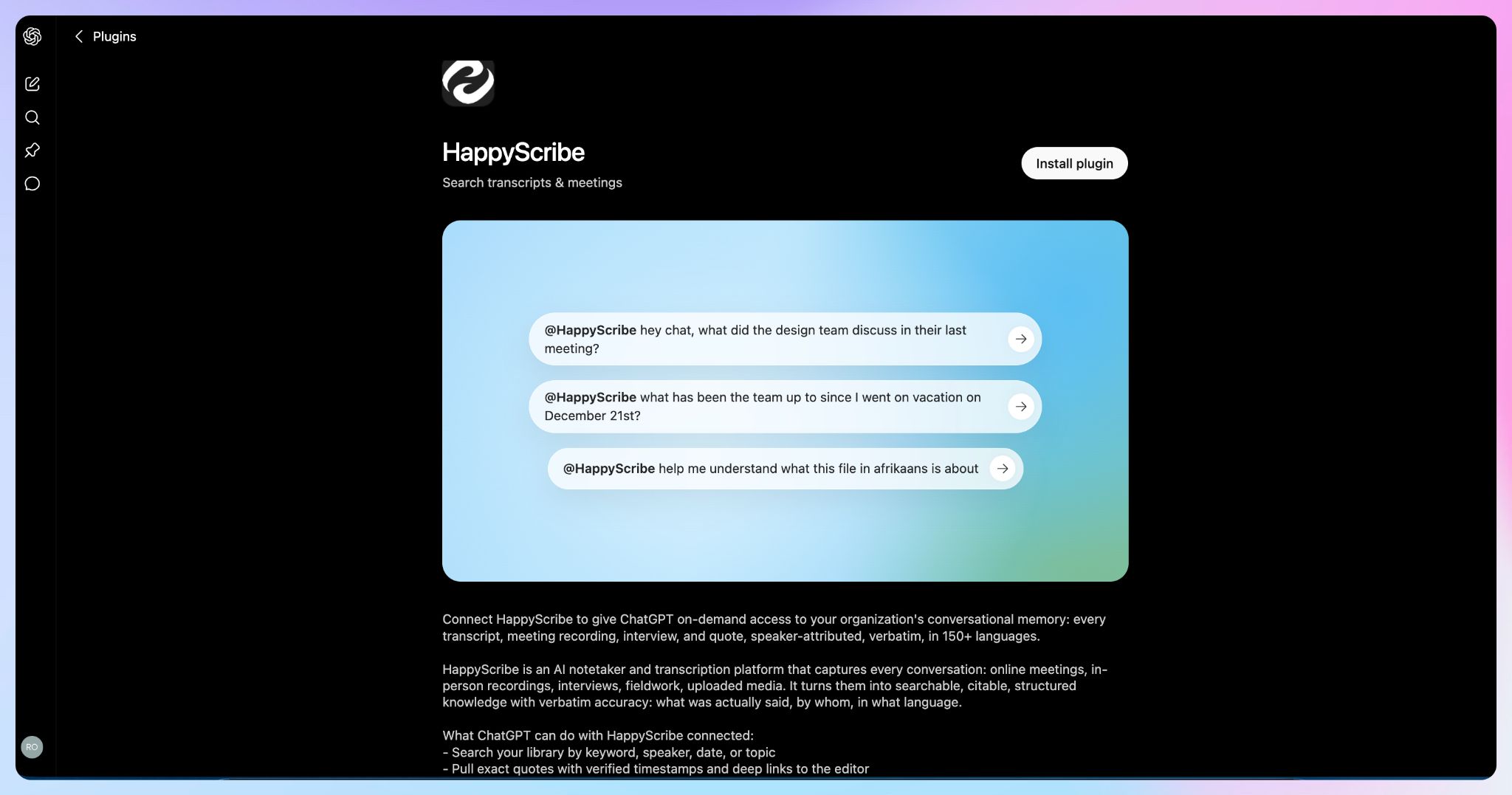
Passo 1: Instale o plugin da HappyScribe no ChatGPT.
Siga esta ligação e clique em Install plugin.
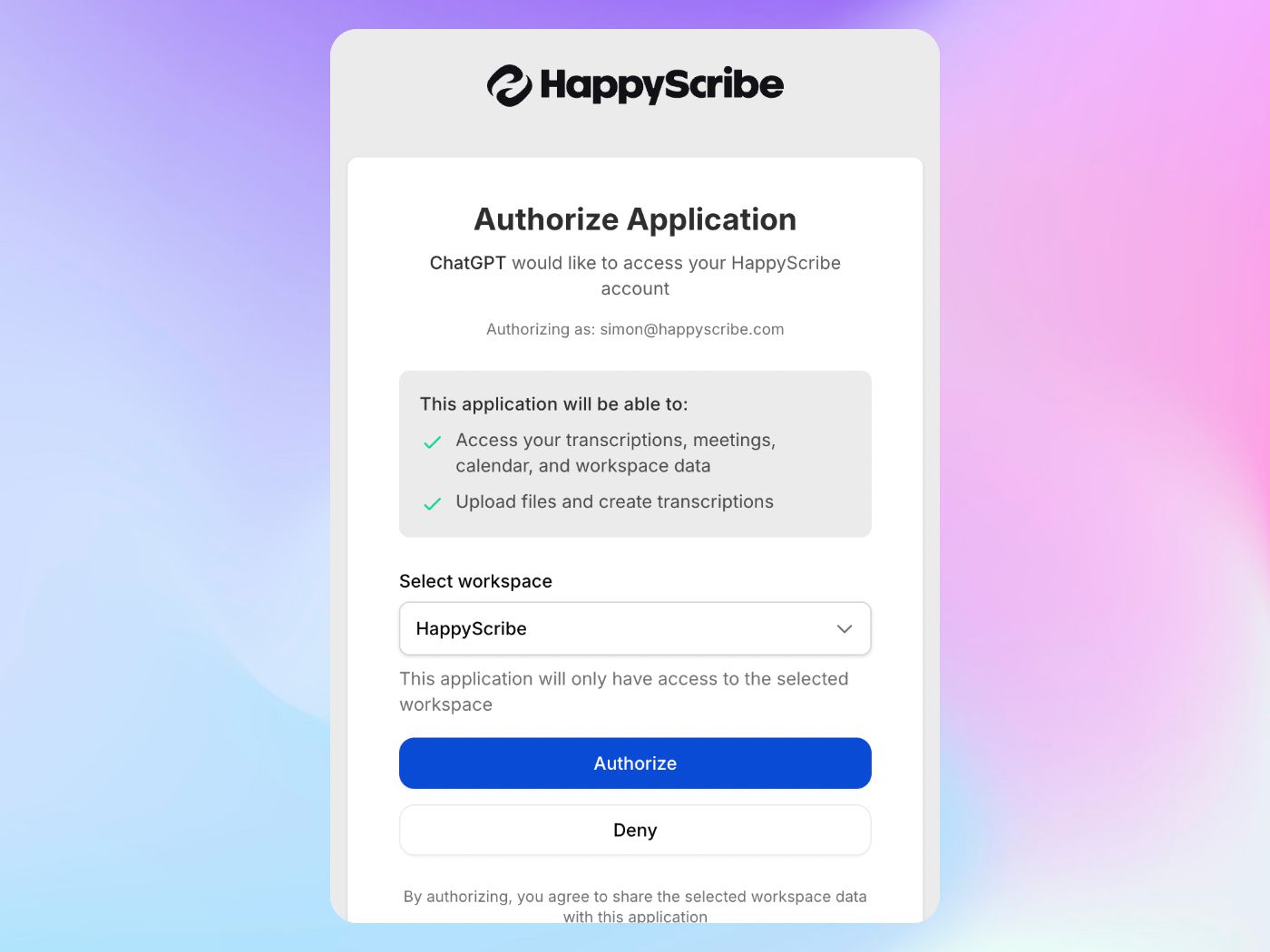
Passo 2: Autorize a sua conta HappyScribe
Clique em Sign in with HappyScribe, inicie sessão na sua conta HappyScribe e aprove o acesso. O ChatGPT só consegue aceder aos dados das suas transcrições na HappyScribe quando lho pede num prompt.
Passo 3: Comece a fazer perguntas sobre as suas transcrições
Assim que o plugin estiver ligado, pode fazer perguntas ao ChatGPT como:
- “Mostre-me as minhas transcrições recentes”
- “Resuma as minhas últimas 3 reuniões”
- “Procure em todas as minhas transcrições menções a receitas trimestrais”
O ChatGPT só consegue aceder aos espaços de trabalho e pastas da HappyScribe a que a sua conta já tem acesso. Pode remover a ligação a qualquer momento nas definições do ChatGPT.
Prefere uma ligação MCP manual?
A HappyScribe também disponibiliza um servidor MCP padrão, útil quando as aplicações estão restringidas no seu espaço de trabalho do ChatGPT.
Ligar um servidor MCP personalizado exige o modo de programador, que está em beta nas contas Plus, Pro, Business, Enterprise e Edu do ChatGPT na web. As contas gratuitas não podem adicionar conectores personalizados. Nos espaços de trabalho Business, Enterprise e Edu, poderá ser necessário que um administrador ative primeiro o acesso.
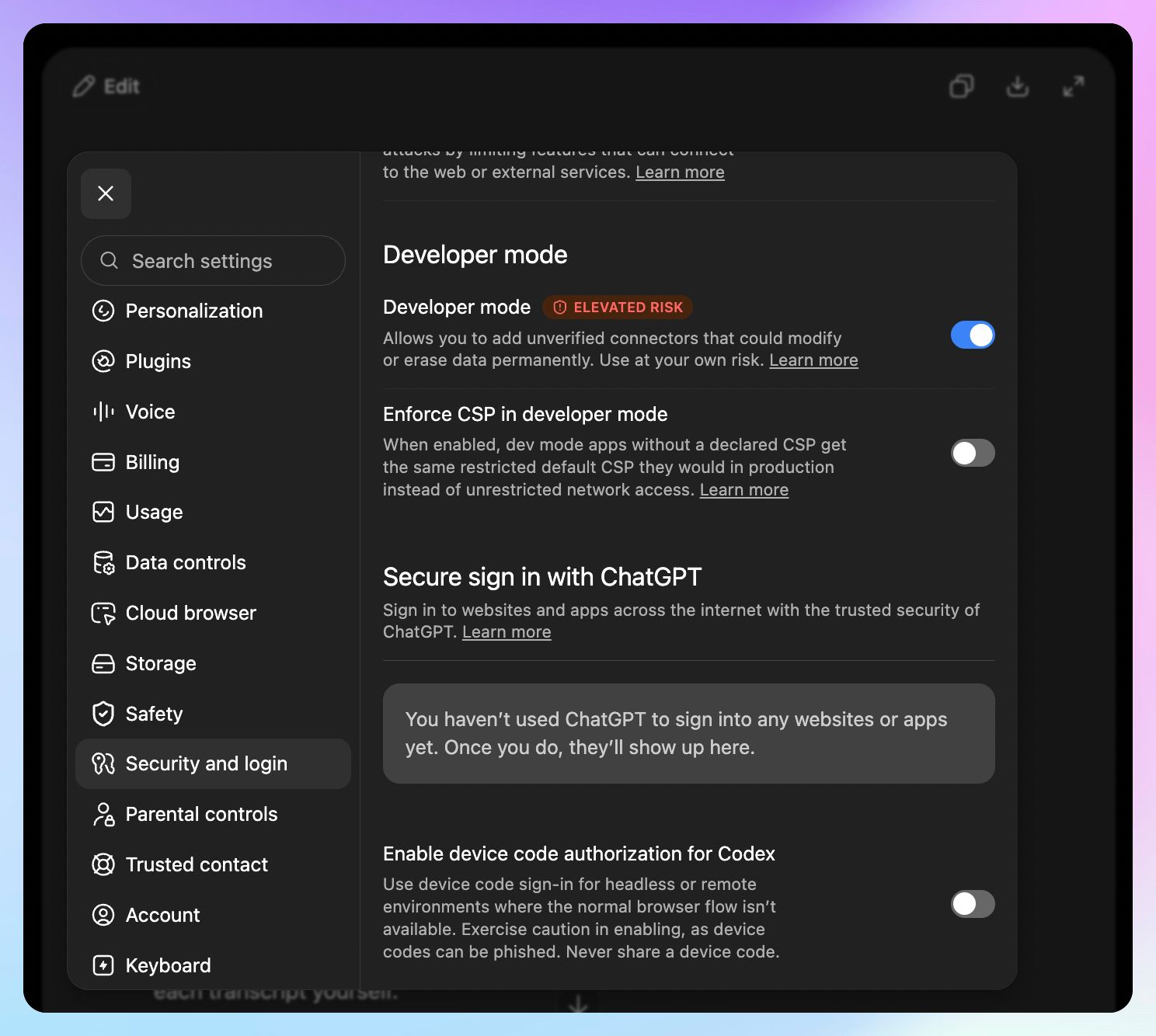
Primeiro, vá a Settings >Security and login, ative o Developer Mode. Depois clique em Create e adicione a HappyScribe com o URL do servidor.
O que consegue o ChatGPT fazer depois de ligar a HappyScribe?
1. Encontrar uma reunião sem saber o nome do ficheiro
Pode pesquisar a biblioteca da HappyScribe por palavra-chave ou por orador. A pesquisa por data também é suportada.
Por exemplo:
@HappyScribe Encontre a reunião em que falámos pela primeira vez em prolongar o período de teste.
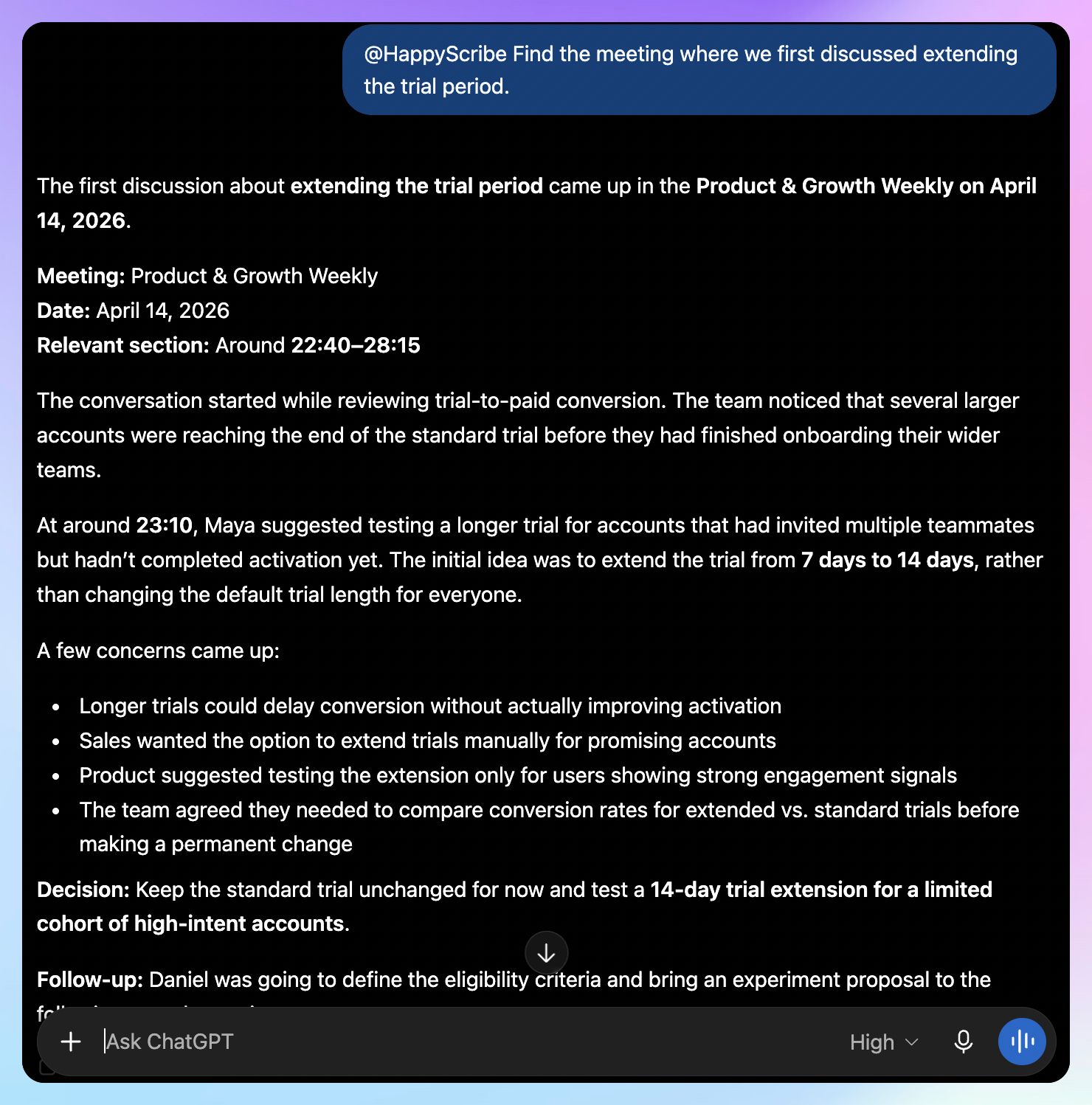
Pode começar pelo que se lembra da conversa, em vez de andar a vasculhar pastas.
2. Obter a fonte por trás de uma resposta
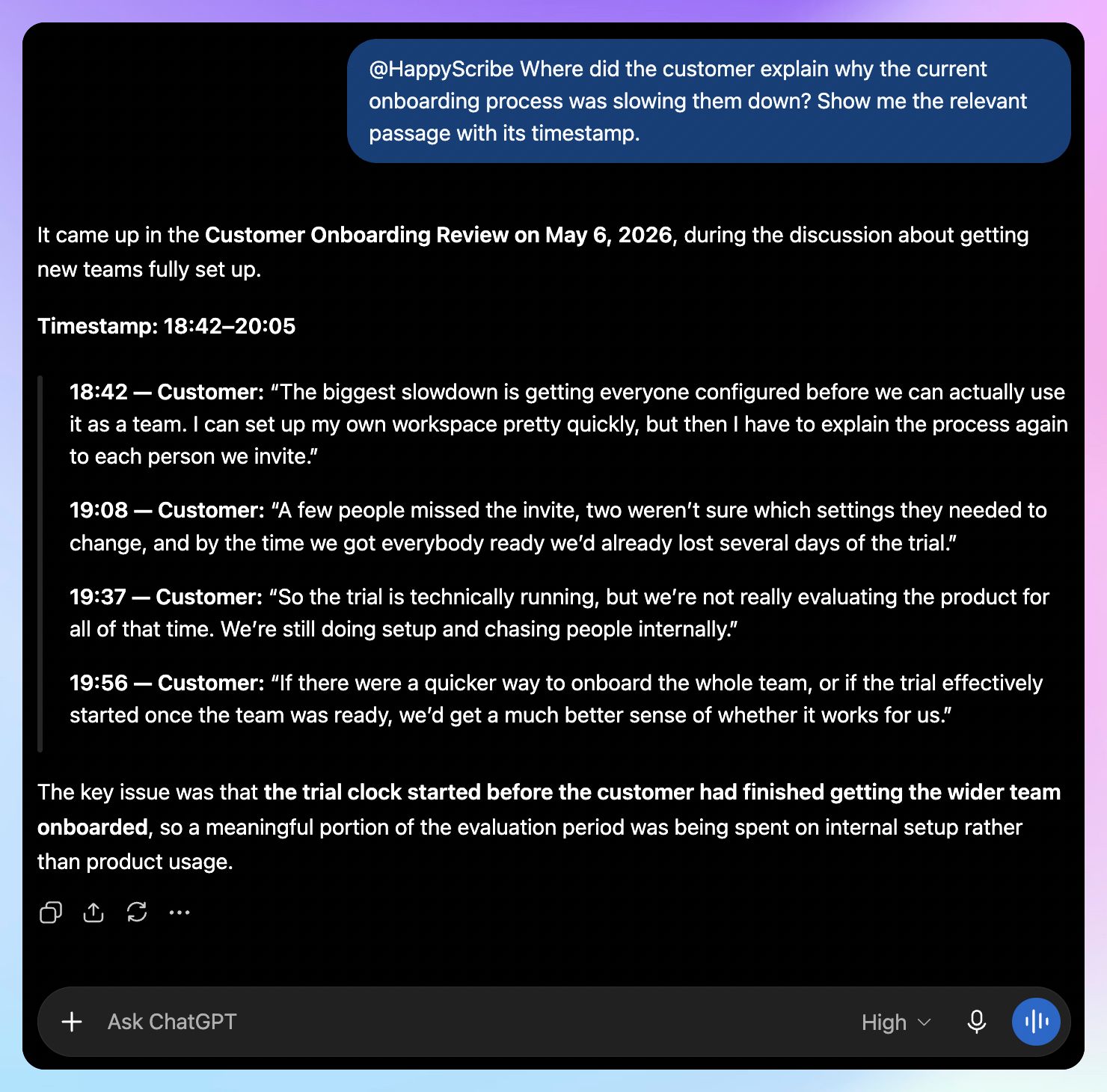
A HappyScribe devolve citações exatas da transcrição com marcação temporal.
Experimente:
@HappyScribe Onde é que o cliente explicou por que motivo o processo de onboarding atual o estava a atrasar? Mostre-me a passagem relevante com a respetiva marcação temporal.
3. Fazer uma pergunta a várias transcrições de uma vez
O servidor MCP da HappyScribe consegue processar uma pergunta em até 50 transcrições ao mesmo tempo.
Por exemplo:
@HappyScribe Reveja as nossas chamadas de descoberta recentes. Que problemas surgiram repetidamente antes de os potenciais clientes falarem em preço? Mostre-me as reuniões por trás de cada padrão.
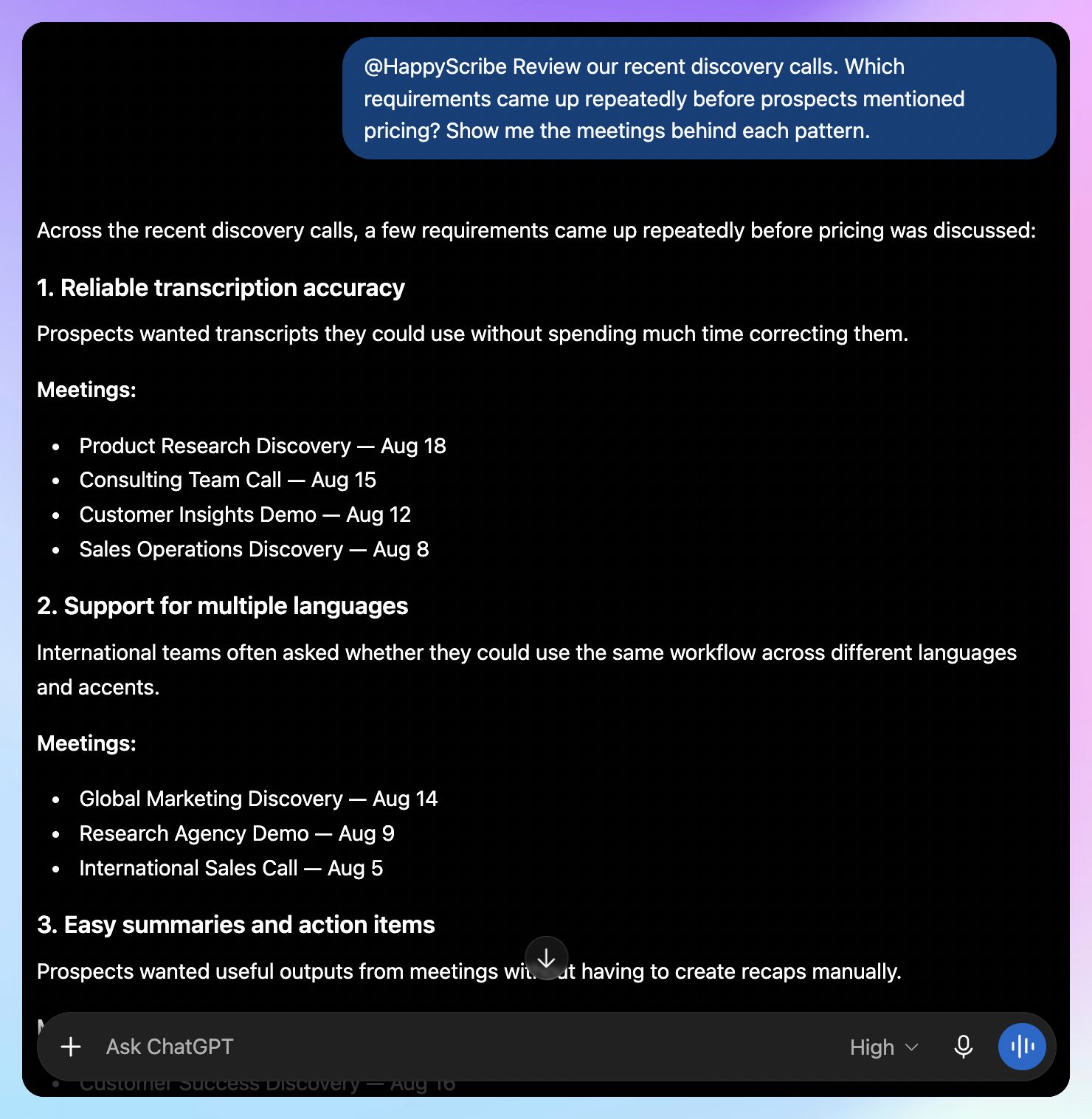
Pode passar de recuperar uma reunião para analisar todo o histórico de reuniões.
4. Explorar pessoas e empresas nas suas gravações
O servidor MCP da HappyScribe inclui um grafo de conhecimento que acompanha as pessoas e as empresas mencionadas nas suas gravações.
Isso torna possíveis perguntas como esta:
@HappyScribe Que temas surgiram com mais frequência nas nossas conversas que envolveram a Northstar este ano?
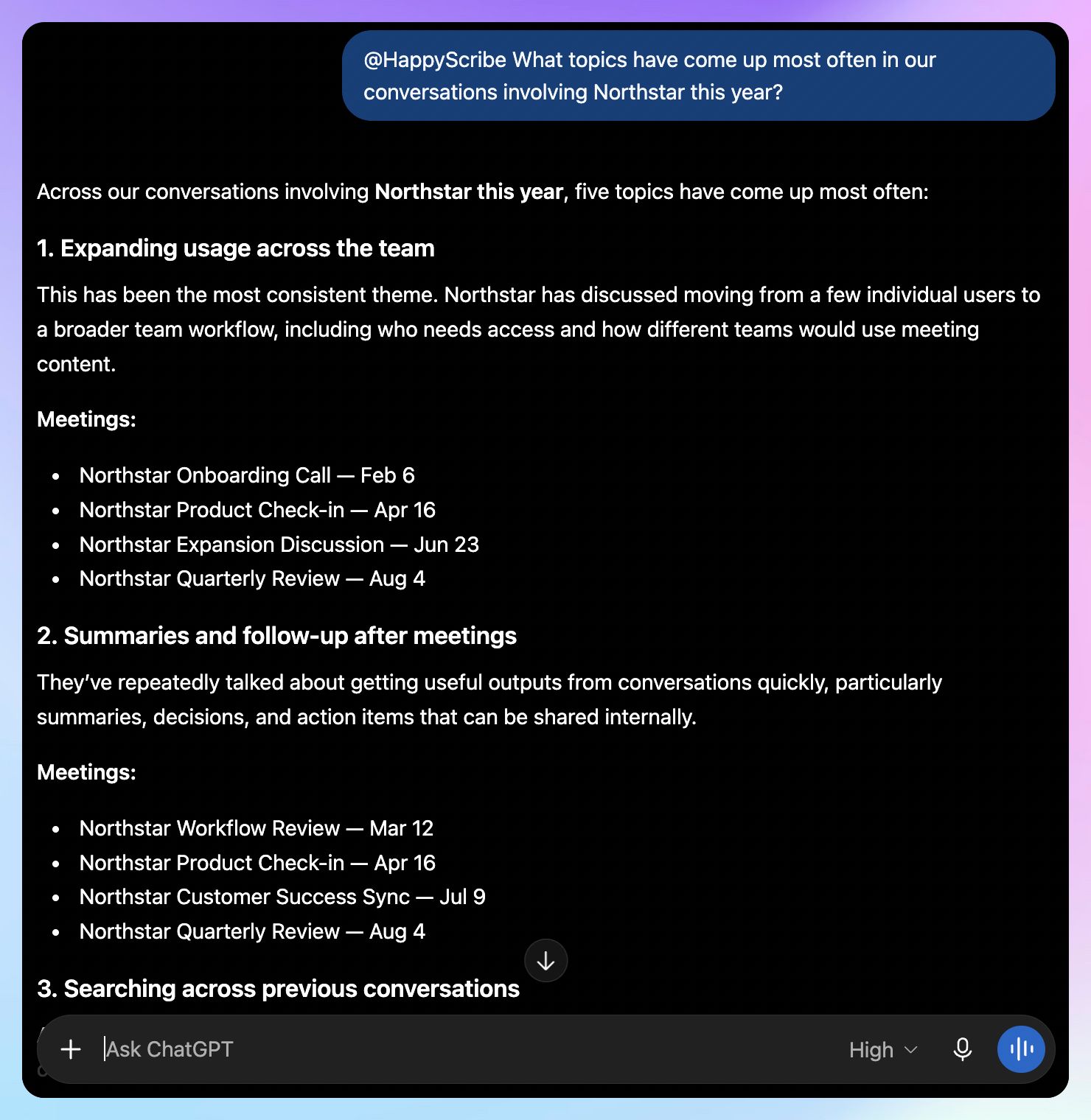
Não precisa de identificar primeiro a transcrição específica.
5. Iniciar uma nova transcrição a partir do ChatGPT
A integração também consegue criar uma nova transcrição a partir de um URL.
Por exemplo:
@HappyScribe Transcreva esta gravação. Quando estiver pronta, encontre a parte em que o orador explica por que motivo o projeto atrasou.
ChatGPT Record vs. ChatGPT com a HappyScribe
As duas abordagens permitem trabalhar com conversas de reuniões no ChatGPT, mas os fluxos de trabalho são diferentes.
| Funcionalidade | ChatGPT Record | ChatGPT + HappyScribe |
|---|---|---|
| Gravar reuniões | Sim, a partir da aplicação macOS do ChatGPT | Sim, através do fluxo de trabalho de reuniões da HappyScribe |
| Entrada automática pelo calendário | Google Meet | Google Meet, Zoom e Microsoft Teams |
| Gravação presencial no telemóvel | Sem modo Record nativo no telemóvel | Sim, através da aplicação móvel da HappyScribe |
| Gerar transcrições | Sim | Sim |
| Trabalhar com reuniões anteriores | Sim, através de Reference record history | Sim, através da biblioteca da HappyScribe |
| Pesquisar numa biblioteca de transcrições dedicada | Não; tem de depender da pesquisa geral do ChatGPT | Sim |
| Obter citações de origem com marcação temporal | Dentro de uma única gravação; os pontos do resumo remetem para marcações temporais dessa transcrição | Sim; em toda a sua biblioteca, com marcação temporal em cada citação |
| Analisar várias transcrições em conjunto | O ChatGPT pode consultar o histórico anterior do Record | Até 50 transcrições da HappyScribe por pergunta |
| Grafo de conhecimento de pessoas e empresas | Não | Sim |
O ChatGPT Record faz sentido se já trabalha a partir da aplicação para macOS e quer que a gravação comece dentro do ChatGPT.
A HappyScribe torna-se mais útil quando já tem um histórico de reuniões maior ou precisa de gravar fora da aplicação Mac do ChatGPT. A integração dá ainda ao ChatGPT uma forma estruturada de pesquisar esse histórico e devolver provas com marcação temporal.
Exemplos de fluxos de trabalho com o ChatGPT em reuniões
Chamadas de vendas e com clientes
Uma chamada de vendas ou uma conversa com um cliente contém normalmente mais contexto do que aquilo que acaba por chegar a uma nota no CRM.
Com a sua biblioteca da HappyScribe ligada, pode perguntar:
@HappyScribe Reveja as nossas conversas de renovação deste trimestre. Que contas ficaram hesitantes depois de falarmos do esforço de implementação? Mostre-me o que cada cliente disse.
Depois, pode abrir a transcrição de origem quando uma resposta em concreto precisar de mais contexto.
Assim, o histórico das suas reuniões passa a ajudar a perceber por que motivo os negócios evoluem como evoluem, em vez de tratar cada transcrição como um resumo isolado.
Pesquisa com utilizadores e entrevistas
A investigação torna-se mais difícil quando várias pessoas descrevem o mesmo problema de fundo em palavras completamente diferentes.
Pode perguntar:
@HappyScribe Analise estas entrevistas e encontre os momentos em que os participantes tiveram dificuldades na configuração. Agrupe os comentários que descrevem o mesmo problema de fundo. Inclua as provas da transcrição para cada tema.
Como a HappyScribe consegue consultar até 50 transcrições de uma só vez, pode investigar padrões na sua investigação qualitativa sem ter de juntar manualmente todas as transcrições.
As marcações temporais dão-lhe também uma forma de verificar a fonte antes de uma conclusão entrar num relatório de investigação.
Limitações de usar o ChatGPT em reuniões
O ChatGPT elimina grande parte do trabalho administrativo das reuniões, mas há algumas limitações a ter em conta.
1. O ChatGPT Record só está disponível em Mac
De momento, o modo Record funciona através da aplicação de ambiente de trabalho do ChatGPT para macOS. As versões web e para Windows ainda não oferecem o mesmo modo Record.
Se precisar de gravar uma conversa noutro dispositivo, vai precisar de um fluxo de gravação diferente.
2. Os detalhes importantes da transcrição continuam a exigir verificação
O ChatGPT Record pode cometer erros de transcrição e, atualmente, tem melhor desempenho em inglês.
Um nome ou um número errado muda o sentido de uma ata de reunião.
Sempre que algo afete um compromisso com um cliente ou uma decisão interna importante, confirme a fonte antes de agir com base na resposta gerada por IA.
📚 Leia também:
3. Verifique como são tratados os dados das suas reuniões
O áudio captado pelo Record é usado para transcrição e eliminado a seguir. A transcrição resultante e as notas geradas seguem as definições de retenção da conversa.
Nas contas Plus e Pro, as transcrições ou as notas geradas podem ser usadas para melhorar os modelos da OpenAI quando Improve the model for everyone está ativado. Os conteúdos dos espaços de trabalho Business, Enterprise e Edu ficam excluídos do treino dos modelos por predefinição.
Verifique estas definições antes de usar o Record em conversas sensíveis.
📚 Leia também:
Torne o histórico das suas reuniões útil dentro do ChatGPT
O ChatGPT já consegue tratar de uma parte muito maior do fluxo de trabalho das reuniões. O modo Record dá a quem usa Mac uma forma direta de gravar uma conversa, e as transcrições carregadas permitem trabalhar com gravações criadas noutro sítio.
O maior desafio surge quando a resposta de que precisa está enterrada algures no histórico das suas reuniões.
É aí que a HappyScribe pode alargar o fluxo de trabalho. Enquanto anotador de IA e plataforma de transcrição, dá-lhe um espaço dedicado para gravar reuniões e manter as transcrições pesquisáveis. Ligue essa biblioteca ao ChatGPT e encontra a conversa relevante sem exportar ficheiros um a um.
Também pode confirmar o que foi dito através de citações com marcação temporal. Quando uma pergunta abrange várias chamadas, o ChatGPT pode usar a HappyScribe para analisar até 50 transcrições em conjunto.
Para equipas que lidam com dados de reuniões sensíveis, a HappyScribe armazena os dados na UE e está em conformidade com o RGPD. Tem também a certificação SOC 2 Type II, com os dados protegidos em trânsito e em repouso.
Ligue a HappyScribe ao ChatGPT para passar menos tempo à procura em transcrições de reuniões e mais tempo a usar aquilo que essas conversas contêm.
Perguntas frequentes sobre como usar o ChatGPT em reuniões
O ChatGPT pode entrar em chamadas do Google Meet?
O ChatGPT Record consegue sincronizar as próximas reuniões através do Google Calendar e entrar automaticamente em eventos agendados que incluam links do Google Meet.
O ChatGPT pode entrar em reuniões do Zoom?
De momento, o ChatGPT Record não entra automaticamente em reuniões do Zoom através da sincronização com o calendário. Tem de iniciar a gravação manualmente na aplicação para macOS. Se quiser um anotador de IA que entre automaticamente nas chamadas agendadas do Zoom, a HappyScribe suporta esse fluxo de trabalho.
O ChatGPT pode entrar em reuniões do Microsoft Teams?
A entrada automática pelo calendário do ChatGPT suporta o Google Meet, mas não o Microsoft Teams. Pode, ainda assim, iniciar a gravação manualmente num Mac compatível. O Notetaker com IA da HappyScribe entra automaticamente em reuniões do Microsoft Teams através do fluxo de trabalho ligado ao calendário.
Como ligo a HappyScribe ao ChatGPT?
Abra a aplicação da HappyScribe no ChatGPT e inicie sessão com a sua conta HappyScribe. Depois de aprovar o acesso, mencione @HappyScribe sempre que quiser que o ChatGPT trabalhe com as suas gravações.
A HappyScribe oferece também uma ligação MCP manual para contas pagas do ChatGPT na web. A disponibilidade depende do seu plano e das definições do administrador.
O ChatGPT pode pesquisar em várias transcrições de reuniões?
Depende de onde está guardado o histórico das suas reuniões. Com Reference record history ativado, o ChatGPT pode recorrer a transcrições de sessões anteriores do Record.
Com a HappyScribe ligada, o ChatGPT consulta diretamente a biblioteca de transcrições da HappyScribe. Uma única pergunta pode usar conteúdo de até 50 transcrições.
O ChatGPT consegue gerar notas, atas de reunião e resumos a partir de uma transcrição?
Sim. Pode colar transcrições, carregar ficheiros de áudio ou transcrições completas de reuniões e depois dar ao ChatGPT um pedido específico para o resultado de que precisa. Por exemplo, peça-lhe um resumo estruturado com os pontos principais, as decisões, os itens de ação, as tarefas atribuídas e os próximos passos. Também pode pedir notas detalhadas, um resumo breve, pontos em lista, uma lista numerada, a ata da reunião, ordens de trabalhos ou rascunhos de e-mails de follow-up para a próxima reunião.
Também pode usar o ChatGPT para gerar outros formatos a partir da mesma conversa, como um resumo pronto para o Google Docs, notas para o CRM ou até um artigo de blogue. Um prompt mais específico costuma produzir respostas mais úteis e fundamentadas do que simplesmente pedir-lhe que resuma as reuniões.
Como funciona o modo Record do ChatGPT em reuniões?
Para usar o modo Record do ChatGPT na aplicação para macOS, abra o ChatGPT e selecione o botão Record quando a reunião começar. O ChatGPT faz a transcrição em tempo real enquanto a conversa decorre. Quando parar a gravação e enviar a sessão, consegue gerar a ata da reunião e resumos com IA a partir da transcrição.
O modo Record está atualmente disponível nos planos Plus, Pro, Business, Enterprise e Edu, mas não no plano gratuito. Também consegue entrar automaticamente em eventos compatíveis do Google Meet através do Google Calendar. As gravações anteriores podem continuar disponíveis conforme as regras e as definições de retenção do seu espaço de trabalho.
Como posso usar o ChatGPT para criar notas de reunião acionáveis?
Cole uma transcrição e dê ao ChatGPT um prompt estruturado a pedir as decisões, os itens de ação, os responsáveis, os prazos e as questões por resolver. Também pode pedir-lhe que formate as tarefas em pontos ou numa lista numerada e que depois transforme as notas num resumo breve ou num e-mail de follow-up. Confirme sempre os detalhes importantes na transcrição.
Como é que a IA se integra no fluxo de trabalho de uma reunião?
Antes de uma reunião, a IA pode ajudar a criar ordens de trabalhos e perguntas para debate. Durante a reunião, o ChatGPT Record grava e transcreve a conversa. Depois, gera resumos, itens de ação e e-mails de follow-up. Em reuniões sensíveis, reveja as definições de privacidade e de retenção do espaço de trabalho antes de gravar.

Rodoshi Das
Rodoshi ajuda marcas SaaS a crescer com conteúdo que converte e sobe nas SERPs e LLMs. Passa os seus dias a testar ferramentas e transforma a sua experiência em narrativas interessantes para ajudar os utilizadores a tomar decisões de compra informadas. Fora do trabalho, troca os dashboards por romances policiais e terapia de jardim.