TL;DR ⏩
- ChatGPT può aiutarti a prepararti alle riunioni e a lavorare sulla conversazione anche dopo
- ChatGPT Record registra le riunioni sui Mac compatibili, poi genera una trascrizione con gli appunti. Al momento è disponibile per Plus, Pro e per i workspace Business, Enterprise ed Edu
- Con Reference record history attivo, ChatGPT può usare gli appunti e le trascrizioni delle sessioni Record precedenti nelle conversazioni future
- Collega HappyScribe a ChatGPT per cercare nella tua libreria di trascrizioni, recuperare citazioni con timestamp o porre una sola domanda su un massimo di 50 trascrizioni
- HappyScribe registra le riunioni su Zoom, Google Meet e Microsoft Teams. Con la sua app mobile puoi registrare anche le conversazioni di persona
Le riunioni producono molte informazioni. Per alcuni, molte è un eufemismo.
Un sondaggio recente ha rilevato che il 18% dei professionisti passa più di 10 ore a settimana in riunione, mentre quasi uno su 10 supera le 15. Sono tantissime conversazioni da ricordare e recuperare in un secondo momento.
Magari sai che la scorsa settimana è stata presa una decisione, ma non ricordi quando. Oppure una domanda torna a galla e ti ritrovi a spulciare gli appunti per ritrovare esattamente quello che era stato detto.
ChatGPT può aiutarti. Sui Mac compatibili, ChatGPT Record registra una riunione e la trasforma in una trascrizione con appunti su cui puoi continuare a lavorare. Puoi anche caricare una trascrizione già pronta e chiedere a ChatGPT di individuare le decisioni o preparare i follow-up.
E se invece volessi guardare più riunioni insieme?
È qui che diventa utile collegare ChatGPT a uno strumento dedicato alle riunioni come HappyScribe. Questo AI notetaker e piattaforma di trascrizione conserva le tue riunioni in una libreria consultabile, così ChatGPT può ritrovare le discussioni o seguire un argomento tra le call passate senza che tu debba caricare le trascrizioni una per una.
Vediamo come usare ChatGPT lungo tutto il flusso di lavoro delle riunioni e dove si inserisce HappyScribe.
Si può usare ChatGPT per le riunioni?
Sì. ChatGPT può aiutarti a preparare le riunioni e a gestire il lavoro successivo. Sui Mac compatibili può anche registrare la conversazione.
ChatGPT Record trascrive l’audio in tempo reale mentre la riunione è in corso. Quando chiudi la sessione, ChatGPT carica la trascrizione e genera degli appunti su cui puoi continuare a lavorare nella stessa conversazione.
La modalità Record è in grado di distinguere i diversi parlanti. Se ChatGPT non conosce il nome di una persona, può usare un’etichetta generica come Speaker 1. Puoi rinominare il parlante dopo che la registrazione è stata creata.
Ci sono però alcune limitazioni:
- ChatGPT Record al momento funziona solo nell’app desktop per macOS
- È disponibile per gli utenti Plus e Pro e per i workspace Business, Enterprise ed Edu. Gli utenti Free/Go non possono usare questa funzionalità
- Una sessione di registrazione può durare fino a quattro ore
Al momento Record dà il meglio in inglese. La precisione nelle altre lingue può variare, quindi conviene verificare i dettagli importanti riascoltando la conversazione.
ChatGPT non si limita alla riunione che hai appena registrato. Attiva Reference record history e potrà usare gli appunti generati o le trascrizioni delle sessioni Record precedenti per rispondere alle domande in una nuova conversazione.
Puoi anche portare dentro trascrizioni create altrove. ChatGPT supporta il caricamento di file, quindi puoi fornire una trascrizione esistente e fare domande sul suo contenuto.
Se il tuo archivio di riunioni si trova già su HappyScribe, collegare l’account elimina la necessità di caricare quelle trascrizioni una a una. Puoi cercare nella libreria per parola chiave o per parlante, ed è disponibile anche la ricerca per data. L’integrazione restituisce citazioni esatte con i timestamp.
📚 Leggi anche:
Come usare ChatGPT prima di una riunione
La preparazione diventa molto più utile quando ChatGPT sa cosa è successo in precedenza.
Per una conversazione nuova, puoi fornirgli una scheda sul cliente o i tuoi appunti. Prima di una riunione ricorrente, dagli il contesto dell’ultima call e digli che cosa devi ottenere questa volta.
Per esempio:
Domani ho un’altra call con questo cliente. Leggi gli appunti qui sotto e individua le preoccupazioni che ha sollevato l’ultima volta. Poi suggerisci delle domande che mi aiutino a capire se qualcosa è cambiato.
In questo modo dai a ChatGPT un compito preciso, invece di chiedergli un elenco generico di domande per la riunione.
Puoi anche trasformare degli appunti di preparazione grezzi in un ordine del giorno:
Costruisci un ordine del giorno da 30 minuti a partire da questi appunti. Dedica più tempo agli argomenti che richiedono una decisione. Tieni brevi gli aggiornamenti informativi, così non si prendono tutta la call.
Preparati con le riunioni archiviate in HappyScribe
Quando lo storico delle tue riunioni vive in HappyScribe, non devi ricordarti quale trascrizione contiene il contesto che ti serve.
L’integrazione con ChatGPT può cercare direttamente nella tua libreria HappyScribe. Puoi cercare per argomento o per parlante e poi restringere i risultati per data quando serve.
Per esempio:
@HappyScribe Trova le mie conversazioni recenti con Northstar. In base a quello che ci hanno chiesto di approfondire, a cosa devo essere pronto a rispondere nella call di domani?
Funziona bene quando è passato molto tempo tra una riunione e l’altra: ChatGPT lavora sullo storico reale della conversazione e non su quello che ti ricordi.
Come usare ChatGPT durante una riunione
Puoi lasciare che sia ChatGPT a registrare la conversazione oppure usare uno strumento di IA per prendere appunti.
Registrare una riunione con ChatGPT Record
Su un Mac compatibile:
- Apri l’app desktop di ChatGPT.
- Fai clic su Record in fondo alla chat.
- Concedi l’accesso al microfono o all’audio di sistema, se richiesto.
- Avvia la riunione.
- Seleziona Stop quando hai finito.
- Fai clic su Send per caricare la trascrizione e generare gli appunti.
ChatGPT trascrive la conversazione mentre la registrazione è in corso. Puoi mettere in pausa la sessione e riprenderla prima di inviare la registrazione.
Dopo aver selezionato Send, ChatGPT apre gli appunti generati. Puoi modificarli o trasformare il contenuto in un altro formato, come un’email o un piano di progetto.
ChatGPT Record può anche sincronizzare le riunioni in programma quando colleghi Google Calendar. Al momento l’ingresso automatico dal calendario funziona per gli eventi che contengono link Google Meet. Per le riunioni su Zoom o Microsoft Teams, devi avviare Record manualmente nell’app per macOS.
Prima di registrare altre persone, assicurati di avere il consenso necessario e di rispettare le leggi sulle registrazioni che valgono per tutti i partecipanti.
Registrare le riunioni con HappyScribe
ChatGPT Record non si adatta a tutte le situazioni, soprattutto se non usi un Mac o se preferisci che il tuo archivio di riunioni resti in una piattaforma di trascrizione dedicata.
L’AI notetaker di HappyScribe può partecipare automaticamente alle call in programma su Zoom, Google Meet e Microsoft Teams dopo che hai collegato il calendario. Registra la conversazione e, al termine, genera una trascrizione con gli appunti della riunione.
HappyScribe supporta anche la registrazione senza bot tramite il suo registratore da browser. Per le riunioni di persona puoi invece registrare dalla sua app mobile.
Una volta che quelle conversazioni sono archiviate in HappyScribe, puoi consultarle da ChatGPT grazie all’integrazione.
Come usare ChatGPT dopo una riunione
La trascrizione dà a ChatGPT il contesto di cui ha bisogno. Da lì puoi creare qualcosa di più utile di un riepilogo generico.
1. Crea appunti pensati per chi li leggerà
La stessa riunione può richiedere appunti diversi a seconda di chi li legge.
Chi ha saltato la call ha bisogno di contesto. Al tuo responsabile magari interessano solo le decisioni che riguardano il progetto.
Di’ a ChatGPT a chi sono destinati gli appunti:
Trasforma questa trascrizione in un riepilogo per un collega che ha saltato la riunione. Spiega abbastanza contesto perché possa capire le decisioni prese. Segnala tutto ciò a cui deve rispondere.
ChatGPT Record crea già degli appunti al termine della sessione, ma puoi rimodellarli in un secondo momento.
2. Distingui gli impegni veri dalla discussione generica
Le riunioni contengono spesso proposte vaghe che, una volta finite in un riassunto, sembrano molto più definitive.
Chiedi a ChatGPT di distinguere le due cose:
Analizza questa trascrizione ed elenca solo i compiti che qualcuno ha chiaramente accettato di prendersi in carico. Indica il responsabile quando è stato nominato. Segna come non risolto tutto ciò che non ha un responsabile confermato.
Così riduci il rischio che un riassunto generato dall’IA trasformi un suggerimento in un compito assegnato.
3. Verifica che cosa ha deciso davvero il gruppo
Una conversazione può dedicare dieci minuti a discutere un’opzione senza che nessuno la approvi formalmente.
Puoi chiedere:
In questa riunione abbiamo davvero approvato la nuova data di rilascio? Spiega che cosa è stato deciso e indica i passaggi della conversazione da cui si capisce che la decisione era ancora aperta.
Quando si tratta di un impegno importante, verifica la fonte invece di fidarti solo della risposta generata.
Con HappyScribe collegato, ChatGPT può recuperare citazioni esatte della trascrizione con i timestamp. Ogni citazione rimanda al momento preciso in cui è stata pronunciata.
Per esempio:
@HappyScribe Trova il momento in cui Maya ha risposto alla data di consegna proposta. Riportami le parole esatte con il timestamp.
Così ottieni una prova che puoi verificare riascoltando la registrazione.
4. Trasforma la riunione in un follow-up utile
Dato che ChatGPT ha già il contesto della riunione, non devi rispiegargli la call prima di chiedere un follow-up.
Prova con:
Scrivi una bozza di follow-up per il cliente basata su questa trascrizione. Concentrati su ciò che è cambiato durante la call. Chiudi con il prossimo passo che abbiamo concordato.
ChatGPT Record può trasformare gli appunti che genera in altri output, come le email. Puoi usare la stessa conversazione per produrre poi anche un aggiornamento interno.
5. Cerca ricorrenze tra più riunioni
Una riunione ti dice che cosa è successo con un cliente. Un insieme più ampio ti dice se lo stesso problema continua a ripresentarsi.
Per esempio:
Analizza queste call con i clienti e individua i problemi che si sono presentati più di una volta. Per ogni ricorrenza, dimmi quali conversazioni la confermano.
Se usi ChatGPT Record, Reference record history permette a ChatGPT di attingere alle sessioni Record precedenti, quando l’impostazione è attiva.
HappyScribe offre un flusso di lavoro tra più trascrizioni ancora più esplicito: il suo server MCP può rispondere a una singola domanda usando i contenuti di un massimo di 50 trascrizioni alla volta.
È utile quando la risposta è sparsa tra settimane o mesi di conversazioni.
Come collegare ChatGPT alle tue riunioni con HappyScribe
Puoi esportare una trascrizione da HappyScribe e caricarla manualmente su ChatGPT.
Va bene quando ti serve un solo file, ma diventa scomodo se hai bisogno spesso del contesto di riunioni più vecchie.
L’app HappyScribe per ChatGPT collega la tua libreria di trascrizioni direttamente a ChatGPT tramite MCP. Una volta collegata, puoi menzionare @HappyScribe in una conversazione e lavorare direttamente con le tue registrazioni.
Come collegare HappyScribe a ChatGPT
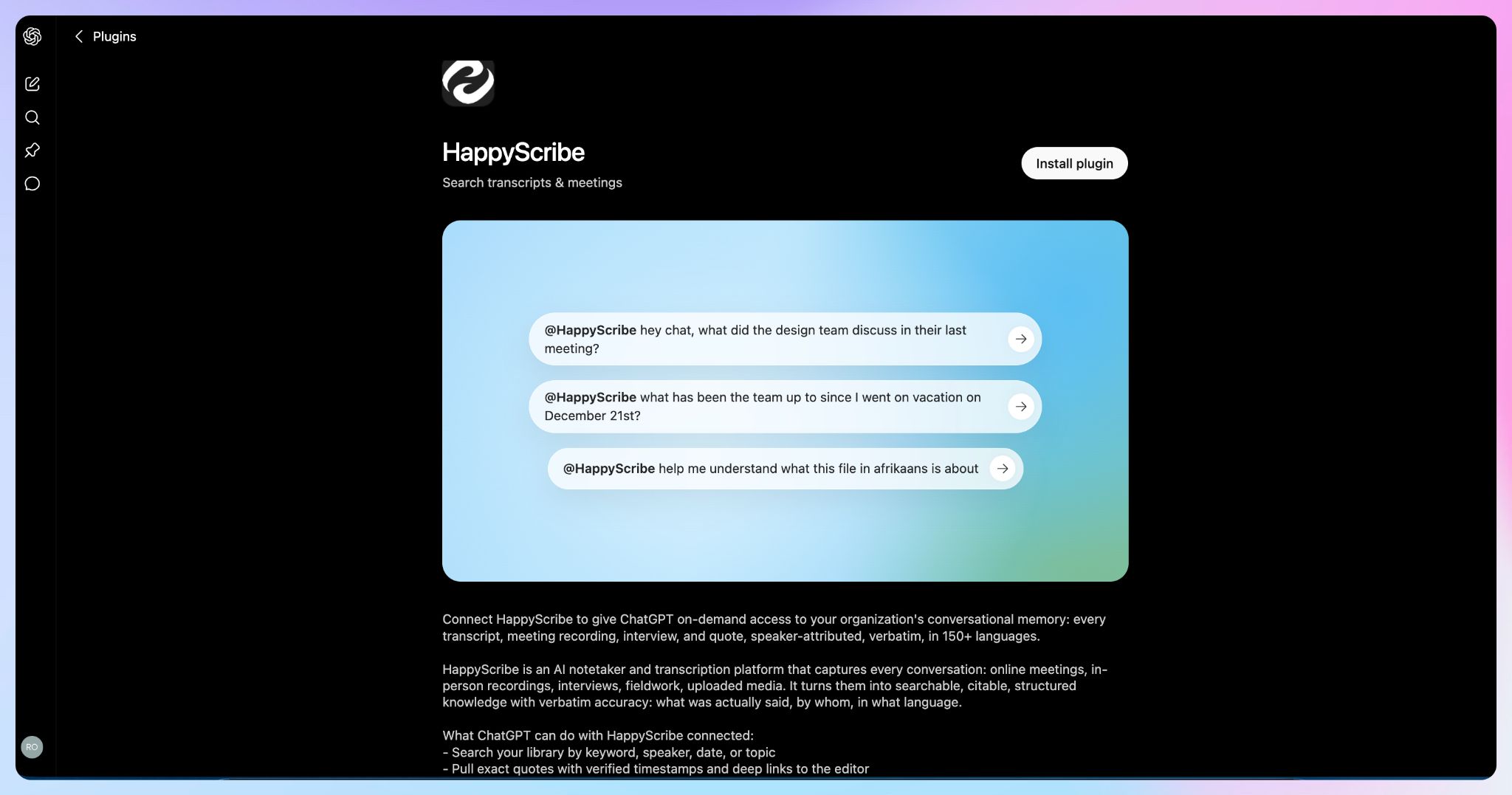
Passaggio 1: installa il plugin HappyScribe in ChatGPT.
Segui questo link e fai clic su Install plugin.
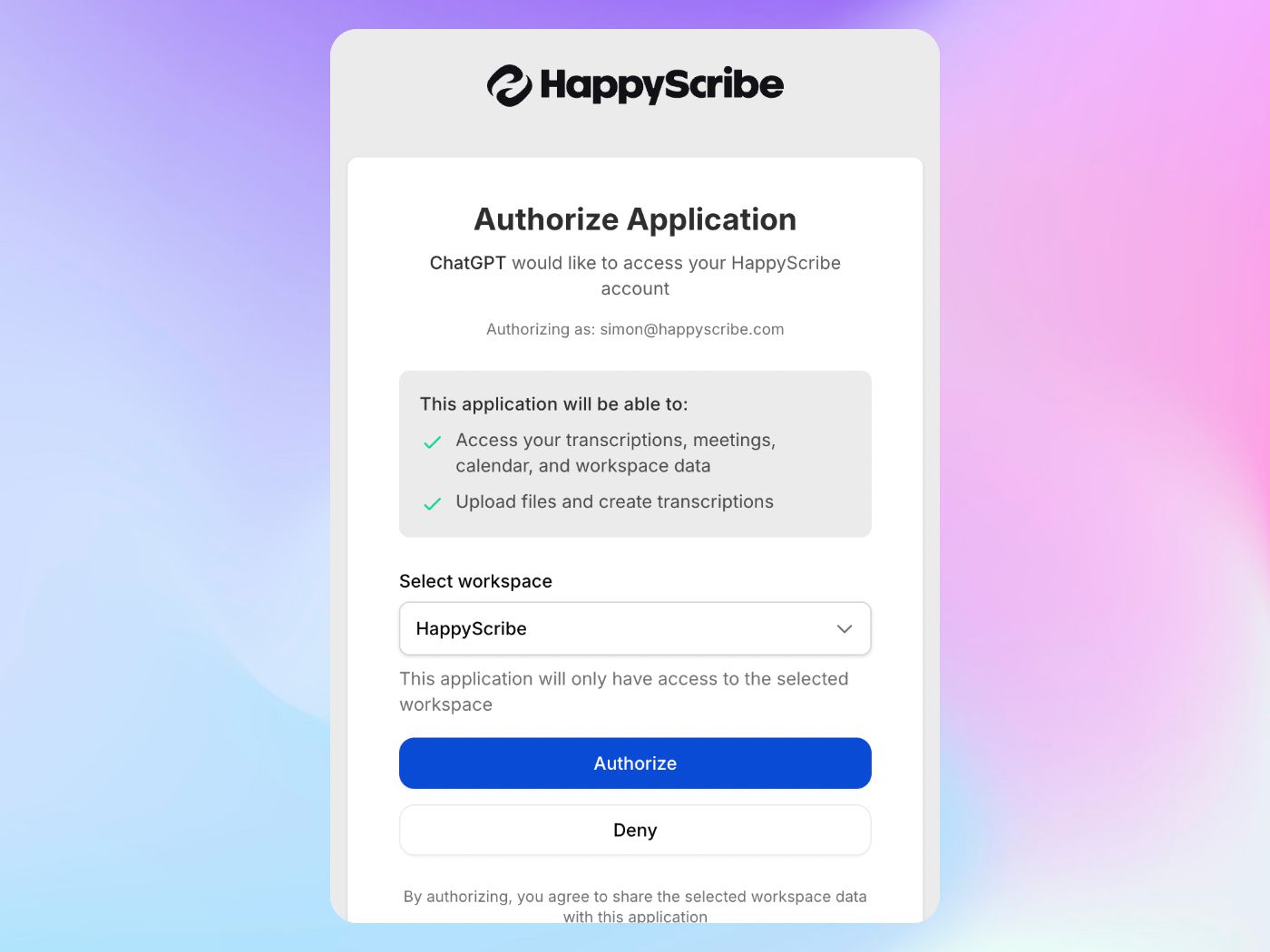
Passaggio 2: autorizza il tuo account HappyScribe
Fai clic su Sign in with HappyScribe, poi accedi al tuo account HappyScribe esistente e approva l’accesso. ChatGPT può accedere ai dati delle tue trascrizioni HappyScribe solo quando glielo chiedi esplicitamente in un prompt.
Passaggio 3: inizia a fare domande sulle tue trascrizioni
Una volta collegato il plugin, puoi fare a ChatGPT domande come:
- «Mostrami le mie trascrizioni recenti»
- «Riassumi le mie ultime 3 riunioni»
- «Cerca in tutte le mie trascrizioni le menzioni del fatturato trimestrale»
ChatGPT può accedere solo ai workspace e alle cartelle HappyScribe a cui il tuo account ha già accesso. Puoi rimuovere la connessione in qualsiasi momento dalle impostazioni di ChatGPT.
Preferisci una connessione MCP manuale?
HappyScribe mette a disposizione anche un server MCP standard, utile quando le app sono limitate nel tuo workspace ChatGPT.
Per collegare un server MCP personalizzato serve la modalità sviluppatore, in beta sugli account ChatGPT Plus, Pro, Business, Enterprise ed Edu via web. Gli account gratuiti non possono aggiungere connettori personalizzati. Nei workspace Business, Enterprise ed Edu può essere necessario che prima un amministratore abiliti l’accesso.
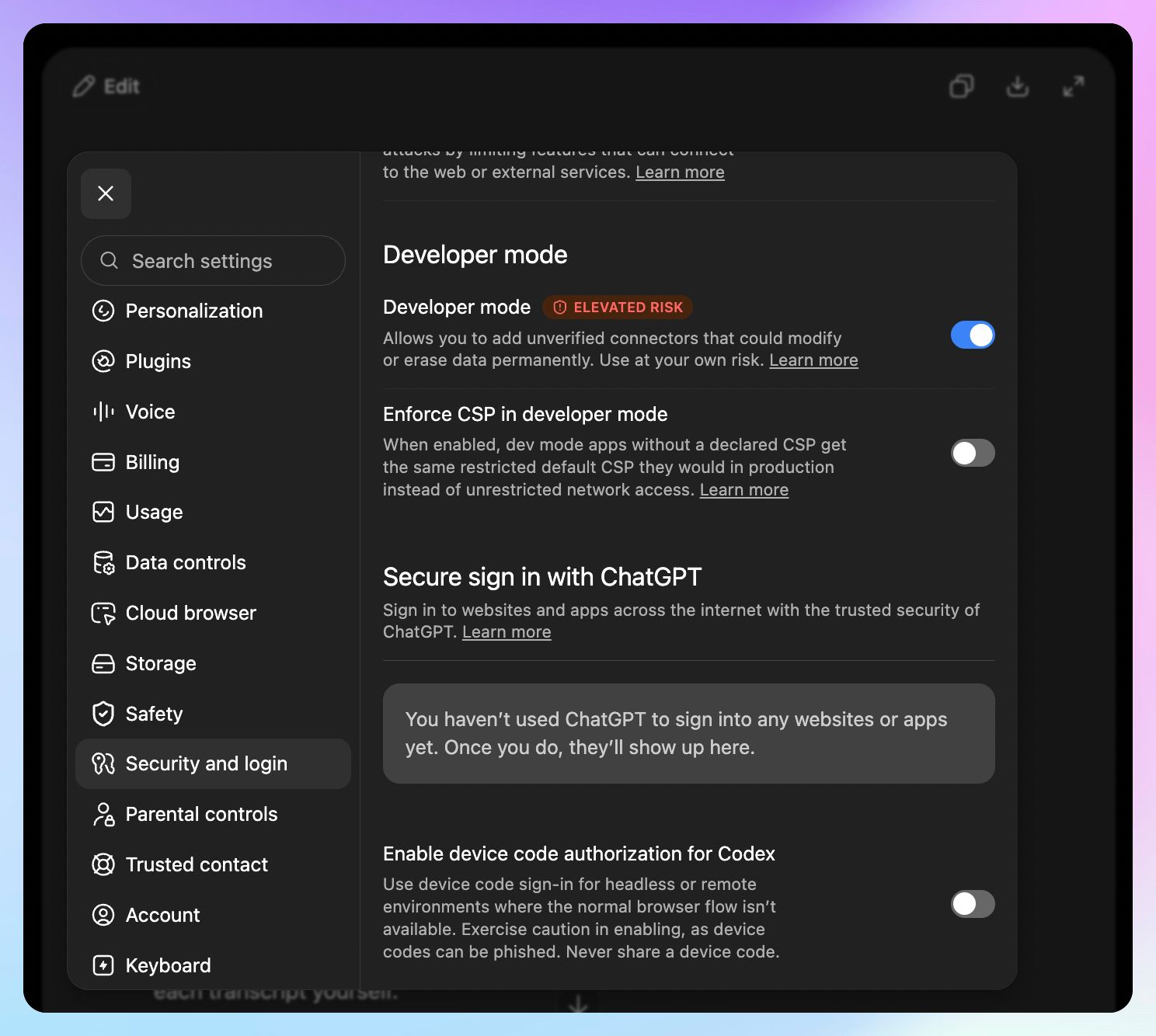
Per prima cosa vai su Settings >Security and login e attiva la Developer Mode. Poi fai clic su Create e aggiungi HappyScribe con l’URL del server.
Che cosa può fare ChatGPT una volta collegato HappyScribe?
1. Trovare una riunione senza conoscerne il nome del file
Puoi cercare nella libreria HappyScribe per parola chiave o per parlante. È supportata anche la ricerca per data.
Per esempio:
@HappyScribe Trova la riunione in cui abbiamo parlato per la prima volta di estendere il periodo di prova.
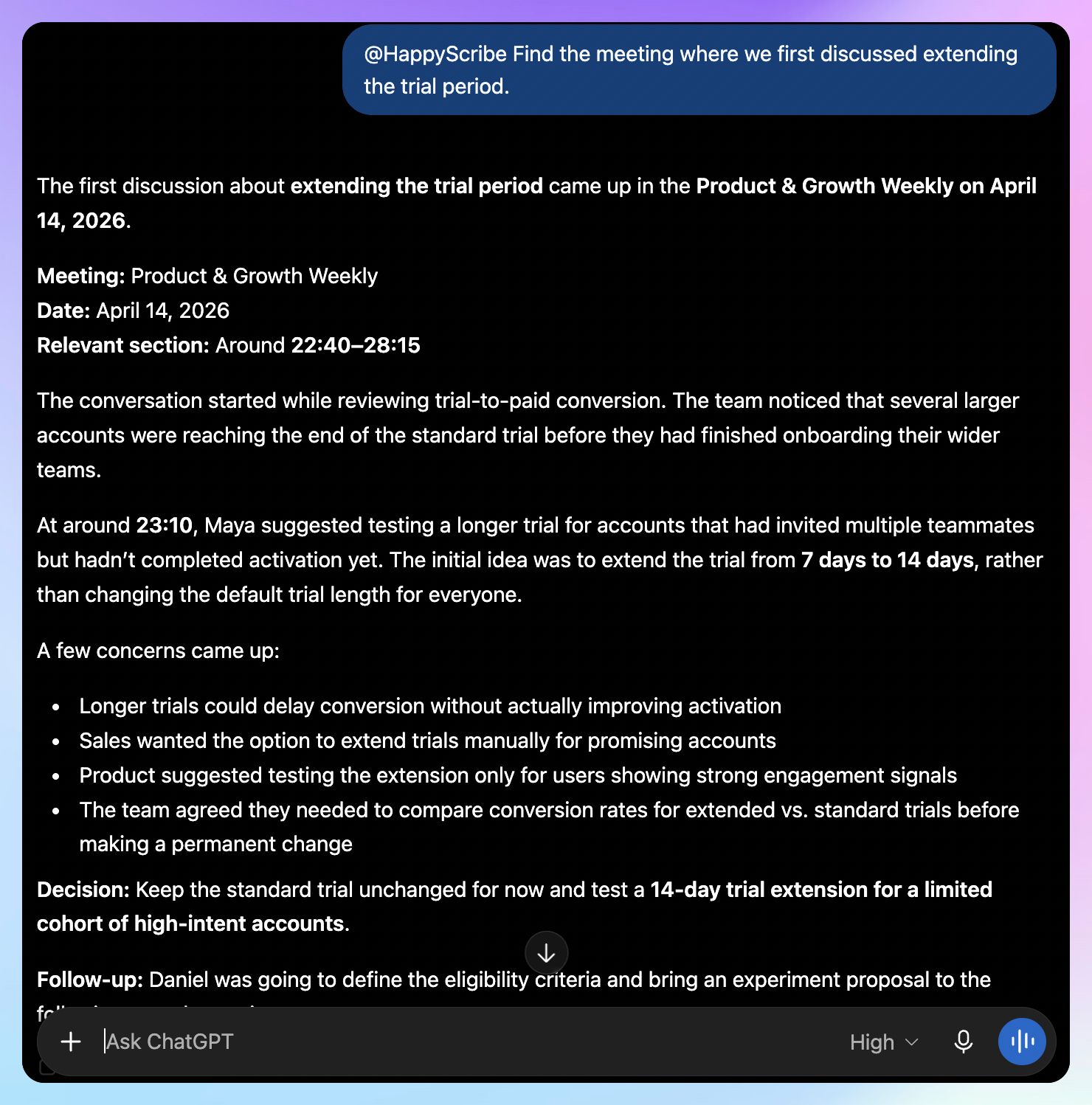
Puoi partire da quello che ricordi della conversazione, invece di spulciare le cartelle a mano.
2. Risalire alla fonte di una risposta
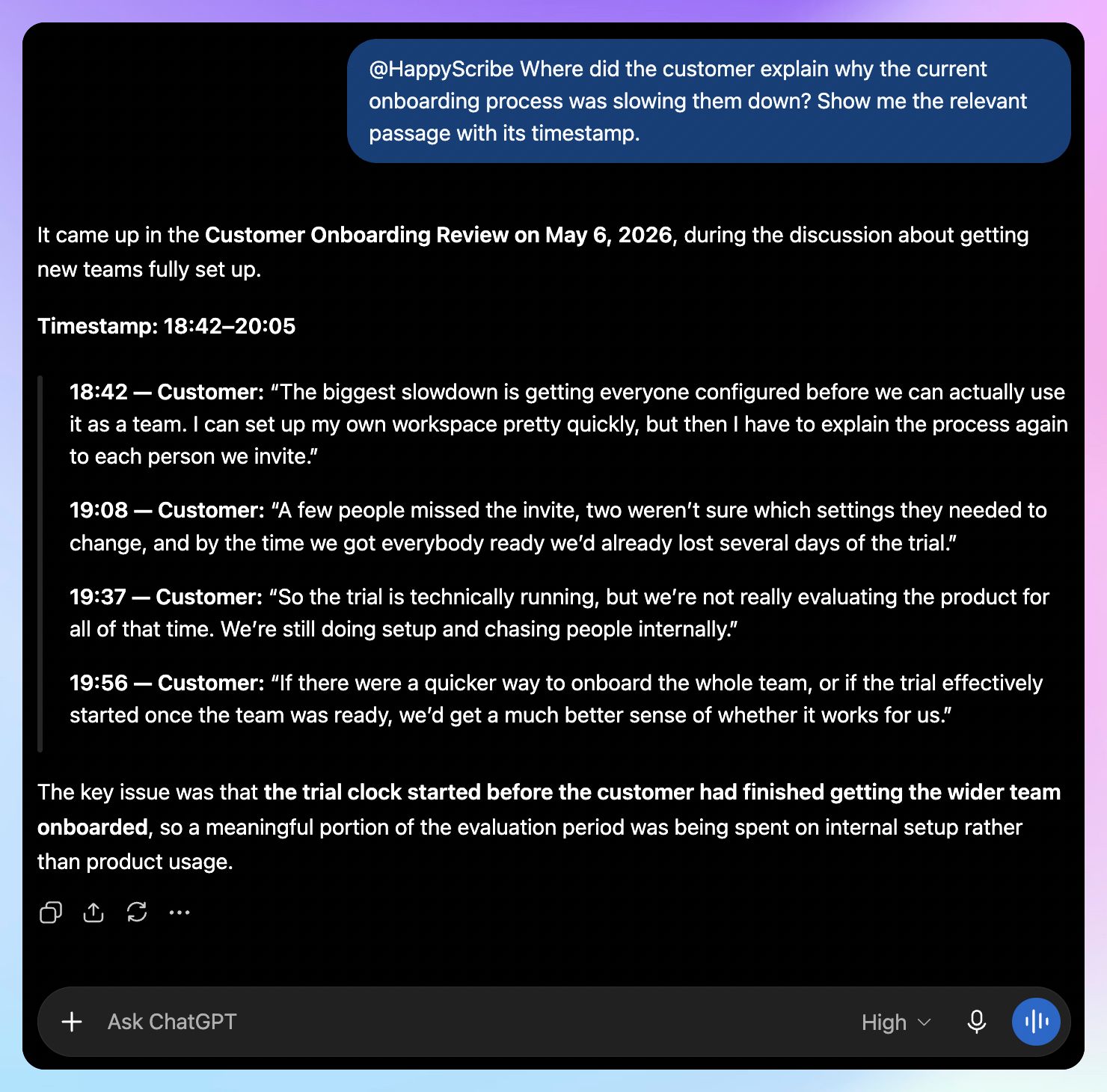
HappyScribe può restituire citazioni esatte della trascrizione con i timestamp.
Prova con:
@HappyScribe Dove il cliente ha spiegato perché l’attuale processo di onboarding lo stava rallentando? Mostrami il passaggio pertinente con il suo timestamp.
3. Fare una sola domanda su molte trascrizioni
Il server MCP di HappyScribe può elaborare una domanda su un massimo di 50 trascrizioni contemporaneamente.
Per esempio:
@HappyScribe Analizza le nostre ultime discovery call. Quali problemi sono emersi ripetutamente prima che i potenziali clienti parlassero di prezzo? Mostrami le riunioni dietro a ogni ricorrenza.
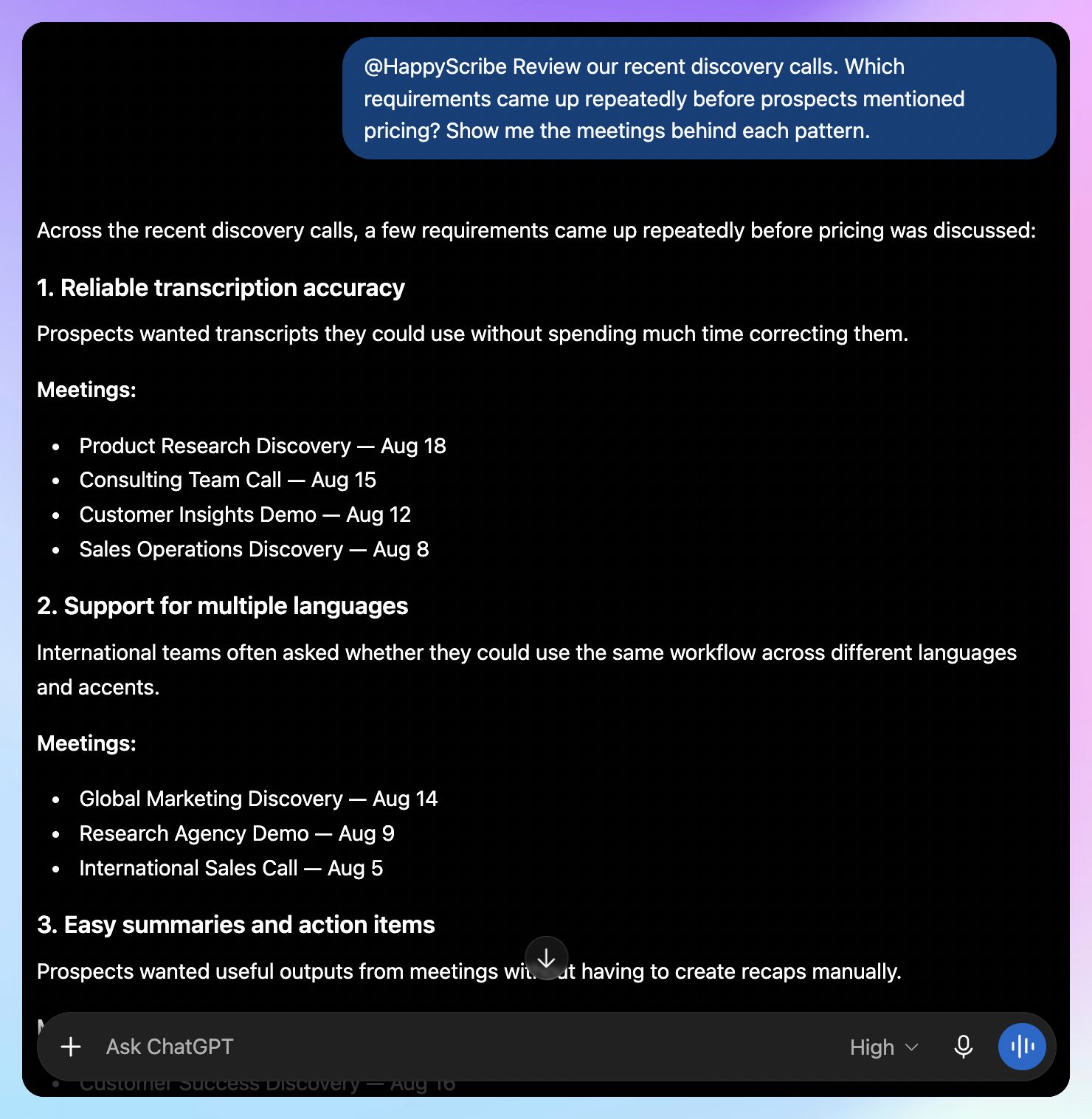
Puoi passare dal recuperare una singola riunione all’analizzare l’intero archivio delle riunioni.
4. Esplorare persone e aziende in tutte le tue registrazioni
Il server MCP di HappyScribe include un knowledge graph che tiene traccia delle persone e delle aziende citate nelle tue registrazioni.
Il che rende possibili domande come questa:
@HappyScribe Quali argomenti sono emersi più spesso quest’anno nelle nostre conversazioni che coinvolgono Northstar?
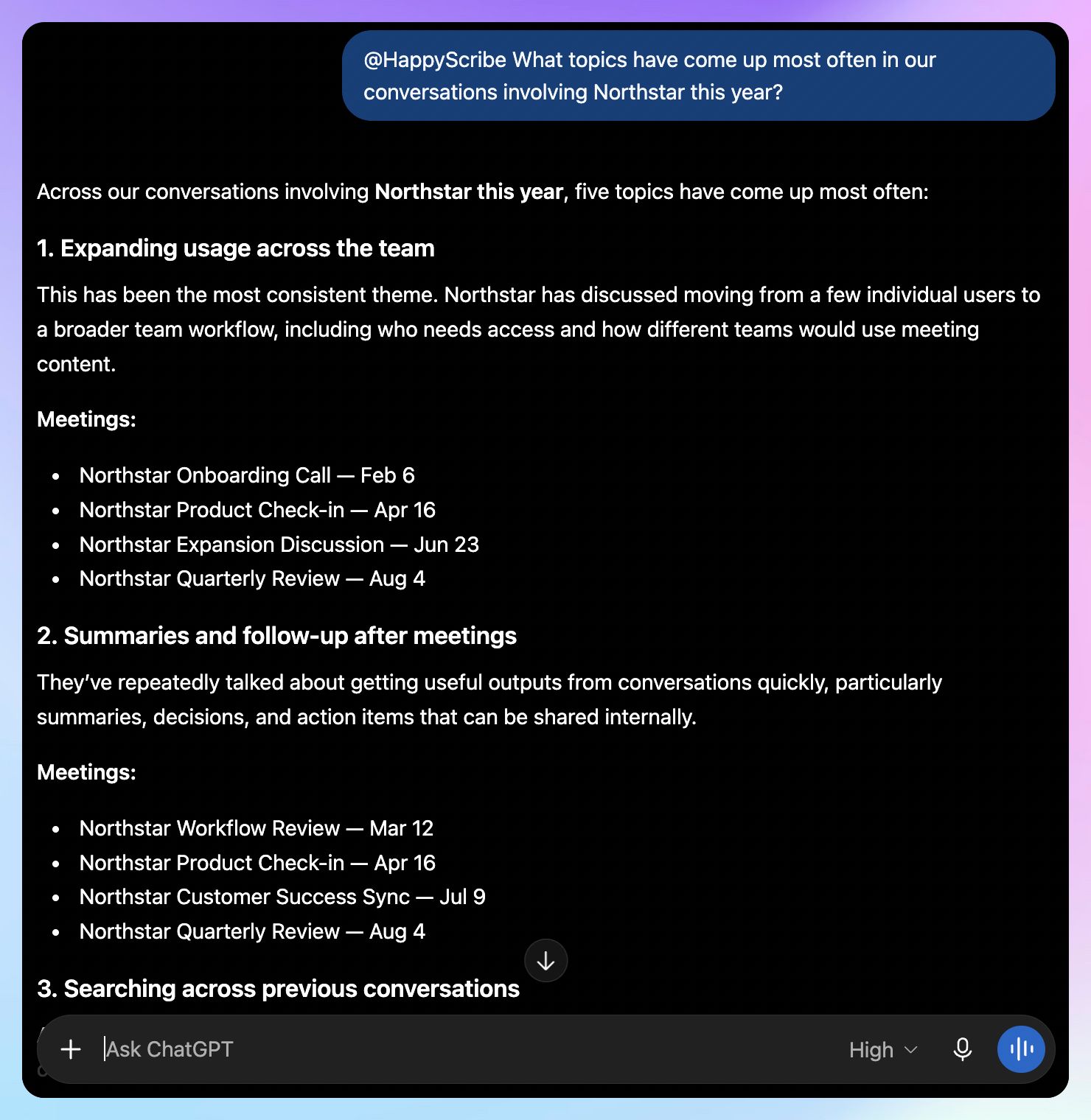
Non devi prima individuare la singola trascrizione.
5. Avviare una nuova trascrizione da ChatGPT
L’integrazione può anche creare una nuova trascrizione a partire da un URL.
Per esempio:
@HappyScribe Trascrivi questa registrazione. Quando è pronta, trova il punto in cui chi parla spiega perché il progetto è stato rinviato.
ChatGPT Record vs. ChatGPT con HappyScribe
Entrambi gli approcci ti permettono di lavorare sulle conversazioni delle riunioni dentro ChatGPT, ma i flussi di lavoro sono diversi.
| Funzionalità | ChatGPT Record | ChatGPT + HappyScribe |
|---|---|---|
| Registrare le riunioni | Sì, dall’app ChatGPT per macOS | Sì, tramite il flusso di lavoro per le riunioni di HappyScribe |
| Ingresso automatico dal calendario | Google Meet | Google Meet, Zoom e Microsoft Teams |
| Registrazione mobile in presenza | Nessuna modalità Record nativa su mobile | Sì, tramite l’app mobile di HappyScribe |
| Generare trascrizioni | Sì | Sì |
| Lavorare su riunioni precedenti | Sì, tramite Reference record history | Sì, tramite la libreria HappyScribe |
| Cercare in una libreria di trascrizioni dedicata | No; devi affidarti alla ricerca generica di ChatGPT | Sì |
| Recuperare citazioni con timestamp dalla fonte | All’interno di una singola registrazione; i punti del riassunto rimandano ai timestamp di quella trascrizione | Sì; su tutta la tua libreria, con un timestamp per ogni citazione |
| Analizzare più trascrizioni insieme | ChatGPT può fare riferimento allo storico Record precedente | Fino a 50 trascrizioni HappyScribe per domanda |
| Knowledge graph di persone e aziende | No | Sì |
ChatGPT Record ha senso se lavori già dall’app per macOS e vuoi che la registrazione parta dentro ChatGPT.
HappyScribe diventa più utile quando hai già un archivio di riunioni consistente o ti serve registrare al di fuori dell’app Mac di ChatGPT. La sua integrazione dà inoltre a ChatGPT un modo strutturato per cercare in quell’archivio e restituire prove con timestamp.
Esempi di flussi di lavoro con ChatGPT per le riunioni
Call commerciali e con i clienti
Una call di vendita o una conversazione con un cliente contiene di solito molto più contesto di quello che alla fine finisce nella nota del CRM.
Con la tua libreria HappyScribe collegata potresti chiedere:
@HappyScribe Analizza le nostre conversazioni sui rinnovi di questo trimestre. Quali account hanno iniziato a esitare dopo aver parlato dell’impegno richiesto per l’implementazione? Mostrami che cosa ha detto ciascun cliente.
Poi puoi aprire la trascrizione originale quando una risposta specifica ha bisogno di più contesto.
Così il tuo archivio di riunioni diventa utile per capire perché le trattative vanno in un certo modo, invece di trattare ogni trascrizione come un riepilogo a sé stante.
Ricerca utenti e interviste
La ricerca si complica quando più persone descrivono lo stesso problema di fondo con parole completamente diverse.
Potresti chiedere:
@HappyScribe Cerca in queste interviste i punti in cui i partecipanti hanno avuto difficoltà con la configurazione. Raggruppa i commenti che descrivono lo stesso problema di fondo. Includi per ogni tema le prove tratte dalle trascrizioni.
Dato che HappyScribe può interrogare fino a 50 trascrizioni in una volta sola, puoi indagare le ricorrenze nella tua ricerca qualitativa senza dover prima unire a mano ogni trascrizione.
I timestamp ti danno anche un modo per verificare la fonte prima che una conclusione finisca in un report di ricerca.
I limiti dell’uso di ChatGPT per le riunioni
ChatGPT può eliminare gran parte del lavoro amministrativo legato alle riunioni, ma ci sono alcuni limiti da tenere a mente.
1. ChatGPT Record al momento funziona solo su Mac
La modalità Record funziona attualmente tramite l’app desktop ChatGPT per macOS. Le app web e desktop per Windows al momento non offrono la stessa modalità Record.
Se devi registrare una conversazione da un altro dispositivo, ti servirà un flusso di registrazione diverso.
2. I dettagli importanti della trascrizione vanno comunque verificati
ChatGPT Record può commettere errori di trascrizione e al momento rende al meglio in inglese.
Un nome o un numero sbagliato può cambiare il senso di un appunto di riunione.
Per tutto ciò che riguarda un impegno con un cliente o una decisione interna importante, verifica la fonte prima di agire sulla risposta generata dall’IA.
📚 Leggi anche:
3. Controlla come vengono trattati i dati delle tue riunioni
L’audio catturato tramite Record viene usato per la trascrizione e poi eliminato. La trascrizione risultante e gli appunti generati seguono le impostazioni di conservazione della conversazione.
Per gli utenti Plus e Pro, le trascrizioni o gli appunti generati possono essere usati per migliorare i modelli di OpenAI quando Improve the model for everyone è attivo. I contenuti dei workspace Business, Enterprise ed Edu sono esclusi per impostazione predefinita dall’addestramento dei modelli.
Controlla queste impostazioni prima di usare Record per conversazioni riservate.
📚 Leggi anche:
Rendi utile lo storico delle tue riunioni dentro ChatGPT
Oggi ChatGPT può gestire da solo buona parte del flusso di lavoro legato alle riunioni. La modalità Record dà agli utenti Mac un modo diretto per registrare una conversazione, mentre le trascrizioni caricate ti permettono di lavorare su registrazioni create altrove.
La sfida più grande arriva quando la risposta che cerchi è sepolta da qualche parte nello storico delle tue riunioni.
È qui che HappyScribe può estendere il flusso di lavoro. Come AI notetaker e piattaforma di trascrizione, ti offre un posto dedicato in cui registrare le riunioni e mantenere consultabili le trascrizioni che ne derivano. Collega quella libreria a ChatGPT e potrai trovare la conversazione giusta senza esportare i file uno per uno.
Puoi anche verificare quello che è stato detto grazie alle citazioni con timestamp. Quando una domanda riguarda più call, ChatGPT può usare HappyScribe per analizzare fino a 50 trascrizioni insieme.
Per i team che gestiscono dati di riunione sensibili, HappyScribe conserva i dati nell’UE ed è conforme al GDPR. È inoltre certificata SOC 2 Type II, con crittografia in transito e a riposo.
Collega HappyScribe a ChatGPT per passare meno tempo a cercare tra le trascrizioni delle riunioni e più tempo a usare quello che quelle conversazioni contengono.
Domande frequenti su come usare ChatGPT per le riunioni
ChatGPT può partecipare alle call su Google Meet?
ChatGPT Record può sincronizzare le riunioni in programma tramite Google Calendar e partecipare automaticamente agli eventi pianificati che contengono link Google Meet.
ChatGPT può partecipare alle riunioni su Zoom?
Al momento ChatGPT Record non partecipa automaticamente alle riunioni su Zoom tramite la sincronizzazione del calendario: devi avviare la registrazione manualmente dall’app per macOS. Se cerchi un AI notetaker che partecipi automaticamente alle call Zoom in programma, HappyScribe supporta questo flusso di lavoro.
ChatGPT può partecipare alle riunioni su Microsoft Teams?
L’ingresso automatico dal calendario di ChatGPT al momento supporta Google Meet e non Microsoft Teams. Puoi comunque avviare la registrazione manualmente su un Mac compatibile. L’AI notetaker di HappyScribe può partecipare automaticamente alle riunioni su Microsoft Teams grazie al flusso di lavoro collegato al calendario.
Come collego HappyScribe a ChatGPT?
Apri l’app HappyScribe in ChatGPT e accedi con il tuo account HappyScribe. Dopo aver approvato l’accesso, menziona @HappyScribe ogni volta che vuoi che ChatGPT lavori sulle tue registrazioni.
HappyScribe offre anche una connessione MCP manuale per gli account ChatGPT a pagamento via web. La disponibilità dipende dal tuo piano e dalle impostazioni dell’amministratore.
ChatGPT può cercare in più trascrizioni di riunioni?
Dipende da dove è archiviato lo storico delle tue riunioni. Con Reference record history attivo, ChatGPT può attingere alle trascrizioni delle sessioni Record precedenti.
Con HappyScribe collegato, ChatGPT può interrogare direttamente la libreria di trascrizioni di HappyScribe. Una sola domanda può usare i contenuti di un massimo di 50 trascrizioni.
ChatGPT può generare appunti, verbali di riunione e riassunti a partire da una trascrizione?
Sì. Puoi incollare le trascrizioni, caricare file audio o trascrizioni complete di riunioni e poi dare a ChatGPT una richiesta precisa sull’output che ti serve. Per esempio, chiedigli di creare un riassunto strutturato con i punti chiave, le decisioni chiave, le azioni da intraprendere, i compiti assegnati e le attività di follow-up. Puoi anche chiedere appunti dettagliati, un riassunto breve, un elenco puntato, un elenco numerato, il verbale della riunione, l’ordine del giorno o una bozza di email di follow-up per la riunione successiva.
Puoi anche usare ChatGPT per generare altri formati dalla stessa conversazione, come un riepilogo pronto per Google Docs, delle note per il CRM o persino un articolo per il blog. Un prompt più specifico produce di solito risposte più utili e concrete rispetto al semplice chiedere di riassumere le riunioni.
Come funziona la modalità Record di ChatGPT per le riunioni?
Per usare la modalità Record di ChatGPT nell’app per macOS, apri ChatGPT e seleziona il pulsante Record quando inizia la riunione. ChatGPT fornisce la trascrizione in tempo reale mentre la conversazione è in corso. Quando interrompi la registrazione e invii la sessione, può generare gli appunti della riunione e i riassunti IA a partire dalla trascrizione.
La modalità Record è attualmente disponibile sui piani Plus e Pro e sui workspace Business, Enterprise ed Edu, ma non nel piano gratuito. Può anche partecipare automaticamente agli eventi Google Meet supportati tramite Google Calendar. Le registrazioni precedenti possono restare disponibili in base alle regole e alle impostazioni di conservazione del tuo workspace.
Come posso usare ChatGPT per creare appunti di riunione concreti?
Incolla una trascrizione e dai a ChatGPT un prompt strutturato in cui chiedi le decisioni chiave, le azioni da intraprendere, i responsabili, le scadenze e le questioni ancora aperte. Puoi anche chiedergli di formattare i compiti come elenco puntato o numerato e poi trasformare gli appunti in un riassunto breve o in un’email di follow-up. Verifica sempre i dettagli importanti confrontandoli con la trascrizione.
Come si inserisce l’IA nel flusso di lavoro di una riunione?
Prima di una riunione, l’IA può aiutarti a creare l’ordine del giorno e le domande da discutere. Durante le riunioni, ChatGPT Record può registrare e trascrivere la conversazione. Dopo, può generare riassunti, azioni da intraprendere ed email di follow-up. Per le riunioni riservate, controlla le impostazioni di privacy e di conservazione del workspace prima di registrare.

Rodoshi Das
Rodoshi aiuta i brand SaaS a crescere con contenuti che convertono e scalano le SERP e gli LLM. Trascorre le sue giornate testando strumenti e trasforma la sua esperienza in narrazioni interessanti per aiutare gli utenti a prendere decisioni d'acquisto informate. Fuori dal lavoro, scambia le dashboard con romanzi gialli e terapia in giardino.