



TL;DR ⏩
L'IA peut désormais prendre les notes à votre place pendant que vous vous concentrez sur la conversation. Google Meet possède sa propre fonctionnalité Prendre des notes pour moi, propulsée par Gemini.
Si vous avez besoin de plus de langues, d'une transcription complète ou de plus de contrôle sur la manière dont l'appel est enregistré, vous pouvez plutôt utiliser un outil de prise de notes de réunion dédié comme HappyScribe.
Méthode 1 : utiliser « Prendre des notes pour moi » de Gemini dans Google Meet
« Prendre des notes pour moi » est la fonctionnalité de prise de notes IA intégrée à Google Meet.
Activez-la pendant une réunion et Gemini suit la conversation, puis organise les échanges dans un Google Doc.
Les notes peuvent inclure un résumé, les décisions, les prochaines étapes et des points de discussion plus détaillés. Certaines options de personnalisation des sections restent réservées aux utilisateurs bêta.
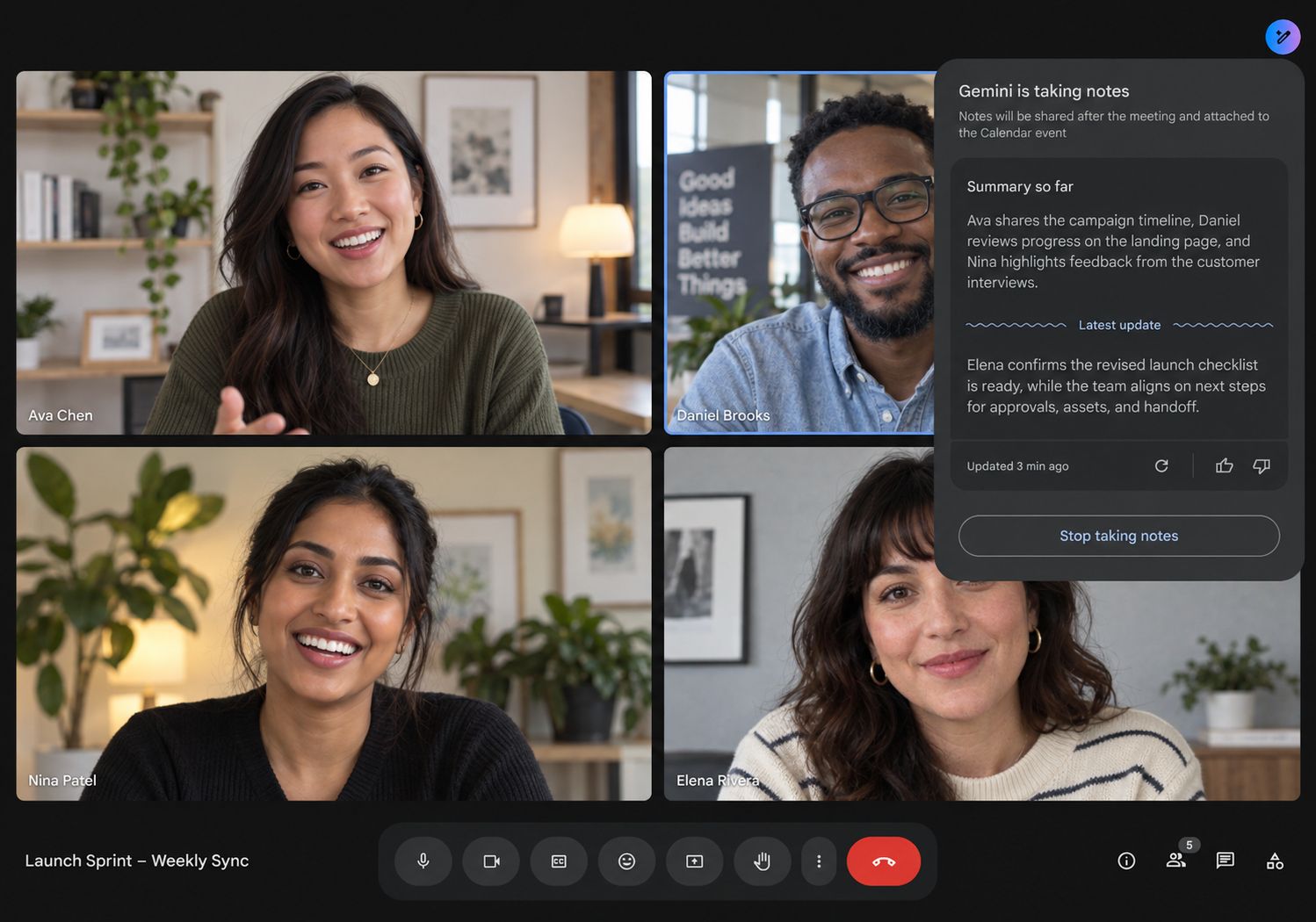
Si vous rejoignez la réunion en retard depuis un ordinateur, « Résumé jusqu'à présent » vous remet à niveau sur ce qui s'est dit avant votre arrivée.
Après la réunion, l'organisateur reçoit par e-mail un lien vers la synthèse, et le document de notes est également joint à l'événement d'agenda. La fonctionnalité en direct « Résumé jusqu'à présent » n'est pas prise en charge sur Android pour le moment.
📌 Important :
« Prendre des notes pour moi » ne crée pas automatiquement d'enregistrement audio ou vidéo de votre réunion Google Meet. Google considère « Prendre des notes pour moi », l'enregistrement et les transcriptions comme trois fonctionnalités distinctes de Meet. Si vous voulez un enregistrement en plus des notes générées par l'IA, vous devez utiliser ces fonctionnalités séparément (à condition que votre offre Google les prenne en charge).
Étape 1 : vérifiez si vous pouvez utiliser « Prendre des notes pour moi »
« Prendre des notes pour moi » nécessite une édition Google Workspace ou une offre Google AI éligible.
Pour les comptes professionnels, Google l'inclut actuellement avec :
- Business Standard
- Business Plus
- Enterprise Standard
- Enterprise Plus
- Frontline Plus
Pour les comptes Google personnels, Google propose actuellement « Prendre des notes pour moi » avec Google AI Pro et Google AI Ultra. Les administrateurs Workspace peuvent décider si les collaborateurs ont accès ou non à la fonctionnalité.
La couverture linguistique est une autre limite à vérifier.
« Prendre des notes pour moi » prend actuellement en charge huit langues parlées :
- Anglais
- Français
- Allemand
- Italien
- Japonais
- Coréen
- Portugais
- Espagnol
Gemini ne peut prendre des notes que dans une seule langue à la fois. Plusieurs langues parlées au cours d'une même réunion ne sont pas prises en charge simultanément pour l'instant.
Si la conversation bascule vers une autre langue prise en charge pendant au moins 30 secondes, Meet peut vous proposer de changer la langue de prise de notes.
Étape 2 : lancez la prise de notes dans Google Meet
Vous pouvez activer Gemini une fois la réunion commencée :
- Rejoignez la réunion Google Meet.
- Cliquez sur Prendre des notes pour moi en haut à droite.
- Vérifiez vos paramètres de prise de notes.
- Cliquez sur Commencer la prise de notes.
Google Meet informe les participants que des notes sont en cours de rédaction et affiche une icône en forme de crayon sur leur écran.
Si la gestion de l'animateur est activée, seuls l'animateur et les co-animateurs peuvent démarrer ou arrêter « Prendre des notes pour moi ».
Vous pouvez aussi activer la fonctionnalité avant votre réunion.
Ouvrez l'événement dans Google Agenda, sélectionnez Options de visioconférence > Comptes rendus de réunion, puis cochez Prendre des notes avec Gemini.
Pour les réunions récurrentes, l'animateur peut laisser « Prendre des notes pour moi » activé pour les prochaines occurrences.
Étape 3 : personnalisez vos notes Google Meet
Gemini vous laisse un certain contrôle sur ce que deviennent les notes après l'appel.
Les animateurs et co-animateurs peuvent choisir avec qui les notes sont partagées :
- Tous les invités
- Les invités appartenant à l'organisation
- Les animateurs et co-animateurs uniquement
Vous pouvez également choisir entre :
- Standard : des notes plus concises, pour un résumé court
- Plus long : des notes plus détaillées, lorsque vous voulez davantage de contexte
Google déploie aussi des contrôles plus fins, section par section.
Selon votre compte, vous pourrez peut-être inclure ou exclure les sections résumé, décisions, prochaines étapes et discussion détaillée.
Google peut utiliser des captures d'écran des documents présentés pour enrichir les notes, à condition que le contenu éligible reste affiché au moins 10 secondes.
Étape 4 : retrouvez vos notes après la réunion
Une fois la réunion terminée, Google génère le document de notes et l'enregistre dans le Google Drive de l'organisateur.
Les nouvelles notes sont désormais rangées dans un dossier Google Meet, avec un sous-dossier distinct pour chaque réunion.
Depuis juillet 2026, Google a également commencé à renommer l'ancien dossier Meet Recordings en Legacy Meet Recordings et à le déplacer dans le nouveau dossier Google Meet.
Le document de notes est joint à l'événement d'agenda. Qui peut réellement l'ouvrir dépend des autorisations de partage définies par l'animateur ou le co-animateur.
Google recommande « Prendre des notes pour moi » pour les réunions durant de 15 minutes à huit heures maximum.
Les limites de « Prendre des notes pour moi » dans Google Meet
Pour des appels qui se déroulent entièrement dans Google Meet, Gemini est pratique. Aucun bot de réunion à ajouter, et les notes atterrissent directement dans Google Docs.
Les limites apparaissent dès que votre organisation des réunions devient plus complexe.
La couverture linguistique est le principal problème. « Prendre des notes pour moi » prend en charge huit langues et n'en traite qu'une à la fois. Les équipes internationales risquent d'être vite à l'étroit.
L'accès dépend aussi de votre offre Google et, pour les comptes Workspace, des réglages de votre administrateur.
Reste ensuite la différence entre un compte rendu de réunion et une transcription intégrale.
« Prendre des notes pour moi » est avant tout conçu pour produire des notes IA structurées. Google Meet propose une fonctionnalité Transcriptions à part sur les éditions Workspace éligibles, mais elle constitue une étape distincte du processus de comptes rendus de réunion.
Google propose également « Demander à Gemini » dans Google Meet pour les utilisateurs Workspace éligibles. Pendant une réunion en cours, vous pouvez demander en privé à Gemini de résumer les échanges, de vous remettre à niveau, d'identifier les décisions ou de retrouver ce que quelqu'un a dit. En revanche, ce contexte de réunion en direct ne se transforme pas en historique de conversations durable et consultable après l'appel.
Si vous voulez réunir dans un même flux la transcription, le résumé, les prochaines étapes, les options d'enregistrement et la recherche dans vos conversations archivées, un assistant de réunion IA dédié comme HappyScribe est une meilleure solution.
Méthode 2 : prendre des notes Google Meet avec HappyScribe
HappyScribe est un outil de prise de notes IA et une plateforme de retranscription qui fonctionne avec Google Meet (ainsi qu'avec Zoom et Microsoft Teams, si vos réunions se déroulent sur plusieurs plateformes).
Vous n'avez pas besoin d'un compte Google payant pour utiliser HappyScribe avec Google Meet.
HappyScribe prend en charge plus de 150 langues et dialectes et détecte automatiquement la langue parlée.
Vous avez aussi davantage de choix sur la manière dont la réunion est enregistrée.
Étape 1 : choisissez comment enregistrer votre réunion Google Meet
HappyScribe vous propose trois options.
Laissez l'assistant IA de réunion rejoindre l'appel
Connectez votre agenda Google à HappyScribe : l'outil rejoint automatiquement vos réunions Google Meet programmées en tant que participant.
L'assistant IA de réunion enregistre l'appel, le transcrit et rédige le compte rendu une fois la conversation terminée.
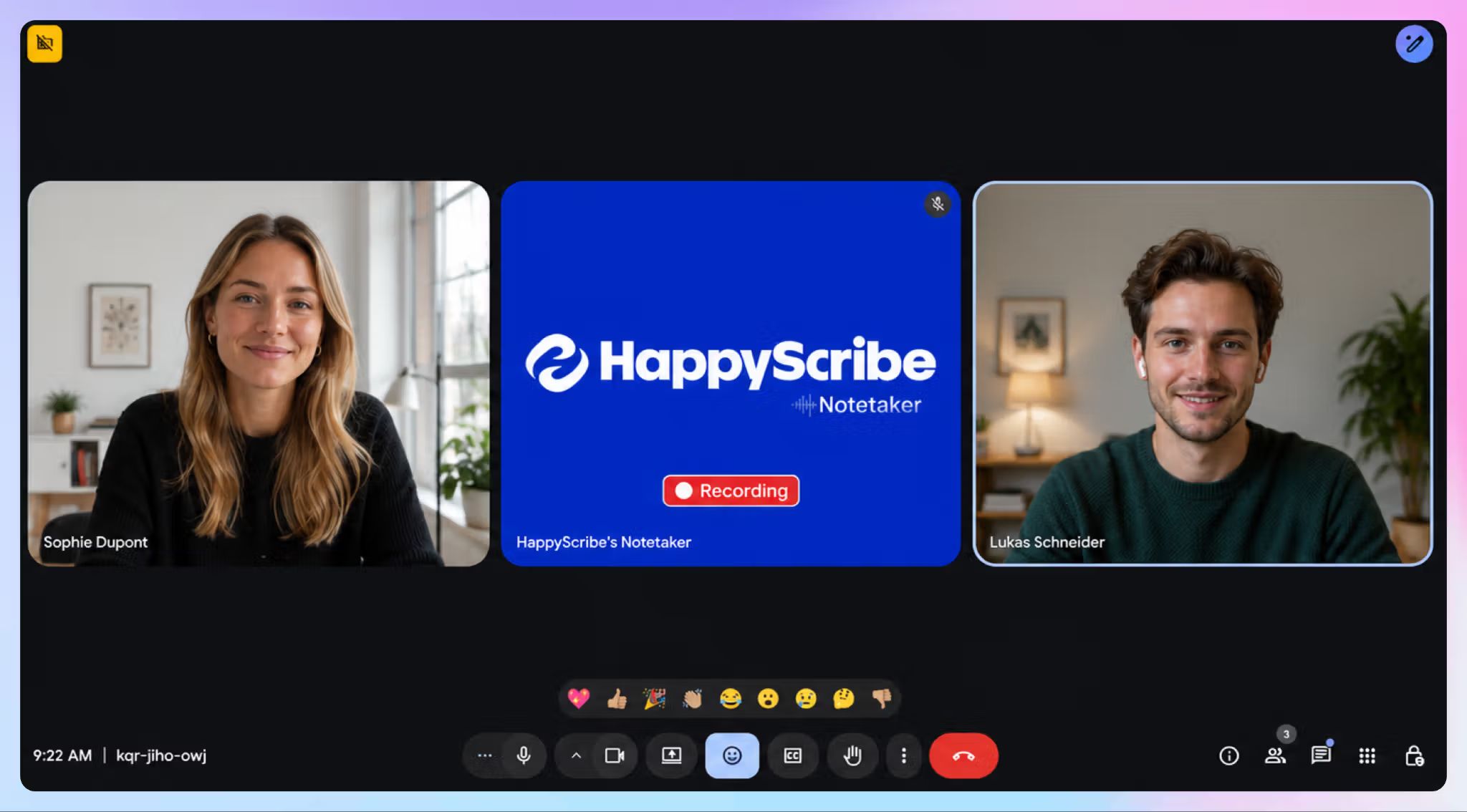
Pour une réunion ponctuelle, vous pouvez aussi coller le lien Google Meet au lieu de vous appuyer sur la récupération automatique depuis l'agenda.
Enregistrez la réunion Google Meet sans bot
Vous ne voulez pas voir un participant supplémentaire apparaître dans la réunion ?
Utilisez plutôt l'enregistreur de HappyScribe dans le navigateur, pour un enregistrement sans bot. Il capte l'audio de votre appareil sans ajouter de bot visible dans la réunion Google Meet.
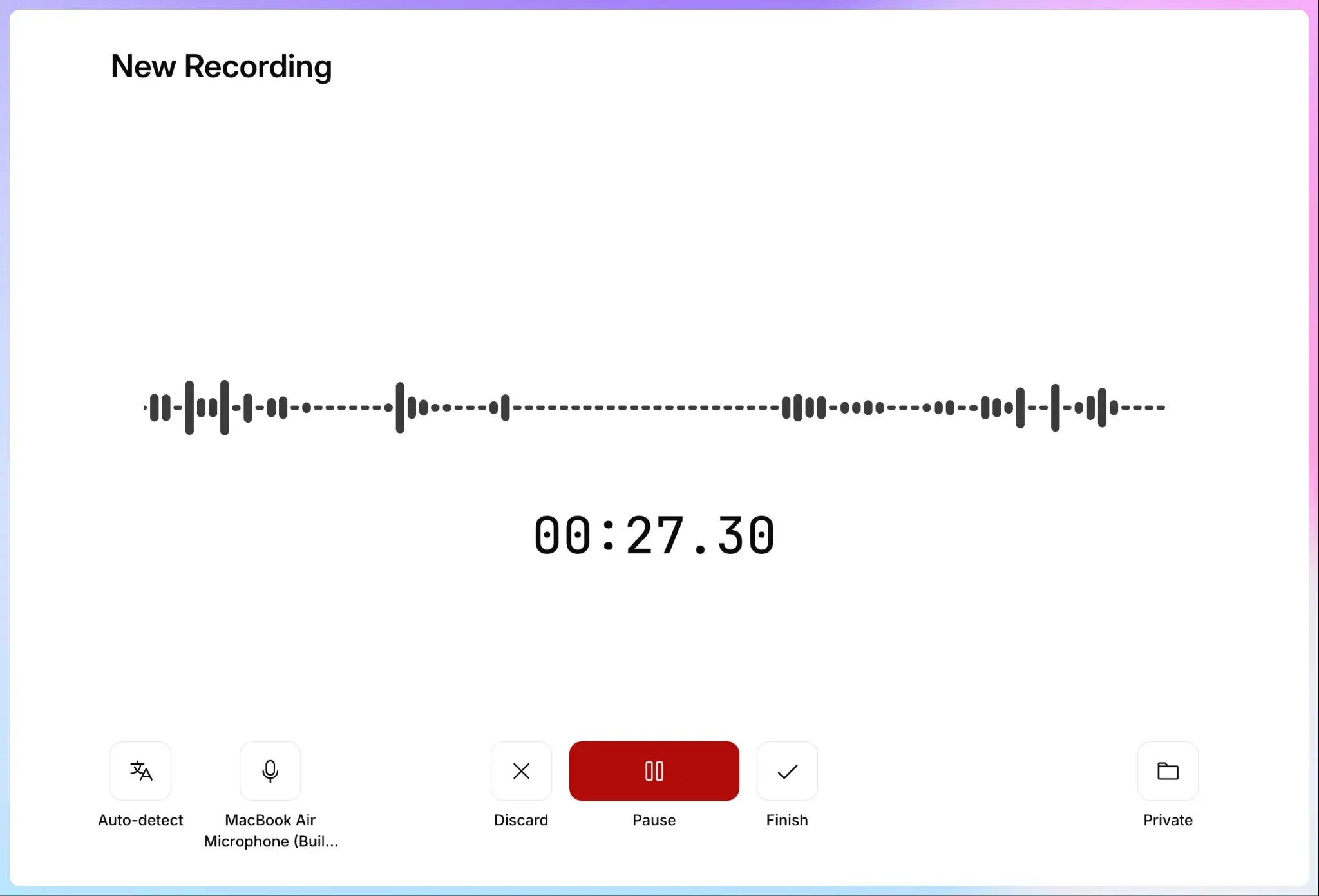
Vous lancez l'enregistrement depuis votre navigateur, puis HappyScribe l'importe et le traite dès que vous avez terminé.
📌 Avant d'enregistrer :
Vérifiez que tout le monde est à l'aise à l'idée d'être enregistré et que les règles de votre entreprise, de votre école ou de votre organisation l'autorisent. Les lois sur l'enregistrement et les obligations de consentement varient d'un pays à l'autre : une rapide demande d'autorisation en amont peut vous éviter bien des ennuis par la suite.
Importez un enregistrement Google Meet existant
Si vous avez déjà un enregistrement d'appel sur votre téléphone ou votre ordinateur, importez-le dans HappyScribe.
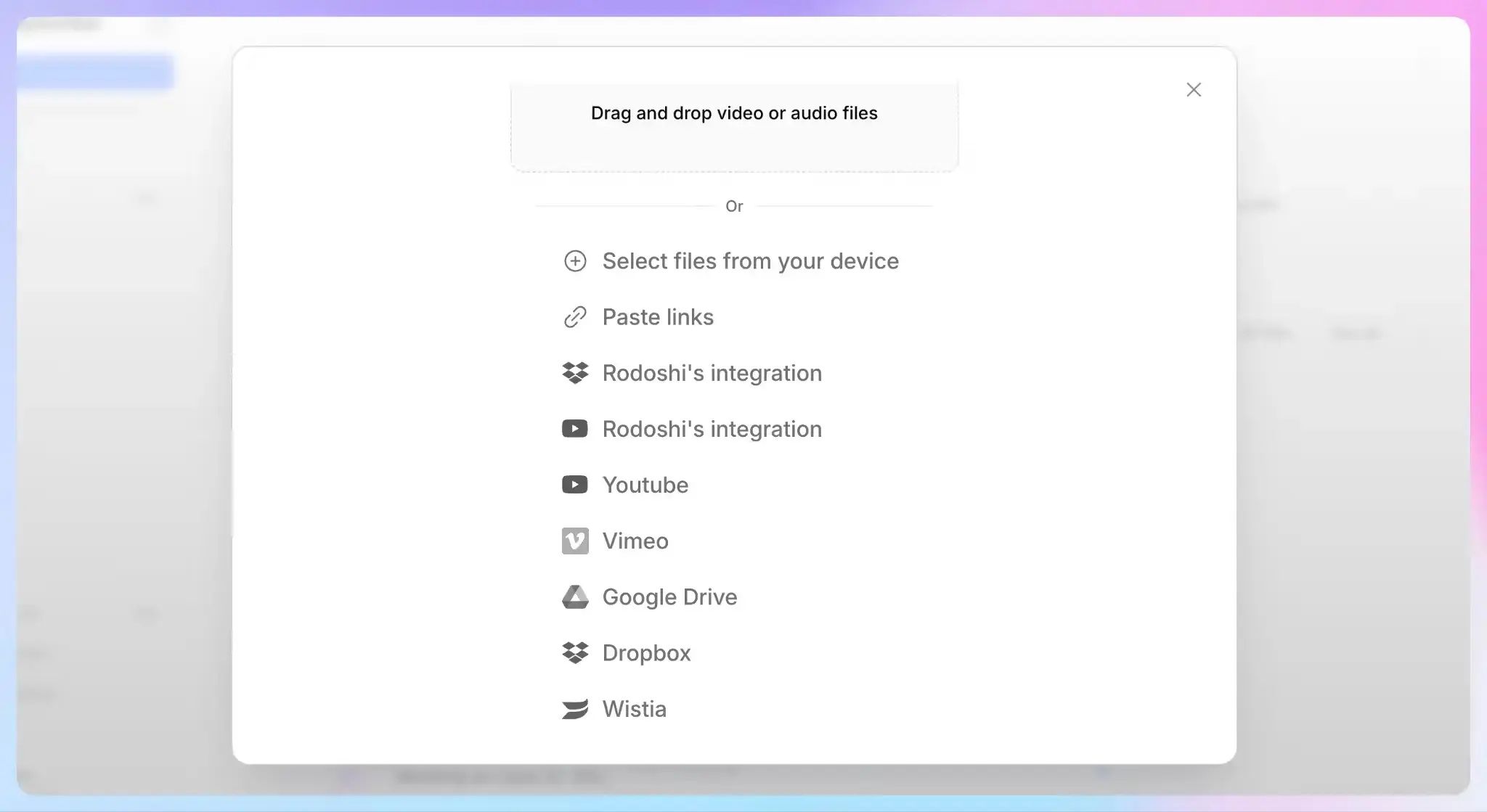
HappyScribe traite un enregistrement audio ou vidéo existant et le transforme en transcription consultable accompagnée d'un résumé.
Vous n'êtes donc pas enfermé dans une seule façon d'enregistrer vos réunions Google Meet.
Utilisez l'application mobile HappyScribe
Si vous préférez travailler depuis votre téléphone ou prendre vos appels en déplacement, HappyScribe propose aussi une application mobile pour iOS et Android. Vous pouvez vous en servir pour envoyer l'assistant IA de réunion dans une réunion Google Meet programmée, ou pour enregistrer de l'audio directement depuis votre téléphone lorsque vous avez besoin d'un enregistreur vocal à part.
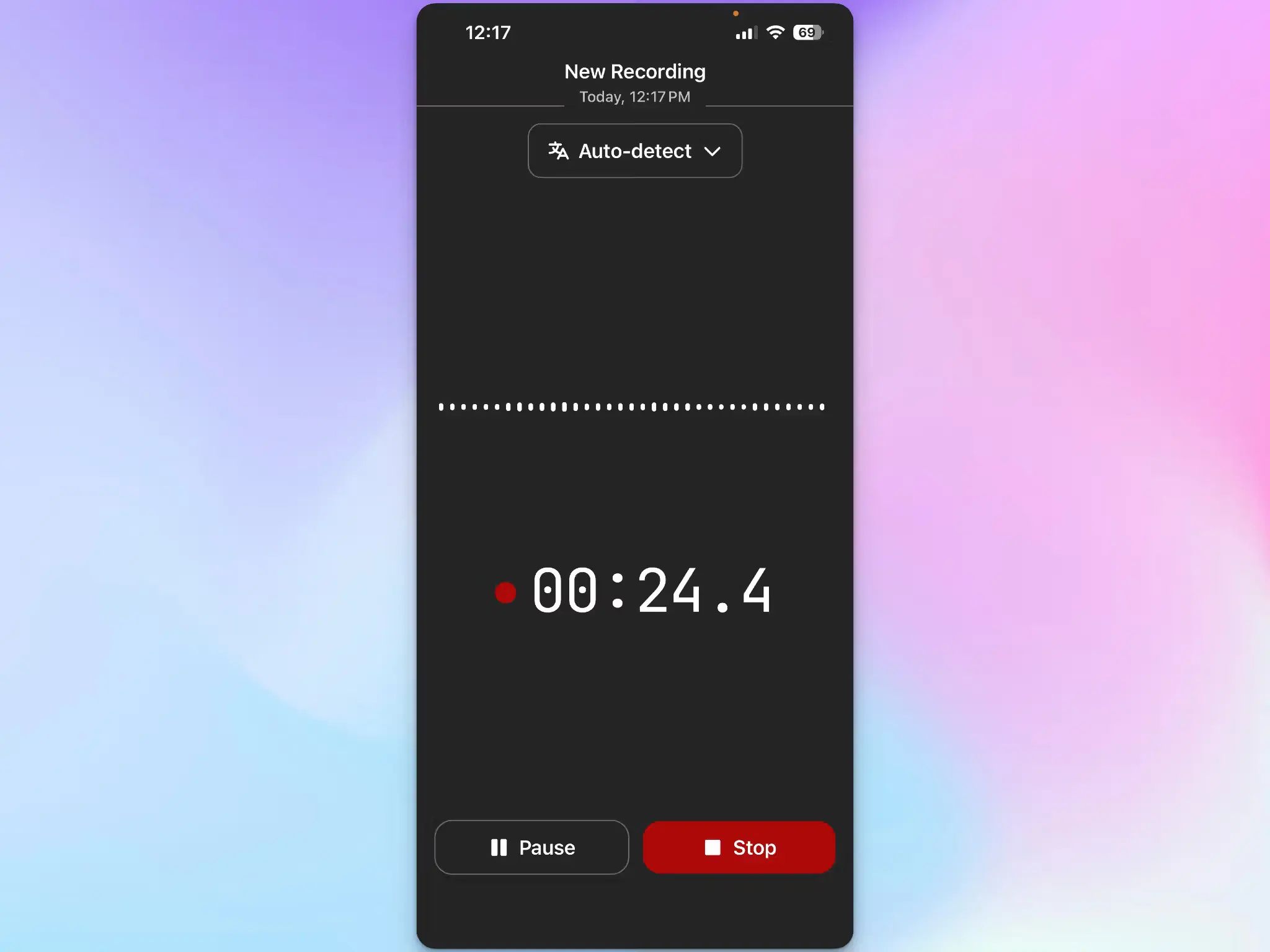
Une fois l'enregistrement terminé, il est envoyé sur votre compte HappyScribe et transcrit automatiquement. Vos enregistrements et vos transcriptions se synchronisent entre l'application mobile et l'espace de travail web : vous pouvez capter quelque chose sur votre téléphone et continuer à le relire ou à le modifier sur votre ordinateur plus tard.
L'application peut aussi enregistrer hors connexion et envoyer l'audio dès que vous retrouvez du réseau.
Étape 2 : obtenez une transcription complète de la conversation
HappyScribe crée une transcription complète avec identification des intervenants et horodatage, au lieu de vous laisser uniquement un compte rendu généré par l'IA.
Il offre une précision de transcription supérieure à 95 % et prend en charge les glossaires personnalisés pour les noms d'entreprise, les acronymes, les termes métier et les noms de vos collègues.
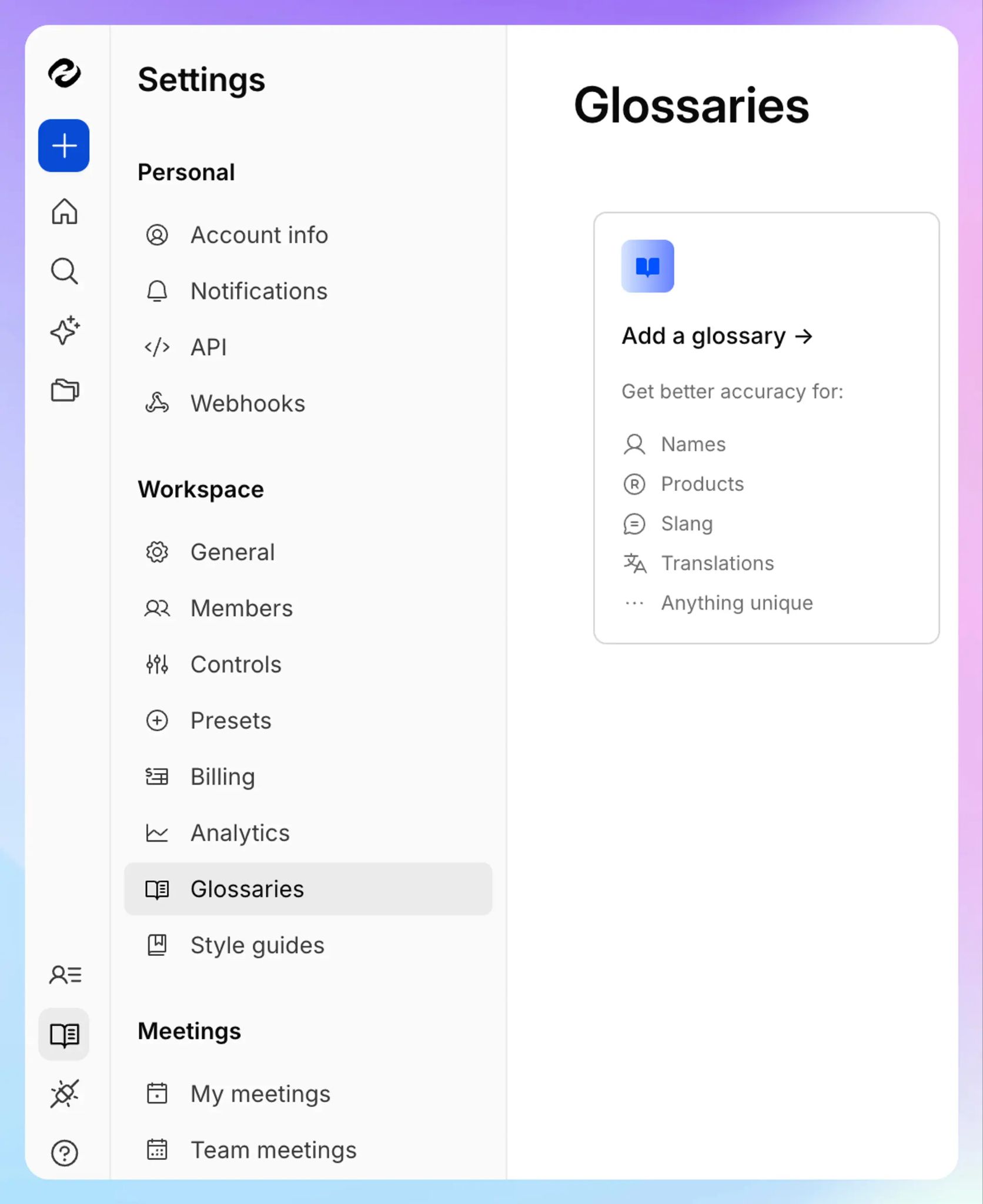
L'outil de prise de notes IA de HappyScribe prend en charge plus de 150 langues et dialectes. Il détecte automatiquement la langue parlée.
C'est particulièrement utile pour les réunions internationales où les participants parlent plusieurs langues.
Étape 3 : transformez la transcription en compte rendu de réunion
HappyScribe génère automatiquement le compte rendu de réunion à partir de la transcription, avec les décisions clés et les prochaines étapes.
Le résumé arrive dans votre boîte de réception après la réunion, et la transcription intégrale reste accessible.
Vous disposez ainsi de deux niveaux de détail :
- S'il vous suffit de vous rappeler l'issue de la réunion, lisez le résumé
- Si une note évoque un point précis, par exemple que le client a validé une nouvelle échéance, et que vous voulez vérifier la formulation exacte, vous pouvez revenir à la transcription horodatée
Étape 4 : recherchez dans vos réunions avec l'AI Chat de HappyScribe
L'intérêt d'un compte rendu de réunion se révèle souvent plus tard, quand vous cherchez un détail évoqué dix appels plus tôt.
L'AI Chat de HappyScribe vous permet de poser des questions directement sur vos transcriptions et vos comptes rendus de réunion. Vous pouvez résumer un appel, en extraire les prochaines étapes, retrouver des citations ou demander ce que quelqu'un a dit sur un sujet précis.
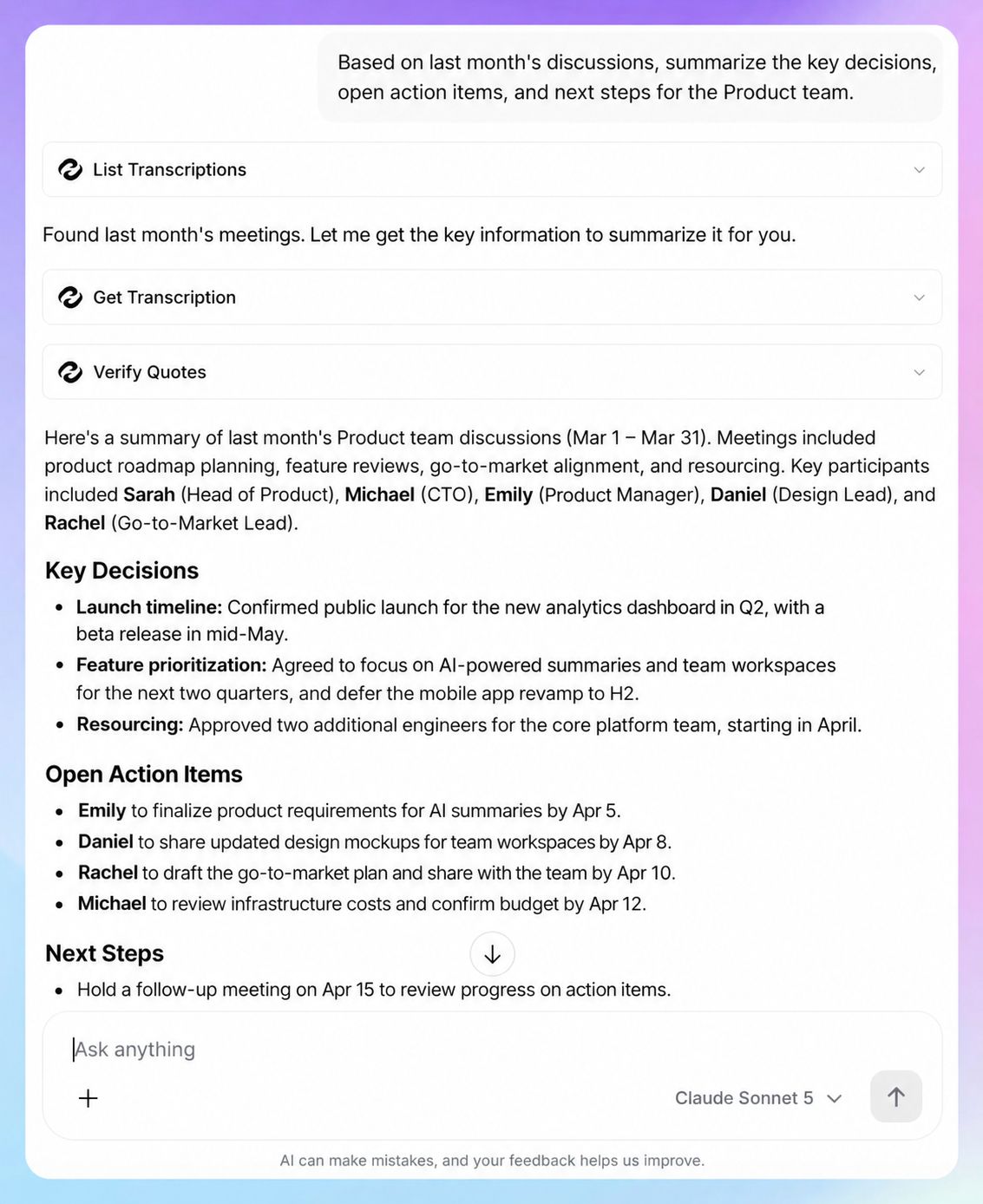
Par exemple :
Qu'a décidé le client à propos de la nouvelle tarification ?
Ou :
Quelles demandes de fonctionnalités ce client a-t-il formulées au fil de nos appels ?
L'AI Chat fonctionne sur un fichier unique comme sur un dossier entier : vous pouvez donc interroger plusieurs réunions à la fois, au lieu d'ouvrir chaque transcription une par une.
HappyScribe peut aussi remonter les citations clés avec leur horodatage, ce qui vous permet de retrouver la source exacte d'une réponse.
L'AI Chat est disponible sur toutes les offres HappyScribe, avec des volumes différents. L'offre Free permet actuellement d'analyser jusqu'à trois fichiers par mois, l'offre Basic en autorise 10, et les offres Pro et Business incluent l'AI Chat en illimité.
Étape 5 : exportez ou réutilisez vos notes Google Meet
Le contenu de vos réunions n'a pas à rester cantonné à HappyScribe. Vous pouvez exporter les transcriptions et les récupérer dans les outils que vous utilisez déjà.
HappyScribe prend en charge plusieurs formats d'exportation, dont DOCX, TXT, SRT, MP4 et bien d'autres.
Vous pouvez aussi connecter HappyScribe à d'autres outils via l'API ou Zapier. Avec MCP, reliez HappyScribe à des outils IA comme ChatGPT et Claude.
Les utilisateurs adorent HappyScribe. Découvrez ce qu'un utilisateur en dit sur G2 :
J'utilise HappyScribe depuis trois ans et je continue de le préférer à tous les autres services de transcription par I.A. ou outils de prise de notes que j'ai pu essayer. J'ai configuré un glossaire personnalisé pour les noms et les mots à l'orthographe inhabituelle : mes transcriptions sortent donc automatiquement avec la bonne orthographe. Je m'appuie sur l'intégration avec Zoom, car je m'en sers pour les transcriptions et les comptes rendus de mes séances de coaching, de mes discussions de club de lecture et de mes épisodes de podcast. Mon assistant IA de réunion HappyScribe est toujours à l'heure et ne laisse rien passer.
Un autre utilisateur partage son expérience :
Au quotidien, en tant que producteur exécutif, je gère plusieurs projets en parallèle (des campagnes pour des multinationales, alors passer à côté d'un détail en réunion est un risque que je ne peux pas me permettre. HappyScribe a radicalement changé ma façon de travailler. Ce qui le distingue des autres outils, ce n'est pas seulement la transcription, mais la capacité de son « AI Notetaker » à comprendre le contexte et à structurer les informations clés.
« Prendre des notes pour moi » de Google Meet vs HappyScribe
Les deux solutions vous libèrent de la prise de notes pendant une réunion Google Meet. La vraie différence tient à ce que vous pouvez faire de la conversation ensuite.
| Fonctionnalité | Google Meet « Prendre des notes pour moi » | HappyScribe |
|---|---|---|
| Comptes rendus de réunion IA automatiques | ✅ Oui | ✅ Oui |
| Intégration Google Meet | ✅ Intégré à Google Meet | ✅ Oui |
| Langues de prise de notes et de transcription | ☑️ 8 langues | ✅ Plus de 150 langues et dialectes |
| Transcription complète de la réunion | ❌ Fonctionnalité Transcriptions de Google Meet distincte | ✅ Incluse dans le déroulé de la réunion |
| Identification des intervenants et horodatage | ❌ Non, nécessite un processus de transcription distinct | ✅ Oui |
| Fonctionne avec un compte Google gratuit | ❌ Non ; nécessite une offre Workspace ou Google AI éligible | ✅ Fonctionne avec les comptes Google gratuits et payants |
| Enregistrement sans bot | ✅ Fonctionnalité native intégrée à Google Meet | ✅ Oui, enregistreur dans le navigateur |
| Import d'un enregistrement existant | ❌ Non inclus dans « Prendre des notes pour moi » | ✅ Oui |
| Chat IA avec le contenu des réunions | ☑️ Fonctionnalité « Demander à Gemini » distincte dans Meet, pour les utilisateurs éligibles | ✅ Oui |
| Recherche dans toutes les transcriptions enregistrées | ❌ Non inclus dans le fonctionnement de base de « Prendre des notes pour moi » | ✅ Oui, avec l'AI Chat |
| Prise en charge de Zoom et Microsoft Teams | ❌ Non | ✅ Oui |
| Option de prise de notes de réunion gratuite | ❌ Non ; nécessite une offre payante | ✅ Oui ; enregistrements illimités jusqu'à 45 minutes chacun |
Quel est le meilleur outil pour prendre des notes dans Google Meet ?
Si vous faites déjà tout passer par Google Workspace et que ses huit langues couvrent vos réunions, « Prendre des notes pour moi » est difficile à battre côté simplicité. Vous l'activez dans Meet et vous récupérez un Google Doc après l'appel.
HappyScribe est la meilleure alternative quand vos comptes rendus de réunion doivent servir à autre chose une fois la réunion terminée.
Vous obtenez la transcription intégrale en plus du résumé, une couverture linguistique bien plus large, et le choix d'enregistrer votre réunion Google Meet avec ou sans bot. Vous pouvez aussi importer d'anciens appels.
L'AI Chat ajoute encore une couche utile pour la recherche et la relecture après réunion. Au lieu de traiter chaque réunion comme un document isolé, vous interrogez l'ensemble de vos conversations archivées, vous retrouvez des décisions ou des citations passées et vous remontez jusqu'à la source exacte d'une réponse.
Et comme le même espace de travail couvre Google Meet, Zoom et Microsoft Teams, vous gardez toute la connaissance issue de vos réunions au même endroit, même quand tous vos appels n'ont pas lieu sur Google Meet.
FAQ : comment prendre des notes dans Google Meet
Gemini peut-il prendre des notes lors de réunions en présentiel ?
Oui. Google Meet prend désormais en charge « Prendre des notes pour moi » pour les réunions en présentiel, aussi bien les réunions programmées que les échanges improvisés.
Vous pouvez lancer la fonctionnalité depuis Google Meet sur un appareil compatible, poser l'appareil à proximité, et Gemini s'appuiera sur la conversation pour générer le compte rendu de réunion. La version en présentiel est disponible sur les plateformes compatibles et prend en charge les mêmes huit langues que « Prendre des notes pour moi ». Elle ne traite qu'une langue à la fois.
Tous les participants à une réunion Google Meet peuvent-ils voir les notes Gemini ?
Non. L'animateur ou le co-animateur de la réunion contrôle qui reçoit les notes. Les options de partage sont : tous les invités, les invités appartenant à l'organisation, ou les animateurs et co-animateurs uniquement.
Google apporte ici une distinction importante : les participants peuvent voir qu'un document de notes est joint à l'événement d'agenda sans forcément avoir l'autorisation de l'ouvrir. Google Meet informe également les participants lorsque « Prendre des notes pour moi » est actif.
Google Meet peut-il prendre des notes automatiquement par défaut ?
Oui, selon vos paramètres.
Un animateur peut configurer « Prendre des notes pour moi » pour qu'il s'active automatiquement lors des prochaines réunions programmées. Google propose actuellement de laisser la prise de notes automatique désactivée, de l'activer pour toutes les réunions programmées que vous animez, ou de l'activer pour les réunions comptant au moins trois invités.
Pour les comptes professionnels ou scolaires, un administrateur peut aussi contrôler l'accès à la prise de notes IA depuis la console d'administration Google, et « Prendre des notes pour moi » peut être activé automatiquement pour certaines réunions selon les réglages d'administration de votre organisation.
Gemini peut-il générer des notes à partir de réunions passées ?
Pas rétroactivement. « Prendre des notes pour moi » doit être actif pendant la conversation pour que Gemini produise des notes à partir de cette réunion.
Vous pouvez toutefois accéder aux notes des réunions passées pour lesquelles la fonctionnalité avait déjà été utilisée. Google enregistre le document généré dans le Google Drive de l'organisateur et le joint à l'événement d'agenda.
Si vous avez un ancien enregistrement de réunion qui n'a jamais été traité, HappyScribe vous offre une autre possibilité : importez le fichier audio ou vidéo existant et transformez-le en transcription consultable accompagnée d'un résumé.
Google Meet propose-t-il un résumé IA en temps réel ?
Oui, mais il existe deux fonctionnalités Gemini distinctes.
Avec « Prendre des notes pour moi », « Résumé jusqu'à présent » vous remet à niveau sur la réunion si vous la rejoignez en retard. Cette fonctionnalité en direct n'est pas prise en charge sur Android pour le moment.
Les utilisateurs Workspace éligibles peuvent utiliser « Demander à Gemini » dans Meet pour poser en privé des questions sur la conversation en cours, en temps réel : quelles décisions ont été prises, ou ce que quelqu'un a dit. « Demander à Gemini » peut aussi suggérer des questions. Après la réunion, « Prendre des notes pour moi » génère le document de notes, qui peut inclure un résumé et les prochaines étapes.
L'IA peut se tromper : il vaut donc mieux vérifier les décisions, les dates ou les retours clients importants en vous reportant à la conversation d'origine ou à la transcription. Google recommande lui-même de relire les contenus générés par Gemini pour en vérifier l'exactitude.
HappyScribe est-il sécurisé ?
Oui, HappyScribe peut être utilisé en toute sécurité. La plateforme est certifiée SOC 2 Type II et conforme au RGPD. Son centre de données est situé dans l'Union européenne, les données en transit sont protégées par TLS et les données au repos sont chiffrées au niveau des blocs de stockage en AES-256. HappyScribe propose également des contrôles d'accès basés sur les rôles.
HappyScribe n'entraîne pas d'IA sur les données des utilisateurs, sauf si ceux-ci y consentent explicitement. Vous pouvez utiliser le service sans donner ce consentement, et les utilisateurs qui l'ont donné peuvent le retirer par la suite.

R Das
Rodoshi aide les marques SaaS à se développer grâce à un contenu performant qui génère des clics, convertit et grimpe dans les SERP et les moteurs de recherche. Elle passe ses journées à tester des outils, à décrypter les technologies et à transformer les données en récits captivants. En dehors du travail, elle troque les tableaux de bord contre des romans policiers et le jardinage pour se ressourcer.