


TL;DR ⏩
Oggi l'IA può occuparsi degli appunti mentre tu ti concentri sulla conversazione. Google Meet ha la sua funzione integrata Take notes for me basata su Gemini.
Se ti servono più lingue, una trascrizione completa o più controllo su come viene registrata la call, puoi usare invece un AI note-taker per le riunioni come HappyScribe.
Metodo 1: usare Take notes for me di Gemini in Google Meet
Take notes for me è la funzione di presa di appunti con IA integrata in Google Meet.
Attivala durante una riunione: Gemini segue la conversazione e poi organizza la discussione in un Google Doc.
Gli appunti possono includere un riassunto, le decisioni, i prossimi passi e punti di discussione più dettagliati. Alcune opzioni di personalizzazione delle sezioni sono ancora riservate agli utenti beta.
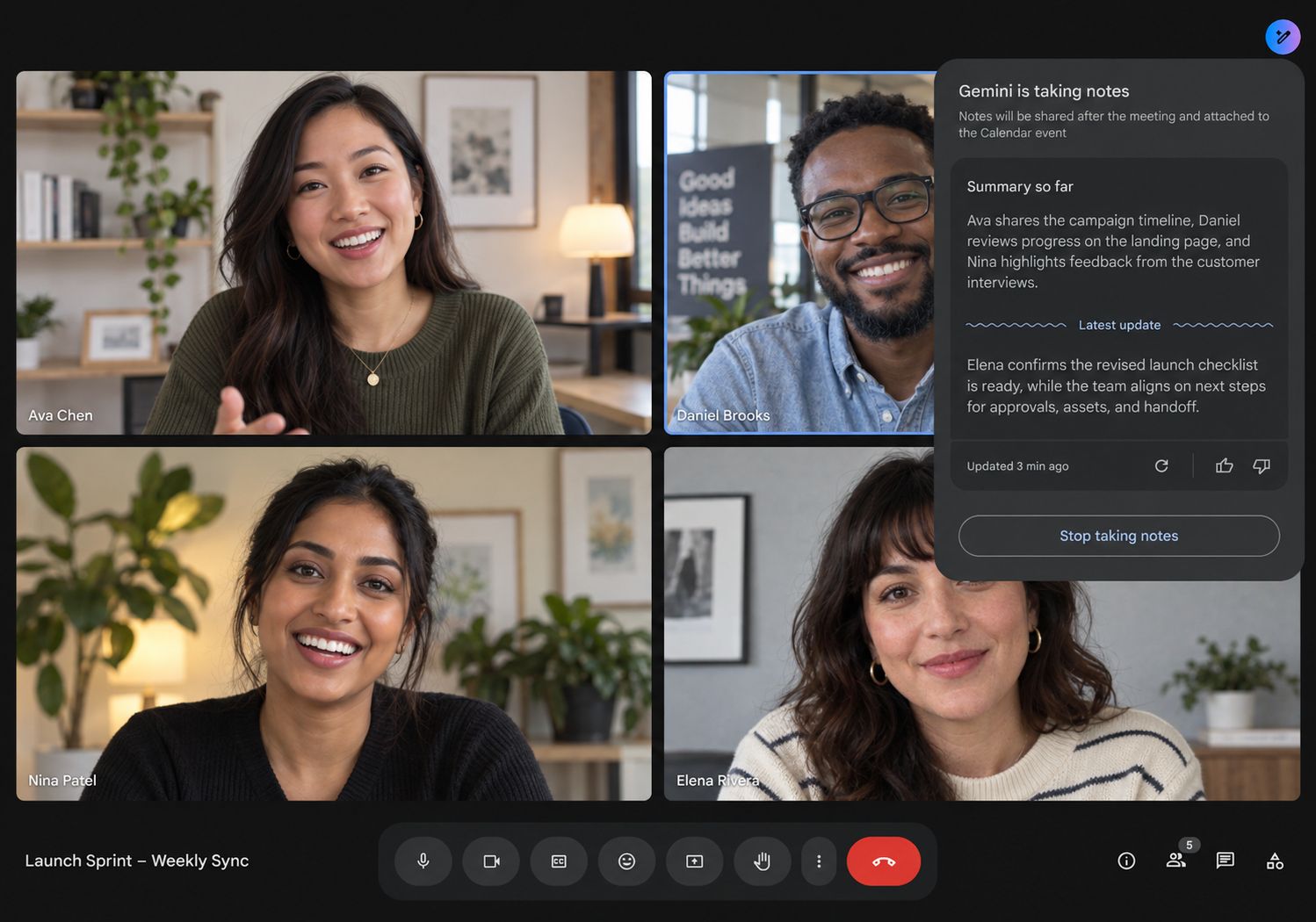
Se ti colleghi in ritardo da desktop, Summary so far ti aggiorna su quello che è successo prima del tuo arrivo.
Al termine della riunione l'organizzatore riceve via email un link al riepilogo e il documento con gli appunti viene allegato anche all'evento del Calendar. Al momento Summary so far in diretta non è supportato su Android.
📌 Importante:
Take notes for me non crea automaticamente una registrazione audio o video del tuo Google Meet. Google considera Take notes for me, Registrazione e Trascrizioni come funzioni separate di Meet. Se vuoi sia una registrazione sia gli appunti generati dall'IA, devi usare quelle funzioni separatamente (sempre che il tuo piano Google le supporti).
Passaggio 1: verifica se puoi usare Take notes for me
Take notes for me richiede un'edizione idonea di Google Workspace o un piano Google AI.
Per gli account di lavoro, al momento Google la include con:
- Business Standard
- Business Plus
- Enterprise Standard
- Enterprise Plus
- Frontline Plus
Per gli account Google personali, al momento Google indica Take notes for me con Google AI Pro e Google AI Ultra. Gli amministratori di Workspace possono decidere se i dipendenti hanno accesso alla funzione.
Un'altra limitazione da controllare è il supporto linguistico.
Al momento Take notes for me supporta otto lingue parlate:
- Inglese
- Francese
- Tedesco
- Italiano
- Giapponese
- Coreano
- Portoghese
- Spagnolo
Gemini può prendere appunti in una lingua alla volta. Al momento non è supportata la gestione simultanea di più lingue parlate nella stessa riunione.
Se la conversazione passa a un'altra lingua supportata per almeno 30 secondi, Meet potrebbe chiederti di cambiare la lingua degli appunti.
Passaggio 2: inizia a prendere appunti in Google Meet
Puoi attivare Gemini una volta iniziata la riunione:
- Partecipa alla riunione su Google Meet.
- Fai clic su Take notes for me in alto a destra.
- Controlla le impostazioni di presa di appunti.
- Fai clic su Start taking notes.
Google Meet informa i partecipanti che si stanno prendendo appunti e mostra l'icona di una matita sui loro schermi.
Se la Gestione dell'organizzatore è attiva, solo l'organizzatore e i co-organizzatori possono avviare o interrompere Take notes for me.
Puoi anche attivare la funzione prima della riunione.
Apri l'evento in Google Calendar, seleziona Video call options > Meeting records, poi spunta Take notes with Gemini.
Per le call ricorrenti, l'organizzatore può lasciare Take notes for me attivo anche per le sessioni future della riunione.
Passaggio 3: personalizza gli appunti di Google Meet
Gemini ti dà un certo controllo su cosa succede agli appunti dopo la call.
Gli organizzatori e i co-organizzatori possono scegliere se condividere gli appunti con:
- Tutti gli invitati
- Gli invitati all'interno dell'organizzazione
- Solo organizzatori e co-organizzatori
Puoi anche scegliere tra:
- Standard per appunti con un riassunto più breve
- Longer per appunti con più dettagli
Google sta anche introducendo controlli più granulari sulle singole sezioni.
A seconda del tuo account, potresti poter includere o escludere le sezioni dedicate al riassunto, alle decisioni, ai prossimi passi e alla discussione dettagliata.
Google può usare screenshot dei materiali presentati per migliorare gli appunti, quando i contenuti idonei restano sullo schermo per almeno 10 secondi.
Passaggio 4: trova i tuoi appunti dopo la riunione
Al termine della riunione, Google genera il documento con gli appunti e lo salva nel Google Drive dell'organizzatore.
I nuovi appunti ora finiscono in una cartella Google Meet, con una sottocartella separata per ogni riunione.
Da luglio 2026 Google ha anche iniziato a rinominare la vecchia cartella Meet Recordings in Legacy Meet Recordings e a spostarla dentro la nuova cartella Google Meet.
Il documento con gli appunti viene allegato all'evento del Calendar. Chi può effettivamente aprirlo dipende dalle autorizzazioni di condivisione impostate dall'organizzatore o dal co-organizzatore.
Google consiglia Take notes for me per riunioni che durano da 15 minuti a un massimo di otto ore.
Dove Take notes for me di Google Meet mostra i suoi limiti
Per le call che si svolgono interamente dentro Google Meet, Gemini è comodo. Non c'è nessun bot da aggiungere alla riunione e gli appunti finiscono direttamente in Google Docs.
I limiti si notano quando il tuo flusso di lavoro per le riunioni è più complesso.
Il problema principale è il supporto linguistico. Take notes for me copre otto lingue e ne gestisce una alla volta. Per i team internazionali questa copertura può rivelarsi troppo ristretta.
L'accesso dipende anche dal tuo piano Google e, per gli account Workspace, dalle impostazioni del tuo amministratore.
C'è poi la differenza tra un riassunto della riunione e una trascrizione completa.
Take notes for me è pensato soprattutto per creare appunti IA ben organizzati. Google Meet offre una funzione Trascrizioni separata sulle edizioni Workspace idonee, ma fa parte di un altro flusso di lavoro, quello dei record della riunione.
Google offre anche Ask Gemini in Google Meet per gli utenti Workspace idonei. Durante una riunione puoi chiedere in privato a Gemini di riassumere la discussione, di aggiornarti, di individuare le decisioni o di recuperare qualcosa che è stato detto. Questo contesto in tempo reale, però, non diventa una cronologia delle conversazioni permanente e consultabile dopo la call.
Se vuoi che trascrizione, riassunto, azioni da intraprendere, opzioni di registrazione e ricerca post-riunione tra le conversazioni salvate stiano in un unico flusso di lavoro, un assistente AI per riunioni come HappyScribe è un'alternativa più solida.
Metodo 2: prendere gli appunti di Google Meet con HappyScribe
HappyScribe è un AI Notetaker e una piattaforma di trascrizione che funziona con Google Meet (oltre che con Zoom e Microsoft Teams, nel caso le tue riunioni si svolgano su piattaforme diverse).
Non ti serve un account Google a pagamento per usare HappyScribe con Google Meet.
HappyScribe supporta oltre 150 lingue e dialetti e rileva automaticamente la lingua parlata.
Hai anche più libertà di scelta su come registrare la riunione.
Passaggio 1: scegli come registrare il tuo Google Meet
HappyScribe ti dà tre opzioni.
Fai partecipare l'AI Notetaker alla call
Collega il tuo Google Calendar a HappyScribe: si unirà automaticamente come partecipante alle riunioni su Google Meet in programma.
L'AI Notetaker registra la call, la trascrive e crea gli appunti della riunione al termine della conversazione.
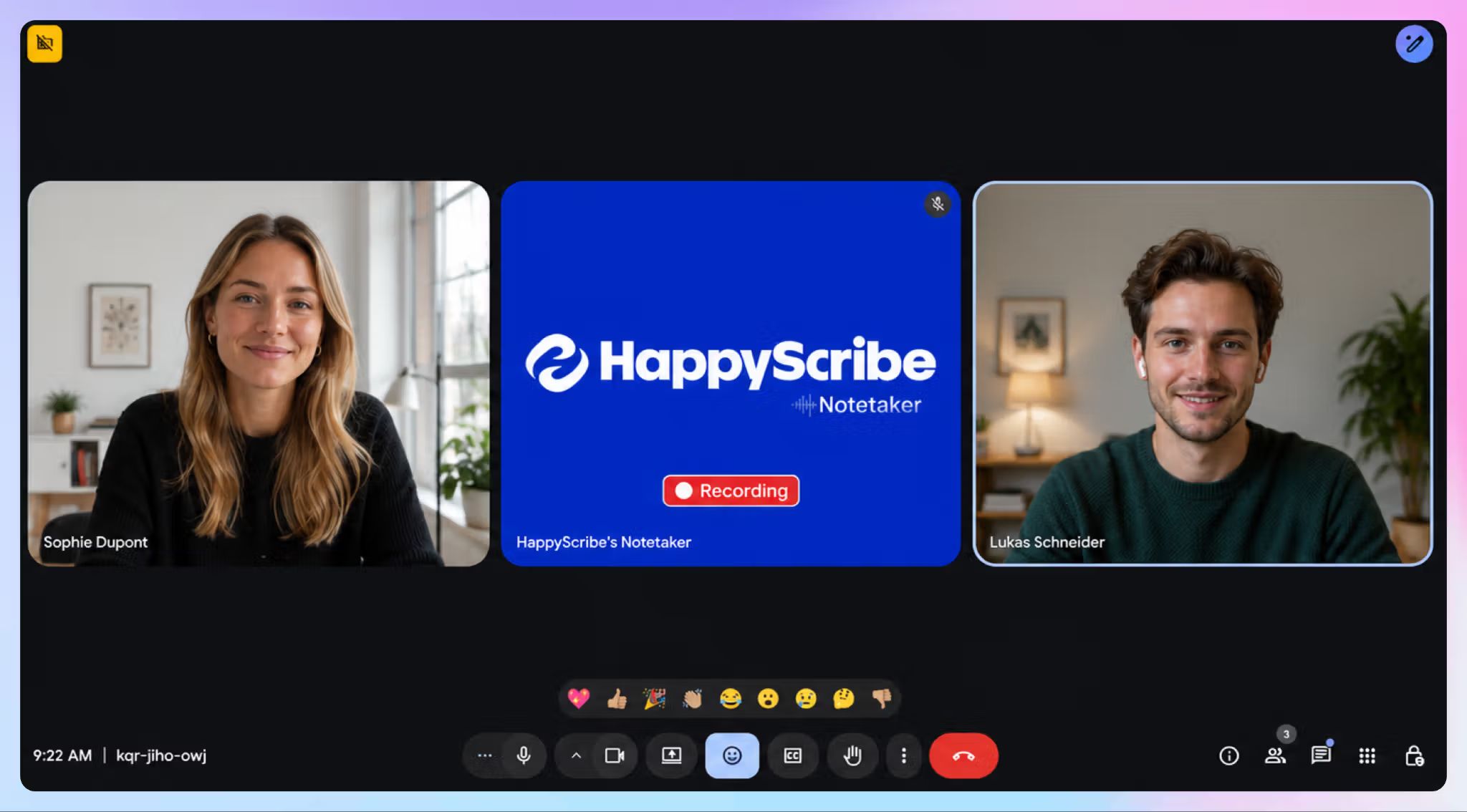
Per le riunioni una tantum puoi anche incollare il link di Google Meet, invece di affidarti all'acquisizione automatica dal calendario.
Registra il Google Meet senza bot
Non vuoi che in riunione compaia un altro partecipante?
Usa invece il registratore da browser di HappyScribe per una registrazione senza bot. Registra l'audio dal tuo dispositivo senza aggiungere un bot visibile al Google Meet.
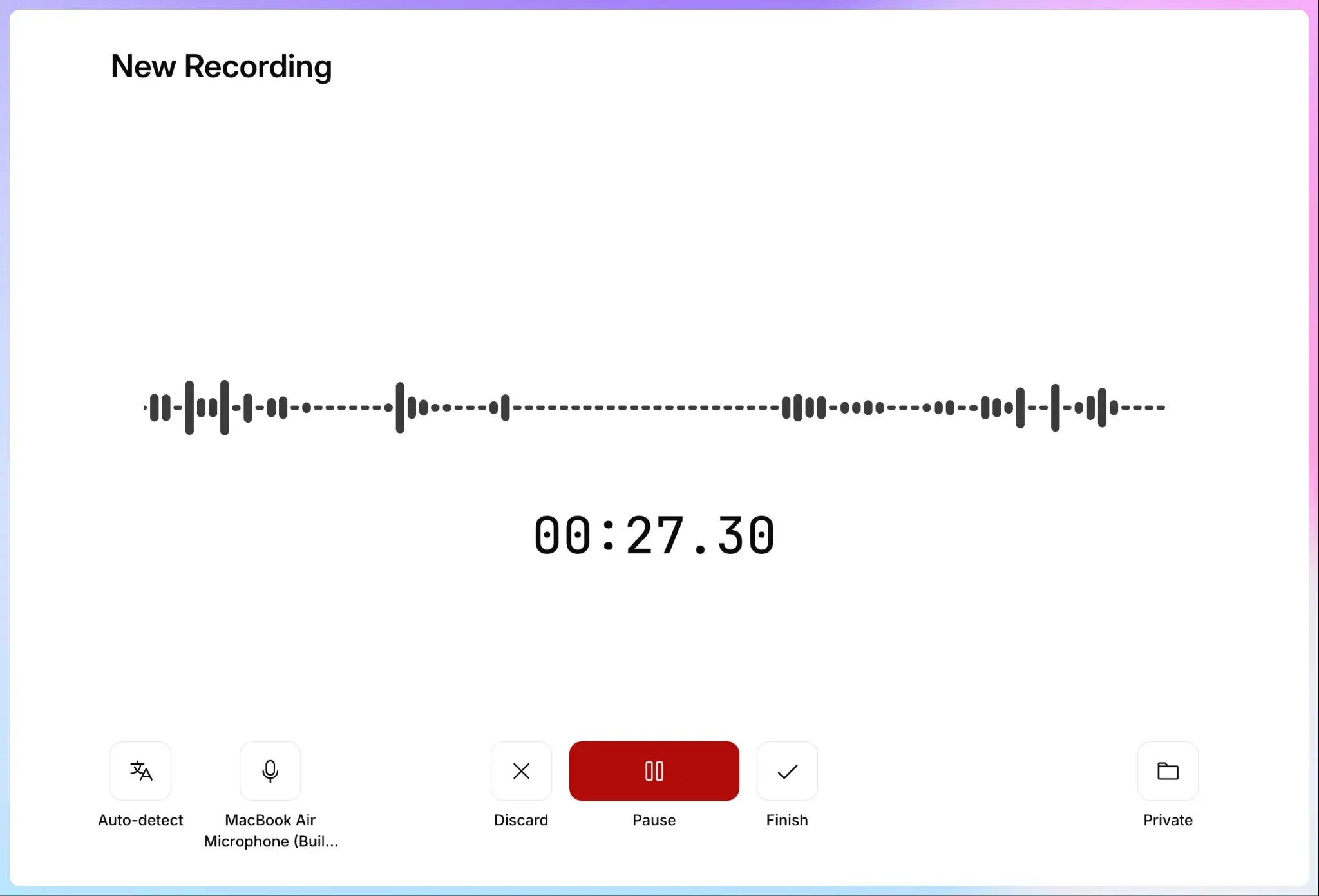
Avvii la registrazione dal browser, poi HappyScribe la carica e la elabora quando hai finito.
📌 Prima di registrare:
Verifica che tutti siano d'accordo a farsi registrare e che sia consentito dalle policy della tua azienda, scuola o organizzazione. Le leggi sulle registrazioni e i requisiti di consenso possono variare a seconda di dove ti trovi, quindi una rapida verifica dei permessi in anticipo può evitarti problemi in seguito.
Carica una registrazione di Google Meet già esistente
Se hai già la registrazione di una call sul telefono o sul computer, caricala su HappyScribe.
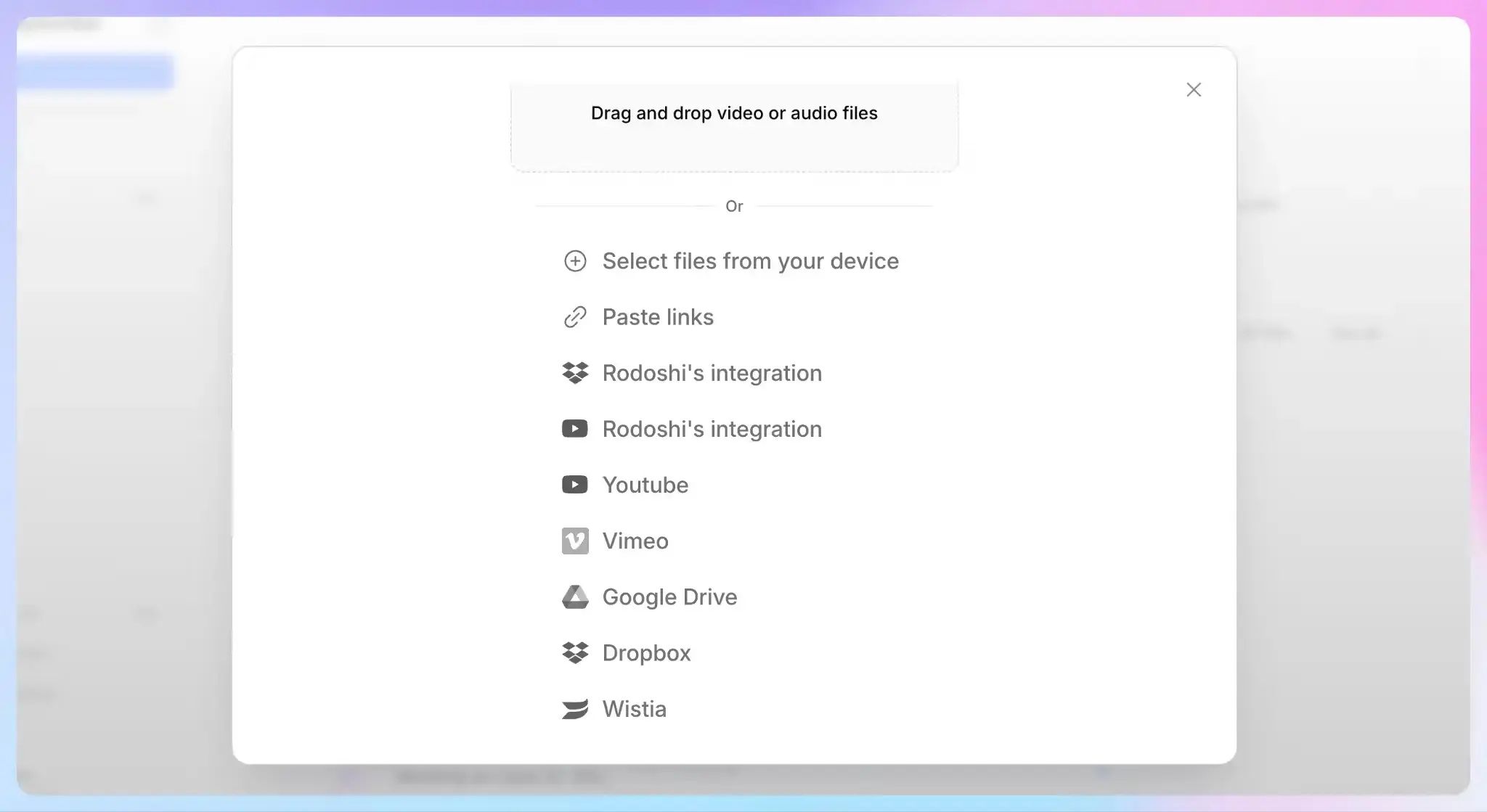
HappyScribe può elaborare una registrazione audio o video già esistente e trasformarla in una trascrizione consultabile con riassunto.
Così non sei vincolato a un unico modo di registrare per ogni Google Meet.
Usa l'app mobile di HappyScribe
Se preferisci lavorare dal telefono o partecipare alle call in mobilità, HappyScribe ha anche un'app mobile per iOS e Android. Puoi usarla per inviare l'AI Notetaker a un Google Meet in programma o per registrare l'audio direttamente dal telefono, quando ti serve un registratore vocale separato.
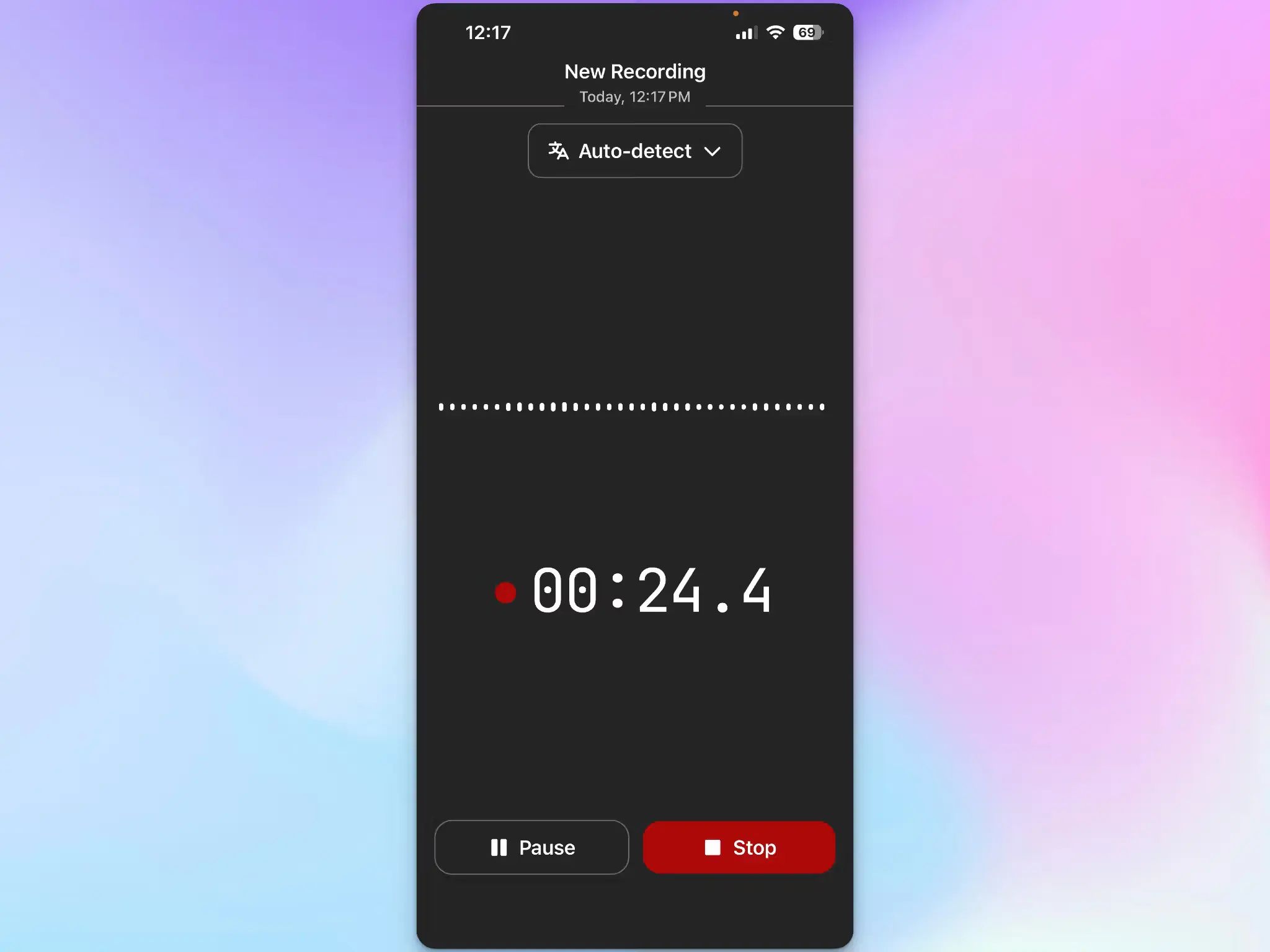
Quando la registrazione è completata, viene caricata sul tuo account HappyScribe e trascritta automaticamente. Le tue registrazioni e trascrizioni si sincronizzano tra l'app mobile e lo spazio di lavoro web, così puoi registrare qualcosa dal telefono e continuare a rivederlo o modificarlo dal computer più tardi.
L'app può anche registrare offline e caricare l'audio non appena torni online.
Passaggio 2: ottieni una trascrizione completa della conversazione
HappyScribe crea una trascrizione completa con etichette degli oratori e timestamp, invece di lasciarti solo un riepilogo generato dall'IA.
Offre una precisione di trascrizione di oltre il 95% e supporta i Glossari personalizzati per nomi di aziende, acronimi, termini di settore e nomi dei colleghi.
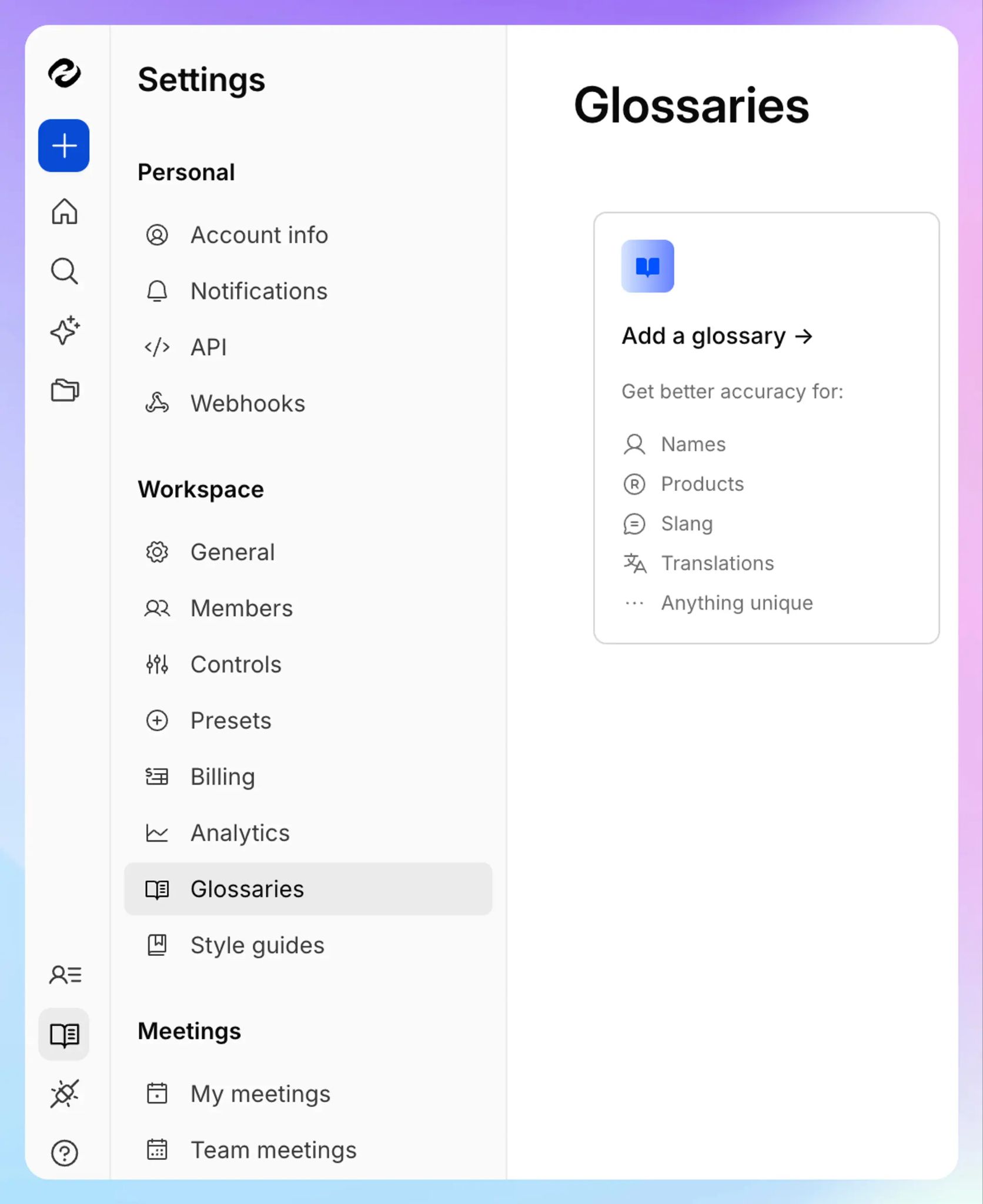
L'AI Notetaker di HappyScribe supporta più di 150 lingue e dialetti. Rileva automaticamente la lingua parlata.
È particolarmente utile per le riunioni internazionali in cui si parlano più lingue.
Passaggio 3: trasforma la trascrizione nel verbale della riunione
HappyScribe genera automaticamente gli appunti della riunione partendo dalla trascrizione, comprese le decisioni chiave e le azioni da intraprendere.
Il riassunto ti arriva via email dopo la riunione e resta accessibile anche la trascrizione completa.
Così hai due livelli di dettaglio:
- Se ti serve solo ricordare come è finita la riunione, leggi il riassunto
- Se un appunto cita qualcosa di specifico, per esempio che il cliente ha approvato una nuova scadenza, e vuoi verificare le parole esatte, puoi tornare alla trascrizione con i timestamp
Passaggio 4: cerca nelle tue riunioni con AI Chat di HappyScribe
Il valore degli appunti di riunione emerge di solito più tardi, quando devi ritrovare qualcosa successo dieci call fa.
AI Chat di HappyScribe ti permette di fare domande direttamente sulle tue trascrizioni e sui tuoi appunti. Puoi riassumere una call, estrarre le azioni da intraprendere, trovare citazioni o chiedere cosa ha detto qualcuno su un determinato argomento.
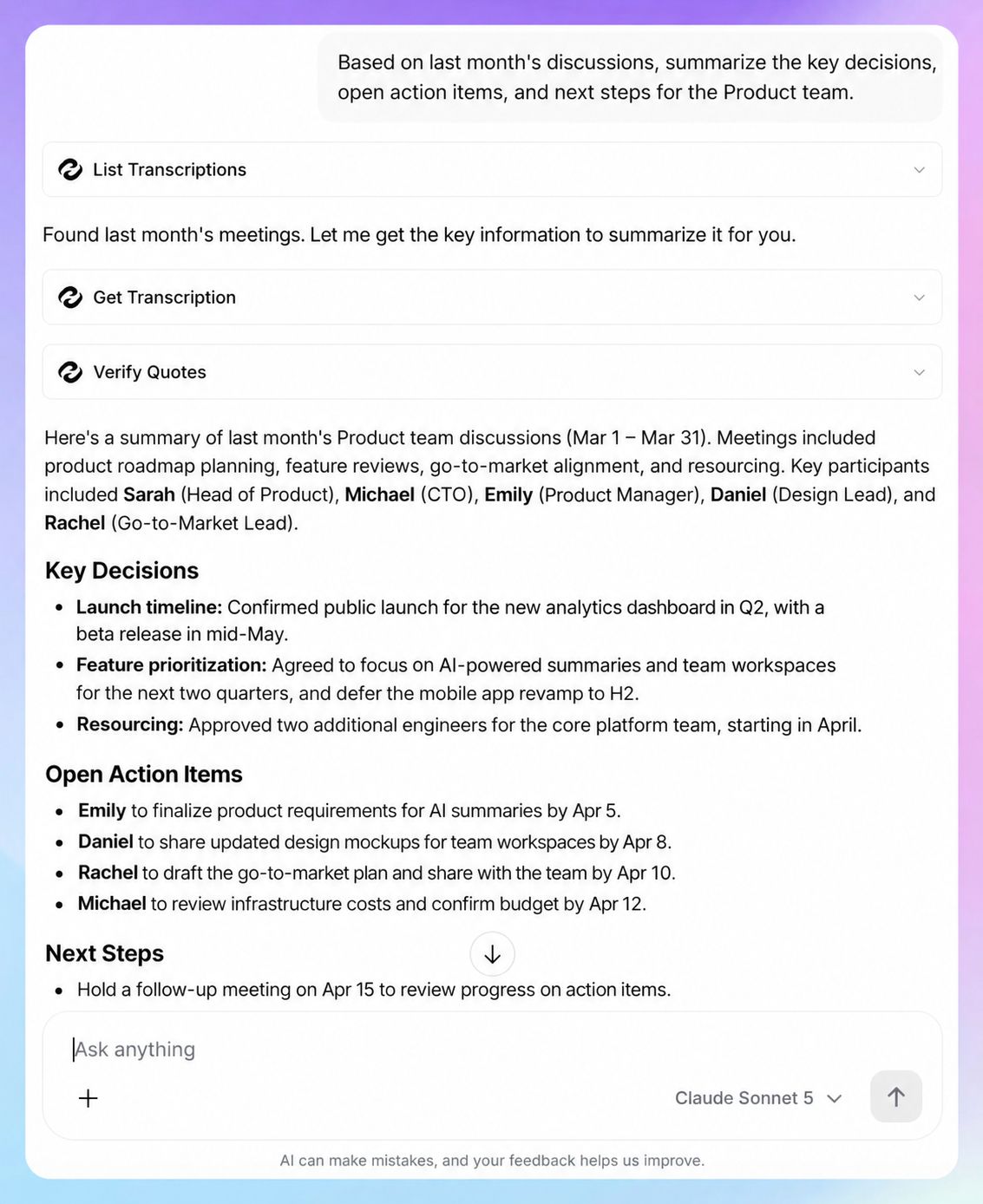
Per esempio:
Cosa ha deciso il cliente riguardo ai nuovi prezzi?
Oppure:
Quali richieste di funzionalità ha fatto questo cliente nelle nostre call?
AI Chat può lavorare su un singolo file o su un'intera cartella, così puoi fare domande su più riunioni insieme invece di aprire ogni trascrizione una per una.
HappyScribe può anche restituire le citazioni chiave con i timestamp, aiutandoti a risalire dalla risposta alla conversazione di origine.
AI Chat è disponibile su tutti i piani HappyScribe, anche se l'utilizzo varia. Al momento il piano Free ti permette di analizzare fino a tre file al mese, Basic ne consente 10, mentre Pro e Business includono AI Chat illimitato.
Passaggio 5: esporta o riutilizza i tuoi appunti di Google Meet
I contenuti delle tue riunioni non devono restare solo dentro HappyScribe. Puoi esportare le trascrizioni e portarle negli strumenti che già usi.
HappyScribe supporta diversi formati di esportazione, tra cui DOCX, TXT, SRT, MP4 e altri.
Puoi anche integrare HappyScribe con altri strumenti tramite API o Zapier. Con MCP puoi collegare HappyScribe a strumenti di IA come ChatGPT e Claude.
Gli utenti reali adorano HappyScribe. Ecco cosa dice un utente su G2:
Uso HappyScribe da tre anni e continuo a preferirlo a qualsiasi altro servizio di trascrizione con IA o notetaker che abbia provato. Ho impostato un glossario personalizzato per nomi e parole dall'ortografia insolita, così le mie trascrizioni escono automaticamente con la grafia corretta. Mi affido all'integrazione con Zoom, perché la uso per le trascrizioni e gli appunti delle mie sessioni di coaching, delle discussioni del club del libro e degli episodi del podcast. Il mio notetaker di HappyScribe è sempre puntuale e riporta tutto.
Un altro utente racconta la sua esperienza:
Nel mio lavoro quotidiano come executive producer gestisco più progetti in parallelo (dalle campagne per le multinazionali, quindi perdermi un dettaglio in riunione è un rischio che non posso permettermi. HappyScribe ha cambiato radicalmente il mio modo di lavorare. Ciò che lo distingue dagli altri strumenti non è solo la trascrizione, ma la capacità del suo «AI Notetaker» di capire il contesto e strutturare le informazioni chiave.
Take notes for me di Google Meet vs. HappyScribe
Entrambi ti tolgono il peso di prendere appunti durante un Google Meet. La differenza più grande sta in quello che puoi fare con la conversazione dopo.
| Funzionalità | Take notes for me di Google Meet | HappyScribe |
|---|---|---|
| Appunti di riunione automatici con IA | ✅ Sì | ✅ Sì |
| Integrazione con Google Meet | ✅ Integrata in Meet | ✅ Sì |
| Lingue per appunti/trascrizione | ☑️ 8 lingue | ✅ 150+ lingue e dialetti |
| Trascrizione completa della riunione | ❌ Funzione Trascrizioni di Google Meet separata | ✅ Inclusa nel flusso di lavoro della riunione |
| Etichette degli oratori e timestamp | ❌ No, richiede un flusso di trascrizione separato | ✅ Sì |
| Funziona con un account Google gratuito | ❌ No; richiede un piano Workspace o Google AI idoneo | ✅ Funziona con account Google gratuiti e a pagamento |
| Registrazione senza bot | ✅ Funzione nativa, gira dentro Meet | ✅ Sì, registratore da browser |
| Caricare una registrazione esistente | ❌ Non fa parte di Take notes for me | ✅ Sì |
| Chat IA sui contenuti della riunione | ☑️ Funzione separata Ask Gemini in Meet per gli utenti idonei | ✅ Sì |
| Ricerca tra le trascrizioni salvate | ❌ Non fa parte del flusso principale di Take notes for me | ✅ Sì, con AI Chat |
| Supporto per Zoom e Microsoft Teams | ❌ No | ✅ Sì |
| Opzione gratuita per gli appunti di riunione | ❌ No; richiede piani a pagamento | ✅ Sì; registrazioni illimitate fino a 45 minuti ciascuna |
Qual è lo strumento migliore per prendere appunti su Google Meet?
Se fai già tutto con Google Workspace e le sue otto lingue supportate coprono le tue riunioni, Take notes for me è difficile da battere quanto a comodità. Lo attivi dentro Meet e dopo la call ottieni un Google Doc.
HappyScribe è l'alternativa migliore quando i tuoi appunti devono fare di più una volta finita la riunione.
Ottieni la trascrizione completa insieme al riassunto, una copertura linguistica molto più ampia e la possibilità di registrare Google Meet con o senza bot. Puoi anche caricare vecchie call.
AI Chat aggiunge un altro livello utile per la ricerca e il recupero delle informazioni dopo la riunione. Invece di trattare ogni riunione come un documento isolato, puoi fare domande su tutte le conversazioni salvate, ritrovare decisioni o citazioni precedenti e risalire dalle risposte utili alla fonte.
E poiché lo stesso spazio di lavoro funziona su Google Meet, Zoom e Microsoft Teams, puoi tenere in un unico posto tutto quello che emerge dalle riunioni, anche quando non tutte le tue call si svolgono su Google Meet.
Domande frequenti su come prendere appunti in Google Meet
Gemini può prendere appunti nelle riunioni in presenza?
Sì. Google Meet ora supporta Take notes for me anche per le riunioni in presenza, sia quelle programmate sia le conversazioni improvvisate.
Puoi avviare la funzione da Google Meet su un dispositivo supportato, appoggiare il dispositivo lì vicino e Gemini userà la conversazione per generare gli appunti della riunione. La funzione per le riunioni in presenza è disponibile sulle piattaforme supportate e copre le stesse otto lingue di Take notes for me. Può elaborare una lingua alla volta.
Tutti i partecipanti a un Google Meet possono vedere gli appunti di Gemini?
No. L'organizzatore o il co-organizzatore della riunione può decidere chi riceve gli appunti. Le opzioni di condivisione sono: tutti gli invitati, gli invitati all'interno dell'organizzazione oppure solo organizzatori e co-organizzatori.
Google fa una distinzione importante: i partecipanti potrebbero vedere che all'evento del Calendar è allegato un documento con gli appunti senza avere necessariamente l'autorizzazione ad aprirlo. Google Meet informa inoltre i partecipanti quando Take notes for me è attivo.
Google Meet può prendere appunti automaticamente per impostazione predefinita?
Sì, a seconda delle tue impostazioni.
Un organizzatore può configurare Take notes for me perché si attivi automaticamente nelle riunioni programmate in futuro. Al momento Google offre la possibilità di lasciare disattivata la presa di appunti automatica, di attivarla per tutte le riunioni programmate che organizzi oppure di attivarla per le riunioni con tre o più invitati.
Per gli account di lavoro o scolastici, un amministratore può anche gestire l'accesso alla presa di appunti con IA dalla Console di amministrazione Google, e Take notes for me può essere attivato automaticamente per determinate riunioni in base alle impostazioni dell'amministratore della tua organizzazione.
Gemini può creare appunti da riunioni passate?
Non retroattivamente. Take notes for me deve essere attivo mentre la conversazione è in corso per generare gli appunti di Gemini di quella riunione.
Puoi comunque accedere agli appunti delle riunioni passate in cui la funzione era già stata usata. Google salva il documento generato nel Google Drive dell'organizzatore della riunione e lo allega all'evento del Calendar.
Se hai la registrazione di una vecchia riunione che non è mai stata elaborata, HappyScribe ti offre un'altra possibilità: carica il file audio o video esistente e trasformalo in una trascrizione consultabile con riassunto.
Google Meet fornisce un riassunto IA in tempo reale?
Sì, ma ci sono due funzioni di Gemini collegate tra loro.
Con Take notes for me, Summary so far può aggiornarti sulla riunione se ti colleghi in ritardo. Al momento questa funzione in diretta non è supportata su Android.
Gli utenti Workspace idonei possono usare Ask Gemini in Meet per porre in privato domande sulla conversazione in corso in tempo reale, per esempio quali decisioni sono state prese o cosa ha detto qualcuno. Ask Gemini può anche proporre domande suggerite. Dopo la riunione, Take notes for me genera il documento con gli appunti, che può includere un riassunto e i prossimi passi.
L'output dell'IA può contenere errori, quindi vale la pena verificare le decisioni, le date o i feedback dei clienti importanti confrontandoli con la conversazione originale o con la trascrizione. Google stessa consiglia di rivedere l'accuratezza dei contenuti generati da Gemini.
HappyScribe è sicuro?
Sì, HappyScribe è sicuro da usare. È certificato SOC 2 Type II ed è conforme al GDPR. Il suo data center si trova nell'Unione Europea, i dati in transito sono protetti tramite TLS e i dati a riposo usano la crittografia a livello di blocco AES-256. HappyScribe fornisce anche controlli degli accessi basati sui ruoli.
HappyScribe non addestra l'IA sui dati degli utenti, a meno che qualcuno non dia esplicitamente il proprio consenso. Puoi usare il servizio senza attivare questa opzione e chi la attiva può revocare il consenso in un secondo momento.

Rodoshi Das
Rodoshi aiuta i brand SaaS a crescere con contenuti che convertono e scalano le SERP e gli LLM. Trascorre le sue giornate testando strumenti e trasforma la sua esperienza in narrazioni interessanti per aiutare gli utenti a prendere decisioni d'acquisto informate. Fuori dal lavoro, scambia le dashboard con romanzi gialli e terapia in giardino.