



TL;DR ⏩
AI może dziś przejąć robienie notatek, a Ty skupisz się na rozmowie. Google Meet ma własną funkcję Rób notatki za mnie, opartą na Gemini.
Jeśli potrzebujesz większej liczby języków, pełnej transkrypcji albo większej kontroli nad tym, jak nagrywana jest rozmowa, sięgnij po dedykowany notatnik AI do spotkań taki jak HappyScribe.
Metoda 1: skorzystaj z funkcji Rób notatki za mnie od Gemini w Google Meet
Rób notatki za mnie to wbudowana funkcja Google Meet, która tworzy notatki z pomocą AI.
Włącz ją w trakcie spotkania, a Gemini będzie śledzić rozmowę i uporządkuje dyskusję w dokumencie Google Doc.
Notatki mogą zawierać podsumowanie, decyzje, kolejne kroki oraz bardziej szczegółowe punkty dyskusji. Część opcji dostosowywania sekcji jest wciąż dostępna tylko dla użytkowników wersji beta.
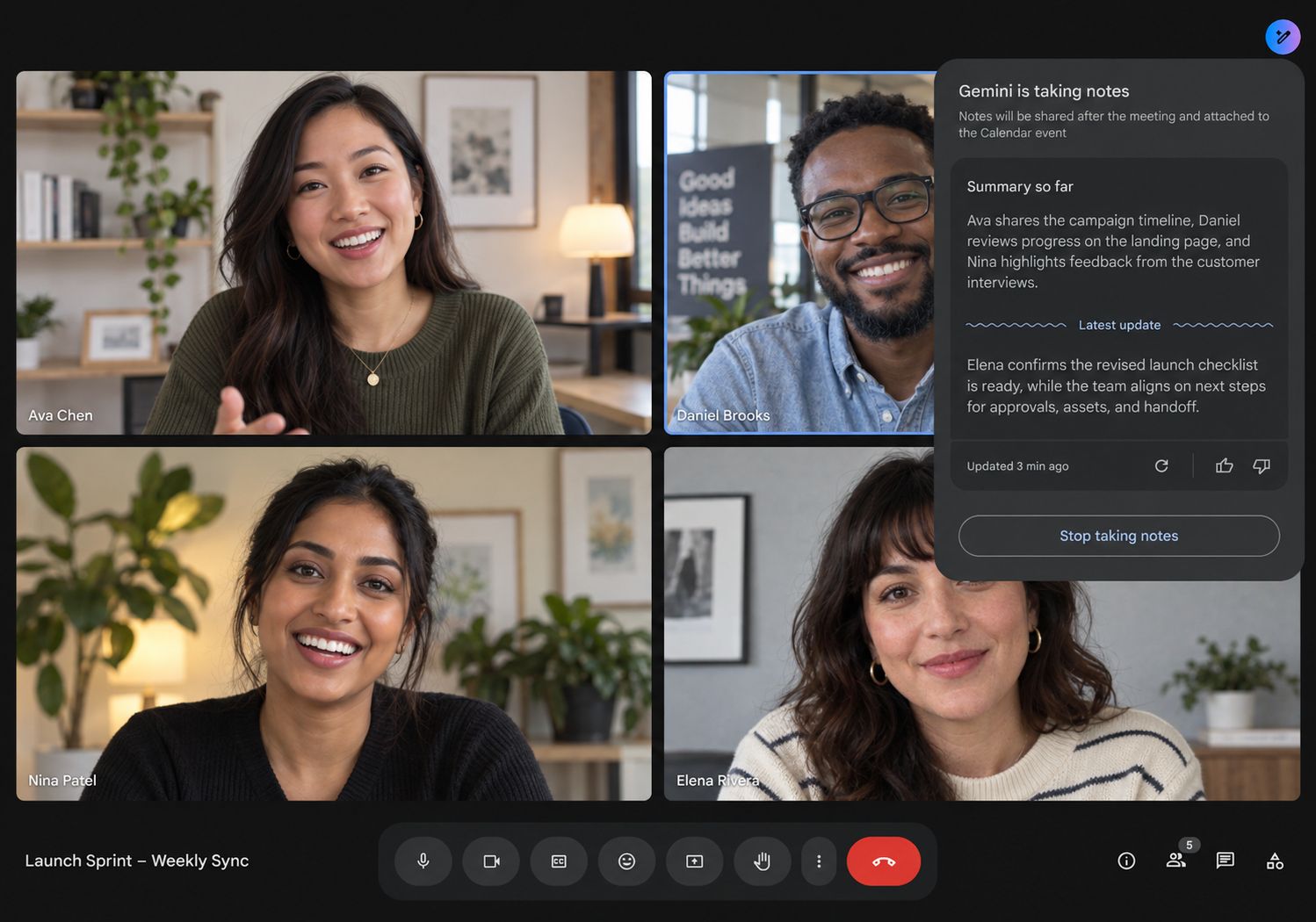
Jeśli dołączysz z opóźnieniem na komputerze, Podsumowanie dotychczasowe nadrobi za Ciebie to, co wydarzyło się przed Twoim wejściem.
Po spotkaniu organizator dostaje e-mailem link do podsumowania, a dokument z notatkami zostaje też dołączony do wydarzenia w Kalendarzu. Podsumowanie dotychczasowe na żywo nie jest obecnie obsługiwane na Androidzie.
📌 Ważne:
Rób notatki za mnie nie tworzy automatycznie nagrania audio ani wideo Twojego spotkania w Google Meet. Google traktuje funkcje Rób notatki za mnie, Nagrywanie i Transkrypcje jako osobne funkcje Meet. Jeśli oprócz notatek tworzonych przez AI chcesz mieć też nagranie, musisz skorzystać z tych funkcji osobno (o ile Twój plan Google je obsługuje).
Krok 1: sprawdź, czy możesz korzystać z funkcji Rób notatki za mnie
Rób notatki za mnie wymaga odpowiedniej wersji Google Workspace albo planu Google AI.
W przypadku kont służbowych Google udostępnia ją obecnie w planach:
- Business Standard
- Business Plus
- Enterprise Standard
- Enterprise Plus
- Frontline Plus
W przypadku prywatnych kont Google funkcja Rób notatki za mnie jest obecnie wymieniana przy planach Google AI Pro i Google AI Ultra. Administratorzy Workspace mogą decydować, czy pracownicy mają do niej dostęp.
Kolejne ograniczenie, które warto sprawdzić, to obsługiwane języki.
Rób notatki za mnie obsługuje obecnie osiem języków mówionych:
- angielski
- francuski
- niemiecki
- włoski
- japoński
- koreański
- portugalski
- hiszpański
Gemini robi notatki w jednym języku naraz. Kilka języków używanych na tym samym spotkaniu nie jest obecnie obsługiwanych jednocześnie.
Jeśli rozmowa przejdzie na inny obsługiwany język na co najmniej 30 sekund, Meet może zaproponować zmianę języka notatek.
Krok 2: zacznij robić notatki w Google Meet
Gemini możesz włączyć już po rozpoczęciu spotkania:
- Dołącz do spotkania w Google Meet.
- Kliknij Rób notatki za mnie w prawym górnym rogu.
- Sprawdź ustawienia robienia notatek.
- Kliknij Zacznij robić notatki.
Google Meet informuje uczestników, że notatki są tworzone, i wyświetla na ich ekranach ikonę ołówka.
Jeśli włączone jest Zarządzanie przez gospodarza, funkcję Rób notatki za mnie mogą uruchamiać i zatrzymywać tylko gospodarz i współgospodarze.
Funkcję możesz też włączyć jeszcze przed spotkaniem.
Otwórz wydarzenie w Kalendarzu Google, wybierz Opcje rozmowy wideo > Zapisy spotkania, a następnie zaznacz Rób notatki z Gemini.
W przypadku spotkań cyklicznych gospodarz może zostawić funkcję Rób notatki za mnie włączoną dla kolejnych terminów.
Krok 3: dostosuj notatki z Google Meet
Gemini daje Ci pewną kontrolę nad tym, co dzieje się z notatkami po rozmowie.
Gospodarze i współgospodarze mogą wybrać, komu notatki są udostępniane:
- wszystkim zaproszonym gościom
- zaproszonym gościom z organizacji
- tylko gospodarzom i współgospodarzom
Możesz też wybrać między:
- Standardowymi notatkami, gdy wystarczy Ci krótsze podsumowanie
- Dłuższymi notatkami, gdy potrzebujesz więcej szczegółów
Google wdraża też bardziej szczegółowe ustawienia poszczególnych sekcji.
W zależności od Twojego konta możesz mieć możliwość włączania i wyłączania sekcji z podsumowaniem, decyzjami, kolejnymi krokami oraz szczegółowym przebiegiem dyskusji.
Google może wykorzystać zrzuty ekranu prezentowanych materiałów, aby ulepszyć notatki, jeśli odpowiednie treści pozostają na ekranie przez co najmniej 10 sekund.
Krok 4: znajdź notatki po spotkaniu
Po zakończeniu spotkania Google generuje dokument z notatkami i zapisuje go na Dysku Google organizatora.
Nowe notatki trafiają teraz do folderu Google Meet, z osobnym podfolderem dla każdego spotkania.
Od lipca 2026 roku Google zaczął też zmieniać nazwę starszego folderu Meet Recordings na Legacy Meet Recordings i przenosić go do nowego folderu Google Meet.
Dokument z notatkami jest dołączany do wydarzenia w Kalendarzu. To, kto może go faktycznie otworzyć, zależy od uprawnień udostępniania ustawionych przez gospodarza lub współgospodarza.
Google zaleca funkcję Rób notatki za mnie na spotkaniach trwających od 15 minut do maksymalnie ośmiu godzin.
Gdzie funkcja Rób notatki za mnie w Google Meet zawodzi
Przy rozmowach, które w całości toczą się w Google Meet, Gemini jest wygodne. Nie trzeba dodawać osobnego bota do spotkania, a notatki trafiają prosto do Dokumentów Google.
Ograniczenia stają się widoczne, gdy Twój sposób pracy ze spotkaniami jest bardziej złożony.
Największym problemem jest obsługa języków. Rób notatki za mnie obsługuje osiem języków i pracuje na jednym naraz. Dla międzynarodowych zespołów to pokrycie bywa za wąskie.
Dostęp zależy też od Twojego planu Google, a w przypadku kont Workspace – od ustawień administratora.
Do tego dochodzi różnica między podsumowaniem spotkania a pełną transkrypcją.
Rób notatki za mnie służy przede wszystkim do tworzenia uporządkowanych notatek AI. Google Meet oferuje osobną funkcję Transkrypcje w odpowiednich wersjach Workspace, ale jest to osobny element całego procesu zapisywania spotkań.
Google udostępnia też funkcję Zapytaj Gemini w Google Meet uprawnionym użytkownikom Workspace. W trakcie trwającego spotkania możesz prywatnie poprosić Gemini o podsumowanie dyskusji, nadrobienie zaległości, wskazanie decyzji albo przypomnienie, co ktoś powiedział. Ten kontekst spotkania na żywo nie zamienia się jednak po rozmowie w trwałą, przeszukiwalną historię rozmów.
Jeśli chcesz mieć transkrypcję, podsumowanie, punkty do zrobienia, opcje nagrywania i wyszukiwanie w zapisanych rozmowach po spotkaniu w jednym miejscu, lepszą alternatywą będzie dedykowany asystent AI do spotkań taki jak HappyScribe.
Metoda 2: rób notatki ze spotkań w Google Meet dzięki HappyScribe
HappyScribe to notatnik AI do spotkań i platforma do transkrypcji, która działa z Google Meet (a także z Zoomem i Microsoft Teams, jeśli Twoje spotkania odbywają się na różnych platformach).
Aby korzystać z HappyScribe w Google Meet, nie potrzebujesz płatnego konta Google.
HappyScribe obsługuje ponad 150 języków i dialektów oraz automatycznie wykrywa język, w którym mówią uczestnicy.
Masz też większy wybór, jeśli chodzi o sposób rejestrowania spotkania.
Krok 1: wybierz, jak zarejestrować spotkanie w Google Meet
HappyScribe daje Ci trzy opcje.
Niech AI notetaker dołączy do rozmowy
Połącz swój Kalendarz Google z HappyScribe, a narzędzie automatycznie dołączy jako uczestnik do zaplanowanych spotkań w Google Meet.
Notetaker nagrywa rozmowę, transkrybuje ją i po jej zakończeniu tworzy notatki ze spotkania.
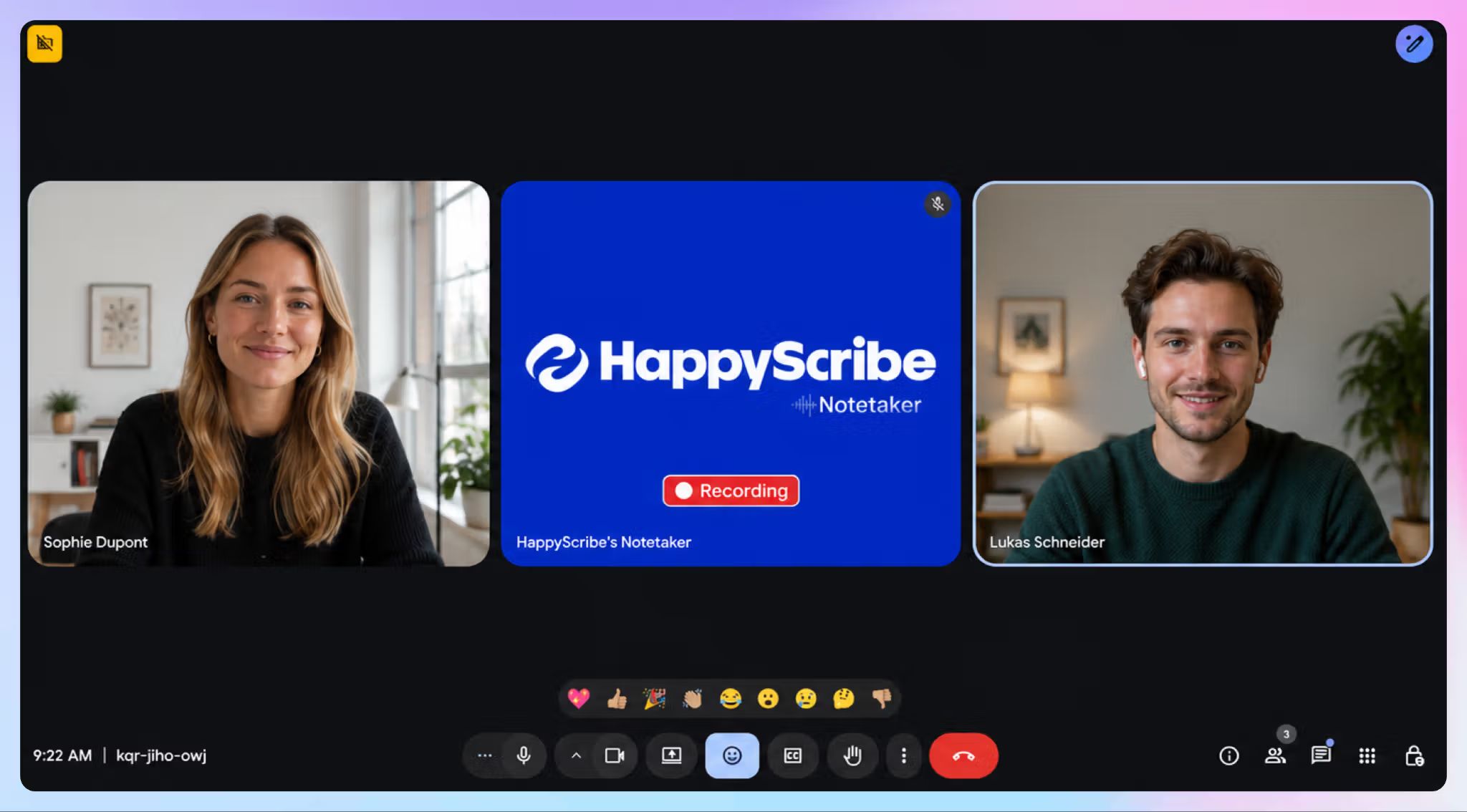
W przypadku jednorazowych spotkań możesz też wkleić link do Google Meet, zamiast polegać na automatycznym przechwytywaniu z kalendarza.
Nagraj spotkanie w Google Meet bez bota
Nie chcesz, żeby na spotkaniu pojawiał się kolejny uczestnik?
Skorzystaj zamiast tego z rejestratora w przeglądarce od HappyScribe i postaw na nagrywanie bez bota. Rejestruje on dźwięk z Twojego urządzenia, nie dodając do Google Meet widocznego bota.
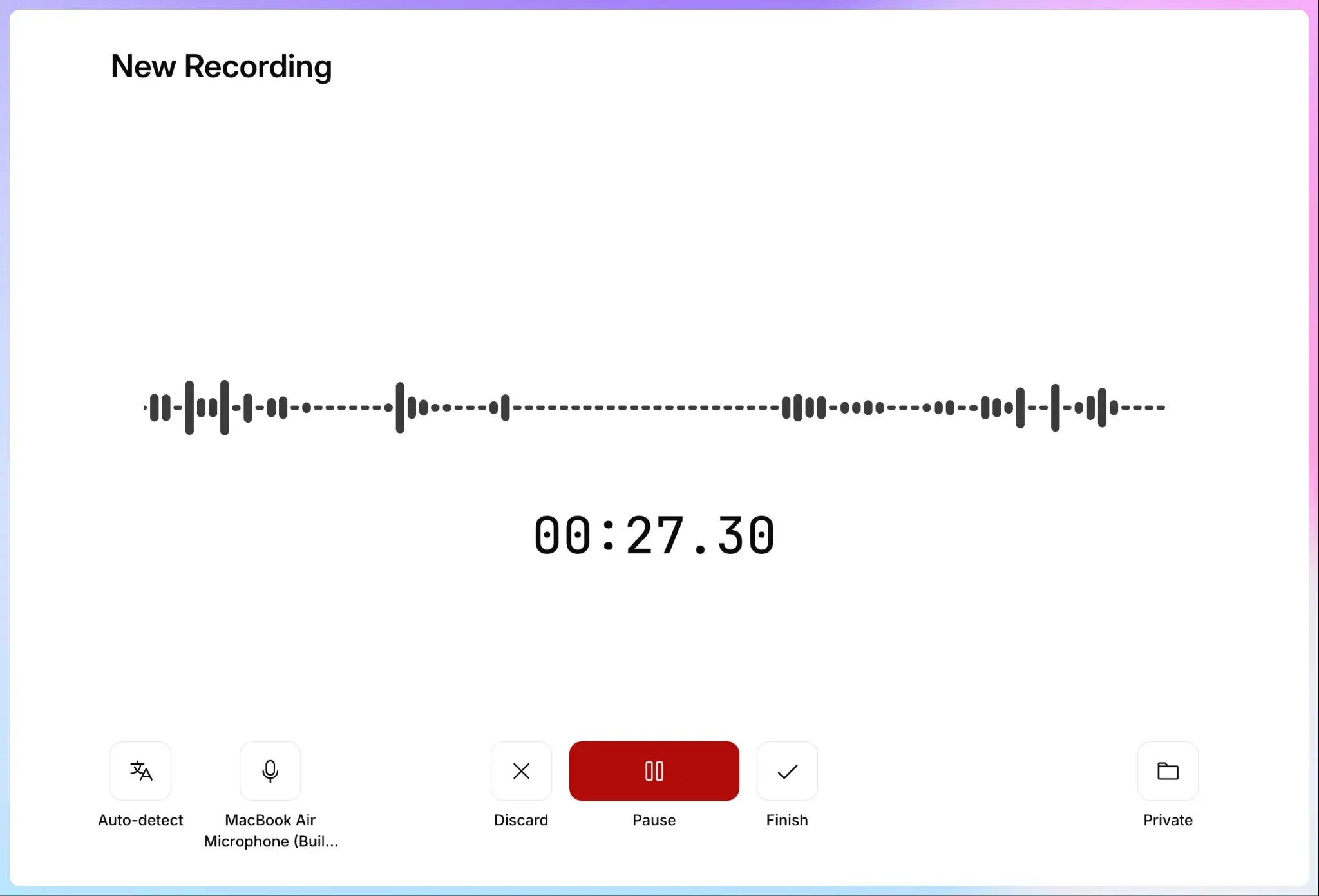
Nagrywanie uruchamiasz w przeglądarce, a HappyScribe przesyła je i przetwarza, gdy skończysz.
📌 Zanim zaczniesz nagrywać:
Upewnij się, że wszyscy czują się komfortowo z nagrywaniem i że pozwalają na to zasady Twojej firmy, uczelni lub organizacji. Przepisy dotyczące nagrywania i wymogi zgody bywają różne w zależności od tego, gdzie jesteś, więc szybkie pytanie o pozwolenie oszczędzi Ci później kłopotów.
Prześlij istniejące nagranie ze spotkania w Google Meet
Jeśli masz już nagranie rozmowy na telefonie albo komputerze, po prostu prześlij je do HappyScribe.
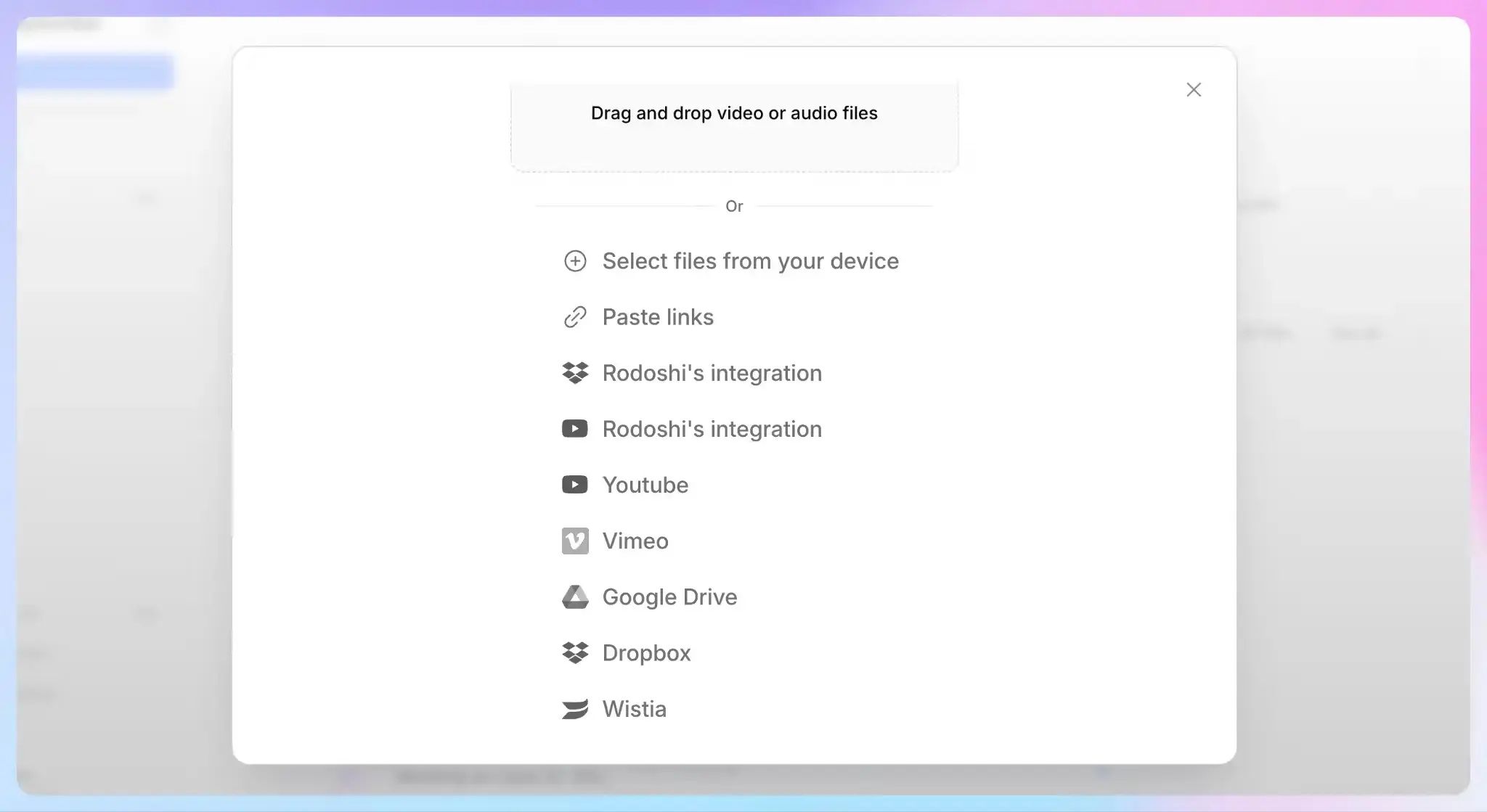
HappyScribe przetworzy istniejące nagranie audio lub wideo i zamieni je w przeszukiwalną transkrypcję oraz podsumowanie.
Dzięki temu nie jesteś skazany na jeden sposób nagrywania każdego spotkania w Google Meet.
Korzystaj z aplikacji mobilnej HappyScribe
Jeśli wolisz pracować z telefonu albo prowadzisz rozmowy w biegu, HappyScribe ma też aplikację mobilną na iOS i Androida. Możesz w niej wysłać AI notetakera na zaplanowane spotkanie w Google Meet albo nagrywać dźwięk bezpośrednio telefonem, gdy potrzebujesz zwykłego dyktafonu.
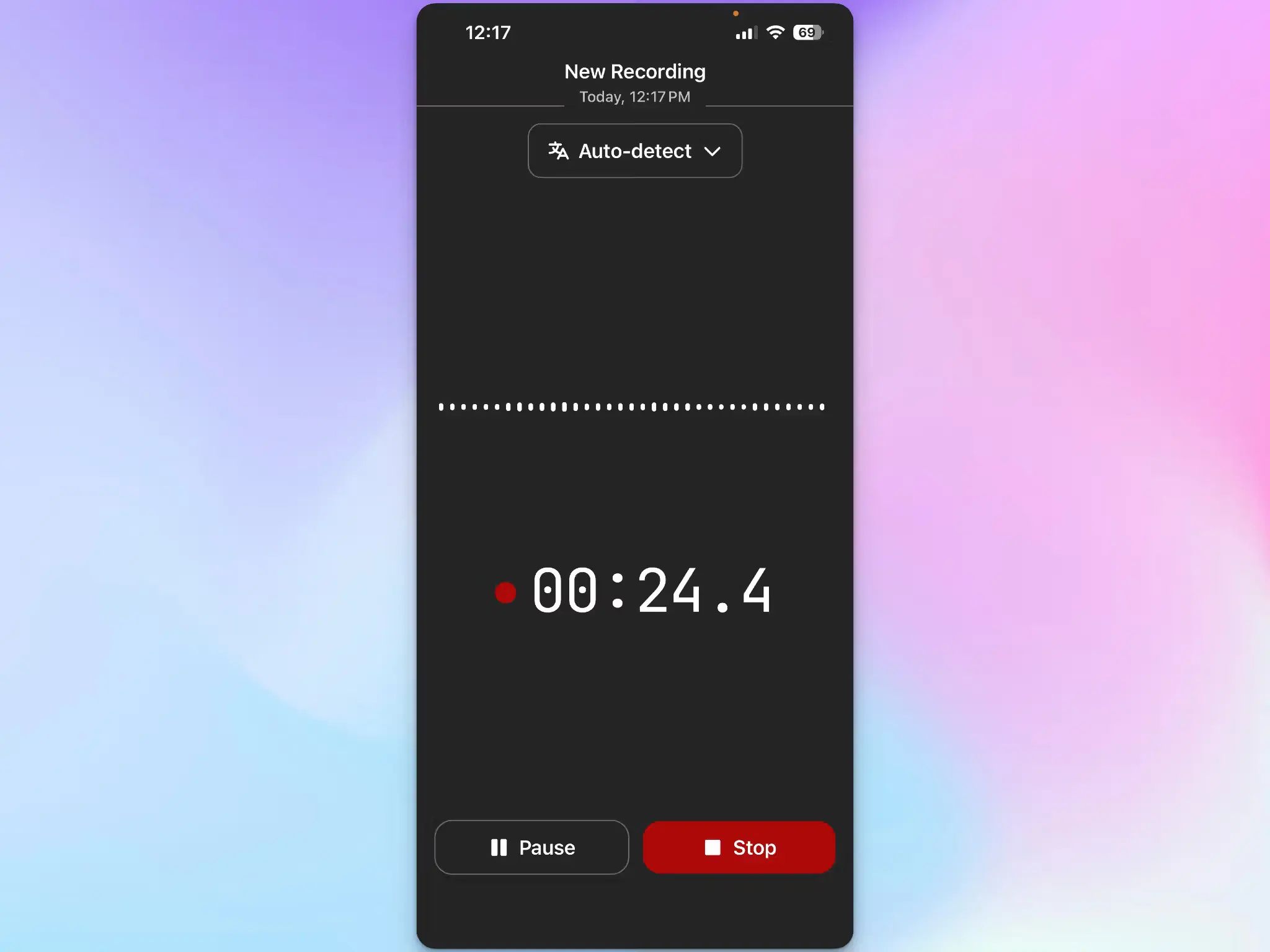
Gdy nagranie się zakończy, trafia na Twoje konto HappyScribe i zostaje automatycznie przepisane. Nagrania i transkrypcje synchronizują się między aplikacją mobilną a przestrzenią roboczą w przeglądarce, więc możesz nagrać coś telefonem, a później przejrzeć to lub zredagować na komputerze.
Aplikacja potrafi też nagrywać offline i przesłać dźwięk, gdy znów będziesz online.
Krok 2: zdobądź pełną transkrypcję rozmowy
HappyScribe tworzy pełną transkrypcję z oznaczeniami mówców i znacznikami czasu, zamiast zostawiać Cię z samym podsumowaniem od AI.
Oferuje ponad 95% dokładności transkrypcji i obsługuje własne słowniki z nazwami firm, skrótami, terminami branżowymi i imionami współpracowników.
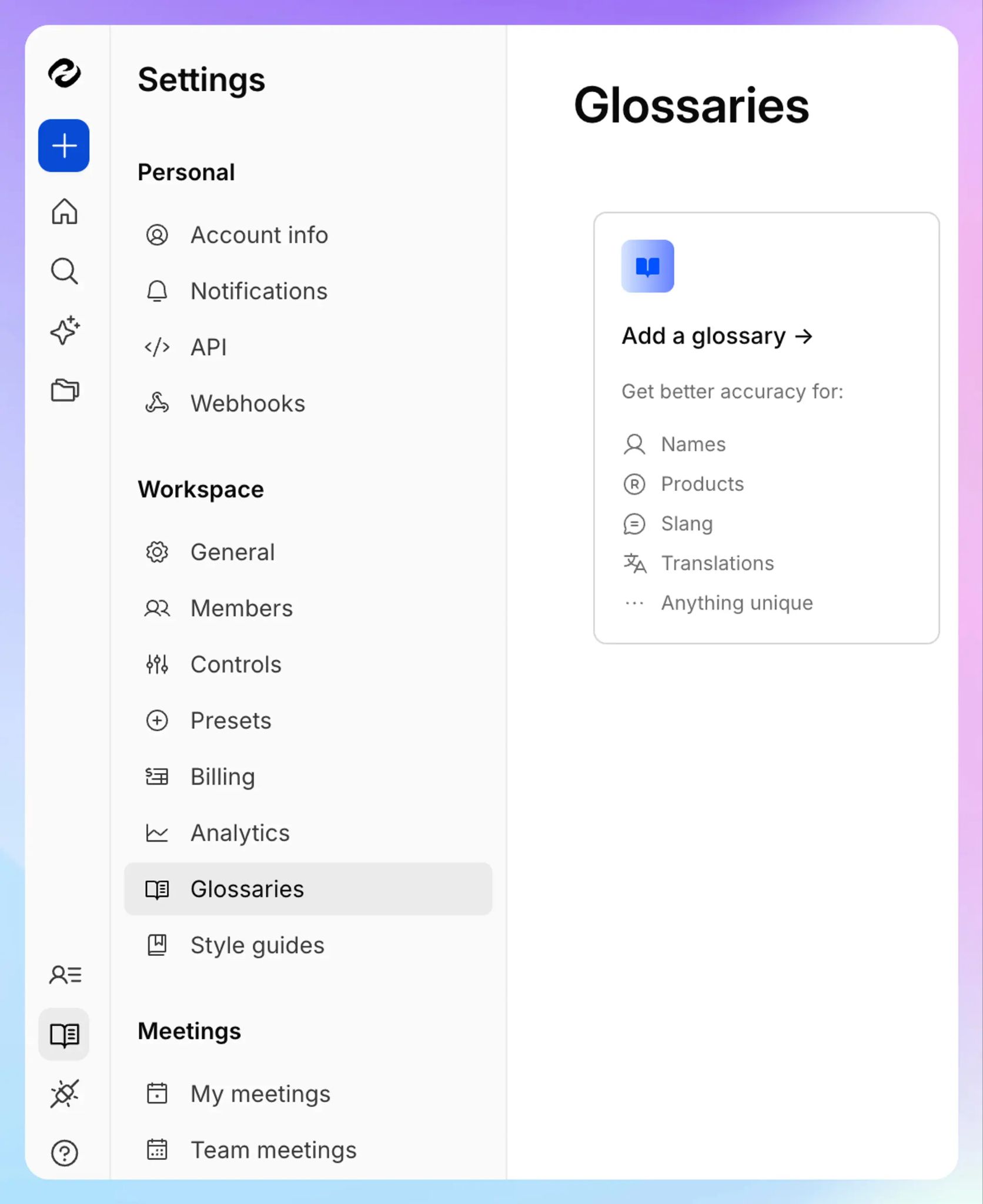
Funkcja AI notetaker od HappyScribe obsługuje ponad 150 języków i dialektów. Automatycznie wykrywa język, w którym mówią uczestnicy.
Sprawdza się to zwłaszcza na międzynarodowych spotkaniach, gdzie ludzie mówią w wielu językach.
Krok 3: zamień transkrypcję w notatki ze spotkania
HappyScribe automatycznie tworzy z transkrypcji notatki ze spotkania, razem z kluczowymi decyzjami i punktami do zrobienia.
Podsumowanie trafia po spotkaniu na Twoją skrzynkę, a pełna transkrypcja pozostaje dostępna.
Dostajesz więc dwa poziomy szczegółowości:
- jeśli chcesz tylko pamiętać, czym skończyło się spotkanie, przeczytaj podsumowanie
- jeśli notatka wspomina o czymś konkretnym, na przykład że klient zaakceptował nowy termin, a Ty chcesz sprawdzić, jak dokładnie to ujął, wróć do transkrypcji ze znacznikami czasu
Krok 4: przeszukuj swoje spotkania dzięki AI Chat od HappyScribe
Wartość notatek ze spotkań zwykle ujawnia się później – gdy szukasz czegoś, co padło dziesięć rozmów temu.
AI Chat od HappyScribe pozwala zadawać pytania bezpośrednio o Twoje transkrypcje i notatki ze spotkań. Możesz podsumować rozmowę, wyciągnąć punkty do zrobienia, znaleźć cytaty albo zapytać, co ktoś powiedział na dany temat.
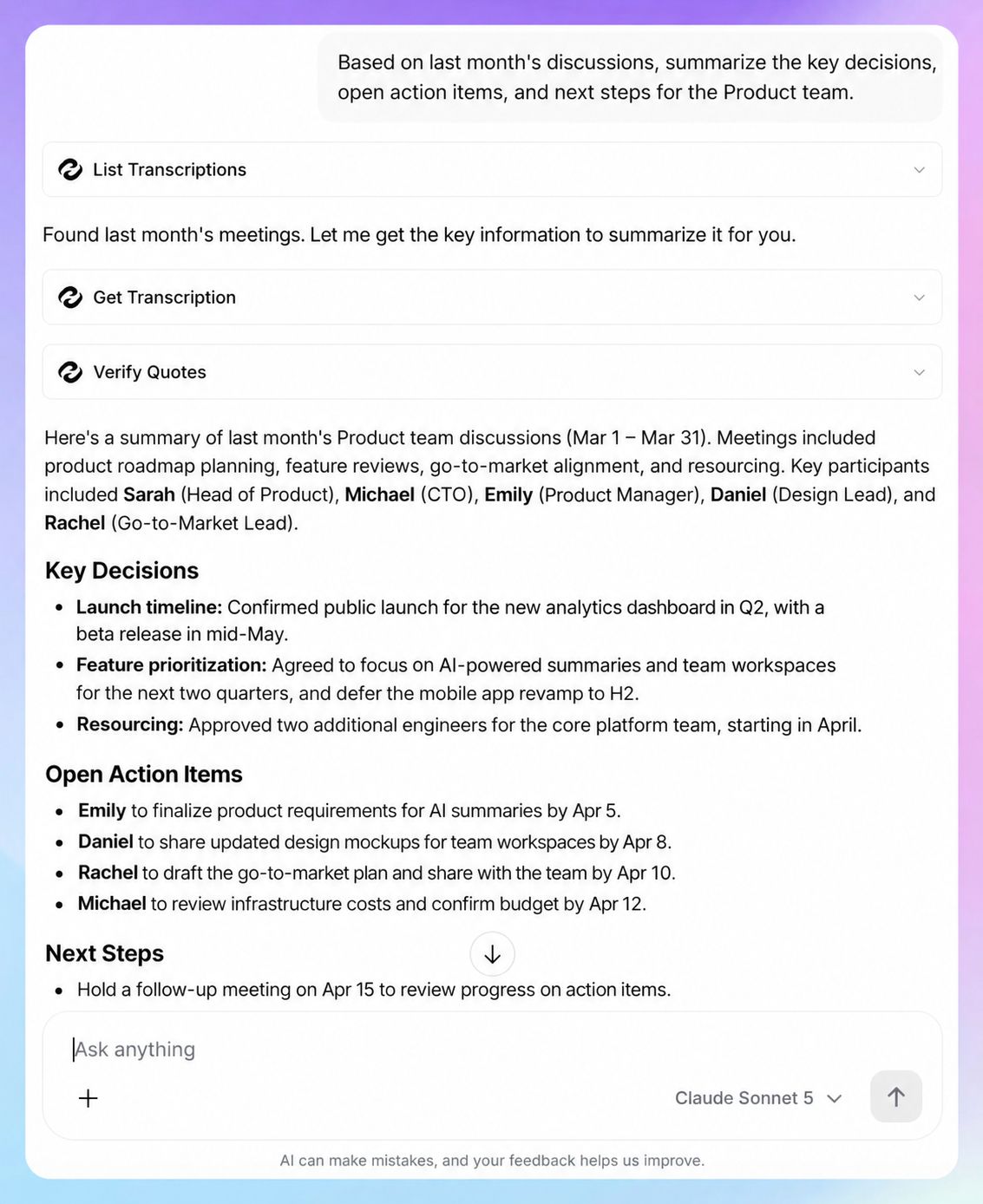
Na przykład:
Co klient zdecydował w sprawie nowego cennika?
Albo:
O jakie funkcje prosił ten klient w trakcie naszych rozmów?
AI Chat działa na pojedynczym pliku albo na całym folderze, więc możesz zadawać pytania dotyczące kilku spotkań naraz, zamiast otwierać każdą transkrypcję osobno.
HappyScribe potrafi też zwrócić kluczowe cytaty ze znacznikami czasu, dzięki czemu prześledzisz odpowiedź aż do źródłowej rozmowy.
AI Chat jest dostępny w każdym planie HappyScribe, choć limity się różnią. Plan Free pozwala obecnie analizować do trzech plików miesięcznie, Basic – 10, a Pro i Business obejmują nielimitowany AI Chat.
Krok 5: wyeksportuj notatki z Google Meet lub wykorzystaj je ponownie
Treści z Twoich spotkań nie muszą zostawać wyłącznie w HappyScribe. Transkrypcje możesz wyeksportować i przenieść do narzędzi, z których już korzystasz.
HappyScribe obsługuje wiele formatów eksportu, m.in. DOCX, TXT, SRT i MP4.
HappyScribe zintegrujesz też z innymi narzędziami przez API lub Zapier. Dzięki MCP połączysz HappyScribe z narzędziami AI takimi jak ChatGPT i Claude.
Użytkownicy uwielbiają HappyScribe. Zobacz, co pisze jeden z nich na G2:
Korzystam z HappyScribe od trzech lat i wciąż wolę je od każdej innej usługi transkrypcji AI czy notatnika, jakie testowałam. Skonfigurowałam własny słownik dla dziwnie zapisywanych nazwisk i słów, dzięki czemu moje transkrypcje od razu wychodzą z poprawną pisownią. Polegam na integracji z Zoomem, bo używam jej do transkrypcji i notatek z moich sesji coachingowych, spotkań klubu książki i odcinków podcastu. Mój notetaker od HappyScribe zawsze jest na czas i wyłapuje wszystko.
Inny użytkownik dzieli się swoim doświadczeniem:
W codziennej pracy jako producent wykonawczy prowadzę równolegle kilka projektów (od kampanii dla międzynarodowych firm), więc przeoczenie szczegółu na spotkaniu to ryzyko, na które nie mogę sobie pozwolić. HappyScribe radykalnie zmieniło sposób, w jaki pracuję. Tym, co wyróżnia je na tle innych narzędzi, nie jest sama transkrypcja, ale zdolność funkcji „AI Notetaker” do rozumienia kontekstu i porządkowania najważniejszych informacji.
Rób notatki za mnie w Google Meet a HappyScribe
Oba rozwiązania zdejmują z Ciebie presję robienia notatek podczas spotkania w Google Meet. Większa różnica polega na tym, co możesz zrobić z rozmową później.
| Funkcja | Google Meet Rób notatki za mnie | HappyScribe |
|---|---|---|
| Automatyczne notatki AI ze spotkań | ✅ Tak | ✅ Tak |
| Integracja z Google Meet | ✅ Wbudowana w Meet | ✅ Tak |
| Języki notatek i transkrypcji | ☑️ 8 języków | ✅ ponad 150 języków i dialektów |
| Pełna transkrypcja spotkania | ❌ Osobna funkcja Transkrypcje w Google Meet | ✅ W standardzie, w ramach obsługi spotkania |
| Oznaczenia mówców i znaczniki czasu | ❌ Nie, wymaga osobnego procesu transkrypcji | ✅ Tak |
| Działa na darmowym koncie Google | ❌ Nie; wymaga odpowiedniego planu Workspace lub Google AI | ✅ Działa z darmowymi i płatnymi kontami Google |
| Nagrywanie bez bota | ✅ Natywna funkcja działa wewnątrz Meet | ✅ Tak, rejestrator w przeglądarce |
| Przesłanie istniejącego nagrania | ❌ Nie jest częścią funkcji Rób notatki za mnie | ✅ Tak |
| Czat AI z treścią spotkania | ☑️ Osobna funkcja Zapytaj Gemini w Meet dla uprawnionych użytkowników | ✅ Tak |
| Wyszukiwanie w zapisanych transkrypcjach | ❌ Nie jest częścią podstawowej funkcji Rób notatki za mnie | ✅ Tak, dzięki AI Chat |
| Obsługa Zoom i Microsoft Teams | ❌ Nie | ✅ Tak |
| Darmowa opcja robienia notatek ze spotkań | ❌ Nie; wymaga płatnych planów | ✅ Tak; nielimitowane nagrania do 45 minut każde |
Które narzędzie najlepiej nadaje się do notatek z Google Meet?
Jeśli wszystko prowadzisz już w Google Workspace, a osiem obsługiwanych języków pokrywa Twoje spotkania, funkcji Rób notatki za mnie trudno cokolwiek zarzucić pod względem wygody. Włączasz ją w Meet i po rozmowie dostajesz dokument Google.
HappyScribe jest lepszą alternatywą wtedy, gdy Twoje notatki ze spotkań mają robić coś więcej już po jego zakończeniu.
Dostajesz pełną transkrypcję obok podsumowania, dużo szerszą obsługę języków i możliwość rejestrowania spotkania w Google Meet z botem albo bez niego. Możesz też przesłać starsze rozmowy.
AI Chat dokłada kolejną przydatną warstwę do szukania informacji po spotkaniu. Zamiast traktować każde spotkanie jak osobny dokument, możesz zadawać pytania obejmujące wszystkie zapisane rozmowy, znajdować wcześniejsze decyzje i cytaty oraz wracać od odpowiedzi do właściwego źródła.
A ponieważ ta sama przestrzeń robocza obsługuje Google Meet, Zoom i Microsoft Teams, całą wiedzę ze spotkań trzymasz w jednym miejscu, nawet jeśli nie wszystkie Twoje rozmowy odbywają się w Google Meet.
FAQ: jak robić notatki w Google Meet
Czy Gemini może robić notatki ze spotkań stacjonarnych?
Tak. Google Meet obsługuje teraz funkcję Rób notatki za mnie także na spotkaniach stacjonarnych – zarówno tych zaplanowanych, jak i spontanicznych rozmów.
Funkcję uruchamiasz w Google Meet na obsługiwanym urządzeniu, kładziesz urządzenie w pobliżu, a Gemini na podstawie rozmowy wygeneruje notatki ze spotkania. Wersja dla spotkań stacjonarnych jest dostępna na obsługiwanych platformach i obejmuje te same osiem języków co Rób notatki za mnie. Przetwarza jeden język naraz.
Czy wszyscy na spotkaniu w Google Meet widzą notatki od Gemini?
Nie. Gospodarz lub współgospodarz spotkania decyduje, kto dostaje notatki. Do wyboru są: wszyscy zaproszeni goście, zaproszeni goście z organizacji albo tylko gospodarze i współgospodarze.
Google zwraca tu uwagę na ważne rozróżnienie: uczestnicy mogą widzieć, że do wydarzenia w Kalendarzu dołączony jest dokument z notatkami, nie mając jednocześnie uprawnień do jego otwarcia. Google Meet informuje też uczestników spotkania, gdy funkcja Rób notatki za mnie jest aktywna.
Czy Google Meet może robić notatki automatycznie, domyślnie?
Tak, w zależności od ustawień.
Gospodarz może skonfigurować funkcję Rób notatki za mnie tak, aby włączała się automatycznie na kolejnych zaplanowanych spotkaniach. Google daje obecnie do wyboru: wyłączone automatyczne robienie notatek, włączone dla wszystkich zaplanowanych spotkań, które prowadzisz, albo włączone dla spotkań z co najmniej trzema gośćmi.
W przypadku kont służbowych lub szkolnych administrator może też zarządzać dostępem do notatek AI z poziomu konsoli administracyjnej Google, a funkcja Rób notatki za mnie może być automatycznie włączona na określonych spotkaniach zgodnie z ustawieniami administratora w Twojej organizacji.
Czy Gemini może stworzyć notatki z minionych spotkań?
Nie z mocą wsteczną. Rób notatki za mnie musi działać w trakcie rozmowy, żeby Gemini wygenerowało z niej notatki.
Nadal możesz sięgnąć po notatki z wcześniejszych spotkań, na których funkcja była już używana. Google zapisuje wygenerowany dokument na Dysku Google organizatora spotkania i dołącza go do wydarzenia w Kalendarzu.
Jeśli masz stare nagranie spotkania, które nigdy nie zostało przetworzone, HappyScribe daje Ci inną możliwość: prześlij istniejący plik audio lub wideo i zamień go w przeszukiwalną transkrypcję oraz podsumowanie.
Czy Google Meet tworzy podsumowanie AI w czasie rzeczywistym?
Tak, ale chodzi tu o dwie powiązane funkcje Gemini.
W ramach funkcji Rób notatki za mnie Podsumowanie dotychczasowe nadrobi za Ciebie przebieg spotkania, jeśli dołączysz z opóźnieniem. Ta funkcja na żywo nie jest obecnie obsługiwana na Androidzie.
Uprawnieni użytkownicy Workspace mogą korzystać z funkcji Zapytaj Gemini w Meet, aby prywatnie zadawać pytania o trwającą rozmowę w czasie rzeczywistym – na przykład jakie decyzje zapadły albo co ktoś powiedział. Zapytaj Gemini potrafi też podpowiadać pytania. Po spotkaniu funkcja Rób notatki za mnie generuje dokument z notatkami, który może zawierać podsumowanie i kolejne kroki.
AI potrafi się mylić, więc warto weryfikować ważne decyzje, daty czy opinie klientów w oryginalnej rozmowie lub transkrypcji. Samo Google zaleca sprawdzanie poprawności treści generowanych przez Gemini.
Czy HappyScribe jest bezpieczne?
Tak, HappyScribe jest bezpieczne. Ma certyfikat SOC 2 Type II i jest zgodne z RODO. Jego centrum danych znajduje się w Unii Europejskiej, dane podczas przesyłania są chronione protokołem TLS, a dane w spoczynku – szyfrowaniem blokowym AES-256. HappyScribe udostępnia też kontrolę dostępu opartą na rolach.
HappyScribe nie trenuje AI na danych użytkowników, chyba że ktoś wyraźnie się na to zgodzi. Możesz korzystać z usługi bez wyrażania zgody, a użytkownicy, którzy ją wyrazili, mogą ją później wycofać.

Rodoshi Das
Rodoshi pomaga markom SaaS rozwijać się dzięki treściom, które konwertują i wspinają się w wynikach wyszukiwania i modelach LLM. Spędza dni na testowaniu narzędzi i zamienia swoje doświadczenia w ciekawe narracje, pomagając użytkownikom podejmować świadome decyzje zakupowe. Po pracy zamienia dashboardy na kryminały i terapię ogrodową.