


TL;DR ⏩
La IA ya puede encargarse de tomar notas mientras tú te centras en la conversación. Google Meet tiene su propia función Tomar notas por mí, que funciona con Gemini.
Si necesitas más idiomas, una transcripción completa o más control sobre cómo se captura la llamada, puedes usar un tomador de notas para reuniones como HappyScribe.
Método 1: usa Tomar notas por mí de Gemini en Google Meet
Tomar notas por mí es la función de toma de notas con IA integrada en Google Meet.
Actívala durante una reunión y Gemini seguirá la conversación para después organizar el debate en un documento de Google Docs.
Las notas pueden incluir un resumen, las decisiones, los próximos pasos y puntos de debate más detallados. Algunas opciones de personalización de secciones siguen limitadas a los usuarios de la beta.
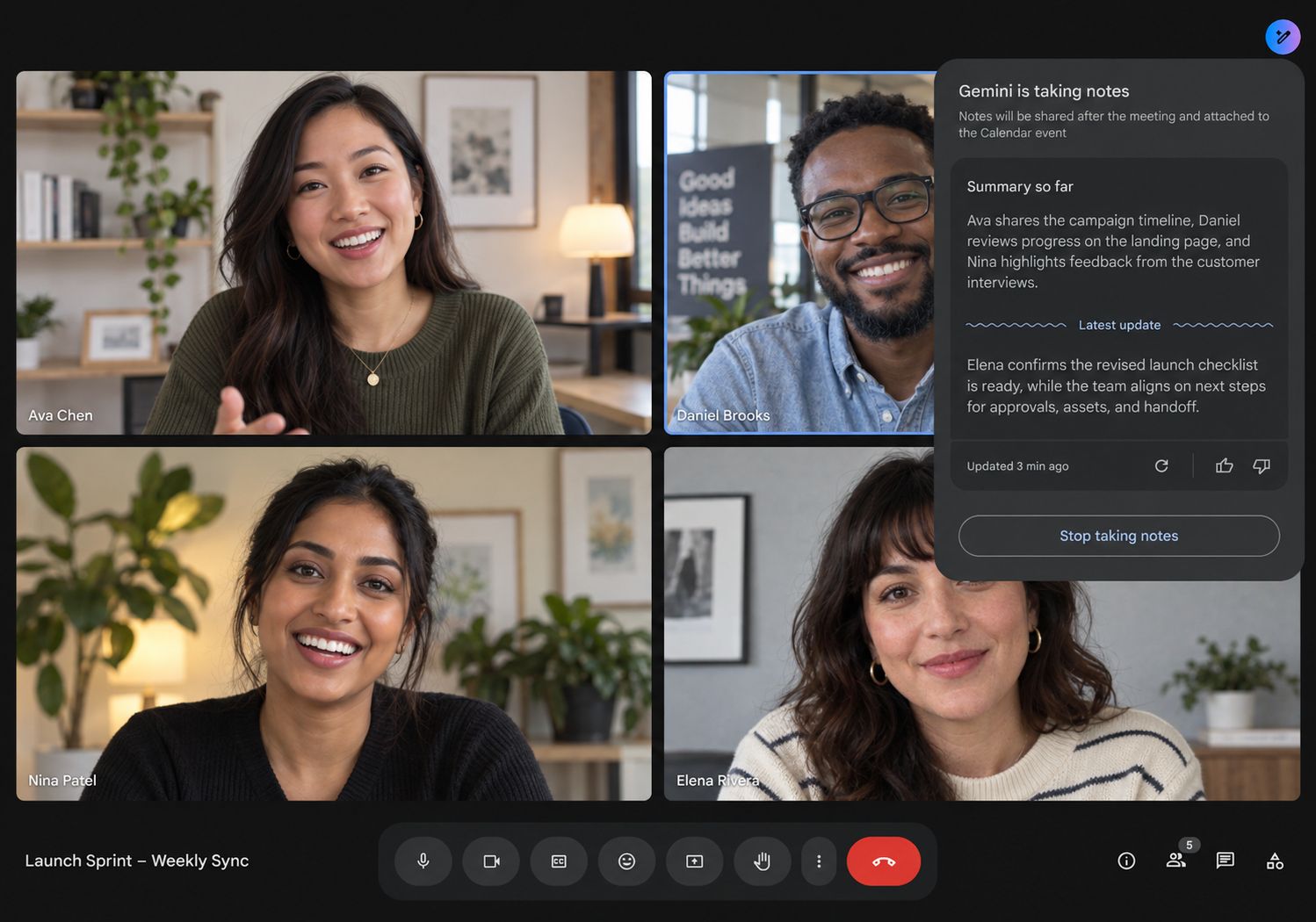
Si te incorporas tarde desde el ordenador, Resumen hasta el momento te pone al día de lo que ha pasado antes de que llegaras.
Cuando termina la reunión, el organizador recibe por correo un enlace al resumen, y el documento con las notas también se adjunta al evento del Calendario. Resumen hasta el momento en directo no es compatible con Android por ahora.
📌 Importante:
Tomar notas por mí no crea automáticamente una grabación de audio o vídeo de tu Google Meet. Google trata Tomar notas por mí, Grabar y Transcripciones como funciones independientes de Meet. Si quieres una grabación además de las notas generadas con IA, tienes que usar esas funciones por separado (siempre que tu plan de Google las incluya).
Paso 1: comprueba si puedes usar Tomar notas por mí
Tomar notas por mí requiere una edición de Google Workspace o un plan de Google AI compatibles.
En las cuentas de trabajo, Google la incluye actualmente en:
- Business Standard
- Business Plus
- Enterprise Standard
- Enterprise Plus
- Frontline Plus
En las cuentas personales de Google, la compañía incluye ahora mismo Tomar notas por mí en Google AI Pro y Google AI Ultra. Los administradores de Workspace pueden controlar si los empleados tienen acceso a la función.
La cobertura de idiomas es otra limitación que conviene revisar.
Tomar notas por mí admite actualmente ocho idiomas hablados:
- Inglés
- Francés
- Alemán
- Italiano
- Japonés
- Coreano
- Portugués
- Español
Gemini puede tomar notas en un idioma cada vez. Por ahora no admite varios idiomas hablados en la misma reunión de forma simultánea.
Si la conversación cambia a otro idioma compatible durante al menos 30 segundos, Meet puede proponerte cambiar el idioma de la toma de notas.
Paso 2: empieza a tomar notas en Google Meet
Puedes activar Gemini en cuanto empiece tu reunión:
- Únete a la reunión de Google Meet.
- Haz clic en Tomar notas por mí en la esquina superior derecha.
- Revisa los ajustes de la toma de notas.
- Haz clic en Empezar a tomar notas.
Google Meet avisa a los participantes de que se están tomando notas y muestra un icono de lápiz en sus pantallas.
Si la Gestión del anfitrión está activada, solo el anfitrión y los coanfitriones pueden iniciar o detener Tomar notas por mí.
También puedes activar la función antes de la reunión.
Abre el evento en Google Calendar, selecciona Opciones de videollamada > Registros de la reunión y marca Tomar notas con Gemini.
En las llamadas recurrentes, el anfitrión puede dejar Tomar notas por mí activado para las siguientes instancias de la reunión.
Paso 3: personaliza las notas de tu Google Meet
Gemini te da cierto control sobre qué pasa con las notas después de la llamada.
Los anfitriones y coanfitriones pueden elegir con quién se comparten las notas:
- Todos los invitados
- Los invitados de la organización
- Solo los anfitriones y coanfitriones
También puedes elegir entre:
- Estándar: notas para un resumen más breve
- Más largas: notas para cuando necesitas más detalle
Google también está desplegando controles de sección más precisos.
Según tu cuenta, puede que puedas incluir o excluir las secciones de resumen, decisiones, próximos pasos y debate detallado.
Google puede usar capturas del material presentado para mejorar las notas cuando el contenido apto permanece en pantalla al menos 10 segundos.
Paso 4: encuentra tus notas después de la reunión
Cuando la reunión termina, Google genera el documento con las notas y lo guarda en el Google Drive del organizador.
Las notas nuevas van ahora a una carpeta Google Meet, con una subcarpeta independiente para cada reunión.
Desde julio de 2026, Google también ha empezado a renombrar la antigua carpeta Meet Recordings como Legacy Meet Recordings y a moverla dentro de la nueva carpeta Google Meet.
El documento con las notas se adjunta al evento del Calendario. Quién puede abrirlo realmente depende de los permisos para compartir que configure el anfitrión o el coanfitrión.
Google recomienda Tomar notas por mí para reuniones que duren entre 15 minutos y un máximo de ocho horas.
Dónde se queda corto Tomar notas por mí de Google Meet
En llamadas que ya viven por completo dentro de Google Meet, Gemini resulta cómodo. No hay que añadir ningún bot de reuniones aparte y las notas van directas a Google Docs.
Las limitaciones se notan cuando tu flujo de trabajo de reuniones es más complejo.
La cobertura de idiomas es el mayor problema. Tomar notas por mí admite ocho idiomas y gestiona uno cada vez. A los equipos internacionales puede quedárseles corta.
El acceso también depende de tu plan de Google y, en las cuentas de Workspace, de los ajustes de tu administrador.
Luego está la diferencia entre un resumen de la reunión y una transcripción completa.
Tomar notas por mí está pensado sobre todo para crear notas organizadas con IA. Google Meet ofrece una función de Transcripciones aparte en las ediciones de Workspace compatibles, pero forma parte de otro punto del flujo de registros de la reunión.
Google también ofrece Pregúntale a Gemini en Google Meet para los usuarios de Workspace que cumplen los requisitos. Durante una reunión activa, puedes pedirle a Gemini en privado que resuma el debate, que te ponga al día, que identifique decisiones o que recupere algo que dijo alguien. Sin embargo, ese contexto de la reunión en directo no se convierte después en un historial de conversaciones permanente en el que puedas buscar.
Si quieres la transcripción, el resumen, las tareas, las opciones de grabación y la búsqueda posterior en todas las conversaciones guardadas dentro de un mismo flujo de trabajo, un asistente de reuniones con IA como HappyScribe es una alternativa más sólida.
Método 2: toma notas de Google Meet con HappyScribe
HappyScribe es una plataforma de transcripción que toma notas de tus reuniones con IA y funciona con Google Meet (y también con Zoom y Microsoft Teams, por si tus reuniones se reparten entre varias plataformas).
No necesitas una cuenta de Google de pago para usar HappyScribe con Google Meet.
HappyScribe admite más de 150 idiomas y dialectos y detecta automáticamente el idioma que se habla.
También tienes más opciones a la hora de capturar la reunión.
Paso 1: elige cómo capturar tu Google Meet
HappyScribe te da tres opciones.
Deja que el AI notetaker se una a la llamada
Conecta tu Google Calendar a HappyScribe y se unirá automáticamente como participante a las reuniones de Google Meet que tengas programadas.
El tomador de notas graba la llamada, la transcribe y crea el acta de la reunión cuando termina la conversación.
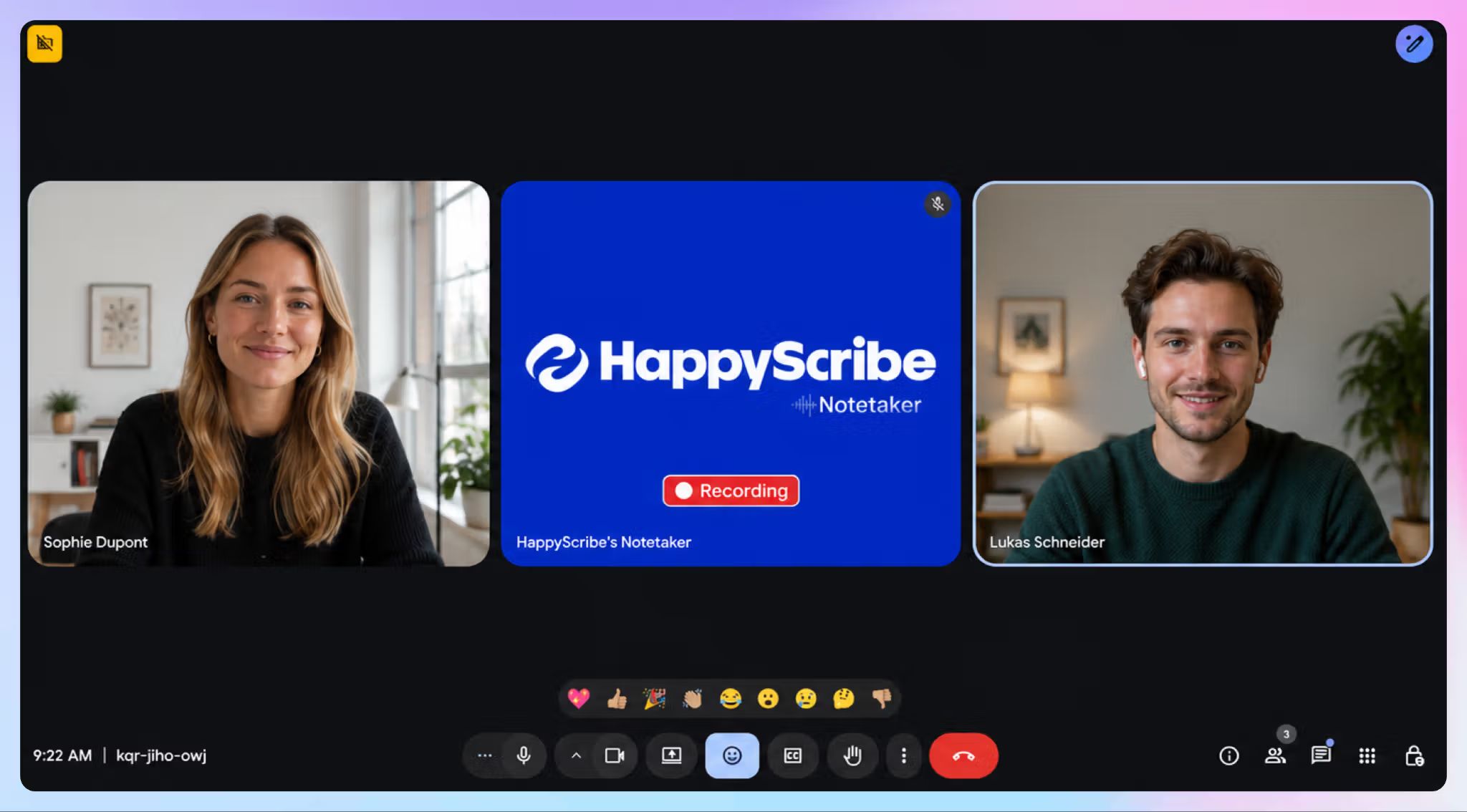
Para reuniones puntuales, también puedes pegar el enlace de Google Meet en lugar de depender de la captura automática desde el calendario.
Graba el Google Meet sin bots
¿No quieres que aparezca otro participante en la reunión?
Usa la grabadora de navegador de HappyScribe para una captura sin bots. Graba el audio de tu dispositivo sin añadir un bot visible al Google Meet.
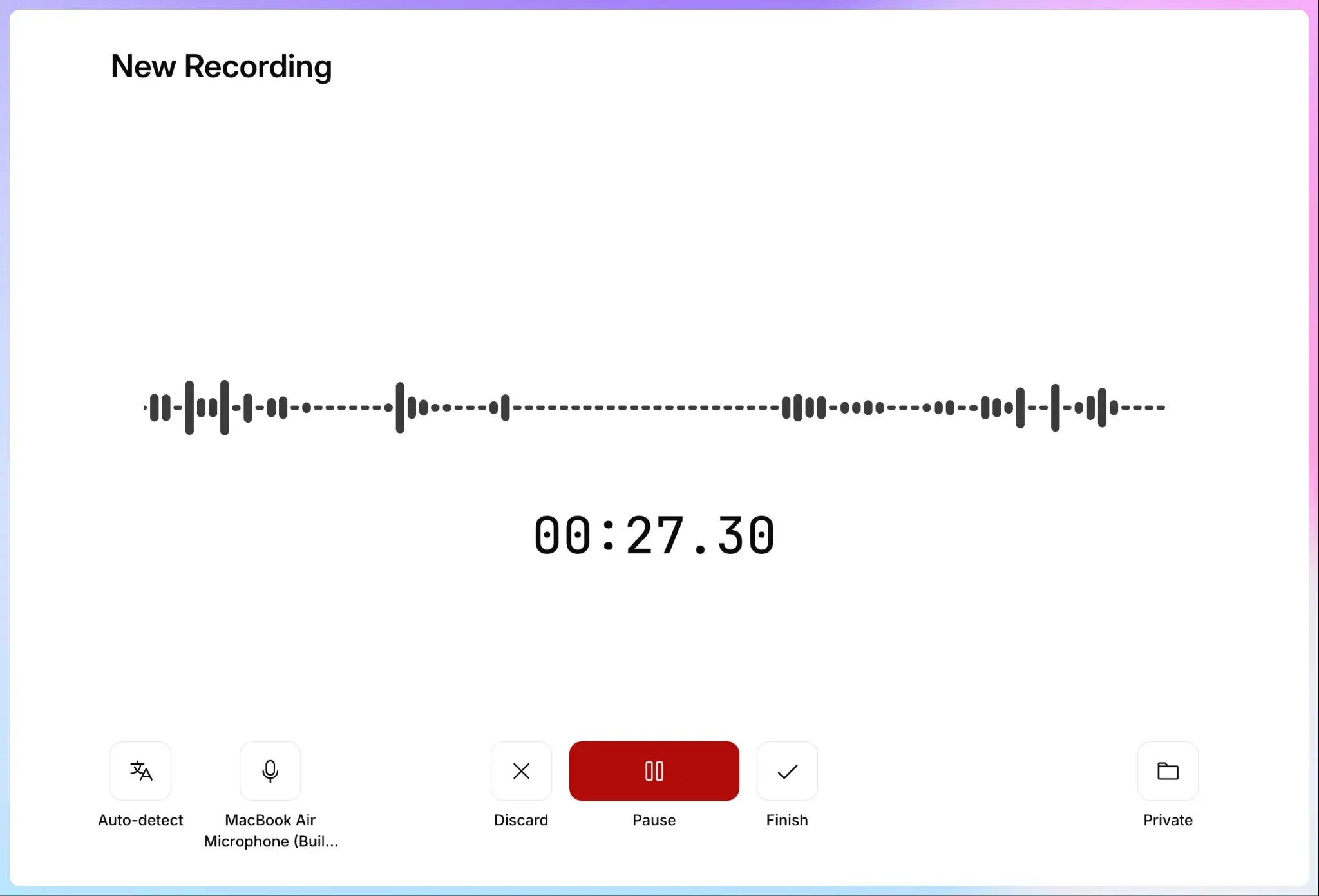
Inicias la grabación desde el navegador y HappyScribe la sube y la procesa cuando terminas.
📌 Antes de grabar:
Comprueba que todo el mundo esté de acuerdo con que se grabe y que las políticas de tu empresa, centro educativo u organización lo permitan. Las leyes de grabación y los requisitos de consentimiento varían según dónde estés, así que pedir permiso antes puede ahorrarte problemas después.
Sube una grabación de Google Meet que ya tengas
Si ya tienes la grabación de una llamada en el móvil o en el ordenador, súbela a HappyScribe.
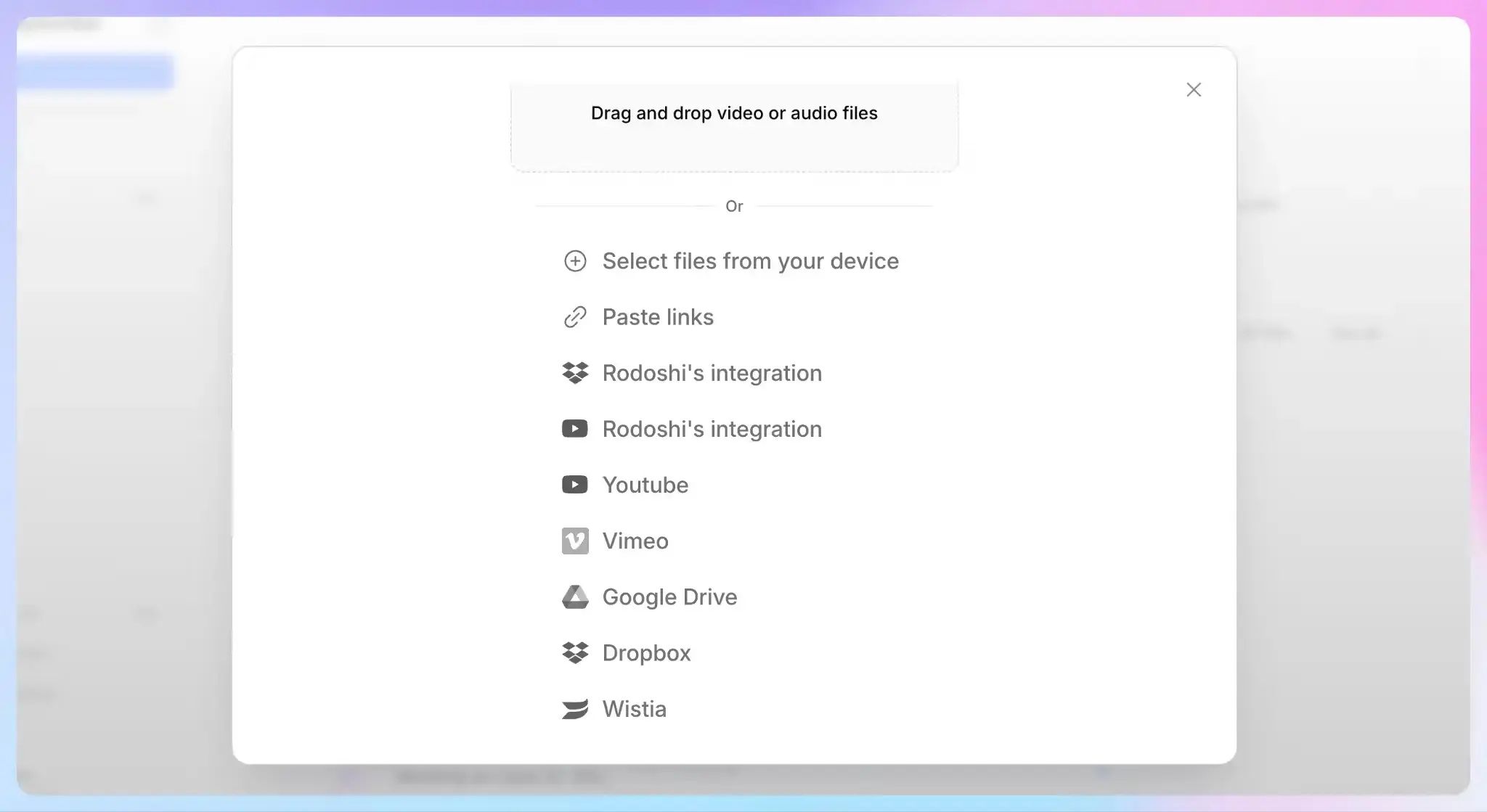
HappyScribe puede procesar una grabación de audio o vídeo que ya tengas y convertirla en una transcripción y un resumen en los que puedes buscar.
Así no te quedas atado a una única forma de grabar cada Google Meet.
Usa la app móvil de HappyScribe
Si prefieres trabajar desde el móvil o atender llamadas sobre la marcha, HappyScribe también tiene una app móvil para iOS y Android. Puedes usarla para enviar el tomador de notas a una reunión de Google Meet programada o para grabar audio directamente con el móvil cuando necesitas una grabadora de voz aparte.
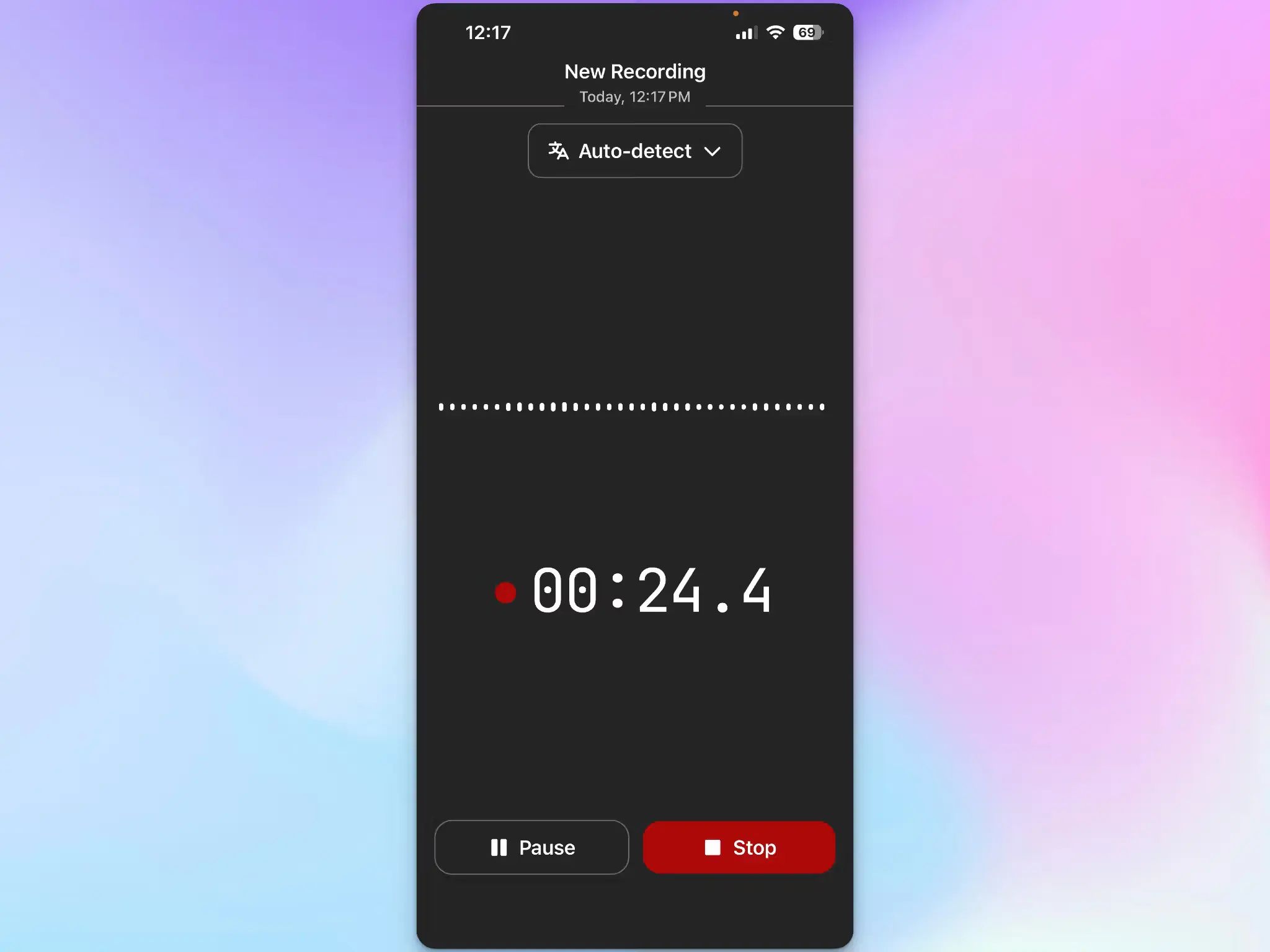
Cuando la grabación termina, se sube a tu cuenta de HappyScribe y se transcribe automáticamente. Tus grabaciones y transcripciones se sincronizan entre la app móvil y el espacio de trabajo web, así que puedes capturar algo en el móvil y seguir revisándolo o editándolo después en el ordenador.
La app también puede grabar sin conexión y subir el audio en cuanto vuelves a tener red.
Paso 2: consigue la transcripción completa de la conversación
HappyScribe crea una transcripción completa con identificación de hablantes y marcas de tiempo, en lugar de dejarte solo con un resumen generado con IA.
Ofrece más del 95% de precisión en la transcripción y admite Glosarios personalizados para nombres de empresa, siglas, términos del sector y nombres de tus compañeros de equipo.
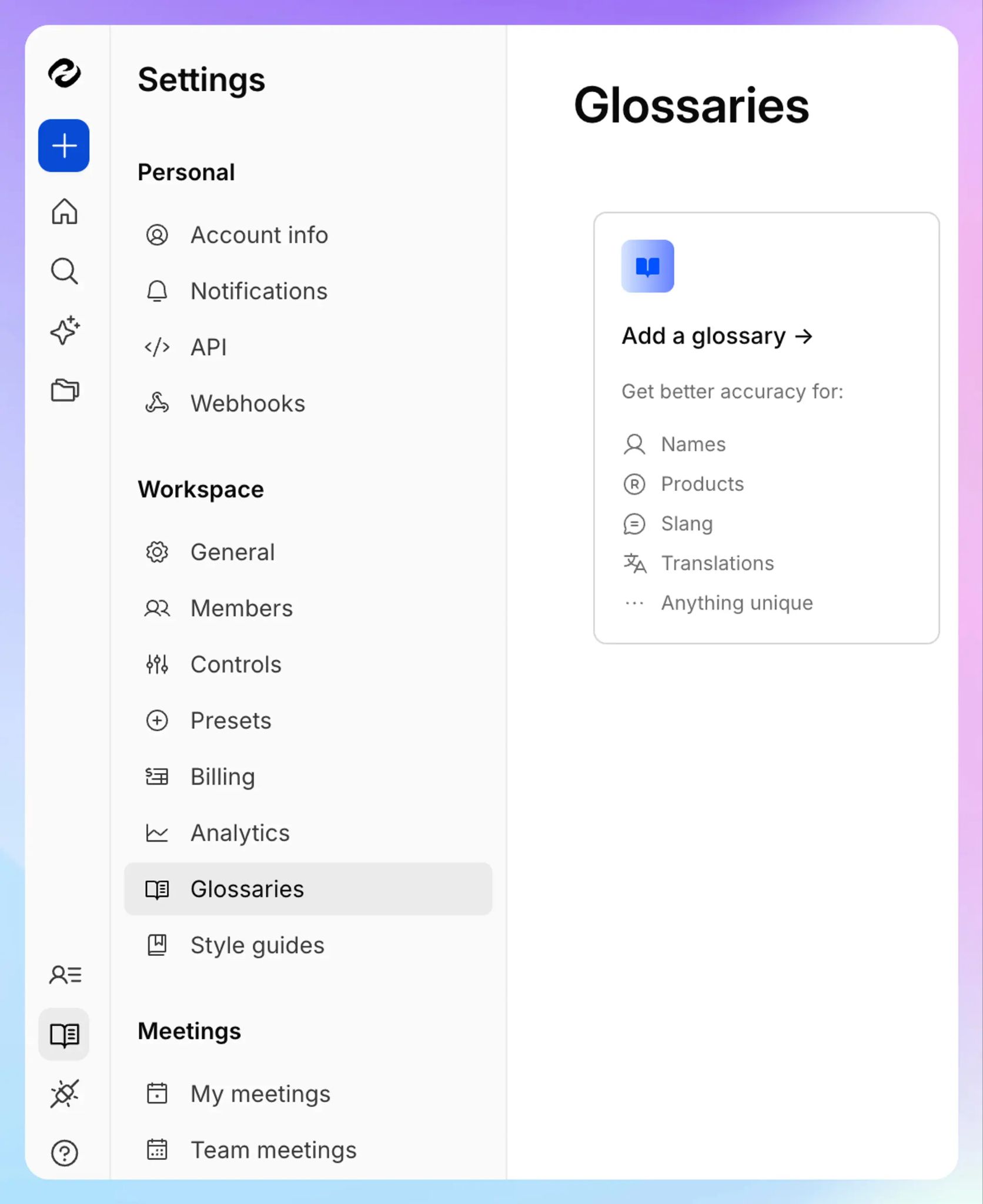
El tomador de notas con IA de HappyScribe admite más de 150 idiomas y dialectos. Detecta automáticamente el idioma que se habla.
Resulta especialmente útil en reuniones internacionales donde se hablan varios idiomas.
Paso 3: convierte la transcripción en el acta de la reunión
HappyScribe genera automáticamente el acta de la reunión a partir de la transcripción, con las decisiones clave y las tareas asignadas.
El resumen te llega al correo cuando termina la reunión, y la transcripción completa sigue estando accesible.
Así tienes dos niveles de detalle:
- Si solo necesitas recordar en qué quedó la reunión, lee el resumen
- Si una nota menciona algo concreto, como que el cliente aprobó un nuevo plazo, y quieres confirmar cómo lo dijo exactamente, puedes volver a la transcripción con marcas de tiempo
Paso 4: busca en tus reuniones con el AI Chat de HappyScribe
El valor del acta de una reunión suele aparecer más tarde, cuando necesitas encontrar algo que pasó diez llamadas atrás.
El AI Chat de HappyScribe te permite hacer preguntas directamente sobre tus transcripciones y tus actas de reunión. Puedes resumir una llamada, extraer las tareas, buscar citas o preguntar qué dijo alguien sobre un tema concreto.
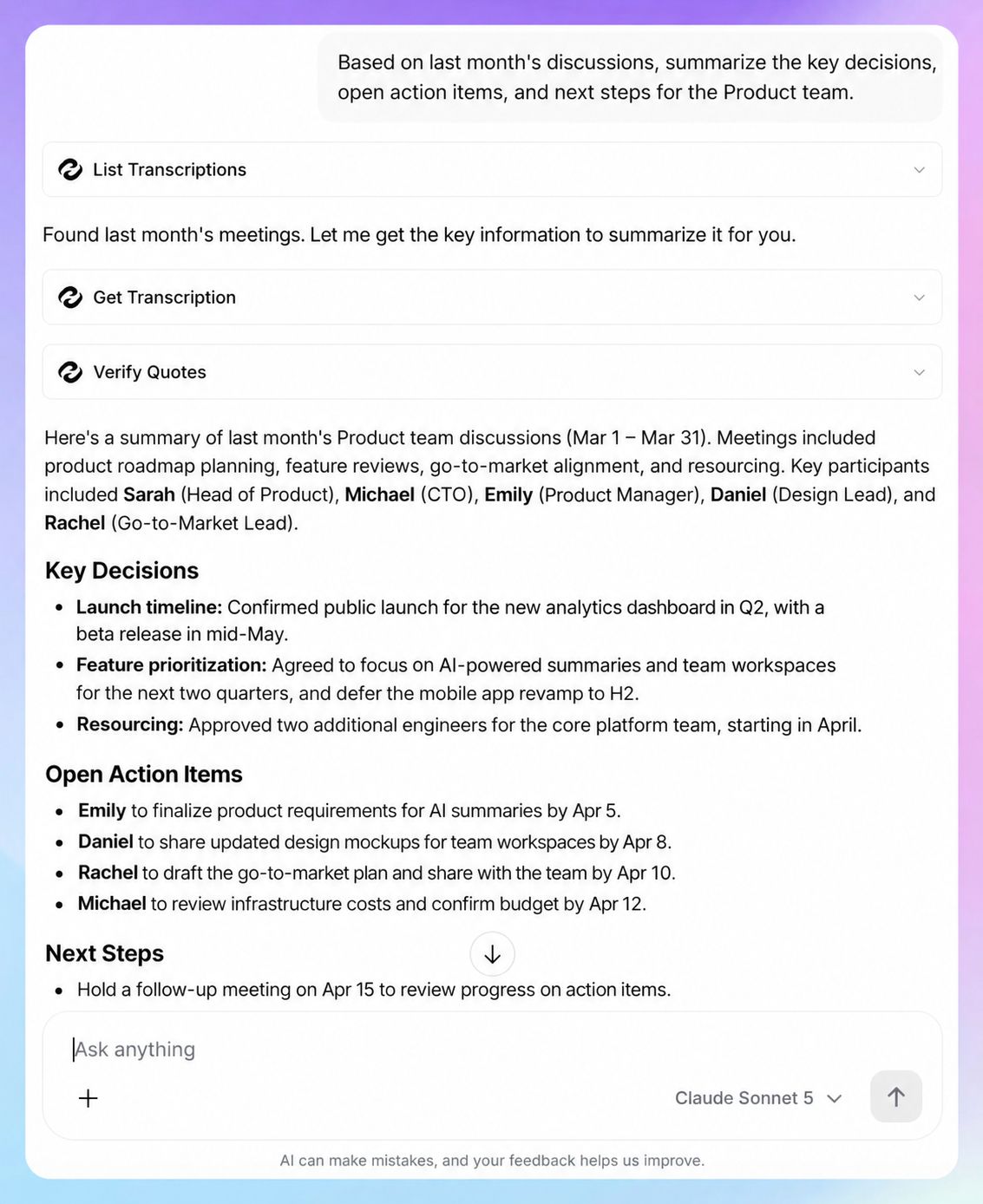
Por ejemplo:
¿Qué decidió el cliente sobre los nuevos precios?
O:
¿Qué funcionalidades ha pedido este cliente a lo largo de nuestras llamadas?
El AI Chat puede trabajar con un solo archivo o con una carpeta entera, así que puedes preguntar sobre varias reuniones a la vez en lugar de abrir cada transcripción por separado.
HappyScribe también puede devolver las citas clave con marcas de tiempo, lo que te ayuda a rastrear una respuesta hasta la conversación original.
El AI Chat está disponible en todos los planes de HappyScribe, aunque el uso varía. El plan Free permite analizar hasta tres archivos al mes, el Basic llega a 10, y Pro y Business incluyen AI Chat ilimitado.
Paso 5: exporta o reutiliza las notas de tu Google Meet
El contenido de tus reuniones no tiene por qué quedarse solo dentro de HappyScribe. Puedes exportar las transcripciones y llevarlas a las herramientas que ya usas.
HappyScribe admite varios formatos de exportación, como DOCX, TXT, SRT, MP4 y más.
También puedes integrar HappyScribe con otras herramientas mediante la API o Zapier. Con MCP, conecta HappyScribe a herramientas de IA como ChatGPT y Claude.
A los usuarios reales les encanta HappyScribe. Mira lo que cuenta uno de ellos en G2:
Llevo tres años usando HappyScribe y lo sigo prefiriendo a cualquier otro servicio de transcripción con IA o tomador de notas que haya probado. Configuré un glosario personalizado para nombres y palabras con grafías raras, así que mis transcripciones salen automáticamente con la ortografía correcta. Me apoyo en la integración con Zoom, porque la uso para transcribir y tomar notas de mis sesiones de coaching, mis clubes de lectura y mis episodios de pódcast. Mi tomador de notas de HappyScribe siempre llega puntual y lo captura todo.
Otro usuario cuenta su experiencia:
En mi día a día como productor ejecutivo llevo varios proyectos a la vez (desde campañas para multinacionales, así que perder un detalle en una reunión es un riesgo que no me puedo permitir. HappyScribe ha cambiado radicalmente mi forma de trabajar. Lo que lo diferencia de otras herramientas no es solo la transcripción, sino la capacidad de su 'AI Notetaker' para entender el contexto y estructurar la información clave.
Tomar notas por mí de Google Meet frente a HappyScribe
Las dos opciones te quitan la presión de tomar notas durante un Google Meet. La diferencia grande está en lo que puedes hacer con la conversación después.
| Funcionalidad | Tomar notas por mí de Google Meet | HappyScribe |
|---|---|---|
| Acta de reunión automática con IA | ✅ Sí | ✅ Sí |
| Integración con Google Meet | ✅ Integrado en Meet | ✅ Sí |
| Idiomas de toma de notas y transcripción | ☑️ 8 idiomas | ✅ Más de 150 idiomas y dialectos |
| Transcripción completa de la reunión | ❌ Función de Transcripciones de Google Meet aparte | ✅ Incluida en el flujo de la reunión |
| Identificación de hablantes y marcas de tiempo | ❌ No, requiere un flujo de transcripción aparte | ✅ Sí |
| Funciona con una cuenta de Google gratuita | ❌ No; requiere un plan de Workspace o de Google AI compatible | ✅ Funciona con cuentas de Google gratuitas y de pago |
| Captura sin bots | ✅ Función nativa dentro de Meet | ✅ Sí, con la grabadora de navegador |
| Subir una grabación que ya tengas | ❌ No forma parte de Tomar notas por mí | ✅ Sí |
| Chat con IA sobre el contenido de la reunión | ☑️ Función Pregúntale a Gemini en Meet aparte, para usuarios que cumplan los requisitos | ✅ Sí |
| Búsqueda en todas las transcripciones guardadas | ❌ No forma parte del flujo básico de Tomar notas por mí | ✅ Sí, con AI Chat |
| Compatible con Zoom y Microsoft Teams | ❌ No | ✅ Sí |
| Opción gratuita para tomar notas en reuniones | ❌ No; requiere planes de pago | ✅ Sí; grabaciones ilimitadas de hasta 45 minutos cada una |
¿Cuál es la mejor herramienta para tomar notas en Google Meet?
Si ya lo llevas todo por Google Workspace y sus ocho idiomas compatibles cubren tus reuniones, Tomar notas por mí es difícil de superar por comodidad. Lo activas dentro de Meet y recibes un documento de Google Docs después de la llamada.
HappyScribe es la mejor alternativa cuando necesitas que el acta de la reunión haga algo más una vez terminada.
Tienes la transcripción completa junto al resumen, una cobertura de idiomas mucho más amplia y la opción de capturar Google Meet con bot o sin él. También puedes subir llamadas antiguas.
El AI Chat añade otra capa útil para buscar e investigar después de la reunión. En lugar de tratar cada reunión como un documento aislado, puedes preguntar sobre todas las conversaciones guardadas, encontrar decisiones o citas anteriores y rastrear las respuestas útiles hasta su fuente.
Y como el mismo espacio de trabajo funciona en Google Meet, Zoom y Microsoft Teams, puedes mantener el conocimiento de tus reuniones en un solo sitio aunque no todas tus llamadas ocurran en Google Meet.
Preguntas frecuentes sobre cómo tomar notas en Google Meet
¿Puede Gemini tomar notas en reuniones presenciales?
Sí. Google Meet ya admite Tomar notas por mí en reuniones presenciales, tanto en las programadas como en las conversaciones improvisadas.
Puedes iniciar la función desde Google Meet en un dispositivo compatible, dejar el dispositivo cerca y Gemini usará la conversación para generar el acta de la reunión. La función presencial está disponible en las plataformas compatibles y admite los mismos ocho idiomas que Tomar notas por mí. Puede procesar un idioma cada vez.
¿Todo el mundo en un Google Meet puede ver las notas de Gemini?
No. El anfitrión o coanfitrión de la reunión puede controlar quién recibe las notas. Las opciones para compartirlas son: todos los invitados, los invitados de la organización o solo los anfitriones y coanfitriones.
Google hace aquí una distinción importante: los asistentes pueden ver que hay un documento de notas adjunto al evento del Calendario sin tener necesariamente permiso para abrirlo. Google Meet también avisa a los participantes cuando Tomar notas por mí está activo.
¿Puede Google Meet tomar notas automáticamente por defecto?
Sí, según cómo tengas la configuración.
Un anfitrión puede configurar Tomar notas por mí para que se active automáticamente en las próximas reuniones programadas. Google ofrece ahora mismo las opciones de dejar la toma de notas automática desactivada, activarla para todas las reuniones programadas que organices o activarla solo para las reuniones con tres o más invitados.
En las cuentas de trabajo o de centros educativos, un administrador también puede controlar el acceso a la toma de notas con IA desde la consola de administración de Google, y Tomar notas por mí puede activarse automáticamente en ciertas reuniones según los ajustes de administración de tu organización.
¿Puede Gemini crear notas de reuniones pasadas?
De forma retroactiva, no. Tomar notas por mí tiene que estar funcionando mientras ocurre la conversación para generar las notas de Gemini de esa reunión.
Sí puedes acceder a las notas de reuniones pasadas en las que ya se usó la función. Google guarda el documento generado en el Google Drive del organizador de la reunión y lo adjunta al evento del Calendario.
Si tienes la grabación antigua de una reunión que nunca se procesó, HappyScribe te da otra opción: sube el archivo de audio o vídeo y conviértelo en una transcripción y un resumen en los que puedes buscar.
¿Google Meet ofrece un resumen con IA en tiempo real?
Sí, pero hay dos funciones de Gemini relacionadas.
Con Tomar notas por mí, Resumen hasta el momento puede ponerte al día de la reunión si te incorporas tarde. Esta función en directo no es compatible con Android por ahora.
Los usuarios de Workspace que cumplen los requisitos pueden usar Pregúntale a Gemini en Meet para preguntar en privado sobre la conversación en curso en tiempo real, por ejemplo qué decisiones se han tomado o qué dijo alguien. Pregúntale a Gemini también puede sugerirte preguntas. Después de la reunión, Tomar notas por mí genera el documento con las notas, que puede incluir un resumen y los próximos pasos.
La IA puede equivocarse, así que conviene contrastar las decisiones, fechas o comentarios de clientes importantes con la conversación o la transcripción original. El propio Google recomienda revisar la precisión de lo que genera Gemini.
¿Es seguro HappyScribe?
Sí, HappyScribe es seguro. Tiene la certificación SOC 2 Type II y cumple el RGPD. Su centro de datos está en la Unión Europea, los datos en tránsito se protegen con TLS y los datos en reposo usan cifrado de almacenamiento a nivel de bloque AES-256. HappyScribe también ofrece controles de acceso basados en roles.
HappyScribe no entrena la IA con los datos de los usuarios salvo que alguien lo autorice expresamente. Puedes usar el servicio sin dar ese consentimiento, y quien lo da puede retirarlo más adelante.

R Das
Rodoshi ayuda a las marcas SaaS a crecer con contenido que genera clics, conversiones y mejora su posicionamiento en los resultados de búsqueda y en las páginas de resultados de aprendizaje. Dedica sus días a probar herramientas, analizar tecnología y transformar información en narrativas atractivas. En su tiempo libre, cambia los paneles de control por novelas policiacas y la jardinería.