



TL;DR ⏩
A IA já trata das notas enquanto se concentra na conversa. O Google Meet tem a sua própria funcionalidade Take notes for me, com tecnologia Gemini.
Se precisar de mais idiomas, de uma transcrição completa ou de mais liberdade para decidir como a chamada é captada, pode antes recorrer a um Notetaker com IA dedicado, como a HappyScribe.
Método 1: usar o Take notes for me do Gemini no Google Meet
O Take notes for me é a funcionalidade de tomada de notas com IA integrada no Google Meet.
Ative-o durante uma reunião e o Gemini acompanha a conversa, organizando depois a discussão num Google Doc.
As notas podem incluir um resumo, decisões, próximos passos e pontos de discussão mais detalhados. Algumas das opções de personalização das secções continuam limitadas a utilizadores beta.
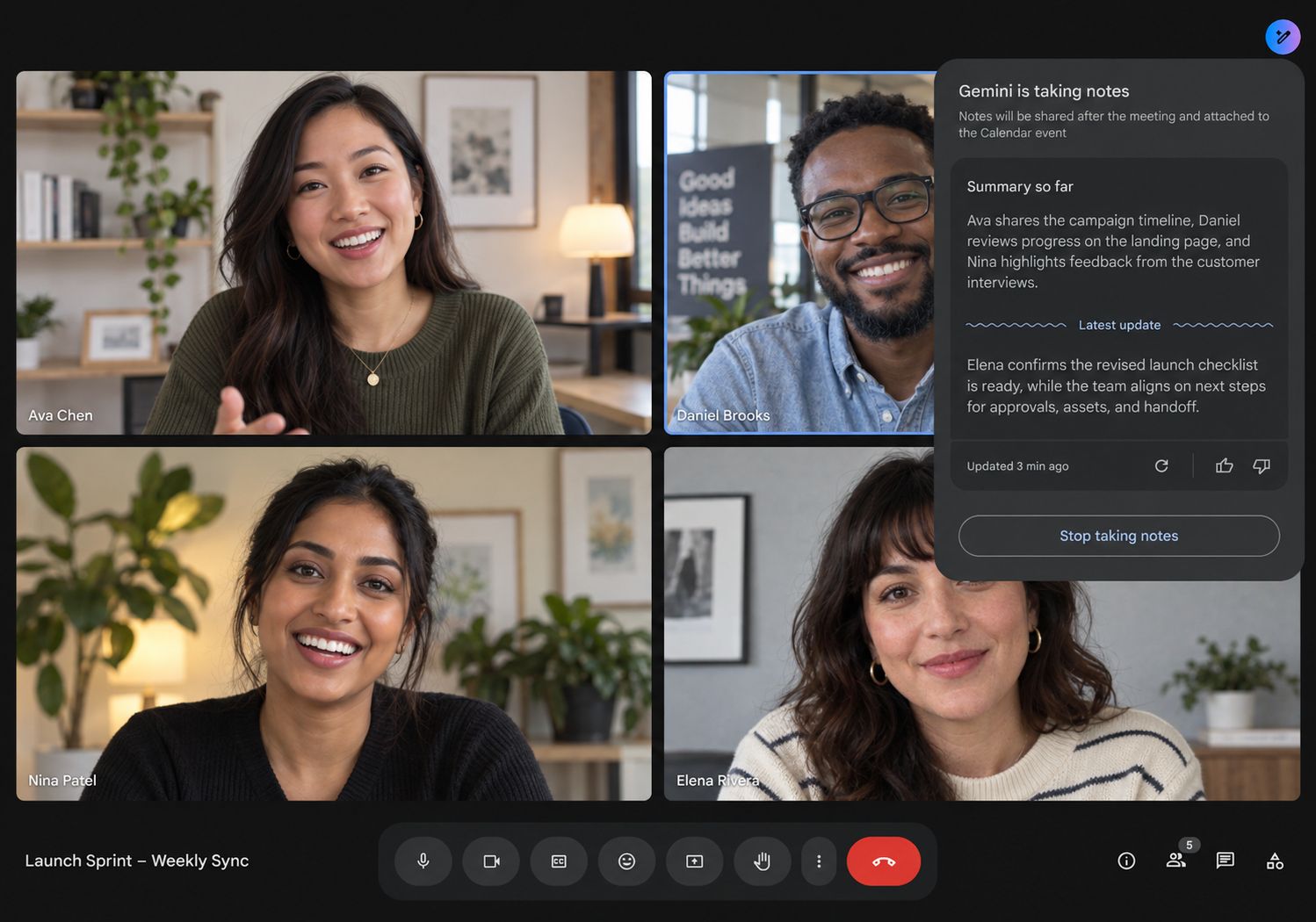
Se entrar atrasado no computador, o Summary so far põe-no a par do que aconteceu antes de chegar.
Depois da reunião, o organizador recebe por email uma ligação para o resumo, e o documento com as notas fica também anexado ao evento do Calendar. Neste momento, o Summary so far em direto não é suportado no Android.
📌 Importante:
O Take notes for me não cria automaticamente uma gravação de áudio ou vídeo do seu Google Meet. A Google trata o Take notes for me, a gravação (Record) e as transcrições (Transcripts) como funcionalidades distintas do Meet. Se quiser uma gravação além das notas geradas por IA, tem de usar essas funcionalidades em separado (partindo do princípio de que o seu plano Google as inclui).
Passo 1: verifique se pode usar o Take notes for me
O Take notes for me exige uma edição elegível do Google Workspace ou um plano Google AI.
Nas contas profissionais, a Google inclui-o atualmente em:
- Business Standard
- Business Plus
- Enterprise Standard
- Enterprise Plus
- Frontline Plus
Nas Contas Google pessoais, a Google lista atualmente o Take notes for me nos planos Google AI Pro e Google AI Ultra. Os administradores do Workspace podem definir se os colaboradores têm acesso à funcionalidade.
O suporte de idiomas é outra limitação a verificar.
Atualmente, o Take notes for me suporta oito idiomas falados:
- Inglês
- Francês
- Alemão
- Italiano
- Japonês
- Coreano
- Português
- Espanhol
O Gemini só consegue tomar notas num idioma de cada vez. Vários idiomas falados na mesma reunião não são suportados em simultâneo.
Se a conversa mudar para outro idioma suportado durante pelo menos 30 segundos, o Meet pode sugerir que altere o idioma da tomada de notas.
Passo 2: comece a tomar notas no Google Meet
Pode ativar o Gemini assim que a reunião começar:
- Entre na reunião do Google Meet.
- Clique em Take notes for me no canto superior direito.
- Reveja as definições de tomada de notas.
- Clique em Start taking notes.
O Google Meet avisa os participantes de que estão a ser tiradas notas e mostra um ícone de lápis nos respetivos ecrãs.
Se a Gestão do anfitrião estiver ativada, apenas o anfitrião e os coanfitriões podem iniciar ou parar o Take notes for me.
Também pode ativar a funcionalidade antes da reunião.
Abra o evento no Google Calendar, selecione Video call options > Meeting records, depois marque Take notes with Gemini.
Nas chamadas recorrentes, o anfitrião pode manter o Take notes for me ativado para as futuras ocorrências da reunião.
Passo 3: personalize as notas do Google Meet
O Gemini dá-lhe alguma margem de decisão sobre o destino das notas depois da chamada.
Os anfitriões e coanfitriões podem escolher com quem as notas são partilhadas:
- Todos os convidados
- Convidados dentro da organização
- Apenas anfitriões e coanfitriões
Também pode escolher entre:
- Standard — notas mais curtas, com um resumo condensado
- Longer — notas mais completas, quando quer mais detalhe
A Google está também a disponibilizar opções mais granulares por secção.
Conforme a conta que tiver, poderá incluir ou excluir as secções de resumo, decisões, próximos passos e discussão detalhada.
A Google pode recorrer a capturas do material apresentado para melhorar as notas, desde que o conteúdo elegível permaneça visível durante pelo menos 10 segundos.
Passo 4: encontre as notas depois da reunião
Quando a reunião termina, a Google gera o documento com as notas e guarda-o no Google Drive do organizador.
As novas notas passam agora para uma pasta Google Meet, com uma subpasta separada para cada reunião.
A partir de julho de 2026, a Google começou também a mudar o nome da antiga pasta Meet Recordings para Legacy Meet Recordings e a movê-la para dentro da nova pasta Google Meet.
O documento com as notas fica anexado ao evento do Calendar. Quem o consegue abrir depende das permissões de partilha definidas pelo anfitrião ou coanfitrião.
A Google recomenda o Take notes for me para reuniões com duração entre 15 minutos e um máximo de oito horas.
Onde o Take notes for me do Google Meet fica aquém
Para chamadas que já decorrem inteiramente dentro do Google Meet, o Gemini é prático. Não é preciso adicionar nenhum bot à reunião e as notas vão diretamente para o Google Docs.
As limitações tornam-se evidentes quando o seu fluxo de trabalho de reuniões é mais complexo.
O suporte de idiomas é o maior problema. O Take notes for me abrange oito idiomas e processa apenas um de cada vez. As equipas internacionais podem sentir dificuldades com esta cobertura limitada.
O acesso depende também do seu plano Google e, nas contas Workspace, das definições do administrador.
Há ainda a diferença entre um resumo de reunião e uma transcrição completa.
O Take notes for me foi concebido sobretudo para criar notas organizadas com IA. O Google Meet oferece uma funcionalidade de transcrição (Transcripts) à parte, disponível em edições elegíveis do Workspace, mas que pertence a outro passo do fluxo de registos da reunião.
A Google disponibiliza ainda o Ask Gemini no Google Meet para utilizadores elegíveis do Workspace. Durante uma reunião a decorrer, pode pedir em privado ao Gemini que resuma a discussão, o ponha a par, identifique decisões ou recupere algo que alguém disse. No entanto, este contexto da reunião em direto não se transforma num histórico de conversas persistente e pesquisável depois da chamada.
Se quiser a transcrição, o resumo, os itens de ação, as opções de gravação e a pesquisa pós-reunião em todas as conversas guardadas dentro de um único fluxo de trabalho, um assistente de reuniões com IA dedicado como a HappyScribe é a alternativa mais forte.
Método 2: tomar notas do Google Meet com a HappyScribe
A HappyScribe é um anotador de reuniões com IA e uma plataforma de transcrição que funciona com o Google Meet (e também com o Zoom e o Microsoft Teams, caso as suas reuniões decorram em plataformas diferentes).
Não precisa de uma conta Google paga para usar a HappyScribe com o Google Meet.
A HappyScribe suporta mais de 150 idiomas e dialetos e deteta automaticamente o idioma falado.
Também tem mais opções para decidir como a reunião é captada.
Passo 1: escolha como captar a sua reunião do Google Meet
A HappyScribe dá-lhe três opções.
Envie o Notetaker com IA para a chamada
Ligue o seu Google Calendar à HappyScribe e o Notetaker entra automaticamente como participante nas reuniões agendadas do Google Meet.
O Notetaker grava a chamada, transcreve-a e cria a ata da reunião quando a conversa termina.
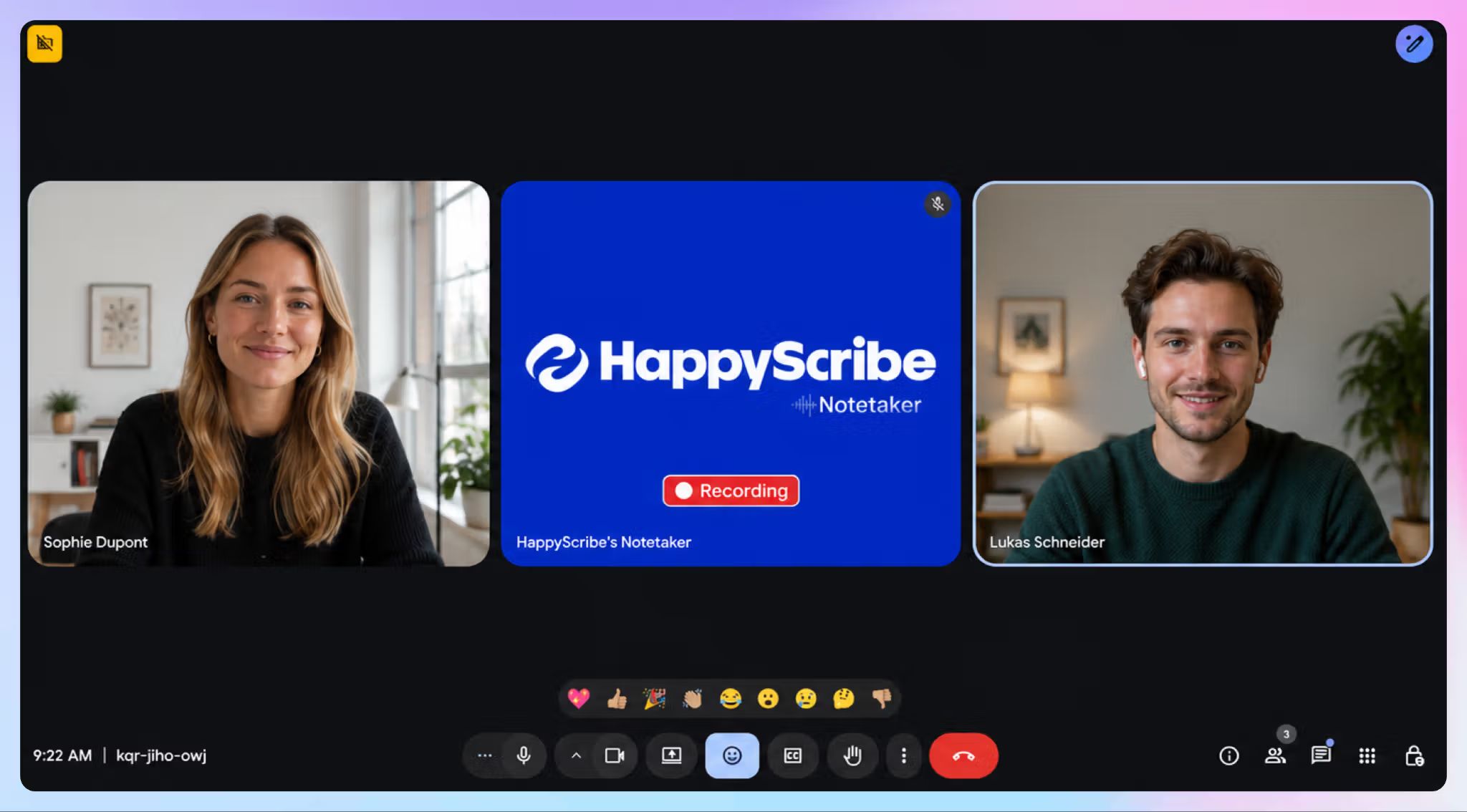
Para reuniões pontuais, também pode colar o link do Google Meet em vez de depender da captação automática pelo calendário.
Grave a reunião do Google Meet sem bot
Não quer outro participante a aparecer na reunião?
Use antes o gravador de navegador da HappyScribe para uma captação sem bot. Capta o áudio do seu dispositivo sem adicionar um bot visível ao Google Meet.
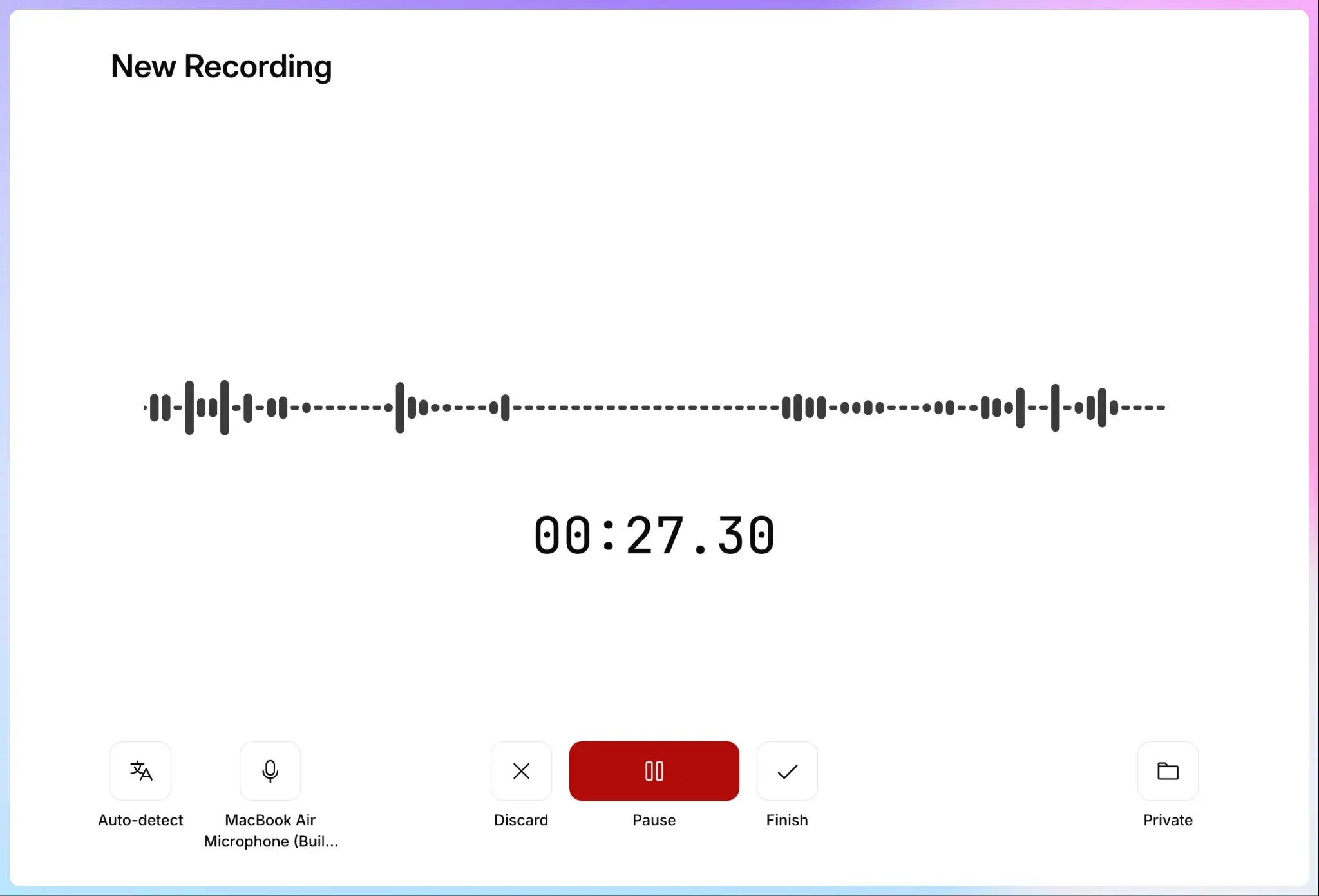
Inicia a gravação a partir do navegador e a HappyScribe carrega e processa o ficheiro quando terminar.
📌 Antes de gravar:
Confirme que todos se sentem confortáveis a ser gravados e que isso é permitido pelas políticas da sua empresa, escola ou organização. As leis de gravação e os requisitos de consentimento podem variar conforme o país ou a região onde está, por isso pedir autorização antes evita problemas mais tarde.
Carregue uma gravação existente do Google Meet
Se já tiver uma gravação da chamada no telemóvel ou no computador, carregue-a para a HappyScribe.
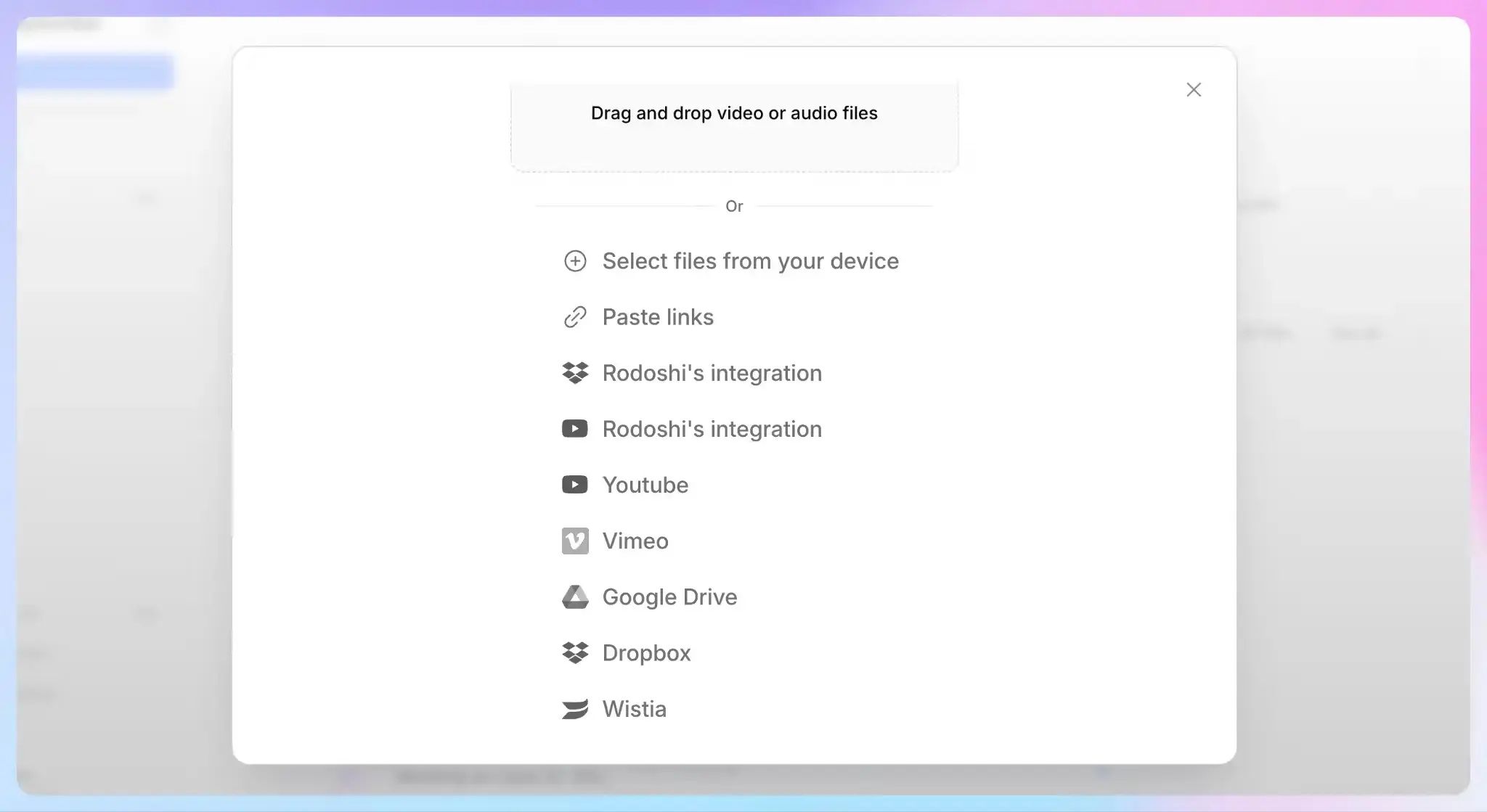
A HappyScribe consegue processar uma gravação de áudio ou vídeo já existente e transformá-la numa transcrição e num resumo pesquisáveis.
Assim, não fica preso a uma única forma de gravar todas as reuniões do Google Meet.
Use a aplicação móvel da HappyScribe
Se prefere trabalhar a partir do telemóvel ou atender chamadas em movimento, a HappyScribe tem também uma aplicação móvel para iOS e Android. Pode usá-la para enviar o Notetaker com IA para uma reunião agendada no Google Meet ou gravar áudio diretamente no telemóvel quando precisar de um gravador de voz à parte.
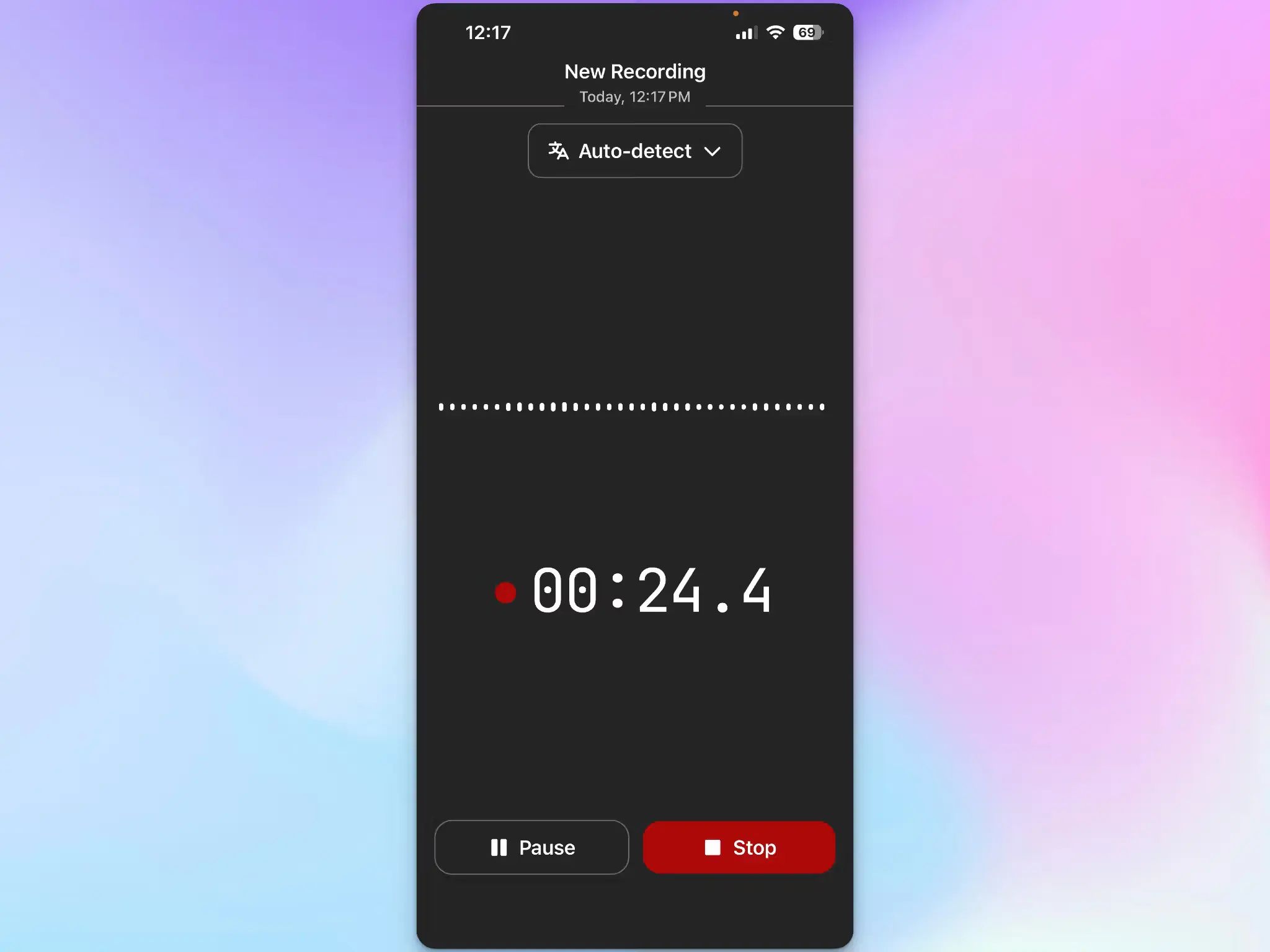
Assim que a gravação termina, é carregada para a sua conta HappyScribe e transcrita automaticamente. As gravações e as transcrições sincronizam entre a aplicação móvel e o espaço de trabalho web, por isso pode captar algo no telemóvel e continuar a rever ou a editar no computador mais tarde.
A aplicação também grava offline e carrega o áudio assim que voltar a ter ligação.
Passo 2: obtenha a transcrição completa da conversa
A HappyScribe cria uma transcrição completa com identificação de oradores e marcas temporais, em vez de lhe deixar apenas um resumo gerado por IA.
Oferece mais de 95% de precisão na transcrição e suporta Glossários personalizados para nomes de empresas, siglas, termos do setor e nomes de colegas.
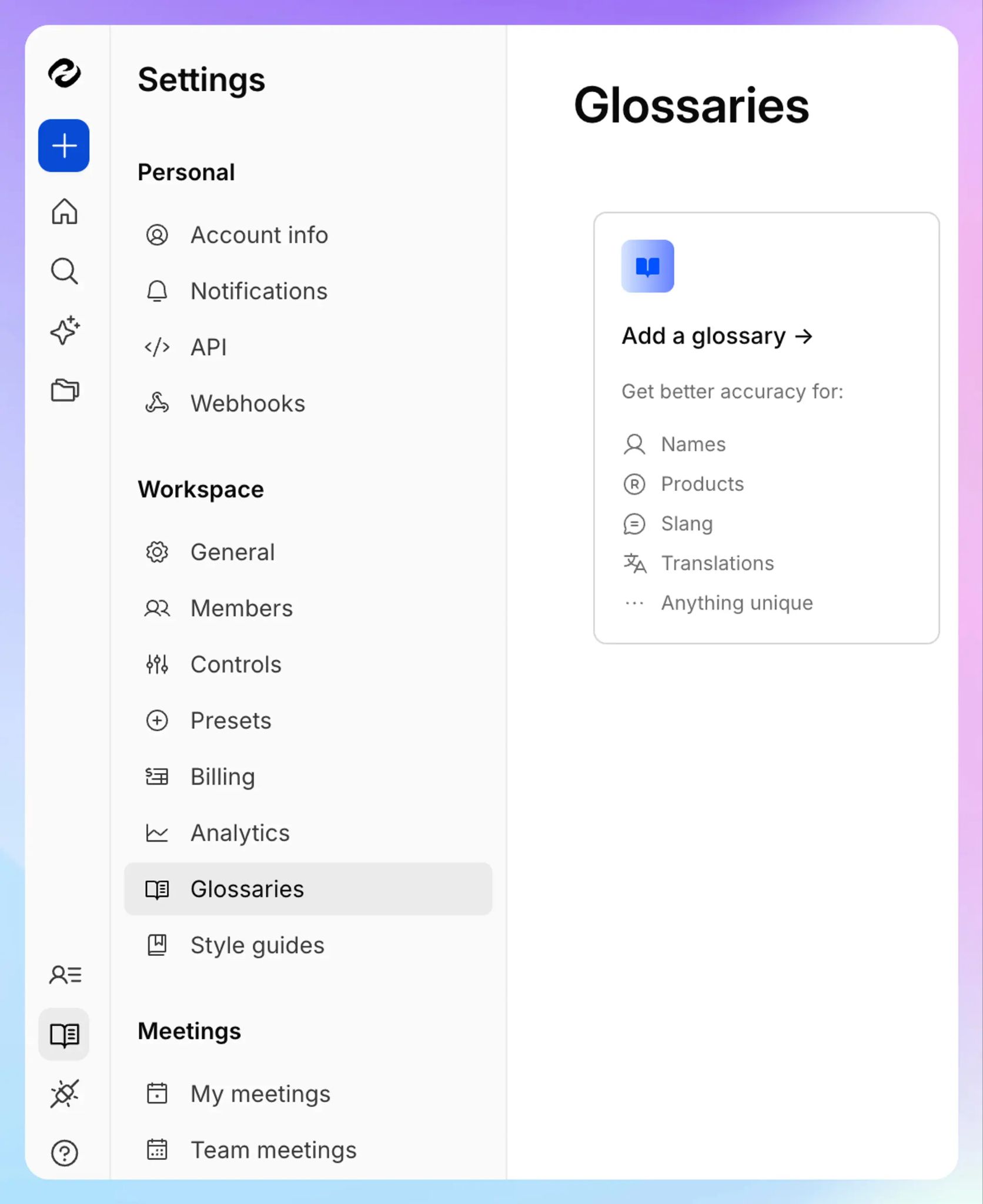
O anotador de IA da HappyScribe suporta mais de 150 idiomas e dialetos. Deteta automaticamente o idioma falado.
É particularmente útil em reuniões internacionais onde se falam vários idiomas.
Passo 3: transforme a transcrição na ata da reunião
A HappyScribe gera automaticamente a ata da reunião a partir da transcrição, incluindo as decisões principais e os itens de ação.
O resumo chega ao seu email depois da reunião e a transcrição completa continua acessível.
Isso dá-lhe dois níveis de detalhe:
- Se só precisa de recordar o resultado da reunião, leia o resumo
- Se uma nota menciona algo específico, como o cliente ter aprovado um novo prazo, e quiser confirmar exatamente como foi dito, pode voltar à transcrição com marcas temporais
Passo 4: pesquise as suas reuniões com o AI Chat da HappyScribe
O valor da ata de reunião costuma revelar-se mais tarde, quando precisa de encontrar algo que aconteceu há dez chamadas.
O AI Chat da HappyScribe permite fazer perguntas diretamente sobre as suas transcrições e atas de reunião. Pode resumir uma chamada, extrair itens de ação, encontrar citações ou perguntar o que alguém disse sobre um determinado tema.
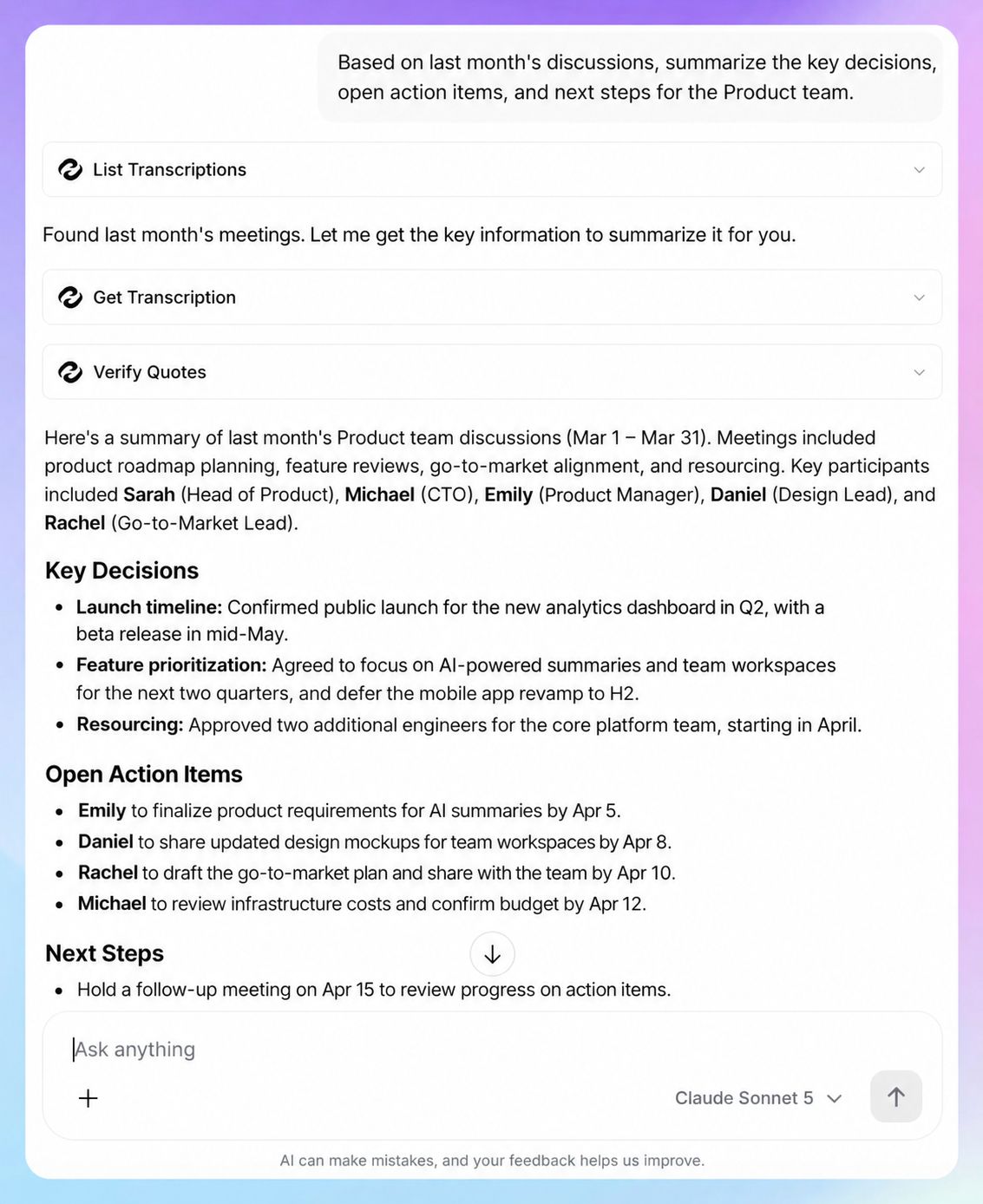
Por exemplo:
O que decidiu o cliente sobre os novos preços?
Ou:
Que pedidos de funcionalidades fez este cliente ao longo das nossas chamadas?
O AI Chat funciona com um único ficheiro ou com uma pasta inteira, por isso pode fazer perguntas sobre várias reuniões em vez de abrir cada transcrição individualmente.
A HappyScribe devolve também citações-chave com marcas temporais, o que ajuda a ligar cada resposta à conversa que lhe deu origem.
O AI Chat está disponível em todos os planos da HappyScribe, embora a utilização varie. O plano Free permite atualmente analisar até três ficheiros por mês, o Basic permite 10, e o Pro e o Business incluem AI Chat ilimitado.
Passo 5: exporte ou reutilize as notas do Google Meet
O conteúdo das suas reuniões não tem de ficar só dentro da HappyScribe. Pode exportar as transcrições e levá-las para as ferramentas que já usa.
A HappyScribe suporta vários formatos de exportação, incluindo DOCX, TXT, SRT, MP4 e outros.
Também pode integrar a HappyScribe com outras ferramentas através da API ou do Zapier. Com o MCP, ligue a HappyScribe a ferramentas de IA como o ChatGPT e o Claude.
Quem usa a HappyScribe no dia a dia adora-a. Veja o que diz um utilizador no G2:
Uso a HappyScribe há três anos e continuo a preferi-la a qualquer outro serviço de transcrição com I.A. ou notetaker que já experimentei. Configurei um glossário personalizado para nomes e palavras com grafias invulgares, por isso as minhas transcrições saem automaticamente com a escrita correta. Conto muito com a integração com o Zoom, porque a uso para as transcrições e as notas das minhas sessões de coaching, das conversas do clube de leitura e dos episódios de podcast. O meu notetaker da HappyScribe chega sempre a horas e capta tudo.
Outro utilizador partilha a sua experiência:
No meu dia a dia como produtor executivo, giro vários projetos em simultâneo (desde campanhas para multinacionais, por isso perder um detalhe numa reunião é um risco que não posso correr. A HappyScribe mudou radicalmente a forma como trabalho. O que a distingue das outras ferramentas não é só a transcrição, mas a capacidade do seu “AI Notetaker” de perceber o contexto e estruturar a informação essencial.
Take notes for me do Google Meet vs. HappyScribe
Ambos aliviam a pressão de tomar notas durante uma reunião do Google Meet. A maior diferença está no que consegue fazer com a conversa depois.
| Funcionalidade | Take notes for me do Google Meet | HappyScribe |
|---|---|---|
| Ata de reunião automática com IA | ✅ Sim | ✅ Sim |
| Integração com o Google Meet | ✅ Integrado no Meet | ✅ Sim |
| Idiomas de tomada de notas/transcrição | ☑️ 8 idiomas | ✅ Mais de 150 idiomas e dialetos |
| Transcrição completa da reunião | ❌ Funcionalidade Transcripts do Google Meet, à parte | ✅ Incluída no fluxo de trabalho da reunião |
| Identificação de oradores e marcas temporais | ❌ Não, exige um fluxo de transcrição à parte | ✅ Sim |
| Funciona com conta Google gratuita | ❌ Não; exige um plano Workspace ou Google AI elegível | ✅ Funciona com contas Google gratuitas e pagas |
| Captação sem bot | ✅ Funcionalidade nativa, corre dentro do Meet | ✅ Sim, com o gravador de navegador |
| Carregar uma gravação existente | ❌ Não faz parte do Take notes for me | ✅ Sim |
| Chat com IA sobre o conteúdo das reuniões | ☑️ Funcionalidade Ask Gemini no Meet, à parte e só para utilizadores elegíveis | ✅ Sim |
| Pesquisa em todas as transcrições guardadas | ❌ Não faz parte do fluxo principal do Take notes for me | ✅ Sim, com o AI Chat |
| Suporte para Zoom e Microsoft Teams | ❌ Não | ✅ Sim |
| Opção gratuita para tomar notas de reuniões | ❌ Não; exige planos pagos | ✅ Sim; gravações ilimitadas até 45 minutos cada |
Qual é a melhor ferramenta para tomar notas no Google Meet?
Se já faz tudo através do Google Workspace e os oito idiomas suportados cobrem as suas reuniões, o Take notes for me é difícil de bater em comodidade. Ativa-o dentro do Meet e recebe um Google Doc depois da chamada.
A HappyScribe é a melhor alternativa quando a ata da reunião tem de fazer mais depois de a reunião terminar.
Recebe a transcrição completa a par do resumo, uma cobertura de idiomas muito mais ampla e a possibilidade de captar o Google Meet com ou sem bot. Também pode carregar chamadas antigas.
O AI Chat acrescenta outra camada útil para pesquisar e recuperar informação depois das reuniões. Em vez de tratar cada reunião como um documento isolado, pode fazer perguntas sobre todas as conversas guardadas, encontrar decisões ou citações anteriores e seguir cada resposta até à fonte.
E como o mesmo espaço de trabalho funciona no Google Meet, no Zoom e no Microsoft Teams, pode manter o conhecimento das suas reuniões num só lugar, mesmo quando nem todas as chamadas acontecem no Google Meet.
Perguntas frequentes sobre como tomar notas no Google Meet
O Gemini pode tomar notas em reuniões presenciais?
Sim. O Google Meet já suporta o Take notes for me em reuniões presenciais, tanto agendadas como conversas improvisadas.
Pode iniciar a funcionalidade a partir do Google Meet num dispositivo compatível, colocar o dispositivo por perto e o Gemini usa a conversa para gerar a ata da reunião. A funcionalidade presencial está disponível nas plataformas suportadas e abrange os mesmos oito idiomas do Take notes for me. Processa um idioma de cada vez.
Todos os participantes de uma reunião do Google Meet conseguem ver as notas do Gemini?
Não. O anfitrião ou coanfitrião da reunião controla quem recebe as notas. As opções de partilha são: todos os convidados, os convidados dentro da organização ou apenas os anfitriões e coanfitriões.
A Google faz aqui uma distinção importante: os participantes podem ver que existe um documento de notas anexado ao evento do Calendar sem terem necessariamente permissão para o abrir. O Google Meet avisa também os participantes quando o Take notes for me está ativo.
O Google Meet pode tomar notas automaticamente por predefinição?
Sim, dependendo das suas definições.
Um anfitrião pode configurar o Take notes for me para se ativar automaticamente em futuras reuniões agendadas. Atualmente, a Google oferece as opções de deixar a tomada de notas automática desligada, ativá-la em todas as reuniões agendadas que organizar ou ativá-la em reuniões com três ou mais convidados.
Nas contas profissionais ou escolares, um administrador pode também gerir o acesso à tomada de notas com IA através da consola de administração do Google, e o Take notes for me pode ficar ativado automaticamente em determinadas reuniões conforme as definições de administração da sua organização.
O Gemini consegue criar notas de reuniões passadas?
Retroativamente, não. O Take notes for me tem de estar a funcionar durante a conversa para gerar as notas do Gemini dessa reunião.
Pode continuar a aceder às notas de reuniões anteriores em que a funcionalidade já tenha sido usada. A Google guarda o documento gerado no Google Drive do organizador da reunião e anexa-o ao evento do Calendar.
Se tiver uma gravação antiga de uma reunião que nunca chegou a ser processada, a HappyScribe dá-lhe outra opção: carregue o ficheiro de áudio ou vídeo existente e transforme-o numa transcrição e num resumo pesquisáveis.
O Google Meet dá um resumo com IA em tempo real?
Sim, mas existem duas funcionalidades do Gemini relacionadas.
Com o Take notes for me, o Summary so far põe-no a par da reunião se entrar atrasado. Esta funcionalidade em direto não é suportada no Android de momento.
Os utilizadores elegíveis do Workspace podem usar o Ask Gemini no Meet para fazer perguntas em privado sobre a conversa em curso, em tempo real, como que decisões foram tomadas ou o que alguém disse. O Ask Gemini pode ainda sugerir perguntas. Depois da reunião, o Take notes for me gera o documento de notas, que pode incluir um resumo e os próximos passos.
O resultado da IA pode conter erros, por isso vale a pena confirmar decisões, datas ou feedback de clientes importantes na conversa original ou na transcrição. A própria Google recomenda que reveja a precisão do que o Gemini gera.
A HappyScribe é segura?
Sim, a HappyScribe é segura. Tem certificação SOC 2 Type II e está em conformidade com o RGPD. O seu centro de dados fica na União Europeia, os dados em trânsito são protegidos com TLS e os dados em repouso com AES-256, ao nível do bloco de armazenamento. A HappyScribe oferece ainda permissões baseadas em funções.
A HappyScribe não treina modelos de IA com os dados dos clientes, exceto se houver uma autorização explícita. Pode usar o serviço sem a dar, e quem a der pode retirar o consentimento mais tarde.

Rodoshi Das
Rodoshi ajuda marcas SaaS a crescer com conteúdo que converte e sobe nas SERPs e LLMs. Passa os seus dias a testar ferramentas e transforma a sua experiência em narrativas interessantes para ajudar os utilizadores a tomar decisões de compra informadas. Fora do trabalho, troca os dashboards por romances policiais e terapia de jardim.