



TL;DR ⏩
AI kan het notuleren tegenwoordig van je overnemen terwijl jij je op het gesprek richt. Google Meet heeft daarvoor zijn eigen functie Take notes for me, aangedreven door Gemini.
Heb je meer talen nodig, een volledige transcriptie of meer controle over hoe het gesprek wordt vastgelegd? Dan kun je beter een speciale AI-notulist zoals HappyScribe gebruiken.
Methode 1: gebruik Take notes for me van Gemini in Google Meet
Take notes for me is de ingebouwde AI-functie van Google Meet om te notuleren.
Zet je hem aan tijdens een vergadering, dan volgt Gemini het gesprek en zet de bespreking geordend in een Google Doc.
De notulen kunnen een samenvatting bevatten, plus besluiten, vervolgstappen en uitgebreidere gesprekspunten. Een deel van de opties om secties aan te passen is nog alleen beschikbaar voor bètagebruikers.
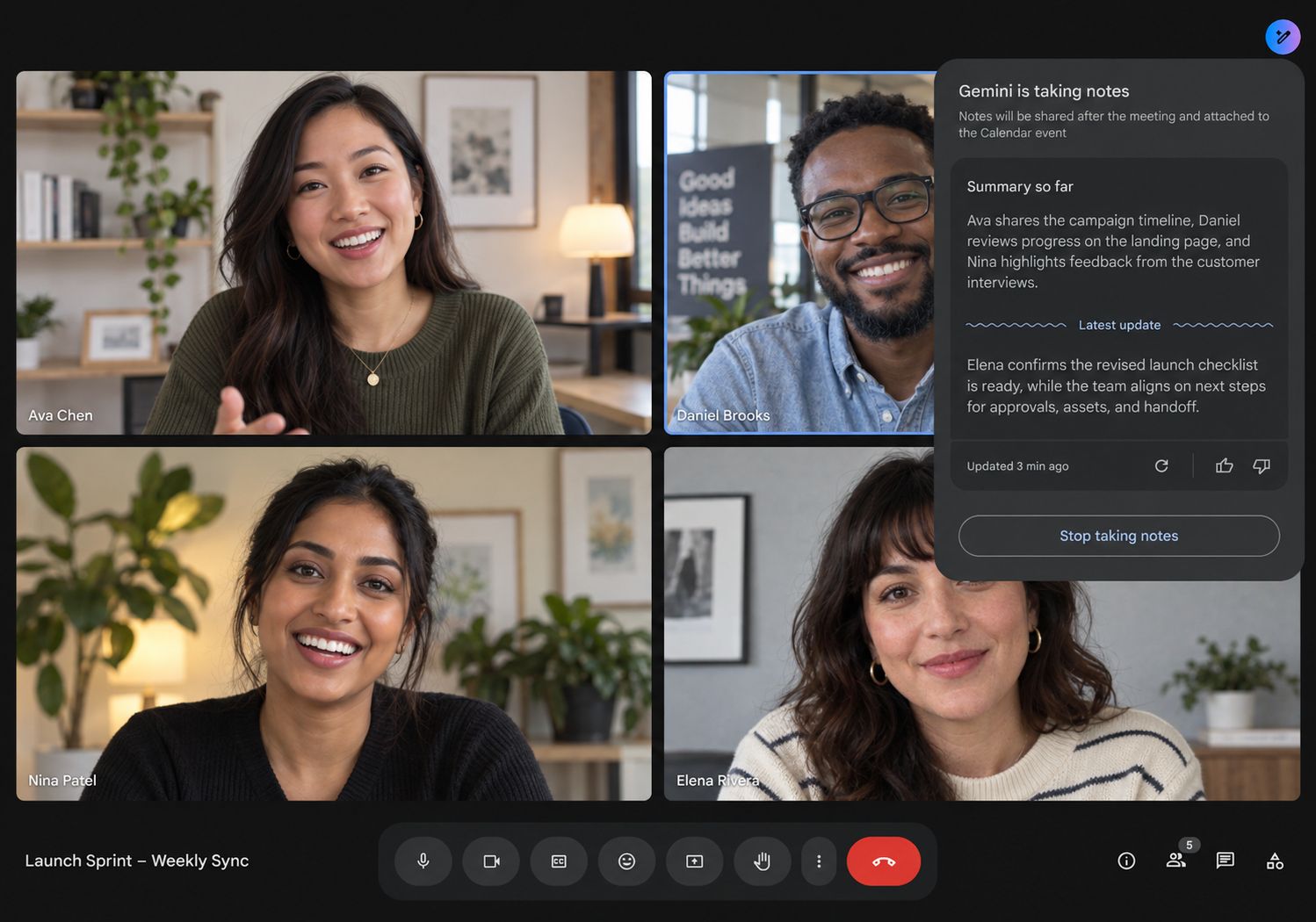
Kom je op desktop later binnen, dan praat Summary so far je bij over wat er vóór je komst is besproken.
Na de vergadering krijgt de organisator een link naar de samenvatting per e-mail en wordt het notulendocument ook aan het agenda-item gekoppeld. Live Summary so far wordt op dit moment niet ondersteund op Android.
📌 Belangrijk:
Take notes for me maakt niet automatisch een audio- of video-opname van je Google Meet. Google behandelt Take notes for me, Record en Transcripts als losse functies binnen Meet. Wil je naast de AI-notulen ook een opname, dan moet je die functies apart gebruiken (mits je Google-abonnement dat ondersteunt).
Stap 1: controleer of je Take notes for me kunt gebruiken
Voor Take notes for me heb je een geschikte Google Workspace-editie of een Google AI-abonnement nodig.
Voor zakelijke accounts zit de functie op dit moment bij:
- Business Standard
- Business Plus
- Enterprise Standard
- Enterprise Plus
- Frontline Plus
Voor persoonlijke Google-accounts noemt Google op dit moment Google AI Pro en Google AI Ultra voor Take notes for me. Workspace-beheerders kunnen bepalen of medewerkers toegang tot de functie hebben.
De ondersteunde talen zijn een tweede beperking om te controleren.
Take notes for me ondersteunt op dit moment acht gesproken talen:
- Engels
- Frans
- Duits
- Italiaans
- Japans
- Koreaans
- Portugees
- Spaans
Gemini kan maar in één taal tegelijk notuleren. Meerdere talen in dezelfde vergadering worden op dit moment niet tegelijkertijd ondersteund.
Schakelt het gesprek minstens 30 seconden over naar een andere ondersteunde taal, dan kan Meet je vragen om de notuleertaal te wisselen.
Stap 2: begin met notuleren in Google Meet
Je kunt Gemini aanzetten zodra je vergadering is begonnen:
- Neem deel aan de Google Meet.
- Klik op Take notes for me rechtsboven in het scherm.
- Controleer je notuleerinstellingen.
- Klik op Start taking notes.
Google Meet laat deelnemers weten dat er notulen worden gemaakt en toont een potloodicoon op hun scherm.
Staat Host Management aan, dan kunnen alleen de host en co-hosts Take notes for me starten of stoppen.
Je kunt de functie ook vóór je vergadering aanzetten.
Open het item in Google Agenda, kies Video call options > Meeting records en zet vervolgens een vinkje bij Take notes with Gemini.
Bij terugkerende afspraken kan de host Take notes for me aan laten staan voor volgende edities van de vergadering.
Stap 3: pas je Google Meet-notulen aan
Gemini geeft je enige controle over wat er na het gesprek met de notulen gebeurt.
Hosts en co-hosts kunnen kiezen met wie de notulen worden gedeeld:
- Alle genodigden
- Genodigden binnen de organisatie
- Alleen hosts en co-hosts
Je kunt ook kiezen tussen:
- Standaard notulen voor een kortere samenvatting
- Langere notulen als je meer detail wilt
Google rolt ook fijnmazigere instellingen per sectie uit.
Afhankelijk van je account kun je secties voor de samenvatting, besluiten, vervolgstappen en de uitgebreide bespreking in- of uitschakelen.
Google kan screenshots van gepresenteerd materiaal gebruiken om de notulen te verbeteren, als geschikte content minstens 10 seconden in beeld blijft.
Stap 4: vind je notulen terug na de vergadering
Zodra de vergadering is afgelopen, genereert Google het notulendocument en slaat het op in de Google Drive van de organisator.
Nieuwe notulen komen nu in een map Google Meet terecht, met een aparte submap voor elke vergadering.
Sinds juli 2026 hernoemt Google ook de oudere map Meet Recordings naar Legacy Meet Recordings en verplaatst die naar de nieuwe map Google Meet.
Het notulendocument wordt aan het agenda-item gekoppeld. Wie het daadwerkelijk kan openen, hangt af van de deelrechten die de host of co-host heeft ingesteld.
Google raadt Take notes for me aan voor vergaderingen van 15 minuten tot maximaal acht uur.
Waar Take notes for me van Google Meet tekortschiet
Voor gesprekken die volledig binnen Google Meet plaatsvinden, is Gemini handig. Je hoeft geen aparte vergaderbot toe te voegen en de notulen belanden direct in Google Docs.
De beperkingen vallen op zodra je vergaderworkflow complexer wordt.
De ondersteunde talen zijn het grootste knelpunt. Take notes for me ondersteunt acht talen en verwerkt er één tegelijk. Internationale teams lopen al snel tegen die beperkte dekking aan.
Ook je toegang hangt af van je Google-abonnement en, bij Workspace-accounts, van de instellingen van je beheerder.
Dan is er nog het verschil tussen een samenvatting van de vergadering en een volledige transcriptie.
Take notes for me is vooral gemaakt om geordende AI-notulen op te leveren. Google Meet heeft daarnaast een aparte functie Transcripts op geschikte Workspace-edities, maar die is een los onderdeel van de meeting records-workflow.
Google biedt geschikte Workspace-gebruikers ook Ask Gemini in Google Meet. Tijdens een lopende vergadering kun je Gemini privé vragen om de bespreking samen te vatten, je bij te praten, besluiten te benoemen of terug te halen wat iemand heeft gezegd. Die live vergadercontext wordt na het gesprek alleen geen blijvende, doorzoekbare gespreksgeschiedenis.
Wil je de transcriptie, samenvatting, actiepunten, opnameopties en het doorzoeken van opgeslagen gesprekken na afloop in één workflow hebben, dan is een speciale AI-vergaderassistent zoals HappyScribe een sterker alternatief.
Methode 2: notuleren in Google Meet met HappyScribe
HappyScribe is een AI-notulist en transcriptieplatform dat werkt met Google Meet (en met Zoom en Microsoft Teams, mochten je vergaderingen over verschillende platforms verspreid zijn).
Je hebt geen betaald Google-account nodig om HappyScribe met Google Meet te gebruiken.
HappyScribe ondersteunt 150+ talen en dialecten en herkent automatisch welke taal er wordt gesproken.
Je hebt ook meer keuze in hoe de vergadering wordt vastgelegd.
Stap 1: kies hoe je je Google Meet vastlegt
HappyScribe geeft je drie opties.
Laat de AI-notulist aanschuiven bij het gesprek
Koppel je Google Agenda aan HappyScribe en de tool schuift automatisch als deelnemer aan bij geplande Google Meet-gesprekken.
De AI-notulist neemt het gesprek op, transcribeert het en maakt notulen zodra het gesprek is afgelopen.
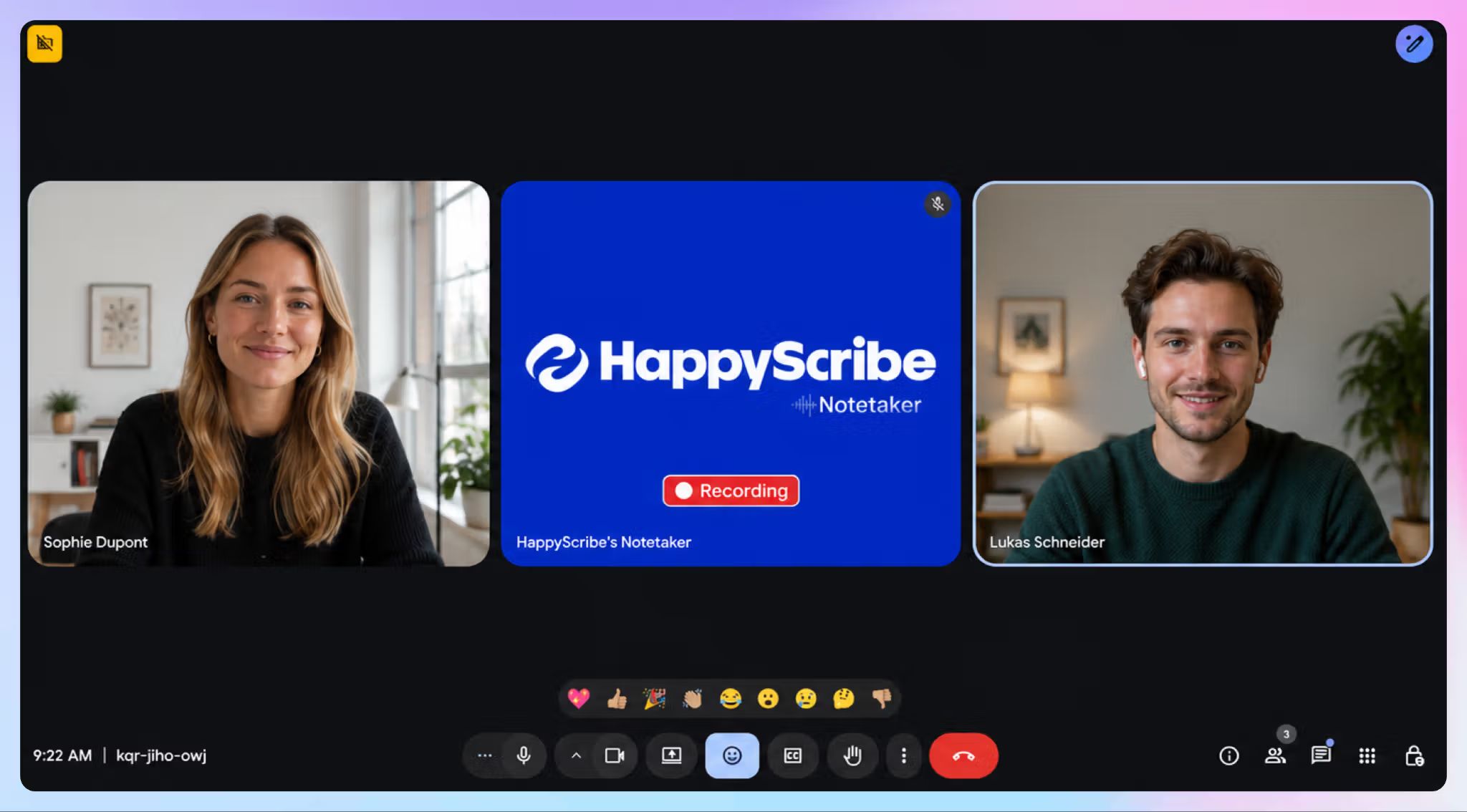
Voor eenmalige vergaderingen kun je ook de Google Meet-link plakken in plaats van je agenda automatisch te laten uitlezen.
Neem de Google Meet op zonder bot
Geen zin in een extra deelnemer in je vergadering?
Gebruik dan de browserrecorder van HappyScribe voor bot-vrij opnemen. De recorder legt de audio van je apparaat vast, zonder dat er een zichtbare bot in de Google Meet verschijnt.
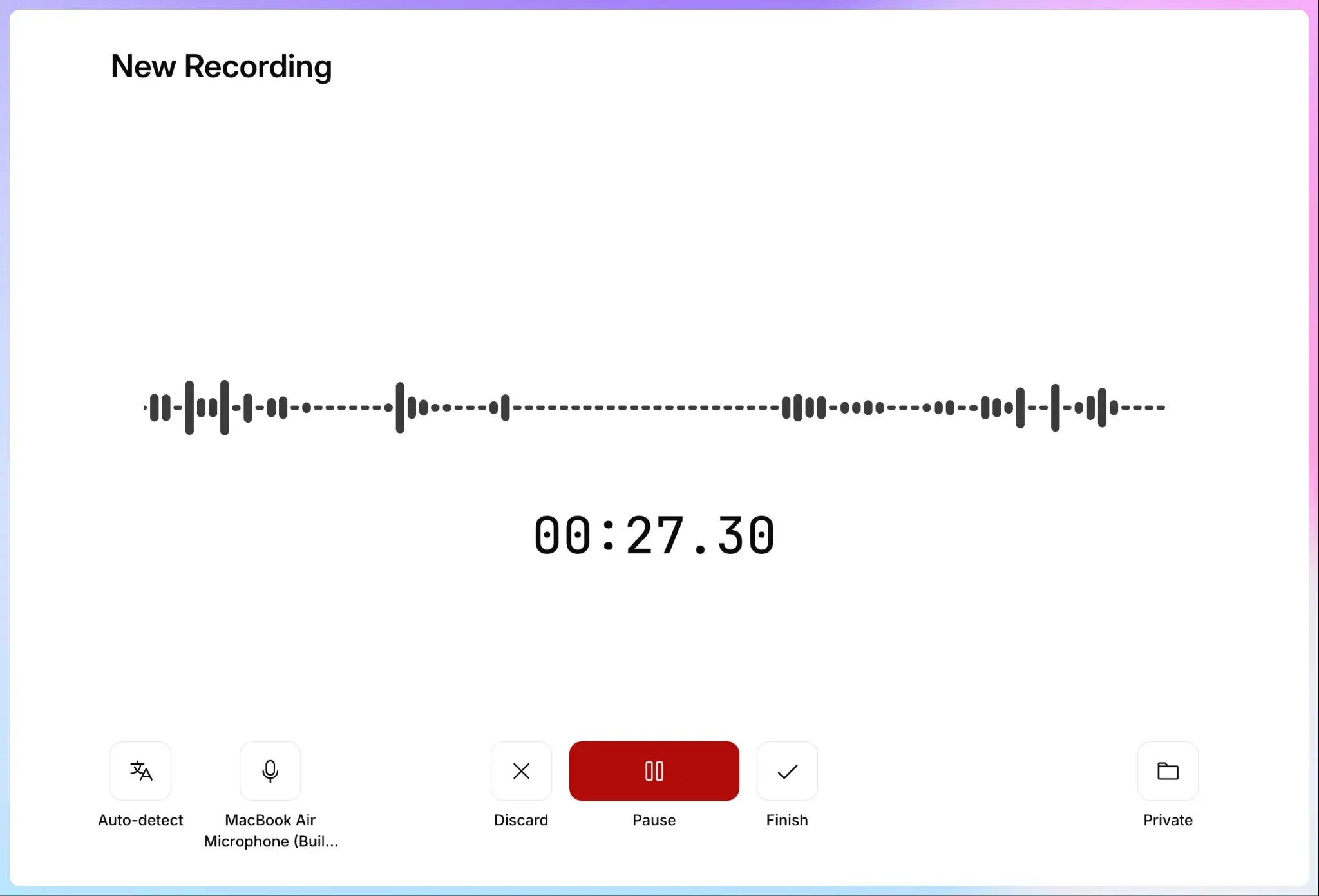
Je start de opname vanuit je browser en HappyScribe uploadt en verwerkt hem zodra je klaar bent.
📌 Voordat je opneemt:
Controleer of iedereen het prima vindt om opgenomen te worden en of dit is toegestaan binnen het beleid van je bedrijf, school of organisatie. Wetgeving en toestemmingsregels rond opnemen verschillen per land, dus even vooraf toestemming vragen bespaart je later gedoe.
Upload een bestaande Google Meet-opname
Heb je al een opname van een gesprek op je telefoon of computer staan? Upload die opname dan naar HappyScribe.
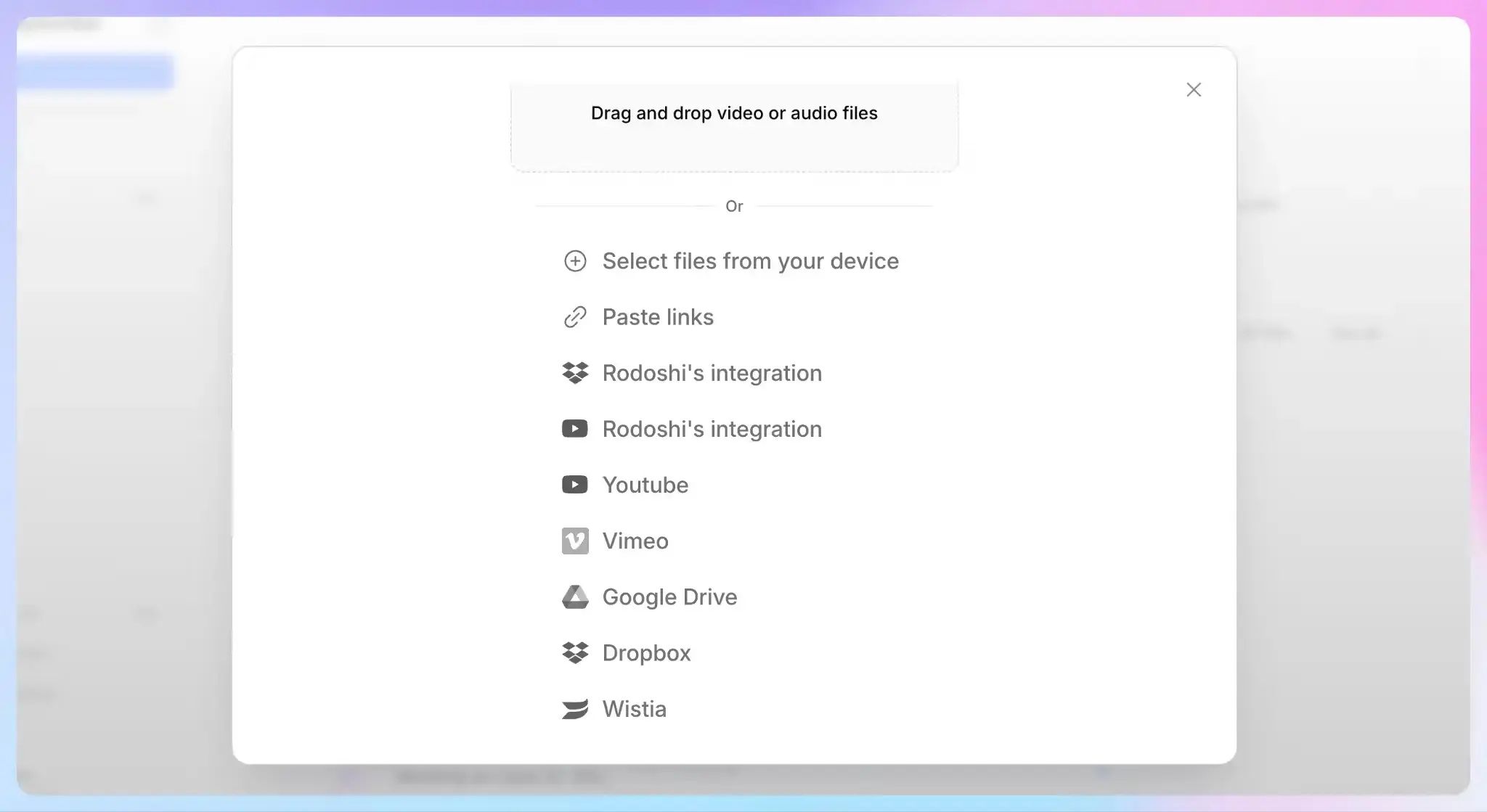
HappyScribe kan een bestaande audio- of video-opname verwerken en er een doorzoekbare transcriptie en samenvatting van maken.
Je zit dus niet vast aan één opnamemethode voor elke Google Meet.
Gebruik de mobiele app van HappyScribe
Werk je liever vanaf je telefoon of voer je gesprekken onderweg? HappyScribe heeft ook een mobiele app voor iOS en Android. Daarmee stuur je de AI-notulist naar een geplande Google Meet of neem je audio rechtstreeks met je telefoon op als je een losse spraakrecorder nodig hebt.
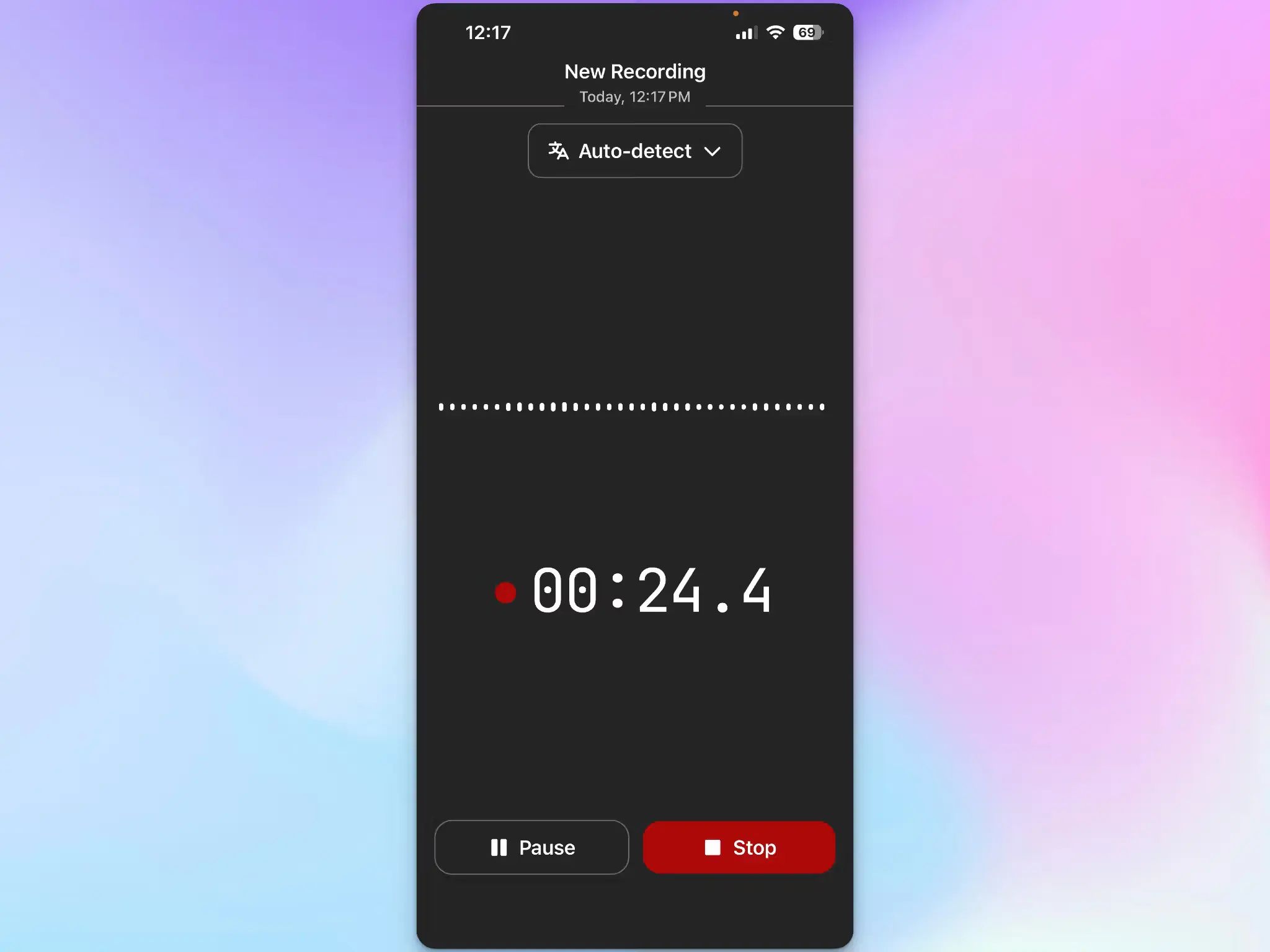
Zodra een opname klaar is, wordt die geüpload naar je HappyScribe-account en automatisch getranscribeerd. Je opnames en transcripties synchroniseren tussen de mobiele app en je werkomgeving op het web, dus je kunt iets op je telefoon vastleggen en het later op je computer bekijken of bewerken.
De app kan ook offline opnemen en uploadt de audio zodra je weer verbinding hebt.
Stap 2: krijg een volledige transcriptie van het gesprek
HappyScribe maakt een volledige transcriptie met sprekerherkenning en tijdcodes, in plaats van je alleen met een door AI gegenereerde samenvatting achter te laten.
De transcriptie is 95%+ nauwkeurig en ondersteunt aangepaste woordenlijsten voor bedrijfsnamen, afkortingen, vaktermen en namen van teamgenoten.
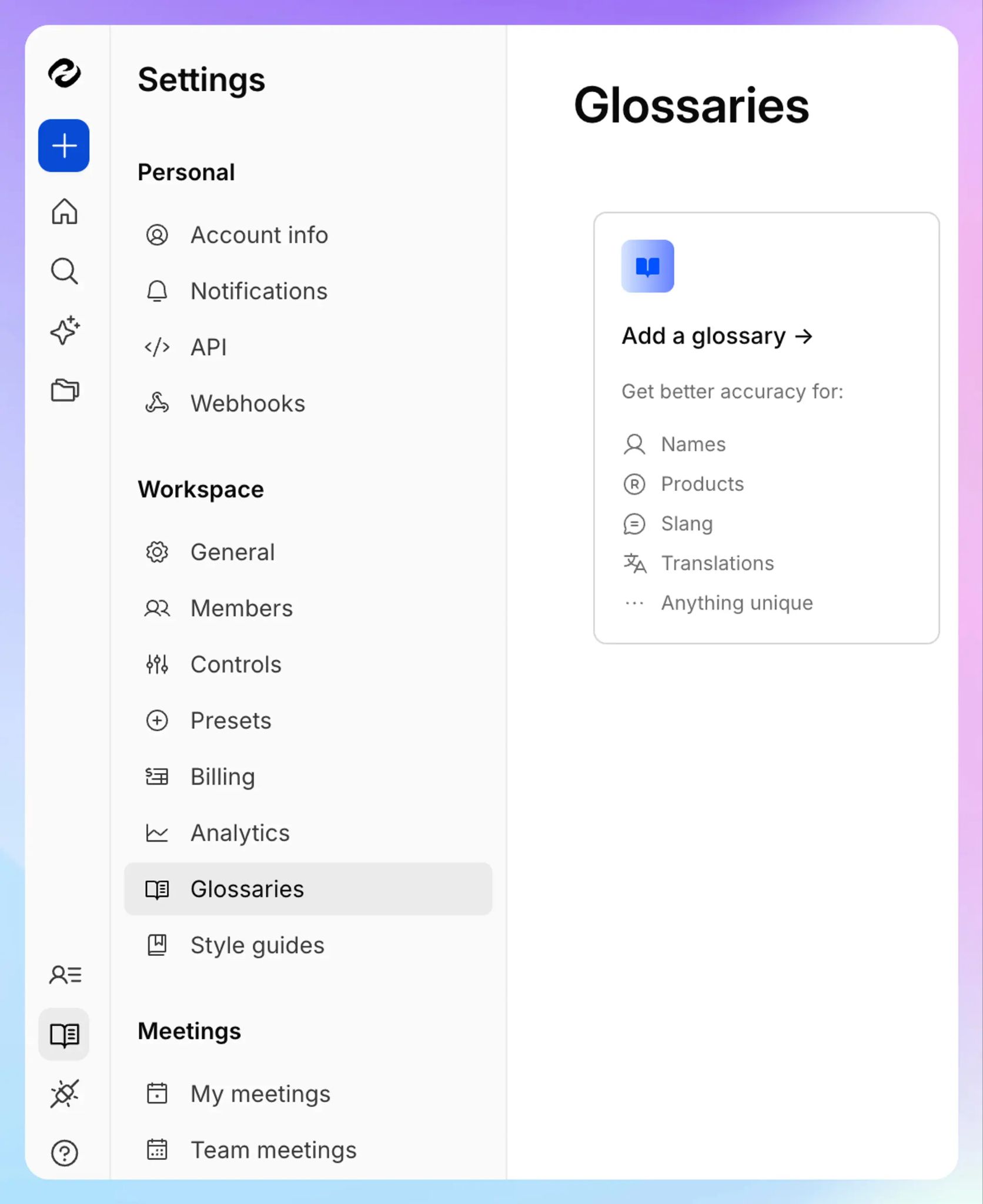
De AI-notulist van HappyScribe ondersteunt meer dan 150 talen en dialecten en herkent automatisch welke taal er wordt gesproken.
Dat is vooral handig bij internationale vergaderingen waarin mensen meerdere talen spreken.
Stap 3: zet de transcriptie om in notulen
HappyScribe maakt automatisch notulen van de transcriptie, inclusief de belangrijkste besluiten en actiepunten.
De samenvatting komt na de vergadering in je inbox en de volledige transcriptie blijft ook beschikbaar.
Zo krijg je twee detailniveaus:
- Wil je alleen de uitkomst van de vergadering onthouden? Lees dan de samenvatting
- Staat er iets specifieks in de notulen, bijvoorbeeld dat de klant een nieuwe deadline heeft goedgekeurd, en wil je precies weten hoe diegene het verwoordde? Dan ga je terug naar de transcriptie met tijdcodes
Stap 4: doorzoek je vergaderingen met HappyScribe AI Chat
De waarde van notulen blijkt meestal pas later, als je iets moet terugvinden uit een gesprek van tien calls geleden.
AI Chat van HappyScribe laat je rechtstreeks vragen stellen over je transcripties en notulen. Je kunt een gesprek samenvatten, actiepunten eruit halen, citaten zoeken of vragen wat iemand over een bepaald onderwerp zei.
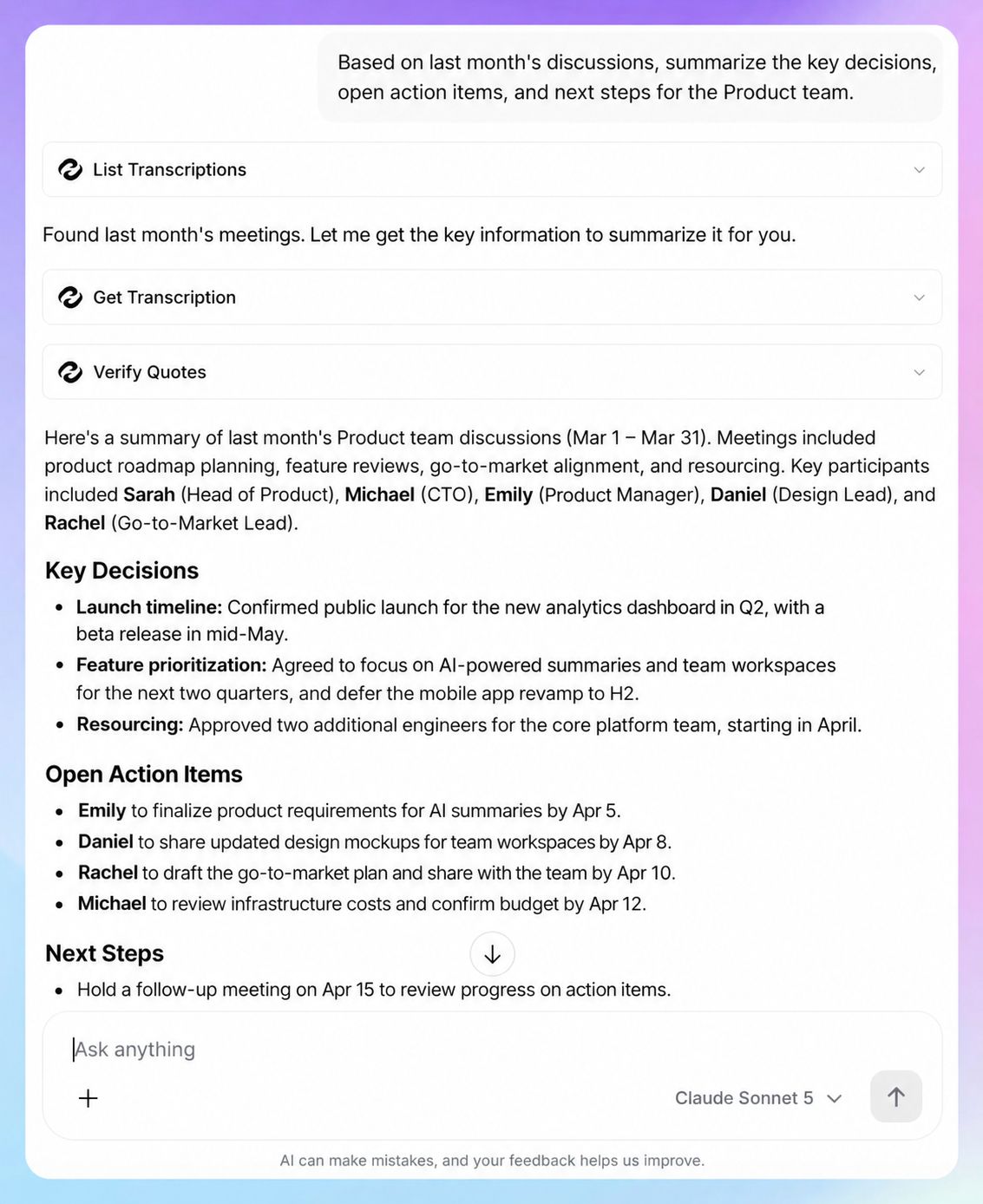
Bijvoorbeeld:
Wat heeft de klant besloten over de nieuwe prijzen?
Of:
Welke functieverzoeken heeft deze klant in onze gesprekken gedaan?
AI Chat werkt met één bestand of met een hele map, dus je kunt vragen stellen over meerdere vergaderingen tegelijk in plaats van elke transcriptie apart te openen.
HappyScribe kan ook belangrijke citaten met tijdcodes teruggeven, zodat je een antwoord kunt herleiden naar het oorspronkelijke gesprek.
AI Chat zit in elk HappyScribe-abonnement, al verschilt het gebruik. Met het gratis abonnement analyseer je op dit moment maximaal drie bestanden per maand, met Basic tien, en Pro en Business bevatten onbeperkte AI Chat.
Stap 5: exporteer of hergebruik je Google Meet-notulen
Je vergadercontent hoeft niet alleen in HappyScribe te blijven. Je kunt transcripties exporteren en meenemen naar de tools die je al gebruikt.
HappyScribe ondersteunt meerdere exportformaten, waaronder DOCX, TXT, SRT, MP4 en meer.
Je kunt HappyScribe ook via API of Zapier koppelen aan andere tools. Met MCP verbind je HappyScribe met AI-tools als ChatGPT en Claude.
Echte gebruikers zijn enthousiast over HappyScribe. Lees wat één van hen zegt op G2:
Ik gebruik HappyScribe nu drie jaar en ik geef er nog steeds de voorkeur aan boven elke andere A.I.-transcriptiedienst of notulist die ik heb geprobeerd. Ik heb een aangepaste woordenlijst ingesteld voor vreemd gespelde namen en woorden, zodat mijn transcripties automatisch de juiste spelling hebben. Ik vertrouw vooral op de Zoom-integratie, want ik gebruik die voor transcripties en notulen van mijn coachingsessies, boekclubgesprekken en podcastafleveringen. Mijn HappyScribe-notulist is altijd op tijd en legt alles vast.
Een andere gebruiker deelt zijn ervaring:
In mijn dagelijkse werk als executive producer draai ik meerdere projecten tegelijk (van campagnes voor multinationals, dus een detail missen in een vergadering is een risico dat ik me niet kan veroorloven. HappyScribe heeft mijn manier van werken radicaal veranderd. Wat het onderscheidt van andere tools is niet alleen de transcriptie, maar het vermogen van de 'AI Notetaker' om de context te begrijpen en de belangrijkste informatie te structureren.
Google Meet Take notes for me vs. HappyScribe
Allebei halen ze de druk van het notuleren tijdens een Google Meet weg. Het grotere verschil zit in wat je daarna met het gesprek kunt doen.
| Functie | Google Meet Take notes for me | HappyScribe |
|---|---|---|
| Automatische AI-notulen | ✅ Ja | ✅ Ja |
| Google Meet-integratie | ✅ Ingebouwd in Meet | ✅ Ja |
| Talen voor notuleren/transcriberen | ☑️ 8 talen | ✅ 150+ talen en dialecten |
| Volledige transcriptie van de vergadering | ❌ Aparte functie Google Meet Transcripts | ✅ Inbegrepen in de vergaderworkflow |
| Sprekerherkenning en tijdcodes | ❌ Nee, vereist een aparte transcriptieworkflow | ✅ Ja |
| Werkt met een gratis Google-account | ❌ Nee; vereist een geschikt Workspace- of Google AI-abonnement | ✅ Werkt met gratis en betaalde Google-accounts |
| Bot-vrij opnemen | ✅ Native functie die in Meet draait | ✅ Ja, browserrecorder |
| Een bestaande opname uploaden | ❌ Geen onderdeel van Take notes for me | ✅ Ja |
| AI-chat met je vergadercontent | ☑️ Aparte functie Ask Gemini in Meet voor geschikte gebruikers | ✅ Ja |
| Zoeken in opgeslagen transcripties | ❌ Geen onderdeel van de kernworkflow van Take notes for me | ✅ Ja, met AI Chat |
| Ondersteuning voor Zoom en Microsoft Teams | ❌ Nee | ✅ Ja |
| Gratis optie om te notuleren | ❌ Nee; vereist een betaald abonnement | ✅ Ja; onbeperkt opnames van maximaal 45 minuten per stuk |
Welke tool maakt de beste notulen van je Google Meet?
Draait alles bij jou al via Google Workspace en dekken de acht ondersteunde talen je vergaderingen? Dan is Take notes for me qua gemak lastig te verslaan. Je zet de functie aan in Meet en krijgt na het gesprek een Google Doc.
HappyScribe is het betere alternatief als je notulen ook ná de vergadering nog werk moeten verzetten.
Je krijgt de volledige transcriptie naast de samenvatting, veel bredere taaldekking en de keuze om je Google Meet met of zonder bot vast te leggen. Oude gesprekken uploaden kan ook.
AI Chat voegt daar nog een handige laag aan toe voor onderzoek en terugzoeken na afloop. In plaats van elke vergadering als los document te behandelen, stel je vragen over al je opgeslagen gesprekken, vind je eerdere besluiten of citaten terug en herleid je nuttige antwoorden naar de juiste bron.
En omdat dezelfde werkomgeving werkt met Google Meet, Zoom en Microsoft Teams, houd je je vergaderkennis op één plek, ook als niet al je gesprekken via Google Meet lopen.
Veelgestelde vragen over notuleren in Google Meet
Kan Gemini notuleren bij fysieke vergaderingen?
Ja. Google Meet ondersteunt Take notes for me nu ook voor fysieke vergaderingen, zowel geplande vergaderingen als spontane gesprekken.
Je start de functie in Google Meet op een ondersteund apparaat, legt dat apparaat in de buurt neer en Gemini gebruikt het gesprek om notulen te maken. De functie voor fysieke vergaderingen is beschikbaar op de ondersteunde platforms en ondersteunt dezelfde acht talen als Take notes for me. Er kan één taal tegelijk worden verwerkt.
Kan iedereen in een Google Meet de notulen van Gemini zien?
Nee. De host of co-host van de vergadering bepaalt wie de notulen krijgt. De deelopties zijn: alle genodigden, genodigden binnen de organisatie, of alleen hosts en co-hosts.
Google maakt hier een belangrijk onderscheid: deelnemers kunnen soms wel zien dát er een notulendocument aan het agenda-item hangt, zonder dat ze het mogen openen. Google Meet laat deelnemers ook weten wanneer Take notes for me actief is.
Kan Google Meet standaard automatisch notuleren?
Ja, afhankelijk van je instellingen.
Een host kan Take notes for me zo instellen dat de functie automatisch aangaat bij toekomstige geplande vergaderingen. Google biedt op dit moment de keuze om automatisch notuleren uit te laten staan, het aan te zetten voor alle geplande vergaderingen die jij host, of alleen voor vergaderingen met drie of meer genodigden.
Bij zakelijke accounts of schoolaccounts kan een beheerder de toegang tot AI-notuleren ook regelen via de Google Admin console, en kan Take notes for me automatisch aanstaan voor bepaalde vergaderingen op basis van de instellingen van je organisatie.
Kan Gemini notulen maken van eerdere vergaderingen?
Niet met terugwerkende kracht. Take notes for me moet draaien terwijl het gesprek plaatsvindt om Gemini-notulen van die vergadering te genereren.
Je kunt nog wel bij de notulen van eerdere vergaderingen waarin de functie al gebruikt werd. Google bewaart het gegenereerde document in de Google Drive van de organisator en koppelt het aan het agenda-item.
Heb je een oude vergaderopname die nooit is verwerkt, dan biedt HappyScribe een andere optie: upload het bestaande audio- of videobestand en maak er een doorzoekbare transcriptie en samenvatting van.
Maakt Google Meet realtime een AI-samenvatting?
Ja, maar er zijn twee verwante Gemini-functies.
Met Take notes for me praat Summary so far je bij over de vergadering als je later binnenkomt. Deze live functie wordt op dit moment niet ondersteund op Android.
Geschikte Workspace-gebruikers kunnen Ask Gemini in Meet gebruiken om privé en in realtime vragen te stellen over het lopende gesprek, bijvoorbeeld welke besluiten er zijn genomen of wat iemand heeft gezegd. Ask Gemini kan ook suggesties voor vragen tonen. Na de vergadering genereert Take notes for me het notulendocument, dat een samenvatting en vervolgstappen kan bevatten.
AI-output kan fouten bevatten, dus controleer belangrijke besluiten, datums of klantfeedback altijd tegen het oorspronkelijke gesprek of de transcriptie. Google raadt zelf ook aan om door Gemini gegenereerde output op juistheid te controleren.
Is HappyScribe veilig?
Ja, HappyScribe is veilig in gebruik. Het platform is SOC 2 Type II-gecertificeerd en AVG-conform. Het datacenter staat in de Europese Unie, data tijdens verzending wordt beschermd met TLS en opgeslagen data wordt versleuteld met AES-256 op blokniveau. HappyScribe biedt daarnaast rolgebaseerde toegangsrechten.
HappyScribe traint geen AI op gebruikersdata, tenzij iemand daar expliciet toestemming voor geeft. Je kunt de dienst gebruiken zonder die toestemming te geven, en wie wel toestemming geeft, kan die later weer intrekken.

Rodoshi Das
Rodoshi helpt SaaS-merken te groeien met content die converteert en stijgt in SERP's en LLM's. Ze brengt haar dagen door met het testen van tools en vertaalt haar ervaringen in boeiende verhalen om gebruikers te helpen weloverwogen aankoopbeslissingen te nemen. Na werktijd verruilt ze dashboards voor detectiveromans en tuintherapie.