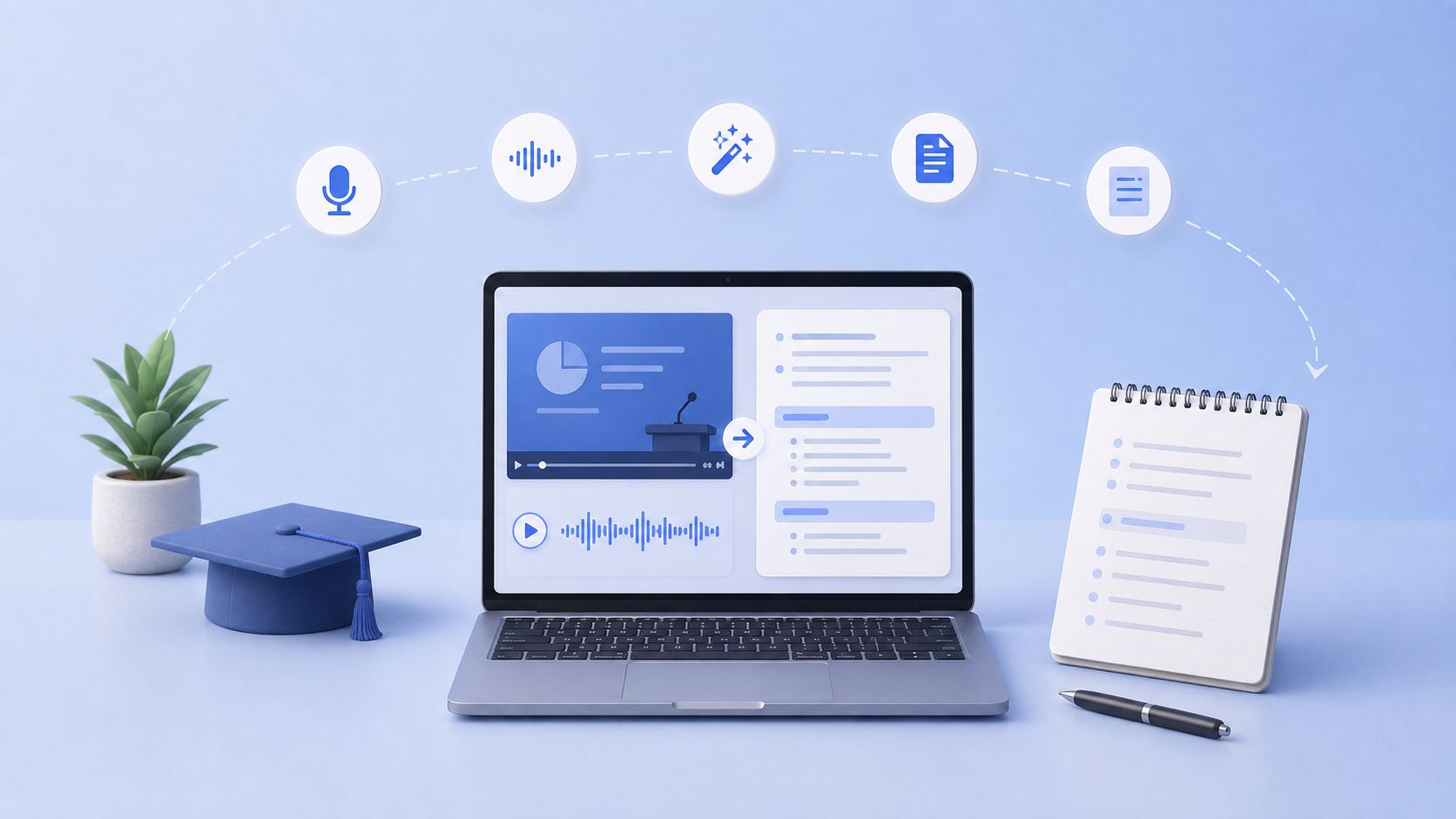
Google Meet es una popular plataforma de videoconferencias desarrollada por Google. Esta herramienta le permite conectarse con personas o grupos en línea y realizar sesiones de formación, seminarios web y videoconferencias en un entorno seguro.
Aunque Google Meet es una herramienta potente para la comunicación y colaboración en línea, llevar un registro de todo lo discutido durante una reunión puede ser un desafío. Aquí es donde entran los resúmenes automáticos de reuniones.
Importancia de los resúmenes automáticos de reuniones
La importancia de los resúmenes automáticos de reuniones no puede subestimarse, especialmente en la era actual donde las reuniones virtuales forman parte del día a día profesional.
- Toma de notas
Proporcionan un registro de lo discutido durante la reunión, asegurando que todos los asistentes comprendan las decisiones tomadas y las acciones acordadas.
- Ahorro de tiempo y energía
Los resúmenes automáticos de reuniones también ahorran una cantidad significativa de tiempo. La toma de notas tradicional durante las reuniones puede ser lenta y una fuente de distracción, y a menudo se pierden puntos importantes.
- Referencias eficaces
Además, estos resúmenes son una excelente herramienta para quienes no pudieron asistir a la reunión. En lugar de depender de notas de segunda mano o de ver la reunión completa, un resumen automático les proporciona una visión general completa.
- Representación detallada
Incluir todos los puntos de vista es otro aspecto importante de los resúmenes automáticos de reuniones. En una reunión convencional, algunas voces pueden ser ignoradas o subrepresentadas. Un resumen automático, en cambio, captura todas las contribuciones de manera imparcial.
- Responsabilidad
Por último, los resúmenes automáticos de reuniones ayudan a mantener la responsabilidad. Un registro claro de las decisiones, responsabilidades y plazos acordados garantiza que cada uno sea responsable de sus compromisos.
En resumen, los resúmenes automáticos de reuniones son importantes para una comunicación y colaboración eficaces, ahorro de tiempo, contribuciones equitativas y responsabilidad.

Guía paso a paso para crear resúmenes automáticos de reuniones en Google Meet
La creación de resúmenes automáticos de reuniones en Google Meet requiere unos pocos pasos sencillos que pueden mejorar significativamente la eficiencia de sus reuniones.
- Programar una sesión de Google Meet
Para empezar, deberá programar una sesión de Google Meet y asegurarse de que todos los participantes tengan los permisos necesarios para unirse y contribuir a la reunión.
- Iniciar o unirse a una sesión de Google Meet
Una vez que la reunión esté en marcha y todos los participantes estén presentes, haga clic en los tres puntos en la parte inferior de la pantalla y seleccione «Grabar reunión».
- Obtener permisos
La grabación comenzará tras una breve cuenta atrás y verá una luz roja en la esquina superior izquierda de su pantalla. Asegúrese de que todos los participantes sepan que la reunión está siendo grabada.
- Detener la grabación
Una vez finalizada la reunión, haga clic nuevamente en los tres puntos y seleccione «Detener grabación». Aparecerá un mensaje de confirmación. Haga clic en «Detener grabación» para confirmar.
- Subir la grabación al servicio de transcripción de su elección
Después de guardar la grabación, necesitará un servicio de transcripción de Google Meet para crear el resumen automatizado de la reunión. Hay varias herramientas disponibles, como Google Cloud Speech-to-Text y HappyScribe.
- Crear un resumen
Por último, puede tomar esta transcripción y crear un resumen. Puede usar la función «Buscar» (Ctrl + F) para localizar temas clave y puntos de decisión. Muchos servicios de transcripción de Google Meet también ofrecen herramientas de resumen con IA que pueden ayudar a automatizar este proceso.
Aunque la creación de resúmenes automáticos de reuniones en Google Meet implica varios pasos, proporciona una herramienta valiosa para impulsar la productividad y garantizar que los puntos importantes nunca se olviden.

Utilizar la función de transcripción de Google Meet para resúmenes
La función de transcripción de Google Meet para crear resúmenes automáticos de reuniones es una de las formas más sencillas de documentar sus reuniones.
- Hacer clic en el botón «CC» o «Subtítulos»
Encontrará este botón en la parte inferior de la interfaz de Google Meet durante su reunión. Una vez activado, transcribirá en directo la conversación en curso.
- Resumir la transcripción
Una vez finalizada la reunión, la transcripción generada puede servir como borrador para su resumen de reunión. Puede editarla, condensarla y reformularla para extraer los puntos clave.
- Guardar la transcripción
Además, puede guardar la transcripción como documento en su Google Drive para futuras referencias. Esto permite un acceso y compartición fáciles con su equipo.
Recuerde que la clave para crear resúmenes de reuniones eficaces es identificar y presentar los puntos más importantes discutidos durante la reunión de forma clara y concisa.

Consejos para maximizar el uso de los resúmenes automáticos de Google Meet
Para maximizar el uso de los resúmenes automáticos de Google Meet, estos son varios consejos y trucos que debería tener en cuenta.
- Asegúrese de que la función de transcripción automática esté activada antes de que comience la reunión
Esto suele encontrarse en las opciones de configuración de Google Meet. Al habilitar esta función, Google Meet transcribirá la reunión en tiempo real.
- Limite el ruido de fondo y anime a todos los participantes a hablar con claridad
Esto ayuda a la función de transcripción automática a capturar con precisión la información compartida durante la reunión.
- Utilice los resúmenes automáticos de Google Meet para definir la agenda de la reunión y seguirla
Esto hará que el resumen sea más conciso y relevante para el propósito de la reunión. Asignar a alguien para que supervise la transcripción y anote los puntos clave también puede ayudar.
- Revisar el resumen automático después de la reunión
La inteligencia artificial de Google es impresionante, pero no es perfecta. Comprobar los errores y omisiones en el resumen garantiza que sus informes sean lo más precisos posible.
Al utilizar estos consejos, puede maximizar el uso de los resúmenes automáticos de Google Meet para mejorar la comunicación, la productividad y la colaboración dentro de su equipo.
Resolución de problemas comunes en la creación de resúmenes automáticos de Google Meet
En el proceso de creación de resúmenes automáticos de reuniones en Google Meet, puede encontrarse con algunos problemas comunes. Estos son los más frecuentes y sus soluciones.
- Errores de transcripción
Aunque el servicio de transcripción automática de Google Meet es generalmente fiable, puede cometer errores, especialmente con jerga técnica, acrónimos o acentos. Revise siempre la transcripción para verificar su exactitud.
- Imposibilidad de crear un resumen automático
Si descubre que el resumen de su reunión no se crea automáticamente después de una reunión, verifique que la función estaba activada antes de que comenzara la reunión.
- Problemas de compartición del resumen con todos los participantes previstos
Esto puede ocurrir si la configuración de uso compartido no se configuró correctamente antes de la reunión. Para resolver esto, revise los permisos de compartición en su configuración de Google.
- Conozca su tipo de cuenta
Recuerde que la función de resumen automático de Google Meet solo está disponible para usuarios de Workspace. No podrá utilizarla si usa una cuenta personal.
Estos son los problemas más comunes que podría encontrar al crear resúmenes automáticos de reuniones en Google Meet. Recuerde que la paciencia y la resolución de problemas son esenciales.

Niek Leermakers
Niek es un ex periodista que se obsesionó con los datos y la tecnología. En 2015, cambió su pluma por una cuenta de Google Analytics y ha estado trabajando en la escena SEO de Barcelona desde entonces. Durante el fin de semana, lo encontrarás ensayando con su banda, visitando conciertos y festivales locales, o yendo en bicicleta.