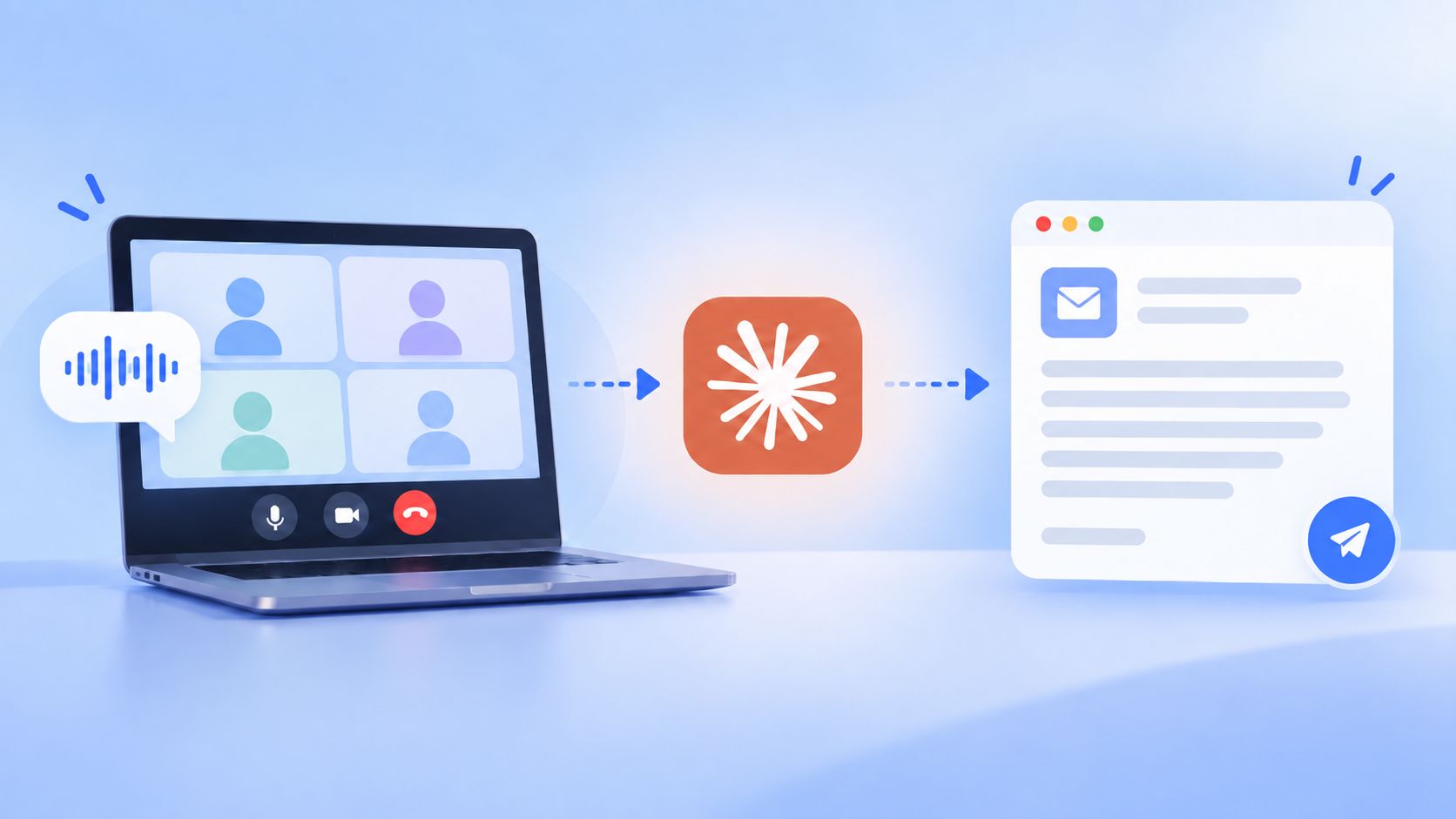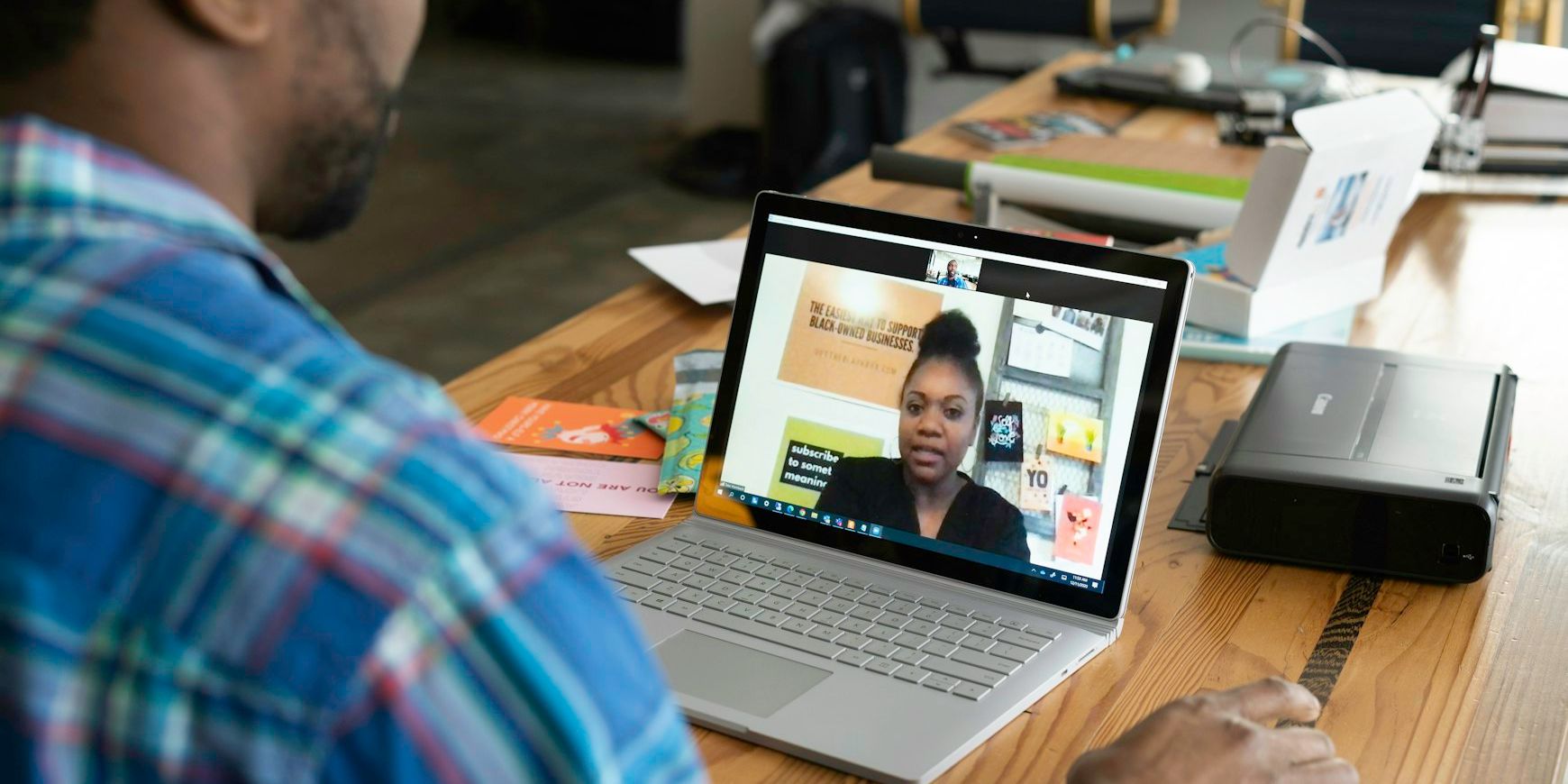
O Google Meet é uma popular plataforma de videoconferência desenvolvida pela Google. Esta ferramenta permite-lhe ligar-se a indivíduos ou grupos online e realizar sessões de formação, webinários e videoconferências num ambiente seguro.
Embora o Google Meet seja uma ferramenta poderosa para comunicação e colaboração online, manter o registo de tudo o que é discutido durante uma reunião pode ser um desafio. É aí que entram os resumos automáticos de reuniões.
Importância dos resumos automáticos de reuniões
A importância dos resumos automáticos de reuniões não pode ser subestimada, especialmente na era atual em que as reuniões virtuais fazem parte do quotidiano profissional.
- Registo de informação
Fornecem um registo do que foi discutido durante a reunião, garantindo que todos os participantes compreendam as decisões tomadas e as ações acordadas.
- Poupança de tempo e energia
Os resumos automáticos de reuniões também poupam uma quantidade significativa de tempo. A tomada de notas tradicional durante reuniões pode ser demorada e fonte de distração, e frequentemente perdem-se pontos importantes.
- Referências eficazes
Além disso, estes resumos são uma excelente ferramenta para quem não pôde assistir à reunião. Em vez de depender de notas em segunda mão ou de ver a reunião inteira, um resumo automático fornece uma visão geral completa.
- Representação detalhada
Incluir todos os pontos de vista é outro aspeto importante dos resumos automáticos de reuniões. Numa reunião convencional, algumas vozes podem ser ignoradas ou sub-representadas. Um resumo automático, por outro lado, capta todas as contribuições de forma imparcial.
- Responsabilização
Por fim, os resumos automáticos de reuniões ajudam a manter a responsabilização. Um registo claro das decisões, responsabilidades e prazos acordados garante que cada um seja responsabilizado pelos seus compromissos.
Em suma, os resumos automáticos de reuniões são importantes para uma comunicação e colaboração eficazes, poupança de tempo, contribuições equitativas e responsabilização.

Guia passo a passo para criar resumos automáticos de reuniões no Google Meet
A criação de resumos automáticos de reuniões no Google Meet requer alguns passos simples que podem melhorar significativamente a eficiência das suas reuniões.
- Agendar uma sessão de Google Meet
Para começar, precisará de agendar uma sessão de Google Meet e garantir que todos os participantes têm as permissões necessárias para aderir e contribuir para a reunião.
- Iniciar ou juntar-se a uma sessão de Google Meet
Assim que a reunião estiver em curso e todos os participantes estiverem presentes, clique nos três pontos na parte inferior do ecrã e selecione «Gravar reunião».
- Obter permissões
A gravação começará após uma breve contagem decrescente e verá uma luz vermelha no canto superior esquerdo do ecrã. Certifique-se de que todos os participantes sabem que a reunião está a ser gravada.
- Parar a gravação
Assim que a reunião terminar, clique novamente nos três pontos e selecione «Parar gravação». Aparecerá uma mensagem de confirmação. Clique em «Parar gravação» para confirmar.
- Carregar a gravação para o serviço de transcrição da sua escolha
Após guardar a gravação, precisará de um serviço de transcrição Google Meet para criar o resumo automatizado da reunião. Várias ferramentas estão disponíveis, como o Google Cloud Speech-to-Text e o HappyScribe.
- Criar um resumo
Por fim, pode pegar nesta transcrição e criar um resumo. Pode usar a função «Localizar» (Ctrl + F) para encontrar temas-chave e pontos de decisão. Muitos serviços de transcrição Google Meet também oferecem ferramentas de síntese baseadas em IA que podem ajudar a automatizar este processo.
Embora a criação de resumos automáticos de reuniões no Google Meet envolva vários passos, fornece uma ferramenta valiosa para impulsionar a produtividade e garantir que pontos importantes nunca sejam esquecidos.

Utilizar a funcionalidade de transcrição do Google Meet para resumos
A funcionalidade de transcrição do Google Meet para criar resumos automáticos de reuniões é uma das formas mais simples de documentar as suas reuniões.
- Clicar no botão «CC» ou «Legendas»
Encontrará este botão na parte inferior da interface do Google Meet durante a sua reunião. Uma vez ativado, transcreverá em direto a conversa em curso.
- Resumir a transcrição
Após o término da reunião, a transcrição gerada pode servir como rascunho para o seu resumo de reunião. Pode editá-la, condensá-la e reformulá-la para extrair os pontos-chave.
- Guardar a transcrição
Adicionalmente, pode guardar a transcrição como documento no seu Google Drive para referência futura. Isto permite um acesso e partilha fáceis com a sua equipa.
Lembre-se de que a chave para criar resumos de reuniões eficazes é identificar e apresentar os pontos mais importantes discutidos durante a reunião de forma clara e concisa.

Dicas para maximizar o uso dos resumos automáticos do Google Meet
Para maximizar o uso dos resumos automáticos do Google Meet, eis várias dicas e truques que deve ter em conta.
- Certifique-se de que a função de transcrição automática está ativada antes do início da reunião
Isto encontra-se geralmente nas opções de definições do Google Meet. Ao ativar esta funcionalidade, o Google Meet transcreverá a reunião em tempo real.
- Limite o ruído de fundo e incentive todos os participantes a falar com clareza
Isto ajuda a funcionalidade de transcrição automática a captar com precisão as informações partilhadas durante a reunião.
- Use os resumos automáticos do Google Meet para definir a agenda da reunião e cumpri-la
Isto tornará o resumo mais conciso e relevante para o propósito da reunião. Designar alguém para acompanhar a transcrição e anotar os pontos-chave também pode ajudar.
- Rever o resumo automático após a reunião
A inteligência artificial da Google é impressionante, mas não é perfeita. Verificar erros e omissões no resumo garante que os seus relatórios sejam tão precisos quanto possível.
Ao utilizar estas dicas, pode maximizar o uso dos resumos automáticos do Google Meet para melhorar a comunicação, a produtividade e a colaboração na sua equipa.
Resolução de problemas comuns na criação de resumos automáticos do Google Meet
No processo de criação de resumos automáticos de reuniões no Google Meet, poderá encontrar alguns problemas comuns. Eis os mais frequentes e as suas soluções.
- Erros de transcrição
Embora o serviço de transcrição automática do Google Meet seja geralmente fiável, pode cometer erros, especialmente com jargão técnico, acrónimos ou sotaques. Reveja sempre a transcrição para verificar a sua exatidão.
- Falha na criação de um resumo automático
Se verificar que o resumo da sua reunião não é criado automaticamente após uma reunião, verifique se a funcionalidade estava ativada antes do início da reunião.
- Problemas de partilha do resumo com todos os participantes previstos
Isto pode ocorrer se as definições de partilha não foram configuradas corretamente antes da reunião. Para resolver isto, verifique as permissões de partilha nas suas definições Google.
- Conheça o seu tipo de conta
Lembre-se de que a funcionalidade de resumo automático do Google Meet só está disponível para utilizadores Workspace. Não poderá utilizá-la se usar uma conta pessoal.
Estes são os problemas mais comuns que poderá encontrar ao criar resumos automáticos de reuniões no Google Meet. Lembre-se de que a paciência e a resolução de problemas são essenciais.

Niek Leermakers
Niek é um ex-jornalista de tecnologia que em 2015 trocou a caneta por uma conta Google Analytics e desde então trabalha em marketing de conteúdo. Adora escrever para a HappyScribe sobre localização de media e IA!