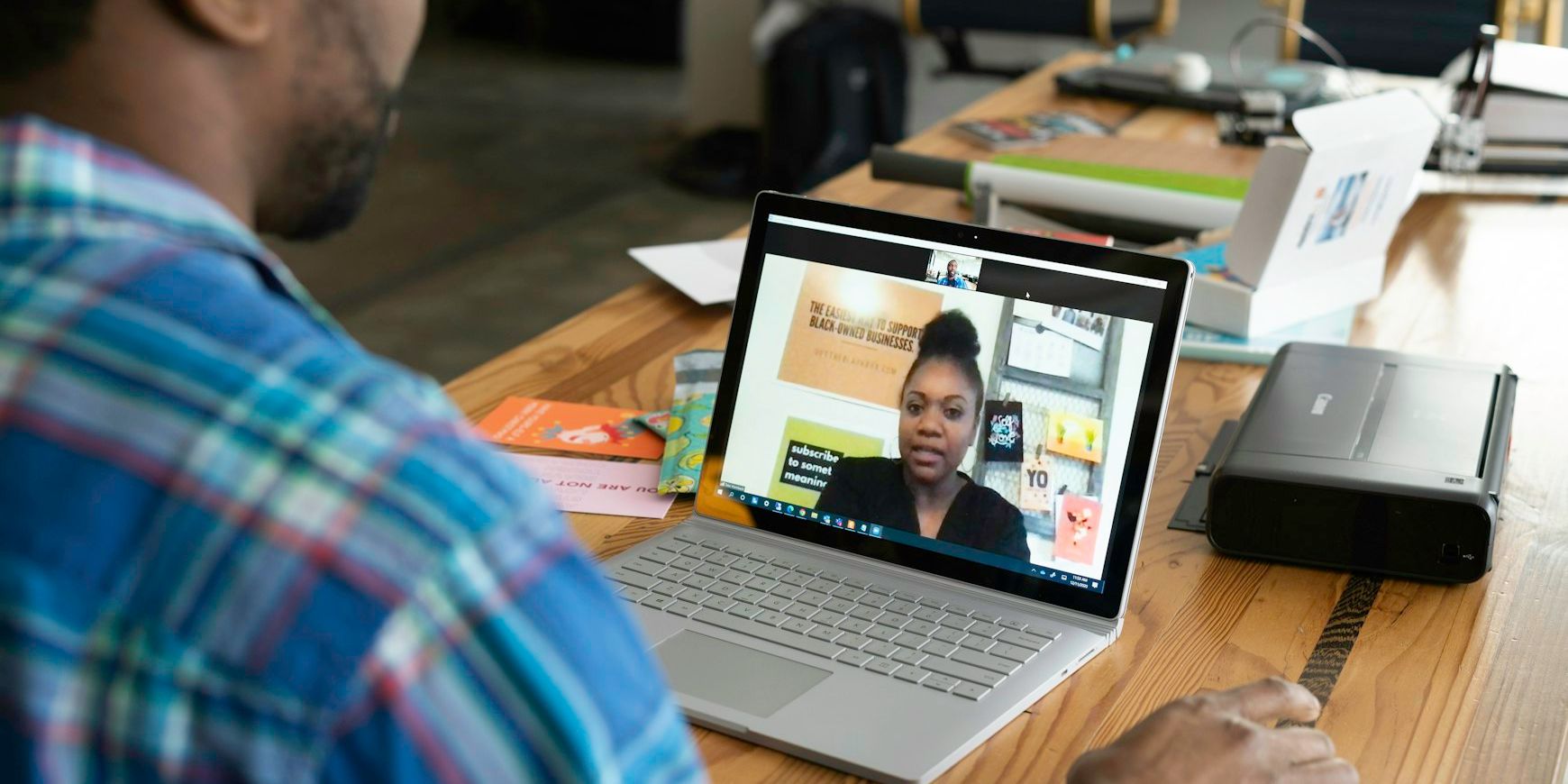
Google Meet is een populair videoconferentieplatform ontwikkeld door Google. Met dit hulpmiddel kunt u online verbinding maken met individuen of groepen en trainingen, webinars en videovergaderingen houden in een beveiligde omgeving.
Hoewel Google Meet een krachtig hulpmiddel is voor online communicatie en samenwerking, kan het een uitdaging zijn om alles bij te houden wat tijdens een vergadering wordt besproken. Hier komen automatische vergadersamenvattingen om de hoek kijken.
Belang van automatische vergadersamenvattingen
Het belang van automatische vergadersamenvattingen kan niet worden overschat, zeker in het huidige tijdperk waarin virtuele vergaderingen deel uitmaken van het dagelijkse professionele leven.
- Vastlegging
Ze bieden een verslag van wat tijdens de vergadering is besproken, zodat alle deelnemers de genomen besluiten en afgesproken acties begrijpen.
- Tijd- en energiebesparing
Automatische vergadersamenvattingen besparen ook aanzienlijk veel tijd. Traditioneel notities maken tijdens vergaderingen kan tijdrovend en afleidend zijn, en vaak worden belangrijke punten gemist.
- Effectieve referenties
Bovendien zijn deze samenvattingen een uitstekend hulpmiddel voor wie niet aan de vergadering kon deelnemen. In plaats van te vertrouwen op tweedehands notities of de hele vergadering te bekijken, biedt een automatische samenvatting een volledig overzicht.
- Gedetailleerde weergave
Het opnemen van alle standpunten is een ander belangrijk aspect van automatische vergadersamenvattingen. Bij een conventionele vergadering kunnen sommige stemmen over het hoofd worden gezien of ondervertegenwoordigd zijn. Een automatische samenvatting daarentegen legt alle bijdragen onpartijdig vast.
- Verantwoording
Ten slotte helpen automatische vergadersamenvattingen bij het handhaven van verantwoording. Een duidelijk verslag van overeengekomen besluiten, verantwoordelijkheden en deadlines zorgt ervoor dat iedereen verantwoordelijk wordt gehouden voor zijn verplichtingen.
Samengevat zijn automatische vergadersamenvattingen belangrijk voor effectieve communicatie en samenwerking, tijdsbesparing, eerlijke bijdragen en verantwoording.

Stapsgewijze handleiding voor het maken van automatische vergadersamenvattingen in Google Meet
Het maken van automatische vergadersamenvattingen in Google Meet vereist een paar eenvoudige stappen die de efficiëntie van uw vergaderingen aanzienlijk kunnen verbeteren.
- Een Google Meet-sessie plannen
Om te beginnen moet u een Google Meet-sessie plannen en ervoor zorgen dat alle deelnemers de benodigde machtigingen hebben om deel te nemen en bij te dragen aan de vergadering.
- Een Google Meet-sessie starten of eraan deelnemen
Zodra de vergadering aan de gang is en alle deelnemers aanwezig zijn, klikt u op de drie puntjes onderaan het scherm en selecteert u „Vergadering opnemen”.
- Toestemmingen verkrijgen
De opname begint na een kort aftellen en u ziet een rood lichtje linksboven in uw scherm. Zorg ervoor dat alle deelnemers weten dat de vergadering wordt opgenomen.
- Opname stoppen
Wanneer uw vergadering is afgelopen, klikt u opnieuw op de drie puntjes en selecteert u „Opname stoppen”. Er verschijnt een bevestigingsbericht. Klik op „Opname stoppen” ter bevestiging.
- De opname uploaden naar de transcriptiedienst van uw keuze
Na het opslaan van de opname heeft u een Google Meet-transcriptiedienst nodig om de geautomatiseerde vergadersamenvatting te maken. Er zijn verschillende tools beschikbaar, zoals Google Cloud Speech-to-Text en HappyScribe.
- Een samenvatting maken
Ten slotte kunt u deze transcriptie nemen en een samenvatting maken. U kunt de zoekfunctie (Ctrl + F) gebruiken om belangrijke onderwerpen en beslispunten te vinden. Veel Google Meet-transcriptiediensten bieden ook AI-aangedreven samenvattingstools die dit proces kunnen automatiseren.
Hoewel het maken van automatische vergadersamenvattingen in Google Meet meerdere stappen omvat, biedt het een waardevol hulpmiddel om de productiviteit te verhogen en ervoor te zorgen dat belangrijke punten nooit worden vergeten.

Gebruik van de transcriptiefunctie van Google Meet voor samenvattingen
De transcriptiefunctie van Google Meet voor het maken van automatische vergadersamenvattingen is een van de eenvoudigste manieren om uw vergaderingen te documenteren.
- Klik op de knop „CC” of „Ondertitels”
U vindt deze knop onderaan de Google Meet-interface tijdens uw vergadering. Na activering wordt het lopende gesprek live getranscribeerd.
- De transcriptie samenvatten
Na afloop van de vergadering kan de gegenereerde transcriptie dienen als concept voor uw vergadersamenvatting. U kunt deze bewerken, verkorten en herformuleren om de kernpunten eruit te halen.
- De transcriptie opslaan
Daarnaast kunt u de transcriptie opslaan als document in uw Google Drive voor toekomstige referentie. Dit maakt eenvoudig toegang en delen met uw team mogelijk.
Onthoud dat de sleutel tot het maken van effectieve vergadersamenvattingen het identificeren en presenteren van de belangrijkste besproken punten is op een duidelijke en beknopte manier.
Tips om het gebruik van automatische Google Meet-samenvattingen te maximaliseren
Om het gebruik van automatische Google Meet-samenvattingen te maximaliseren, volgen hier enkele tips en trucs die u in gedachten moet houden.
- Zorg ervoor dat de automatische transcriptiefunctie is ingeschakeld voordat de vergadering begint
Dit is meestal te vinden in de instellingsopties van Google Meet. Door deze functie in te schakelen, transcribeert Google Meet de vergadering in realtime.
- Beperk achtergrondgeluid en moedig alle vergaderdeelnemers aan duidelijk te spreken
Dit helpt de automatische transcriptiefunctie om de informatie die tijdens de vergadering wordt gedeeld nauwkeurig vast te leggen.
- Gebruik automatische Google Meet-samenvattingen om de agenda van de vergadering vast te stellen en eraan te houden
Dit maakt de samenvatting beknopter en relevanter voor het doel van de vergadering. Het aanwijzen van iemand om de transcriptie te volgen en kernpunten te noteren kan ook helpen.
- De automatische samenvatting na de vergadering controleren
De kunstmatige intelligentie van Google is indrukwekkend, maar niet perfect. Het controleren op fouten en weglatingen in de samenvatting zorgt ervoor dat uw verslagen zo nauwkeurig mogelijk zijn.
Door deze tips te gebruiken kunt u het gebruik van automatische Google Meet-samenvattingen maximaliseren om communicatie, productiviteit en samenwerking binnen uw team te verbeteren.
Veelvoorkomende problemen oplossen bij het maken van automatische Google Meet-samenvattingen
Bij het maken van automatische vergadersamenvattingen in Google Meet kunt u enkele veelvoorkomende problemen tegenkomen. Hier zijn de meest voorkomende en hun oplossingen.
- Transcriptiefouten
Hoewel de automatische transcriptiedienst van Google Meet over het algemeen betrouwbaar is, kunnen er fouten optreden, met name bij technisch jargon, afkortingen of accenten. Controleer de transcriptie altijd op juistheid.
- Niet-aanmaken van een automatische samenvatting
Als u merkt dat uw vergadersamenvatting niet automatisch wordt aangemaakt na een vergadering, controleer dan of de functie was ingeschakeld voordat de vergadering begon.
- Problemen met het delen van de samenvatting met alle beoogde deelnemers
Dit kan voorkomen als de deelinstellingen niet correct waren geconfigureerd vóór de vergadering. Om dit op te lossen, controleer de deelmachtigingen in uw Google-instellingen.
- Ken uw accounttype
Onthoud dat de automatische samenvattingsfunctie van Google Meet alleen beschikbaar is voor Workspace-gebruikers. U kunt deze niet gebruiken als u een persoonlijk account gebruikt.
Dit zijn de meest voorkomende problemen die u kunt tegenkomen bij het maken van automatische vergadersamenvattingen in Google Meet. Onthoud dat geduld en probleemoplossing essentieel zijn.

Niek Leermakers
Niek is een voormalig techjournalist die in 2015 zijn pen inruilde voor een Google Analytics-account en sindsdien in contentmarketing werkt. Hij schrijft met veel plezier voor HappyScribe over medialokalisatie en AI!