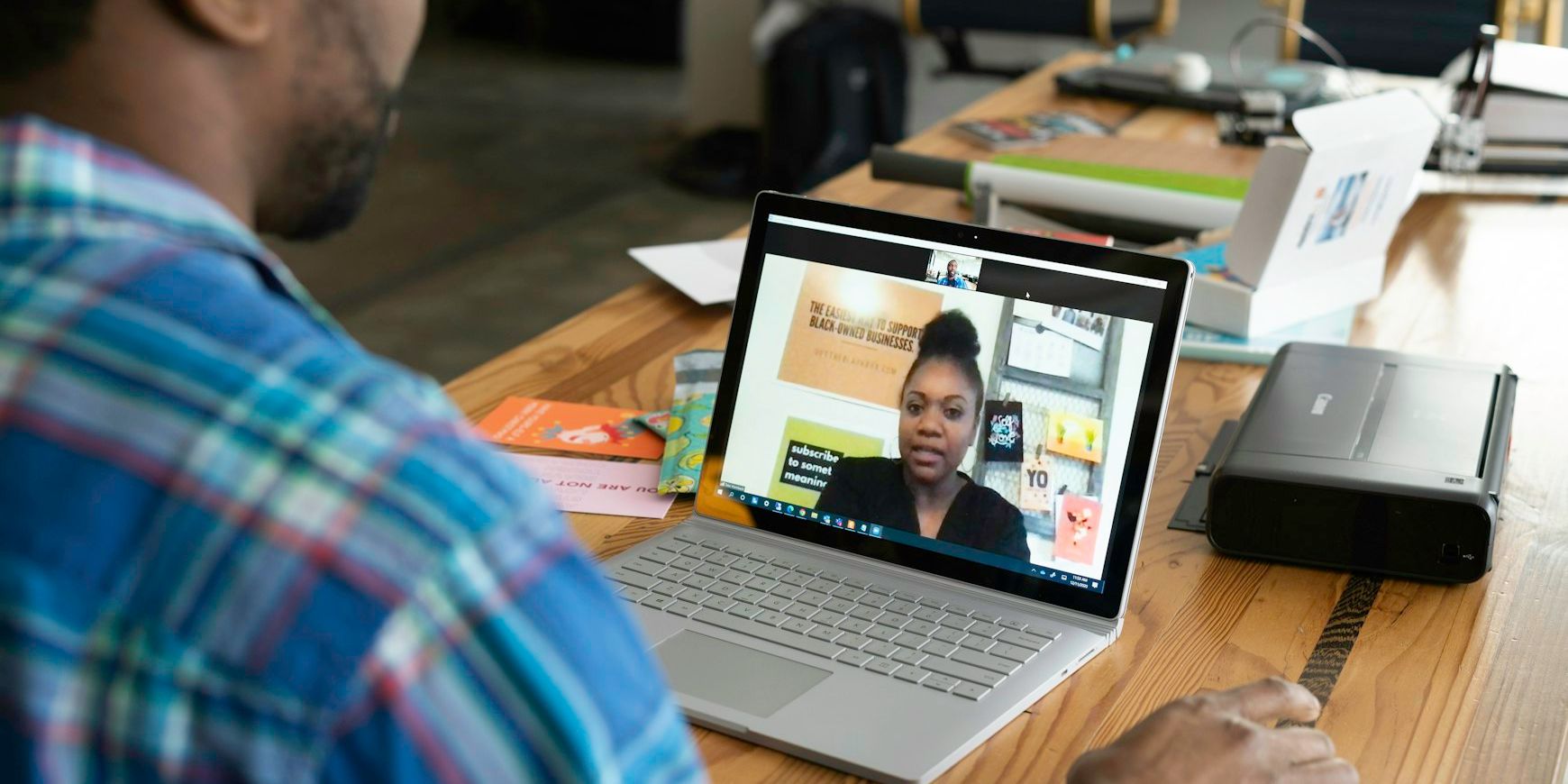
Google Meet è una popolare piattaforma di videoconferenze sviluppata da Google. Questo strumento vi permette di connettervi con singoli o gruppi online e di condurre sessioni di formazione, webinar e videoconferenze in un ambiente sicuro.
Sebbene Google Meet sia uno strumento potente per la comunicazione e la collaborazione online, tenere traccia di tutto ciò che viene discusso durante una riunione può essere una sfida. È qui che entrano in gioco i riassunti automatici delle riunioni.
Importanza dei riassunti automatici delle riunioni
L'importanza dei riassunti automatici delle riunioni non può essere sottovalutata, soprattutto nell'era attuale in cui le riunioni virtuali fanno parte della quotidianità professionale.
- Presa di appunti
Forniscono un resoconto di ciò che è stato discusso durante la riunione, assicurando che tutti i partecipanti comprendano le decisioni prese e le azioni concordate.
- Risparmio di tempo ed energia
I riassunti automatici delle riunioni fanno anche risparmiare una quantità significativa di tempo. La presa di appunti tradizionale durante le riunioni può essere lunga e fonte di distrazione, e spesso si perdono punti importanti.
- Riferimenti efficaci
Inoltre, questi riassunti sono un eccellente strumento per chi non ha potuto partecipare alla riunione. Invece di affidarsi ad appunti di seconda mano o di guardare l'intera riunione, un riassunto automatico fornisce una panoramica completa.
- Rappresentazione dettagliata
Includere tutti i punti di vista è un altro aspetto importante dei riassunti automatici delle riunioni. In una riunione convenzionale, alcune voci possono essere trascurate o sottorappresentate. Un riassunto automatico, invece, cattura tutti i contributi in modo imparziale.
- Responsabilità
Infine, i riassunti automatici delle riunioni aiutano a mantenere la responsabilità. Un registro chiaro delle decisioni, responsabilità e scadenze concordate garantisce che ciascuno sia ritenuto responsabile dei propri impegni.
In sintesi, i riassunti automatici delle riunioni sono importanti per una comunicazione e collaborazione efficaci, il risparmio di tempo, contributi equi e responsabilità.

Guida passo passo per creare riassunti automatici delle riunioni in Google Meet
La creazione di riassunti automatici delle riunioni in Google Meet richiede pochi semplici passaggi che possono migliorare significativamente l'efficienza delle vostre riunioni.
- Programmare una sessione Google Meet
Per iniziare, dovrete programmare una sessione Google Meet e assicurarvi che tutti i partecipanti abbiano i permessi necessari per partecipare e contribuire alla riunione.
- Avviare o partecipare a una sessione Google Meet
Una volta che la riunione è in corso e tutti i partecipanti sono presenti, fate clic sui tre puntini in basso allo schermo e selezionate «Registra riunione».
- Ottenere i permessi
La registrazione inizierà dopo un breve conto alla rovescia e vedrete una luce rossa nell'angolo in alto a sinistra dello schermo. Assicuratevi che tutti i partecipanti sappiano che la riunione viene registrata.
- Interrompere la registrazione
Una volta terminata la riunione, fate nuovamente clic sui tre puntini e selezionate «Interrompi registrazione». Apparirà un messaggio di conferma. Fate clic su «Interrompi registrazione» per confermare.
- Caricare la registrazione sul servizio di trascrizione scelto
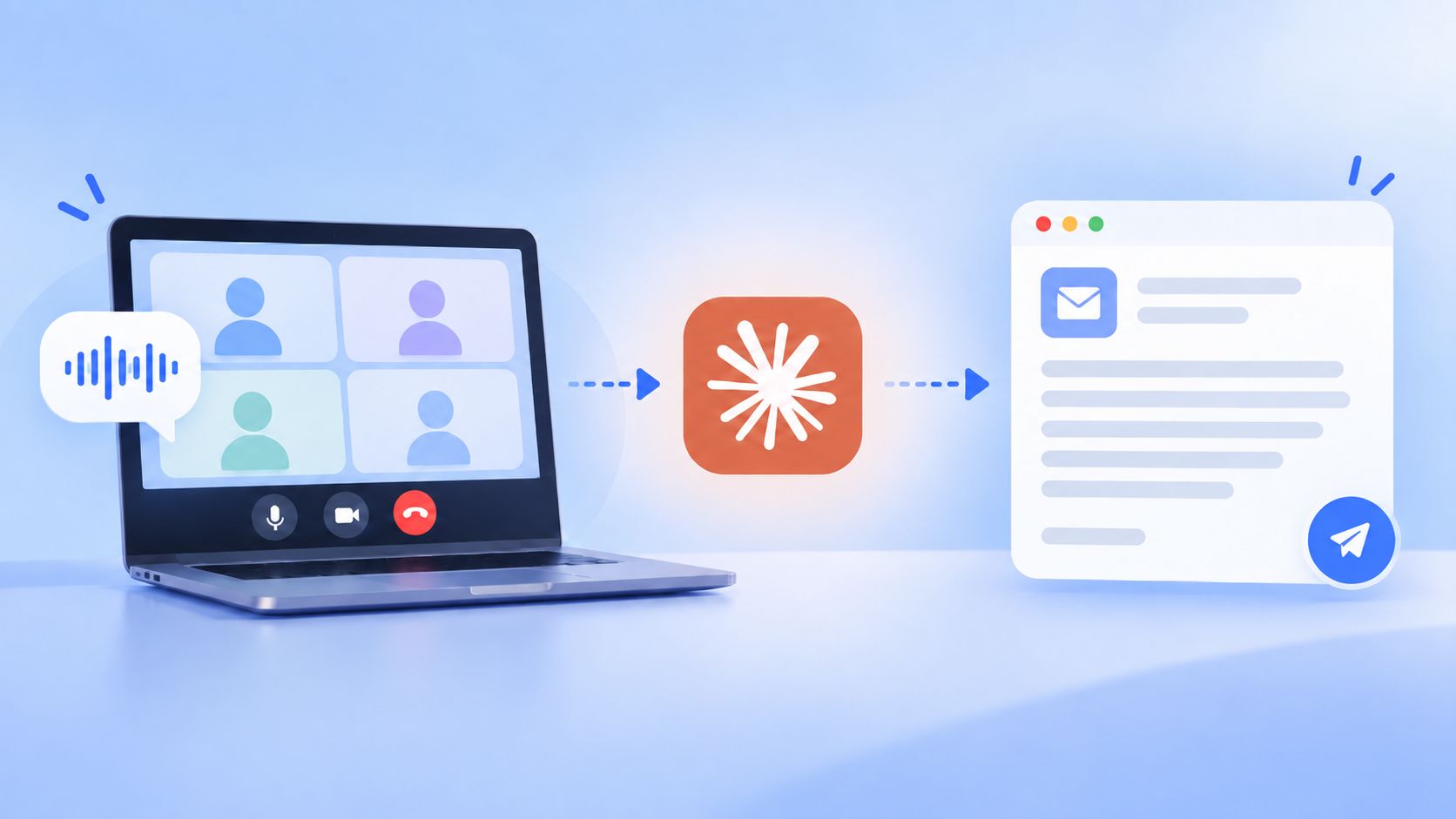
Dopo aver salvato la registrazione, avrete bisogno di un servizio di trascrizione Google Meet per creare il verbale automatizzato della riunione. Sono disponibili diversi strumenti, come Google Cloud Speech-to-Text e HappyScribe.
- Creare un riassunto
Infine, potete prendere questa trascrizione e creare un riassunto. Potete usare la funzione «Trova» (Ctrl + F) per individuare i temi chiave e i punti decisionali. Molti servizi di trascrizione Google Meet offrono anche strumenti di sintesi basati sull'IA che possono aiutare ad automatizzare questo processo.
Sebbene la creazione di riassunti automatici delle riunioni in Google Meet comporti diversi passaggi, fornisce uno strumento prezioso per aumentare la produttività e garantire che i punti importanti non vengano mai dimenticati.

Utilizzo della funzione di trascrizione di Google Meet per i riassunti
La funzione di trascrizione di Google Meet per creare riassunti automatici delle riunioni è uno dei modi più semplici per documentare le vostre riunioni.
- Fare clic sul pulsante «CC» o «Sottotitoli»
Troverete questo pulsante nella parte inferiore dell'interfaccia di Google Meet durante la riunione. Una volta attivato, trascriverà in diretta la conversazione in corso.
- Riassumere la trascrizione
Una volta terminata la riunione, la trascrizione generata può servire come bozza per il vostro verbale di riunione. Potete modificarla, condensarla e riformularla per estrarne i punti chiave.
- Salvare la trascrizione
Inoltre, potete salvare la trascrizione come documento nel vostro Google Drive per riferimento futuro. Ciò consente un facile accesso e condivisione con il vostro team.
Ricordate che la chiave per creare riassunti di riunioni efficaci è identificare e presentare i punti più importanti discussi durante la riunione in modo chiaro e conciso.

Consigli per massimizzare l'uso dei riassunti automatici di Google Meet
Per massimizzare l'uso dei riassunti automatici di Google Meet, ecco diversi consigli e trucchi da tenere a mente.
- Assicuratevi che la funzione di trascrizione automatica sia attivata prima dell'inizio della riunione
Questa si trova generalmente nelle opzioni delle impostazioni di Google Meet. Attivando questa funzione, Google Meet trascriverà la riunione in tempo reale.
- Limitate il rumore di fondo e incoraggiate tutti i partecipanti a parlare chiaramente
Ciò aiuta la funzione di trascrizione automatica a catturare con precisione le informazioni condivise durante la riunione.
- Utilizzate i riassunti automatici di Google Meet per definire l'ordine del giorno della riunione e rispettarlo
Ciò renderà il verbale più conciso e pertinente allo scopo della riunione. Assegnare qualcuno per seguire la trascrizione e annotare i punti chiave può anche aiutare.
- Rivedere il riassunto automatico dopo la riunione
L'intelligenza artificiale di Google è impressionante, ma non è perfetta. Controllare errori e omissioni nel riassunto garantisce che i vostri resoconti siano il più precisi possibile.
Utilizzando questi consigli, potete massimizzare l'uso dei riassunti automatici di Google Meet per migliorare la comunicazione, la produttività e la collaborazione nel vostro team.
Risoluzione dei problemi comuni nella creazione di riassunti automatici di Google Meet
Nel processo di creazione di riassunti automatici delle riunioni in Google Meet, potreste incontrare alcuni problemi comuni. Ecco i più frequenti e le loro soluzioni.
- Errori di trascrizione
Sebbene il servizio di trascrizione automatica di Google Meet sia generalmente affidabile, può commettere errori, specialmente con gergo tecnico, acronimi o accenti. Rivedete sempre la trascrizione per verificarne l'accuratezza.
- Impossibilità di creare un riassunto automatico
Se scoprite che il verbale della riunione non viene creato automaticamente dopo una riunione, verificate che la funzione fosse attivata prima dell'inizio della riunione.
- Problemi di condivisione del riassunto con tutti i partecipanti previsti
Ciò può verificarsi se le impostazioni di condivisione non erano configurate correttamente prima della riunione. Per risolvere il problema, verificate i permessi di condivisione nelle impostazioni di Google.
- Conoscere il tipo di account
Ricordate che la funzione di verbale automatico di Google Meet è disponibile solo per gli utenti Workspace. Non potrete utilizzarla se usate un account personale.
Questi sono i problemi più comuni che potreste incontrare durante la creazione di riassunti automatici delle riunioni in Google Meet. Ricordate che pazienza e capacità di risoluzione dei problemi sono essenziali.

Niek Leermakers
Niek è un ex giornalista tech che nel 2015 ha scambiato la penna con un account Google Analytics e da allora lavora nel content marketing. Adora scrivere per HappyScribe di localizzazione dei media e intelligenza artificiale!