Laten we eerlijk zijn: de meeste van uw kijkers scrollen gedachteloos door video's met het volume laag of helemaal uit. Als uw content geen tekst op het scherm toont, bent u vrijwel onzichtbaar voor de forens in de trein of de persoon die zich achteraan in een saaie vergadering verstopt. Dat is precies waarom een betrouwbare AI-ondertiteltool tegenwoordig een onmisbaar onderdeel is van de toolkit van elke creator.
Het gaat niet alleen om toegankelijkheid.
Het gaat erom het scrollen te stoppen. We hebben allemaal die slordige automatische ondertitels gezien die een serieus punt in een grap veranderen, dus hebben we de opties doorgespit om AI-ondertitels te vinden die uw nauwkeurigheidseisen werkelijk respecteren. U hebt tools nodig die de betrokkenheid verhogen zonder u te dwingen elke lettergreep handmatig in te typen.
Na het testen en gebruiken van de best beoordeelde websites voor AI-ondertitels voor YouTube en social media, zijn hier de allerbesten:
- HappyScribe – Onze topaanbeveling
- Veed
- Canva ondertiteltool
- CapCut
- Tactiq
- Descript
- Subtitle Bee
- Kapwing
- Rev
- Adobe Premiere Pro Auto Captions
Wat is een ondertitel?
Een ondertitel is in feite de tekstversie van de dialoog van uw video, onderaan het scherm weergegeven. Het is het hulpmiddel waarmee u het verhaal van een buitenlandse film kunt volgen of social media-trends kunt bijhouden terwijl u doet alsof u werkt in een stil kantoor.
Wat is het verschil tussen een ondertitel en een caption?
Mensen halen ondertitels en captions voortdurend door elkaar, maar het onderscheid is eigenlijk vrij duidelijk. Als u probeert uit te leggen wat een ondertitel is ten opzichte van een caption, kijk dan gewoon naar de geluidseffecten.
Ondertitels gaan ervan uit dat u de muziek en achtergrondgeluiden kunt horen, dus beperken ze zich strikt tot de spraak. Captions zijn ontworpen voor dove en slechthorende mensen, dus moeten ze de [onheilspellende stilte] of [luide explosie] beschrijven om het volledige beeld te geven.
Er is ook de eeuwige strijd tussen ondertitels en nasynchronisatie.
Nasynchronisatie vervangt de stem van de originele acteur door een gelokaliseerde opname die er meestal uitziet als een buiksprekeract. Ondertitels zijn bijna altijd beter omdat ze de originele emotie intact houden.
Het enige echte nadeel is dat het handmatig intypen van tijdcodes een slopende taak is, daarom zijn AI-ondertitels de standaard geworden voor creators die engagement willen zonder burnout.
De beste AI-ondertitelwebsites in 2026
We hebben deze namen niet uit een hoed getrokken. Om de beste AI-ondertitelwebsites van dit jaar te vinden, hebben we dezelfde chaotische virale clips en gemompelde interviews door elk groot platform gehaald om te zien welke werkelijk overleefden. We beoordeelden ze op de functies die de workflow van een creator maken of breken:
- Nauwkeurigheid: Als de AI denkt dat «marketing» «Marsmannetje» is, is het nutteloos. We gaven voorrang aan engines die context, straattaal en snel spreken begrijpen, zodat u niet de hele avond handmatig gênante typefouten hoeft te corrigeren.
- Talen: Uw content zou niet bij de grens moeten stoppen. We zochten AI-ondertitels die tientallen talen en dialecten aankunnen, zodat uw video zin heeft of de kijker nu in Tokio, Toronto of Toledo scrollt.
- Snelheid: Virale trends sterven snel en u hebt geen tijd om op een rendering te wachten. De beste tools verwerken video in minuten, niet uren, zodat u op een trend kunt inspringen zolang die nog hot is.
- Integratie met YouTube en social media: Een tekstbestand op uw bureaublad is vervelend. We gaven de voorkeur aan platforms die direct synchroniseren met YouTube of videobestanden met «ingebrande» ondertitels exporteren die klaar zijn om direct naar TikTok en Instagram te uploaden.
Hier zijn de 10 beste AI-ondertitelwebsites die hun plek op onze lijst voor 2026 werkelijk hebben verdiend.
1. HappyScribe
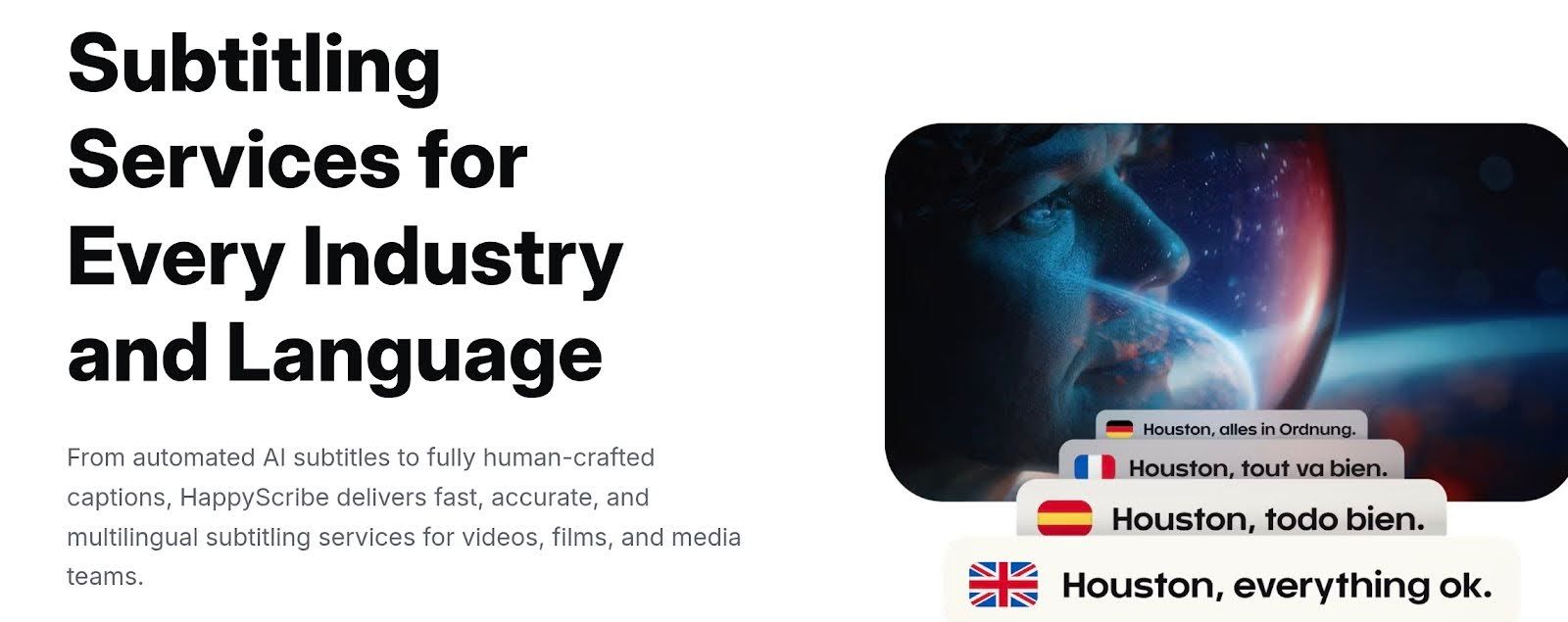
HappyScribe is de ondertitel generator voor u als u klaar bent met het rommelen met buggy gratis apps voor een minimaal resultaat. HappyScribe draait in uw browser, dus u belast uw harde schijf niet met zware software.
Wat mij opviel is dat de AI niet alleen luistert.
Het analyseert zinsstructuur en context, wat betekent dat uw ondertitels daadwerkelijk correcte interpunctie hebben in plaats van een onleesbare brij te lijken. Bovendien ondersteunt het meer dan 150 talen en kunt u stijlvolle ondertitels direct in uw video «inbranden», waardoor het de meest betrouwbare tool is om snel hoogwaardige content op YouTube en reels te krijgen.
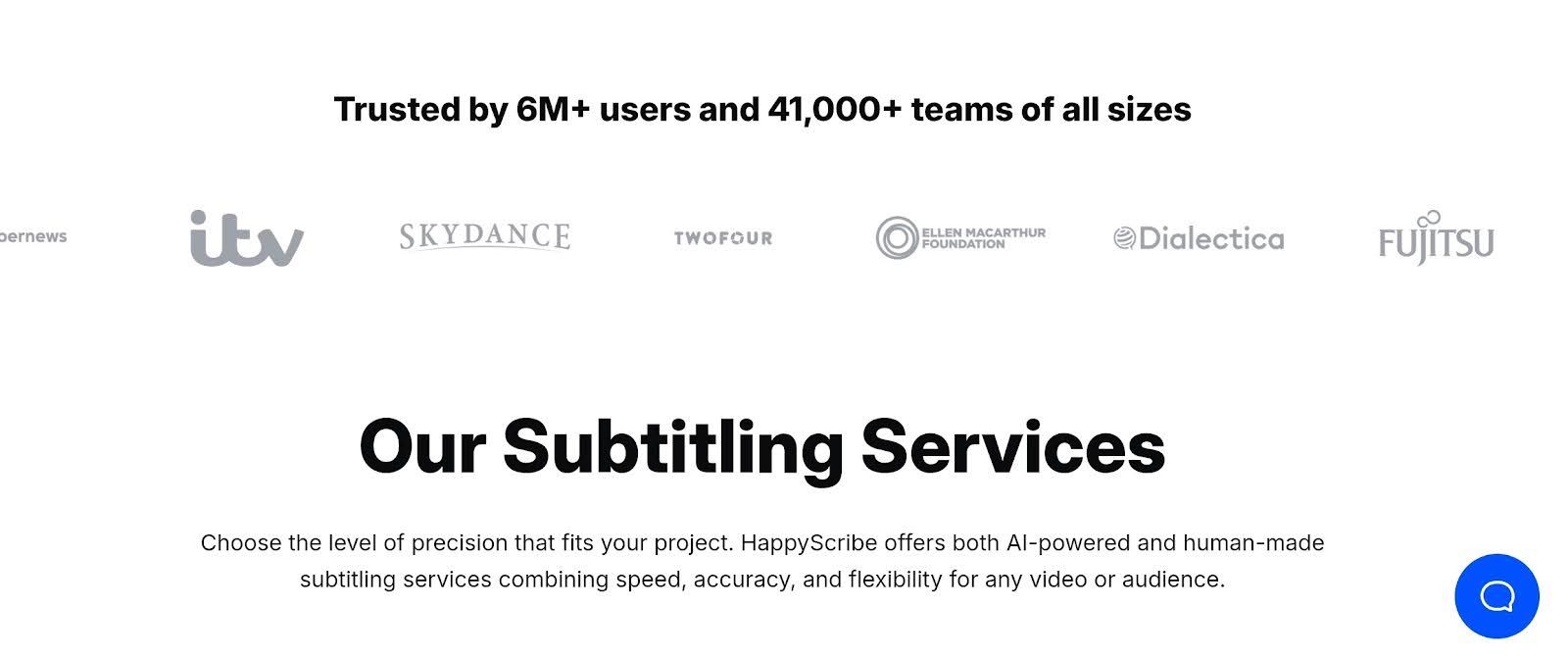
Ik moet ook zeggen dat het zeer intuïtief en gemakkelijk te gebruiken is, met vrijwel geen leercurve.
Belangrijkste functies:
- Gen 2 AI-ondertitelingsmodel
- Meer dan 150 talen en dialecten
- Aangepaste woordenlijsten voor nichetermen
- Slimme sprekerherkenning
- Visuele ondertitelaanpassing
- Ingebrande ondertitels (burn-in) export
- Interactieve ondertiteleditor
- Automatische vertaling
- Frame-nauwkeurige timing
- Directe YouTube-integratie
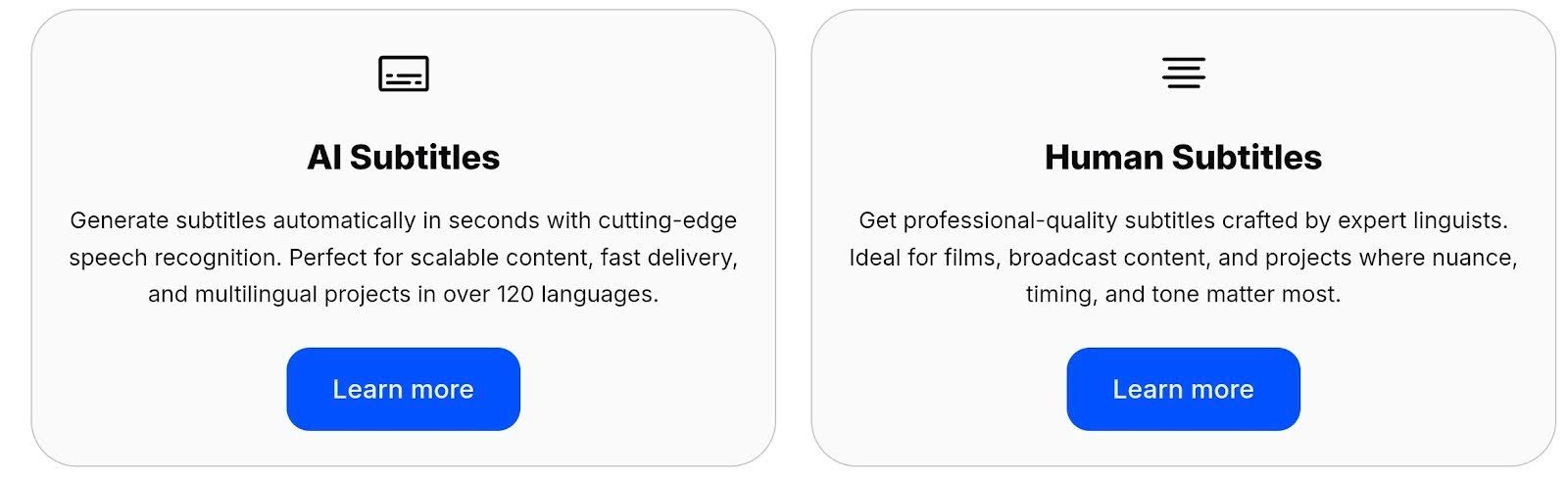
- Zeer nauwkeurig Gen 2 AI-model
- Uitgebreide ondersteuning voor meer dan 150 talen
- Geavanceerde visuele aanpassing voor branding
- Browsergebaseerd, geen installatie nodig
- Gebruiksvriendelijke interactieve tijdlijn-editor
- Indrukwekkende sprekeridentificatie
- Directe «ingebrande» video-export voor social media
- Naadloze YouTube-integratie
- Automatische vertaalfuncties
Nadelen:
- Vereist stabiele internetverbinding
- Exports van het gratis abonnement hebben watermerken
2. Veed
Met Veed kon ik beeldmateriaal bijsnijden, die trendy «karaoke-stijl» AI-ondertitels toevoegen en een voortgangsbalk invoegen — allemaal in hetzelfde venster. Veed geeft eigenlijk prioriteit aan visuele flair en snelheid boven perfecte transcriptienauwkeurigheid, waardoor het de go-to is voor creators die de volgende virale trend najagen.
Belangrijkste functies:
- AI-ondertitels met één klik
- Volledige browsergebaseerde video-editor
- Meer dan 100 ondersteunde talen
- Geanimeerde ondertitelstijlen (Karaoke, enz.)
- AI Magic Cut voor social clips
- Automatische vertaling
- Oogcontactcorrectie
- Audio-ruisonderdrukking
- Stockmediabibliotheek
- Social media-aanpassing
Voordelen:
- Alles-in-één video-editor in de browser
- Trendy «karaoke»-animaties
- Uitgebreide templatebibliotheek
- Eenvoudige drag-and-drop-interface
- Directe aanpassing voor social media
- Ondertitelvertaling met één klik
- Geen software-installatie vereist
Nadelen:
- Ernstige vertraging bij langere 4K-bestanden
- Duur vergeleken met zelfstandige tools
- Het gratis abonnement heeft een groot watermerk
3. Canva ondertiteltool
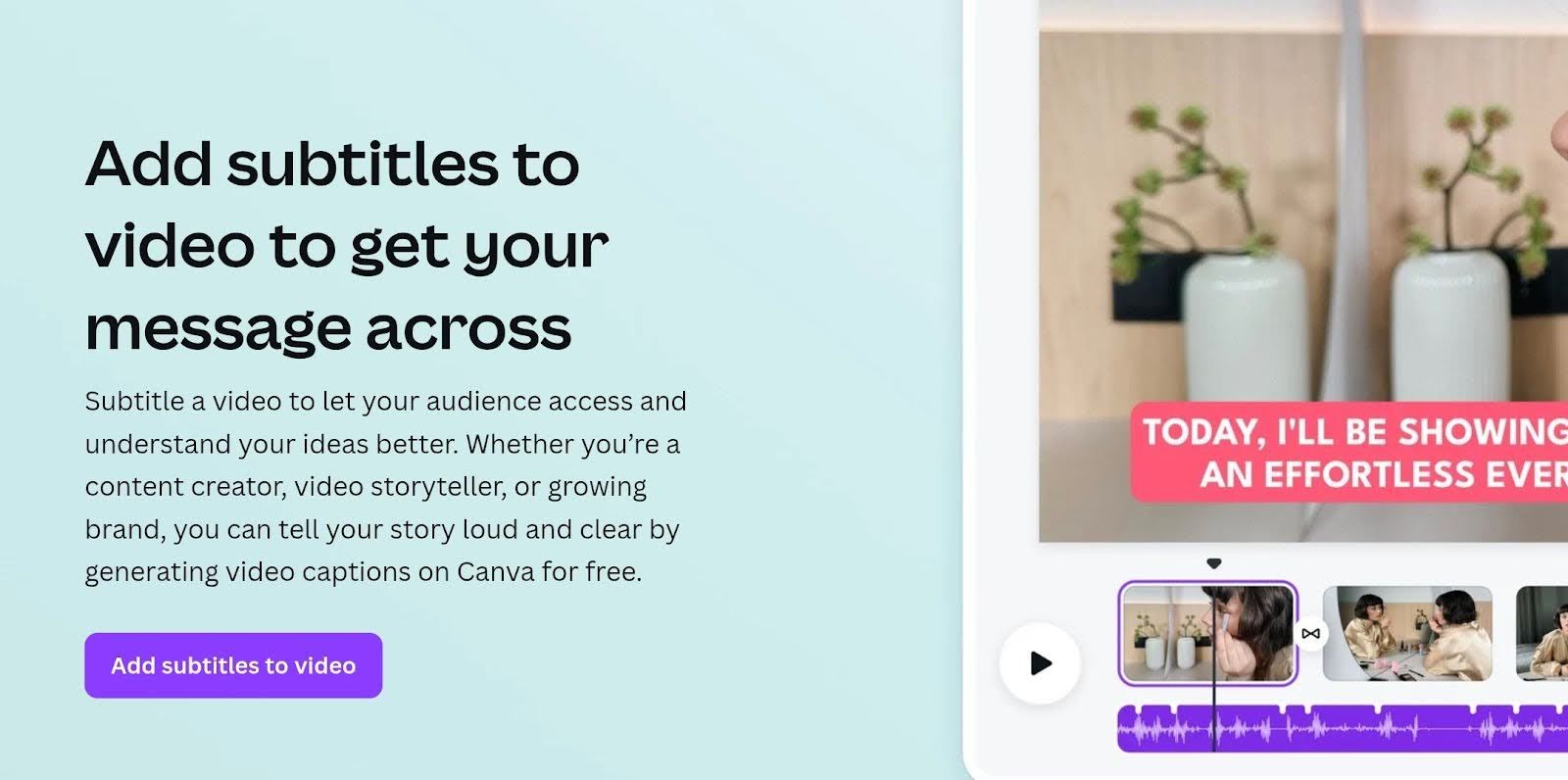
De meesten van ons leven al praktisch in Canva voor graphics, dus het gebruiken voor videotekst voelt heel natuurlijk. Het werkt verrassend goed als ondertitelmaker, waarmee u trendy, kleurrijke ondertitels direct op uw clips kunt slepen.
Wilt u dat uw berichten en reels er extra gepolijst uitzien? U krijgt die verzorgde influencer-look zonder ooit het dashboard te verlaten dat u al kent.
Belangrijkste functies:
- Automatische ondertitels met één klik
- Magic Switch voor directe aanpassing en vertaling
- Handmatige tekst- en tijdcodebewerking
- Drag-and-drop-tekstoverlays
- Voorinstellingen voor social media-beeldverhoudingen
- Stock video- en audiobibliotheek
- Ingebrande ondertitels voor directe plaatsing
4. CapCut
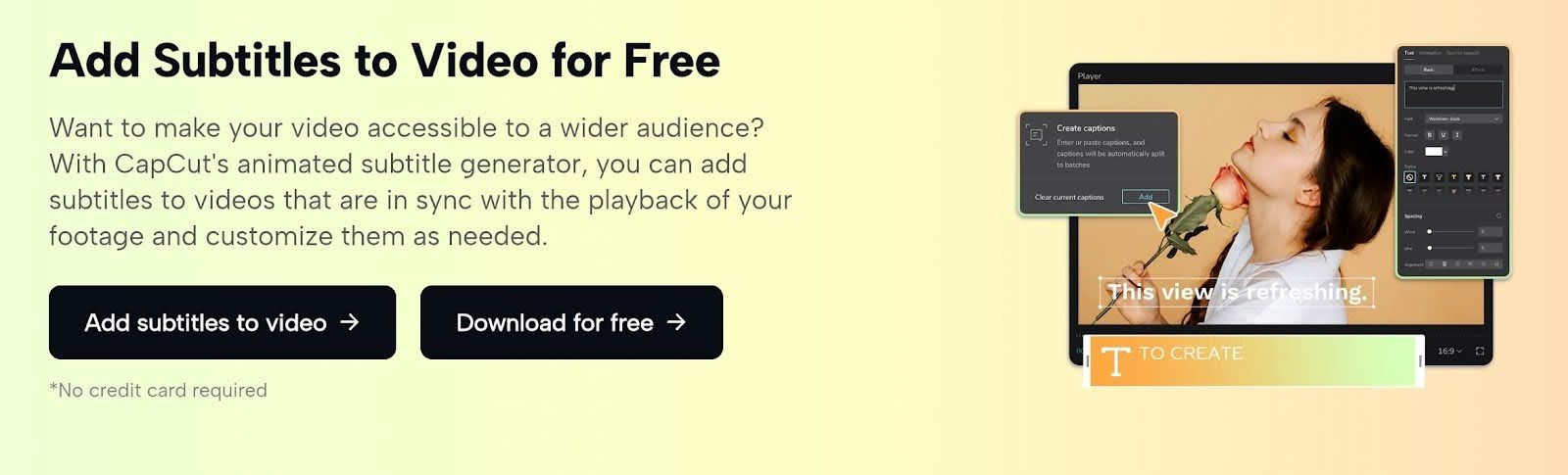
CapCut is niet voor niets de koning van mobiele bewerking. Hoewel het vooral bekendstaat als het geheime wapen van TikTok-editors, is de desktopversie een verrassend robuuste ondertitel generator voor snelle social clips. Als u ondertitels aan videoclips moet toevoegen zonder ooit een «echte» tijdlijn aan te raken, zijn de AI-videondertitels snel, nauwkeurig genoeg voor trends en oprecht leuk om te stylen met effecten die van het scherm springen.
- Automatische ondertitels met één klik
- Automatische vertaling
- SRT- en TXT-bestandsexport
- Handmatige ondertitelbewerking
- Aangepaste lettertypen en tekststijlen
- Automatische songtekstgeneratie
- Herkenning van opvulwoorden
- Cross-platform synchronisatie
- Directe TikTok-integratie
Voordelen:
- Gratis alles-in-één editor
- Virale, geanimeerde tekststijlen
- Direct uploaden naar TikTok
- Mobiele en desktop-apps
- Eenvoudige styling van «ingebrande» ondertitels
Nadelen:
- Nauwkeurigheid daalt bij achtergrondgeluid
- Beperkte exportopties voor ondertitelbestanden
- Desktopversie vertraagt bij zware bestanden
- Kan behoorlijk prijzig zijn
5. Tactiq
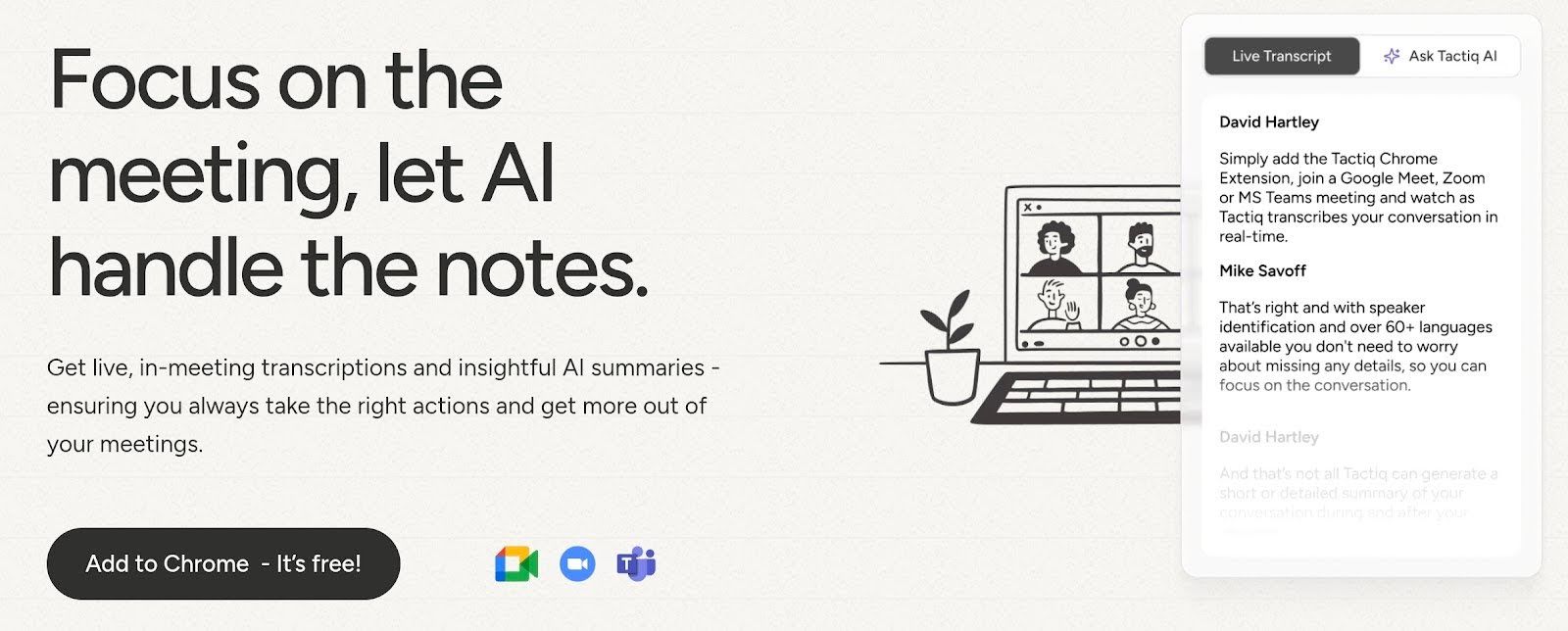
De meeste mensen zien Tactiq als een simpele vergadertool, maar ik gebruik het eigenlijk als een handige truc om scripts van YouTube te halen. Het zit in uw browser en laat de ondertitel-AI de dialoog in realtime vastleggen terwijl u kijkt.
Dit is verreweg de snelste methode om een ondertiteldownload af te handelen zonder met dubieuze convertersites te moeten rommelen. U kunt ondertitels direct downloaden, waardoor u de ruwe tekst krijgt die u nodig hebt voordat u later uitzoekt hoe u ondertitels in video-editors toevoegt.
Belangrijkste functies:
- YouTube-transcriptiegenerator
- Realtime ondertitel-AI
- Ondertiteldownloadopties (TXT, PDF)
- Sprekerherkenning
- Live vertaling in meer dan 30 talen
- AI-samenvatting en actiepunten
- Transcriptie opslaan met één klik
- Browser-extensie workflow
Voordelen:
- Directe YouTube-transcriptiewinning
- Realtime sprekerdetectie
- Lichtgewicht browser-extensie
- Automatische samenvattingen
- Directe export naar Google Docs
- Geen zware software-installatie nodig
Nadelen:
- Kan ondertitels niet in de video «inbranden»
- Geen videobewerkingsmogelijkheden
- Tekstopmaak heeft vaak opschoning nodig
6. Descript
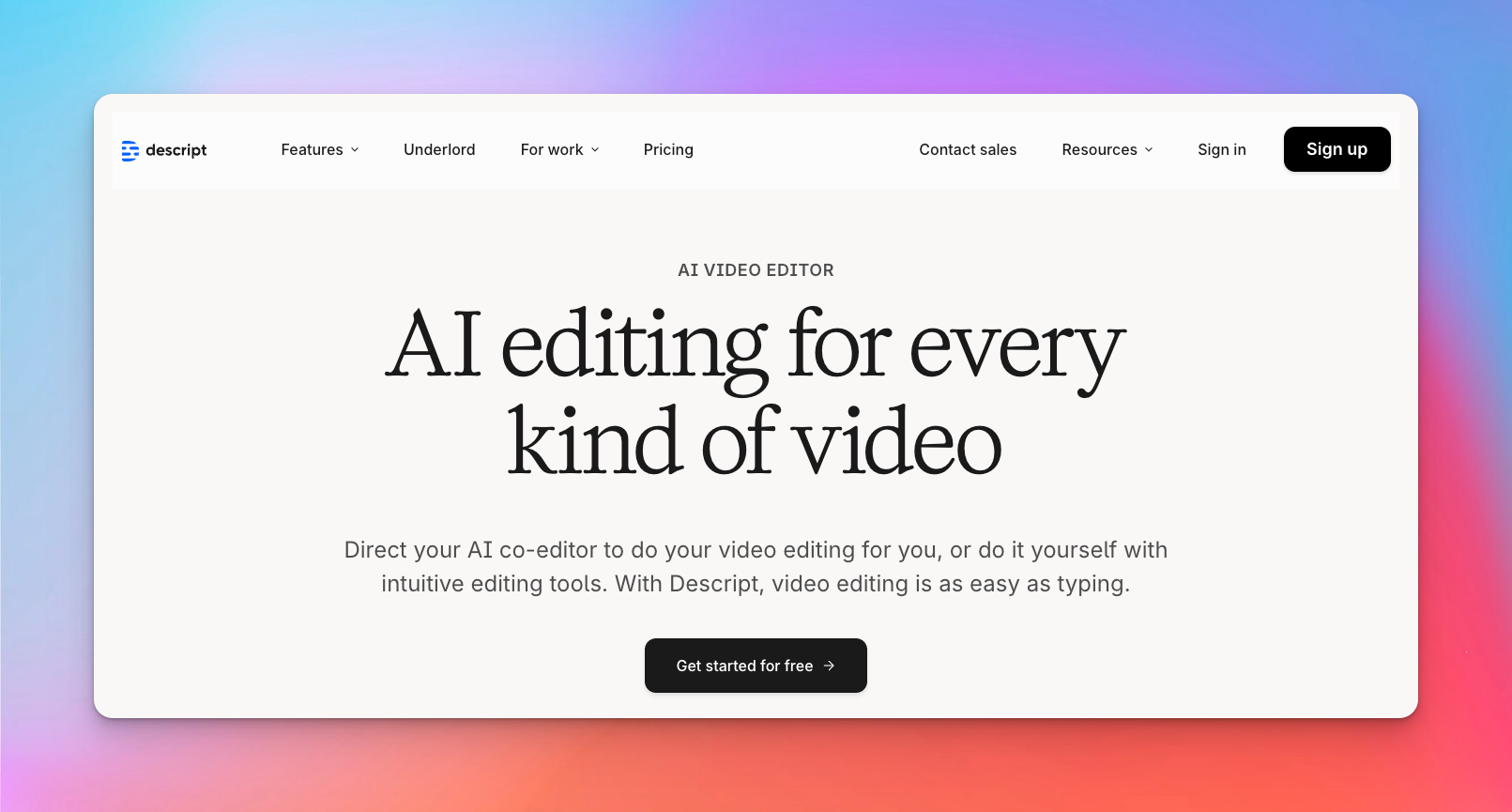
Descript behandelt uw videomateriaal in feite als een Word-document. U bewerkt de AI-ondertitels om de clip daadwerkelijk te knippen, wat eerlijk gezegd voelt als valsspelen. Het is technisch een volledige editor, maar ik gebruik het voortdurend als speciale ondertitelingssoftware omdat de workflow gewoon razendsnel is.
Als u een video-ondertitelapp nodig hebt waarmee u typefouten kunt corrigeren en stilte kunt wegknippen in één beweging, is dit het. Bovendien maakt het gratis abonnement het een verrassend capabele gratis ondertitelgenerator voor hobbymatige creators die het willen uitproberen.
Belangrijkste functies:
- Tekstgebaseerde videobewerking
- Studio Sound achtergrondruisverwijdering
- Overdub AI-stemkloning
- Automatische transcriptie in meer dan 25 talen
- SRT- en VTT-ondertitelexport
- Ingebrande (burned-in) ondertitels
- Samenwerkende cloud-workflows
Voordelen:
- Revolutionaire tekstgebaseerde videobewerkingsworkflow
- «Studio Sound»-tool voor directe audio-opschoning
- Opvulwoorden verwijderen met één klik
- Dynamische, geanimeerde ondertiteltemplates
- Directe export naar YouTube en sociale platformen
- Samenwerkende cloud-werkruimte
Nadelen:
- Steile leercurve voor simpele ondertiteling
- Ondertitelstyling is minder flexibel dan gespecialiseerde tools
- Zware software die vertraagt op langzamere computers
7. Subtitle Bee
SubtitleBee is in feite de «instellen en vergeten»-optie als u er verzorgd wilt uitzien zonder te veel moeite.
Het functioneert als een betrouwbare ondertitelgenerator die uw video's automatisch ondertitelt met verrassend hoge nauwkeurigheid. U kunt het zelfs gebruiken voor een snelle ondertiteldownload als u het ruwe bestand nodig hebt. Het is een degelijke AI-ondertiteltool, maar let op: de interface voelt een beetje gedateerd vergeleken met de flitsendere apps, en het gratis abonnement is vrij restrictief wat betreft videolengte.
Belangrijkste functies:
- Automatische AI-ondertitelgeneratie
- Vertaling in meer dan 120 talen
- Aanpasbare lettertypen, kleuren en stijlen
- Video-voortgangsbalk toevoegen
- Aangepaste logo-upload voor branding
- Export van ingebrande ondertitels
- Export als SRT, VTT, ASS of TXT
Voordelen:
- Directe wereldwijde vertaling (meer dan 120 talen)
- Unieke «Supertitles»-functie
- Aangepaste logo-upload voor branding
- Vooringestelde social media-beeldverhoudingen
- Ingebouwde video-voortgangsbalken
- Streng AVG-conform privacybeleid
Nadelen:
- Restrictief gratis abonnement (alleen korte video's)
- Gedateerde, onhandige gebruikersinterface
- Occasionele vertraging van de voorbeeldspeler
- Watermerken op gratis exports
8. Kapwing
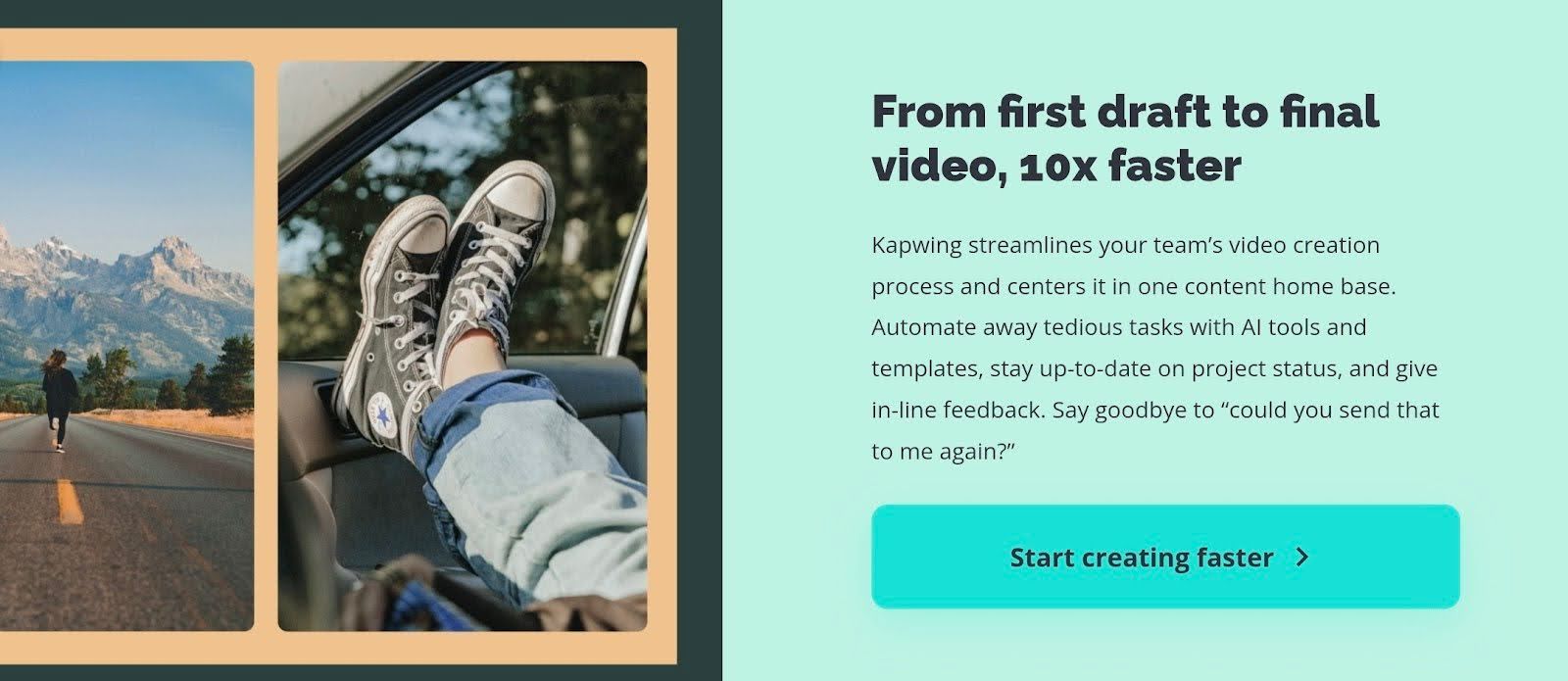
Na het gebruik van Kapwing kan ik zeggen dat deze tool aanvoelt als de Google Docs van videobewerking. Het leeft volledig in de cloud, waardoor het een uitstekende video-ondertitelapp is voor teams die tegelijkertijd aan hetzelfde project moeten werken.
Het blinkt uit als een snelle ondertitelgenerator-app voor het produceren van memes en social clips, maar houd er rekening mee dat de gratis versie behoorlijk agressief is met watermerken. U zult waarschijnlijk moeten upgraden als u wilt dat uw eindexport er professioneel uitziet.
Belangrijkste functies:
- Samenwerkende cloud-bewerking
- AI-gestuurde automatische ondertitels
- «Smart Cut» om stiltes te verwijderen
- Meme-generator templates
- Text-to-speech audio
- Video-aanpasser voor sociale platformen
- Directe export naar social media
- Schermrecorder
Voordelen:
- Realtime samenwerking voor teams
- Uitstekend voor het maken van memes en GIF's
- Geen software-installatie nodig
- Eenvoudige ondertitelstyling en -positionering
- «Smart Cut» bespaart bewerkingstijd
Nadelen:
- Gratis versie laat een watermerk achter
- Kan onstabiel worden bij grote bestanden
- Exporttijden kunnen traag zijn bij het gratis abonnement
9. Rev
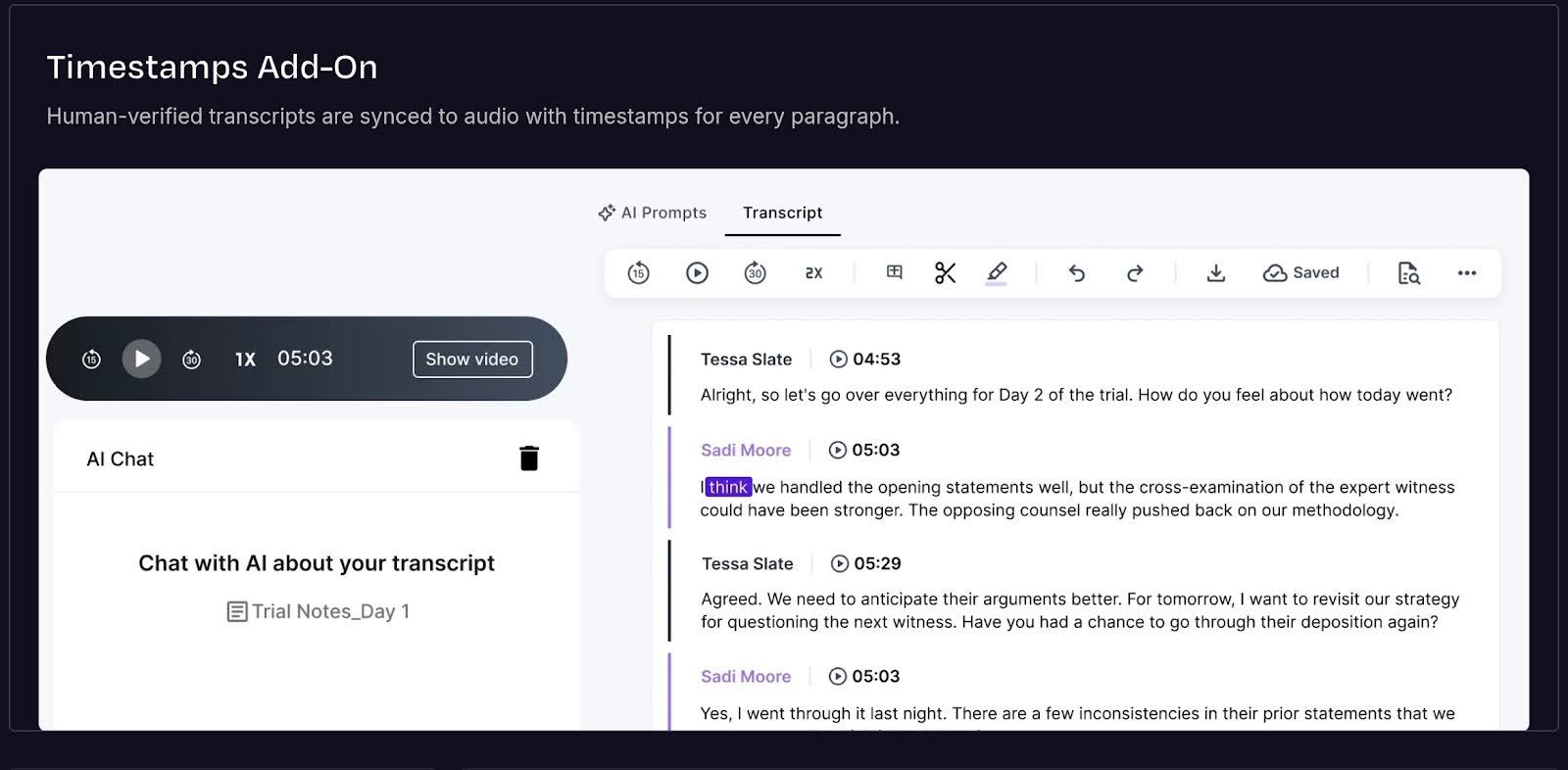
Terwijl de meeste tools uitsluitend op AI vertrouwen, staat Rev bekend om zijn door mensen gegarandeerde nauwkeurigheid. Als u zich absoluut geen enkele typefout kunt veroorloven, zijn hun ondertitelingsdiensten de gouden standaard.
Ze bieden ook een AI-gegenereerde optie die verrassend scherp is, maar de echte troef is de mogelijkheid om naadloos te schakelen tussen machinesnelheid en menselijke precisie wanneer er veel op het spel staat.
Belangrijkste functies:
- Snelle geautomatiseerde AI-ondertitels
- Buitenlandse ondertitels in meer dan 15 talen
- Interactieve transcriptie-editor
- Ingebrande ondertitels voor video
- Integratie met YouTube en Vimeo
- Strikte naleving van privacy en beveiliging
- Samenwerkende teamwerkruimte
Voordelen:
- Uitstekende interactieve editor
- Vertrouwd door grote mediabedrijven
- Naadloze YouTube-integratie
Nadelen:
- Menselijke diensten kunnen snel duur worden
- De AI-engine is visueel niet zo aanpasbaar als andere
10. Adobe Premiere Pro Auto Captions
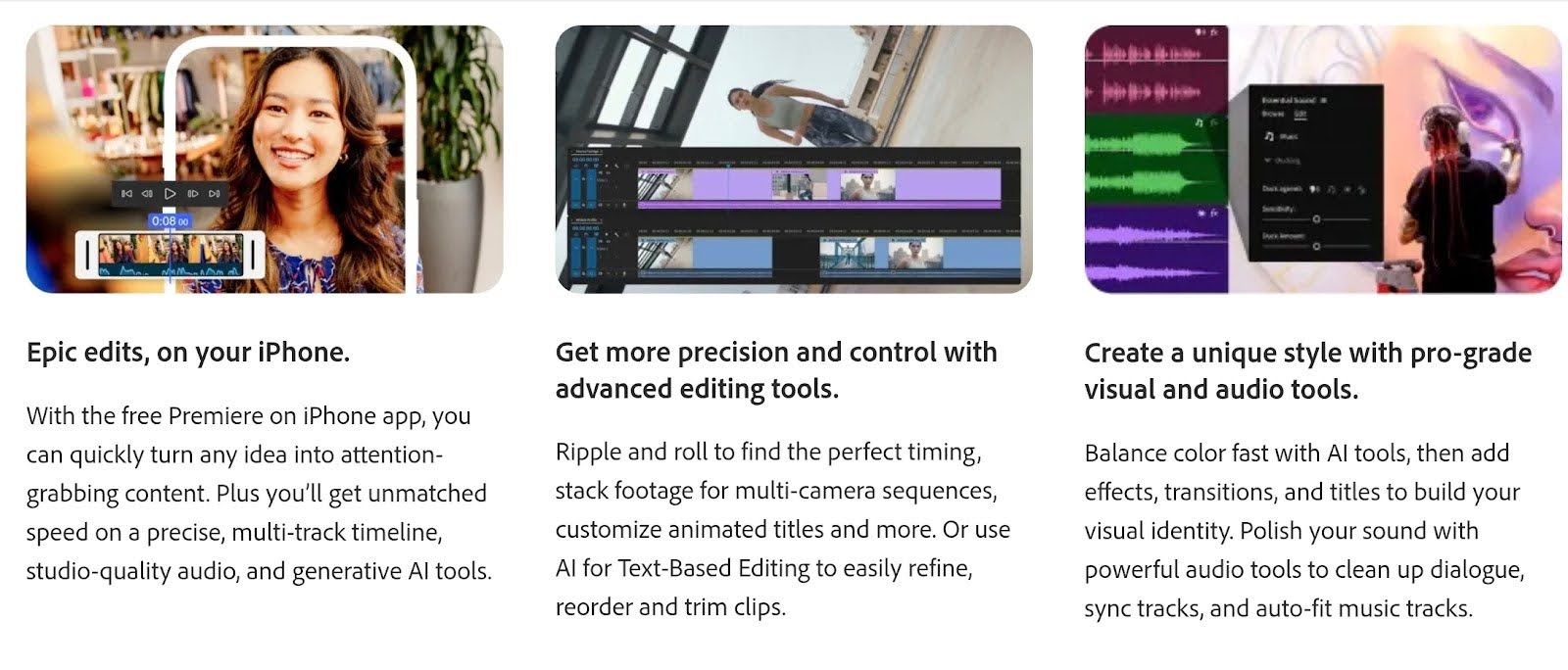
Als u al diep in het Creative Cloud-ecosysteem zit, is Premiere Pro de voor de hand liggende keuze. Het is niet alleen een video-editor; het is een zwaargewicht video-ondertitelapp die direct in uw tijdlijn is geïntegreerd. Voor professionals is de «Text-Based Editing»-functie een droom, waarmee u beeldmateriaal kunt knippen door woorden in het transcript te verwijderen.
Het is echter duidelijk overkill als u alleen snelle social clips nodig hebt. Het is krachtige ondertitelingssoftware, maar wees gewaarschuwd: de AI-nauwkeurigheid op interpunctie kan grillig zijn, en het voelt als een ruimteschip besturen alleen om naar de supermarkt te gaan.
Belangrijkste functies:
- Text-Based Editing (video bewerken door tekst te verwijderen)
- Geïntegreerde Speech-to-Text-werkruimte
- Volledig aanpasbaar Essential Graphics-paneel
- Automatische sprekerscheiding
- Meer dan 18 ondersteunde talen
- Export naar SRT, VTT en TXT
- Ingebrande (open) captions
- Auto-reframe voor sociale formaten
- Offline transcriptiemogelijkheden
Voordelen:
- Professionele typografische controle
- Snelle tekstgebaseerde bewerkingsworkflow
- Inbegrepen bij Creative Cloud-abonnement
- Naadloze integratie met After Effects
- Offline transcriptiemogelijkheid
Nadelen:
- Overkill voor snelle social clips
- Steile leercurve voor beginners
- Vereist een krachtige computer
- Mist kant-en-klare virale tekstanimaties
- Duur zelfstandig abonnement
Hoe voegt u AI-ondertitels toe aan een video
Ondertitels toevoegen was vroeger een vervelend handmatig proces dat uren productietijd opslokte. Nu duurt het beheersen van het toevoegen van ondertitels aan een video slechts enkele klikken, waardoor uw content direct toegankelijk wordt voor de miljoenen mensen die zonder geluid kijken.
1. Uploaden
Pak gewoon uw MP4- of MOV-bestand en sleep het naar het browservenster. Over codecs of formaten hoeft u zich meestal geen zorgen te maken. Als u een bestand aan een e-mail kunt toevoegen, kunt u dit aan.
2. Genereren
Druk op de knop «Transcriberen» of «Automatische ondertitels» en laat de machine het zware werk doen. De AI luistert naar uw audio en voegt automatisch ondertitels toe aan de videoscènes, meestal klaar voordat u de kans hebt gehad om van tabblad te wisselen.
3. Bewerken
Bots zijn slim, maar ze raken nog steeds in de war door straattaal of het gemompel van uw gast. Scroll door de tekst om vreemde typefouten te vinden en versleep de tijdcode-handvatten als een regel een fractie van een seconde te vroeg verschijnt.
4. Exporteren
Nu hebt u een keuze. U kunt de tekst permanent in de pixels «inbranden» (essentieel voor TikTok-styling) of een apart .SRT-bestand downloaden als u flexibele ondertitels voor YouTube wilt.
5. Uploaden naar platform
Neem uw voltooide bestand en zet het live. Omdat de ondertitels al zijn ingebakken, hoeft u niet uw vingers te kruisen in de hoop dat Instagram's foutgevoelige auto-stickers u daadwerkelijk hebben begrepen.
De beste gratis ondertitelgenerator-tools
Als uw budget momenteel € 0 is, hebt u toch verrassend degelijke opties om die ondertitels te krijgen zonder ze handmatig in te typen.
- HappyScribe: Genereus genoeg om de automatische ondertitelgenerator op korte clips te testen. Perfect om de AI-nauwkeurigheid met eigen ogen te zien voordat u zich aan een betaald abonnement verbindt.
- CapCut (gratis versie): Een mobiel krachtpatser dat fungeert als een fantastische gratis ondertitelgeneratorvoor TikToks en Reels. Het zet watermerken op sommige functies, maar de automatische ondertitels zijn over het algemeen gratis te gebruiken.
- Canva (gratis): Geweldig voor het toevoegen van stijlvolle tekstoverlays aan social posts. Het gratis abonnement heeft enkele beperkingen op AI-gebruik, maar het is een redder in nood voor snelle graphics.
- YouTube Auto Captions: De oervader van gratis tools. U kunt uw video privé uploaden naar YouTube, hun systeem de ondertitels laten genereren en ze vervolgens bewerken in YouTube Studio. Het is onhandig maar volledig gratis.
- Tactiq (gratis): Uitstekend voor het vastleggen van transcripties van livestreams of vergaderingen. De gratis browser-extensie laat u tekst in realtime vastleggen zonder een cent uit te geven.
Ondertitels downloaden en ondertitelbestanden
Zodra de AI zijn magie heeft voltooid, moet u die tekst uit de editor halen en op uw platform krijgen. Het beheersen van het ondertiteldownloadproces komt in feite neer op kiezen tussen twee hoofdbestandstypen:
- .SRT (SubRip): Dit is de universele standaard. In feite is SRT gewoon een plat tekstbestand met tijdcodes. Het werkt op vrijwel alles, van YouTube en Facebook tot de VLC-speler.
- .VTT (WebVTT): Zie het als de slimmere neef van SRT. Het gaat beter om met tekststijl en -positionering, waardoor het de voorkeurskeuze is voor HTML5-webspelers.
Hoe ze te gebruiken op YouTube
Vertrouw nooit op de automatisch gegenereerde ondertitels van YouTube. Ze zitten meestal vol gênante fouten.
- Ga naar YouTube Studio.
- Klik op het tabblad Ondertitels.
- Selecteer Bestand uploaden en pak uw schone SRT.
Dit overschrijft handmatig hun gebrekkige poging, zodat uw gedownloade ondertitelbestand perfect nauwkeurige tekst toont. Bovendien geeft het u een enorme SEO-boost omdat Google nu elk woord dat u hebt gezegd correct kan indexeren.
AI-ondertitels vs AI-captions
Laten we dit verduidelijken, want mensen halen deze voortdurend door elkaar, maar ze dienen twee totaal verschillende doelen.
AI-autocaptions gaan strikt over toegankelijkheid. Ze gaan ervan uit dat de kijker helemaal niets kan horen. Een goede caption-AI-tool transcribeert niet alleen de dialoog; het labelt de context, zoals [opgewekte jazz] of [ongemakkelijke stilte]. U gebruikt deze op YouTube of Netflix om volledige inclusie voor de dove gemeenschap te waarborgen.
AI-videondertitels zijn de engagement-hackers. Het zijn die vette, opvallende woorden die op TikTok verschijnen op het ritme van de muziek. Ze gaan ervan uit dat de kijker het geluid zou kunnen aanzetten, maar stil in een bus zit te scrollen. Deze AI-videondertitels geven niet om geluidseffecten; ze geven er alleen om de duim te stoppen.
Kortom: Gebruik AI-autocaptions (SRT-bestanden) voor uw long-form content. Gebruik stijlvolle, ingebrande videondertitels voor uw snelle social content.
Conclusie
Als u in 2026 geen tekst op uw video's zet, fluistert u in feite in een volle kamer. Ondertitels zijn niet langer alleen een toegankelijkheidsfunctie. Ze zijn nu het verschil tussen een virale video en een vergeten video met 12 weergaven.
Als u wilt dat mensen stoppen om uw content te bekijken, zelfs op een stil telefoonscherm, zorg er dan voor dat u de beste AI-ondertiteltool voor uw YouTube-video's en andere social media gebruikt.
Ik heb elke tool op deze lijst getest, en terwijl Notta wint op pure snelheid en CapCut domineert bij virale trends, HappyScribe voelt als een professionele productiepartner zonder de verwarrende leercurve.
Het staat op de eerste plaats omdat de Gen 2-engine werkelijk begrijpt hoe mensen praten. Het transcribeert niet alleen woorden. Het krijgt de interpunctie en zinsgrenzen goed, wat u bespaart om honderd kleine foutjes handmatig te corrigeren.
En dat zijn een paar euro extra in uw zak dankzij de tijd die u bespaart.
Stijlvolle, aangepaste tekst direct in uw video kunnen inbranden maakt het de meest betrouwbare keuze voor het opbouwen van een kanaal.
Stop met het zelf intypen van tijdcodes en laat de tool het repetitieve deel afhandelen, zodat u kunt terugkeren naar het creëren.

André Bastié
Hallo! Ik ben André Bastié, de gepassioneerde CEO van HappyScribe, een toonaangevende transcriptiedienstverlener die de manier heeft veranderd waarop mensen toegang hebben tot en omgaan met audio- en videocontent. Mijn toewijding aan het ontwikkelen van innovatieve technologie en gebruiksvriendelijke oplossingen heeft HappyScribe tot een betrouwbare partner gemaakt voor transcriptie- en ondertitelingsbehoeften.
Met uitgebreide ervaring in het vakgebied heb ik me gewijd aan het creëren van een platform dat nauwkeurig, efficiënt en toegankelijk is voor een breed scala aan gebruikers. Door kunstmatige intelligentie en natuurlijke taalverwerking te integreren, heb ik een platform ontwikkeld dat uitzonderlijke transcriptienauwkeurigheid levert en tegelijkertijd kosteneffectief en tijdbesparend blijft.