Soyons honnêtes : la plupart de vos spectateurs font défiler les vidéos distraitement, le volume au minimum ou complètement coupé. Si votre contenu n'affiche pas de texte à l'écran, vous êtes pratiquement invisible pour le voyageur dans le train ou la personne qui se cache au fond d'une réunion ennuyeuse. C'est exactement pourquoi un outil de sous-titres IA fiable est devenu indispensable pour tout créateur aujourd'hui.
Il ne s'agit pas seulement d'accessibilité.
Il s'agit d'arrêter le défilement. Nous avons tous vu ces sous-titres automatiques bâclés qui transforment un propos sérieux en blague. Nous avons donc passé au crible les options pour trouver des sous-titres IA qui respectent réellement vos exigences de précision. Vous avez besoin d'outils qui stimulent l'engagement sans vous obliger à taper manuellement chaque syllabe.
Après avoir testé et utilisé les sites les mieux notés pour les sous-titres IA pour YouTube et les réseaux sociaux, voici le meilleur du meilleur :
- HappyScribe - Notre choix numéro 1
- Veed
- Outil de sous-titres Canva
- CapCut
- Tactiq
- Descript
- Subtitle Bee
- Kapwing
- Rev
- Adobe Premiere Pro Auto Captions
Qu'est-ce qu'un sous-titre ?
Un sous-titre est tout simplement la version textuelle du dialogue de votre vidéo, affichée en bas de l'écran. C'est l'outil qui vous permet de suivre l'intrigue d'un film étranger ou de rattraper les tendances des réseaux sociaux pendant que vous faites semblant de travailler dans un bureau silencieux.
Quelle est la différence entre un sous-titre et un caption ?
Les gens confondent constamment sous-titres et captions, mais la distinction est en réalité assez nette. Si vous essayez d'expliquer ce qu'est un sous-titre par rapport à un caption, vérifiez simplement les effets sonores.
Les sous-titres supposent que vous pouvez entendre la musique et le bruit de fond, ils se limitent donc strictement à la parole. Les captions sont conçus pour les personnes sourdes et malentendantes, ils doivent donc décrire le [silence inquiétant] ou [explosion assourdissante] pour donner une image complète.
Il y a aussi l'éternel débat sous-titres contre doublage.
Le doublage remplace la voix de l'acteur original par un enregistrement localisé qui ressemble souvent à un numéro de ventriloque. Les sous-titres sont presque toujours préférables parce qu'ils préservent l'émotion originale intacte.
Le seul vrai inconvénient est que taper manuellement les horodatages est une tâche épuisante, c'est pourquoi les sous-titres IA sont devenus la norme pour les créateurs qui veulent de l'engagement sans l'épuisement.
Les meilleurs sites de sous-titres IA en 2026
Nous n'avons pas choisi ces noms au hasard. Pour trouver les meilleurs sites de sous-titres IA de cette année, nous avons fait passer les mêmes clips viraux chaotiques et interviews bredouillées dans chaque grande plateforme pour voir lesquelles survivaient réellement. Nous les avons jugées sur les fonctionnalités qui font ou défont le workflow d'un créateur :
- Précision : Si l'IA pense que « marketing » est « martien », c'est inutile. Nous avons privilégié les moteurs qui comprennent le contexte, l'argot et le débit rapide pour que vous ne passiez pas toute votre soirée à corriger manuellement des coquilles embarrassantes.
- Langues : Votre contenu ne devrait pas s'arrêter à la frontière. Nous avons recherché des sous-titres IA qui gèrent des dizaines de langues et dialectes, garantissant que votre vidéo a du sens que le spectateur défile à Tokyo, Toronto ou Tolède.
- Vitesse : Les tendances virales meurent vite, et vous n'avez pas le temps d'attendre un rendu. Les meilleurs outils traitent la vidéo en minutes, pas en heures, pour que vous puissiez surfer sur une tendance pendant qu'elle est encore chaude.
- Intégration avec YouTube et les réseaux sociaux : Un fichier texte oublié sur votre bureau, c'est ennuyeux. Nous avons privilégié les plateformes qui se synchronisent directement avec YouTube ou exportent des fichiers vidéo avec sous-titres « incrustés » prêts à être publiés immédiatement sur TikTok et Instagram.
Voici les 10 meilleurs sites de sous-titres IA qui ont véritablement mérité leur place sur notre liste pour 2026.
1. HappyScribe
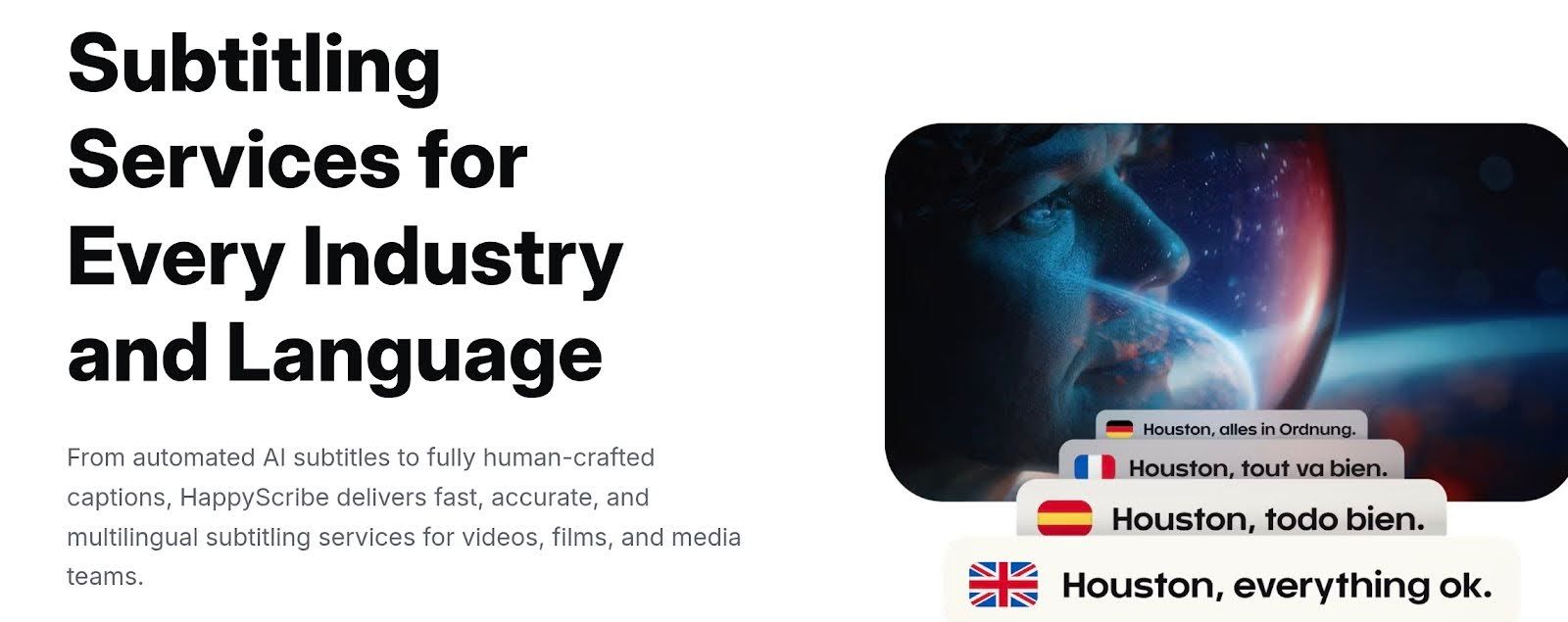
HappyScribe est le générateur de sous-titres qu'il vous faut si vous en avez assez de jongler avec des applis gratuites pleines de bugs pour un résultat minimal. HappyScribe fonctionne dans votre navigateur, donc vous n'encombrez pas votre disque dur avec un logiciel lourd.
Ce qui m'a marqué, c'est que son IA ne se contente pas d'écouter.
Elle analyse la structure des phrases et le contexte, ce qui signifie que vos sous-titres ont réellement une ponctuation correcte au lieu de ressembler à un amas illisible. En plus, elle gère plus de 150 langues et vous permet d'« incruster » des sous-titres stylés directement dans votre vidéo, ce qui en fait l'outil le plus fiable pour publier du contenu de qualité sur YouTube et les reels rapidement.
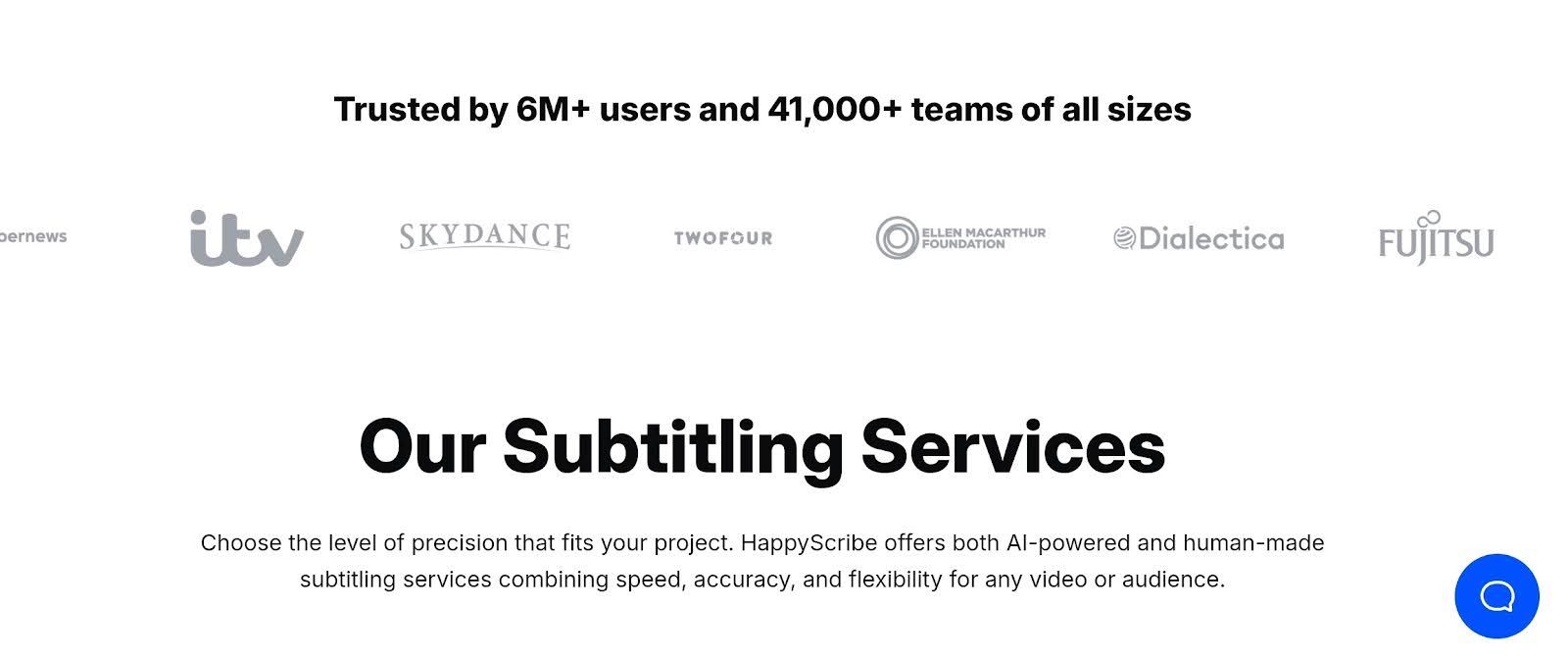
Je dois aussi dire que c'est très intuitif et facile à utiliser, avec pratiquement aucune courbe d'apprentissage.
Fonctionnalités clés :
- Modèle de sous-titrage IA Gen 2
- Plus de 150 langues et dialectes
- Glossaires personnalisés pour les termes spécialisés
- Identification intelligente des interlocuteurs
- Personnalisation visuelle des sous-titres
- Export avec sous-titres incrustés (burn-in)
- Éditeur interactif de sous-titres
- Traduction automatique
- Synchronisation au frame près
- Intégration directe avec YouTube
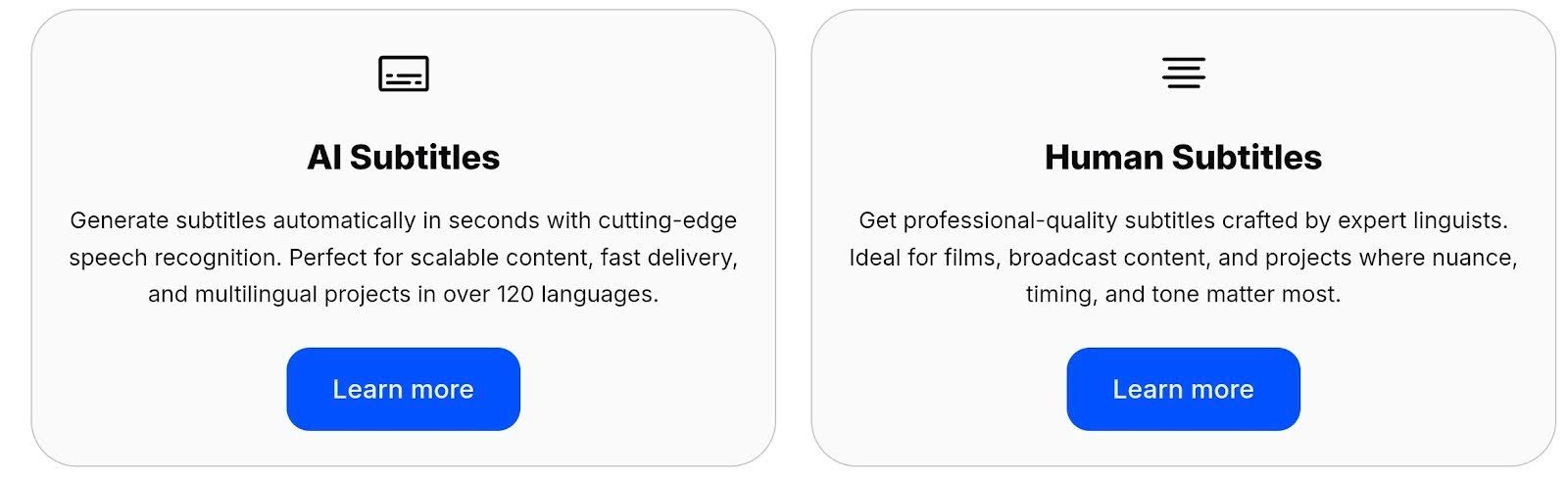
- Modèle IA Gen 2 de haute précision
- Prise en charge étendue de plus de 150 langues
- Personnalisation visuelle avancée pour le branding
- Basé sur navigateur, aucune installation nécessaire
- Éditeur de timeline interactif et intuitif
- Identification impressionnante des interlocuteurs
- Export vidéo direct avec sous-titres « incrustés » pour les réseaux sociaux
- Intégration transparente avec YouTube
- Fonctionnalités de traduction automatique
Inconvénients :
- Nécessite une connexion internet stable
- Les exports du plan gratuit comportent un filigrane
2. Veed
Avec Veed, j'ai pu découper des séquences, ajouter ces sous-titres automatiques tendance style « karaoké » et intégrer une barre de progression, le tout dans la même fenêtre. Veed privilégie en fait le style visuel et la rapidité plutôt que la précision parfaite de la transcription, ce qui en fait l'outil de référence pour les créateurs qui courent après la prochaine tendance virale.
Fonctionnalités clés :
- Sous-titres IA en un clic
- Éditeur vidéo complet dans le navigateur
- Plus de 100 langues prises en charge
- Styles de sous-titres animés (Karaoké, etc.)
- AI Magic Cut pour clips sociaux
- Traduction automatique
- Correction du contact visuel
- Suppression du bruit audio
- Bibliothèque de médias libres
- Redimensionnement pour les réseaux sociaux
Avantages :
- Éditeur vidéo tout-en-un dans le navigateur
- Animations tendance style « karaoké »
- Vaste bibliothèque de templates
- Interface glisser-déposer simple
- Redimensionnement instantané pour les réseaux sociaux
- Traduction des sous-titres en un clic
- Aucune installation logicielle requise
Inconvénients :
- Ralentissements importants avec les fichiers 4K longs
- Cher comparé aux outils spécialisés
- Le plan gratuit affiche un filigrane imposant
3. Outil de sous-titres Canva
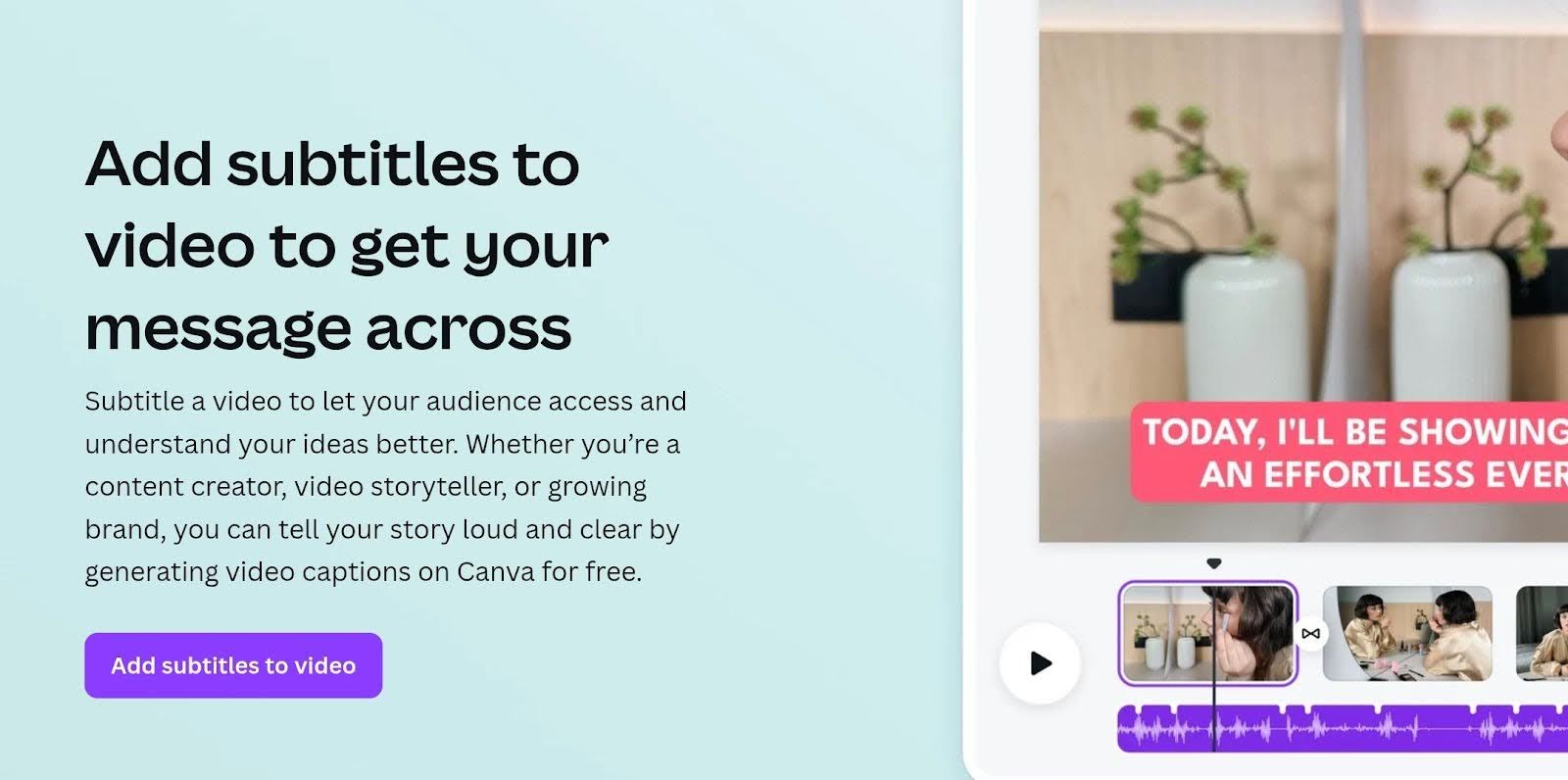
La plupart d'entre nous vivent déjà pratiquement dans Canva pour les graphiques, alors l'utiliser pour le texte vidéo semble tout naturel. L'outil fonctionne étonnamment bien comme créateur de légendes, vous permettant de glisser-déposer ces sous-titres tendance et colorés directement sur vos clips.
Vous voulez que vos publications et reels soient ultra soignés ? Vous obtiendrez ce look d'influenceur travaillé sans jamais quitter le tableau de bord que vous connaissez déjà.
Fonctionnalités clés :
- Sous-titres automatiques en un clic
- Magic Switch pour redimensionnement et traduction instantanés
- Édition manuelle du texte et des horodatages
- Superpositions de texte par glisser-déposer
- Préréglages de format pour les réseaux sociaux
- Bibliothèque de vidéos et audio libres
- Sous-titres incrustés pour publication immédiate
4. CapCut
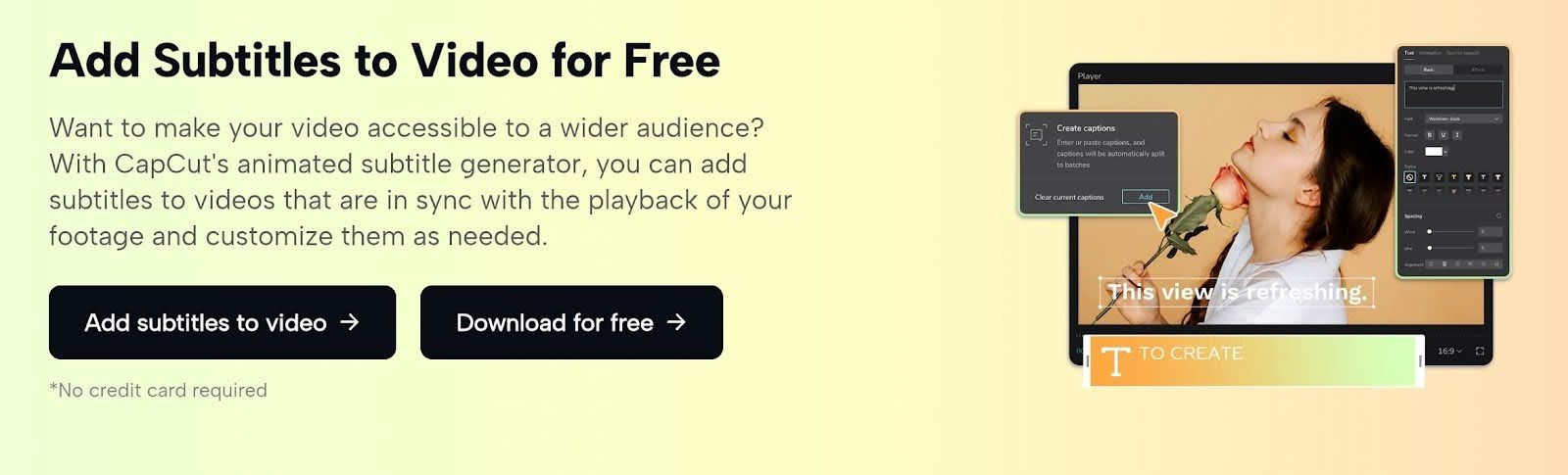
CapCut est le roi du montage mobile pour une bonne raison. Bien qu'il soit principalement connu comme l'arme secrète des éditeurs TikTok, sa version desktop est un générateur de sous-titres étonnamment robuste pour les clips sociaux rapides. Si vous devez ajouter des sous-titres à des clips vidéo sans jamais toucher une « vraie » timeline, ses sous-titres vidéo IA sont rapides, suffisamment précis pour les tendances et vraiment amusants à styliser avec des effets qui sortent de l'écran.
- Sous-titres automatiques en un clic
- Traduction automatique
- Export de fichiers SRT et TXT
- Édition manuelle des sous-titres
- Polices et styles de texte personnalisés
- Génération automatique de paroles
- Identification des mots parasites
- Synchronisation multiplateforme
- Intégration directe avec TikTok
Avantages :
- Éditeur gratuit tout-en-un
- Styles de texte animés et viraux
- Publication directe sur TikTok
- Applications mobiles et desktop
- Stylisation facile des sous-titres « incrustés »
Inconvénients :
- La précision baisse avec le bruit de fond
- Options d'export limitées pour les fichiers de sous-titres
- La version desktop rame avec les fichiers lourds
- Peut être assez cher
5. Tactiq
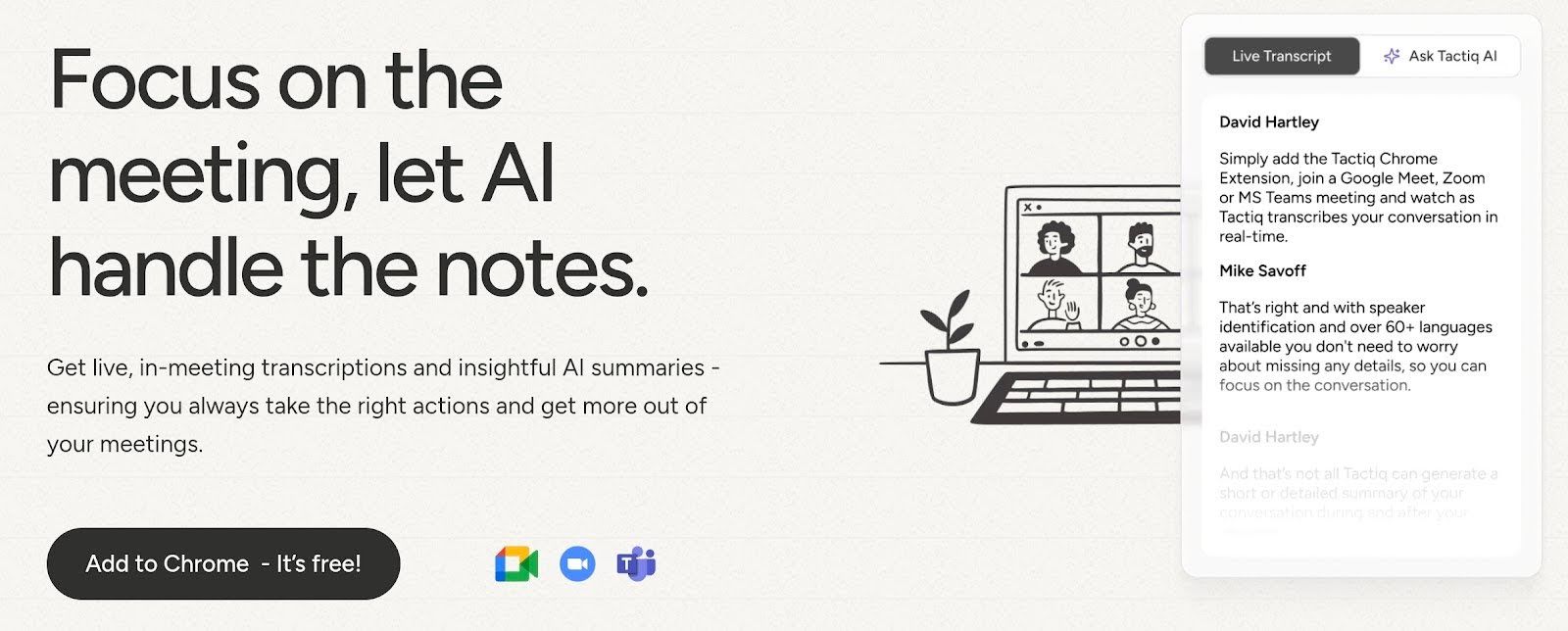
La plupart des gens catégorisent Tactiq comme un simple outil de réunion, mais je l'utilise en fait comme une astuce pour récupérer des scripts depuis YouTube. Il se place dans votre navigateur et laisse l'IA de sous-titrage capturer le dialogue en temps réel pendant que vous regardez.
C'est facilement la méthode la plus rapide pour gérer un téléchargement de sous-titres sans passer par des sites de conversion douteux. Vous pouvez télécharger les sous-titres instantanément, ce qui vous donne le texte brut dont vous avez besoin avant de chercher comment ajouter des sous-titres dans des éditeurs vidéo plus tard.
Fonctionnalités clés :
- Générateur de transcription YouTube
- IA de sous-titrage en temps réel
- Options de téléchargement des sous-titres (TXT, PDF)
- Identification des interlocuteurs
- Traduction en direct dans plus de 30 langues
- Résumé IA et points d'action
- Sauvegarde de la transcription en un clic
- Workflow par extension navigateur
Avantages :
- Extraction instantanée de transcriptions YouTube
- Détection des interlocuteurs en temps réel
- Extension navigateur légère
- Génération automatique de résumés
- Export direct vers Google Docs
- Pas d'installation logicielle lourde
Inconvénients :
- Ne peut pas « incruster » les sous-titres dans la vidéo
- Aucune capacité de montage vidéo
- La mise en forme du texte nécessite souvent un nettoyage
6. Descript
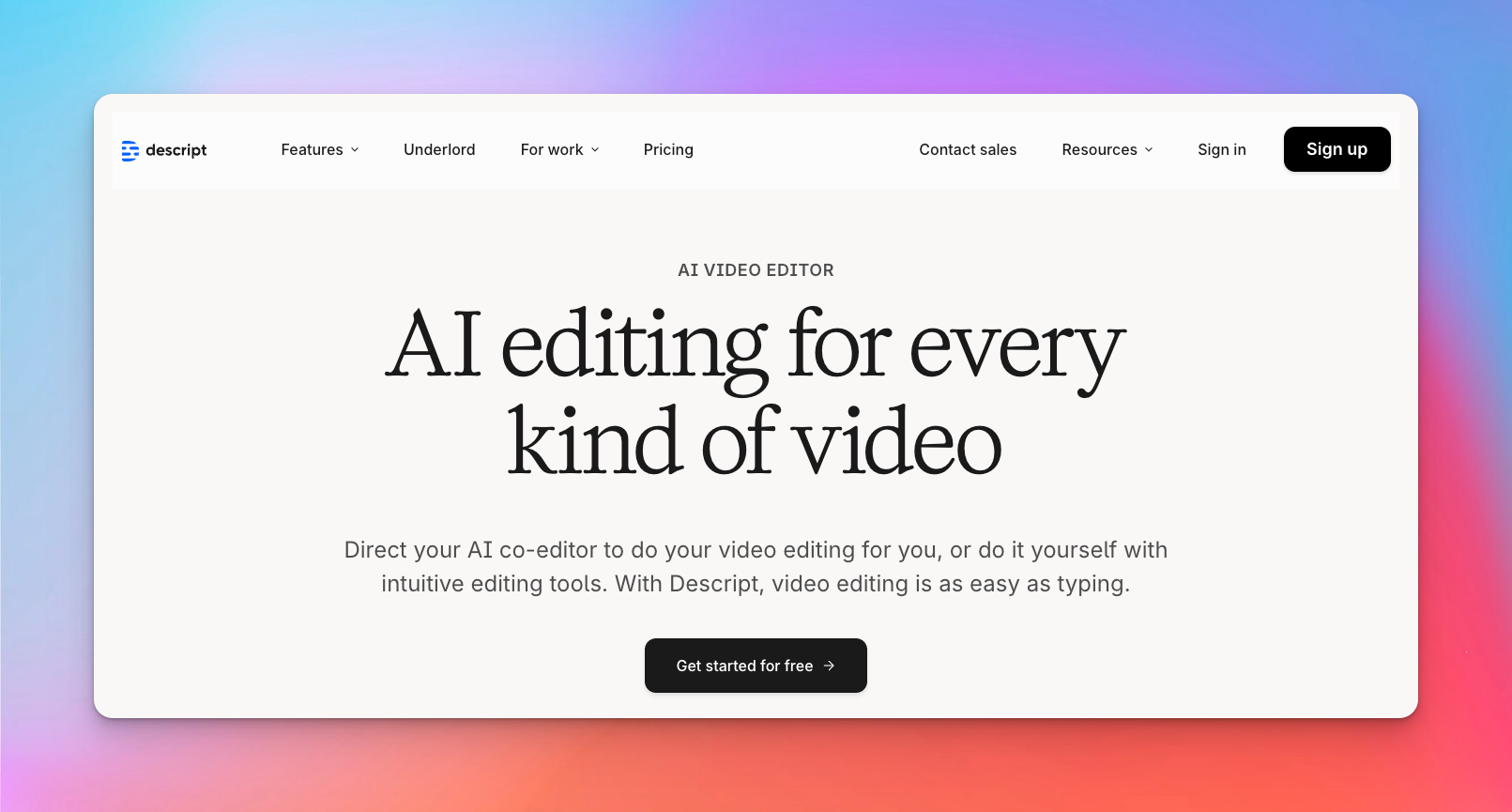
Descript traite essentiellement votre vidéo comme un document Word. Vous modifiez les sous-titres IA pour réellement couper le clip, ce qui donne honnêtement l'impression de tricher. C'est techniquement un éditeur complet, mais je l'utilise constamment comme logiciel de sous-titrage dédié parce que le workflow est tout simplement ultra rapide.
Si vous cherchez une appli de sous-titrage vidéo qui vous permet de corriger les coquilles et supprimer les silences en un seul geste, c'est celle-ci. En plus, le plan gratuit en fait un générateur de sous-titres gratuit étonnamment performant pour les créateurs occasionnels qui veulent tester.
Fonctionnalités clés :
- Montage vidéo basé sur le texte
- Suppression du bruit de fond Studio Sound
- Clonage vocal IA Overdub
- Transcription automatique dans plus de 25 langues
- Export de sous-titres SRT et VTT
- Sous-titres incrustés (burned-in)
- Workflows collaboratifs dans le cloud
Avantages :
- Workflow révolutionnaire de montage vidéo basé sur le texte
- Outil « Studio Sound » pour nettoyage audio instantané
- Suppression des mots parasites en un clic
- Templates de sous-titres dynamiques et animés
- Export direct vers YouTube et les plateformes sociales
- Espace de travail collaboratif dans le cloud
Inconvénients :
- Courbe d'apprentissage abrupte pour un simple sous-titrage
- Le style des sous-titres est moins flexible que les outils dédiés
- Logiciel lourd qui rame sur les ordinateurs plus lents
7. Subtitle Bee
SubtitleBee est essentiellement l'option « configurez et oubliez » si vous voulez avoir l'air soigné sans trop d'effort.
Il agit comme un générateur de sous-titres fiable qui sous-titre automatiquement vos vidéos avec une précision étonnamment élevée. Vous pouvez même l'utiliser pour un téléchargement rapide de sous-titres si vous avez besoin du fichier brut. C'est un solide outil IA de sous-titrage, mais attention : l'interface est un peu datée comparée aux applis plus flashy, et le palier gratuit est assez restrictif sur la durée des vidéos.
Fonctionnalités clés :
- Génération automatique de sous-titres IA
- Traduction dans plus de 120 langues
- Polices, couleurs et styles personnalisables
- Ajout d'une barre de progression vidéo
- Upload de logo personnalisé pour le branding
- Export de sous-titres incrustés
- Export en SRT, VTT, ASS ou TXT
Avantages :
- Traduction globale instantanée (plus de 120 langues)
- Fonctionnalité unique « Supertitles » pour les titres
- Upload de logo personnalisé pour le branding
- Formats préréglés pour les réseaux sociaux
- Barres de progression vidéo intégrées
- Politiques strictes de protection des données
Inconvénients :
- Plan gratuit restrictif (vidéos courtes uniquement)
- Interface utilisateur datée et peu ergonomique
- Ralentissements occasionnels du lecteur d'aperçu
- Filigrane sur les exports gratuits
8. Kapwing
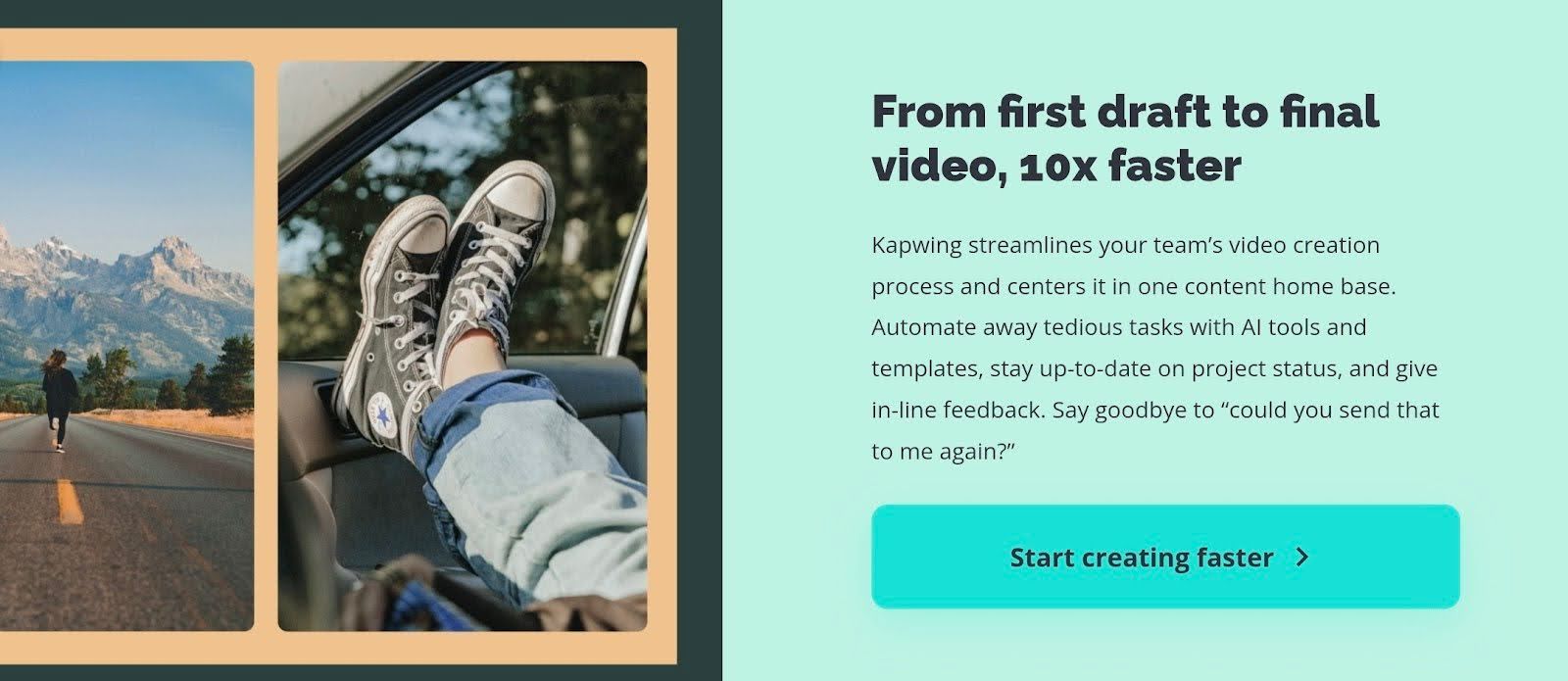
Après avoir utilisé Kapwing, je peux dire que cet outil ressemble au Google Docs du montage vidéo. Il vit entièrement dans le cloud, ce qui en fait une application de sous-titrage vidéo redoutable pour les équipes qui doivent collaborer simultanément sur le même projet.
Il excelle comme application de génération de sous-titres rapide pour produire des mèmes et des clips sociaux, mais gardez à l'esprit que la version gratuite est assez agressive avec les filigranes. Vous devrez probablement passer à la version supérieure si vous voulez que votre export final ait l'air professionnel.
Fonctionnalités clés :
- Édition collaborative dans le cloud
- Sous-titres automatiques propulsés par l'IA
- « Smart Cut » pour supprimer les silences
- Templates de générateur de mèmes
- Audio text-to-speech
- Redimensionneur vidéo pour les plateformes sociales
- Export direct vers les réseaux sociaux
- Enregistreur d'écran
Avantages :
- Collaboration en temps réel pour les équipes
- Excellent pour créer des mèmes et des GIF
- Aucune installation logicielle nécessaire
- Stylisation et positionnement faciles des sous-titres
- « Smart Cut » fait gagner du temps de montage
Inconvénients :
- La version gratuite laisse un filigrane
- Peut devenir instable avec les gros fichiers
- Les temps d'export peuvent être lents sur le palier gratuit
9. Rev
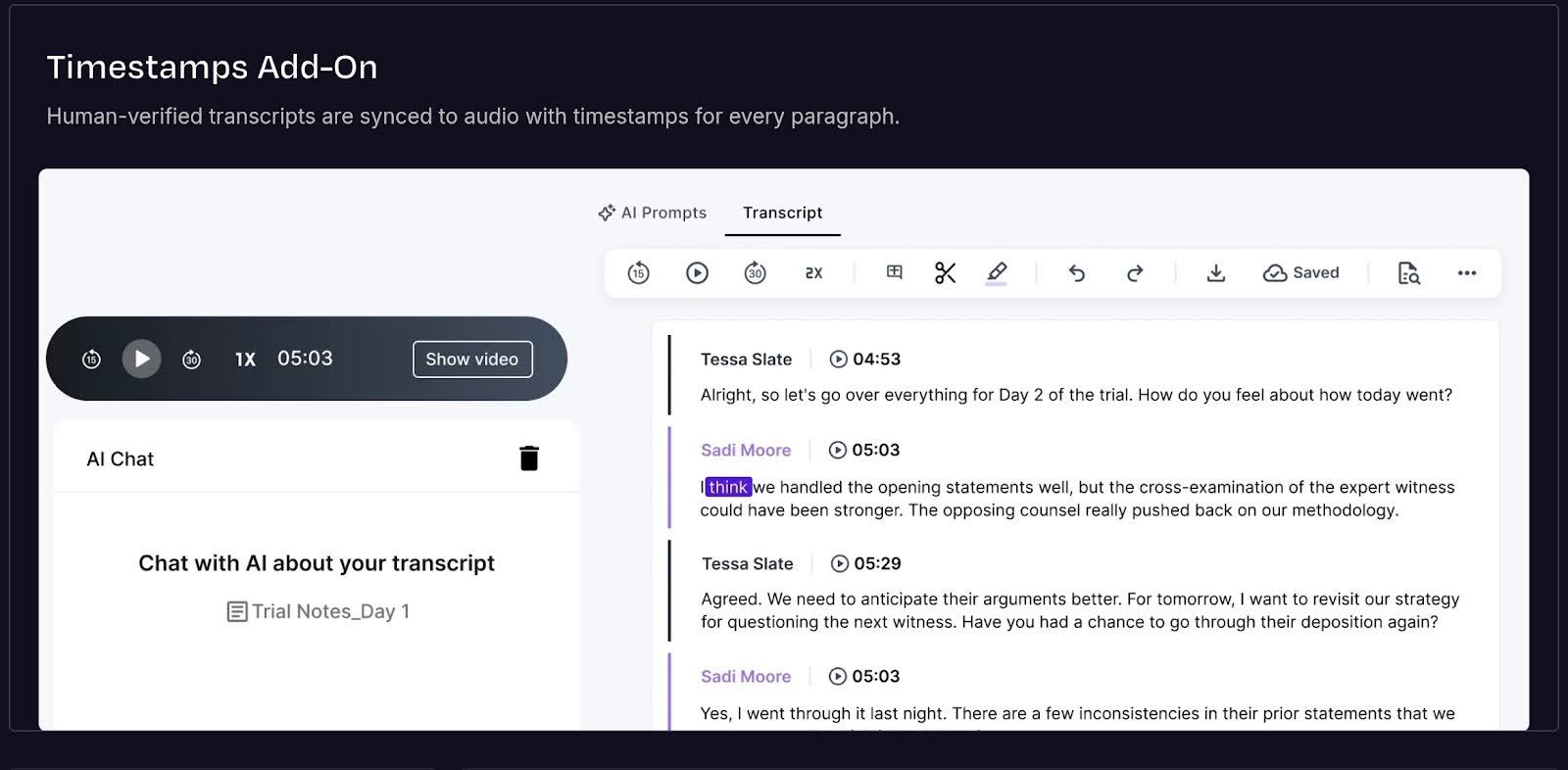
Alors que la plupart des outils s'appuient uniquement sur l'IA, Rev est célèbre pour sa précision assurée par des humains. Si vous ne pouvez absolument pas vous permettre une seule coquille, leurs services de sous-titrage sont la référence absolue.
Ils proposent aussi une option générée par l'IA qui est étonnamment affûtée, mais le vrai atout ici est la possibilité de basculer en toute transparence entre la vitesse de la machine et la précision humaine quand les enjeux sont élevés.
Fonctionnalités clés :
- Sous-titres IA automatisés et rapides
- Sous-titres étrangers dans plus de 15 langues
- Éditeur interactif de transcriptions
- Sous-titres incrustés pour vidéo
- Intégration avec YouTube et Vimeo
- Conformité stricte en matière de confidentialité et sécurité
- Espace de travail collaboratif en équipe
Avantages :
- Excellent éditeur interactif
- Reconnu par les grands groupes médias
- Intégration transparente avec YouTube
Inconvénients :
- Les services humains peuvent vite devenir coûteux
- Le moteur IA n'est pas aussi personnalisable visuellement que les autres
10. Adobe Premiere Pro Auto Captions
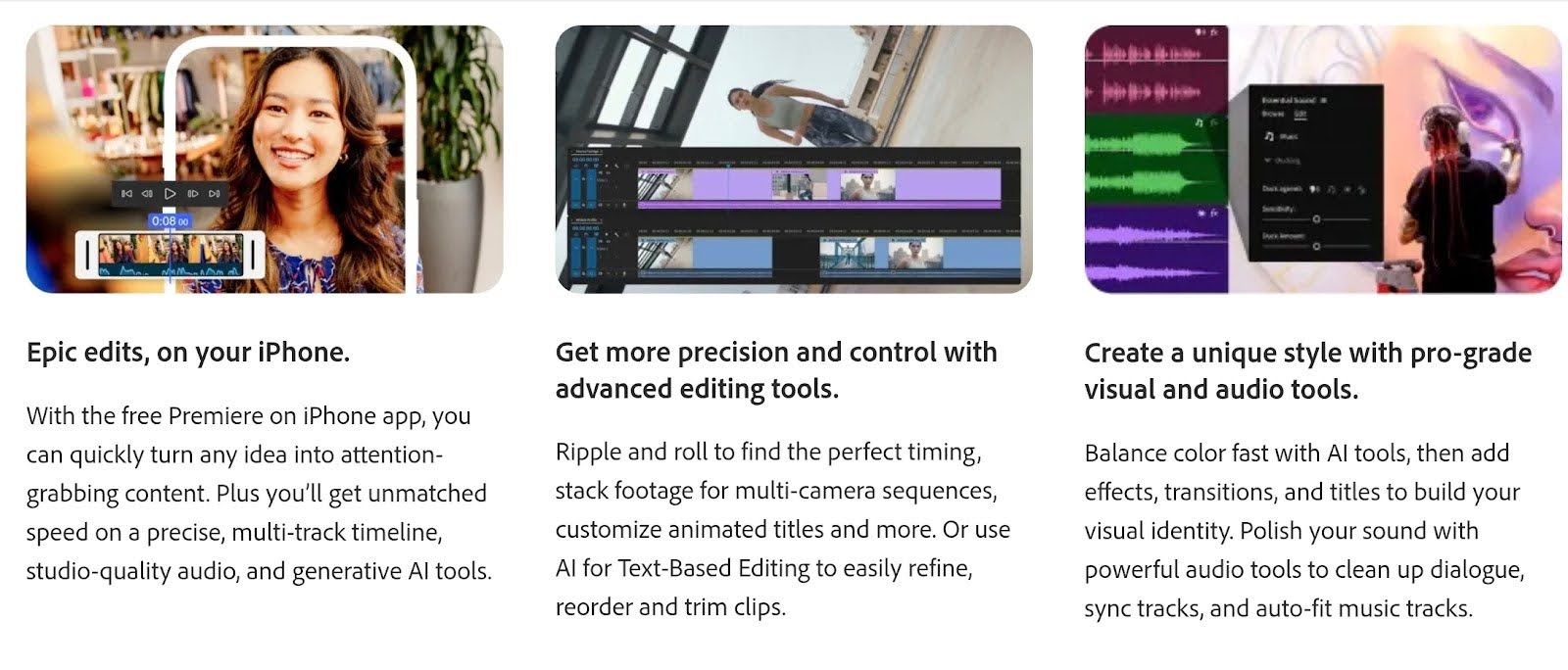
Si vous êtes déjà immergé dans l'écosystème Creative Cloud, Premiere Pro est le choix évident. Ce n'est pas qu'un éditeur vidéo ; c'est une application de sous-titrage vidéo poids lourd intégrée directement dans votre timeline. Pour les professionnels, la fonctionnalité « Text-Based Editing » est un rêve, vous permettant de couper des séquences en supprimant des mots dans la transcription.
Cependant, c'est clairement excessif si vous avez juste besoin de clips sociaux rapides. C'est un puissant logiciel de sous-titrage, mais attention : la précision de l'IA sur la ponctuation peut être capricieuse, et on a l'impression de piloter un vaisseau spatial juste pour aller à l'épicerie.
Fonctionnalités clés :
- Text-Based Editing (montage vidéo en supprimant du texte)
- Espace de travail Speech-to-Text intégré
- Panneau Essential Graphics entièrement personnalisable
- Séparation automatique des interlocuteurs
- Plus de 18 langues prises en charge
- Export en SRT, VTT et TXT
- Sous-titres incrustés (open captions)
- Auto-reframe pour les formats sociaux
- Fonctionnalités de transcription hors ligne
Avantages :
- Contrôle typographique de niveau professionnel
- Workflow rapide de montage basé sur le texte
- Inclus dans l'abonnement Creative Cloud
- Intégration transparente avec After Effects
- Fonctionnalité de transcription hors ligne
Inconvénients :
- Excessif pour des clips sociaux rapides
- Courbe d'apprentissage abrupte pour les débutants
- Nécessite un ordinateur puissant
- Manque d'animations de texte virales prêtes à l'emploi
- Abonnement autonome coûteux
Comment ajouter des sous-titres IA à une vidéo
Ajouter des sous-titres était autrefois un processus manuel fastidieux qui dévorait des heures de production. Aujourd'hui, maîtriser comment ajouter des sous-titres à une vidéo ne prend que quelques clics, rendant instantanément votre contenu accessible aux millions de personnes qui regardent en mode silencieux.
1. Importer
Prenez simplement votre fichier MP4 ou MOV et glissez-le dans la fenêtre du navigateur. Vous n'avez généralement pas à vous soucier des codecs ou formats. Si vous savez joindre un fichier à un e-mail, vous pouvez gérer cette étape.
2. Générer
Appuyez sur le bouton « Transcrire » ou « Sous-titres automatiques » et laissez la machine faire le gros du travail. L'IA va écouter votre audio et ajouter des sous-titres aux scènes vidéo automatiquement, en finissant généralement avant même que vous ayez le temps de changer d'onglet.
3. Éditer
Les bots sont intelligents, mais ils se laissent encore piéger par l'argot ou le bredouillement de votre invité. Faites défiler le texte pour repérer les coquilles étranges et ajustez les repères temporels si une ligne apparaît une fraction de seconde trop tôt.
4. Exporter
Maintenant vous avez le choix. Vous pouvez « incruster » le texte de façon permanente dans les pixels (essentiel pour le style TikTok) ou télécharger un fichier .SRT séparé si vous voulez des sous-titres flexibles pour YouTube.
5. Publier sur la plateforme
Prenez votre fichier terminé et publiez-le. Comme les sous-titres sont déjà intégrés, vous n'avez pas à croiser les doigts en espérant que les stickers automatiques capricieux d'Instagram ont réellement compris ce que vous disiez.
Les meilleurs générateurs de sous-titres gratuits
Si votre budget est actuellement de 0 €, vous avez quand même des options étonnamment solides pour obtenir ces sous-titres sans les taper manuellement.
- HappyScribe : Suffisamment généreux pour vous permettre de tester le générateur de sous-titres automatiques sur des clips courts. C'est parfait pour constater la précision de l'IA de vos propres yeux avant de vous engager sur un plan payant.
- CapCut (version gratuite) : Un mastodonte mobile qui agit comme un fantastique générateur de sous-titres gratuitpour les TikToks et Reels. Il met des filigranes sur certaines fonctionnalités, mais les sous-titres automatiques sont généralement gratuits.
- Canva (gratuit) : Idéal pour ajouter des superpositions de texte stylées aux publications sociales. Le palier gratuit a quelques limitations sur l'utilisation de l'IA, mais c'est une bouée de sauvetage pour les graphiques rapides.
- YouTube Auto Captions : L'ancêtre des outils gratuits. Vous pouvez télécharger votre vidéo sur YouTube en mode privé, laisser leur système générer les sous-titres, puis les éditer dans YouTube Studio. C'est peu pratique mais entièrement gratuit.
- Tactiq (gratuit) : Excellent pour récupérer des transcriptions de streams en direct ou de réunions. L'extension navigateur gratuite vous permet de capturer du texte en temps réel sans dépenser un centime.
Téléchargement de sous-titres et fichiers de sous-titrage
Une fois que l'IA a terminé sa magie, vous devez sortir ce texte de l'éditeur et le mettre sur votre plateforme. Maîtriser le processus de téléchargement de sous-titres revient essentiellement à choisir entre deux principaux types de fichiers :
- .SRT (SubRip) : C'est le standard universel. En gros, le SRT est simplement un fichier texte avec des horodatages. Il fonctionne sur pratiquement tout, de YouTube et Facebook au lecteur VLC.
- .VTT (WebVTT) : Considérez-le comme le cousin plus intelligent du SRT. Il gère mieux le style et le positionnement du texte, ce qui en fait le choix préféré pour les lecteurs web HTML5.
Comment les utiliser sur YouTube
Ne faites jamais confiance aux sous-titres auto-générés de YouTube. Ils sont généralement truffés d'erreurs embarrassantes.
- Allez dans YouTube Studio.
- Cliquez sur l'onglet Sous-titres.
- Sélectionnez Importer un fichier et récupérez votre SRT propre.
Cela remplace manuellement leur tentative bancale, garantissant que votre fichier de téléchargement de sous-titres affiche un texte parfaitement précis. En plus, cela vous donne un boost SEO massif puisque Google peut désormais indexer correctement chaque mot que vous avez dit.
Sous-titres IA vs Captions IA
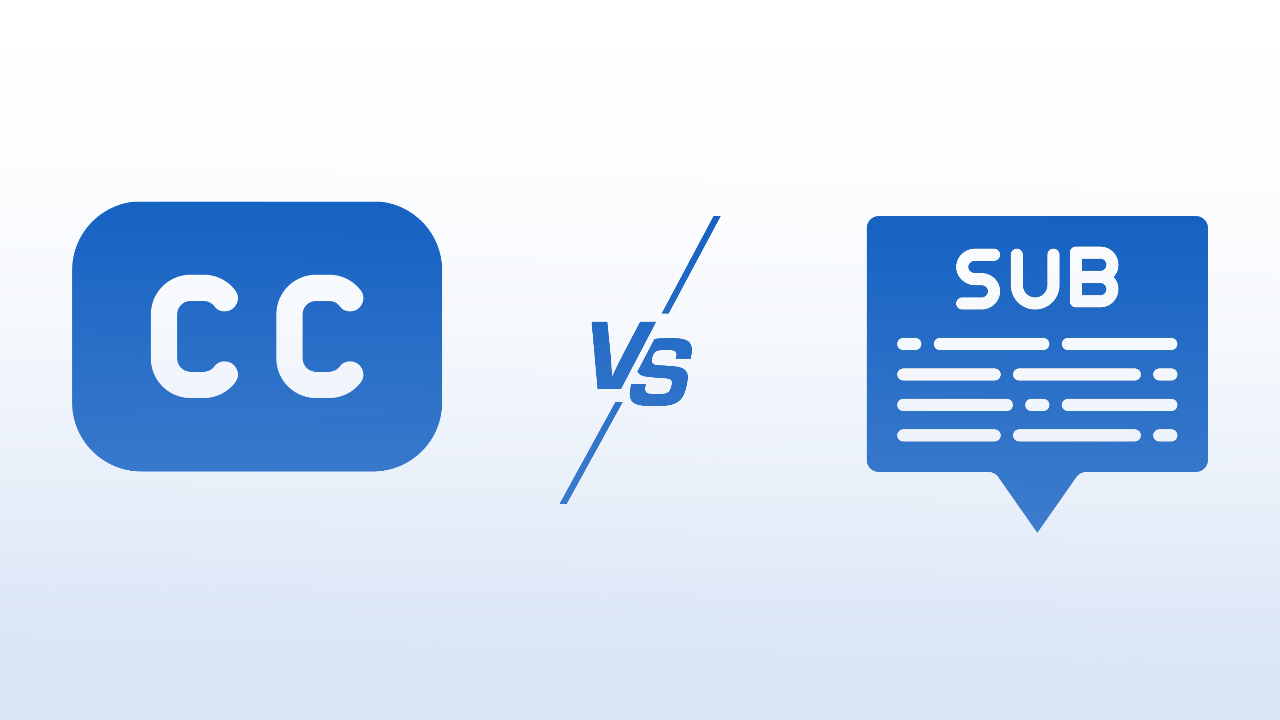
Clarifions cela parce que les gens confondent constamment ces termes, mais ils servent deux objectifs complètement différents.
Les captions automatiques IA concernent strictement l'accessibilité. Elles supposent que le spectateur ne peut rien entendre du tout. Un bon outil de caption IA ne se contente pas de transcrire le dialogue ; il marque le contexte, comme [jazz entraînant] ou [silence gênant]. Vous les utilisez sur YouTube ou Netflix pour garantir une inclusion totale de la communauté sourde.
Les sous-titres vidéo IA sont les hackers de l'engagement. Ce sont ces mots gras et flashy qui apparaissent sur TikTok en rythme avec le son. Ils supposent que le spectateur pourrait activer le son, mais qu'il scrolle distraitement dans un bus silencieux. Ces sous-titres vidéo IA ne se soucient pas des effets sonores ; ils ne se soucient que d'arrêter le pouce.
En résumé : Utilisez les captions automatiques IA (fichiers SRT) pour votre contenu long format. Utilisez des sous-titres vidéo stylés et incrustés pour vos contenus sociaux rapides.
Conclusion
Si vous ne mettez pas de texte sur vos vidéos en 2026, vous chuchotez essentiellement dans une pièce bondée. Les sous-titres ne sont plus seulement une fonctionnalité d'accessibilité. Ils font désormais la différence entre une vidéo virale et une vidéo oubliée avec 12 vues.
Si vous voulez que les gens s'arrêtent pour regarder votre contenu même sur un écran de téléphone silencieux, assurez-vous d'obtenir le meilleur outil de sous-titres IA pour vos vidéos YouTube et autres réseaux sociaux.
J'ai testé chaque outil de cette liste, et si Notta gagne en pure rapidité et CapCut domine pour les tendances virales, HappyScribe est celui qui fait office de véritable partenaire de production professionnel sans la courbe d'apprentissage déroutante.
Il occupe la première place parce que son moteur Gen 2 comprend réellement la façon dont les gens parlent. Il ne se contente pas de transcrire des mots. Il maîtrise la ponctuation et les coupures de phrases, ce qui vous évite de corriger une centaine de petites erreurs manuellement.
Et ça, c'est quelques sous de plus dans votre poche grâce au temps que vous économisez.
Pouvoir incruster du texte stylé et personnalisé directement dans votre vidéo en fait le choix le plus fiable pour développer une chaîne.
Arrêtez de taper des horodatages vous-même et laissez l'outil gérer la partie répétitive pour que vous puissiez vous remettre à créer.

André Bastié
Hello ! Je suis André Bastié, le CEO de HappyScribe, un fournisseur de services de transcription qui a révolutionné la façon dont les personnes accèdent et interagissent avec l'audio et la vidéo. Mon engagement à développer une technologie innovante et des solutions conviviales a fait de HappyScribe un partenaire de confiance sur les sujets de transcription et de sous-titrage.
Avec une grande expérience dans le domaine, je me suis consacré à la création d'une plateforme précise, efficace et accessible à un large éventail d'utilisateurs. En incorporant l'intelligence artificielle et le traitement du langage naturel, nous avons développé une plateforme qui offre une précision de transcription exceptionnelle tout en restant rentable et efficace.