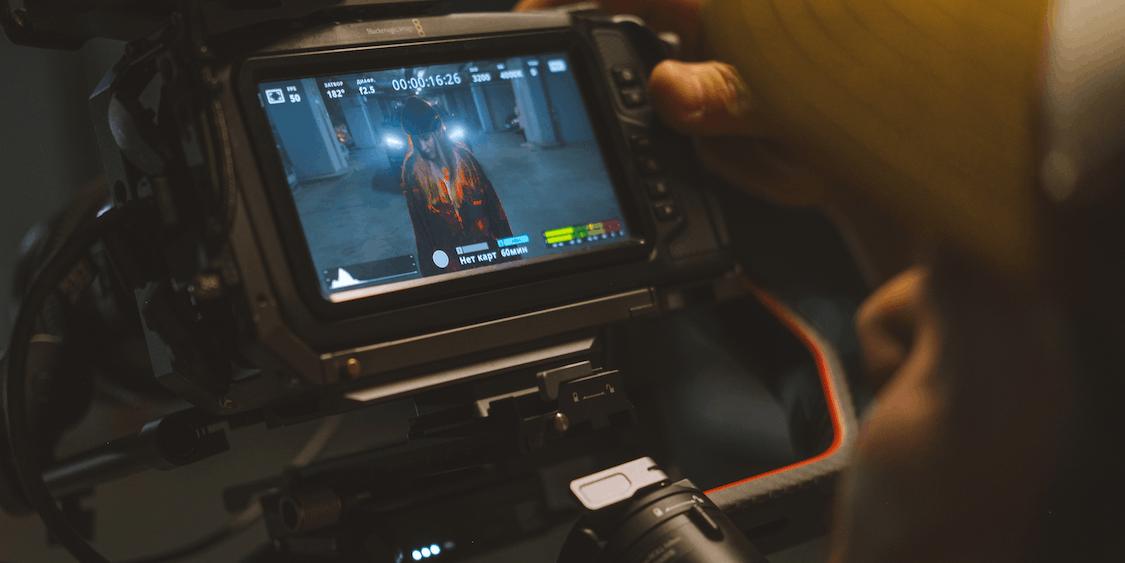
Met verschillende tijdzones en werkroosters zoeken veel van ons altijd naar een manier om gemiste vergaderingen en webinars in te halen. Een Vimeo-livestream heeft misschien de noodzaak weggenomen om fysiek bij een vergadering aanwezig te zijn, maar het probleem van tijdgebrek moet het nog oplossen. Schermopname is de plek gaan innemen van livestreamen, dat vaak plaatsvindt op momenten waarop jij geen tijd hebt.
Of je nu een vroege vogel of een nachtbraker bent, een schermopname van een live-evenement met een app als Vimeo Record is dé manier om bij te blijven, ook als je niet op tijd kunt zijn. Tegenwoordig hebben de meeste, zo niet alle, apparaten een ingebouwde schermrecorder, en dat is een prima begin. Laten we opnieuw beginnen bij schermopname als tool: zoals de naam al zegt, is het een video-opname van wat er op je scherm gebeurt.
De ingebouwde schermopnamefunctie op je apparaten is misschien een goedkope optie, maar als je veel meer wilt doen met schermopname, dan is een tool als Vimeo Record de beste keuze. Wist je dat je met Vimeo Record een video van jezelf én je stem kunt opnemen via je webcam, terwijl je tegelijk je scherm opneemt? O ja! Dit is een innovatie die er met recht uitspringt.
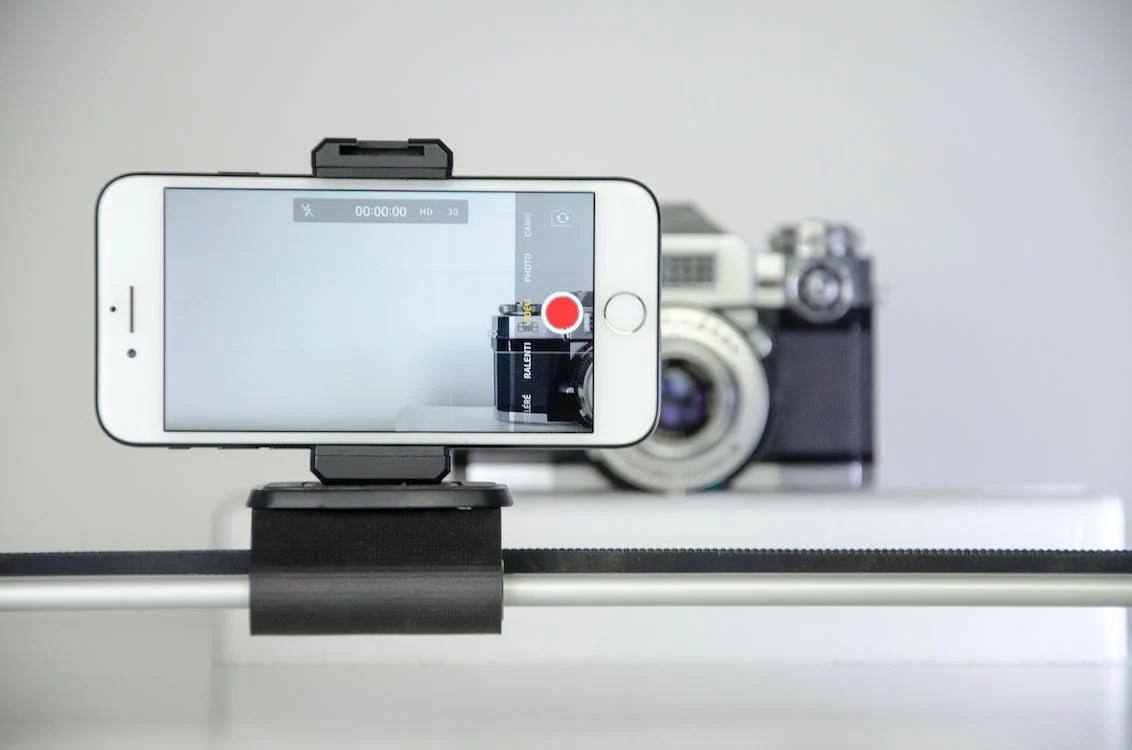
Waarom Vimeo-video's opnemen
Apparaten zijn geëvolueerd van het maken van een screenshot naar het opnemen van het scherm, en dat is iets wat je graag wilt uitproberen. Wat is een schermrecorder, en waarom is die beter dan de ingebouwde schermopnamefunctie van je apparaat?
Een schermrecorder neemt precies op wat er op je mobiele scherm of je bureaubladscherm gebeurt, in de vorm van een video-opname. Kortom: het neemt je schermactiviteit op. Er is online steeds meer software voor schermopname verschenen, maar Vimeo Record springt eruit als beste schermrecorder, want anders dan de rest is het onbeperkt. En het beste van alles: het is gratis! Je team kan zo veel video's blijven maken als nodig is, tot wel 2 uur per schermopname. Dat Vimeo Record geen tijdslimiet kent, is een van de dingen die het zo uniek maken.
Met Vimeo Record word je onderdeel van meer dan 200 miljoen actieve gebruikers die video's maken van schermactiviteiten. Je kunt ook Vimeo-video's uploaden en je videostreams en Vimeo-schermopnames organiseren en beheren met de beschikbare tools. Heb je ooit geprobeerd uit te leggen welk probleem je hebt met een functie op Vimeo, maar kreeg je de woorden er niet uit? Je scherm met geluid opnemen is de perfecte manier om de IT-specialist precies te laten zien tegen welk probleem je aanloopt, zonder gedoe.
Vimeo-extensies voor video-opname
Je scherm opnemen is met Vimeo een van de makkelijkste dingen om op je apparaten te doen, maar hoe doe je dat? Is het een app of gewoon nog een website?
De tool Vimeo Record kun je gebruiken zodra die op je apparaat is geïnstalleerd. Je installeert hem voornamelijk als Google Chrome-extensie, vanuit de Google Chrome-browser of Firefox. Je moet de Google Chrome-browser toegang geven tot je microfoon en camera om de Vimeo Record-extensie probleemloos te kunnen gebruiken. Installeren gaat snel en eenvoudig, zolang je deze simpele stappen volgt:
- Open je Google Chrome-browser en zoek naar de Vimeo Record Chrome-extensie. - Klik vervolgens op het Vimeo-logo bij je browserextensies. - Verbind de tool Vimeo Record met je Vimeo-account en geef de nodige toegang. - Voilà! Ga aan de slag en begin met opnemen.
Toegang geven tot je Chrome-browser is eenvoudig: zoek het hamburgermenu en kies in het dropdownmenu voor instellingen. Daar is een onderdeel privacy en beveiliging. Klik daarop en klik vervolgens op site-instellingen. Selecteer camera en microfoon, zoek de geblokkeerde sites op en geef toestemming voor het gebruik van camera en microfoon.
Houd er rekening mee dat je de video's pas kunt delen wanneer je bent ingelogd, als je de extensie niet aan je Vimeo-account koppelt. Met deze instelling ben je klaar om elke Vimeo-video of een streamingvideo via een schermopname op te nemen.
Extra tip voor Mac-gebruikers
Als Mac-gebruiker gaat het gebruik van Chrome-extensies bij jou niet zo soepel als bij Android-apparaten, maar er is een manier. Loop je tegen fouten aan terwijl je probeert op te nemen, dan kun je het volgende doen:
- Ga naar je systeemvoorkeuren en klik op het pictogram met de tekst "Beveiliging en privacy". - Controleer bij schermopname of Google Chrome is aangevinkt. - Controleer ook of de microfoon en de camera zijn aangevinkt. - Start Chrome opnieuw op en begin met opnemen.
Hoe neem je je scherm op
Zodra je apparaten zijn ingesteld en de nodige toegang is verleend, klik je op het Vimeo-logo om te beginnen met opnemen. Ook het volgen van deze instelstappen is essentieel voor de beste ervaring:
- Je kunt kiezen of je het scherm, de camera of beide opneemt. Tijdens een schermopname kun je kiezen wat er op je scherm zichtbaar is. Je kunt je hele scherm opnemen of ervoor kiezen om sommige tabbladen weg te laten. - Er is ook een optie om een externe camera en microfoon te kiezen of de standaardcamera van je computer te gebruiken. Beide zijn een prima keuze, dus kies gewoon wat voor jou het beste werkt. - Als je "Huidig tabblad" selecteert, wordt het geluid op de achtergrond mee opgenomen; door op het luidsprekerpictogram te klikken kun je die functie uitschakelen. Ga aan de slag en neem op. - Upload de opgenomen video na de opname naar een aparte map, zodat je team hem makkelijk terugvindt. Dat kan in je eigen account of in dat van je team. Door op je profielavatar en vervolgens op de map te klikken, kies je de bestemming. - Als je een Vimeo-enterprise-abonnement hebt, worden je opnames rechtstreeks geüpload naar je privéwerkruimte.
Zodra alles naar wens is ingesteld, kun je via de extensie opnemen.
- Klik op "Opname starten" in de Vimeo Record-extensie zodra je klaar bent. - Je schermbron kan je hele bureaublad zijn of een specifieke applicatie of tabblad. Zodra je je bron hebt gekozen, klik je op "Delen". - Er volgt een korte aftelling van 3-2-1 en daarna begint je opname. Moet je er even tussenuit, dan kun je direct in de overlay op pauze klikken en opnieuw klikken zodra je de opname wilt hervatten. - Om de schermopname opnieuw te starten, klik je op het prullenbakpictogram en verwijder je de lopende opname. Klik op het stoppictogram wanneer je klaar bent met opnemen.
Sneltoetsen
Je kunt sneltoetsen gebruiken om makkelijker je scherm op te nemen met de Vimeo Record-extensie. Cmd+shift+9 start je opname en cmd+shift+0 beëindigt hem. Mooi om te weten: een Vimeo-schermopname met transcript, zodat je publiek en andere teamleden er makkelijk gebruik van kunnen maken, is zeker mogelijk. Als het lastig is om een apart transcriptbestand te typen en te uploaden, kan een externe aanbieder als HappyScribe het werk eenvoudig voor je doen, met 99% nauwkeurigheid. Zo wordt je video-opname nuttig voor iedereen die hem tegenkomt. Een transcript van je schermopname maakt hem professioneler en onderscheidt hem van de gewone schermopname van elke telefoongebruiker.

André Bastié
Hallo! Ik ben André Bastié, de gepassioneerde CEO van HappyScribe, een toonaangevende transcriptiedienstverlener die de manier heeft veranderd waarop mensen toegang hebben tot en omgaan met audio- en videocontent. Mijn toewijding aan het ontwikkelen van innovatieve technologie en gebruiksvriendelijke oplossingen heeft HappyScribe tot een betrouwbare partner gemaakt voor transcriptie- en ondertitelingsbehoeften.
Met uitgebreide ervaring in het vakgebied heb ik me gewijd aan het creëren van een platform dat nauwkeurig, efficiënt en toegankelijk is voor een breed scala aan gebruikers. Door kunstmatige intelligentie en natuurlijke taalverwerking te integreren, heb ik een platform ontwikkeld dat uitzonderlijke transcriptienauwkeurigheid levert en tegelijkertijd kosteneffectief en tijdbesparend blijft.





