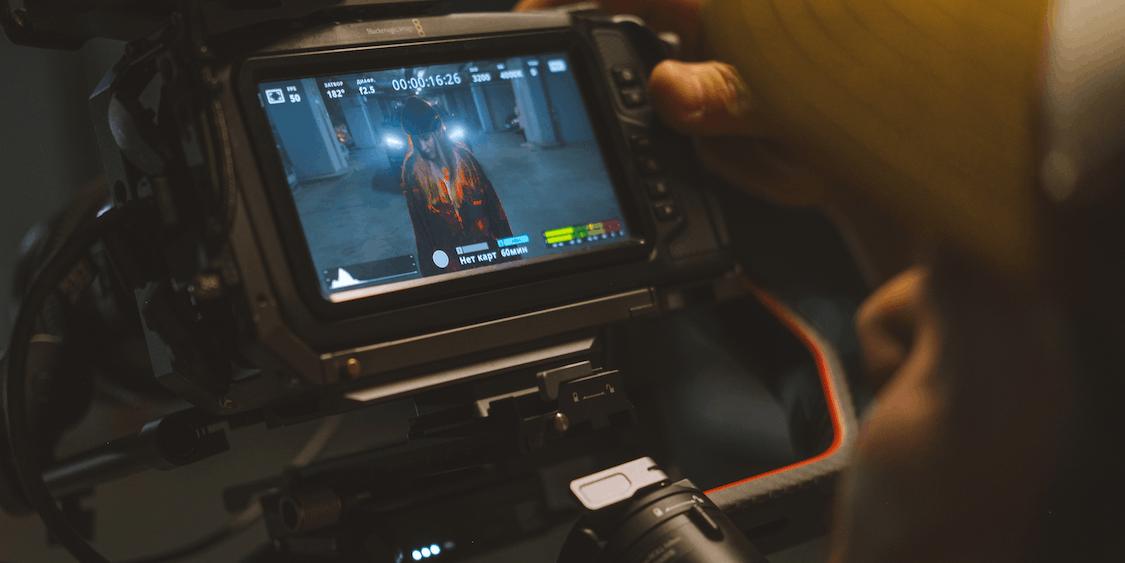
Con fusi orari e orari di lavoro diversi, molti di noi cercano sempre un modo per recuperare riunioni e webinar persi. La diretta su Vimeo ha forse eliminato la necessità di essere fisicamente presenti a una riunione, ma il problema del tempo deve ancora risolverlo. La registrazione dello schermo è arrivata a sostituire le dirette, che spesso avvengono in momenti in cui non sei libero.
Che tu sia una persona mattiniera o un nottambulo, registrare lo schermo durante un evento dal vivo con un'app come Vimeo Record è il modo giusto per restare aggiornato anche quando non riesci a esserci in tempo. Oggi la maggior parte dei dispositivi, se non tutti, ha un registratore dello schermo integrato, ed è un ottimo punto di partenza. Ripartiamo dal concetto di registrazione dello schermo come strumento: proprio come suggerisce il nome, si tratta di una registrazione video di ciò che accade sul tuo schermo.
La funzione di registrazione dello schermo integrata nei tuoi dispositivi può essere un'opzione economica, ma se vuoi fare molto di più con la registrazione dello schermo, allora uno strumento come Vimeo Record è la scelta migliore. Sapevi che Vimeo Record ti permette di registrare un video di te stesso insieme alla tua voce usando la webcam, proprio mentre registri lo schermo? Eh sì! Questa è un'innovazione che spicca con orgoglio sulle altre.
Perché registrare i video di Vimeo
I dispositivi sono passati dal semplice screenshot alla registrazione dello schermo, ed è una funzione che ti piacerà provare. Che cos'è un registratore dello schermo e perché è migliore della funzione di registrazione integrata nel tuo dispositivo?
Un registratore dello schermo registra esattamente ciò che accade sullo schermo del tuo telefono o del tuo computer in formato video. In sintesi, serve a registrare la tua attività sullo schermo. Sono nati diversi software di registrazione dello schermo online, ma Vimeo Record si distingue come il miglior registratore dello schermo perché, a differenza degli altri, è illimitato. E la cosa migliore è che è gratis! Il tuo team può continuare a creare tutti i video necessari, fino a 2 ore per ogni registrazione dello schermo. L'assenza di limiti di tempo dello strumento Vimeo Record è una delle cose che lo rendono davvero unico.
Con Vimeo Record entri a far parte di oltre 200 milioni di utenti attivi che creano video a partire dalle attività sullo schermo. Puoi anche caricare video su Vimeo, organizzare e gestire i tuoi flussi video e le registrazioni dello schermo di Vimeo con gli strumenti disponibili. Ti è mai capitato di provare a spiegare un problema riscontrato con una funzione di Vimeo senza riuscire a trovare le parole giuste? Registrare lo schermo con la voce è il modo perfetto per mostrare al tecnico informatico l'esatto problema che stai affrontando, senza alcuna difficoltà.
Le estensioni di Vimeo per registrare i video
Registrare lo schermo è una delle attività più semplici da svolgere sui tuoi dispositivi con Vimeo, ma come si fa? È un'app oppure semplicemente un altro sito web?
Lo strumento Vimeo Record può essere usato dopo averlo installato sul tuo dispositivo. Si installa principalmente come estensione di Google Chrome, dal browser Google Chrome o da Firefox. Per usare l'estensione Vimeo Record senza problemi, devi concedere al browser Google Chrome l'accesso al microfono e alla fotocamera. L'installazione è rapida e semplice, basta seguire questi semplici passaggi:
- Apri il browser Google Chrome e cerca l'estensione Vimeo Record per Chrome. - Una volta fatto, clicca sul logo di Vimeo che trovi tra le estensioni del browser. - Collega lo strumento Vimeo Record al tuo account Vimeo e concedi gli accessi necessari. - Voilà! Vai avanti e inizia a registrare.
Concedere l'accesso al browser Chrome è semplice: cerca il menu a tre righe e, dal menu a tendina, seleziona le impostazioni. C'è una sezione dedicata alla privacy e alla sicurezza. Cliccaci sopra e poi clicca su impostazioni dei siti. Seleziona fotocamera e microfono, cerca i siti bloccati e concedi l'autorizzazione all'uso della fotocamera e del microfono.
Tieni presente che, se non colleghi l'estensione al tuo account Vimeo, non potrai condividere i video finché non avrai effettuato l'accesso. Con questa configurazione sei pronto a registrare lo schermo di qualsiasi video di Vimeo o di un video in streaming.
Consiglio extra per gli utenti Mac
Da utente Mac, la facilità con cui i dispositivi Android usano le estensioni di Chrome non è la stessa che hai tu, ma c'è una soluzione. Se incontri qualche errore mentre provi a registrare, ecco alcune cose da fare:
- Vai nelle preferenze di sistema e clicca sull'icona che indica «Sicurezza e Privacy». - Controlla la registrazione dello schermo per assicurarti che Google Chrome sia selezionato. - Verifica inoltre che il microfono e la fotocamera siano selezionati. - Riavvia Chrome e inizia a registrare.
Come registrare lo schermo
Non appena i tuoi dispositivi sono configurati e sono stati concessi gli accessi necessari, clicca sul logo di Vimeo per iniziare a registrare. Anche seguire questi passaggi di configurazione è essenziale per un'esperienza ottimale:
- Puoi scegliere di registrare lo schermo, la fotocamera o entrambi. Durante la registrazione dello schermo puoi scegliere cosa è visibile sul tuo schermo. Puoi registrare l'intero schermo oppure scegliere di escludere alcune schede. - C'è anche l'opzione di selezionare una fotocamera e un microfono esterni oppure usare la fotocamera predefinita del tuo computer. Entrambe sono ottime scelte, quindi in questo caso scegli semplicemente quella che funziona meglio per te. - Selezionando «Scheda corrente» viene catturato anche l'audio di sottofondo; cliccando sull'icona dell'altoparlante puoi disattivare questa funzione. Vai avanti e registra. - Dopo la registrazione, carica il video in una cartella dedicata, così il tuo team potrà ritrovarlo facilmente. Può essere nel tuo account o in quello del team. Cliccando sull'avatar del tuo profilo e poi sulla cartella, puoi scegliere la destinazione. - Se hai sottoscritto un piano Vimeo enterprise, le tue registrazioni vengono caricate direttamente nel tuo spazio di lavoro privato.
Una volta che tutto è impostato come desideri, puoi registrare tramite l'estensione.
- Clicca su «Inizia a registrare» nell'estensione Vimeo Record non appena sei pronto. - La sorgente dello schermo può essere l'intero desktop oppure una specifica applicazione o scheda. Una volta selezionata la sorgente, clicca su «Condividi». - Parte un rapido conto alla rovescia 3-2-1 e poi la registrazione comincia. Se hai bisogno di allontanarti per un attimo, puoi cliccare su pausa direttamente sull'overlay e cliccare di nuovo quando sei pronto a riprendere la registrazione. - Per riavviare la registrazione dello schermo, clicca sull'icona del cestino ed elimina la registrazione in corso. Clicca sull'icona di stop quando hai finito di registrare.
Scorciatoie
Puoi usare le scorciatoie da tastiera per registrare lo schermo più facilmente con l'estensione Vimeo Record. Cmd+shift+9 avvia la registrazione e cmd+shift+0 la termina. È fantastico sapere che è del tutto possibile avere una registrazione dello schermo di Vimeo con tanto di trascrizione, per renderla più fruibile dal pubblico e dagli altri membri del team. Se digitare e caricare un file di trascrizione separato risulta complicato, un fornitore esterno come HappyScribe può fare il lavoro al posto tuo, in modo semplice e con una precisione del 99%. Così la tua registrazione video può essere utile a chiunque ci si imbatta. Una trascrizione della tua registrazione dello schermo la rende più professionale e diversa dalla solita registrazione dello schermo di un qualsiasi utente di smartphone.

André Bastié
Ciao! Sono André Bastié, il CEO appassionato di HappyScribe, un fornitore leader di servizi di trascrizione che ha rivoluzionato il modo in cui le persone accedono e interagiscono con i contenuti audio e video. Il mio impegno nello sviluppo di tecnologie innovative e soluzioni intuitive ha reso HappyScribe un partner affidabile per le esigenze di trascrizione e sottotitolazione.
Con una vasta esperienza nel settore, mi sono dedicato alla creazione di una piattaforma precisa, efficiente e accessibile a un'ampia gamma di utenti. Integrando intelligenza artificiale ed elaborazione del linguaggio naturale, ho sviluppato una piattaforma che offre un'accuratezza di trascrizione eccezionale, rimanendo al contempo economica e veloce.





