TL;DR ⏩
- Teams oferuje natywne tworzenie notatek za pomocą Intelligent Recap, transkrypcji na żywo, Facilitatora, wspólnych notatek opartych na Loop oraz OneNote, ale każda z tych opcji wiąże się z ograniczeniami licencyjnymi, administracyjnymi lub jakościowymi
- Notatki generowane przez AI wymagają licencji Teams Premium lub Microsoft 365 Copilot. Microsoft nie oferuje darmowego planu z automatycznymi notatkami ze spotkań
- Copilot działa najlepiej po angielsku i obsługuje około 40 języków w promptach. Wielojęzyczne podsumowania obejmują 9 języków i nadal są w fazie publicznej zapowiedzi
- HappyScribe działa z Teams, Zoom, Google Meet i spotkaniami stacjonarnymi w ponad 150 językach z dokładnością 95% i nie wymaga żadnej konfiguracji administratora
- Możesz wypróbować HappyScribe za darmo z nieograniczona liczba nagrań spotkań (45 minut na spotkanie), podsumowaniami AI i przeszukiwalnym workspace
20 spotkań tygodniowo brzmi dużo mniej przerażająco, gdy masz szczegółowe notatki ze spotkań, do których możesz wrócić później. Jeśli cała twoja praca odbywa się w ekosystemie Microsoft, masz kilka sposobów na robienie notatek podczas spotkań w Microsoft Teams.
Te metody działają, ale są niewygodne, a ich skuteczność zależy od tego, za jaką wersję Microsoft 365 płacisz.
Poniżej pokażę ci, jak różne ręczne notatki działają w Teams i jak zautomatyzować ich tworzenie. Pokażę również sprytniejszy sposób na uchwycenie notatek ze spotkań, jeśli natywne opcje nie wystarczają. Możesz też pominąć ręczny proces i skorzystać z HappyScribe jako generator notatek ze spotkań AI.
Jak natywnie robić notatki podczas spotkań w Microsoft Teams
Od podsumowań AI po współdzielone dokumenty, które twój zespół może wspólnie edytować, Teams oferuje wiele wbudowanych sposobów na zapisywanie notatek ze spotkań. Dwa najważniejsze dla automatycznego notowania to Intelligent Recap i transkrypcja na żywo. Omówię obie szczegółowo, a potem przejdę przez pozostałe opcje warte poznania.
1. Intelligent Recap (notatki AI, zadania i rozdziały)
Recap to flagowa funkcja AI Microsoftu dostępna po zakończeniu spotkania. Po jego zakończeniu zakładka Recap pokazuje notatki AI, sugerowane zadania, osie czasu mówców, rozdziały spotkania i spersonalizowane znaczniki.
Funkcja działa w przypadku zaplanowanych spotkań, Meet Now, webinarów, town halls oraz połączeń PSTN i VoIP.
Wymagania wstępne
Zanim będziesz mógł korzystać z zakładki Recap, musisz mieć:
- Licencje Teams Premium lub Microsoft 365 Copilot (wystarczy jedna)
- Aby uzyskać pełne doświadczenie, polityki transkrypcji i nagrywania muszą być włączone zarówno dla organizatora spotkania, jak i użytkownika. Recap działa bez nagrywania, ale tracisz wtedy rozdziały i znaczniki mówców
- W przypadku webinarów i town halls dostęp do recapu mają tylko organizatorzy, współorganizatorzy i prezenterzy
Jak uzyskać dostęp do Intelligent Recap
- Dołącz do spotkania lub je zaplanuj w aplikacji desktopowej Teams
- Upewnij się, że podczas spotkania uruchomiłeś nagrywanie lub transkrypcję (kliknij Więcej > Nagraj i transkrybuj > Rozpocznij nagrywanie lub Rozpocznij transkrypcję)
- Po zakończeniu spotkania otwórz kalendarz Teams i wybierz minione spotkanie
- Kliknij zakładkę Recap
- Zobaczysz notatki wygenerowane przez AI, sugerowane zadania, osie czasu mówców oraz rozdziały w odpowiednich sekcjach
- Aby udostępnić recap, wybierz Udostępnij i wyślij go przez Outlook do dowolnego uczestnika, w tym osób spoza organizacji
2. Transkrypcja na żywo
Transkrypcja na żywo tworzy w czasie rzeczywistym pisemny zapis twojego spotkania z przypisaniem mówców i znacznikami czasu.
Służy do dokumentacji i sama z siebie nie tworzy podsumowań ani nie wyodrębnia zadań. Aby recap zadziałał, transkrypcja musi być uruchomiona.
Wymagania wstępne
- Administrator musi włączyć przełącznik transkrypcji w Teams Admin Center > Spotkania > Polityki spotkań (jest włączony domyślnie dla nowych polityk)
- Zarówno organizator spotkania, jak i osoba uruchamiająca transkrypcję muszą mieć włączona politykę transkrypcji
- Transkrypcję są przechowywane w OneDrive/SharePoint, więc konieczne jest udostępnienie odpowiedniej przestrzeni
Jak uruchomić transkrypcję na żywo
- Dołącz do spotkania w aplikacji desktopowej lub mobilnej Teams
- Kliknij Więcej (menu z trzema kropkami) w panelu sterowania spotkania
- Wybierz Nagraj i transkrybuj
- Kliknij Rozpocznij transkrypcję
- Wybierz język mówiony spotkania, jeśli pojawi się monit
- Transkrypcja pojawia się w czasie rzeczywistym po prawej stronie okna spotkania, z imionami mówców i znacznikami czasu
- Aby zatrzymać, ponownie kliknij Więcej i wybierz Zatrzymaj transkrypcję
- Po spotkaniu transkrypcja jest dostępna w czacie spotkania oraz w zakładce Recap w kalendarzu Teams
3. Inne sposoby na robienie notatek w Teams
Poza recapem i transkrypcja Teams oferuje więcej opcji w zależności od tego, jak pracujesz.
Facilitator (agent AI do spotkań)
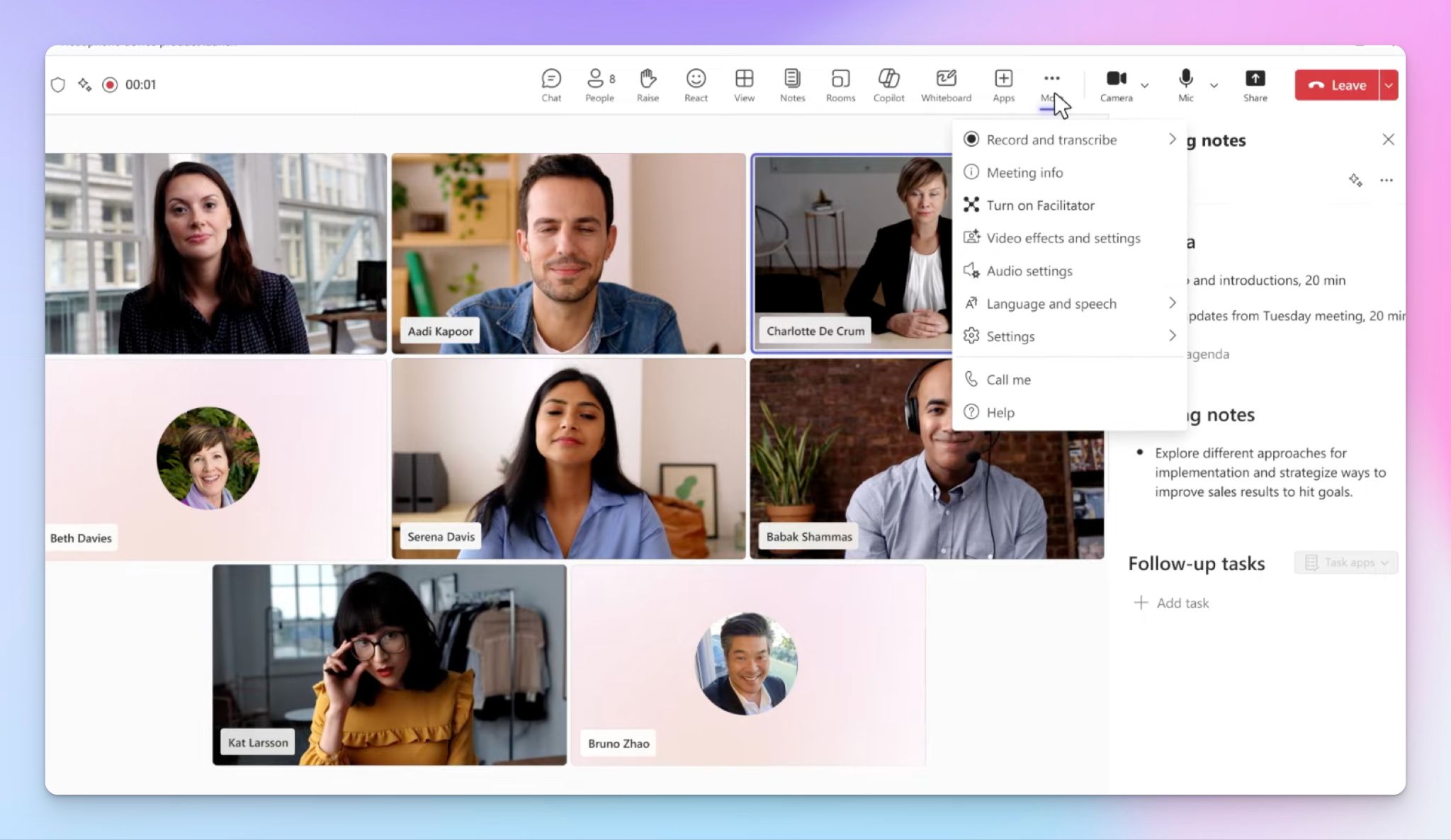
Facilitator to agent AI, który generuje notatki w czasie rzeczywistym podczas spotkań, śledzi agendę spotkania i zapisuje zadania, gdy rozmowa się rozwija. Działa na komputerze, w przeglądarce i na urządzeniach mobilnych.
Na urządzeniach mobilnych możesz rozpocząć dedykowane spotkanie stacjonarne, stukając w Rób notatki z Facilitatorem w aplikacji Teams. Spotkanie automatycznie się nagra i zostanie transkrybowane bez formalnego zaproszenia w kalendarzu.
Aby działał, wymaga licencji Microsoft 365, Teams oraz Microsoft 365 Copilot.
Copilot w Teams Phone (połączenia na żywo)
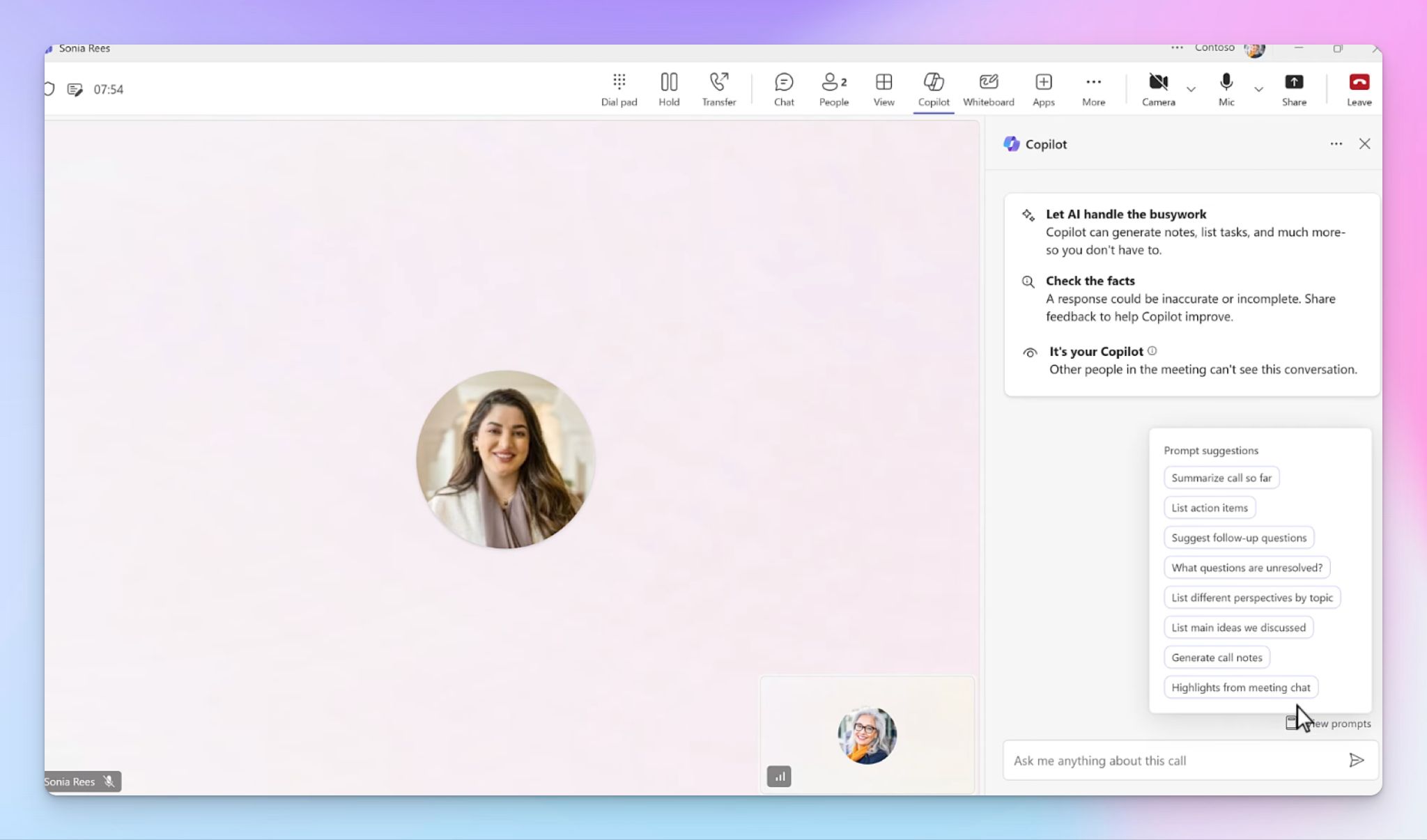
Jeśli korzystasz z Teams Phone do połączeń PSTN lub VoIP, Copilot może generować podsumowania w czasie rzeczywistym i wydobywać istotny kontekst z poprzednich e-maili i spotkań w trakcie rozmowy. Wymaga zarówno licencji Microsoft 365 Copilot, jak i licencji Teams Phone z planem połączeń.
Ręczne notatki ze spotkań do współpracy (oparte na Loop)
To domyślny sposób ręcznego notowania w Teams. Funkcja jest oparta na Microsoft Loop, a wszyscy zaproszeni uczestnicy mogą wspólnie edytować punkty agendy, notatki i zadania przed spotkaniem, w jego trakcie i po nim.
Nie wymaga dodatkowej licencji poza standardowym kontem Microsoft 365 służbowym lub szkolnym, ale uczestnicy zewnętrzni nie mają dostępu do notatek ani nie mogą ich edytować. Komponenty Loop muszą być włączone przez administratora.
Integracja z OneNote
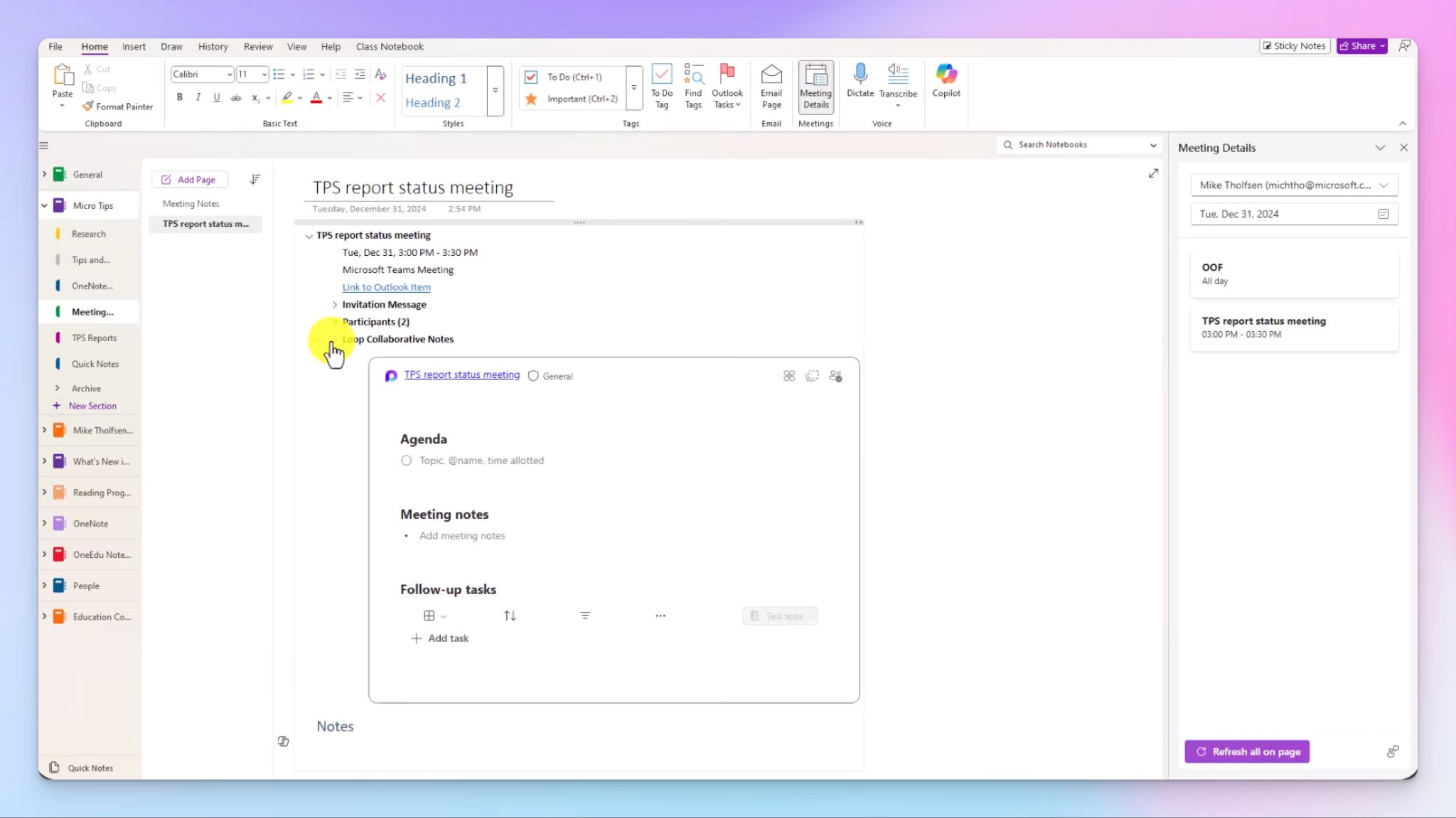
Możesz też połączyć stronę notatnika OneNote z zaproszeniem na spotkanie Teams i wspólnie tworzyć notatki podczas spotkania. Jest to w pełni ręczna metoda i nie obsługuje spotkań Meet Now.
I to wszystko, oto wszystkie natywne sposoby, w jakie Microsoft pozwala robić notatki w różnych zastosowaniach i aplikacjach. Widzimy jednak, że wielu użytkowników Teams szuka alternatyw dla Copilota AI do robienia notatek.
Ograniczenia natywnego notowania w Microsoft Teams
1. Licencje blokują najlepsze funkcje
Licencje Microsoftu to stres, którego nie potrzebujesz. W Teams nie ma darmowego planu z notatkami AI ze spotkań, a każda funkcja jest powiązana z innymi planami lub politykami, przez które musisz przebrnąć.
Intelligent Recap wymaga licencji Teams Premium lub Microsoft 365 Copilot. Facilitator również potrzebuje Copilota. Bez żadnej z tych licencji jesteś ograniczony do surowych transkrypcji i ręcznych notatek w Loop.
2. Obsługa języków jest ograniczona i tendencyjna na korzyść angielskiego
Własna dokumentacja Microsoftu potwierdza, że wprowadzanie treści po angielsku daje najlepsze odpowiedzi. Wielojęzyczne podsumowania obejmują tylko 9 języków i nadal są w fazie publicznej zapowiedzi. Jeśli twój zespół prowadzi spotkania w innych językach, spodziewaj się niższej dokładności podsumowań, pominiętych zadań i okazjonalnego błędnego przypisywania mówców.
3. Zależności administracyjne tworzą luki w dostępie
Od transkrypcji i nagrywania po Copilota i Loop, każde narzędzie zależy od oddzielnych polityk administracyjnych. Zarówno organizator, jak i osoba uruchamiająca transkrypcję muszą mieć politykę przypisana indywidualnie, a uczestnicy zewnętrzni i goście w ogóle nie mają dostępu do wspólnych notatek ani do recapu.
W rezultacie dwie osoby na tym samym spotkaniu mogą mieć całkowicie różny dostęp do funkcji notowania, w zależności od licencji, roli i konfiguracji administratora.
4. Dokładność AI spada w szybkich spotkaniach
Notatki Teams działają najlepiej wtedy, gdy mówcy prowadzą ustrukturyzowane dyskusje z jasnymi agendami. Czynniki takie jak szybkie wymiany zdań, nakładające się wypowiedzi czy żargon nie wypadają już tak dobrze.
Możesz natknąć się na kilka problemów z dokładnością transkrypcji, takich jak błędnie przypisane wypowiedzi, połączone wątki i pominięte zadania z powodu nieprecyzyjnego sformułowania.
5. Notatki pozostają zamknięte w ekosystemie Microsoftu
Recapy, transkrypcję i wspólne notatki żyją wewnątrz ekosystemu Microsoft Office. Jeśli twój workflow obejmuje CRM, narzędzie do zarządzania projektami lub jakakolwiek platformę spoza Microsoftu, będziesz musiał ręcznie eksportować i przesyłać wszystko dalej. Dla zespołów pracujących między ekosystemami natywne notatki tworzą więcej tarć niż pomagają.
Lepsza alternatywa: HappyScribe do robienia notatek na spotkaniach Microsoft Teams
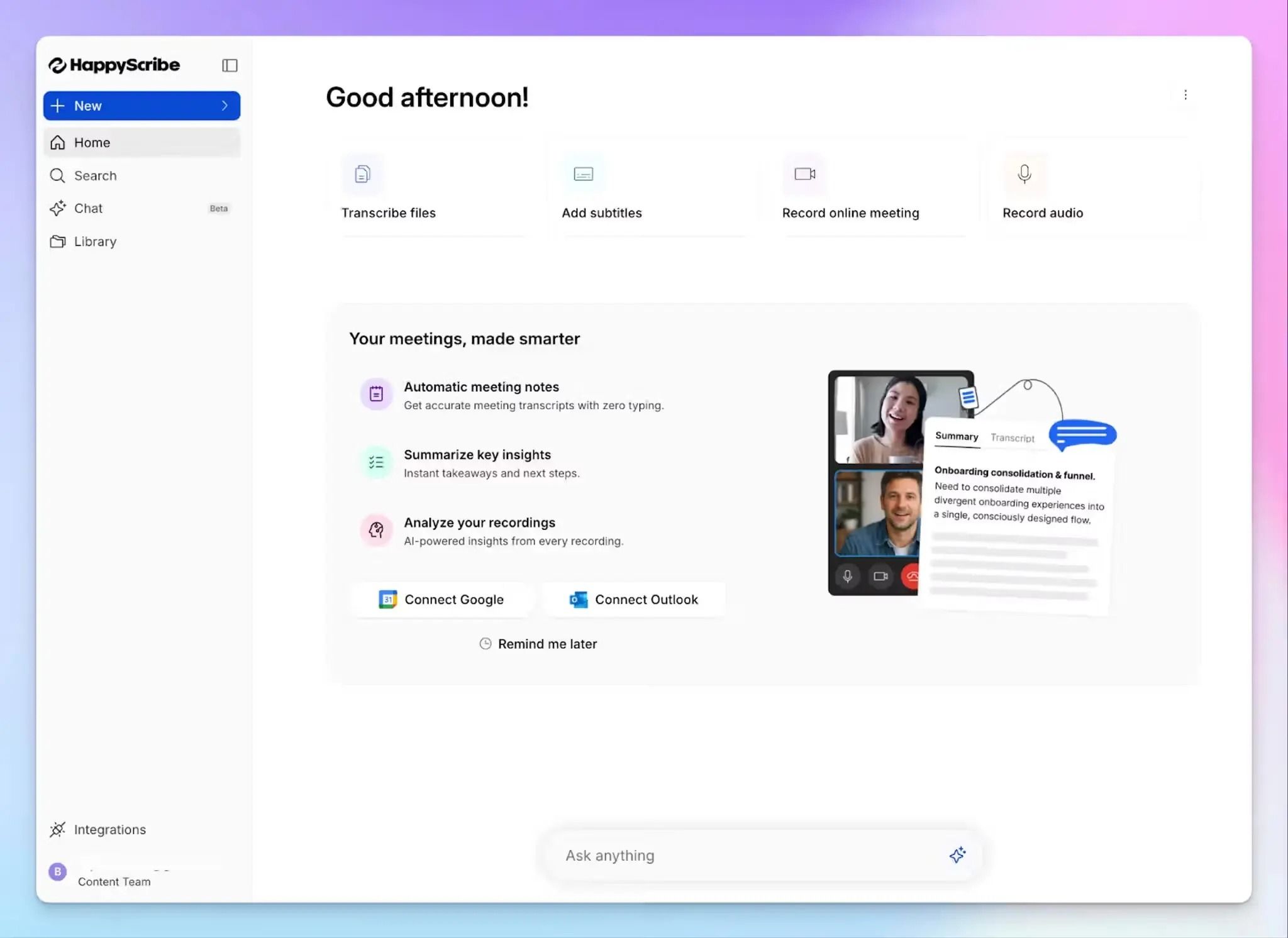
Jeśli nie chcesz przedzierać się przez licencyjny labirynt Microsoftu tylko po to, by uzyskać użyteczne notatki ze spotkań, HappyScribe AI notetaker do Teams to prostsza drogą. Działa z Microsoft Teams, Google Meet, Zoom oraz spotkaniami stacjonarnymi. Bez licencji Copilot ani dodatkowych rozszerzeń.
HappyScribe obsługuje ponad 150 języków z dokładnością 95%, dzięki czemu zespoły globalne mogą ufać swoim notatkom przy podejmowaniu kluczowych decyzji.
Musialam transkrybowac wystapienia sprzed 30 lat, a dokladnosc byla zdumiewajaca. Goraco polecam!
Jeśli wolisz całkowicie zrezygnować z bota, aplikacja mobilna HappyScribe i dyktafon w przeglądarce nagrywają dźwięk spotkania bezpośrednio z twojego urządzenia, nie dołączając widocznego uczestnika do połączenia.
I to nie wszystko. Wszystkie twoje nagrania, notatki i pliki żyją w jednym workspace, a nie są rozproszone między OneDrive, SharePoint i Loop. Możesz przeszukiwać minione spotkania i znajdować konkretne fragmenty, rozmawiając ze swoimi notatkami.
HappyScribe ma certyfikat SOC 2 Type II, jest zgodny z RODO i przechowuje dane w europejskim centrum danych zgodnym z ISO 27001. Dla zespołów, dla których liczy się, gdzie znajdują się dane ze spotkań, HappyScribe oferuje jedno z najbardziej bezpiecznych rozwiązań do robienia notatek z AI.
Jak robić notatki na spotkaniach Teams za pomocą HappyScribe AI notetakera
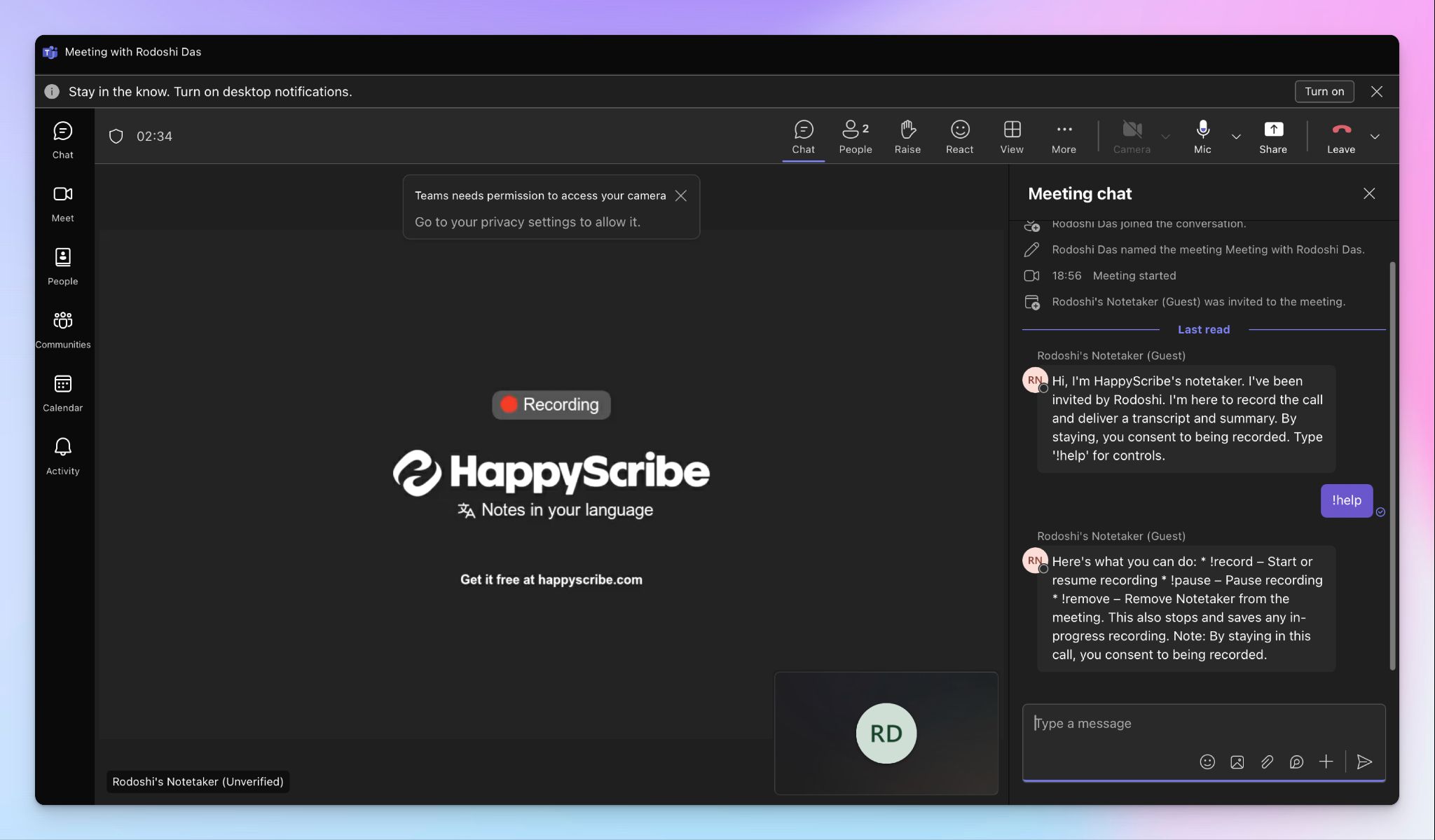
- Połącz swój kalendarz Google lub Outlook albo wklej link do spotkania Teams, aby zaprosić notetakera HappyScribe. W przypadku spotkań stacjonarnych możesz nagrywać dźwięk bez bota.
- Aby uzyskać większa kontrolę, otwórz Ustawienia z menu w lewym dolnym rogu, aby określić, kiedy notetaker ma dołączyć, kto może przeglądać transkrypcję i kto powinien otrzymać e-mail z podsumowaniem.
- Podczas połączenia w Teams notetaker musi zostać wpuszczony przez gospodarza spotkania, aby rozpocząć nagrywanie. Możesz pisać do notetakera, aby sterować nim w trakcie połączenia.
- Spotkanie zostanie zapisane w plikach twojego Workspace lub w sekcji Prywatne, w zależności od ustawień prywatności.
Jak nagrywać spotkania bez bota za pomocą HappyScribe
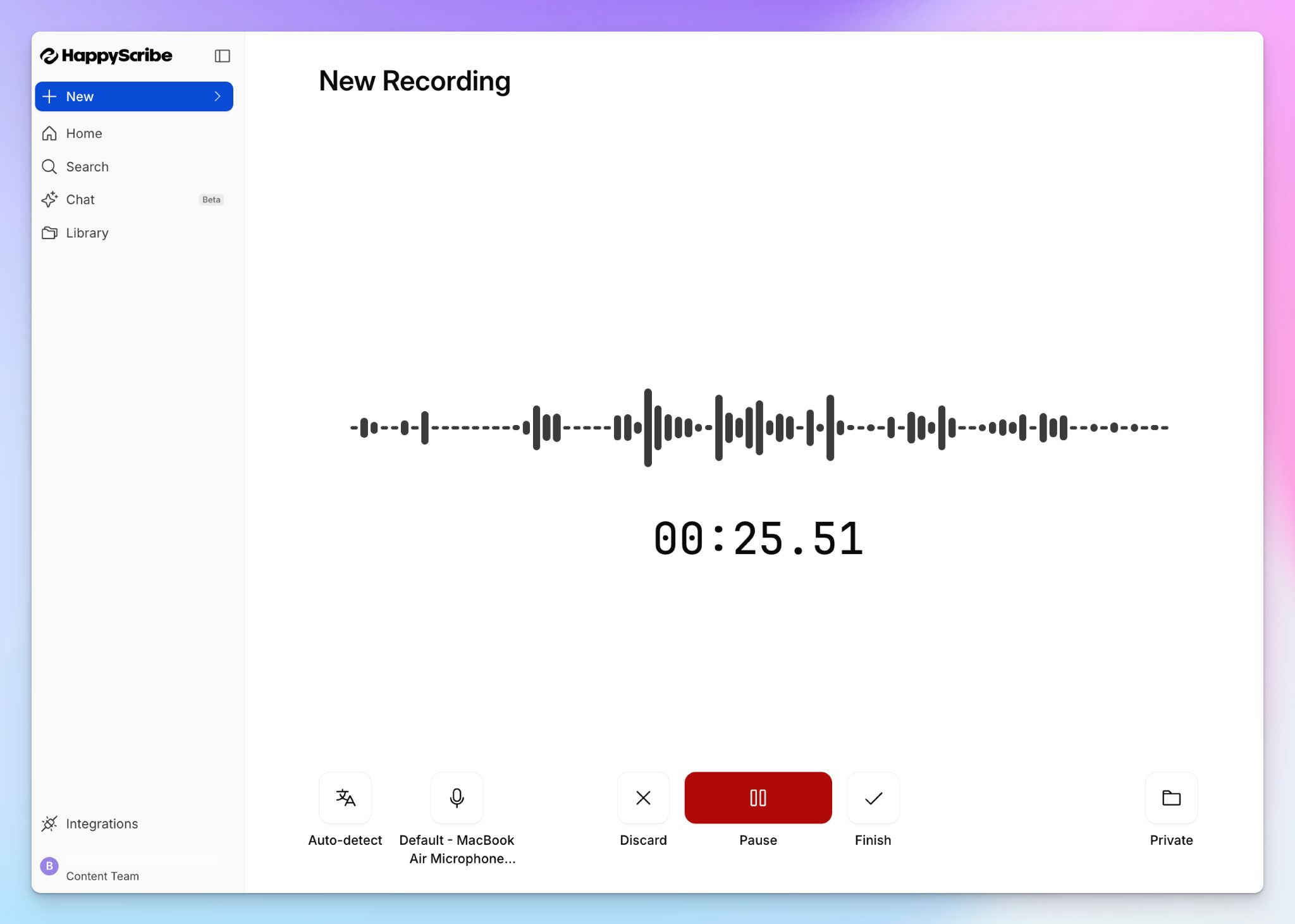
Jeśli dołączasz do spontanicznego połączenia lub rozmowy stacjonarnej, możesz nagrywać spotkania bez bota, wykonując te kroki:
- Zaloguj się na swoje konto HappyScribe i wybierz Nagraj dźwięk.
- Udziel niezbędnych uprawnień i kliknij Rozpocznij nagrywanie.
- Możesz zmienić język, wybrać źródło dźwięku oraz folder docelowy.
- Po zakończeniu zapisz nagranie, a transkrypcja będzie gotowa w kilka sekund. To takie proste!
💡 Czy wiesz, że?
W HappyScribe możesz przesyłać wcześniej nagrane spotkania Teams oraz inne pliki wideo z urządzenia, Google Drive, Dropbox i Box, a następnie transkrybować je z taka sama dokładnością jak spotkania online.
Natywne opcje Microsoftu vs HappyScribe: który notetaker jest najlepszy do spotkań w Microsoft Teams?
| Funkcja | Microsoft Teams (natywnie) | HappyScribe |
|---|---|---|
| Notatki ze spotkań generowane przez AI | ✅ Wymaga licencji Teams Premium, Microsoft 365 lub Copilot | ✅ Dostępne we wszystkich planach, w tym darmowym |
| Obsługa języków | ❌ Obsługuje około 40 języków. Automatycznie wykrywa tylko 10 języków w spotkaniach wielojęzycznych | ✅ Ponad 150 języków i dialektów z automatycznym wykrywaniem |
| Transkrypcja plików | ❌ Nieobsługiwana w Teams | ✅ Przesyłaj pliki wideo i audio z urządzenia lub chmury i transkrybuj je |
| Działa bez konfiguracji administratora | ❌ Wymaga, aby administrator IT włączył polityki transkrypcji, nagrywania i Copilota | ✅ Połącz kalendarz i zacznij |
| Wsparcie międzyplatformowe | ❌ Tylko spotkania Teams | ✅ Teams, Google Meet, Zoom oraz spotkania stacjonarne |
| Nagrywanie bez bota | ❌ Niedostępne natywnie | ✅ Dyktafon bez bota działa w przeglądarce i aplikacji mobilnej |
| Integracje poza Microsoft 365 | ❌ Notatki działają najlepiej z narzędziami Microsoft, takimi jak OneDrive, SharePoint i Loop | ✅ Wysyłaj dane ze spotkań do innych narzędzi przez MCP, API i Zapier |
| Bezpieczeństwo i zgodność | ✅ Ramy zgodności Microsoft 365 | ✅ SOC 2 Type II, zgodny z RODO, przechowuje dane w europejskim centrum danych zgodnym z ISO 27001 |
| Darmowy plan z notatkami AI | ❌ Brak darmowej opcji dla notatek generowanych przez AI | ✅ Nieograniczone nagrania (45 minut na spotkanie) w darmowym planie |
Jaki jest najlepszy sposób na robienie notatek w Microsoft Teams?
Microsoft Teams daje ci narzędzia do natywnego robienia notatek ze spotkań, ale doświadczenie zależy od poziomu twojej licencji, konfiguracji administratora oraz tego, jak wyrozumiały jesteś wobec dokładności AI poza językiem angielskim. Jeśli twój zespół pracuje w całości w Microsoft 365, a masz tylko kilka spotkań miesięcznie, wbudowane opcje mogą się sprawdzić.
Dla wszystkich pozostałych HappyScribe usuwa tarcia. Działa z Teams, Google Meet, Zoom oraz spotkaniami stacjonarnymi z dokładnością ponad 95% i bez konfiguracji administratora. Otrzymujesz bezpieczeństwo klasy korporacyjnej i ujednolicony workspace, który nie zamyka twoich danych w jednym ekosystemie.
Najczęstsze pytania o robienie notatek na spotkaniach Microsoft Teams
Czy mogę robić notatki podczas spotkania Microsoft Teams?
Tak. Po rozpoczęciu spotkania możesz otworzyć panel Notatki w panelu sterowania, aby ręcznie wpisywać punkty agendy, kluczowe ustalenia i zadania na stronie Loop. Wszyscy zaproszeni uczestnicy spotkania mogą wspólnie edytować te sama stronę w czasie rzeczywistym, dzięki czemu każdy ma te sama wersję. Po spotkaniu możesz też udostępnić notatki przez zakładkę Recap lub czat spotkania.
Czy w Teams jest notetaker do spotkań?
Teams ma notetakera AI, jeśli posiadasz licencje Teams Premium lub Microsoft 365 Copilot. Korzysta on z Intelligent Recap, aby po zakończeniu spotkania wygenerować podsumowania AI z sugerowanymi zadaniami, osiami czasu mówców i rozdziałami. Bez tych licencji nie ma wbudowanego sposobu na automatyczne podsumowywanie dyskusji. Narzędzia zewnętrzne, takie jak HappyScribe, działają jako notetaker AI w MS Teams, Zoom i Google Meet bez wymagania premiumowej licencji Microsoft.
Czy mogę sama transkrybować spotkanie Teams bez nagrywania?
Tak. Możesz uruchomić transkrypcję na żywo z panelu sterowania spotkania, nie włączając nagrywania. Transkrypcja zapisuje wypowiedzi z przypisaniem mówców i znacznikami czasu, a po spotkaniu jest przechowywana w OneDrive lub SharePoint. Pamiętaj, że sama transkrypcja nie generuje podsumowań ani nie wyodrębnia zadań. Dostaniesz surowy zapis pisany, a nie przetworzone wnioski.
Jaki jest najlepszy sposób na robienie notatek w Teams?
Jeśli twoja organizacja ma Copilota lub Teams Premium, Intelligent Recap potrafi automatycznie podsumować dyskusje i pokazać ważne szczegóły po zakończeniu spotkania. Dla zespołów, które nie mają tych licencji lub potrzebują wsparcia dla większej liczby języków, HappyScribe łączy się z kalendarzem i zapisuje notatki ze spotkań w Microsoft Teams, oferując obsługę ponad 150 języków, podsumowania generowane przez AI i przeszukiwalny workspace. Tak czy inaczej najlepsze podejście to takie, które działa automatycznie, dzięki czemu możesz skupić się na rozmowie zamiast na pisaniu.
Jak robić notatki ze spotkań w Teams za darmo?
Otwórz nowe spotkanie lub dołącz do istniejącego, a następnie kliknij Notatki w panelu sterowania spotkania, aby rozpocząć wspólna stronę Loop. Możesz wpisywać punkty agendy, przypisywać zadania i zapisywać kluczowe ustalenia podczas spotkania bez dodatkowych kosztów. Jest to proces ręczny, więc na darmowym planie Microsoft 365 nie dostaniesz podsumowań generowanych przez AI. Jeśli chcesz darmowego automatycznego notowania, plan darmowy HappyScribe oferuje nieograniczone nagrania spotkań (45 minut na spotkanie) z podsumowaniami AI i transkrypcjami na dowolnym urządzeniu mobilnym lub w przeglądarce.
Jak najlepiej transkrybować spotkania Microsoft Teams?
Natywna opcja to transkrypcja na żywo, która w trakcie spotkania zamienia mowę na zapis pisany ze znacznikami czasu. Sprawdza się dobrze w spotkaniach po angielsku, ale dokładność spada w innych językach i przy szybkich rozmowach. Dla zespołów, które potrzebują wyższej dokładności w większej liczbie języków, HappyScribe transkrybuje spotkania Teams w ponad 150 językach z dokładnością 95% i pozwala edytować notatki ze spotkań, przeszukiwać dawne rozmowy oraz udostępniać notatki każdemu za pomocą jednego linku. Możesz też przesyłać wcześniej nagrane pliki spotkań, jeśli wolisz transkrybować je po fakcie.

Biplab Mazumder
Biplab is a content marketer and writer who helps high-growth brands scale content visibility across AI search channels. His works have been published in HubSpot, Freshworks, Atlassian, SurferSEO, etc. When he's not planning content strategy, he's testing AI content workflows and use cases.