TL;DR ⏩
- Teams offre presa di appunti nativa tramite intelligent recap, trascrizione live, Facilitator, appunti collaborativi basati su Loop e OneNote, ma ognuno porta con sé compromessi su licenze, amministrazione o precisione
- Gli appunti generati dall'IA richiedono una licenza Teams Premium o Microsoft 365 Copilot. Non c'è nessun piano gratuito per il verbale di riunione automatico
- Copilot funziona meglio in inglese e supporta circa 40 lingue per i prompt. Il recap multilingue copre 9 lingue ed è ancora in anteprima pubblica
- HappyScribe funziona con Teams, Zoom, Google Meet e riunioni in presenza con oltre 150 lingue e il 95% di precisione e senza alcuna configurazione amministrativa
- Puoi provare HappyScribe gratis con registrazioni illimitate (45 minuti per riunione), riassunti IA e uno spazio di lavoro consultabile
20 riunioni a settimana fanno molta meno paura quando hai appunti dettagliati che puoi rileggere in seguito. Se tutto il tuo lavoro avviene all'interno dell'ecosistema Microsoft, hai diversi modi per prendere appunti nelle riunioni di Microsoft Teams.
Questi metodi funzionano, ma sono macchinosi e i risultati dipendono dal piano Microsoft 365 a cui sei abbonato.
Qui sotto ti guido nel prendere appunti manuali e nell'automatizzare la presa di appunti in Teams. Ti mostrerò anche un modo più intelligente per catturare il verbale delle riunioni quando le opzioni native non bastano.
Come prendere appunti nelle riunioni di Microsoft Teams in modo nativo
Dai riassunti IA ai documenti condivisi che il tuo team può co-modificare, Teams offre diversi modi integrati per catturare gli appunti delle riunioni. I due più rilevanti per la presa di appunti automatica sono intelligent recap e trascrizione live. Te li spiego entrambi nel dettaglio, poi vediamo le altre opzioni che vale la pena conoscere.
1. Intelligent recap (appunti IA, attività e capitoli)
Recap è la funzione IA post-riunione di punta di Microsoft. Quando una riunione finisce, la scheda Recap mostra appunti IA, attività consigliate, timeline dei parlanti, capitoli della riunione e segnalibri personalizzati.
Funziona su riunioni programmate, Meet Now, webinar, town hall, chiamate PSTN e VoIP.
Prerequisiti
Prima di poter usare la scheda Recap, ti servono questi requisiti:
- Una licenza Teams Premium o Microsoft 365 Copilot (basta una delle due)
- Per l'esperienza completa, le policy di trascrizione e registrazione attive sia per l'organizzatore della riunione sia per l'utente. Recap funziona anche senza registrazione, ma perdi capitoli e segnalibri dei parlanti
- Per webinar e town hall, solo organizzatori, co-organizzatori e relatori possono accedere a recap
Come accedere a intelligent recap
- Partecipa o pianifica una riunione nell'app desktop di Teams
- Assicurati che la registrazione o la trascrizione sia avviata durante la riunione (clicca Altro > Registra e trascrivi > Avvia registrazione o Avvia trascrizione)
- Quando la riunione finisce, apri il calendario di Teams e seleziona la riunione passata
- Clicca sulla scheda Recap
- Vedrai gli appunti generati dall'IA, le attività consigliate, le timeline dei parlanti e i capitoli nelle rispettive sezioni
- Per condividere il recap, seleziona Condividi e invialo via Outlook a qualsiasi partecipante, anche esterno
2. Trascrizione live
La trascrizione live crea una traccia scritta in tempo reale della tua riunione con attribuzione del parlante e timestamp.
È pensata per la documentazione e da sola non riassume né estrae le azioni da intraprendere. La trascrizione deve essere attiva perché il recap funzioni.
Prerequisiti
- L'amministratore deve abilitare l'opzione Trascrizione in Teams Admin Center > Riunioni > Criteri riunioni (e attiva di default per le nuove policy)
- Sia l'organizzatore della riunione sia l'utente che avvia la trascrizione devono avere la policy di trascrizione abilitata
- Le trascrizioni sono archiviate in OneDrive/SharePoint, quindi serve uno spazio di archiviazione disponibile
Come avviare la trascrizione live
- Partecipa alla riunione nell'app desktop o mobile di Teams
- Clicca Altro (il menu con i tre puntini) nei controlli della riunione
- Seleziona Registra e trascrivi
- Clicca Avvia trascrizione
- Scegli la lingua parlata della riunione, se richiesto
- La trascrizione appare in tempo reale sul lato destro della finestra della riunione, con i nomi dei parlanti e i timestamp
- Per fermarla, clicca di nuovo Altro e seleziona Interrompi trascrizione
- Dopo la riunione, la trascrizione è disponibile nella chat della riunione e nella scheda Recap del calendario di Teams
3. Altri modi per prendere appunti in Teams
Oltre a recap e trascrizione, Teams offre altre opzioni a seconda di come lavori.
Facilitator (agente di riunione basato su IA)
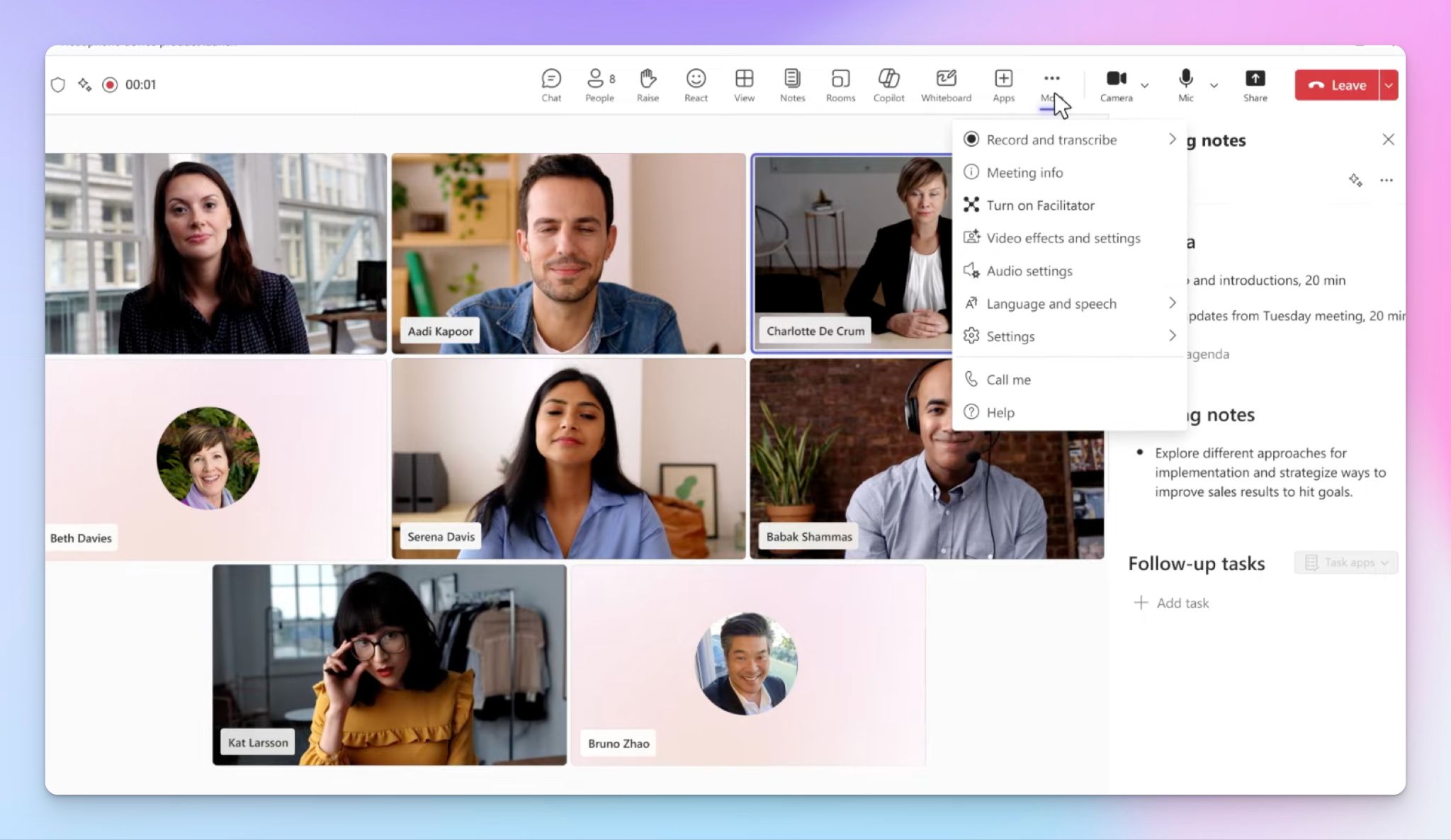
Facilitator è un agente IA che genera appunti in tempo reale durante le riunioni, segue l'ordine del giorno della riunione e cattura le azioni da intraprendere mentre la conversazione si svolge. Funziona su desktop, web e mobile.
Su mobile puoi avviare una riunione in presenza dedicata toccando Prendi appunti con Facilitator nell'app Teams: il sistema registra e trascrive automaticamente la discussione senza bisogno di un invito formale sul calendario.
Per funzionare richiede una licenza Microsoft 365, Teams e Microsoft 365 Copilot.
Copilot in Teams Phone (chiamate live)
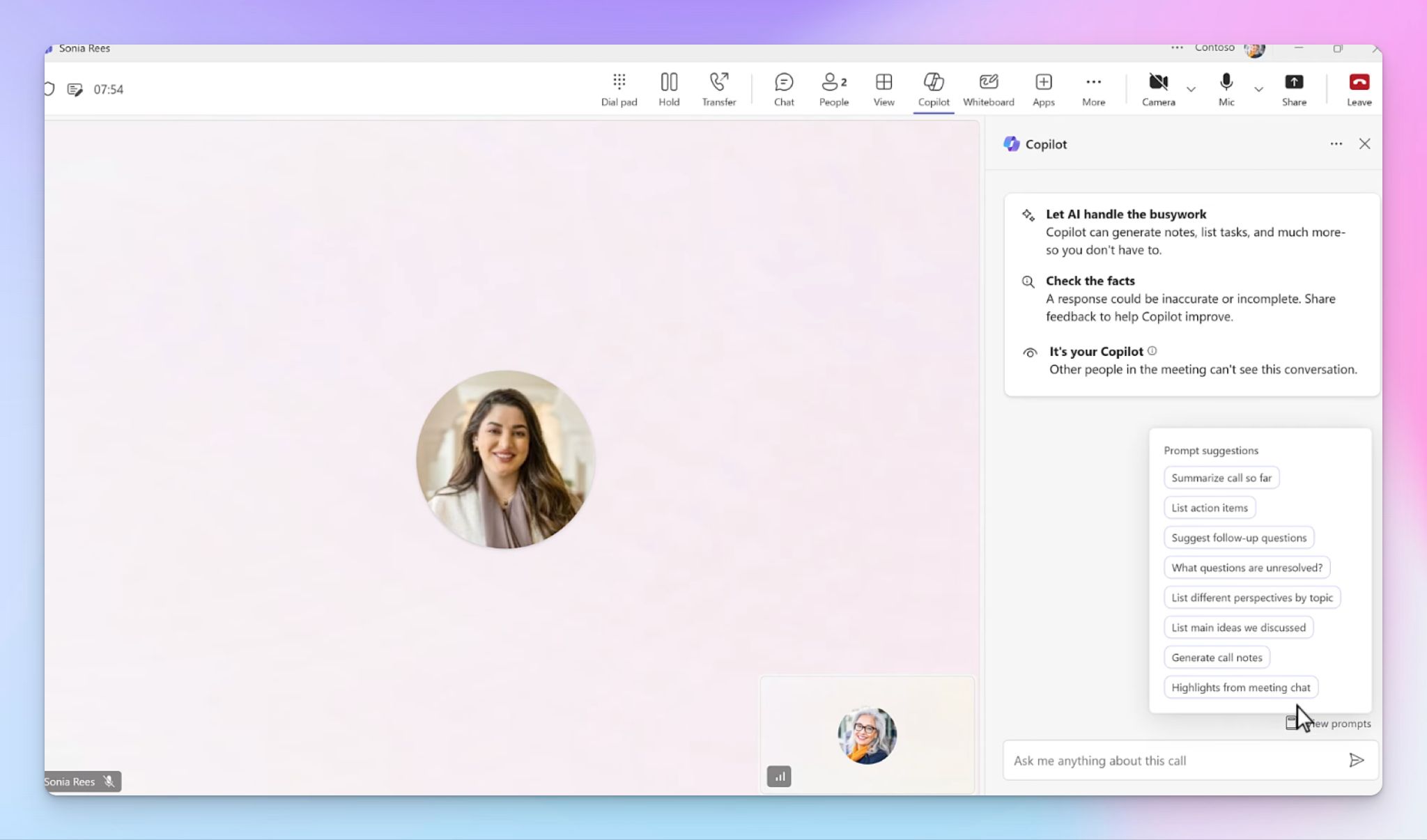
Se usi Teams Phone per chiamate PSTN o VoIP, Copilot può generare riassunti in tempo reale e mostrare il contesto rilevante da email e riunioni precedenti durante la chiamata. Servono sia una licenza Microsoft 365 Copilot sia una licenza Teams Phone con piano di chiamata.
Verbale di riunione manuale per la collaborazione (basato su Loop)
È l'esperienza predefinita per prendere appunti manualmente in Teams. È basata su Microsoft Loop e tutti i partecipanti invitati possono co-modificare punti all'ordine del giorno, appunti e attività prima, durante e dopo la riunione.
Non richiede licenze aggiuntive oltre a un account Microsoft 365 standard, di lavoro o studio, ma i partecipanti esterni non possono accedere agli appunti né modificarli. I componenti Loop devono essere abilitati dal tuo amministratore.
Integrazione con OneNote
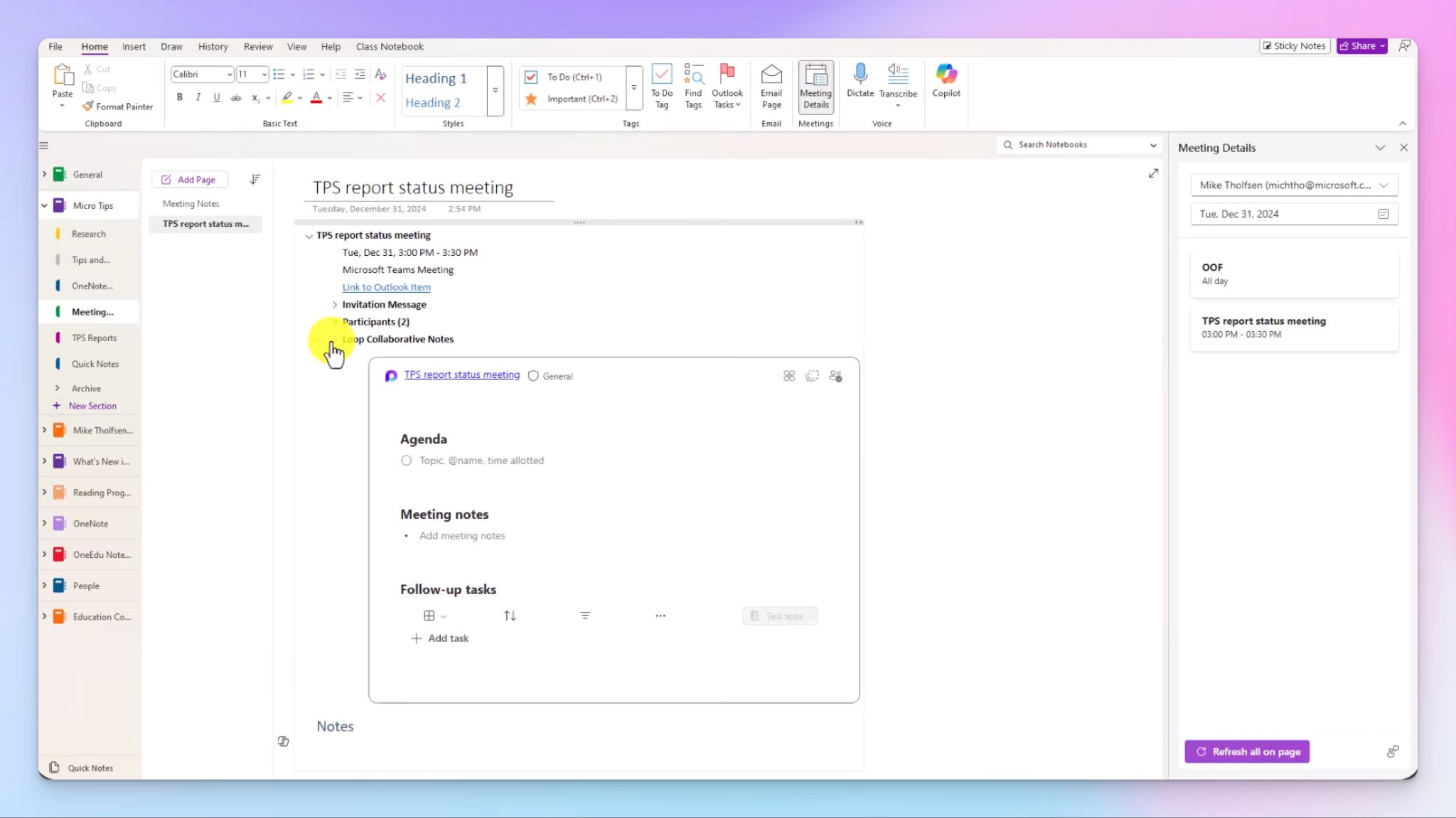
Puoi anche collegare una pagina del taccuino di OneNote a un invito di riunione di Teams e scrivere appunti insieme durante la riunione. È completamente manuale e non supporta le riunioni Meet Now.
Ed eccoti tutti i modi nativi con cui Microsoft ti permette di prendere appunti tra casi d'uso e app diverse. Però vediamo che molti utenti di Teams cercano alternative all'IA Copilot per la presa di appunti.
I limiti della presa di appunti nativa di Microsoft Teams
1. Le licenze bloccano le funzionalità migliori
Le licenze Microsoft sono uno stress di cui faresti volentieri a meno. In Teams non c'è un piano gratuito per il verbale di riunione generato dall'IA e ogni funzionalità è legata a qualche altro piano o policy che devi gestire.
Intelligent recap richiede una licenza Teams Premium o Microsoft 365 Copilot. Anche Facilitator ha bisogno di Copilot. Senza nessuna delle due, ti restano solo le trascrizioni grezze e gli appunti manuali su Loop.
2. Il supporto linguistico è limitato e tendenzialmente in inglese
La documentazione di Microsoft conferma che gli input in inglese producono le risposte migliori. Il recap multilingue copre solo 9 lingue ed è ancora in anteprima pubblica. Se il tuo team fa riunioni in altre lingue, aspettati una precisione minore nei riassunti, azioni da intraprendere mancanti e qualche errore di attribuzione del parlante.
3. Le dipendenze dagli amministratori creano falle nell'accesso
Dalla trascrizione e registrazione fino a Copilot e Loop, ogni strumento è influenzato da policy di amministrazione separate. Sia l'organizzatore sia l'utente che avvia la trascrizione devono avere la policy assegnata individualmente, e i partecipanti esterni o ospiti non possono affatto accedere agli appunti collaborativi o al recap.
Il risultato è che due persone nella stessa riunione possono avere accessi alla presa di appunti completamente diversi, a seconda della loro licenza, ruolo e configurazione dell'amministratore.
4. La precisione dell'IA cala nelle riunioni dal ritmo serrato
Gli appunti di Teams danno il meglio quando i parlanti seguono discussioni strutturate con un ordine del giorno chiaro. Fattori come scambi rapidi, parlanti sovrapposti e gergo tecnico non vengono gestiti altrettanto bene.
Potresti incontrare diversi problemi di precisione della trascrizione, come dichiarazioni attribuite al parlante sbagliato, argomenti accorpati e azioni da intraprendere mancate per via di una formulazione errata.
5. Gli appunti restano chiusi nell'ecosistema Microsoft
Recap, trascrizioni e appunti collaborativi vivono dentro l'ecosistema Microsoft Office. Se il tuo flusso di lavoro coinvolge un CRM, uno strumento di project management o qualsiasi piattaforma fuori dallo stack Microsoft, dovrai esportare e ridistribuire tutto manualmente. Per i team che lavorano tra ecosistemi diversi, gli appunti nativi creano più attriti che benefici.
L'alternativa migliore: usa HappyScribe per prendere appunti nelle riunioni di Microsoft Teams
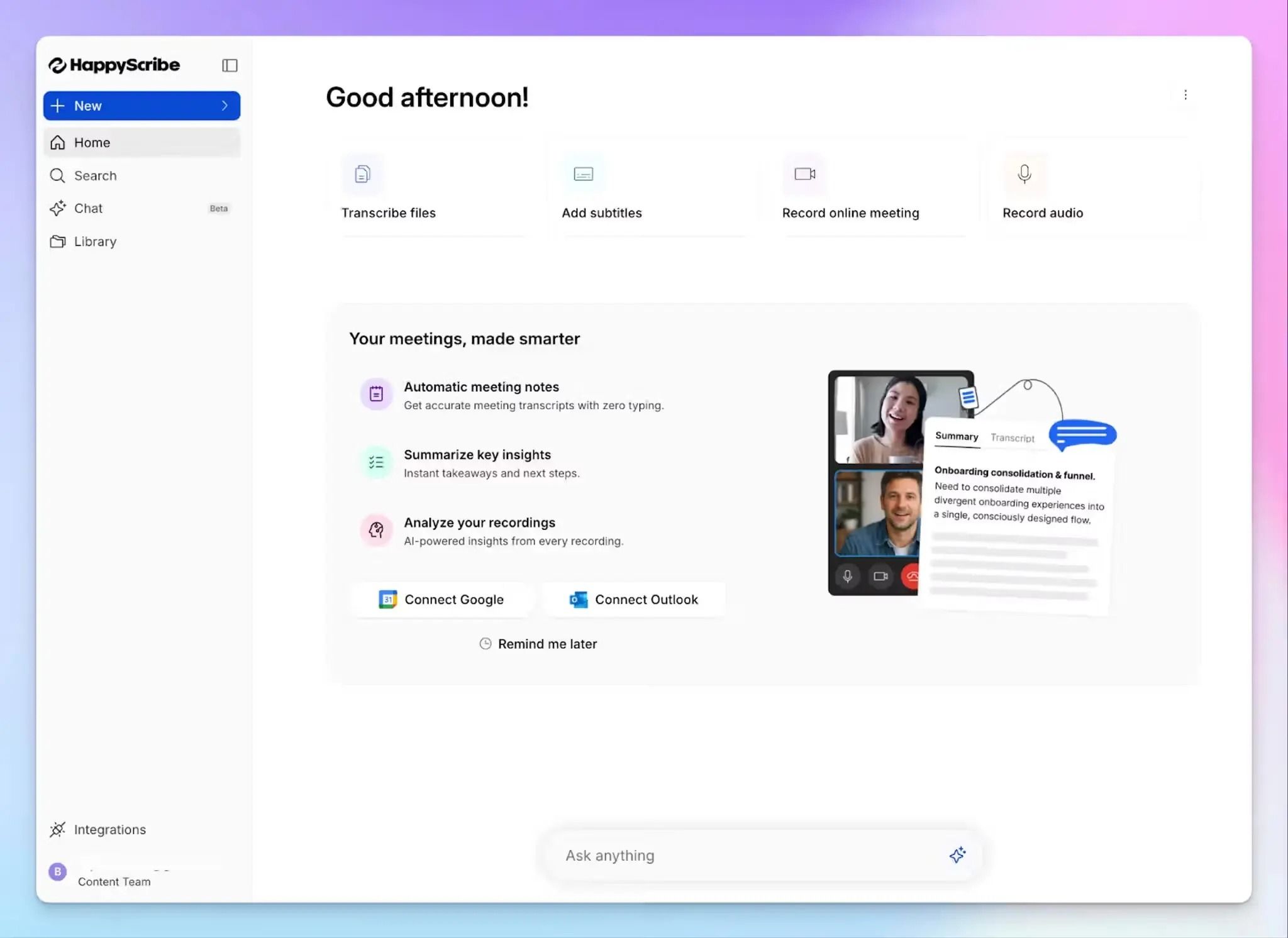
Se non vuoi navigare nel labirinto delle licenze Microsoft solo per ottenere appunti di riunione utilizzabili, l'IA Notetaker di HappyScribe per Teams è la strada più semplice. Funziona con Microsoft Teams, Google Meet, Zoom e con le riunioni in presenza. Senza licenza Copilot né componenti aggiuntivi.
HappyScribe supporta oltre 150 lingue con il 95% di precisione, così i team globali possono fidarsi del verbale di riunione anche per le decisioni importanti.
Avevo bisogno di trascrivere interventi di 30 anni fa e la precisione mi ha lasciato senza parole. Lo consiglio assolutamente!
Se preferisci saltare del tutto il bot, l'app mobile di HappyScribe e il registratore audio online catturano l'audio della riunione direttamente dal tuo dispositivo, senza aggiungere un partecipante visibile alla chiamata.
E non è tutto. Tutte le tue registrazioni, appunti e file vivono in un unico spazio di lavoro, non sparsi tra OneDrive, SharePoint e Loop. Puoi cercare nelle riunioni passate e trovare punti specifici chattando con i tuoi appunti.
HappyScribe è certificato SOC 2 Type II, conforme al GDPR e archivia i dati in un data center europeo conforme alla norma ISO 27001. Per i team a cui interessa dove vivono i propri dati di riunione, HappyScribe offre una delle esperienze di presa di appunti IA più sicura.
Come prendere appunti nelle riunioni di Teams con l'IA Notetaker di HappyScribe
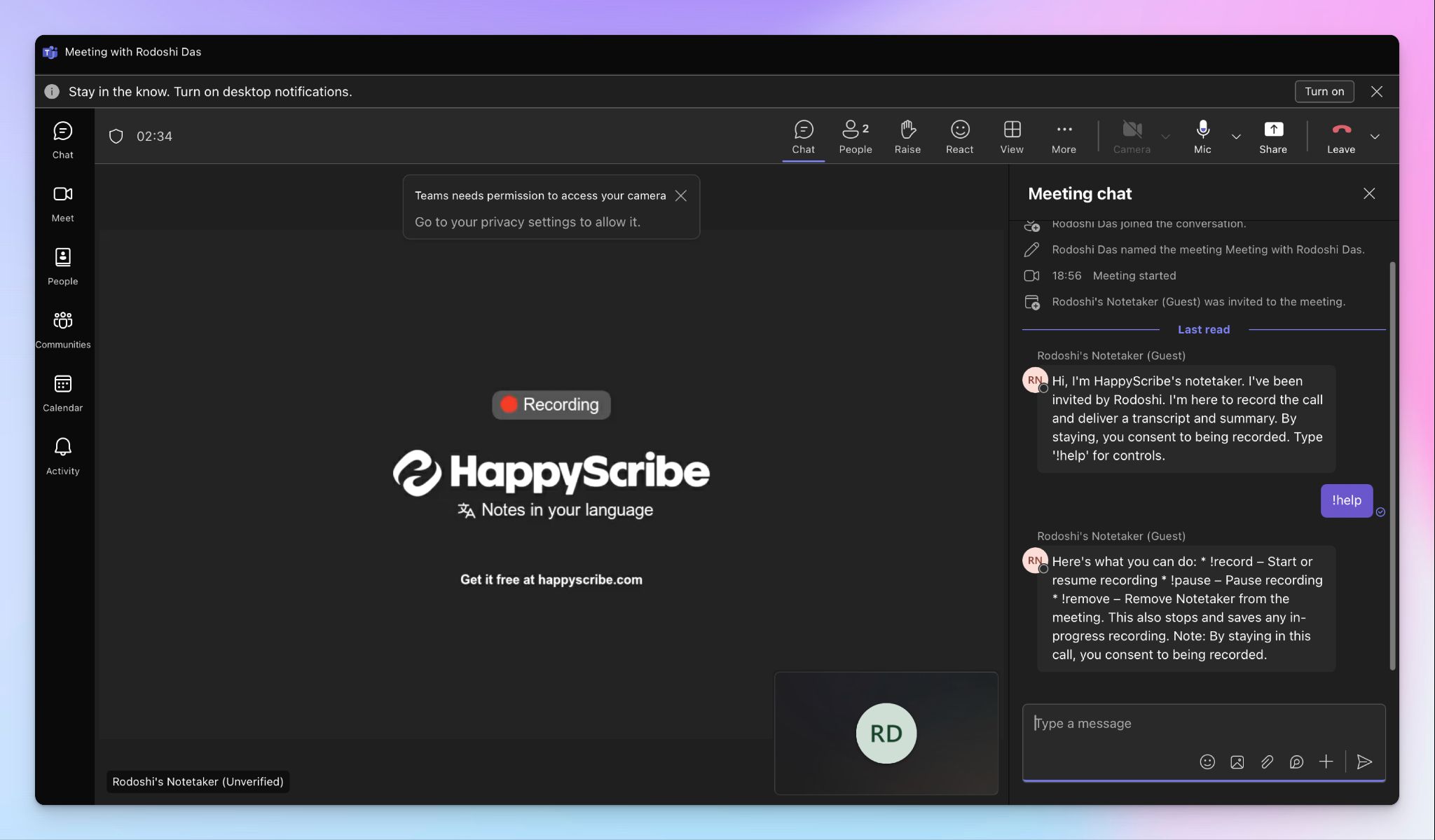
- Collega il tuo calendario Google o Outlook oppure incolla il link della riunione Teams per invitare il Notetaker di HappyScribe. Per le riunioni in presenza, puoi registrare l'audio senza bot.
- Per più controllo, apri Impostazioni dal menu in basso a sinistra per personalizzare quando il Notetaker deve unirsi, chi può vedere le trascrizioni e chi deve ricevere il riassunto via email.
- Durante una chiamata Teams, il Notetaker deve essere ammesso dall'host della riunione per iniziare a registrare. Puoi chattare con il Notetaker per controllarlo durante la chiamata.
- La riunione viene salvata nei file del tuo Workspace o nella sezione Privata, a seconda delle impostazioni di privacy.
Come registrare riunioni senza bot con HappyScribe
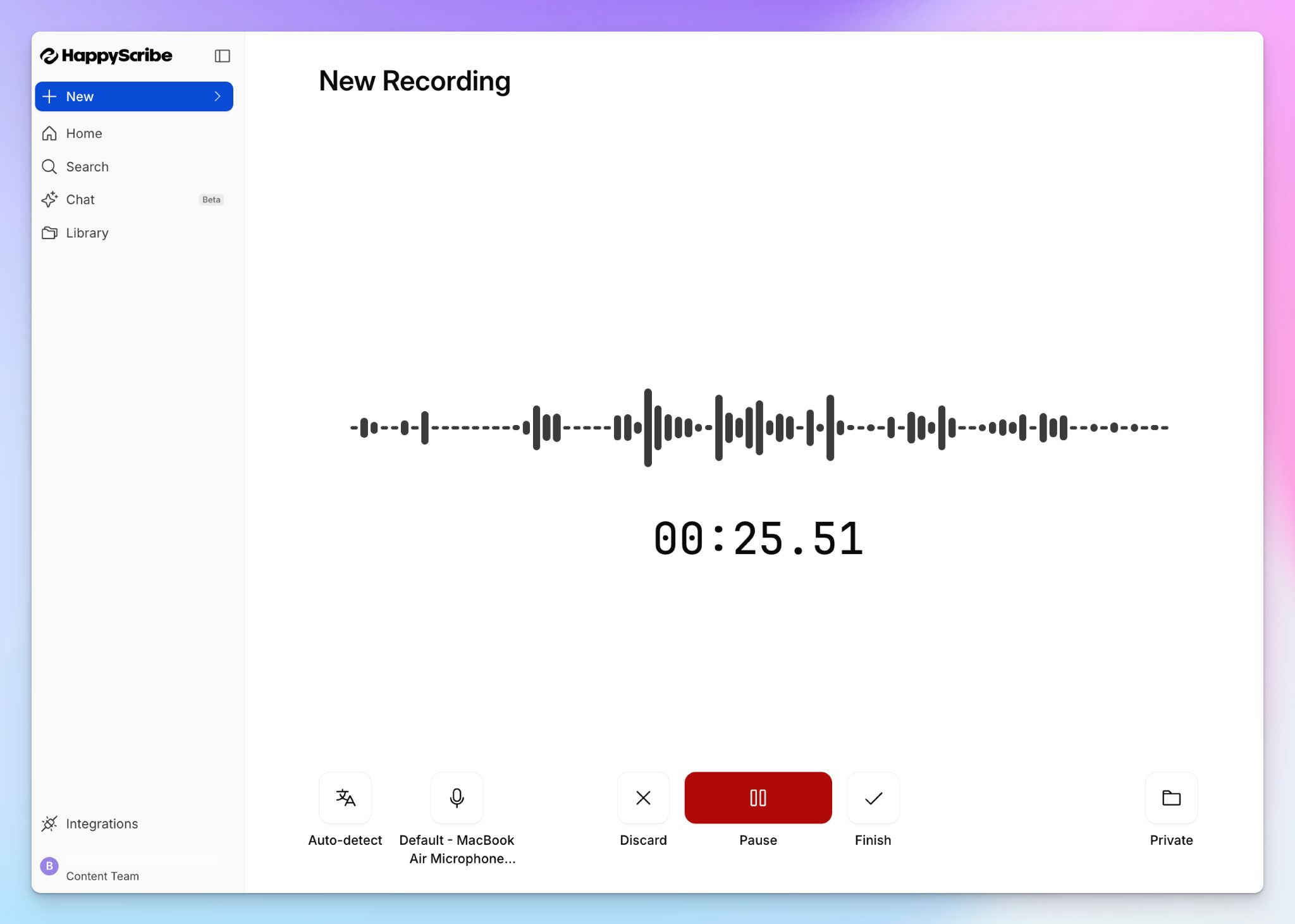
Se ti unisci a una chiamata improvvisata o a una discussione di persona, puoi registrare riunioni senza bot seguendo questi passaggi:
- Accedi al tuo account HappyScribe e seleziona Registra audio.
- Concedi i permessi necessari e premi Avvia registrazione.
- Puoi cambiare la lingua, scegliere la sorgente audio e la cartella di archiviazione.
- Quando hai finito, salvi la registrazione e la trascrizione è pronta in pochi secondi. È davvero così semplice!
💡 Lo sapevi?
Con HappyScribe puoi caricare riunioni Teams pre-registrate e altri file video dal tuo dispositivo, da Google Drive, Dropbox e Box, e trascriverli con la stessa precisione delle riunioni online.
Le opzioni native di Microsoft contro HappyScribe: qual è il miglior Notetaker per le riunioni di Microsoft Teams?
| Funzionalità | Microsoft Teams (nativo) | HappyScribe |
|---|---|---|
| Verbale di riunione generato dall'IA | ✅ Richiede una licenza Teams Premium, Microsoft 365 o Copilot | ✅ Disponibile in tutti i piani, anche quello gratuito |
| Supporto linguistico | ❌ Supporta circa 40 lingue. Rileva automaticamente solo 10 lingue nelle riunioni multilingue | ✅ Oltre 150 lingue e dialetti con rilevamento automatico |
| Trascrizione di file | ❌ Non supportata in Teams | ✅ Carica file video e audio dal tuo dispositivo o dal cloud per trascriverli |
| Funziona senza configurazione dell'amministratore | ❌ Richiede che l'amministratore IT abiliti le policy di trascrizione, registrazione e Copilot | ✅ Collega il calendario e parti |
| Supporto multipiattaforma | ❌ Solo riunioni Teams | ✅ Teams, Google Meet, Zoom e riunioni in presenza |
| Registrazione senza bot | ❌ Non disponibile in modo nativo | ✅ Il registratore audio senza bot funziona nel browser e nell'app mobile |
| Integrazioni fuori da Microsoft 365 | ❌ Gli appunti funzionano al meglio dentro gli strumenti Microsoft come OneDrive, SharePoint e Loop | ✅ Invia i dati delle riunioni ad altri strumenti tramite MCP, API e Zapier |
| Sicurezza e conformità | ✅ Framework di conformità Microsoft 365 | ✅ SOC 2 Type II, conforme al GDPR e archiviazione dei dati in un data center UE conforme a ISO 27001 |
| Piano gratuito con appunti IA | ❌ Nessuna opzione gratuita per gli appunti generati dall'IA | ✅ Registrazioni illimitate (45 minuti per riunione) nel piano gratuito |
Qual è il modo migliore per prendere appunti in Microsoft Teams?
Microsoft Teams ti dà gli strumenti per prendere appunti di riunione in modo nativo, ma l'esperienza dipende dal piano della tua licenza, dalla configurazione dell'amministratore e da quanto sei tollerante con la precisione dell'IA al di fuori dell'inglese. Se il tuo team lavora interamente dentro Microsoft 365 e hai solo un paio di riunioni al mese, le opzioni integrate possono andare bene.
Per tutti gli altri, HappyScribe elimina gli attriti. Funziona su Teams, Google Meet, Zoom e riunioni in presenza con oltre il 95% di precisione e senza configurazione dell'amministratore. Ottieni il massimo livello di sicurezza e uno spazio di lavoro unificato che non chiude i tuoi dati dentro un solo ecosistema.
Domande frequenti su come prendere appunti nelle riunioni di Microsoft Teams
Posso prendere appunti durante una riunione di Microsoft Teams?
Sì. Una volta avviata la riunione, puoi aprire il pannello Appunti dai controlli della riunione per scrivere a mano l'ordine del giorno, i punti chiave e le azioni da intraprendere su una pagina Loop. Tutti i partecipanti invitati possono co-modificare la stessa pagina in tempo reale, così siete sempre allineati. Puoi anche condividere gli appunti dopo la riunione tramite la scheda Recap o la chat della riunione.
Esiste un Notetaker per riunioni in Teams?
Teams include un IA Notetaker se hai una licenza Teams Premium o Microsoft 365 Copilot. Usa intelligent recap per generare riassunti IA della riunione con attività consigliate, timeline dei parlanti e capitoli al termine della riunione. Senza una di queste licenze non c'è un modo integrato per riassumere automaticamente le discussioni. Strumenti di terze parti come HappyScribe funzionano come IA Notetaker su MS Teams, Zoom e Google Meet senza richiedere una licenza Microsoft premium.
Posso solo trascrivere una riunione Teams senza registrarla?
Sì. Puoi avviare la trascrizione live dai controlli della riunione senza attivare la registrazione. La trascrizione cattura le parole pronunciate con attribuzione del parlante e timestamp, e viene archiviata in OneDrive o SharePoint dopo la riunione. Tieni presente che la sola trascrizione non genera riassunti della riunione né estrae azioni da intraprendere: ottieni una traccia scritta grezza, non delle informazioni elaborate.
Qual e il modo migliore per prendere appunti in Teams?
Se la tua organizzazione ha Copilot o Teams Premium, intelligent recap può riassumere automaticamente una discussione e far emergere i dettagli importanti dopo la riunione. Per i team che non hanno queste licenze o che hanno bisogno di supporto per più lingue, HappyScribe si collega al tuo calendario e cattura il verbale di riunione in Microsoft Teams con supporto per oltre 150 lingue, riassunti generati dall'IA e uno spazio di lavoro consultabile. In ogni caso, l'approccio migliore è quello che funziona da solo, così puoi concentrarti sulla conversazione invece che a digitare.
Come prendere appunti delle riunioni in Teams gratis?
Apri una nuova riunione o partecipa a una esistente, poi clicca su Appunti nei controlli della riunione per avviare una pagina Loop collaborativa. Puoi scrivere l'ordine del giorno, assegnare attività e annotare i punti chiave durante la riunione senza costi aggiuntivi. È un processo manuale, quindi nel piano gratuito di Microsoft 365 non avrai riassunti generati dall'IA. Se vuoi una presa di appunti automatica gratis, il piano gratuito di HappyScribe offre registrazioni di riunioni illimitate (45 minuti per riunione) con riassunti IA e trascrizioni su qualsiasi dispositivo mobile o browser desktop.
Qual e il modo migliore per trascrivere le riunioni di Microsoft Teams?
L'opzione nativa è la trascrizione live, che converte le parole pronunciate in una traccia scritta con timestamp durante la riunione. Funziona bene per le riunioni in inglese, ma la precisione cala in altre lingue e nelle conversazioni dal ritmo serrato. Per i team che hanno bisogno di una precisione più alta in più lingue, HappyScribe trascrive le riunioni di Teams in oltre 150 lingue al 95% di precisione e ti permette di modificare il verbale di riunione, cercare nelle conversazioni passate e condividere gli appunti con chiunque tramite un singolo link. Puoi anche caricare file di riunioni pre-registrate se preferisci trascrivere dopo.

Biplab Mazumder
Biplab is a content marketer and writer who helps high-growth brands scale content visibility across AI search channels. His works have been published in HubSpot, Freshworks, Atlassian, SurferSEO, etc. When he's not planning content strategy, he's testing AI content workflows and use cases.