Microsoft Teams è lo strumento di collaborazione per le riunioni di riferimento in molte organizzazioni. È dove avvengono discussioni sul budget, colloqui, presentazioni e riunioni quotidiane. Potreste voler registrare queste conversazioni per rivederle in seguito o condividerle con i colleghi.
Se vi state chiedendo come registrare una riunione in Teams, la buona notizia è che Microsoft lo rende abbastanza semplice. Il compromesso è la mancanza di controllo, e ciò che potete fare dopo la riunione.
Ecco perché molti team finiscono per abbinare Teams a un assistente IA per le note, così da ottenere il massimo da queste riunioni.
Di seguito, vi guiderò su come registrare le riunioni di Microsoft Teams su diversi dispositivi e vi mostrerò un modo più intelligente per gestire sia le registrazioni che le trascrizioni.
Guida passo passo per registrare una riunione su Teams da desktop
Per registrare una riunione in Teams:
- Aprite il link della riunione nel browser o nell'app, oppure trovate la riunione nel calendario di Teams
- Nei controlli della riunione in alto, cliccate su Altro (il menu con i tre puntini)
- Selezionate Registra e trascrivi
- Cliccate su Avvia registrazione o espandete Altre opzioni per selezionare Solo audio enregistrement
- Potete anche avviare la trascrizione contemporaneamente, se è abilitata per il vostro account
- Una volta avviata la registrazione, tutti i partecipanti vengono notificati automaticamente
- Per interrompere, cliccate su Altro di nuovo e scegliete Interrompi registrazione. La registrazione termina automaticamente al termine della riunione
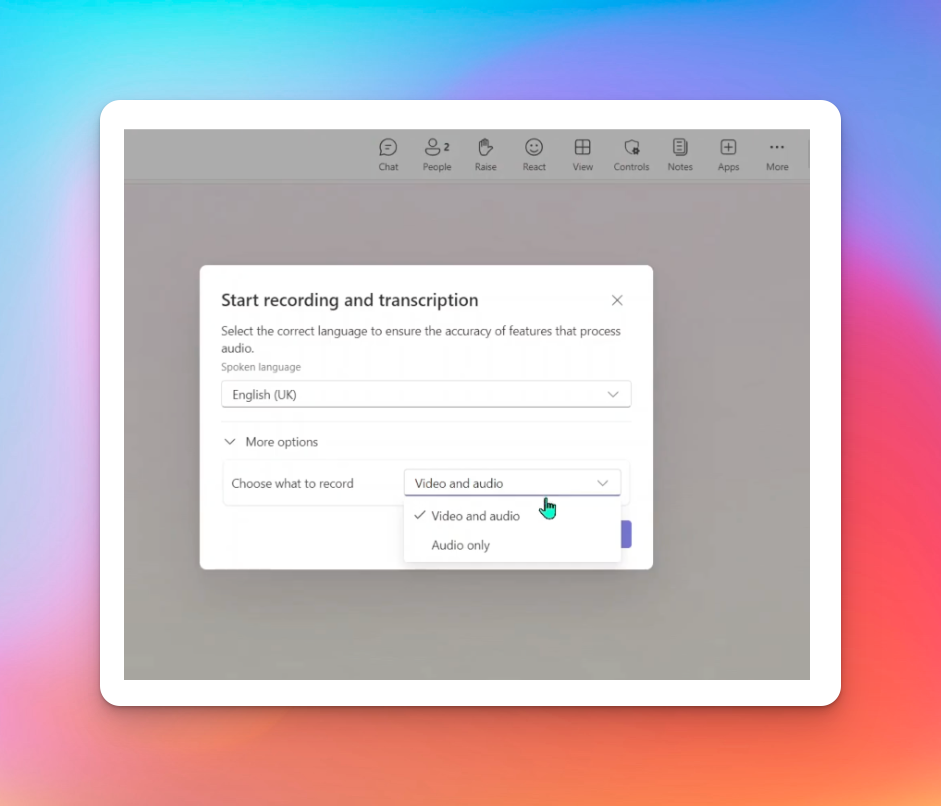
E questo è tutto! A seconda delle autorizzazioni, potreste trovare la registrazione della riunione nei canali chat, negli eventi del calendario, in Microsoft Stream e nei file OneDrive.
Guida passo passo per registrare una riunione su Teams da mobile
Se siete in viaggio e vi chiedete come registrare una riunione Teams sul vostro telefono, seguite questi passaggi:
- Aprite la riunione nell'app Teams per Android o iPhone
- Trovate i controlli della riunione e cliccate su Altroazioni (il menu con i tre puntini)
- Cliccate su Avvia registrazione (In Impostazioni di gruppo)
- Per interrompere, aprite Altre azioni e scegliete Interrompi registrazione. La registrazione termina automaticamente al termine della riunione
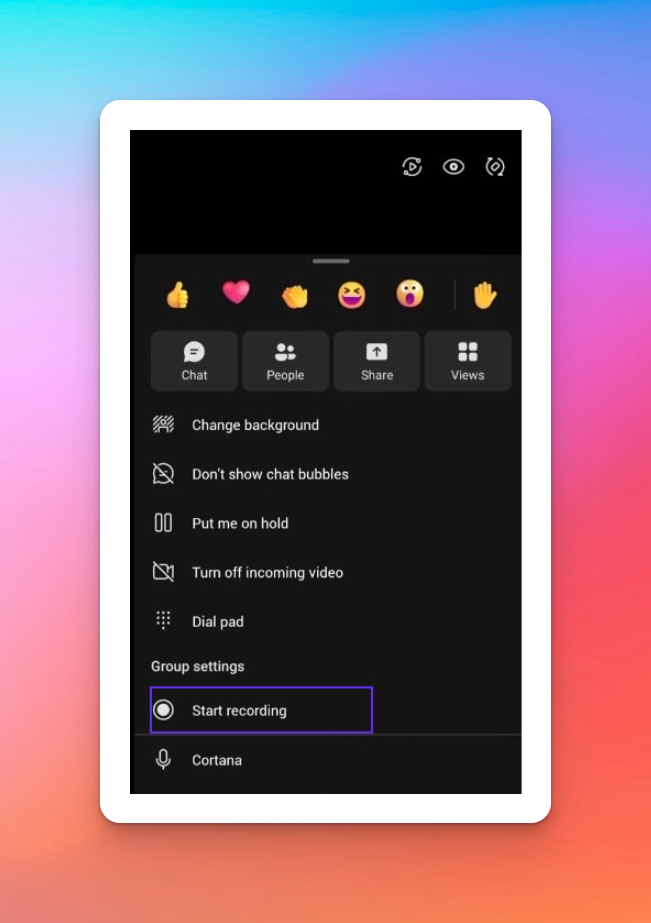
Come su desktop, le registrazioni delle riunioni sono accessibili in chat, calendario, OneDrive e Microsoft Stream.
Ma su mobile, potete registrare la riunione solo se ci sono tre o più partecipanti. Se la riunione ha solo due partecipanti, l’opzione ‘Avvia registrazione’ non comparirà.
Quali sono i limiti della registrazione nativa delle riunioni di MS Teams?
Nonostante la soluzione integrata per registrare le riunioni, molti utenti Teams cercano altri software per le riunioni.
Ecco i problemi che ho riscontrato e che mi impediscono di raccomandare il metodo di registrazione delle riunioni di Microsoft:
1. Non tutti possono registrare
Volete semplicemente registrare o trascrivere una riunione Teams? Dovete verificare licenze, permessi dell'amministratore IT e ruoli dei partecipanti. Gli ospiti e gli utenti esterni di solito non possono registrare, e alcuni utenti non vedranno nemmeno il pulsante Registra.
L'interfaccia utente incoerente è il primo motivo per cui le persone cercano alternative alla registrazione di Teams.
2. Archiviazione e proprietà sono confuse
Le registrazioni vengono archiviate in OneDrive o Microsoft Stream tramite SharePoint, a seconda del tipo di riunione. Se l'organizzatore lascia l'azienda o i permessi cambiano, l'accesso alle registrazioni passate può andare perso.
Inoltre, Microsoft continua a cambiare strumenti, quindi vi trovate sempre ad adattarvi a nuovi modi di accedere ai file.
3. Le registrazioni scadono per impostazione predefinita
Le registrazioni di MS Teams scadono dopo 120 giorni a meno che qualcuno non modifichi manualmente l'impostazione. Riunioni importanti possono essere eliminate automaticamente, spesso senza che i team se ne rendano conto, quindi dovete assicurarvi di modificare o chiedere a qualcun altro di gestire le date di scadenza.
4. Controllo limitato su ciò che viene catturato
Teams tende a non catturare elementi come le attività sulla lavagna, i media incorporati da app di terze parti o determinati contenuti condivisi. Avete anche un controllo minimo sul layout, sui relatori o sul formato di output.
5. Nessun vero insight dalle riunioni
Le trascrizioni sono di base e dipendono dalle impostazioni dell'organizzazione. Non ci sono riepiloghi integrati delle riunioni, punti d'azione o evidenziazioni ricercabili, quindi dovete coinvolgere Copilot per ottenere qualcosa di significativo. Tutto ciò rende le registrazioni più difficili da rivedere e riutilizzare.
Data la diversa esperienza degli utenti con Teams, è fondamentale trovare una soluzione più intelligente e unificata.
Quando si tratta di praticità, sicurezza e note con IA, HappyScribe è il modo migliore per registrare e trascrivere le riunioni Teams.
Come registrare una riunione Teams con HappyScribe?
Per registrare una riunione Teams con HappyScribe:
- Accedete o registratevi su HappyScribe (è gratuito)
- Espandete la dashboard a sinistra e cliccate su Riunioni dal menu a tendina
- Cliccate su Avvia registrazione o Invia Assistente Note alla vostra riunioneincollando il link della riunione
- Fermate la registrazione quando avete finito o chiudete la riunione se avete invitato l'assistente IA per le note
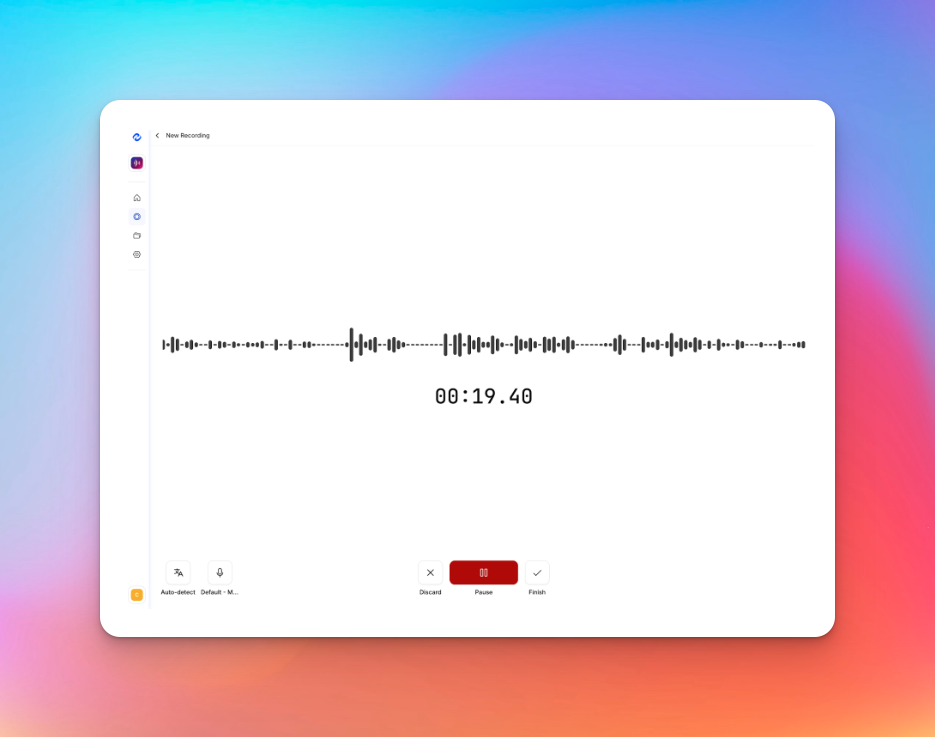
E questo è tutto! HappyScribe registra l'audio delle riunioni Teams e trascrive in pochi secondi.
Perché usare HappyScribe per registrare le riunioni di Microsoft Teams?
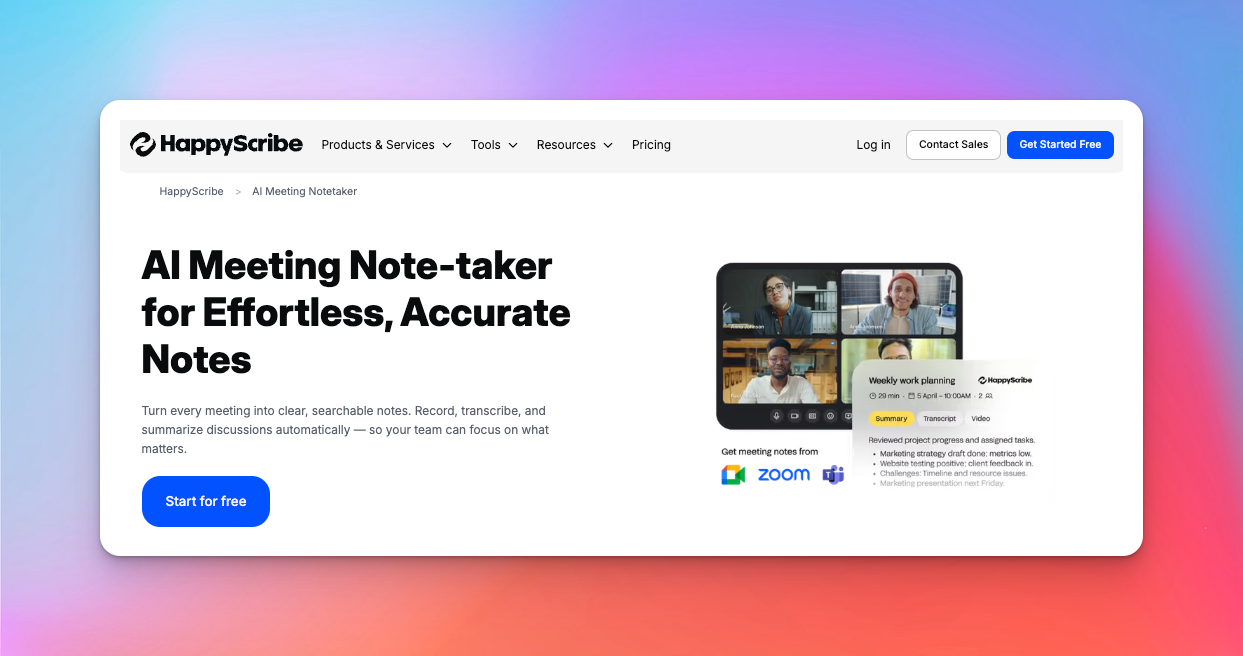
HappyScribe affronta le riunioni Teams in modo diverso. Invece di trattare le registrazioni come file statici, le trasforma in una base di conoscenza organizzata, ricercabile e riutilizzabile.
Potete registrare riunioni in oltre 140 lingue e ottenere trascrizioni in pochi secondi. Volete fare di più? Potete accreditare, modificare e aggiungere sottotitoli oltre a tradurre contenuti per team globali.
Ecco alcune funzionalità chiave del registratore di riunioni HappyScribe:
1. Registrazione semplice e leggera
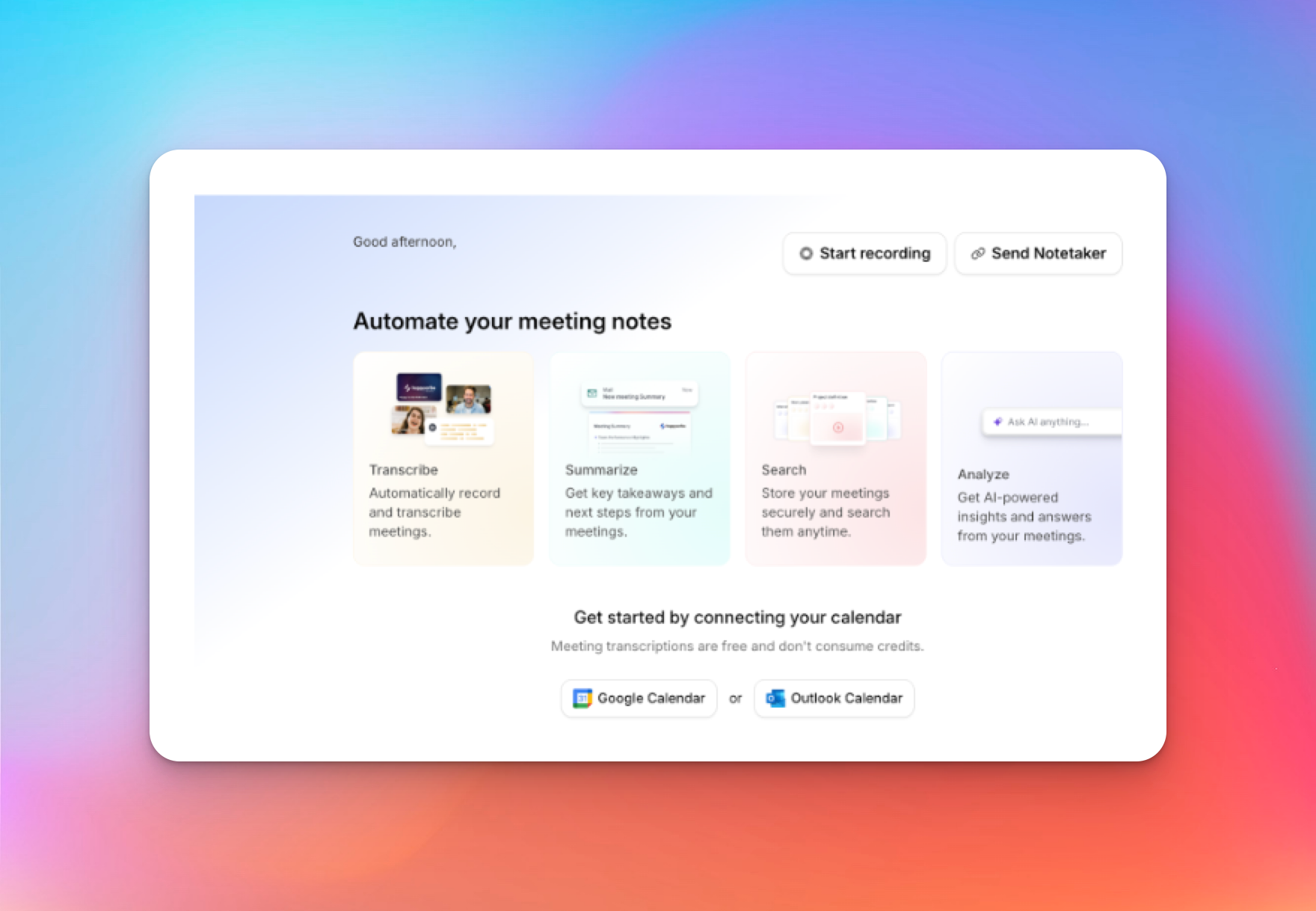
HappyScribe elimina la pesantezza del registratore integrato di Teams. Funziona in qualsiasi browser e non servono ruoli speciali, licenze o approvazioni dell'amministratore per iniziare.
Registrate direttamente in una nuova scheda, incollate il link della riunione Teams o collegatevi al calendario per far unire automaticamente l'assistente note di HappyScribe. Tutti i file sono organizzati in un unico posto per poter consultare le riunioni passate.
Poiché HappyScribe registra solo l'audio delle riunioni, risparmiate spazio di archiviazione e pagate meno.
2. Registrazione, trascrizione ed editor con IA per le riunioni
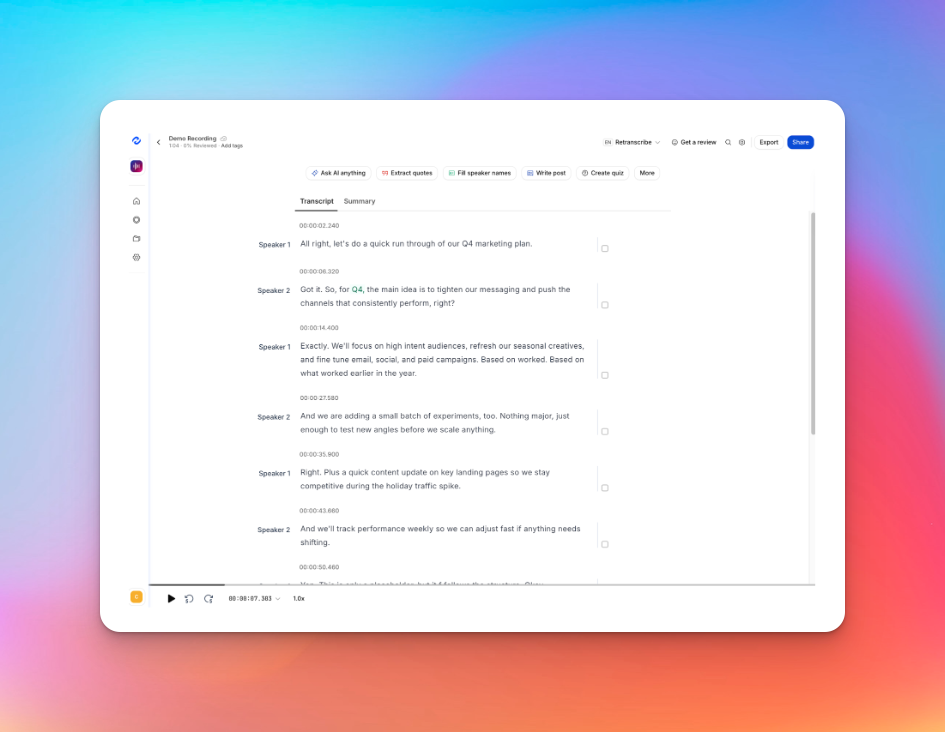
HappyScribe si concentra sulla cattura di audio chiaro e di alta qualità, mantenendo le registrazioni leggere e più facili da trascrivere con precisione. Registra solo audio, quindi non dovete gestire file video ingombranti o sovraccarichi di archiviazione inutili.
Invece di una trascrizione bloccata e di sola lettura, HappyScribe vi offre una trascrizione modificabile sincronizzata con l'audio.
Potete correggere i nomi dei relatori, sistemare la terminologia, tagliare sezioni ed esportare testo pulito senza problemi di formattazione. Poiché potete scorrere l'audio, è più facile seguire le chiamate di ricerca e le revisioni interne.
Una volta terminata la modifica, esportate semplicemente il file (TXT, PDF, DOCX, CSV, SRT) o condividete il link con altri.
3. Chiedete all'IA di riassumere, estrarre citazioni, creare quiz e redigere post
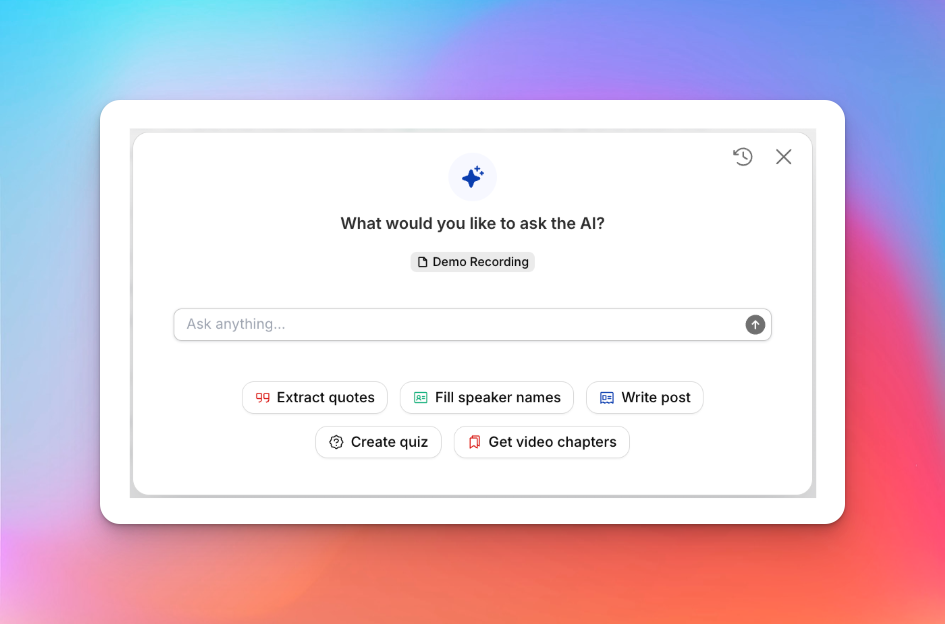
La parte migliore di HappyScribe è che vi permette di fare così tanto con una registrazione Teams. Potete chiedere all'IA di riassumere la riunione, estrarre citazioni chiave, individuare punti d'azione, creare capitoli video, generare quiz o redigere post per il blog, tutto in un unico posto.
Sostituendo diversi passaggi manuali dopo il download di una registrazione Teams, potete migliorare produttività e risultati.
Leggi anche: 9 strumenti IA che ogni content creator deve usare nel 2026
4. Sicurezza di livello enterprise
HappyScribe è progettato per uso professionale e aziendale, con archiviazione sicura, accesso controllato e workflow conformi alle normative. È conforme al GDPR e SOC 2 Tipo II, crittografa il vostro traffico e offre agli utenti enterprise un accesso SSO per maggiore sicurezza.
Le vostre registrazioni e trascrizioni si trovano in un unico spazio di lavoro centralizzato, non sparse tra OneDrive, SharePoint e chat. Controllate chi ha accesso ai file, riducendo fughe di dati ed errori degli utenti.
5. Facile da usare con tutte le app per riunioni
A differenza del registratore nativo di Teams, HappyScribe non è legato a un ecosistema o piattaforma. Potete usarlo per registrazione e trascrizione su Microsoft Teams, Zoom, Google Meet e altre app per riunioni.
Questa libertà è importante per i team che collaborano su più app o lavorano con stakeholder esterni.
Registrazione nativa delle riunioni MS Teams vs. assistente note HappyScribe: In sintesi
Ancora incerti su qual è il modo migliore per registrare e trascrivere le riunioni Teams? Ecco un confronto rapido:
| Fattori | HappyScribe | Microsoft Teams |
|---|---|---|
| Chi può registrare | Qualsiasi utente HappyScribe può registrare o invitare un assistente IA per le note alla riunione, senza permessi speciali | Limitato da licenze, ruoli e impostazioni amministratore; gli ospiti sono solitamente bloccati |
| Archiviazione e accesso | Tutte le registrazioni e trascrizioni sono archiviate in un unico spazio di lavoro centralizzato | Sparse tra OneDrive, SharePoint e link in chat. La proprietà può cambiare |
| Conservazione e controllo | Nessuna scadenza silenziosa; voi controllate accesso e conservazione | Le registrazioni scadono per impostazione predefinita se non modificate manualmente |
| Trascrizione e modifica | Trascrizioni modificabili sincronizzate con l'audio, con esportazione e condivisione facili | Trascrizioni di base, la modifica dipende dalle impostazioni dell'organizzazione |
| Intelligenza post-riunione | Riepiloghi IA integrati, citazioni, punti d'azione, quiz e bozze di contenuti | Nessun riepilogo o punto d'azione senza Copilot |
| Prezzo | Piano gratuito disponibile; piani a pagamento semplici e accessibili che scalano in base all'utilizzo | Nascosto dietro piani Microsoft 365 confusi e costosi. Libertà limitata per i singoli utenti |
Il modo intelligente per registrare le riunioni Teams con HappyScribe
Registrare una riunione in Microsoft Teams è facile; trasformare quella registrazione in qualcosa di utile è dove la maggior parte dei team fa fatica. I file scadono e i follow-up si perdono.
HappyScribe elimina quella frizione. Cattura le riunioni Teams, fornisce trascrizioni accurate e trasforma le conversazioni in prossimi passi chiari. Se il vostro obiettivo è più che archiviare riunioni, HappyScribe è il modo più intelligente per registrare le chiamate Microsoft Teams.
Domande frequenti
Come si registra una riunione su Teams?
Partecipate alla riunione nell’app desktop di Teams, fate clic su Altre opzioni (tre puntini), selezionate Registra e trascrivi, poi fate clic su Avvia registrazione. Il link della registrazione appare nella chat della riunione al termine della chiamata.
Perché non riesco a registrare in una riunione Teams?
Potreste non vedere la funzione di registrazione se non siete l’organizzatore della riunione, se le policy del vostro account limitano la registrazione o se partecipate come ospiti o da un’altra regione. In molte aziende, i permessi di registrazione sono controllati dal supporto IT. Su dispositivi mobili, potete registrare la riunione solo se ci sono tre o più partecipanti, altrimenti l’opzione «Avvia registrazione» non comparirà.
Posso registrare una riunione Teams se non sono l’organizzatore?
Di solito no. Solo l’organizzatore della riunione o i partecipanti approvati possono registrare. Con strumenti come HappyScribe, potete registrare le riunioni Teams senza permessi dell’organizzatore utilizzando un assistente IA per riunioni.
Come si attiva la registrazione delle chiamate in Teams?
La registrazione deve essere abilitata da un amministratore tramite le policy di Microsoft Teams. Dovete anche accedere con l’account aziendale corretto e partecipare alla riunione tramite l’app desktop o una configurazione di videoconferenza supportata.
Dove vengono salvate le registrazioni delle riunioni Teams?
Per le nuove riunioni, le registrazioni vengono salvate in OneDrive o SharePoint, a seconda che si tratti di una riunione privata o di canale. I dettagli della riunione appaiono come link nella chat della riunione o nella conversazione del canale.
Come posso scaricare e trascrivere facilmente una riunione Teams?
Le trascrizioni native di Teams sono limitate e dipendono dalle policy. Con HappyScribe, potete registrare le chiamate Teams, generare trascrizioni con sottotitoli in diretta ed esportare file senza dover gestire restrizioni di archiviazione o limiti di scadenza.
Qual è il miglior assistente IA per riunioni su Microsoft Teams?
Per team remoti e chiamate rivolte ai clienti, HappyScribe è un’opzione affidabile. Registra le riunioni Teams, supporta la condivisione dello schermo e contenuti PowerPoint, offre chat IA per i riassunti e archivia tutto in modo sicuro nel cloud.

Rodoshi Das
Rodoshi aiuta i brand SaaS a crescere con contenuti che convertono e scalano le SERP e gli LLM. Trascorre le sue giornate testando strumenti e trasforma la sua esperienza in narrazioni interessanti per aiutare gli utenti a prendere decisioni d'acquisto informate. Fuori dal lavoro, scambia le dashboard con romanzi gialli e terapia in giardino.