Microsoft Teams est l'outil de collaboration et de réunion de référence dans de nombreuses organisations. C'est là que se déroulent les discussions budgétaires, les entretiens, les présentations et les réunions quotidiennes. Vous voudrez peut-être enregistrer ces conversations pour y revenir plus tard ou les partager avec vos collègues.
Si vous vous demandez comment enregistrer une réunion dans Teams, la bonne nouvelle est que Microsoft rend cela assez simple. Le compromis est un manque de contrôle, et ce que vous pouvez faire après la réunion.
C'est pourquoi de nombreuses équipes finissent par associer Teams à un outil de prise de notes IA pour tirer le meilleur de ces réunions.
Ci-dessous, je vous guiderai pour enregistrer les réunions Microsoft Teams sur différents appareils et vous montrerai un moyen plus intelligent de gérer à la fois les enregistrements et les transcriptions.
Guide étape par étape pour enregistrer une réunion sur Teams sur ordinateur
Pour enregistrer une réunion dans Teams,
- Ouvrez le lien de la réunion dans un navigateur ou l'application, ou trouvez la réunion dans le calendrier Teams
- Dans les commandes de réunion en haut, cliquez sur Plus (le menu à trois points)
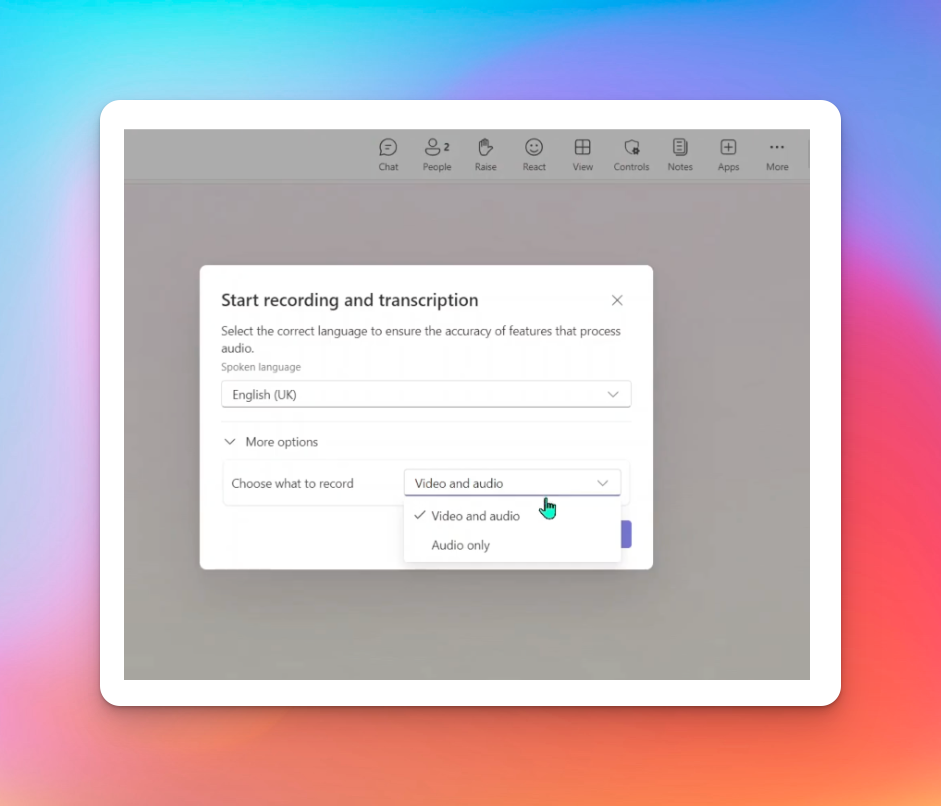
- Sélectionnez Enregistrer et transcrire
- Cliquez sur Démarrer l'enregistrement ou développez Plus d'options pour sélectionner Audio uniquement enregistrement
- Vous pouvez également démarrer la transcription en même temps si c'est activé pour votre compte
- Une fois l'enregistrement lancé, tous les participants de la réunion sont notifiés automatiquement
- Pour arrêter, cliquez à nouveau sur Plus et choisissez Arrêter l'enregistrement. L'enregistrement s'arrête automatiquement lorsque la réunion se termine
Et voilà ! Selon les permissions, vous trouverez l'enregistrement de la réunion dans les canaux de discussion, les événements du calendrier, Microsoft Stream et les fichiers OneDrive.
Guide étape par étape pour enregistrer une réunion sur Teams sur mobile
Si vous êtes en déplacement et vous demandez comment enregistrer une réunion Teams sur votre téléphone, suivez ces étapes :
- Ouvrez la réunion dans l'application Teams Android ou iPhone
- Trouvez les commandes de réunion et cliquez sur Plusd'actions (le menu à trois points)
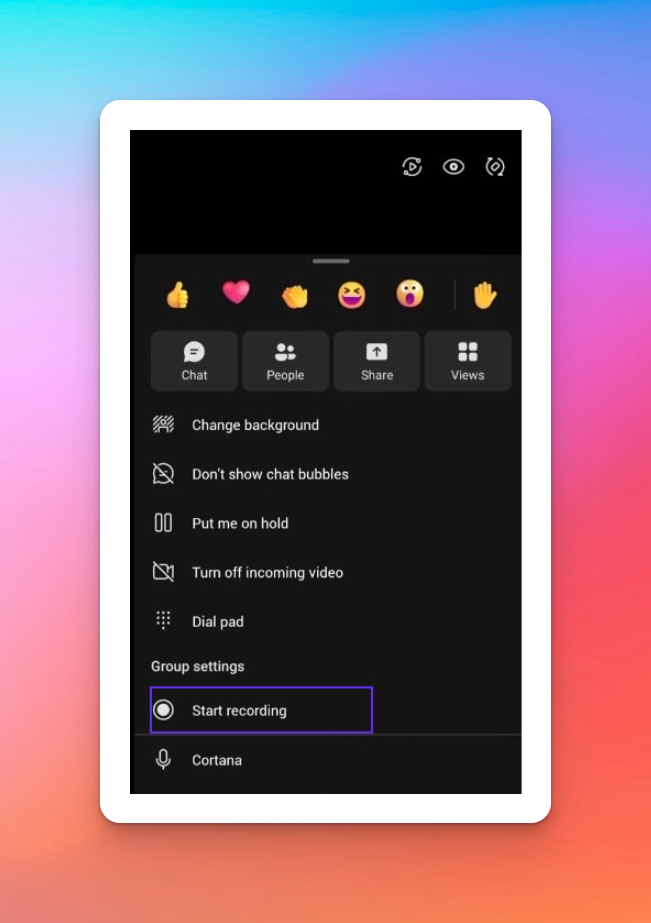
- Cliquez sur Démarrer l'enregistrement (dans les paramètres du groupe)
- Pour arrêter, ouvrez Plus d'actions et choisissez Arrêter l'enregistrement. L'enregistrement s'arrête automatiquement lorsque la réunion se termine
Tout comme sur ordinateur, les enregistrements de réunion sont accessibles dans le chat, le calendrier, OneDrive et Microsoft Stream.
Mais sur mobile, vous ne pouvez enregistrer votre réunion que s'il y a trois participants ou plus. S'il s'agit d'une réunion avec seulement deux participants, l'option « Démarrer l'enregistrement » n'apparaîtra pas.
Quelles sont les limites de l'enregistrement natif de réunions MS Teams ?
Malgré une solution intégrée pour enregistrer les réunions, de nombreux utilisateurs de Teams cherchent d'autres logiciels de réunion.
Voici les problèmes que j'ai rencontrés et qui m'empêchent de recommander la méthode d'enregistrement de Microsoft :
1. Tout le monde ne peut pas enregistrer
Vous souhaitez simplement enregistrer ou transcrire une réunion Teams ? Vous devez vérifier les licences, les permissions de l'administrateur IT et les rôles des participants. Les invités et utilisateurs externes ne peuvent généralement pas enregistrer, et certains utilisateurs ne verront même pas le bouton Enregistrer.
L'interface utilisateur incohérente est la première raison pour laquelle les gens cherchent des alternatives d'enregistrement Teams.
2. Le stockage et la propriété prêtent à confusion
Les enregistrements sont stockés dans OneDrive ou Microsoft Stream via SharePoint, selon le type de réunion. Si l'organisateur quitte l'entreprise ou si les permissions changent, l'accès aux enregistrements passés peut être perdu.
De plus, Microsoft change constamment d'outils, vous devez donc toujours vous adapter à de nouvelles façons d'accéder aux fichiers.
3. Les enregistrements expirent par défaut
Les enregistrements MS Teams expirent après 120 jours sauf si quelqu'un modifie manuellement le paramètre. Des réunions importantes peuvent être supprimées automatiquement, souvent sans que les équipes s'en rendent compte, vous devez donc vous assurer de modifier ou demander à quelqu'un d'autre de gérer les dates d'expiration.
4. Contrôle limité sur ce qui est capturé
Teams a tendance à manquer la capture d'éléments comme l'activité du tableau blanc, les médias intégrés d'applications tierces ou certains contenus partagés. Vous avez aussi un contrôle minimal sur la mise en page, les intervenants ou le format de sortie.
5. Pas de véritable intelligence de réunion
Les transcriptions sont basiques et dépendent des paramètres de l'organisation. Il n'y a pas de résumés de réunion intégrés, d'éléments d'action ou de moments clés recherchables, vous devez donc faire appel à Copilot pour obtenir quelque chose de significatif. Tout cela rend les enregistrements plus difficiles à exploiter et réutiliser.
Compte tenu des expériences très différentes des utilisateurs avec Teams, il est crucial de trouver une solution plus intelligente et unifiée.
En matière de commodité, de sécurité et de prise de notes IA, HappyScribe est le meilleur moyen d'enregistrer et de transcrire les réunions Teams.
Comment enregistrer une réunion Teams avec HappyScribe ?
Pour enregistrer une réunion Teams avec HappyScribe,
- Connectez-vous ou inscrivez-vous sur HappyScribe (c'est gratuit)
- Développez le tableau de bord gauche et cliquez sur Réunions dans le menu déroulant
- Cliquez sur Démarrer l'enregistrement ou Envoyer l'outil de notes à votre réunionen collant le lien de la réunion
- Arrêtez l'enregistrement quand vous avez terminé ou fermez votre réunion si vous avez invité l'outil de prise de notes IA
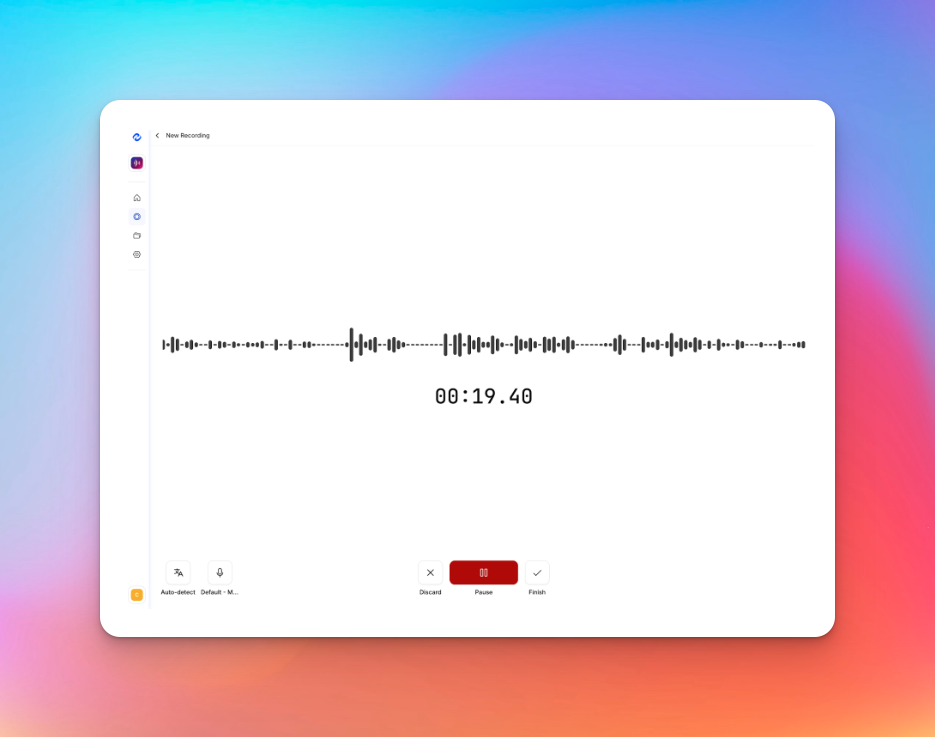
Et voilà ! HappyScribe enregistre l'audio de la réunion Teams et transcrit en quelques secondes.
Pourquoi utiliser HappyScribe pour enregistrer les réunions Microsoft Teams ?
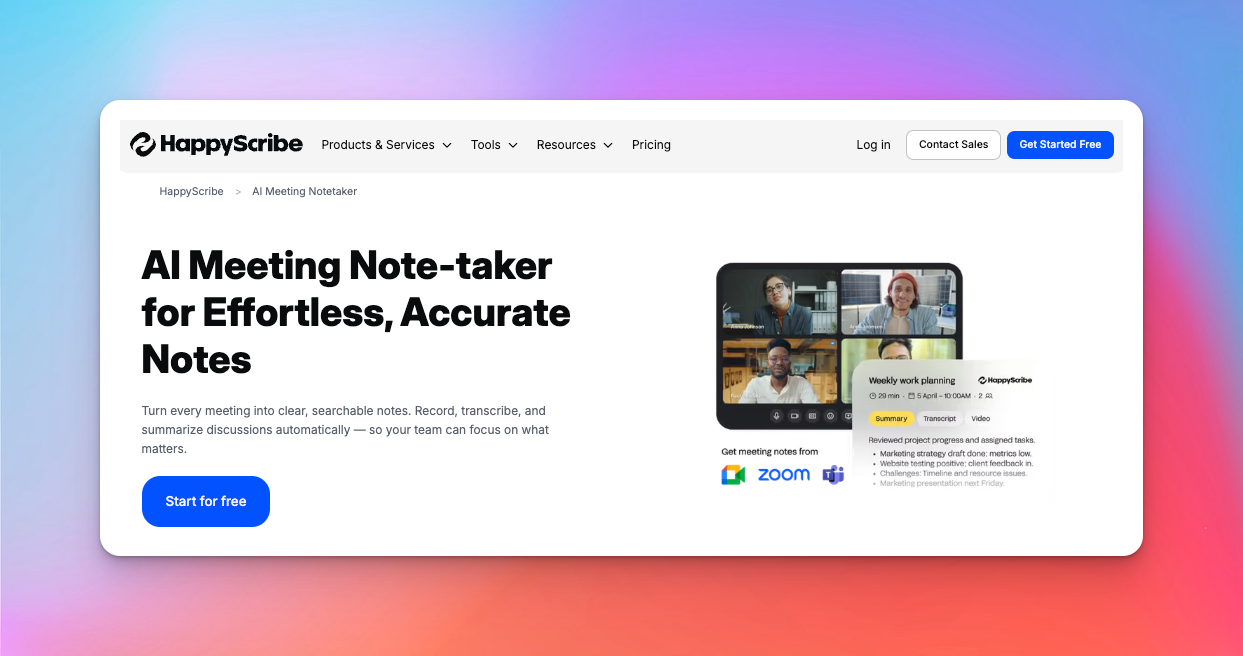
HappyScribe aborde les réunions Teams différemment. Au lieu de traiter les enregistrements comme des fichiers statiques, il les transforme en une base de connaissances organisée, recherchable et réutilisable.
Vous pouvez enregistrer des réunions dans plus de 140 langues et obtenir des transcriptions en quelques secondes. Vous voulez faire plus ? Vous pouvez créditer, éditer et ajouter des sous-titres ainsi que traduire le contenu pour les équipes internationales.
Voici quelques fonctionnalités clés de l'enregistreur de réunions HappyScribe :
1. Enregistrement simple et léger
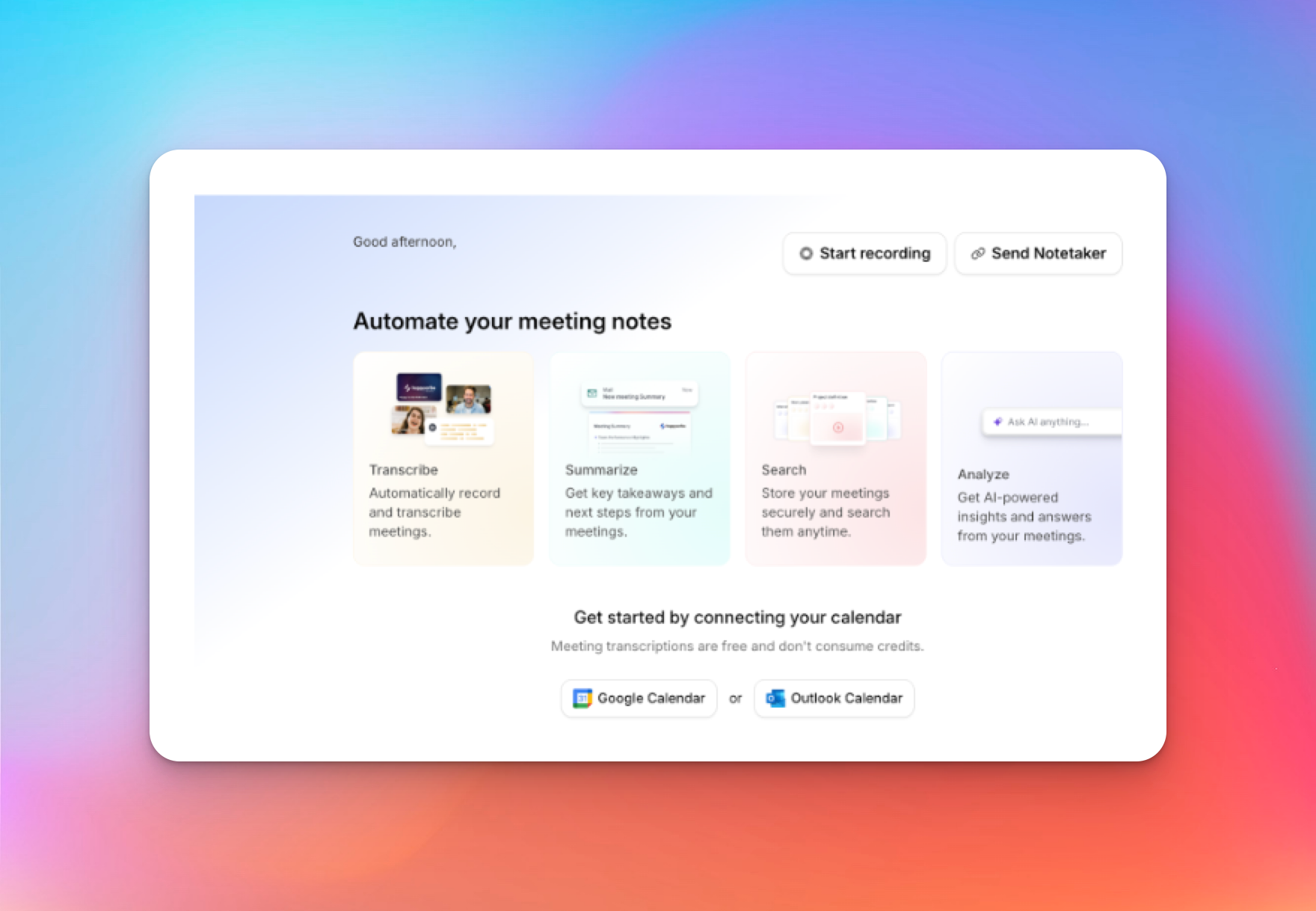
HappyScribe élimine la lourdeur de l'enregistreur intégré de Teams. Il fonctionne dans n'importe quel navigateur, et vous n'avez pas besoin de rôles spéciaux, de licences ou d'approbations d'administrateur pour commencer.
Vous pouvez enregistrer directement dans un nouvel onglet, coller le lien de la réunion Teams, ou vous connecter à votre calendrier pour que l'outil de prise de notes Teams de HappyScribe rejoigne automatiquement. Tous les fichiers sont organisés en un seul endroit pour pouvoir référencer les réunions passées.
Comme HappyScribe enregistre uniquement l'audio des réunions, vous économisez de l'espace de stockage et payez moins.
2. Enregistrement de réunion IA, transcription et éditeur
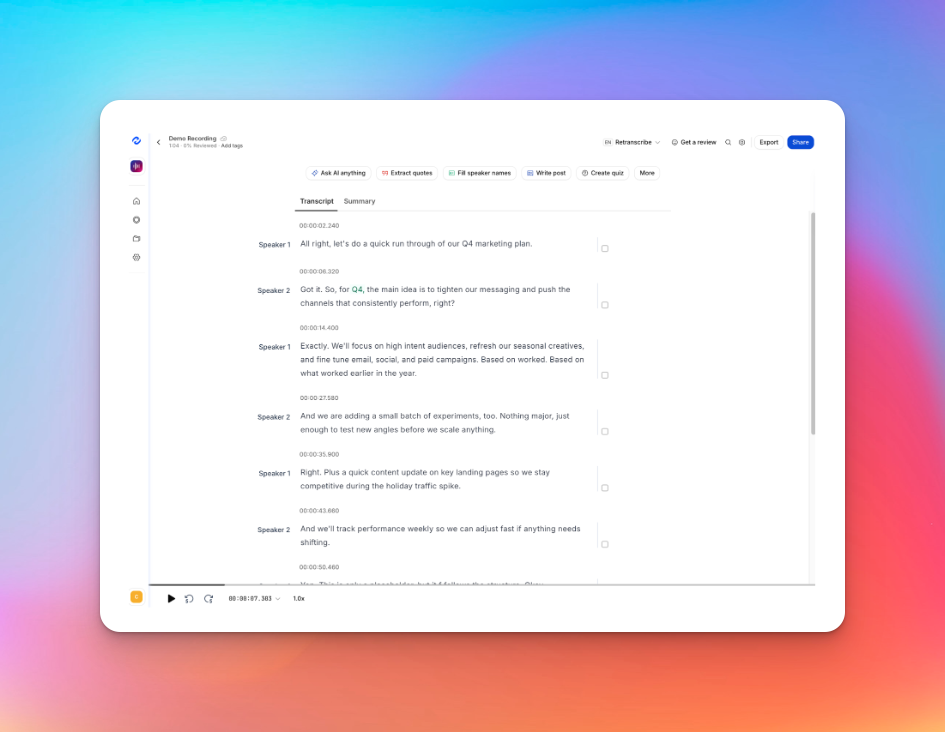
HappyScribe se concentre sur la capture d'audio clair et de haute qualité, ce qui garde vos enregistrements légers et plus faciles à transcrire avec précision. Il enregistre uniquement l'audio, vous n'avez donc pas à gérer de volumineux fichiers vidéo ni de surcharge de stockage inutile.
Au lieu d'une transcription verrouillée en lecture seule, HappyScribe vous donne une transcription modifiable synchronisée avec l'audio.
Vous pouvez corriger les noms des intervenants, rectifier la terminologie, couper des sections et exporter un texte propre sans problèmes de formatage. Comme vous pouvez parcourir l'audio, il est plus facile de suivre les appels de recherche et les revues internes.
Une fois l'édition terminée, exportez simplement le fichier (TXT, PDF, DOCX, CSV, SRT) ou partagez le lien avec d'autres.
3. Demandez à l'IA de résumer, extraire des citations, créer des quiz et rédiger des articles
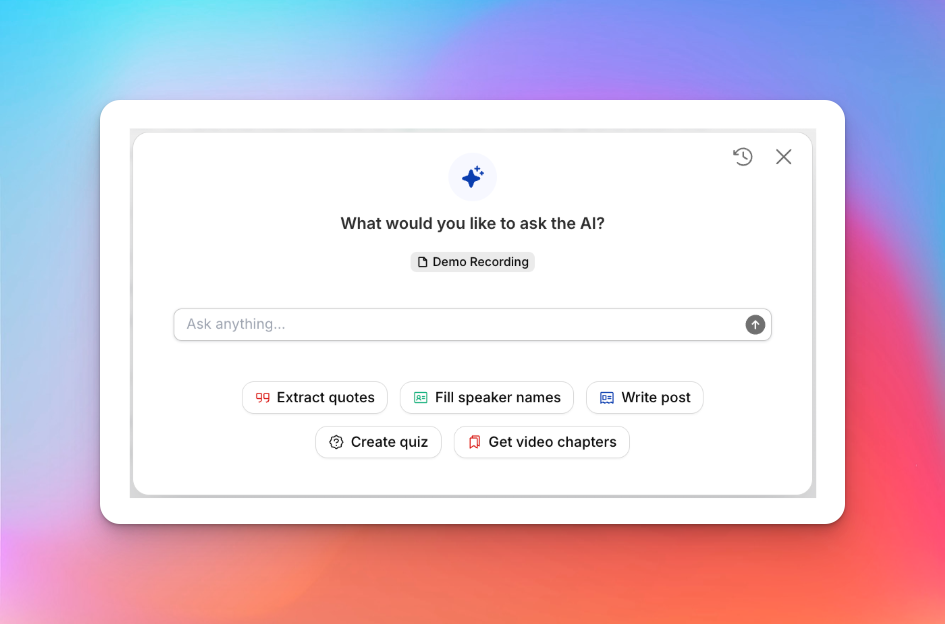
Le meilleur atout de HappyScribe, c'est qu'il vous permet de faire tellement de choses avec un enregistrement Teams. Vous pouvez demander à l'IA de résumer la réunion, extraire des citations clés, identifier des éléments d'action, créer des chapitres vidéo, générer des quiz ou rédiger des articles de blog, le tout en un seul endroit.
En remplaçant les multiples étapes manuelles après le téléchargement d'un enregistrement Teams, vous pouvez améliorer la productivité et les résultats.
À lire aussi : 9 outils IA que tout créateur de contenu doit utiliser en 2026
4. Sécurité de niveau entreprise
HappyScribe est conçu pour un usage professionnel et entreprise, avec un stockage sécurisé, un accès contrôlé et des flux de travail conformes. Il est conforme au RGPD et SOC 2 Type II, chiffre votre trafic et offre aux utilisateurs entreprise une connexion SSO pour plus de sécurité.
Vos enregistrements et transcriptions vivent dans un espace de travail centralisé unique, et non dispersés entre OneDrive, SharePoint et les chats. Vous contrôlez qui a accès aux fichiers, ce qui réduit les fuites de données et les erreurs utilisateur.
5. Facile à utiliser sur toutes les applications de réunion
Contrairement à l'enregistreur natif de Teams, HappyScribe n'est pas lié à un écosystème ou une plateforme. Vous pouvez l'utiliser pour l'enregistrement et la transcription sur Microsoft Teams, Zoom, Google Meet et d'autres applications de réunion.
Cette liberté est importante pour les équipes qui collaborent entre applications ou travaillent avec des parties prenantes externes.
Enregistrement natif MS Teams vs. outil de prise de notes HappyScribe : en un coup d'œil
Vous n'êtes toujours pas sûr de la meilleure façon d'enregistrer et de transcrire les réunions Teams ? Voici une comparaison rapide :
| Facteurs | HappyScribe | Microsoft Teams |
|---|---|---|
| Qui peut enregistrer | Tout utilisateur HappyScribe peut enregistrer ou inviter un outil de prise de notes IA à la réunion, sans permissions spéciales nécessaires | Restreint par les licences, les rôles et les paramètres admin ; les invités sont généralement bloqués |
| Stockage et accès | Tous les enregistrements et transcriptions sont stockés dans un espace de travail centralisé unique | Dispersés entre OneDrive, SharePoint et les liens de chat. La propriété peut changer |
| Rétention et contrôle | Pas d’expiration silencieuse ; vous contrôlez l’accès et la rétention | Les enregistrements expirent par défaut sauf modification manuelle |
| Transcription et édition | Transcriptions modifiables synchronisées avec l’audio, exports et partage faciles | Transcriptions basiques, l’édition dépend des paramètres de l’organisation |
| Intelligence post-réunion | Résumés IA intégrés, citations, éléments d’action, quiz et brouillons de contenu | Pas de résumés ni d’éléments d’action sans Copilot |
| Prix | Plan gratuit disponible ; plans payants simples et abordables qui évoluent selon votre utilisation | Payant derrière des plans Microsoft 365 confus et coûteux. Liberté limitée pour les utilisateurs individuels |
Le moyen intelligent d'enregistrer les réunions Teams avec HappyScribe
Enregistrer une réunion dans Microsoft Teams est facile ; transformer cet enregistrement en quelque chose d'utile est là où la plupart des équipes galèrent. Les fichiers expirent et les suivis se perdent.
HappyScribe élimine cette friction. Il capture les réunions Teams, fournit des transcriptions précises et transforme les conversations en prochaines étapes claires. Si votre objectif va au-delà du simple stockage de réunions, HappyScribe est le moyen plus intelligent d'enregistrer les appels Microsoft Teams.
Questions fréquemment posées
Comment enregistrer une réunion sur Teams ?
Rejoignez la réunion dans l’application de bureau Teams, cliquez sur Plus d’options (trois points), sélectionnez Enregistrer et transcrire,puis cliquez sur Démarrer l’enregistrement. Le lien de l’enregistrement apparaît dans le chat de la réunion après la fin de l’appel.
Pourquoi ne puis-je pas enregistrer dans une réunion Teams ?
Il se peut que vous ne voyiez pas la fonction d’enregistrement si vous n’êtes pas l’organisateur de la réunion, si les politiques de votre compte restreignent l’enregistrement, ou si vous participez en tant qu’invité ou depuis une autre région. Dans de nombreuses entreprises, les autorisations d’enregistrement sont contrôlées par le support informatique. Sur mobile, vous ne pouvez enregistrer votre réunion que s’il y a trois participants ou plus, sinon l’option « Démarrer l’enregistrement » n’apparaît pas.
Puis-je enregistrer une réunion Teams si je ne suis pas l’organisateur ?
En général, non. Seul l’organisateur de la réunion ou les participants approuvés peuvent enregistrer. Avec des outils comme HappyScribe, vous pouvez enregistrer les réunions Teams sans les autorisations de l’organisateur en utilisant un assistant de réunion IA.
Comment activer l’enregistrement des appels dans Teams ?
L’enregistrement doit être activé par un administrateur via les politiques Microsoft Teams. Vous devez également vous connecter avec le bon compte professionnel et rejoindre la réunion via l’application de bureau ou une configuration de visioconférence prise en charge.
Où sont enregistrées les vidéos des réunions Teams ?
Pour les nouvelles réunions, les enregistrements sont stockés dans OneDrive ou SharePoint, selon qu’il s’agit d’une réunion privée ou d’une réunion de canal. Les détails de la réunion apparaissent sous forme de lien dans le chat de la réunion ou la conversation du canal.
Comment télécharger et transcrire facilement une réunion Teams ?
Les transcriptions Teams natives sont limitées et dépendent des politiques. Avec HappyScribe, vous pouvez enregistrer les appels Teams, générer des transcriptions avec des sous-titres en direct et exporter des fichiers sans avoir à gérer des restrictions de stockage ou des limites d’expiration.
Quel est le meilleur assistant de réunion IA pour Microsoft Teams ?
Pour les équipes à distance et les appels orientés clients, HappyScribe est une option fiable. Il enregistre les réunions Teams, prend en charge le partage d’écran et le contenu PowerPoint, offre un chat IA pour les résumés et stocke tout de manière sécurisée dans le cloud.

R Das
Rodoshi aide les marques SaaS à se développer grâce à un contenu performant qui génère des clics, convertit et grimpe dans les SERP et les moteurs de recherche. Elle passe ses journées à tester des outils, à décrypter les technologies et à transformer les données en récits captivants. En dehors du travail, elle troque les tableaux de bord contre des romans policiers et le jardinage pour se ressourcer.