Microsoft Teams to podstawowe narzędzie do współpracy podczas spotkań w wielu organizacjach. To tutaj odbywają się dyskusje budżetowe, rozmowy kwalifikacyjne, prezentacje i codzienne spotkania. Możesz chcieć nagrać te rozmowy, aby później do nich wrócić lub podzielić się nimi ze współpracownikami.
Jeśli zastanawiasz się, jak nagrać spotkanie w Teams, dobra wiadomość jest taka, że Microsoft czyni to dość prostym. Kompromisem jest brak kontroli i to, co możesz zrobić po spotkaniu.
Dlatego wiele zespołów łączy Teams z asystentem notatek AI, aby wyciągnąć jak najwięcej z tych spotkań.
Poniżej przeprowadzę Cię przez nagrywanie spotkań Microsoft Teams na różnych urządzeniach i pokażę sprytniejszy sposób zarządzania nagraniami i transkrypcjami.
Przewodnik krok po kroku nagrywania spotkania w Teams na komputerze
Aby nagrać spotkanie w Teams:
- Otwórz link do spotkania w przeglądarce lub aplikacji, albo znajdź spotkanie w kalendarzu Teams
- W kontrolkach spotkania u góry kliknij Więcej (menu z trzema kropkami)
- Wybierz Nagrywaj i transkrybuj
- Kliknij Rozpocznij nagrywanie lub rozwiń Więcej opcji aby wybrać Tylko audio enregistrement
- Możesz też rozpocząć transkrypcję jednocześnie, jeśli jest włączona dla Twojego konta
- Po rozpoczęciu nagrywania wszyscy uczestnicy spotkania są automatycznie powiadamiani
- Aby zatrzymać, kliknij Więcej ponownie i wybierz Zatrzymaj nagrywanie. Nagrywanie kończy się automatycznie po zakończeniu spotkania
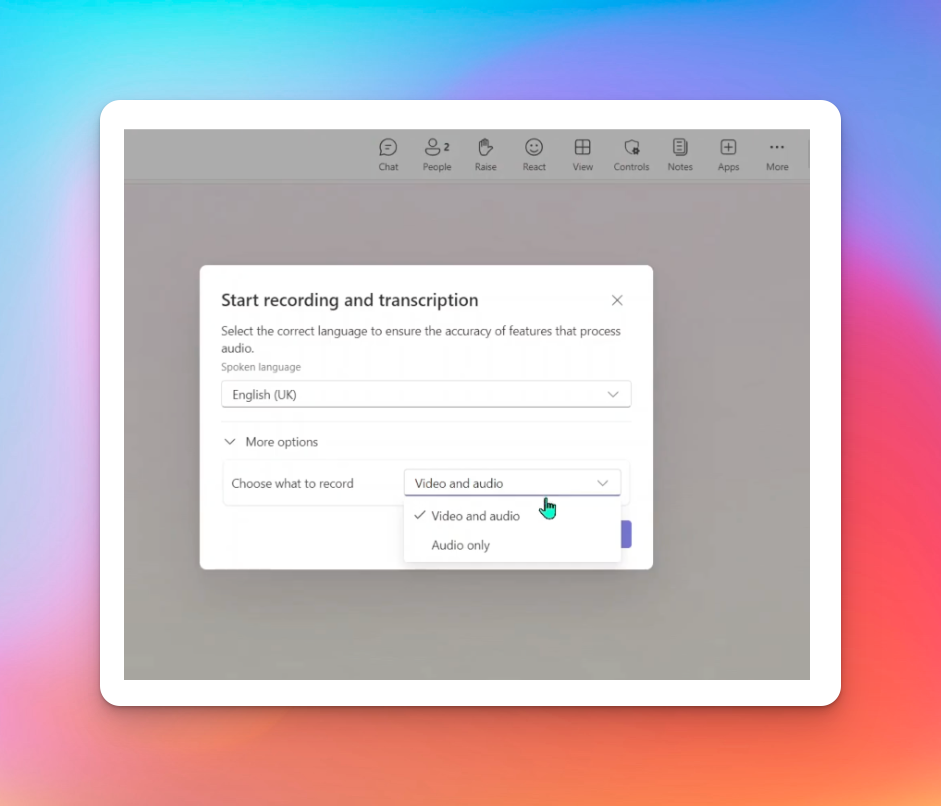
I to wszystko! W zależności od uprawnień nagranie spotkania możesz znaleźć w kanałach czatu, wydarzeniach kalendarza, Microsoft Stream i plikach OneDrive.
Przewodnik krok po kroku nagrywania spotkania w Teams na urządzeniu mobilnym
Jeśli jesteś w podróży i zastanawiasz się, jak nagrać spotkanie Teams na telefonie, wykonaj te kroki:
- Otwórz spotkanie w aplikacji Teams na Androida lub iPhone'a
- Znajdź kontrolki spotkania i kliknij Więcejakcje (menu z trzema kropkami)
- Kliknij Rozpocznij nagrywanie (W ustawieniach grupy)
- Aby zatrzymać, otwórz Więcej akcji i wybierz Zatrzymaj nagrywanie. Nagrywanie kończy się automatycznie po zakończeniu spotkania
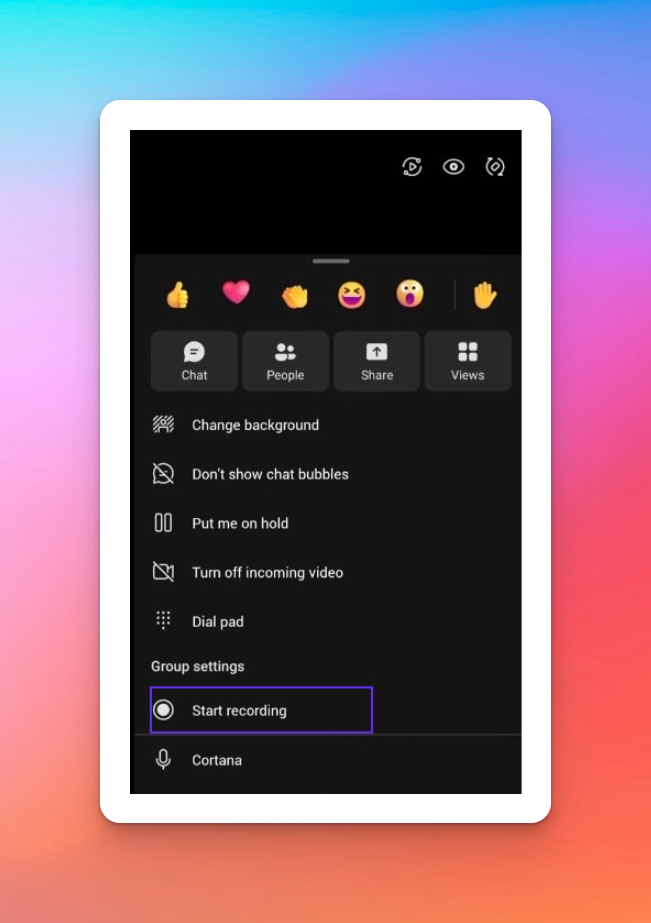
Tak jak na komputerze, nagrania spotkań są dostępne w czacie, kalendarzu, OneDrive i Microsoft Stream.
Ale na urządzeniu mobilnym możesz nagrywać spotkanie tylko wtedy, gdy jest trzech lub więcej uczestników. Jeśli spotkanie ma tylko dwóch uczestników, opcja ‘Rozpocznij nagrywanie’ nie pojawi się.
Jakie są ograniczenia natywnego nagrywania spotkań w MS Teams?
Pomimo wbudowanego rozwiązania do nagrywania spotkań, wielu użytkowników Teams szuka innego oprogramowania do spotkań.
Oto problemy, na które natrafiłem i które uniemożliwiają mi polecenie sposobu nagrywania spotkań przez Microsoft:
1. Nie każdy może nagrywać
Chcesz po prostu nagrać lub transkrybować spotkanie Teams? Musisz sprawdzić licencje, uprawnienia administratora IT i role uczestników. Goście i użytkownicy zewnętrzni zwykle nie mogą nagrywać, a niektórzy użytkownicy nawet nie zobaczą przycisku Nagrywaj.
Niespójny interfejs użytkownika to pierwszy powód, dla którego ludzie szukają alternatyw dla nagrywania w Teams.
2. Przechowywanie i własność są mylące
Nagrania są przechowywane w OneDrive lub Microsoft Stream przez SharePoint, w zależności od typu spotkania. Jeśli organizator opuści firmę lub zmienią się uprawnienia, dostęp do wcześniejszych nagrań może zostać utracony.
Do tego Microsoft ciągle zmienia narzędzia, więc stale dostosowujesz się do nowych sposobów dostępu do plików.
3. Nagrania domyślnie wygasają
Nagrania MS Teams wygasają po 120 dniach, chyba że ktoś ręcznie zmieni ustawienie. Ważne spotkania mogą być automatycznie usuwane, często bez wiedzy zespołów, więc musisz zadbać o zarządzanie datami wygaśnięcia.
4. Ograniczona kontrola nad tym, co jest nagrywane
Teams ma tendencję do pomijania elementów takich jak aktywność tablicy, osadzone media z aplikacji innych firm czy określone udostępniane treści. Masz też minimalną kontrolę nad układem, mówcami czy formatem wyjściowym.
5. Brak prawdziwych spostrzeżeń ze spotkań
Transkrypcje są podstawowe i zależą od ustawień organizacji. Nie ma wbudowanych podsumowań spotkań, punktów działania ani przeszukiwalnych wyróżnień, więc musisz angażować Copilot, aby uzyskać coś sensownego. To wszystko sprawia, że nagrania są trudniejsze do przeglądania i ponownego wykorzystania.
Biorąc pod uwagę, jak różnie użytkownicy korzystają z Teams, kluczowe jest znalezienie inteligentniejszego, bardziej zunifikowanego rozwiązania.
Jeśli chodzi o wygodę, bezpieczeństwo i notatki z AI, HappyScribe to najlepszy sposób na nagrywanie i transkrypcję spotkań Teams.
Jak nagrać spotkanie Teams za pomocą HappyScribe?
Aby nagrać spotkanie Teams za pomocą HappyScribe:
- Zaloguj się lub zarejestruj w HappyScribe (za darmo)
- Rozwiń lewy panel i kliknij Spotkania z menu rozwijanego
- Kliknij Rozpocznij nagrywanie lub Wyślij Asystenta notatek na swoje spotkaniewklejając link do spotkania
- Zatrzymaj nagrywanie, gdy skończysz, lub zamknij spotkanie, jeśli zaprosiłeś asystenta notatek AI
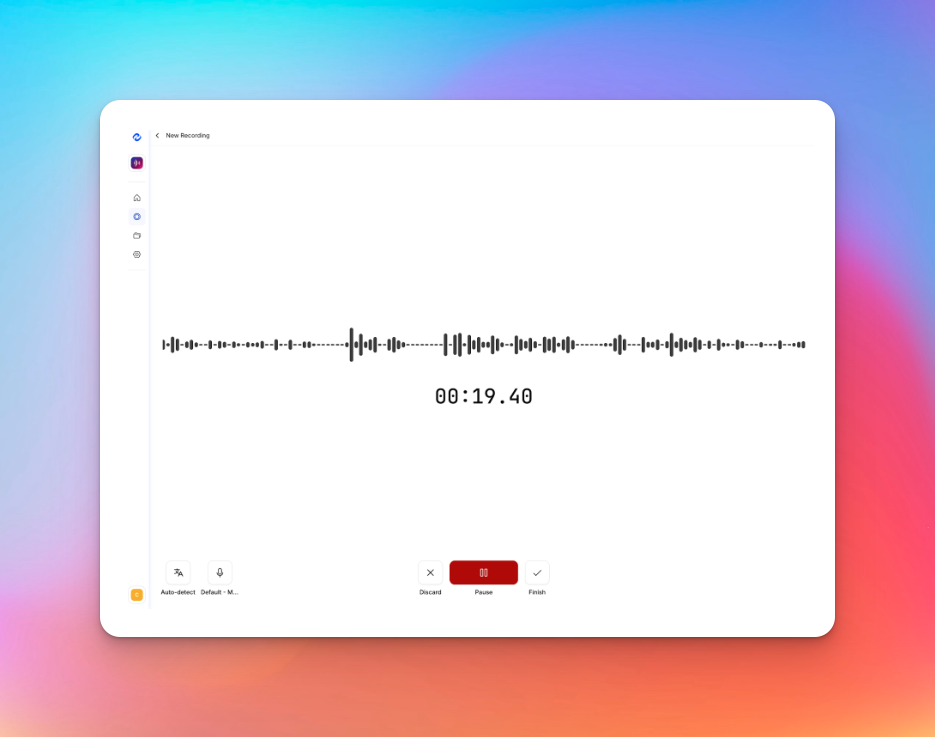
I to wszystko! HappyScribe nagrywa audio ze spotkań Teams i transkrybuje w zaledwie kilka sekund.
Dlaczego warto używać HappyScribe do nagrywania spotkań Microsoft Teams?
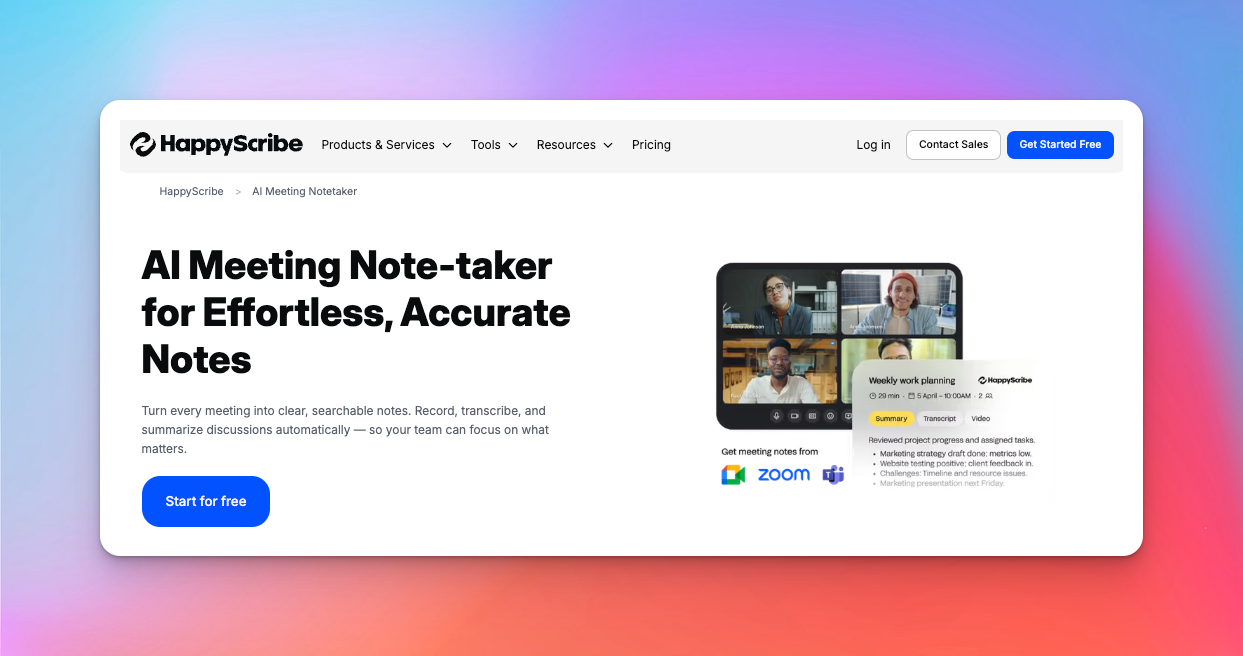
HappyScribe podchodzi do spotkań Teams inaczej. Zamiast traktować nagrania jako statyczne pliki, zamienia je w zorganizowaną, przeszukiwalną i wielokrotnego użytku bazę wiedzy.
Możesz nagrywać spotkania w ponad 140 językach i otrzymywać transkrypcje w ciągu sekund. Chcesz więcej? Możesz przypisać, edytować i dodać napisy wraz z tłumaczeniem treści dla globalnych zespołów.
Oto kilka kluczowych funkcji rejestratora spotkań HappyScribe:
1. Proste i lekkie nagrywanie
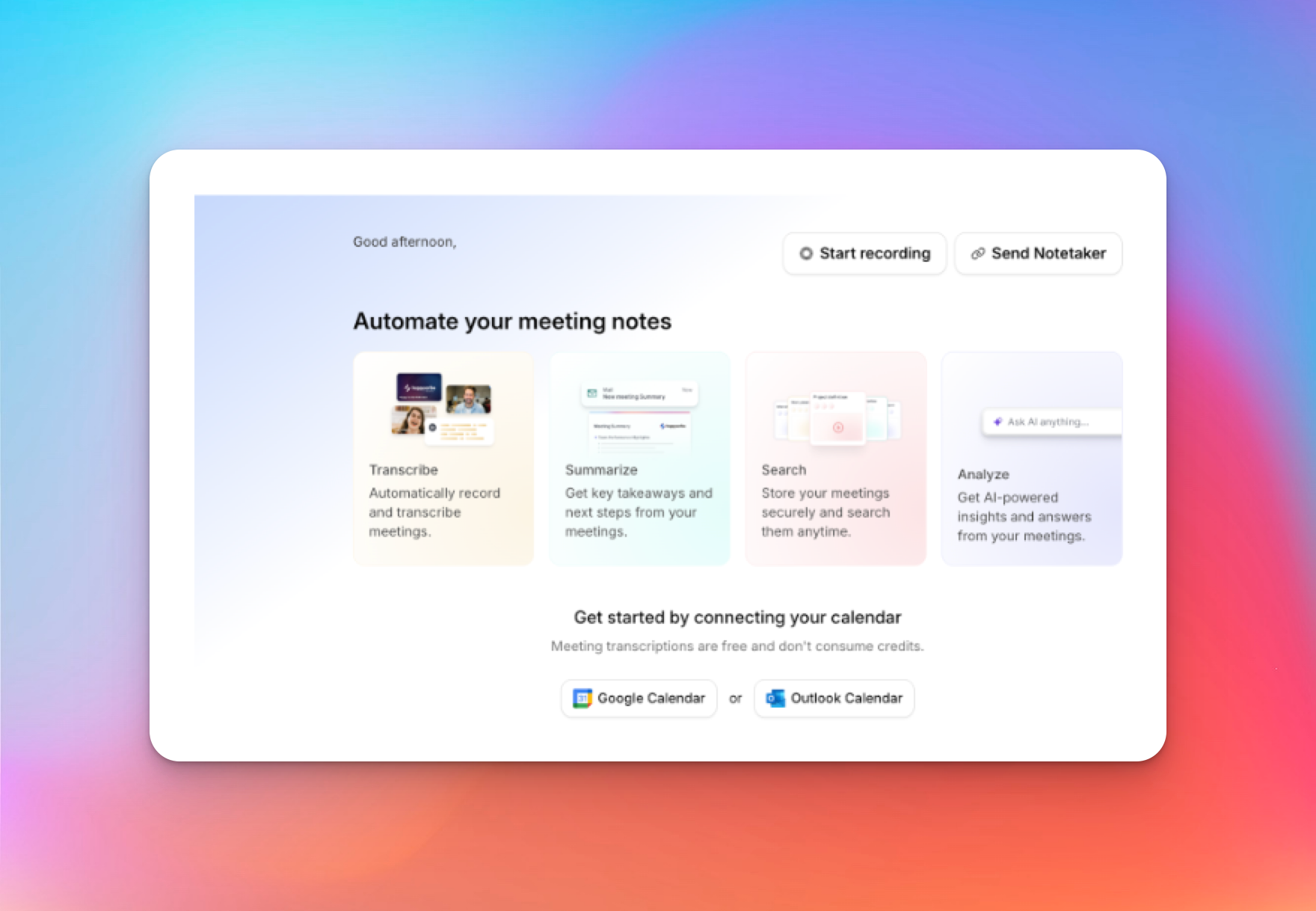
HappyScribe usuwa zbędny balast wbudowanego rejestratora Teams. Działa w każdej przeglądarce i nie potrzebujesz specjalnych ról, licencji ani zatwierdzeń administratora, aby zacząć.
Nagrywasz bezpośrednio w nowej karcie, wklejasz link do spotkania Teams lub łączysz się z kalendarzem, aby asystent notatek HappyScribe dołączył automatycznie. Wszystkie pliki są zorganizowane w jednym miejscu, abyś mógł odwoływać się do wcześniejszych spotkań.
Ponieważ HappyScribe nagrywa tylko audio ze spotkań, oszczędzasz miejsce na dysku i płacisz mniej.
2. Nagrywanie spotkań z AI, transkrypcja i edytor
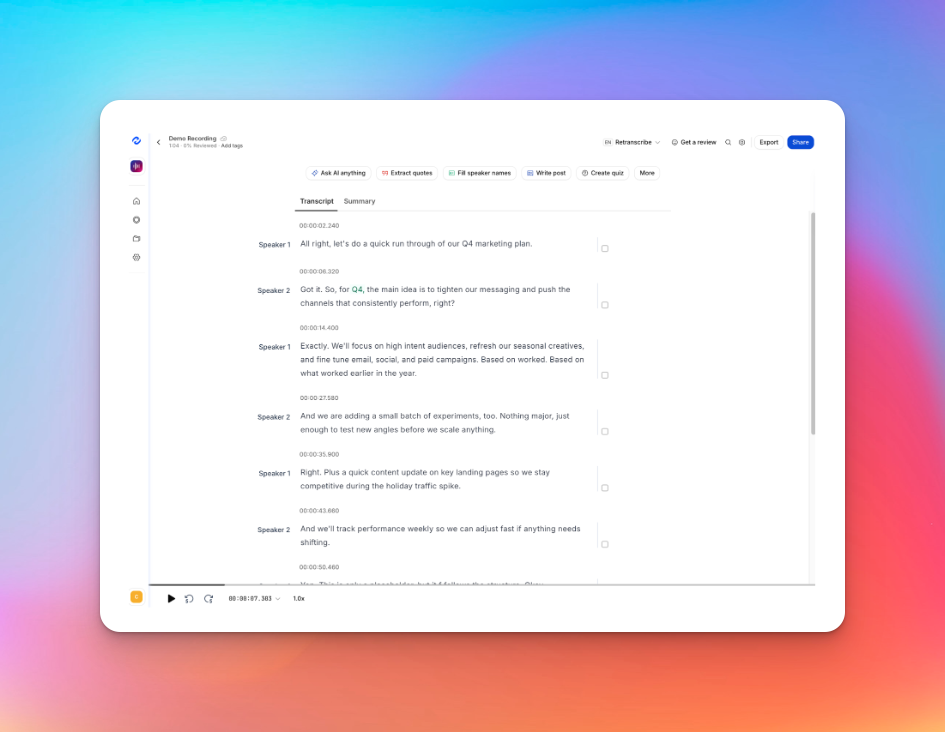
HappyScribe skupia się na nagrywaniu czystego, wysokiej jakości audio, co sprawia, że nagrania są lekkie i łatwiejsze do dokładnej transkrypcji. Nagrywa tylko audio, więc nie musisz mierzyć się z ciężkimi plikami wideo czy niepotrzebnym obciążeniem pamięci.
Zamiast zablokowanego transkryptu tylko do odczytu, HappyScribe daje Ci edytowalny transkrypt zsynchronizowany z audio.
Możesz poprawiać nazwy mówców, korygować terminologię, przycinać sekcje i eksportować czysty tekst bez problemów z formatowaniem. Ponieważ możesz przewijać audio, łatwiej jest śledzić rozmowy badawcze i wewnętrzne przeglądy.
Po zakończeniu edycji wyeksportuj plik (TXT, PDF, DOCX, CSV, SRT) lub udostępnij link innym.
3. Poproś AI o podsumowanie, wyciąganie cytatów, tworzenie quizów i pisanie postów
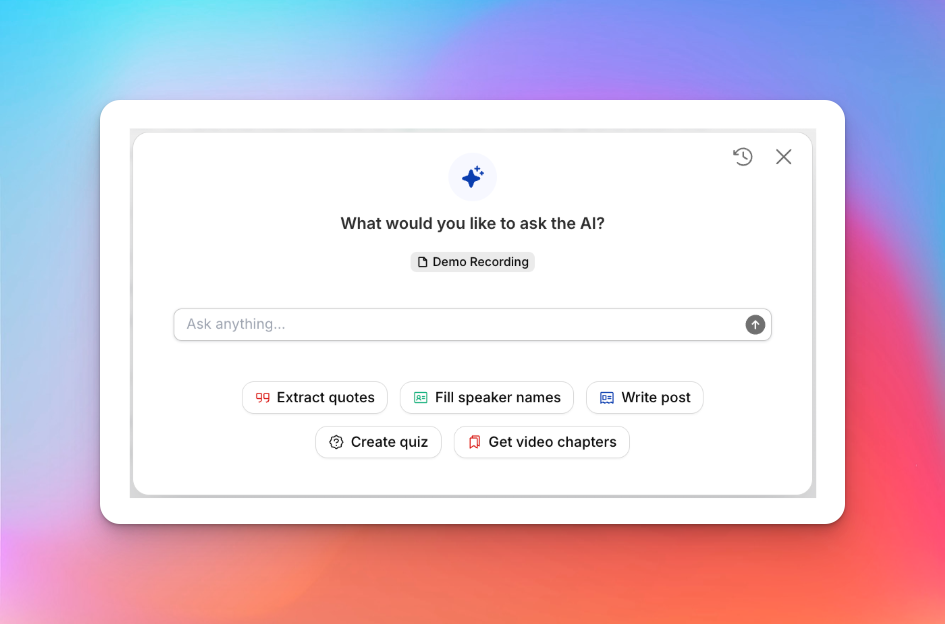
Najlepsze w HappyScribe jest to, że pozwala tak wiele zrobić z nagraniem Teams. Możesz poprosić AI o podsumowanie spotkania, wyciągnięcie kluczowych cytatów, wyodrębnienie punktów działania, utworzenie rozdziałów wideo, generowanie quizów lub pisanie postów na bloga, wszystko w jednym miejscu.
Zastępując wiele ręcznych kroków po pobraniu nagrania Teams, możesz poprawić produktywność i wyniki.
Przeczytaj też: 9 narzędzi AI, których każdy twórca treści musi używać w 2026
4. Bezpieczeństwo na poziomie korporacyjnym
HappyScribe jest zbudowany do profesjonalnego i korporacyjnego użytku, z bezpiecznym przechowywaniem, kontrolowanym dostępem i workflow'ami zgodnymi z przepisami. Jest zgodny z RODO i SOC 2 Typ II, szyfruje ruch i zapewnia użytkownikom korporacyjnym logowanie SSO dla większego bezpieczeństwa.
Twoje nagrania i transkrypcje znajdują się w jednym scentralizowanym obszarze roboczym, a nie rozproszone po OneDrive, SharePoint i czatach. Kontrolujesz, kto ma dostęp do plików, co zmniejsza wycieki danych i błędy użytkowników.
5. Łatwy w użyciu we wszystkich aplikacjach do spotkań
W odróżnieniu od natywnego rejestratora Teams, HappyScribe nie jest przywiązany do jednego ekosystemu czy platformy. Możesz go używać do nagrywania i transkrypcji w Microsoft Teams, Zoom, Google Meet i innych aplikacjach do spotkań.
Ta swoboda ma znaczenie dla zespołów, które współpracują między aplikacjami lub pracują z zewnętrznymi interesariuszami.
Natywne nagrywanie spotkań MS Teams vs. asystent notatek HappyScribe: W skrócie
Nadal nie wiesz, jaki jest najlepszy sposób na nagrywanie i transkrypcję spotkań Teams? Oto szybkie porównanie:
| Czynniki | HappyScribe | Microsoft Teams |
|---|---|---|
| Kto może nagrywać | Każdy użytkownik HappyScribe może nagrywać lub zaprosić asystenta notatek AI na spotkanie, bez specjalnych uprawnień | Ograniczone licencjami, rolami i ustawieniami administratora; goście są zwykle blokowani |
| Przechowywanie i dostęp | Wszystkie nagrania i transkrypcje przechowywane w jednym scentralizowanym obszarze roboczym | Rozproszone po OneDrive, SharePoint i linkach czatu. Własność może się zmienić |
| Retencja i kontrola | Brak cichego wygasania; kontrolujesz dostęp i retencję | Nagrania domyślnie wygasają, chyba że zostaną ręcznie zmienione |
| Transkrypcja i edycja | Edytowalne transkrypcje zsynchronizowane z audio z łatwym eksportem i udostępnianiem | Podstawowe transkrypcje, edycja zależy od ustawień organizacji |
| Inteligencja po spotkaniu | Wbudowane podsumowania AI, cytaty, punkty działania, quizy i szkice treści | Brak podsumowań lub punktów działania bez Copilot |
| Cena | Dostępny plan darmowy; proste i przystępne plany płatne skalujące się według użycia | Za mylącymi i kosztownymi planami Microsoft 365. Ograniczona swoboda dla indywidualnych użytkowników |
Sprytny sposób na nagrywanie spotkań Teams z HappyScribe
Nagranie spotkania w Microsoft Teams jest łatwe; przekształcenie tego nagrania w coś użytecznego to wyzwanie dla większości zespołów. Pliki wygasają, a działania następcze giną.
HappyScribe usuwa te tarcia. Przechwytuje spotkania Teams, dostarcza dokładne transkrypcje i zamienia rozmowy w jasne kolejne kroki. Jeśli Twój cel to więcej niż tylko przechowywanie spotkań, HappyScribe to sprytniejszy sposób na nagrywanie rozmów Microsoft Teams.
Najczęściej zadawane pytania
Jak nagrać spotkanie w Teams?
Dołącz do spotkania w aplikacji desktopowej Teams, kliknij Więcej opcji (trzy kropki), wybierz Nagrywaj i transkrybuj, a następnie kliknij Rozpocznij nagrywanie. Link do nagrania pojawia się na czacie spotkania po zakończeniu połączenia.
Dlaczego nie mogę nagrywać spotkania w Teams?
Opcja nagrywania może być niedostępna, jeśli nie jesteś organizatorem spotkania, zasady konta ograniczają nagrywanie lub dołączasz jako gość lub z innego regionu. W wielu firmach uprawnienia do nagrywania są kontrolowane przez wsparcie IT. Na urządzeniach mobilnych można nagrywać spotkanie tylko wtedy, gdy jest trzech lub więcej uczestników; w przeciwnym razie opcja „Rozpocznij nagrywanie” się nie pojawi.
Czy mogę nagrać spotkanie w Teams, jeśli nie jestem organizatorem?
Zazwyczaj nie. Tylko organizator spotkania lub zatwierdzeni uczestnicy mogą nagrywać. Dzięki narzędziom takim jak HappyScribe można nagrywać spotkania Teams bez uprawnień organizatora, korzystając z asystenta spotkań AI.
Jak włączyć nagrywanie rozmów w Teams?
Nagrywanie musi zostać włączone przez administratora za pośrednictwem zasad Microsoft Teams. Należy również zalogować się na właściwe konto firmowe i dołączyć do spotkania za pomocą aplikacji desktopowej lub obsługiwanej konfiguracji wideokonferencyjnej.
Gdzie są zapisywane nagrania spotkań w Teams?
W przypadku nowych spotkań nagrania są przechowywane w OneDrive lub SharePoint, w zależności od tego, czy jest to spotkanie prywatne, czy spotkanie na kanale. Szczegóły spotkania pojawiają się jako link na czacie spotkania lub w konwersacji kanału.
Jak łatwo pobrać i transkrybować spotkanie w Teams?
Natywne transkrypcje Teams są ograniczone i zależą od zasad. Dzięki HappyScribe można nagrywać połączenia Teams, generować transkrypcje z napisami na żywo i eksportować pliki bez ograniczeń dotyczących przechowywania i terminów wygaśnięcia.
Jaki jest najlepszy asystent spotkań AI dla Microsoft Teams?
Dla zespołów zdalnych i rozmów z klientami HappyScribe jest niezawodną opcją. Nagrywa spotkania Teams, obsługuje udostępnianie ekranu i zawartość PowerPoint, oferuje czat AI do podsumowań i przechowuje wszystko bezpiecznie w chmurze.

Rodoshi Das
Rodoshi pomaga markom SaaS rozwijać się dzięki treściom, które konwertują i wspinają się w wynikach wyszukiwania i modelach LLM. Spędza dni na testowaniu narzędzi i zamienia swoje doświadczenia w ciekawe narracje, pomagając użytkownikom podejmować świadome decyzje zakupowe. Po pracy zamienia dashboardy na kryminały i terapię ogrodową.