Microsoft Teams ist das bevorzugte Kollaborationstool für Meetings in vielen Organisationen. Hier finden Budgetbesprechungen, Vorstellungsgespräche, Präsentationen und tägliche Meetings statt. Vielleicht möchten Sie diese Gespräche aufzeichnen, um später darauf zurückzugreifen oder sie mit Teammitgliedern zu teilen.
Wenn Sie sich fragen, wie Sie ein Meeting in Teams aufzeichnen können, ist die gute Nachricht, dass Microsoft es recht unkompliziert gestaltet. Der Kompromiss ist mangelnde Kontrolle – und was Sie nach dem Meeting tun können.
Deshalb kombinieren viele Teams Microsoft Teams mit einem KI-Notizassistenten, um das Beste aus diesen Meetings herauszuholen.
Im Folgenden zeige ich Ihnen, wie Sie Microsoft Teams-Meetings auf verschiedenen Geräten aufzeichnen und eine intelligentere Methode zur Verwaltung von Aufnahmen und Transkripten nutzen können.
Schritt-für-Schritt-Anleitung zum Aufzeichnen eines Meetings in Teams auf dem Desktop
Um ein Meeting in Teams aufzuzeichnen:
- Öffnen Sie den Meeting-Link im Browser oder in der App, oder suchen Sie das Meeting im Teams-Kalender
- Klicken Sie in den Meeting-Steuerelementen oben auf Mehr (das Drei-Punkte-Menü)
- Wählen Sie Aufnehmen und transkribieren
- Klicken Sie auf Aufnahme starten oder erweitern Sie Weitere Optionen um Nur Audio auszuwählen
- Sie können auch die Transkription starten, wenn diese für Ihr Konto aktiviert ist
- Sobald die Aufnahme beginnt, werden alle Teilnehmer automatisch benachrichtigt
- Um die Aufnahme zu stoppen, klicken Sie auf Mehr und wählen Sie Aufnahme beenden. Die Aufnahme endet automatisch, wenn das Meeting endet
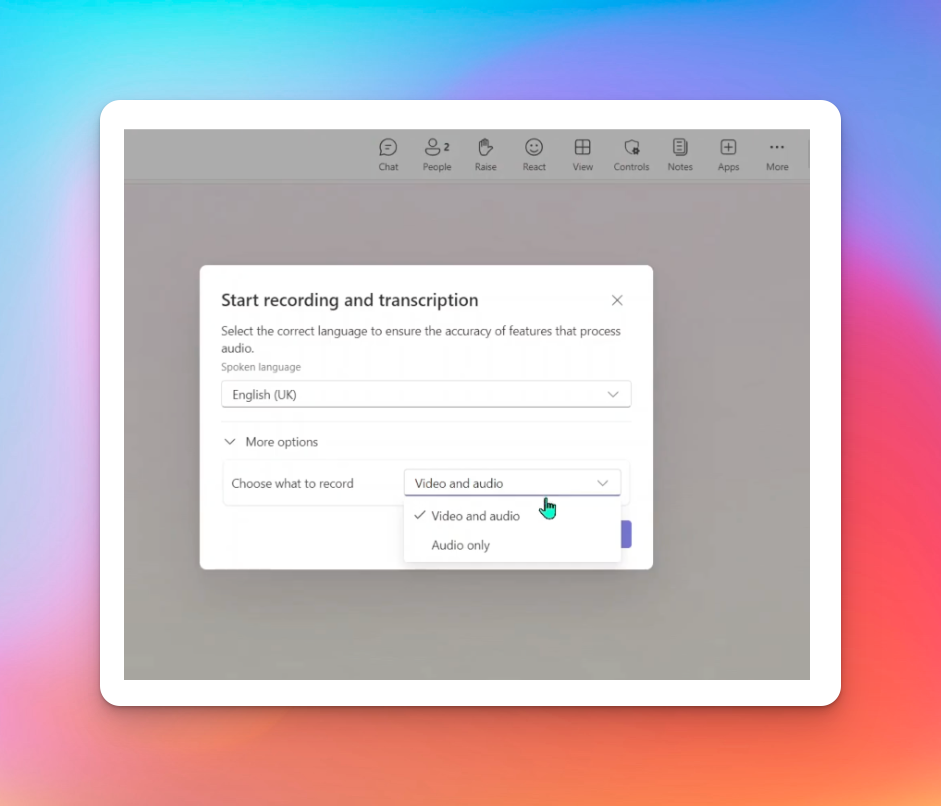
Und das war's! Je nach Berechtigungen finden Sie die Meeting-Aufnahme in Chat-Kanälen, Kalenderereignissen, Microsoft Stream und OneDrive-Dateien.
Schritt-für-Schritt-Anleitung zum Aufzeichnen eines Meetings in Teams auf dem Mobilgerät
Wenn Sie unterwegs sind und sich fragen, wie Sie ein Teams-Meeting aufzeichnen können, folgen Sie diesen Schritten:
- Öffnen Sie das Meeting in der Teams-App für Android oder iPhone
- Finden Sie die Meeting-Steuerelemente und klicken Sie auf MehrAktionen (das Drei-Punkte-Menü)
- Klicken Sie auf Aufnahme starten (Unter Gruppeneinstellungen)
- Um die Aufnahme zu stoppen, öffnen Sie Weitere Aktionen und wählen Sie Aufnahme beenden. Die Aufnahme endet automatisch, wenn das Meeting endet
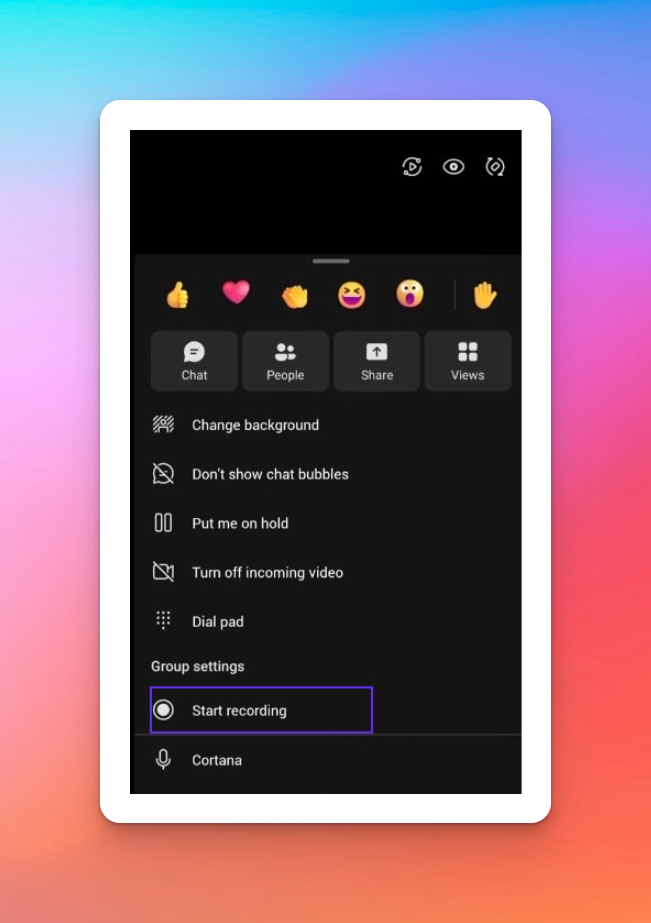
Wie auf dem Desktop können Meeting-Aufnahmen im Chat, Kalender, OneDrive und Microsoft Stream abgerufen werden.
Auf dem Mobilgerät können Sie Ihr Meeting jedoch nur aufzeichnen, wenn drei oder mehr Teilnehmer anwesend sind. Bei einem Meeting mit nur zwei Teilnehmern erscheint die Option ‘Aufnahme starten’ nicht.
Welche Einschränkungen hat die native Meeting-Aufzeichnung von MS Teams?
Obwohl eine integrierte Lösung zur Aufzeichnung von Meetings vorhanden ist, suchen viele Teams-Nutzer nach anderer Meeting-Software.
Hier sind die Probleme, auf die ich gestoßen bin und die mich davon abhalten, Microsofts Methode zur Meeting-Aufzeichnung zu empfehlen:
1. Nicht jeder kann aufzeichnen
Möchten Sie einfach ein Teams-Meeting transkribieren? Sie müssen Lizenzen, IT-Admin-Berechtigungen und Teilnehmerrollen prüfen. Gäste und externe Nutzer können in der Regel nicht aufzeichnen, und einige Nutzer sehen den Aufnahme-Button gar nicht.
Inkonsistente Benutzeroberfläche ist der erste Grund, warum Menschen nach Alternativen zur Teams-Aufzeichnung suchen.
2. Speicherung und Besitzverhältnisse sind verwirrend
Aufnahmen werden je nach Meeting-Typ in OneDrive oder Microsoft Stream über SharePoint gespeichert. Wenn der Organisator das Unternehmen verlässt oder sich Berechtigungen ändern, kann der Zugang zu früheren Aufnahmen verloren gehen.
Darüber hinaus ändert Microsoft ständig seine Tools, sodass Sie sich immer wieder an neue Zugriffsmöglichkeiten anpassen müssen.
3. Aufnahmen verfallen standardmäßig
MS Teams-Aufnahmen verfallen nach 120 Tagen, sofern nicht jemand die Einstellung manuell ändert. Wichtige Meetings können automatisch gelöscht werden, oft ohne dass Teams es bemerken – Sie müssen also sicherstellen, dass Ablaufdaten bearbeitet oder verwaltet werden.
4. Begrenzte Kontrolle darüber, was aufgezeichnet wird
Teams neigt dazu, Elemente wie Whiteboard-Aktivitäten, eingebettete Medien aus Drittanbieter-Apps oder bestimmte geteilte Inhalte nicht aufzuzeichnen. Außerdem haben Sie nur minimale Kontrolle über Layout, Sprecher oder Ausgabeformat.
5. Keine echten Meeting-Einblicke
Transkripte sind einfach und hängen von den Organisationseinstellungen ab. Es gibt keine integrierten Meeting-Zusammenfassungen, Aktionspunkte oder durchsuchbaren Highlights – Sie müssen Copilot einsetzen, um etwas Sinnvolles zu erhalten. All das macht Aufnahmen schwieriger zu überprüfen und wiederzuverwenden.
Angesichts der unterschiedlichen Nutzererfahrungen mit Teams ist es entscheidend, eine intelligentere, einheitlichere Lösung zu finden.
Wenn es um Komfort, Sicherheit und KI-basierte Notizerfassung geht, ist HappyScribe die beste Methode, um Teams-Meetings aufzuzeichnen und zu transkribieren.
Wie zeichnet man ein Teams-Meeting mit HappyScribe auf?
Um ein Teams-Meeting mit HappyScribe aufzuzeichnen:
- Melden Sie sich bei HappyScribe an oder registrieren Sie sich (kostenlos)
- Erweitern Sie das linke Dashboard und klicken Sie auf Meetings im Dropdown-Menü
- Klicken Sie auf Aufnahme starten oder Notizassistenten senden zu Ihrem Meetingindem Sie den Meeting-Link einfügen
- Beenden Sie die Aufnahme, wenn Sie fertig sind, oder schließen Sie Ihr Meeting, wenn Sie den KI-Notizassistenten eingeladen haben
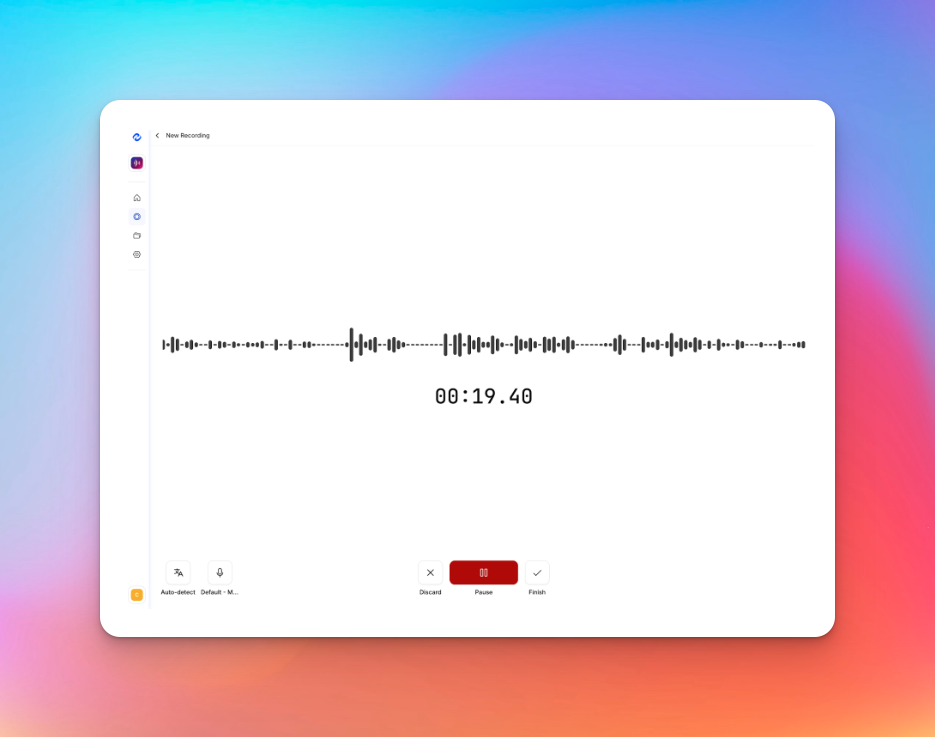
Und das war's! HappyScribe nimmt das Audio von Teams-Meetings auf und transkribiert in nur wenigen Sekunden.
Warum sollten Sie HappyScribe für die Aufzeichnung von Microsoft Teams-Meetings verwenden?
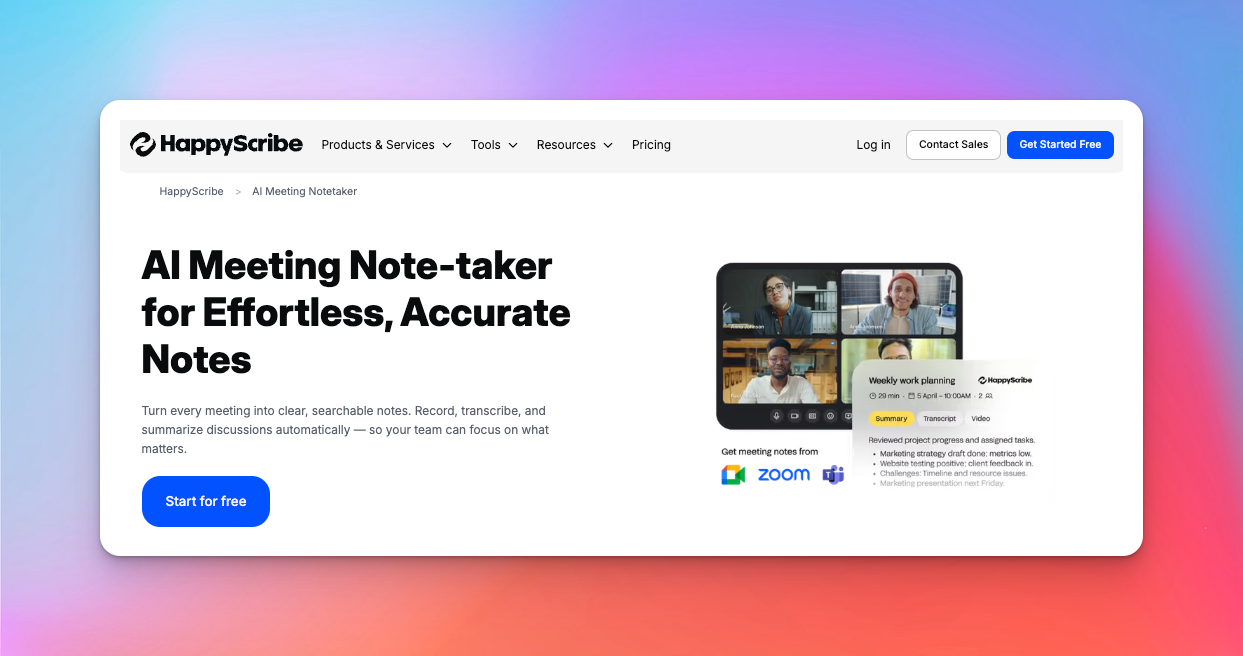
HappyScribe geht Teams-Meetings anders an. Anstatt Aufnahmen als statische Dateien zu behandeln, verwandelt es sie in eine organisierte, durchsuchbare und wiederverwendbare Wissensdatenbank.
Sie können Meetings in über 140 Sprachen aufzeichnen und erhalten Transkriptionen in Sekunden. Möchten Sie mehr? Sie können Untertitel hinzufügen und gleichzeitig Inhalte für globale Teams übersetzen.
Hier sind einige wichtige Funktionen des HappyScribe Meeting-Recorders:
1. Einfache und schlanke Aufnahme
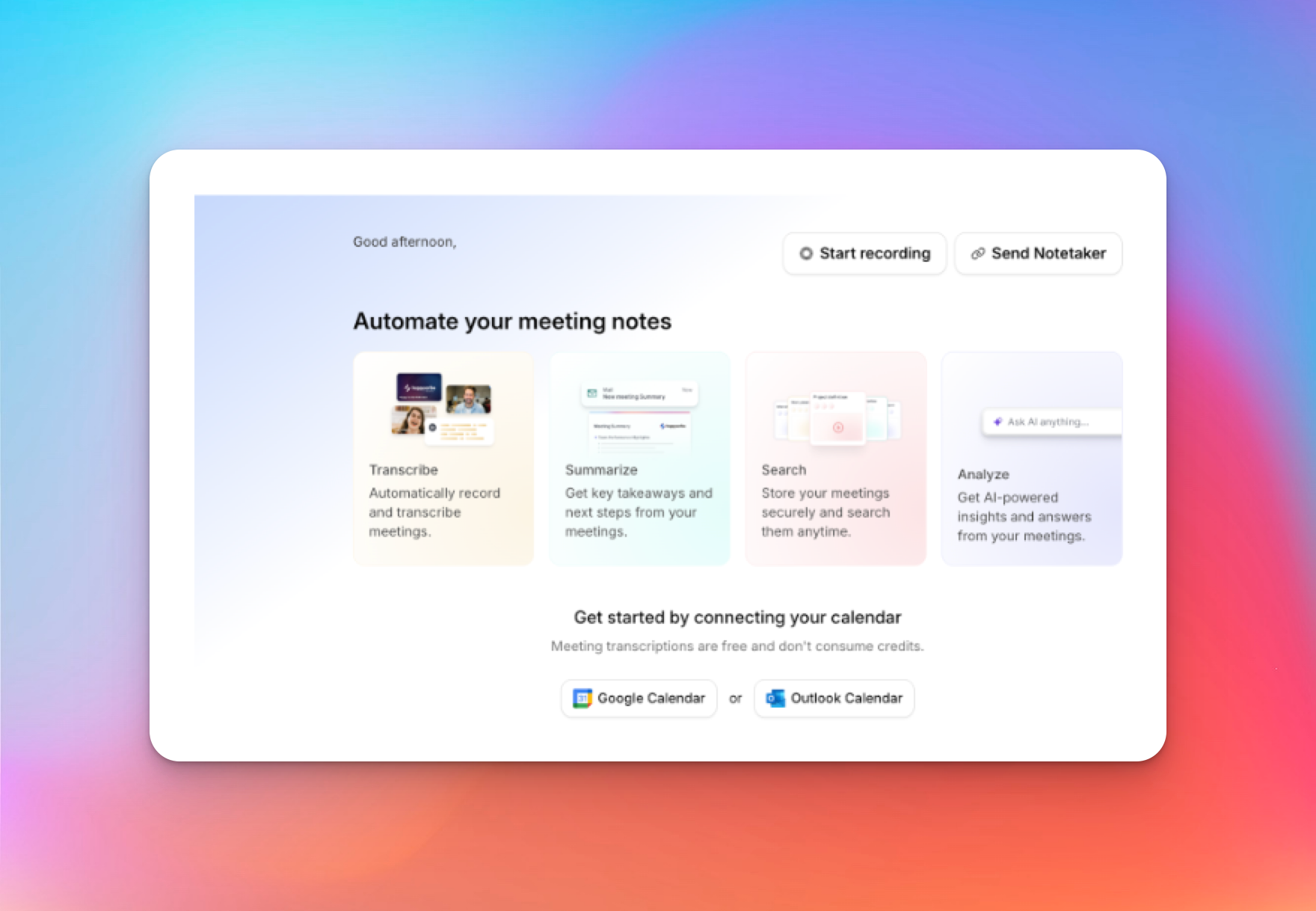
HappyScribe entfernt den Ballast des integrierten Teams-Recorders. Es funktioniert in jedem Browser, und Sie benötigen keine besonderen Rollen, Lizenzen oder Admin-Genehmigungen.
Sie nehmen entweder direkt in einem neuen Tab auf, fügen den Teams-Meeting-Link ein oder verbinden sich mit Ihrem Kalender, damit der HappyScribe-Notizassistent automatisch beitritt. Alle Dateien sind an einem Ort organisiert, sodass Sie auf vergangene Meetings zugreifen können.
Da HappyScribe nur das Meeting-Audio aufzeichnet, sparen Sie Speicherplatz und zahlen weniger.
2. KI-Meeting-Aufnahme, Transkription und Editor
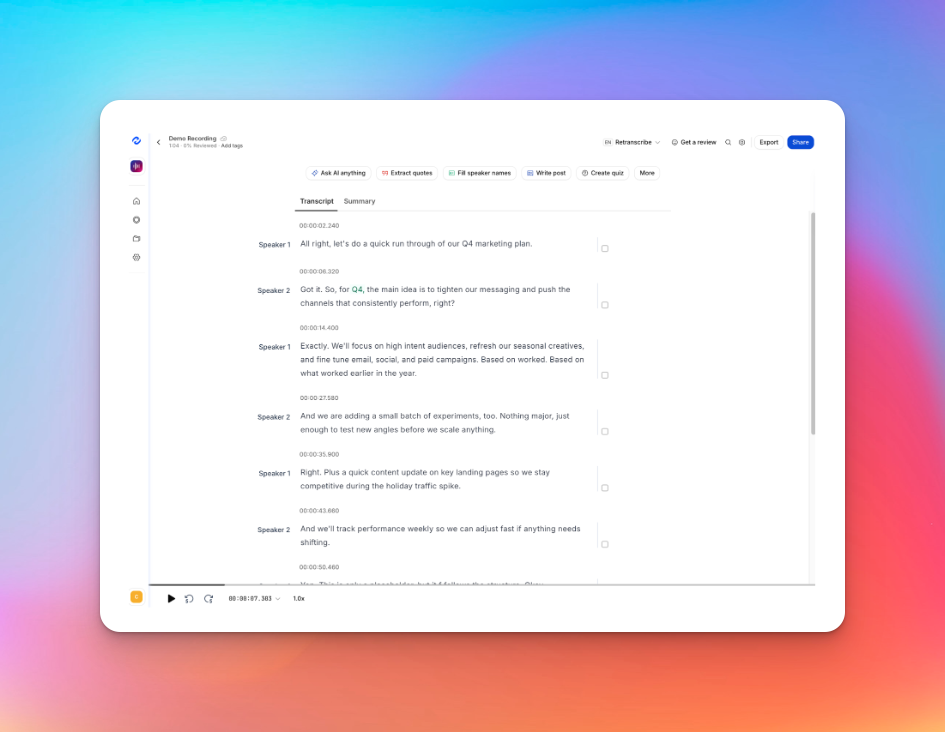
HappyScribe konzentriert sich auf die Aufnahme von klarem, hochwertigem Audio, was Ihre Aufnahmen schlank und leichter mit Genauigkeit zu transkribieren macht. Es nimmt nur Audio auf, sodass Sie sich nicht mit sperrigen Videodateien oder unnötigem Speicheraufwand befassen müssen.
Anstatt eines gesperrten, schreibgeschützten Transkripts bietet Ihnen HappyScribe ein bearbeitbares Transkript, das mit dem Audio synchronisiert ist.
Sie können Sprechernamen korrigieren, Terminologie anpassen, Abschnitte kürzen und sauberen Text exportieren, ohne auf Formatierungsprobleme zu stoßen. Da Sie im Audio scrubben können, ist es einfacher, Research-Calls und interne Reviews zu verfolgen.
Wenn Sie mit der Bearbeitung fertig sind, exportieren Sie die Datei einfach (TXT, PDF, DOCX, CSV, SRT) oder teilen Sie den Link mit anderen.
3. Lassen Sie KI zusammenfassen, Zitate extrahieren, Quizze erstellen und Beiträge entwerfen
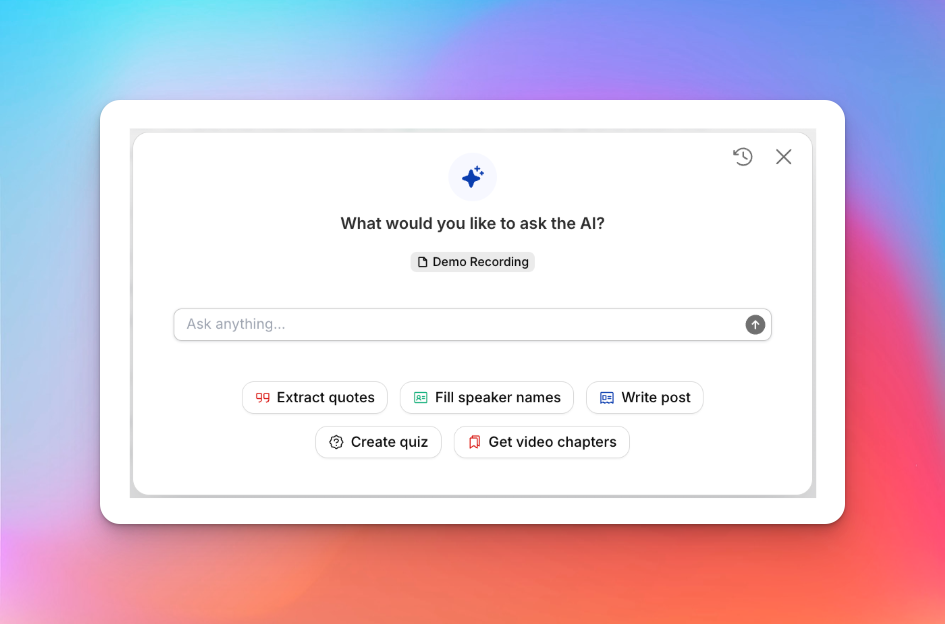
Das Beste an HappyScribe ist, dass Sie so viel mit einer Teams-Aufnahme machen können. Sie können die KI bitten, das Meeting zusammenzufassen, wichtige Zitate herauszuziehen, Aktionspunkte zu extrahieren, Videokapitel zu erstellen, Quizze zu generieren oder Blogbeiträge zu entwerfen – alles an einem Ort.
Indem Sie mehrere manuelle Schritte nach dem Herunterladen einer Teams-Aufnahme ersetzen, können Sie Produktivität und Output verbessern.
Lesen Sie auch: 9 KI-Tools, die jeder Content Creator 2026 nutzen muss
4. Sicherheit auf Enterprise-Niveau
HappyScribe ist für professionellen und Enterprise-Einsatz konzipiert, mit sicherer Speicherung, kontrolliertem Zugriff und compliance-freundlichen Workflows. Es ist DSGVO- und SOC 2 Typ II-konform, verschlüsselt Ihren Datenverkehr und bietet Enterprise-Nutzern eine SSO-Anmeldung für mehr Sicherheit.
Ihre Aufnahmen und Transkripte befinden sich in einem zentralen Arbeitsbereich und sind nicht über OneDrive, SharePoint und Chats verstreut. Sie kontrollieren, wer Zugriff auf Dateien hat, was Datenlecks und Benutzerfehler reduziert.
5. Einfach zu verwenden über alle Meeting-Apps hinweg
Im Gegensatz zum nativen Teams-Recorder ist HappyScribe nicht an ein Ökosystem oder eine Plattform gebunden. Sie können es für Aufnahme und Transkription über Microsoft Teams, Zoom, Google Meet und andere Meeting-Apps hinweg nutzen.
Diese Freiheit ist wichtig für Teams, die App-übergreifend zusammenarbeiten oder mit externen Stakeholdern arbeiten.
Native MS Teams-Meeting-Aufzeichnung vs. HappyScribe-Notizassistent: Auf einen Blick
Noch unsicher, was der beste Weg ist, um Teams-Meetings aufzuzeichnen und zu transkribieren? Hier ist ein schneller Vergleich für Sie:
| Faktoren | HappyScribe | Microsoft Teams |
|---|---|---|
| Wer kann aufzeichnen | Jeder HappyScribe-Nutzer kann aufzeichnen oder einen KI-Notizassistenten zum Meeting einladen, keine besonderen Berechtigungen erforderlich | Eingeschränkt durch Lizenzen, Rollen und Admin-Einstellungen; Gäste werden meist blockiert |
| Speicherung und Zugriff | Alle Aufnahmen und Transkripte werden in einem zentralen Arbeitsbereich gespeichert | Verstreut über OneDrive, SharePoint und Chat-Links. Besitzverhältnisse können sich ändern |
| Aufbewahrung und Kontrolle | Kein stilles Verfallsdatum; Sie kontrollieren Zugriff und Aufbewahrung | Aufnahmen verfallen standardmäßig, sofern nicht manuell geändert |
| Transkription und Bearbeitung | Bearbeitbare Transkripte, die mit dem Audio synchronisiert sind, mit einfachem Export und Teilen | Einfache Transkripte, Bearbeitung hängt von Organisationseinstellungen ab |
| Intelligenz nach dem Meeting | Integrierte KI-Zusammenfassungen, Zitate, Aktionspunkte, Quizze und Inhaltsentwürfe | Keine Zusammenfassungen oder Aktionspunkte ohne Copilot |
| Preis | Kostenloser Plan verfügbar; einfache und günstige Bezahlpläne skalieren nach Nutzung | Hinter verwirrenden und teuren Microsoft 365-Plänen versteckt. Begrenzte Freiheit für einzelne Nutzer |
Der intelligente Weg, Teams-Meetings mit HappyScribe aufzuzeichnen
Ein Meeting in Microsoft Teams aufzuzeichnen ist einfach; die Aufnahme in etwas Nützliches zu verwandeln, ist die Herausforderung. Dateien verfallen und Nachverfolgungen gehen verloren.
HappyScribe beseitigt diese Reibung. Es erfasst Teams-Meetings, liefert präzise Transkripte und verwandelt Gespräche in klare nächste Schritte. Wenn Ihr Ziel mehr als nur das Speichern von Meetings ist, ist HappyScribe der intelligentere Weg, Microsoft Teams-Anrufe aufzuzeichnen.
Häufig gestellte Fragen
Wie zeichnet man ein Meeting in Teams auf?
Treten Sie dem Meeting in der Teams-Desktop-App bei, klicken Sie auf Weitere Optionen (drei Punkte), wählen Sie Aufzeichnen und transkribieren, und klicken Sie dann auf Aufzeichnung starten. Der Aufnahmelink erscheint im Meeting-Chat nach Ende des Anrufs.
Warum kann ich ein Teams-Meeting nicht aufzeichnen?
Möglicherweise sehen Sie die Aufnahmefunktion nicht, wenn Sie nicht der Meetingorganisator sind, Ihre Kontorichtlinien die Aufnahme einschränken oder Sie als Gast oder aus einer anderen Region teilnehmen. In vielen Unternehmen werden Aufnahmeberechtigungen vom IT-Support gesteuert. Auf dem Mobilgerät können Sie Ihr Meeting nur aufzeichnen, wenn drei oder mehr Teilnehmer anwesend sind; andernfalls wird die Option „Aufzeichnung starten“ nicht angezeigt.
Kann ich ein Teams-Meeting aufzeichnen, wenn ich nicht der Gastgeber bin?
In der Regel nein. Nur der Meetingorganisator oder genehmigte Teilnehmer können aufzeichnen. Mit Tools wie HappyScribe können Sie Teams-Meetings ohne Gastgeberberechtigungen aufzeichnen, indem Sie einen KI-Meetingassistenten verwenden.
Wie aktiviere ich die Anrufaufzeichnung in Teams?
Die Aufzeichnung muss von einem Administrator über die Microsoft-Teams-Richtlinien aktiviert werden. Sie müssen sich auch mit dem richtigen Geschäftskonto anmelden und dem Meeting über die Desktop-App oder ein unterstütztes Videokonferenz-Setup beitreten.
Wo werden Teams-Meetingaufzeichnungen gespeichert?
Für neue Meetings werden Aufzeichnungen in OneDrive oder SharePoint gespeichert, je nachdem, ob es sich um ein privates Meeting oder ein Kanalmeeting handelt. Die Meetingdetails erscheinen als Link im Meeting-Chat oder der Kanalkonversation.
Wie kann ich ein Teams-Meeting einfach herunterladen und transkribieren?
Native Teams-Transkripte sind begrenzt und hängen von Richtlinien ab. Mit HappyScribe können Sie Teams-Anrufe aufzeichnen, Transkripte mit Live-Untertiteln erstellen und Dateien exportieren, ohne sich mit Speicherbeschränkungen oder Ablauffristen befassen zu müssen.
Was ist der beste KI-Meeting-Assistent für Microsoft Teams?
Für Remote-Teams und kundenorientierte Anrufe ist HappyScribe eine zuverlässige Option. Es zeichnet Teams-Meetings auf, unterstützt Bildschirmfreigabe und PowerPoint-Inhalte, bietet KI-Chat für Zusammenfassungen und speichert alles sicher in der Cloud.

Rodoshi Das
Rodoshi hilft SaaS-Marken mit Inhalten zu wachsen, die konvertieren und in SERPs und LLMs aufsteigen. Sie verbringt ihre Tage damit, Tools zu testen, und verwandelt ihre Erfahrungen in spannende Geschichten, die Nutzern helfen, fundierte Kaufentscheidungen zu treffen. Nach Feierabend tauscht sie Dashboards gegen Kriminalromane und Gartentherapie.