Microsoft Teams is de standaard samenwerkingstool voor vergaderingen in veel organisaties. Het is waar budgetbesprekingen, sollicitatiegesprekken, presentaties en dagelijkse vergaderingen plaatsvinden. U wilt deze gesprekken misschien opnemen om later terug te kijken of te delen met teamgenoten.
Als u zich afvraagt hoe u een vergadering in Teams kunt opnemen, is het goede nieuws dat Microsoft het vrij eenvoudig maakt. Het nadeel is een gebrek aan controle, en wat u kunt doen na de vergadering.
Daarom combineren veel teams Teams met een AI-notulist om het meeste uit deze vergaderingen te halen.
Hieronder leid ik u door het opnemen van Microsoft Teams-vergaderingen op verschillende apparaten en laat ik een slimmere manier zien om zowel opnames als transcripties te beheren.
Stapsgewijze handleiding om een vergadering op te nemen in Teams op desktop
Om een vergadering in Teams op te nemen:
- Open de vergaderlink in een browser of app, of zoek de vergadering in de Teams-agenda
- Klik in de vergaderbediening bovenaan op Meer (het menu met drie puntjes)
- Selecteer Opnemen en transcriberen
- Klik op Opname starten of vouw Meer opties uit om Alleen audio te selecteren
- U kunt ook de transcriptie starten tegelijkertijd als het is ingeschakeld voor uw account
- Zodra de opname start, wordt iedereen in de vergadering automatisch op de hoogte gesteld
- Om de opname te stoppen, klik op Meer opnieuw en kies Opname stoppen. De opname eindigt automatisch wanneer de vergadering eindigt
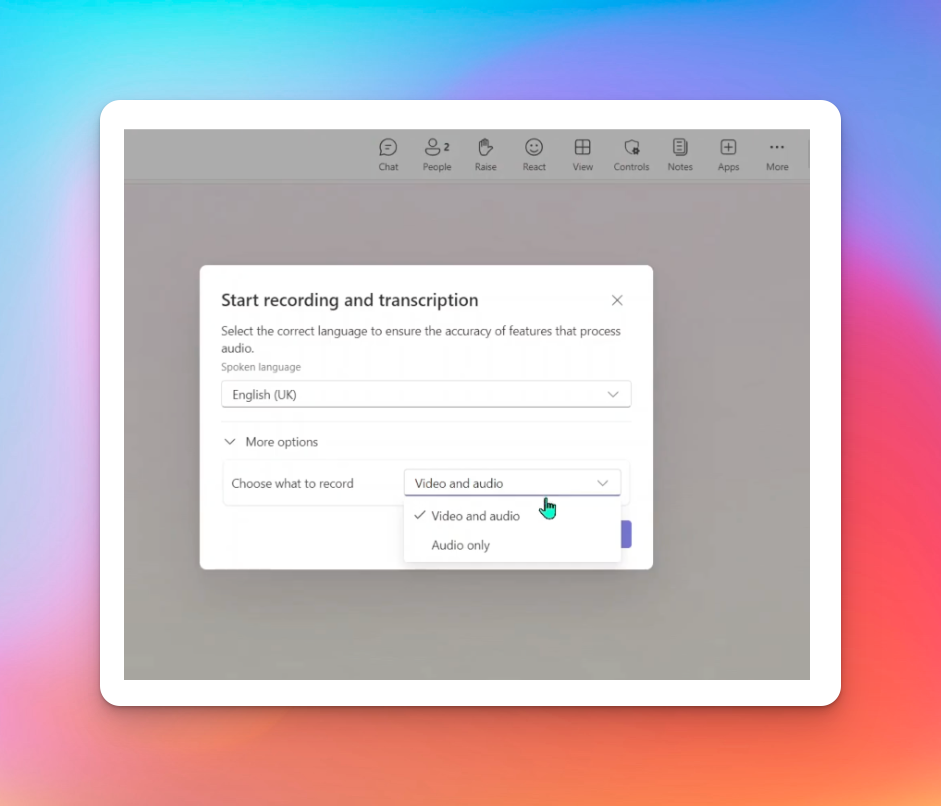
En dat is alles! Afhankelijk van de machtigingen vindt u de vergaderopname in chatkanalen, agendagebeurtenissen, Microsoft Stream en OneDrive-bestanden.
Stapsgewijze handleiding om een vergadering op te nemen in Teams op mobiel
Als u onderweg bent en zich afvraagt hoe u een Teams-vergadering kunt opnemen op uw telefoon, volg deze stappen:
- Open de vergadering in de Teams Android- of iPhone-app
- Zoek de vergaderbediening en klik op Meeracties (het menu met drie puntjes)
- Klik op Opname starten (Onder Groepsinstellingen)
- Om de opname te stoppen, open Meer acties en kies Opname stoppen. De opname eindigt automatisch wanneer de vergadering eindigt
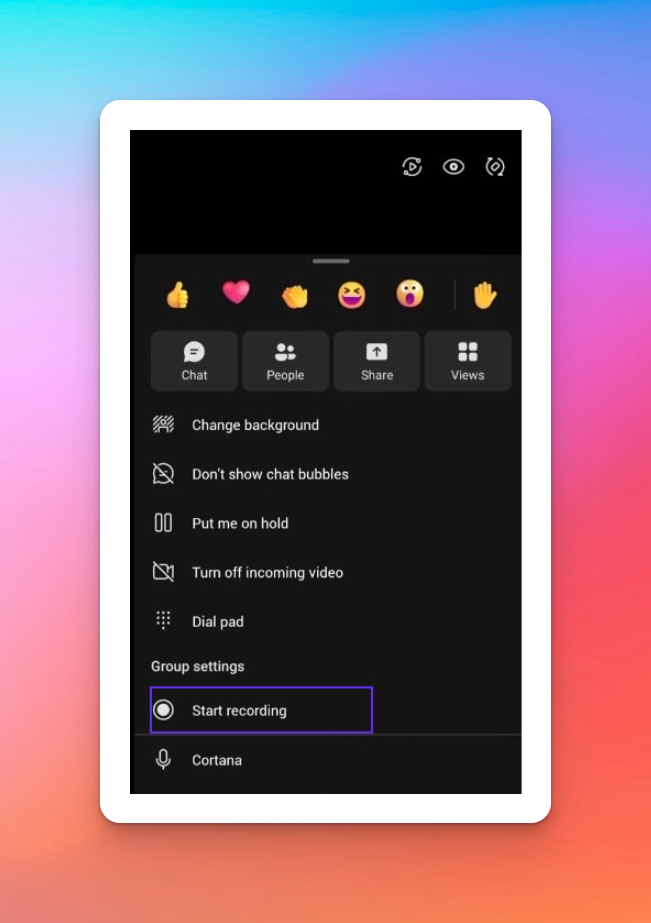
Net als op desktop zijn vergaderopnames toegankelijk in chat, agenda, OneDrive en Microsoft Stream.
Maar op mobiel kunt u uw vergadering alleen opnemen als er drie of meer deelnemers zijn. Bij een vergadering met slechts twee deelnemers verschijnt de optie ‘Opname starten’ niet.
Wat zijn de beperkingen van de ingebouwde vergaderopname van MS Teams?
Ondanks een ingebouwde oplossing om vergaderingen op te nemen, zoeken veel Teams-gebruikers naar andere vergadersoftware.
Dit zijn de problemen die ik ben tegengekomen waardoor ik Microsofts manier van vergaderingen opnemen niet kan aanbevelen:
1. Niet iedereen kan opnemen
Wilt u simpelweg een Teams-vergadering opnemen of transcriberen? U moet licenties, IT-beheerdersmachtigingen en deelnemersrollen controleren. Gasten en externe gebruikers kunnen meestal niet opnemen, en sommige gebruikers zien de Opname-knop niet eens.
Inconsistente gebruikersinterface is de eerste reden waarom mensen zoeken naar alternatieven voor Teams-opnames.
2. Opslag en eigendom zijn verwarrend
Opnames worden opgeslagen in OneDrive of Microsoft Stream via SharePoint, afhankelijk van het vergadertype. Als de organisator het bedrijf verlaat of machtigingen veranderen, kan toegang tot eerdere opnames verloren gaan.
Bovendien blijft Microsoft tools veranderen, dus u past zich voortdurend aan nieuwe manieren aan om bestanden te openen.
3. Opnames verlopen standaard
MS Teams-opnames verlopen na 120 dagen tenzij iemand de instelling handmatig wijzigt. Belangrijke vergaderingen kunnen automatisch worden verwijderd, vaak zonder dat teams het beseffen, dus u moet ervoor zorgen dat verloopdatums worden beheerd.
4. Beperkte controle over wat wordt vastgelegd
Teams mist vaak het vastleggen van elementen zoals whiteboard-activiteit, ingesloten media van apps van derden of bepaalde gedeelde inhoud. U heeft ook minimale controle over lay-out, sprekers of uitvoerformaat.
5. Geen echte vergaderinzichten
Transcripties zijn eenvoudig en afhankelijk van organisatie-instellingen. Er zijn geen ingebouwde vergadersamenvattingen, actiepunten of doorzoekbare highlights, dus u moet Copilot inschakelen om iets zinvols te krijgen. Dit alles maakt opnames moeilijker om te beoordelen en te hergebruiken.
Gezien hoe verschillend gebruikers Teams ervaren, is het cruciaal om een slimmere, meer uniforme oplossing te vinden.
Als het gaat om gemak, beveiliging en AI-notuleren, is HappyScribe de beste manier om Teams-vergaderingen op te nemen en te transcriberen.
Hoe neemt u een Teams-vergadering op met HappyScribe?
Om een Teams-vergadering op te nemen met HappyScribe:
- Log in of meld u aan bij HappyScribe (het is gratis)
- Vouw het linker dashboard uit en klik op Vergaderingen in het uitklapmenu
- Klik op Opname starten of Stuur Notulist naar uw vergaderingdoor de vergaderlink te plakken
- Stop de opname wanneer u klaar bent of sluit uw vergadering als u de AI-notulist heeft uitgenodigd
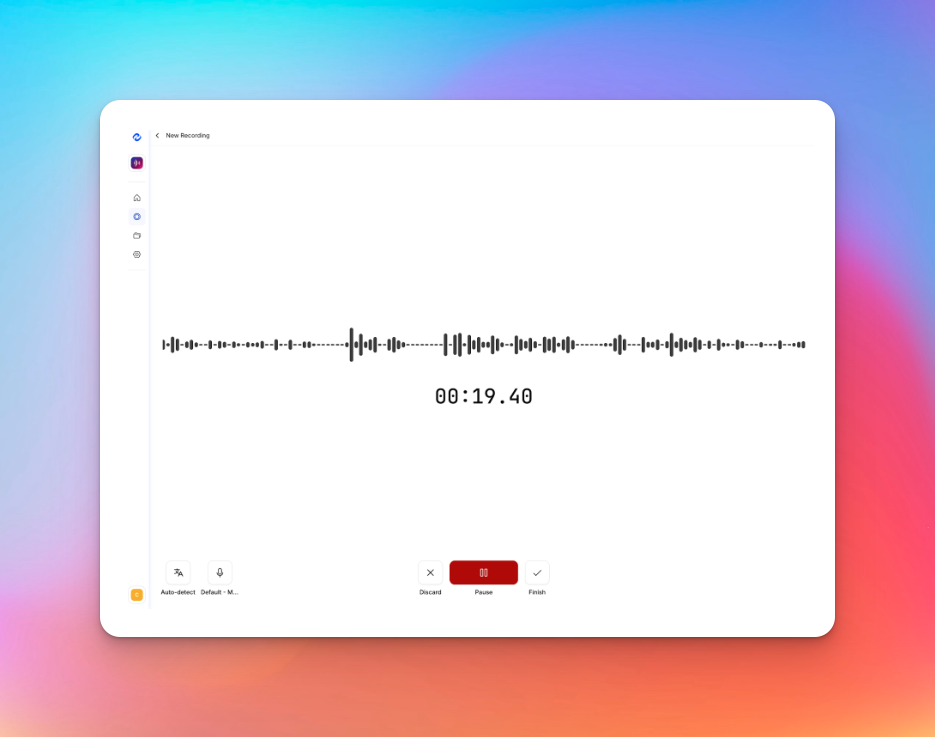
En dat is alles! HappyScribe neemt het audio van Teams-vergaderingen op en transcribeert in slechts enkele seconden.
Waarom HappyScribe gebruiken om Microsoft Teams-vergaderingen op te nemen?
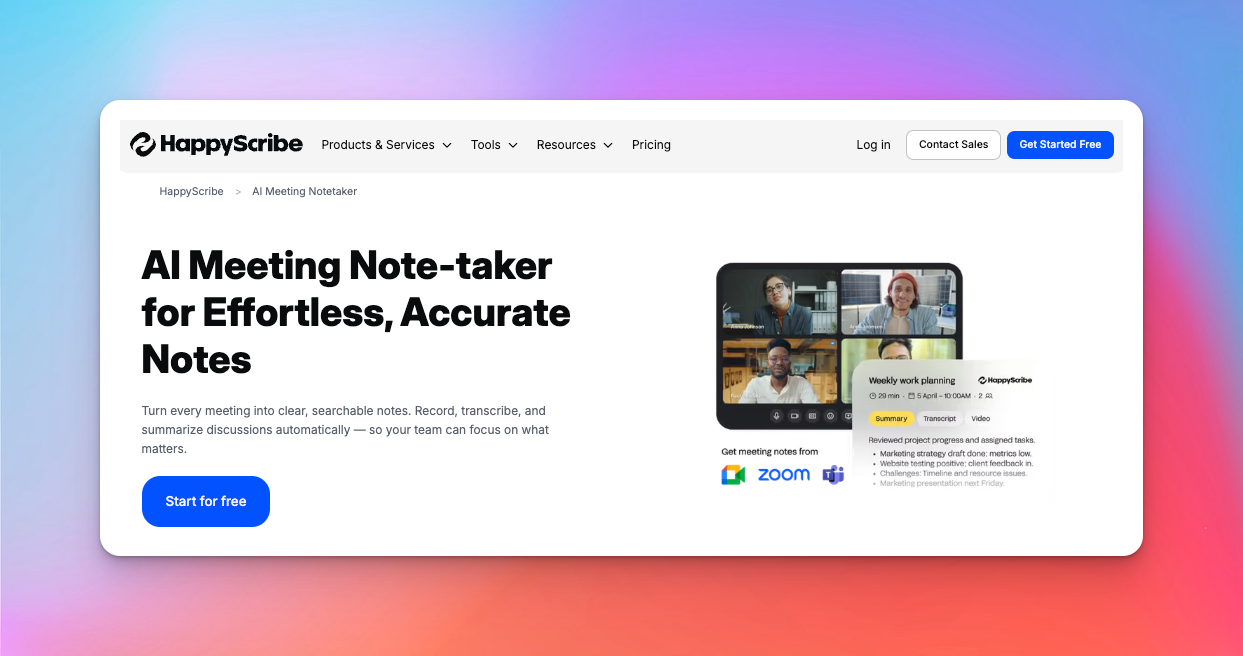
HappyScribe benadert Teams-vergaderingen anders. In plaats van opnames als statische bestanden te behandelen, maakt het er een georganiseerde, doorzoekbare en herbruikbare kennisbank van.
U kunt vergaderingen opnemen in meer dan 140 talen en transcripties krijgen in seconden. Wilt u meer? U kunt crediteren, bewerken en ondertitels toevoegen samen met het vertalen van content voor wereldwijde teams.
Dit zijn enkele belangrijke functies van de HappyScribe-vergaderrecorder:
1. Eenvoudige en lichte opname
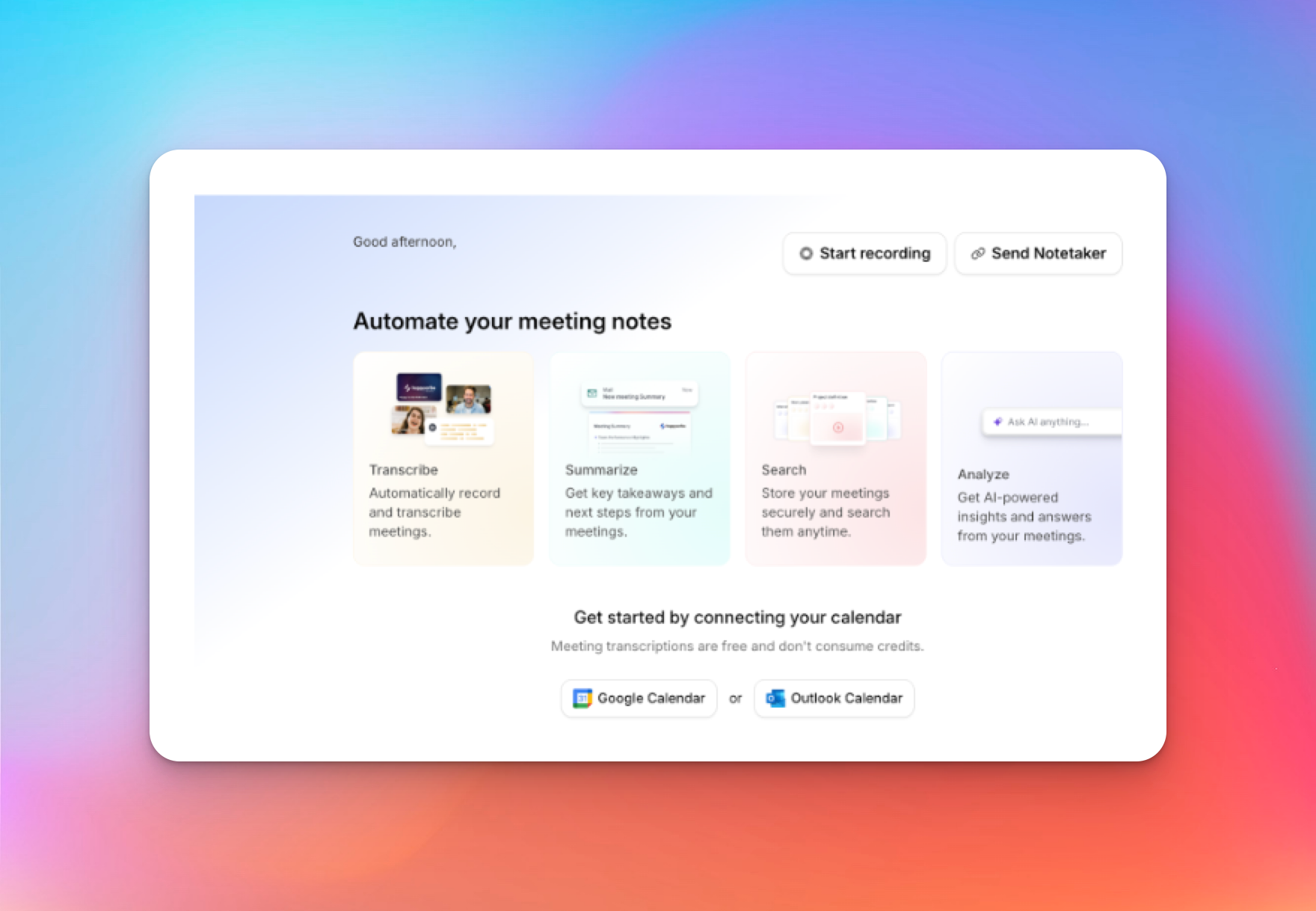
HappyScribe verwijdert de ballast van de ingebouwde Teams-recorder. Het werkt in elke browser en u heeft geen speciale rollen, licenties of admin-goedkeuringen nodig om te beginnen.
U neemt direct op in een nieuw tabblad, plakt de Teams-vergaderlink of verbindt met uw agenda om de HappyScribe Teams-notulist automatisch te laten deelnemen. Alle bestanden zijn op één plek georganiseerd zodat u eerdere vergaderingen kunt raadplegen.
Omdat HappyScribe alleen vergaderaudio opneemt, bespaart u opslagruimte en betaalt u minder.
2. AI-vergaderopname, transcriptie en editor
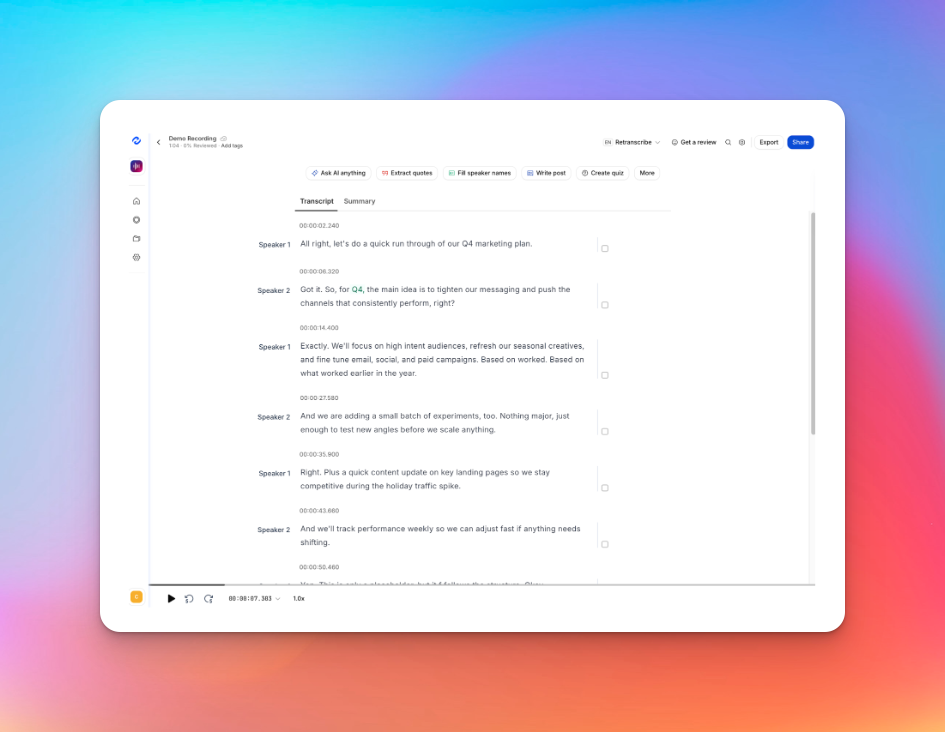
HappyScribe richt zich op het vastleggen van helder, hoogwaardig audio, wat uw opnames licht houdt en gemakkelijker nauwkeurig te transcriberen maakt. Het neemt alleen audio op, zodat u niet te maken heeft met omvangrijke videobestanden of onnodige opslagoverhead.
In plaats van een vergrendelde, alleen-lezen transcriptie geeft HappyScribe u een bewerkbare transcriptie gesynchroniseerd met het audio.
U kunt sprekersnamen corrigeren, terminologie aanpassen, secties inkorten en schone tekst exporteren zonder opmaakproblemen. Omdat u door het audio kunt scrubben, is het gemakkelijker om onderzoeksgesprekken en interne reviews te volgen.
Wanneer u klaar bent met bewerken, exporteert u het bestand (TXT, PDF, DOCX, CSV, SRT) of deelt u de link met anderen.
3. Vraag AI om samen te vatten, citaten te extraheren, quizzen te maken en berichten op te stellen
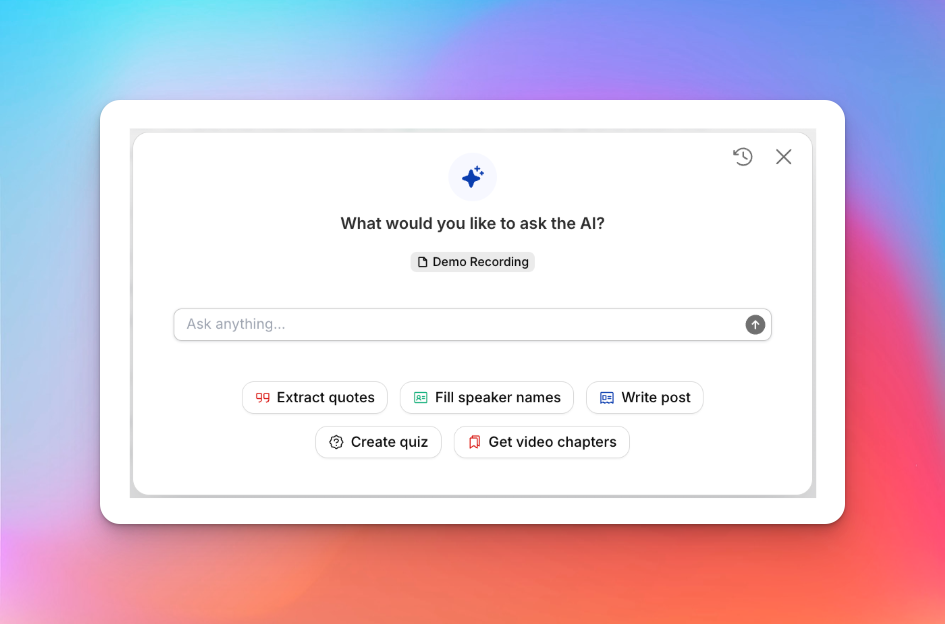
Het beste aan HappyScribe is dat u zoveel kunt doen met een Teams-opname. U kunt AI vragen de vergadering samen te vatten, belangrijke citaten te extraheren, actiepunten te identificeren, videohoofdstukken te maken, quizzen te genereren of blogberichten op te stellen, alles op één plek.
Door meerdere handmatige stappen na het downloaden van een Teams-opname te vervangen, kunt u productiviteit en output verbeteren.
Lees ook: 9 AI-tools die elke content creator moet gebruiken in 2026
4. Beveiliging op enterprise-niveau
HappyScribe is gebouwd voor professioneel en zakelijk gebruik, met veilige opslag, gecontroleerde toegang en compliance-vriendelijke workflows. Het voldoet aan de AVG en SOC 2 Type II, versleutelt uw verkeer en biedt zakelijke gebruikers een SSO-login voor meer beveiliging.
Uw opnames en transcripties bevinden zich in één gecentraliseerde werkruimte en zijn niet verspreid over OneDrive, SharePoint en chats. U bepaalt wie toegang heeft tot bestanden, wat datalekken en gebruikersfouten vermindert.
5. Eenvoudig te gebruiken in alle vergaderapps
In tegenstelling tot de native Teams-recorder is HappyScribe niet gebonden aan één ecosysteem of platform. U kunt het gebruiken voor opname en transcriptie in Microsoft Teams, Zoom, Google Meet en andere vergaderapps.
Die vrijheid is belangrijk voor teams die samenwerken over apps heen of met externe stakeholders werken.
Ingebouwde MS Teams-vergaderopname vs. HappyScribe-notulist: In een oogopslag
Nog niet zeker wat de beste manier is om Teams-vergaderingen op te nemen en te transcriberen? Hier is een snelle vergelijking:
| Factoren | HappyScribe | Microsoft Teams |
|---|---|---|
| Wie kan opnemen | Elke HappyScribe-gebruiker kan opnemen of een AI-notulist uitnodigen voor de vergadering, geen speciale machtigingen nodig | Beperkt door licenties, rollen en admin-instellingen; gasten worden meestal geblokkeerd |
| Opslag en toegang | Alle opnames en transcripties worden opgeslagen in één gecentraliseerde werkruimte | Verspreid over OneDrive, SharePoint en chatlinks. Eigendom kan veranderen |
| Bewaring en controle | Geen stille vervaldata; u controleert toegang en bewaring | Opnames verlopen standaard tenzij handmatig gewijzigd |
| Transcriptie en bewerking | Bewerkbare transcripties gesynchroniseerd met audio met eenvoudige export en delen | Basistranscripties, bewerking afhankelijk van organisatie-instellingen |
| Post-vergaderintelligentie | Ingebouwde AI-samenvattingen, citaten, actiepunten, quizzen en contentconcepten | Geen samenvattingen of actiepunten zonder Copilot |
| Prijs | Gratis plan beschikbaar; eenvoudige en betaalbare betaalde plannen schalen mee met uw gebruik | Achter verwarrende en dure Microsoft 365-plannen. Beperkte vrijheid voor individuele gebruikers |
De slimme manier om Teams-vergaderingen op te nemen met HappyScribe
Een vergadering opnemen in Microsoft Teams is eenvoudig; die opname omzetten in iets nuttigs is waar de meeste teams moeite mee hebben. Bestanden verlopen en follow-ups raken zoek.
HappyScribe verwijdert die wrijving. Het legt Teams-vergaderingen vast, levert nauwkeurige transcripties en zet gesprekken om in duidelijke volgende stappen. Als uw doel meer is dan alleen vergaderingen opslaan, is HappyScribe de slimmere manier om Microsoft Teams-gesprekken op te nemen.
Veelgestelde vragen
Hoe neem je een vergadering op in Teams?
Neem deel aan de vergadering in de Teams-desktopapp, klik op Meer opties (drie puntjes), selecteer Opnemen en transcriberen, klik vervolgens op Opname starten. De opnamelink verschijnt in de vergaderchat nadat het gesprek is beëindigd.
Waarom kan ik niet opnemen in een Teams-vergadering?
Mogelijk ziet u de opnamefunctie niet als u niet de organisator van de vergadering bent, als uw accountbeleid opname beperkt, of als u deelneemt als gast of vanuit een andere regio. In veel bedrijven worden opnamerechten beheerd door IT-ondersteuning. Op mobiel kunt u uw vergadering alleen opnemen als er drie of meer deelnemers zijn; anders verschijnt de optie ‘Opname starten’ niet.
Kan ik een Teams-vergadering opnemen als ik niet de host ben?
Meestal niet. Alleen de vergaderorganisator of goedgekeurde deelnemers kunnen opnemen. Met tools zoals HappyScribe kunt u Teams-vergaderingen opnemen zonder hostrechten door een AI-vergaderassistent te gebruiken.
Hoe schakel ik gespreksopname in Teams in?
Opname moet worden ingeschakeld door een beheerder via Microsoft Teams-beleid. U moet ook inloggen met het juiste zakelijke account en deelnemen aan de vergadering via de desktopapp of een ondersteunde videoconferentie-opstelling.
Waar worden Teams-vergaderopnames opgeslagen?
Voor nieuwe vergaderingen worden opnames opgeslagen in OneDrive of SharePoint, afhankelijk van of het een privévergadering of een kanaalvergadering is. De vergaderdetails verschijnen als een link in de vergaderchat of het kanaalsgesprek.
Hoe kan ik een Teams-vergadering eenvoudig downloaden en transcriberen?
Standaard Teams-transcripties zijn beperkt en afhankelijk van beleid. Met HappyScribe kunt u Teams-gesprekken opnemen, transcripties genereren met live ondertitels en bestanden exporteren zonder te maken te hebben met opslagbeperkingen of vervaltermijnen.
Wat is de beste AI-vergaderassistent voor Microsoft Teams?
Voor teams op afstand en klantgerichte gesprekken is HappyScribe een betrouwbare optie. Het neemt Teams-vergaderingen op, ondersteunt scherm delen en PowerPoint-content, biedt AI-chat voor samenvattingen en slaat alles veilig op in de cloud.

Rodoshi Das
Rodoshi helpt SaaS-merken te groeien met content die converteert en stijgt in SERP's en LLM's. Ze brengt haar dagen door met het testen van tools en vertaalt haar ervaringen in boeiende verhalen om gebruikers te helpen weloverwogen aankoopbeslissingen te nemen. Na werktijd verruilt ze dashboards voor detectiveromans en tuintherapie.